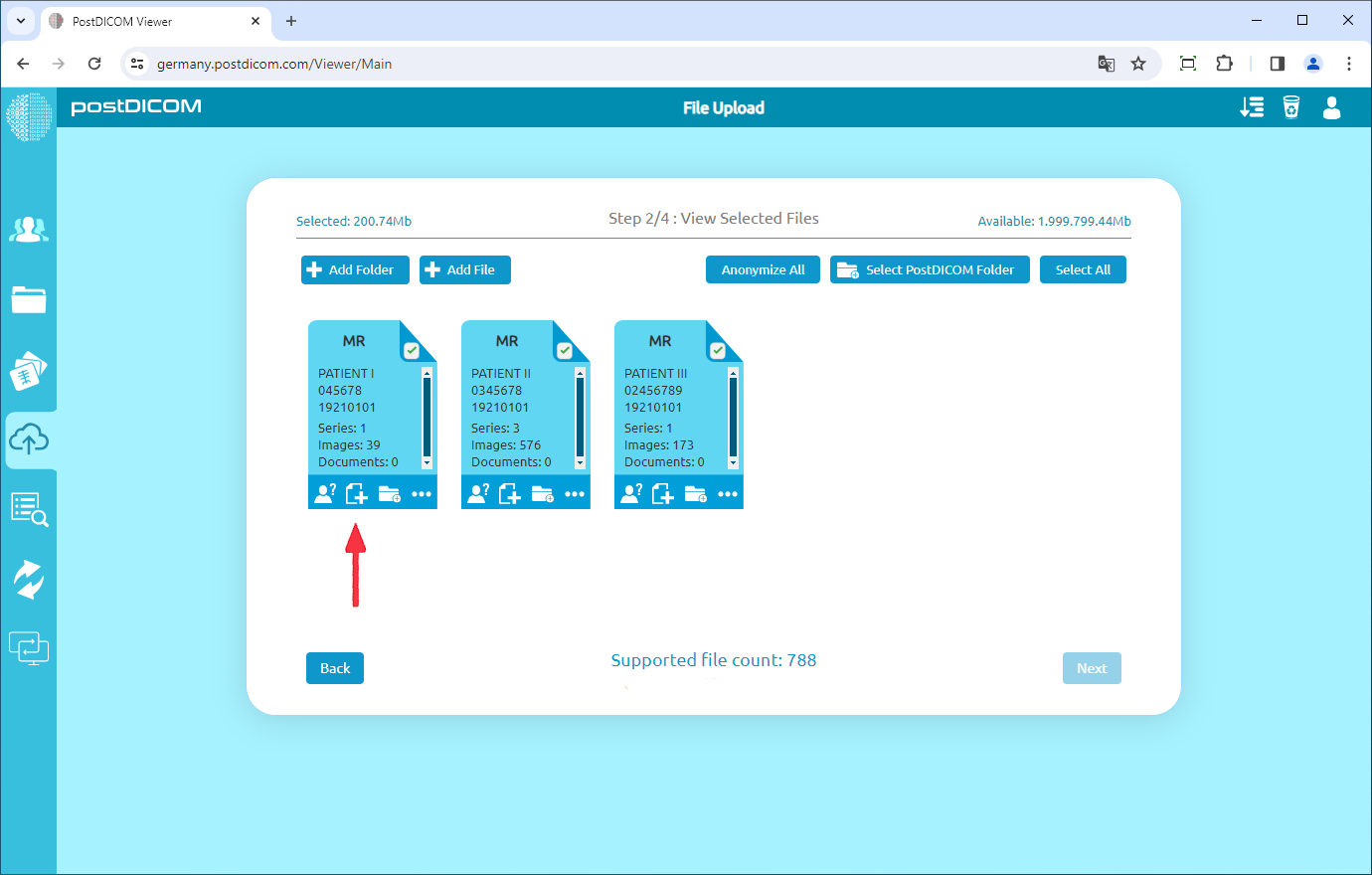
En la página "Paso 2/4: Ver archivos seleccionados", verá todas las vistas previas de estudios de pacientes. En la parte inferior de cada vista previa de estudio del paciente, hay 4 botones: anonimizar, agregar documentos clínicos, asignar estudio a una carpeta y mostrar detalles del estudio. Para agregar documentos clínicos a un estudio de paciente, haga clic en el icono "Agregar documento".
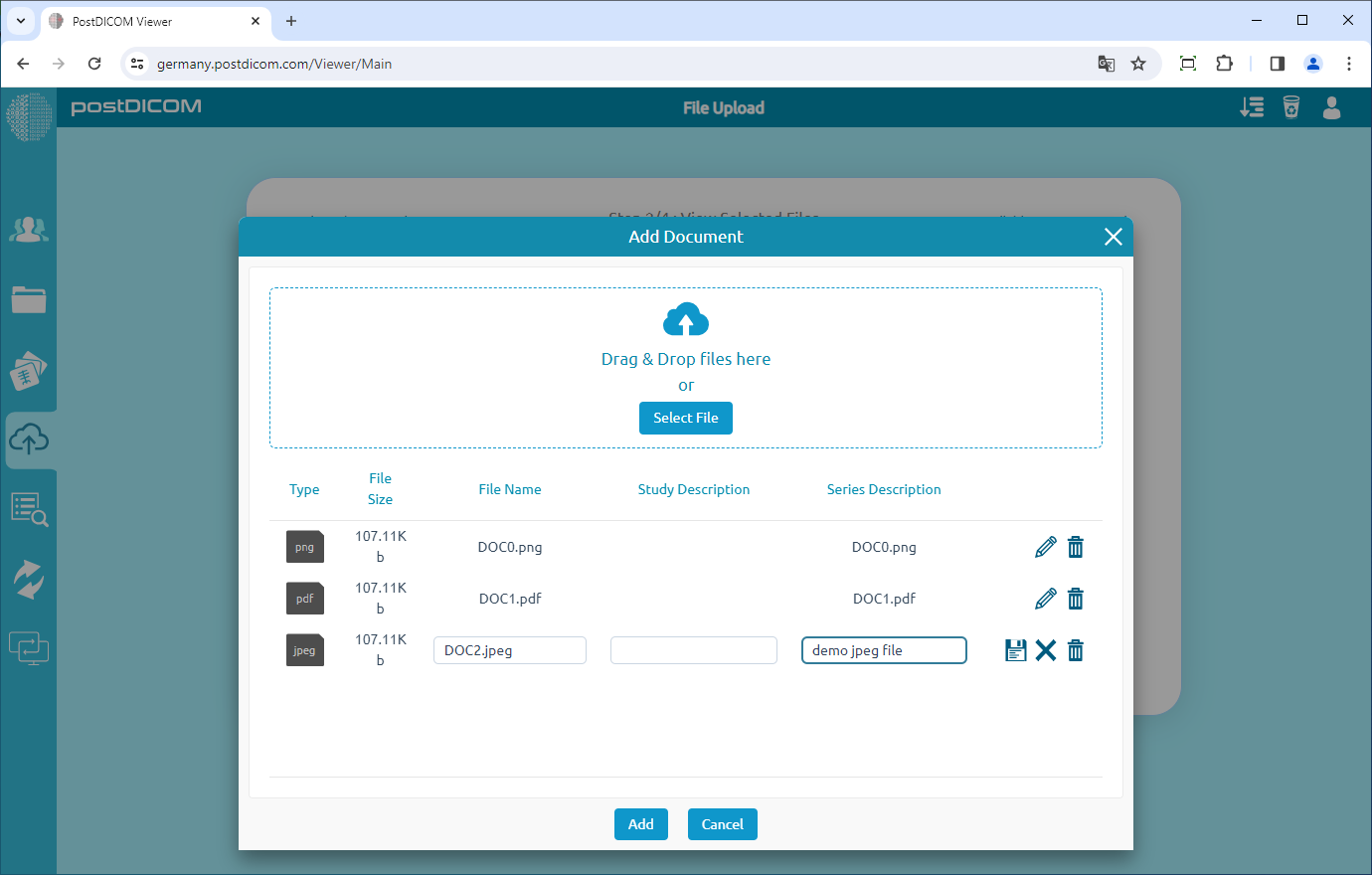
Después de hacer clic en el icono "Agregar documento", se mostrará el formulario de selección de documentos. En ese formulario, haga clic en el botón "Seleccionar archivo" para agregar un documento. Los tipos de archivo admitidos son MP4, AVI, PDF, BMP, PNG, JPEG y JPG. Después de seleccionar los documentos que desea cargar, los documentos se enumerarán como se muestra a continuación. Puede cambiar el nombre del archivo o agregar una descripción del archivo haciendo clic en el icono con forma de lápiz en el lado derecho de la información del documento. Después de agregar la descripción del archivo, puede guardarla haciendo clic en el icono con forma de disco o cancelarla haciendo clic en el icono de cruz. Los documentos se pueden eliminar de la lista haciendo clic en el icono de la papelera de reciclaje.
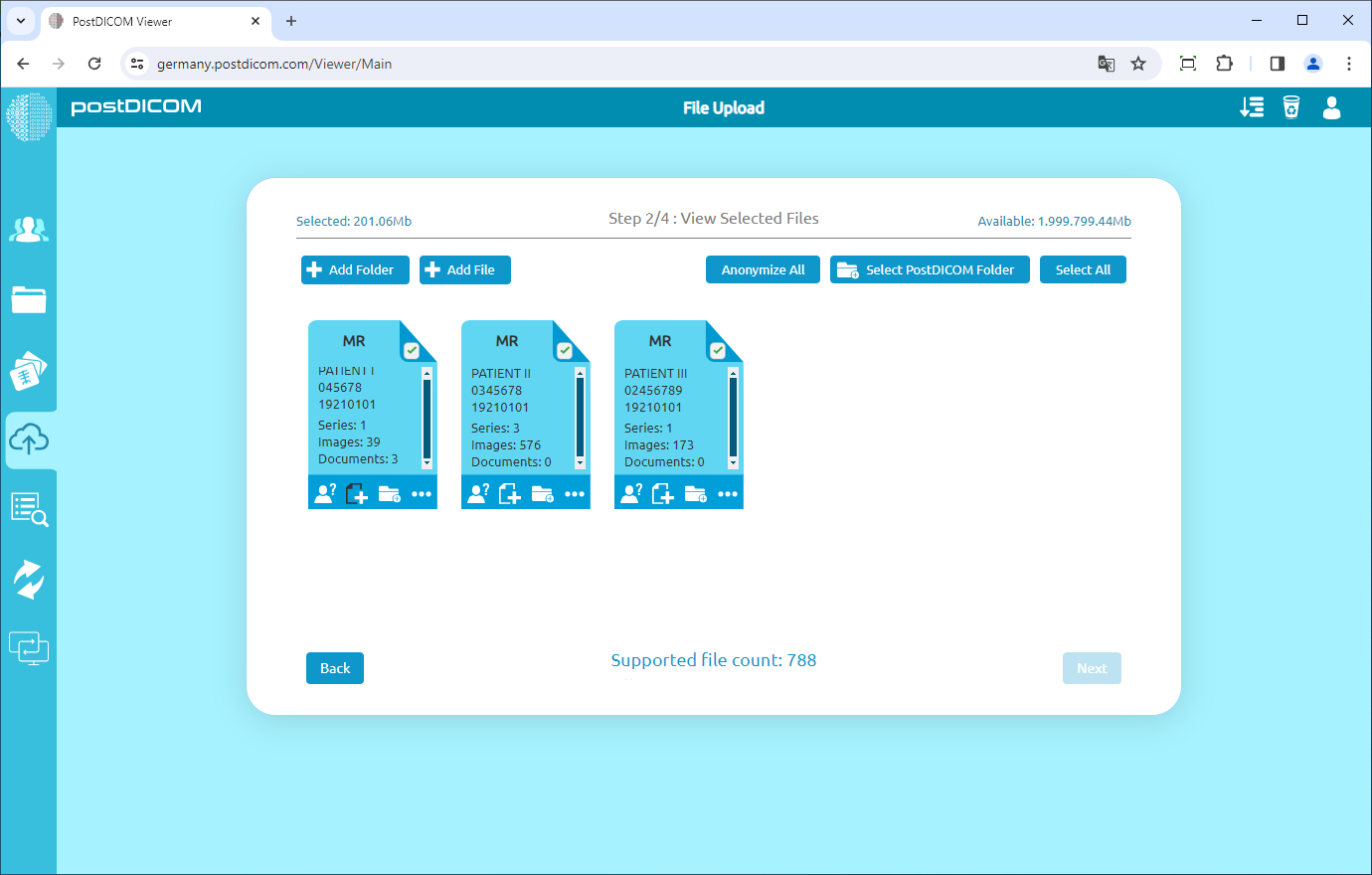
Una vez que haya agregado todos los documentos y haya realizado las ediciones que desee, haga clic en el botón "OK" para guardarlos. El icono "Agregar documento", que anteriormente era blanco, se volverá de color negro indicando que algunos documentos se cargarán con ese estudio de paciente.
De esta manera, puede agregar cualquier documento clínico a cualquier estudio de paciente antes de cargarlo en la nube PostDICOM.