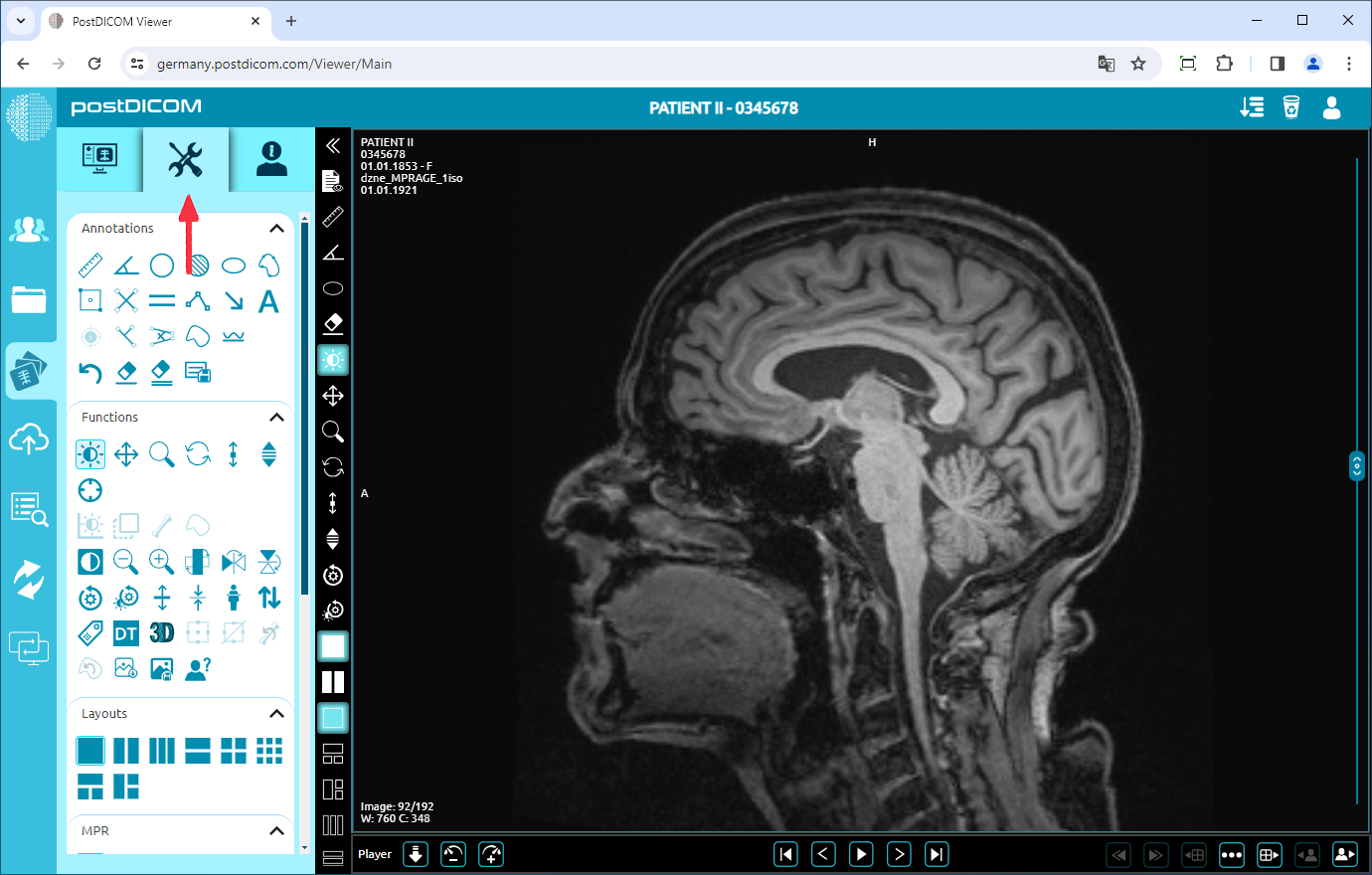
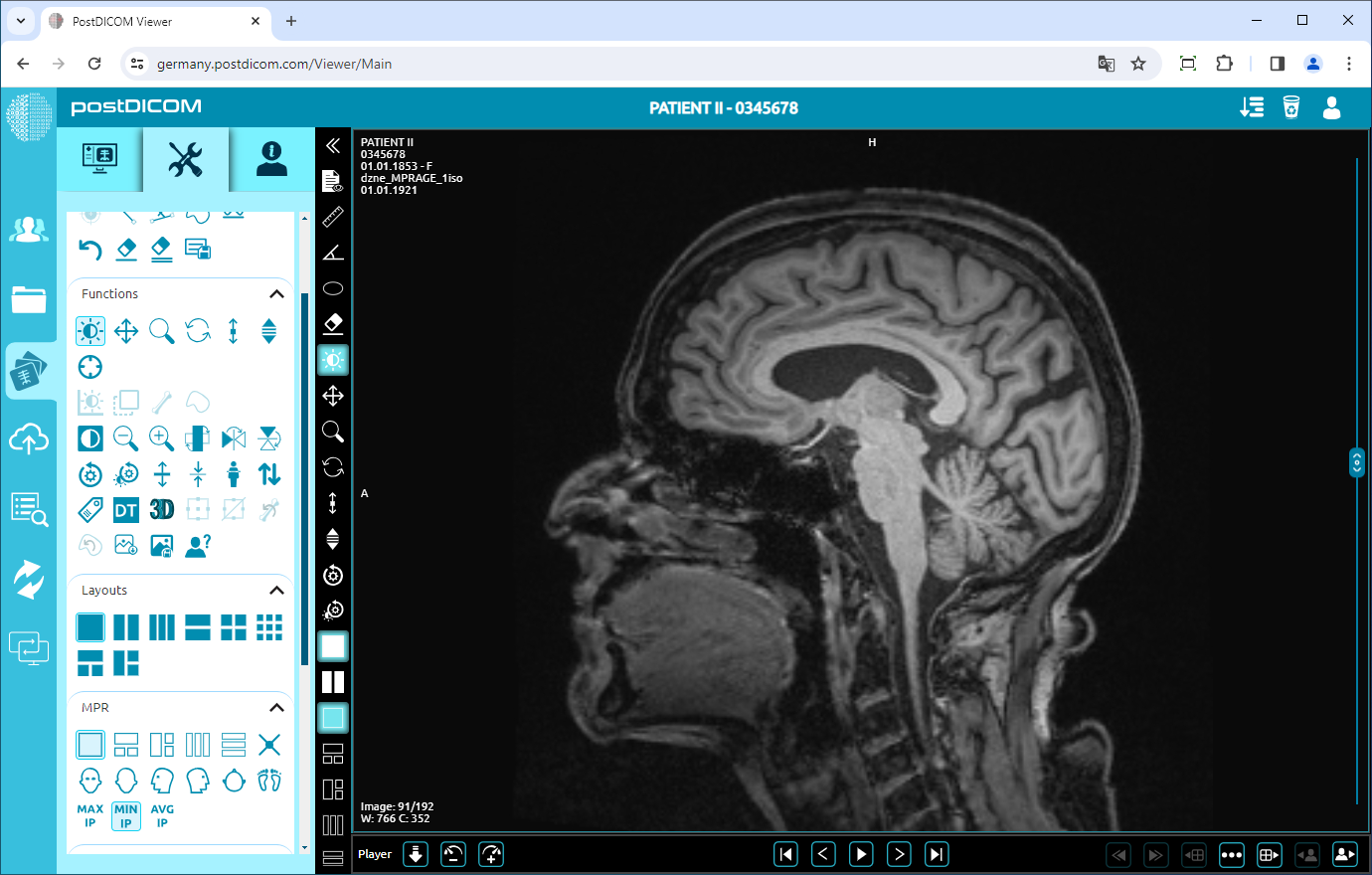
Auf der Seite „Patientensuche“ werden alle Patientenaufträge in Ihrem Konto angezeigt. Doppelklicken Sie auf den Auftrag, dessen Bilder Sie ansehen möchten. Die Seite „Ansicht“ wird geöffnet. Klicken Sie auf das Symbol „Werkzeuge“ oben links auf der Seite.
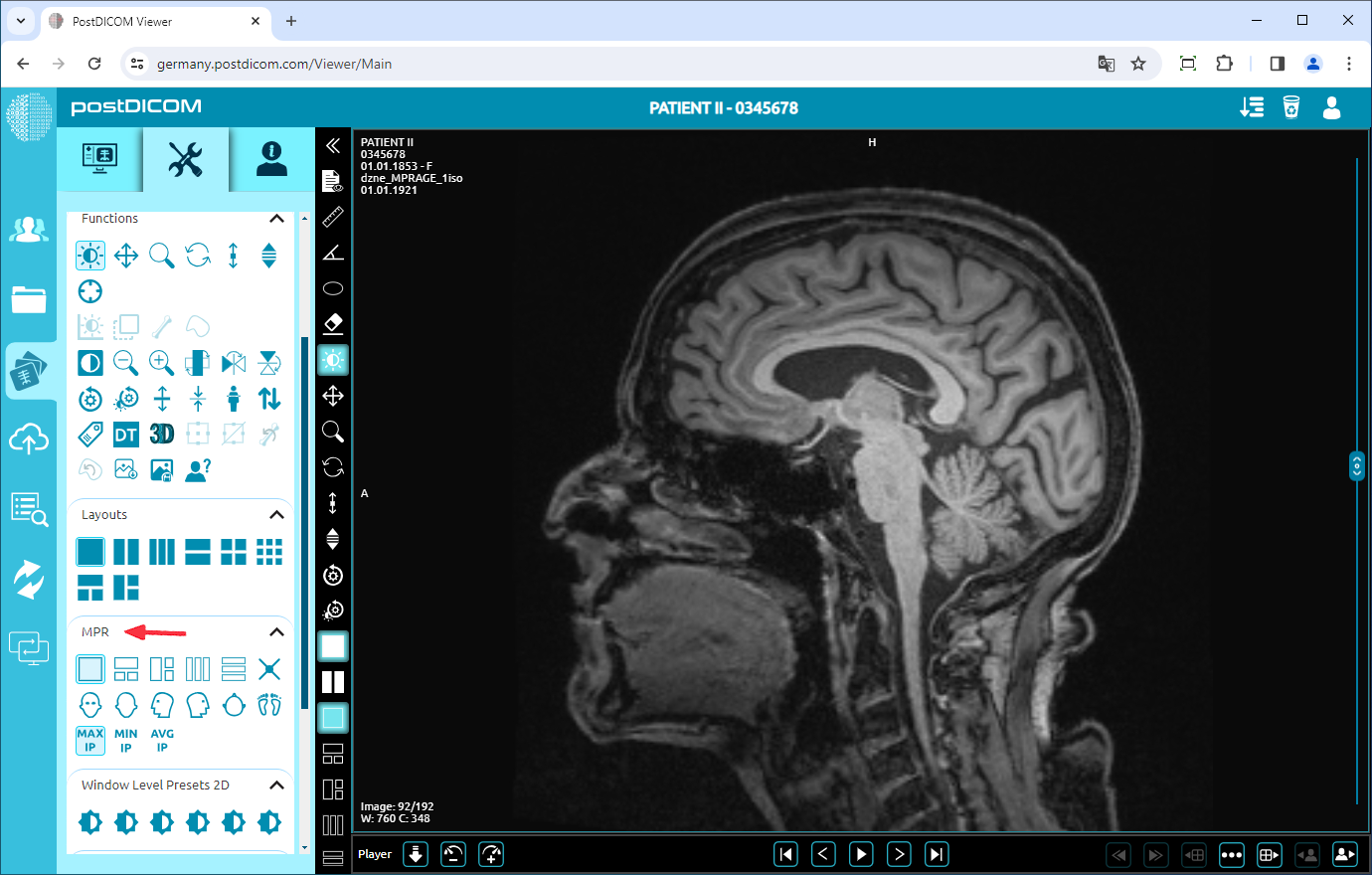
Sie sehen das MPR-Feld im unteren Bereich des Werkzeugabschnitts. Sie können die Bildsequenz im Ansichtsfenster auswählen, die Bildposition ändern und die Intensitätsprojektion des Bildes anpassen, indem Sie die Symbole im MPR-Feld verwenden.
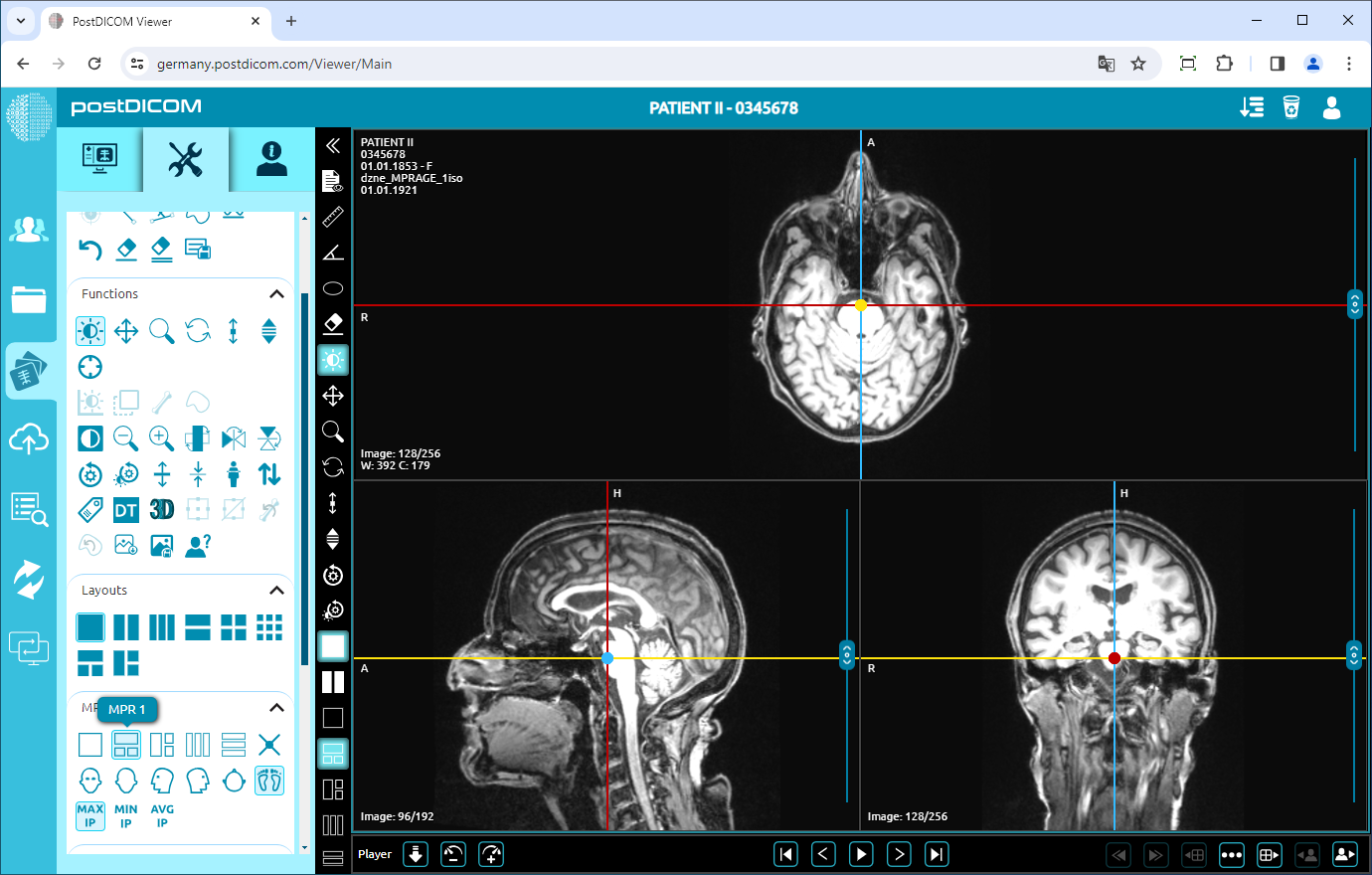
Um die Bildsequenz auszuwählen, klicken Sie auf die Symbole in der ersten Reihe des Feldes. Klicken Sie auf das Symbol „Oblique“ (Schräg) für ein Einzelbild, das Symbol „MPR1“ für eine vertikale Bildsequenz 1+3, das Symbol „MPR2“ für eine horizontale Bildsequenz 1+3 und das Symbol „MPR3“ für eine Bildsequenz 2+2. Wenn Sie auf das Symbol MPR1 klicken, sehen Sie die folgende Ansicht. Das Originalbild wird oben angezeigt.
Jede Bearbeitung an einem Bild im Ansichtsfenster wird auf die anderen Bilder angewendet.
Sie können die Bildposition ändern, indem Sie die Symbole in der mittleren Reihe des MPR-Feldes verwenden. Klicken Sie auf das Symbol „Front“ (Vorne), um die Vorderansicht des Bildes zu sehen, das Symbol „Back“ (Hinten) für die Rückansicht, das Symbol „Left“ (Links) für die linke Perspektive, das Symbol „Right“ (Rechts) für die rechte Perspektive, das Symbol „Top“ (Oben) für die Draufsicht und das Symbol „Bottom“ (Unten) für die Untersicht des Bildes. Sie können die Bildposition auch anhand der Form des Symbols bestimmen.
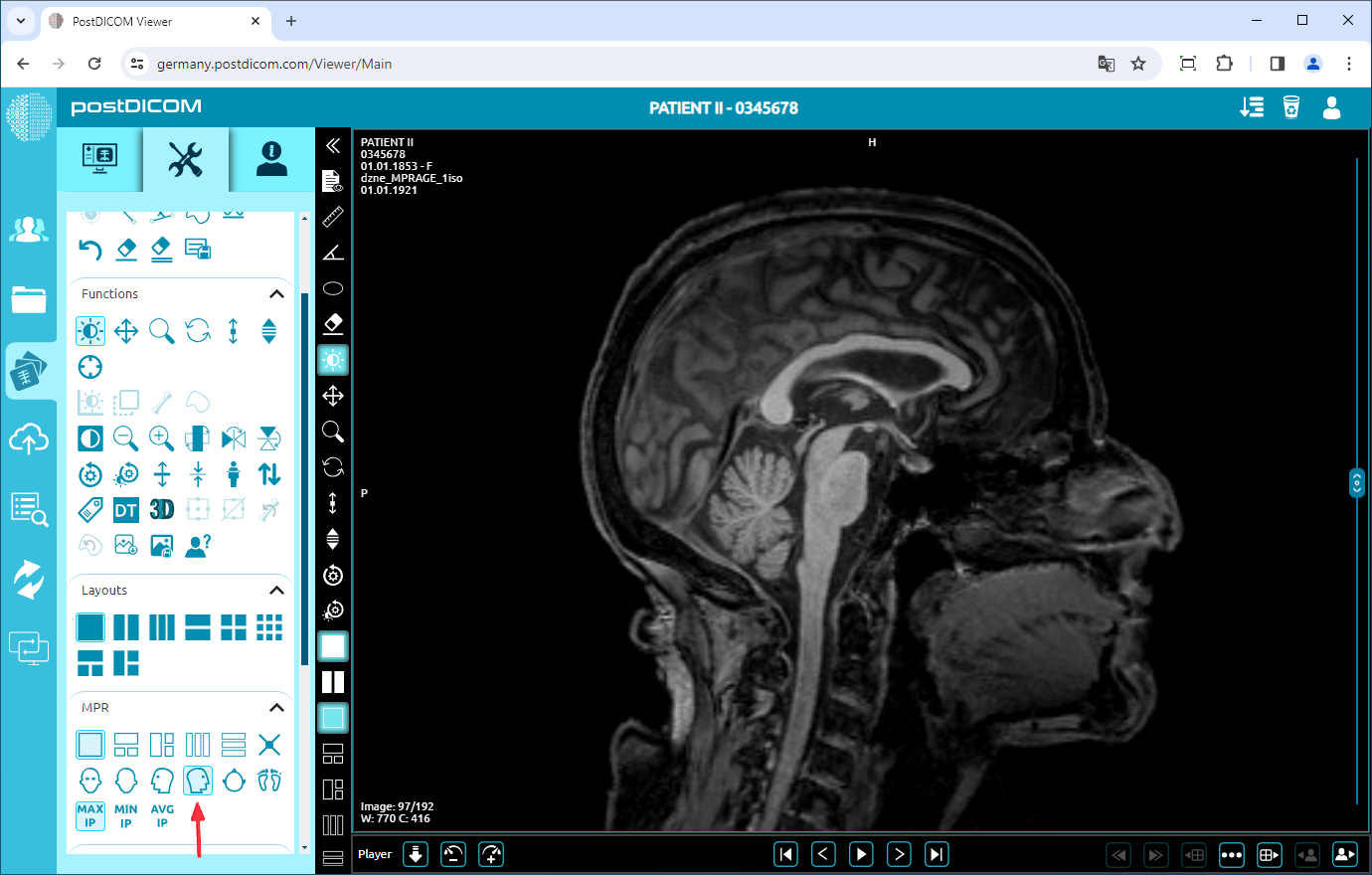
Der folgende Screenshot zeigt die rechte Perspektive des Bildes.
Um die Intensitätsprojektion des Bildes anzupassen, verwenden Sie die Symbole in der unteren Reihe des MPR-Feldes. Klicken Sie auf das Symbol „MIP“ für die maximale IP, das Symbol „MINIP“ für die minimale IP und das Symbol „AVGIP“ für die durchschnittliche IP. Das folgende Bild zeigt die minimale IP.