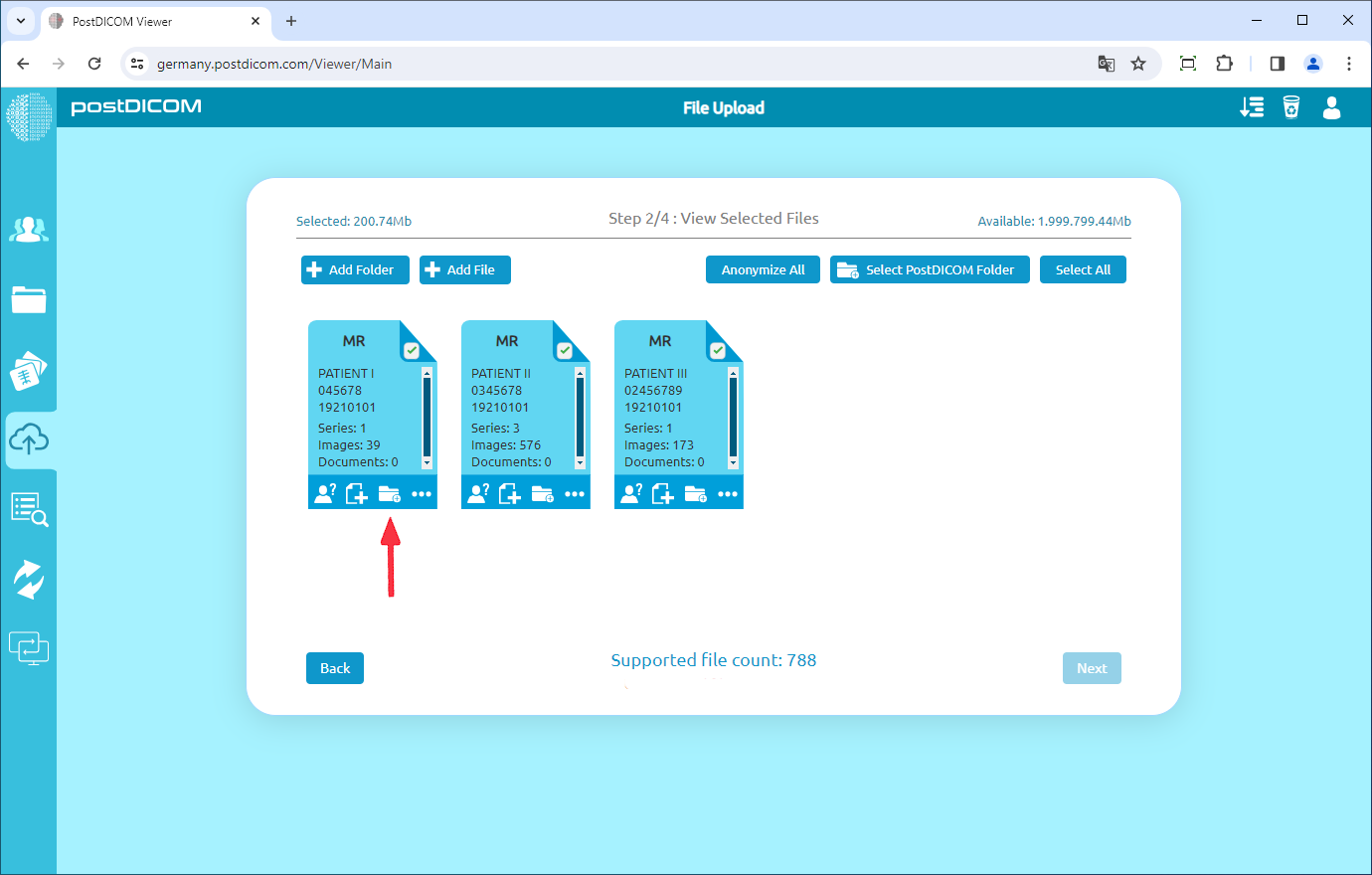
Auf der Seite "Schritt 2/4: Ausgewählte Dateien anzeigen" sehen Sie alle Vorschauen der Patientenstudien. Am unteren Rand jeder Vorschau einer Patientenstudie befinden sich 4 Schaltflächen: Anonymisieren, klinische Dokumente hinzufügen, Studie einem Ordner zuweisen und Studiendetails anzeigen. Um Patientenstudien zu Ordnern hinzuzufügen, klicken Sie auf das ordnerförmige Symbol.
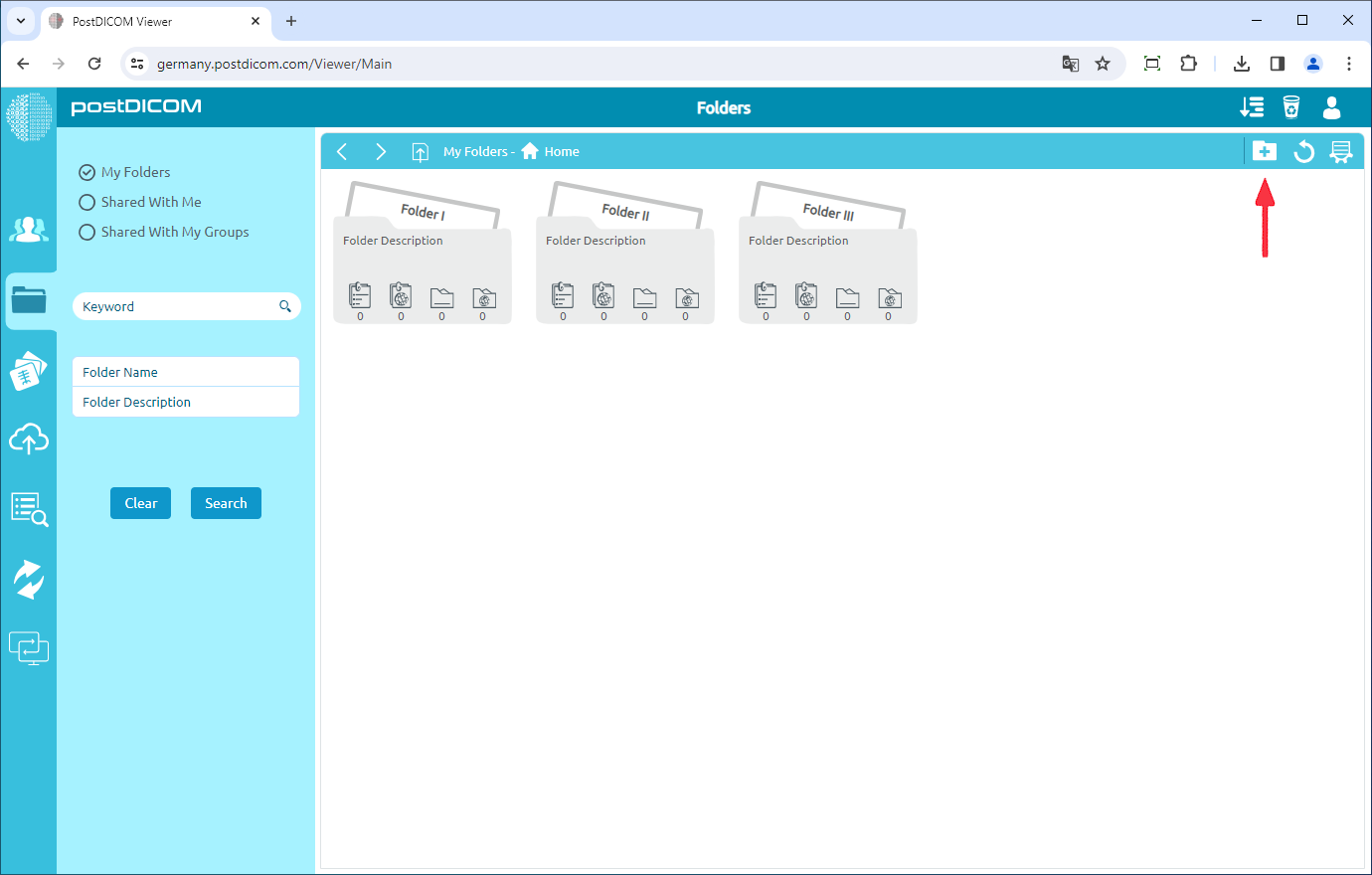
Sie können die Dateien sehen, die Sie zuvor erstellt haben. Sie können einen neuen Ordner erstellen, indem Sie oben rechts auf das Symbol für neue Ordner klicken.
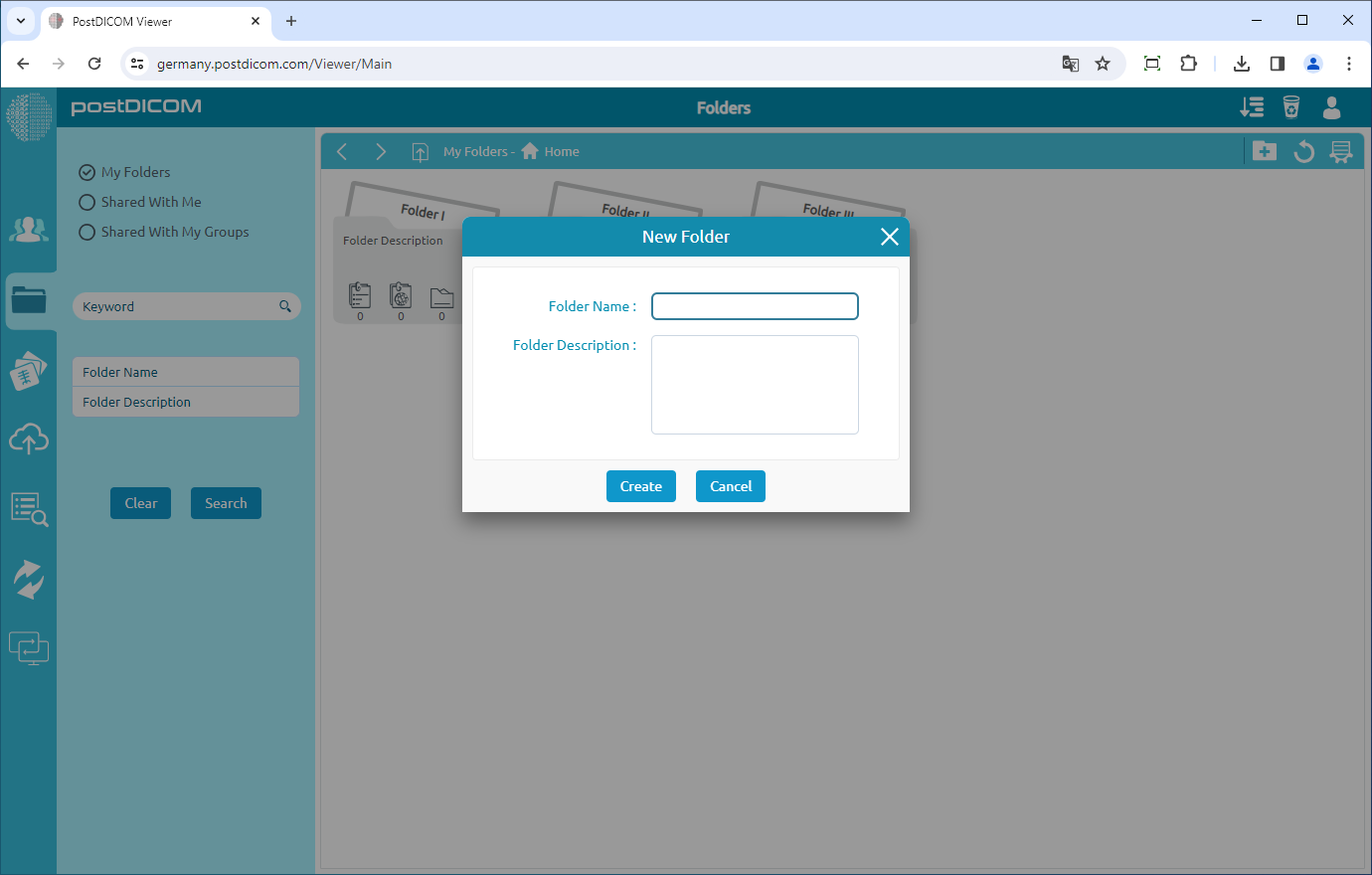
Sobald Sie auf die Schaltfläche für den neuen Ordner geklickt haben, wird das Formular zur Ordnererstellung angezeigt.
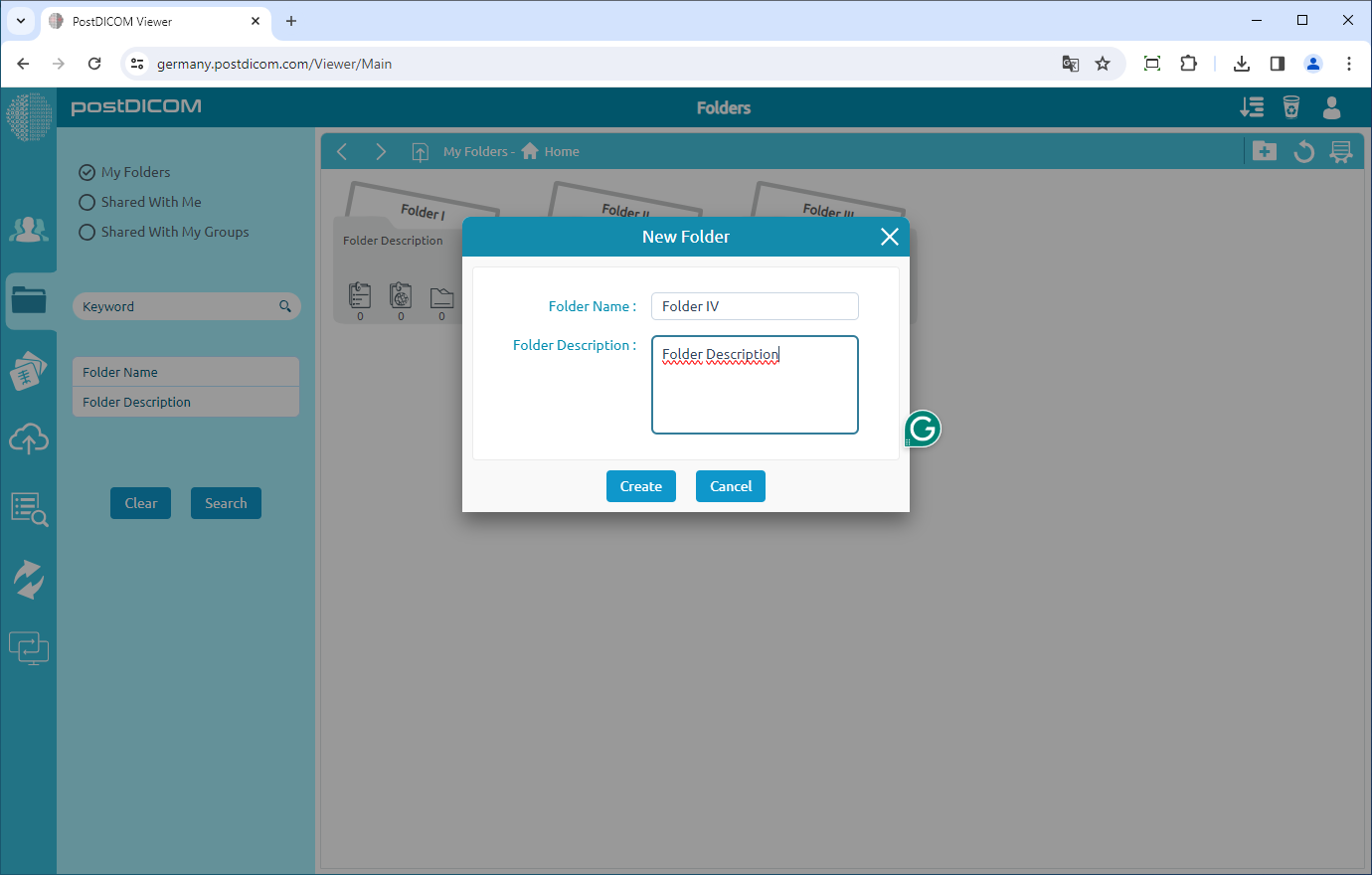
Geben Sie den Ordnernamen und eine Beschreibung (optional) ein und klicken Sie auf die Schaltfläche "Create" (Erstellen).
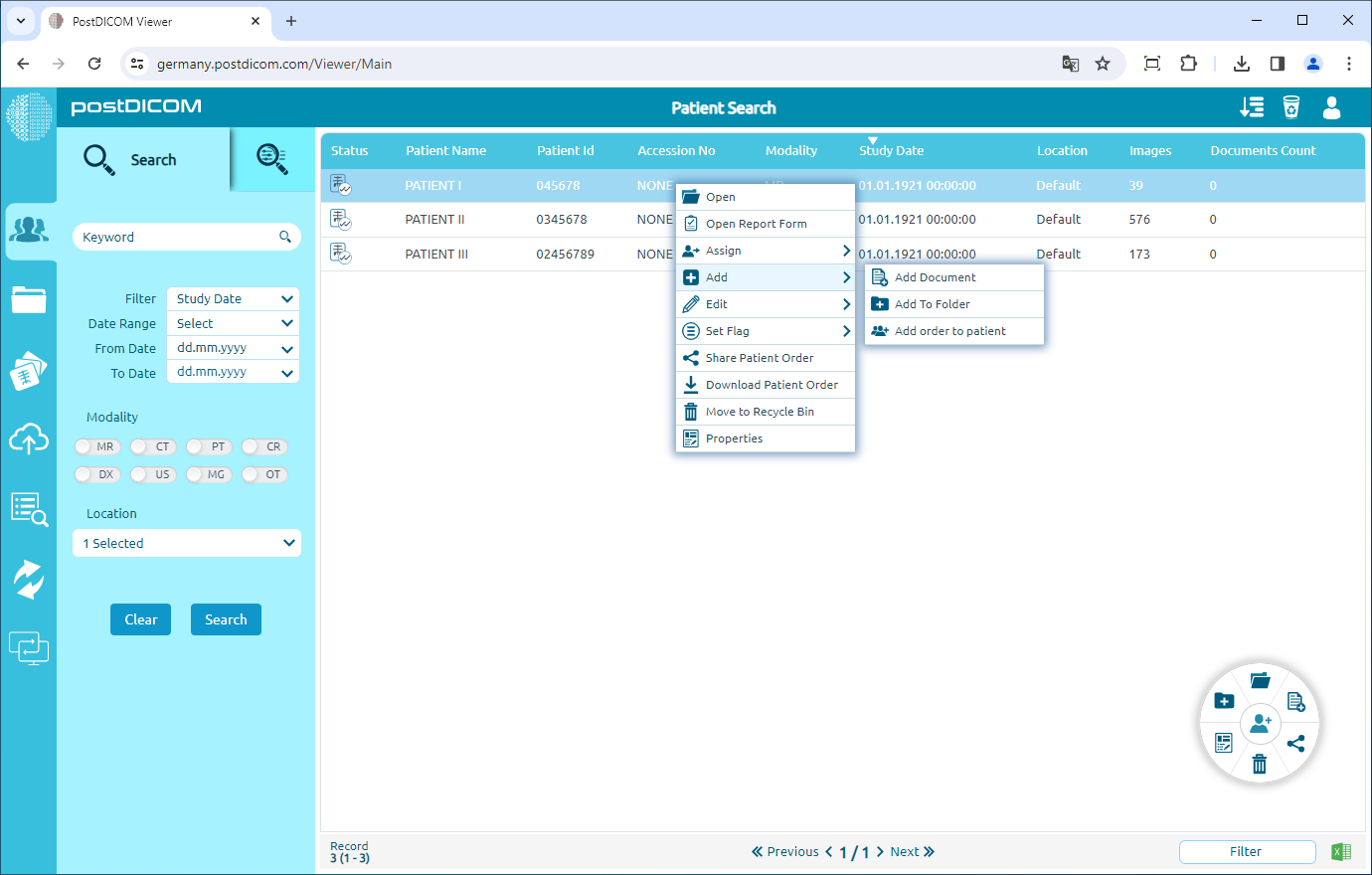
Gehen Sie im linken Menü auf die Registerkarte "Patient Search" (Patientensuche), klicken Sie mit der rechten Maustaste auf den Patienten, den Sie zum Ordner hinzufügen möchten, und klicken Sie auf "Add To Folder" (Zum Ordner hinzufügen).
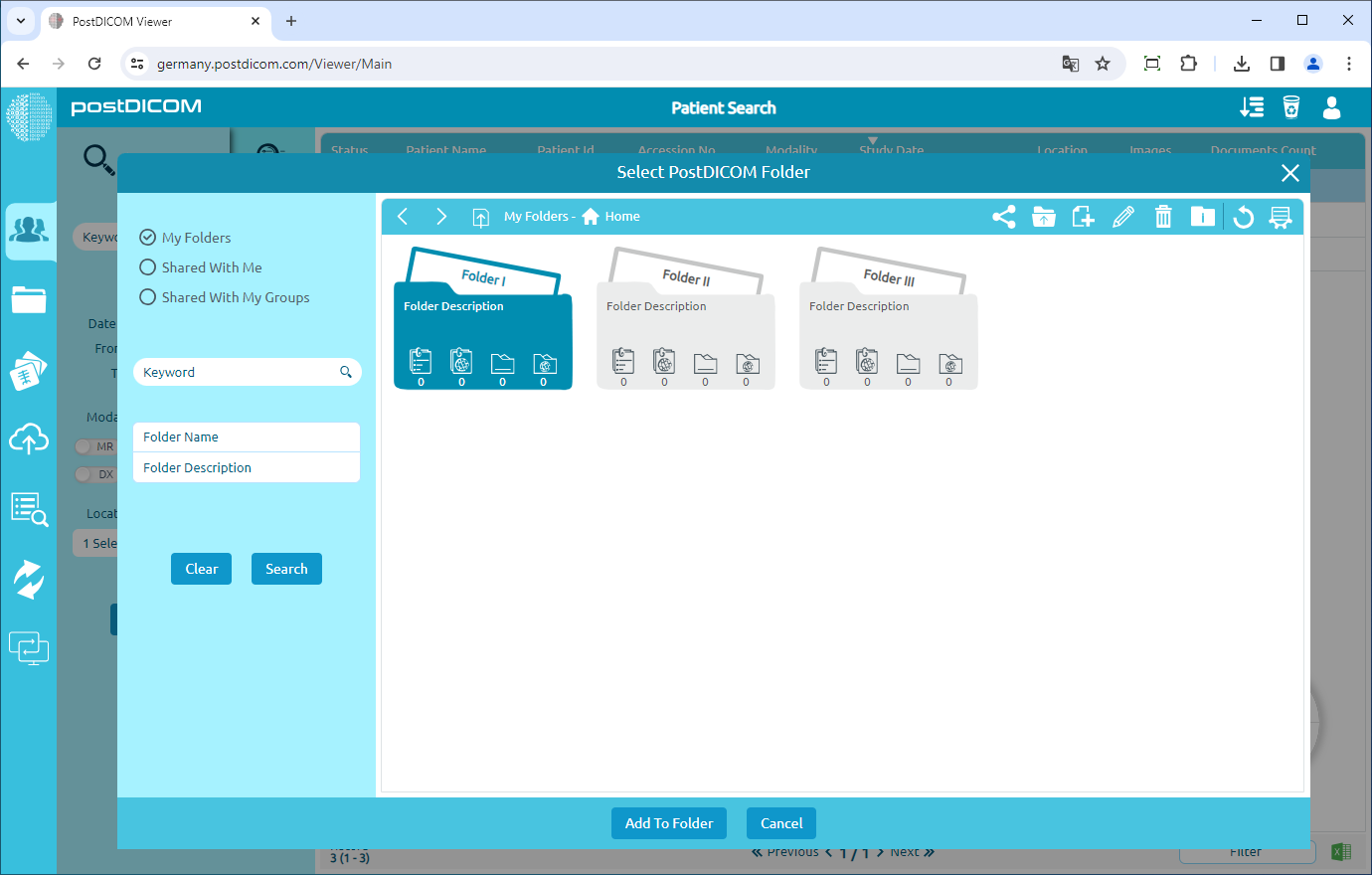
Wählen Sie den Ordner aus und klicken Sie auf die Schaltfläche "Add To Folder" (Zum Ordner hinzufügen).
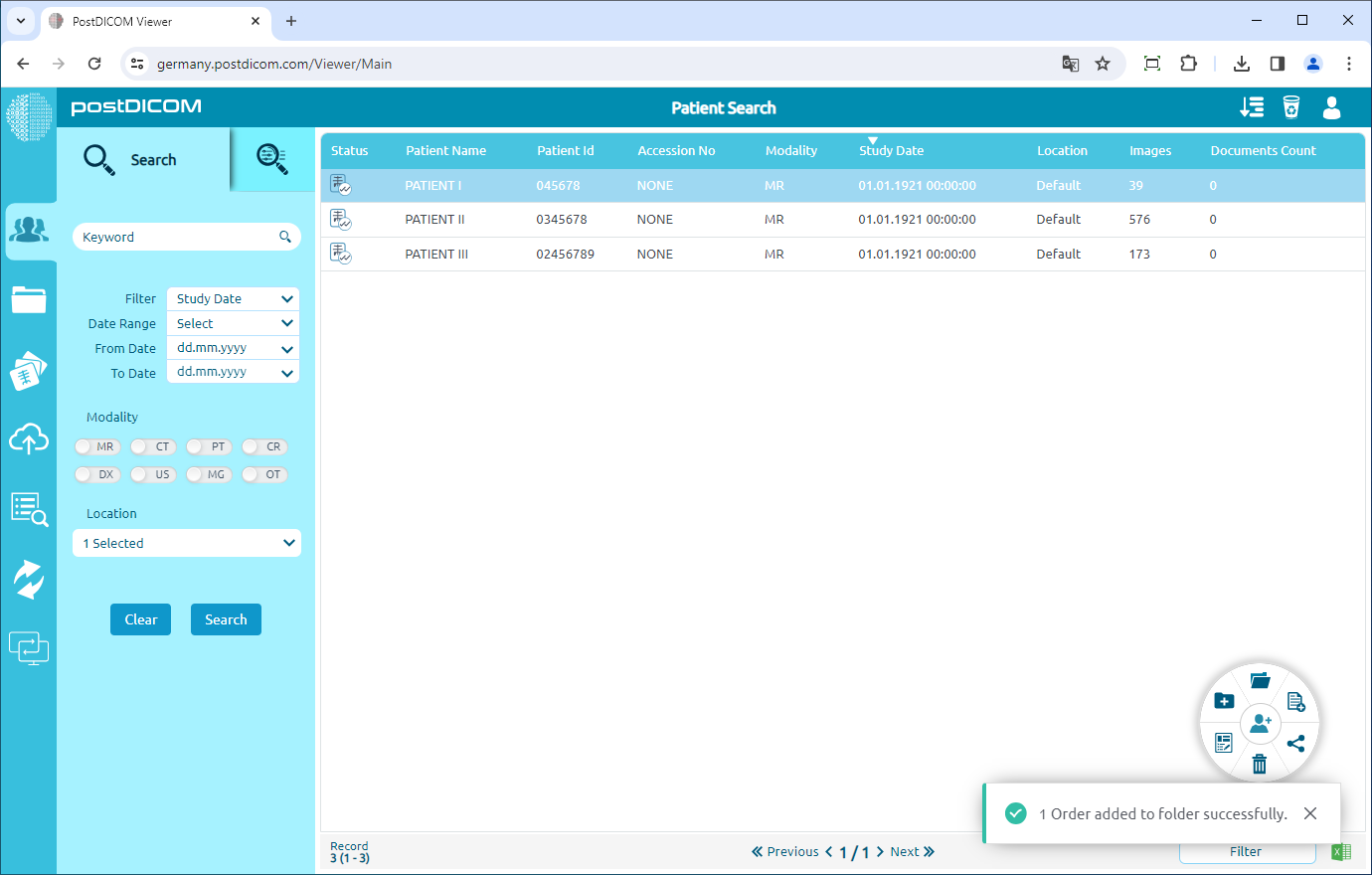
Sie können die Benachrichtigung im unteren rechten Fenster sehen.