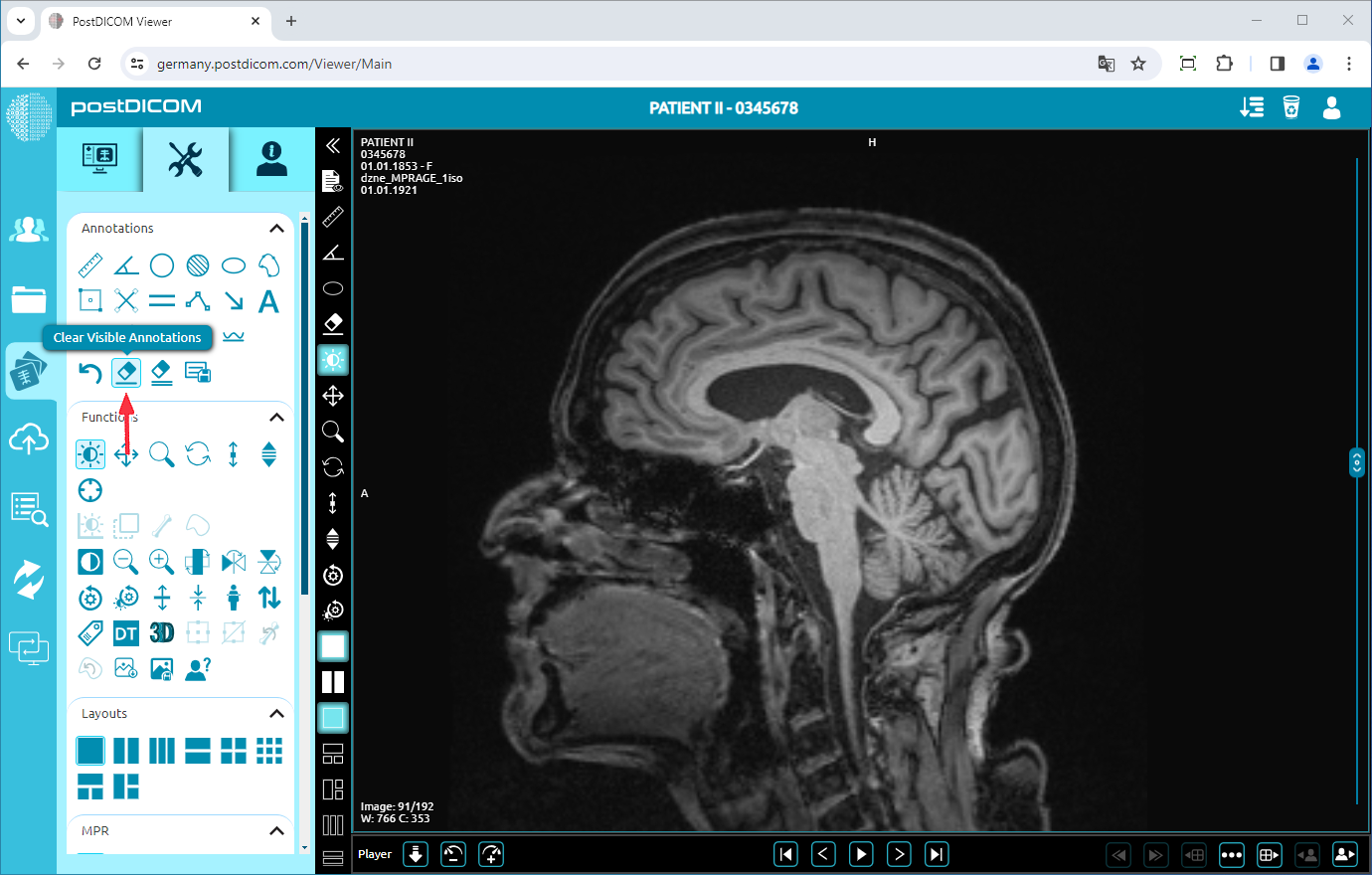
Auf der Seite „Patientensuche“ werden alle Patientenaufträge in Ihrem Konto angezeigt. Doppelklicken Sie auf den Auftrag, dessen Bilder Sie ansehen möchten. Die Seite „Ansicht“ wird geöffnet. Klicken Sie auf das Symbol „Werkzeuge“ oben links auf der Seite.
Nach dem Klicken wird der Werkzeugbereich angezeigt.
Um Anmerkungen zu löschen, die Sie auf einem einzelnen Bild gemacht haben, klicken Sie auf das Symbol „Löschen“ im Bereich „Anmerkungen“ oben links auf der Seite. Wenn Sie auf das Symbol klicken, werden nur die Anmerkungen im aktuellen Bild gelöscht. Wenn Sie Anmerkungen zu anderen Bildern der Serie haben, werden diese nicht gelöscht.
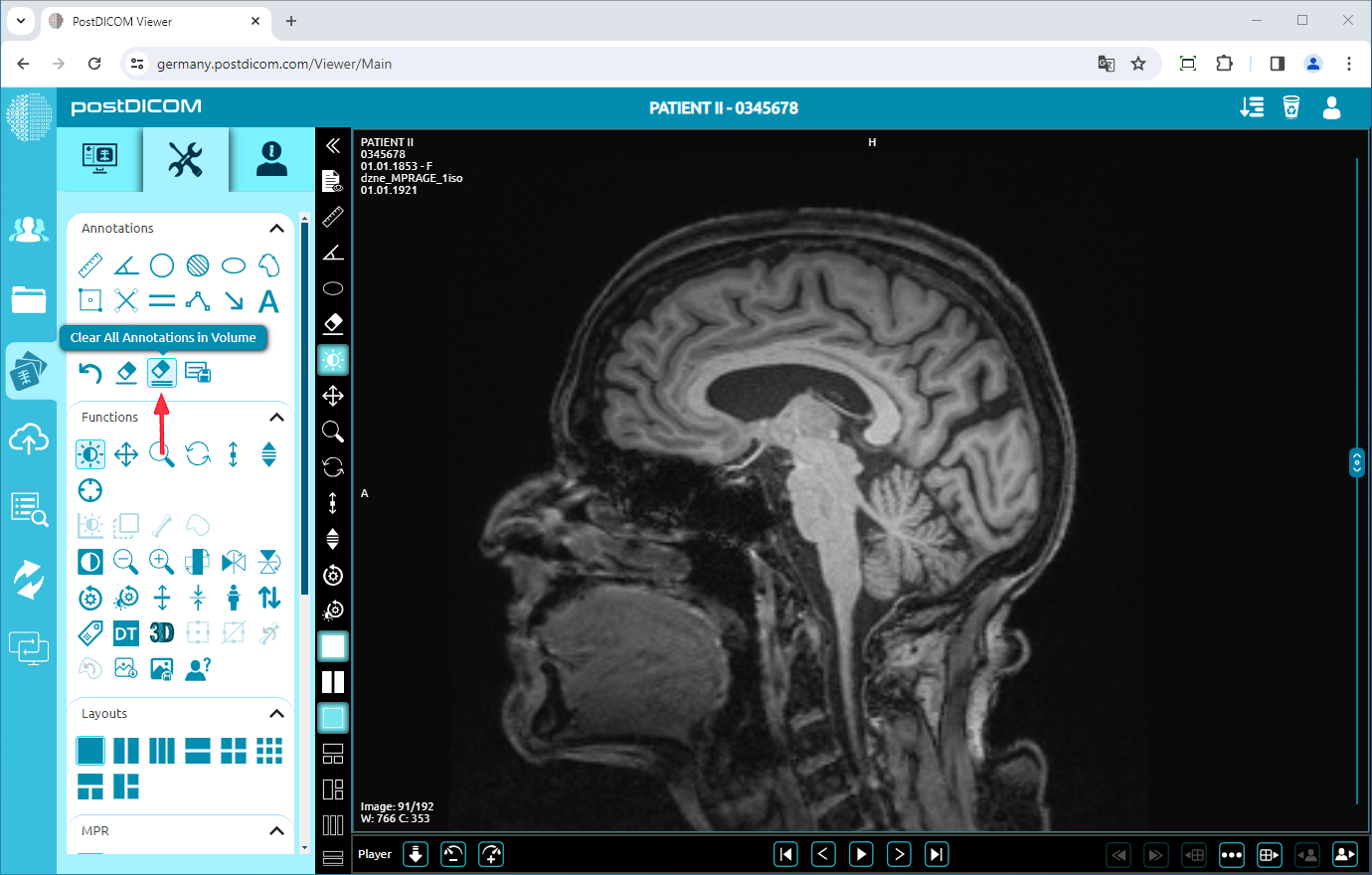
Um Anmerkungen zu löschen, die Sie in allen Bildern der Serie gemacht haben, klicken Sie auf das Symbol „Alles löschen“ im Bereich „Anmerkungen“ oben links auf der Seite.
Auf diese Weise können Sie die Anmerkungen auf einem einzelnen Bild oder auf allen Bildern derselben Serie löschen.
Wenn Sie mehrere Anmerkungen verwenden, können Sie die letzte Anmerkung auf dem Bild löschen, indem Sie auf das Symbol „Letzte Anmerkung löschen“ klicken (in der neuesten Version von PostDICOM). Die in diesem Artikel enthaltenen Bilder stammen aus der alten Version von PostDICOM.