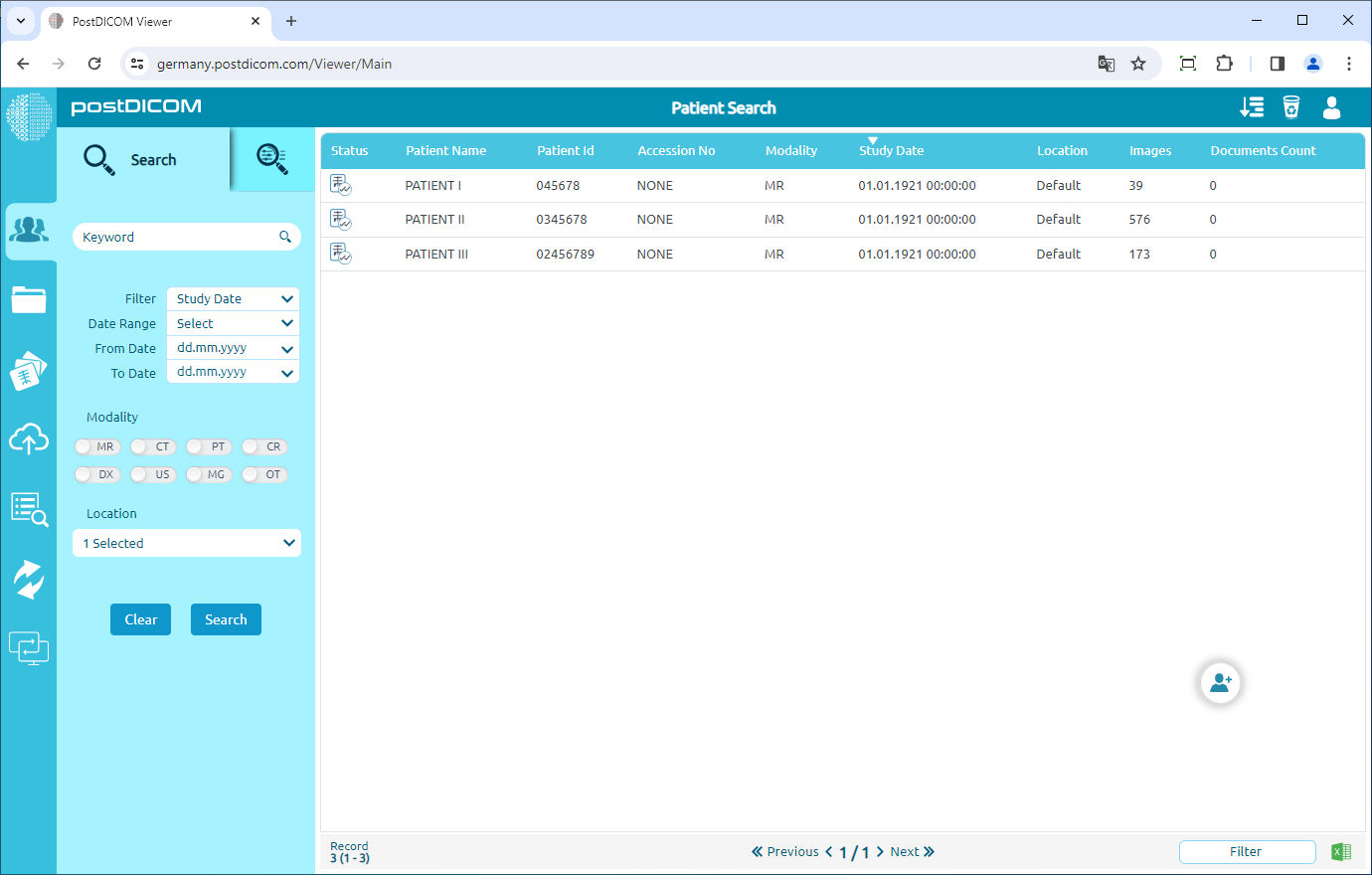
Auf der Seite "Patientensuche" sehen Sie alle Patientenaufträge mit Informationen in den Spalten Patientenname, Patienten-ID, Auftragsnummer (Accession No), Modalität, Studiendatum, Ort und Bildanzahl.
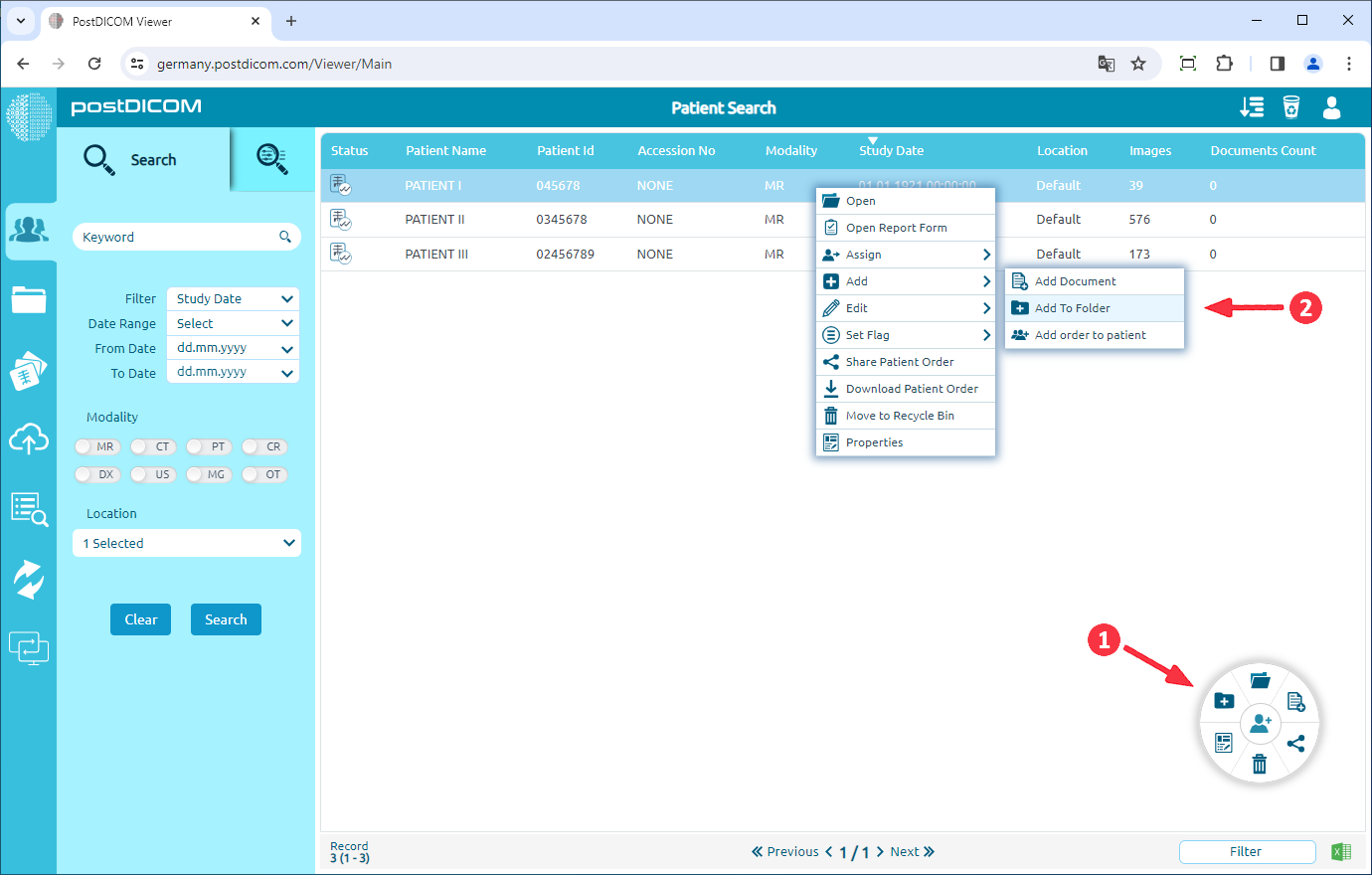
Klicken Sie auf den Patientenauftrag; er wird ausgewählt, färbt sich blau und die Auftragsbearbeitung wird angezeigt. Nun können Patientenaufträge auf zwei verschiedene Arten zu Ordnern hinzugefügt werden. Die erste Möglichkeit ist das Klicken auf das Symbol "Auftrag zu Ordner hinzufügen". Die zweite ist ein Rechtsklick auf den Patientenauftrag und das Klicken auf den Menüpunkt "Zu Ordner hinzufügen".
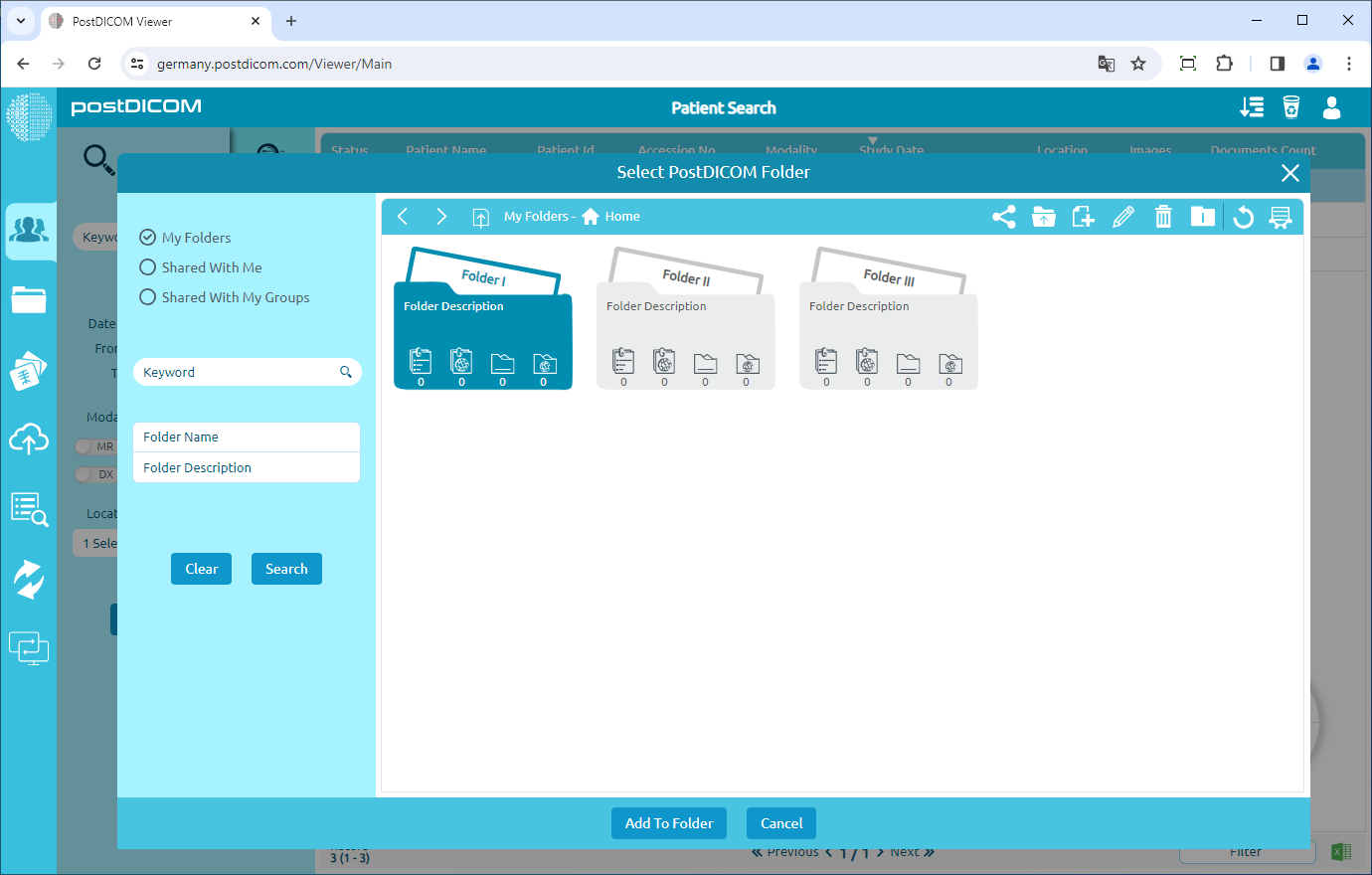
Das Formular "Zu Ordner hinzufügen" wird angezeigt, und alle Ordner sowie deren Inhalte werden dargestellt. Klicken Sie auf den Ordner, zu dem Sie den Auftrag hinzufügen möchten. Der ausgewählte Ordner färbt sich blau; bei erneutem Klicken wird die Auswahl aufgehoben. Nachdem Sie den Zielordner ausgewählt haben, klicken Sie auf die Schaltfläche "Zu Ordner hinzufügen", um den Auswahlprozess abzuschließen.
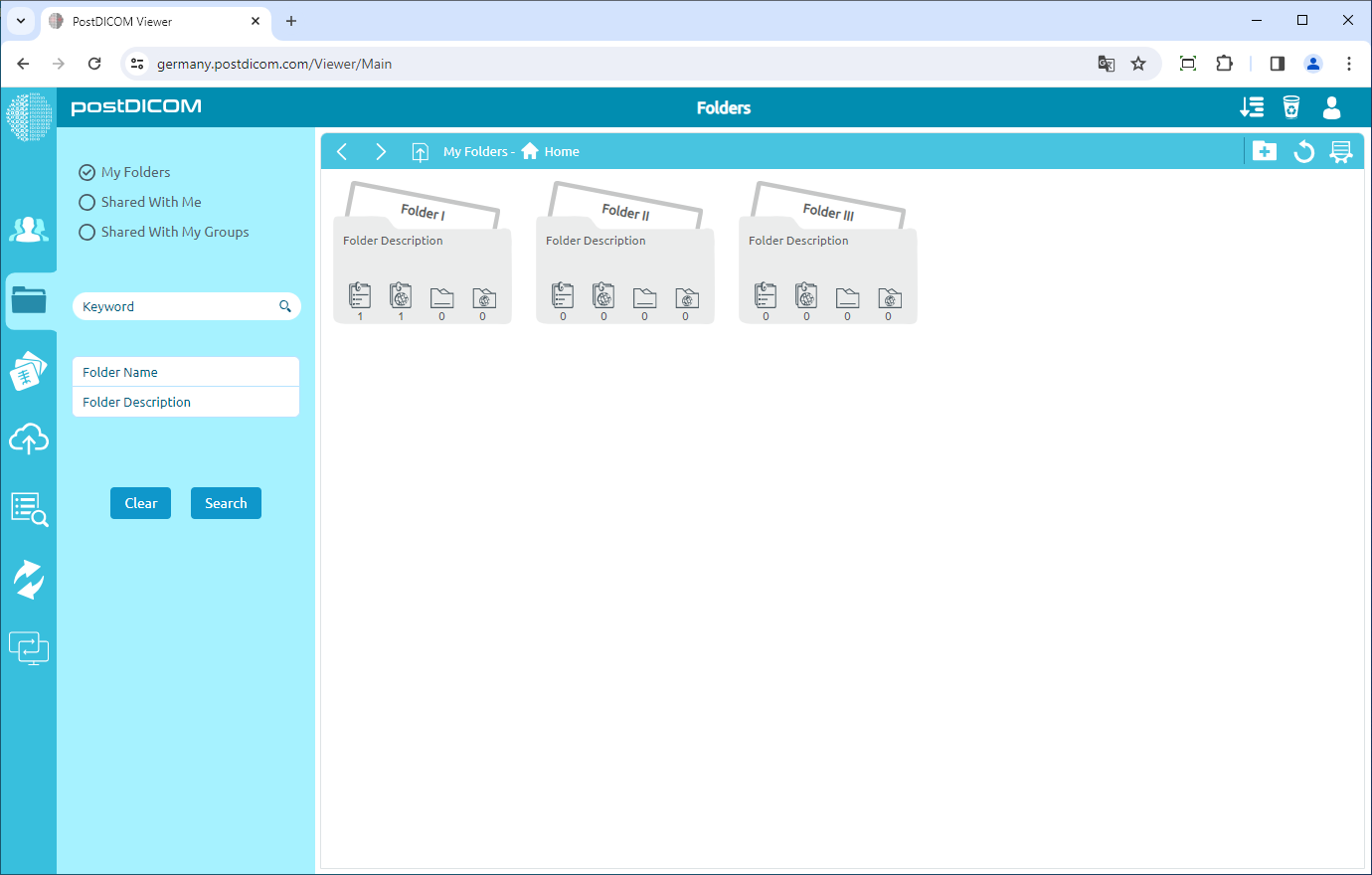
Nach dem Klicken auf "Zu Ordner hinzufügen" wird der Patientenauftrag dem Zielordner hinzugefügt. Auf der Seite "Ordner" werden Sie sehen, dass sich die Anzahl der Aufträge des Ordners um eins erhöht.
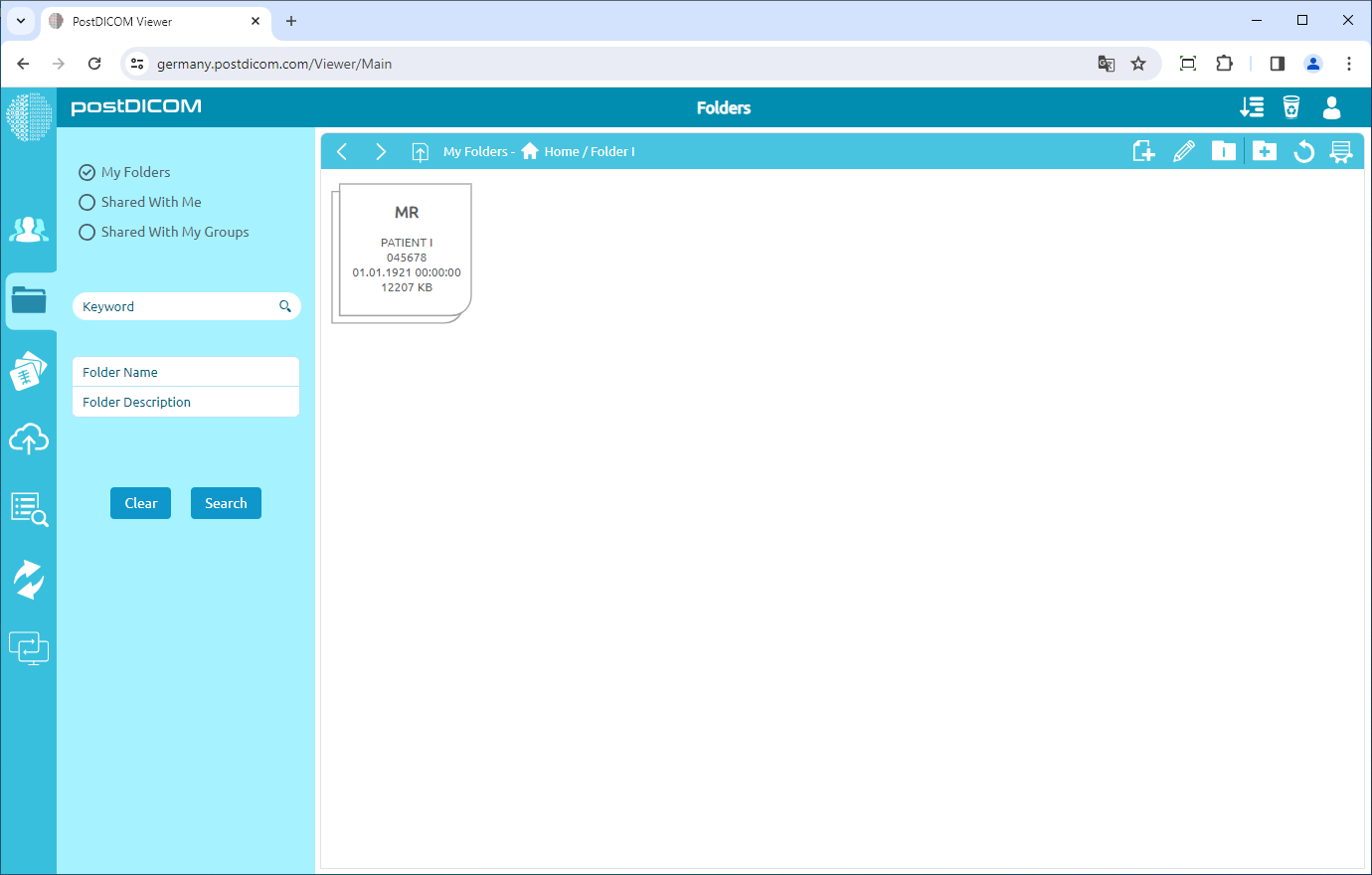
Wenn Sie den Zielordner durch Doppelklick öffnen, wird der hinzugefügte Patientenauftrag im Ordner angezeigt.
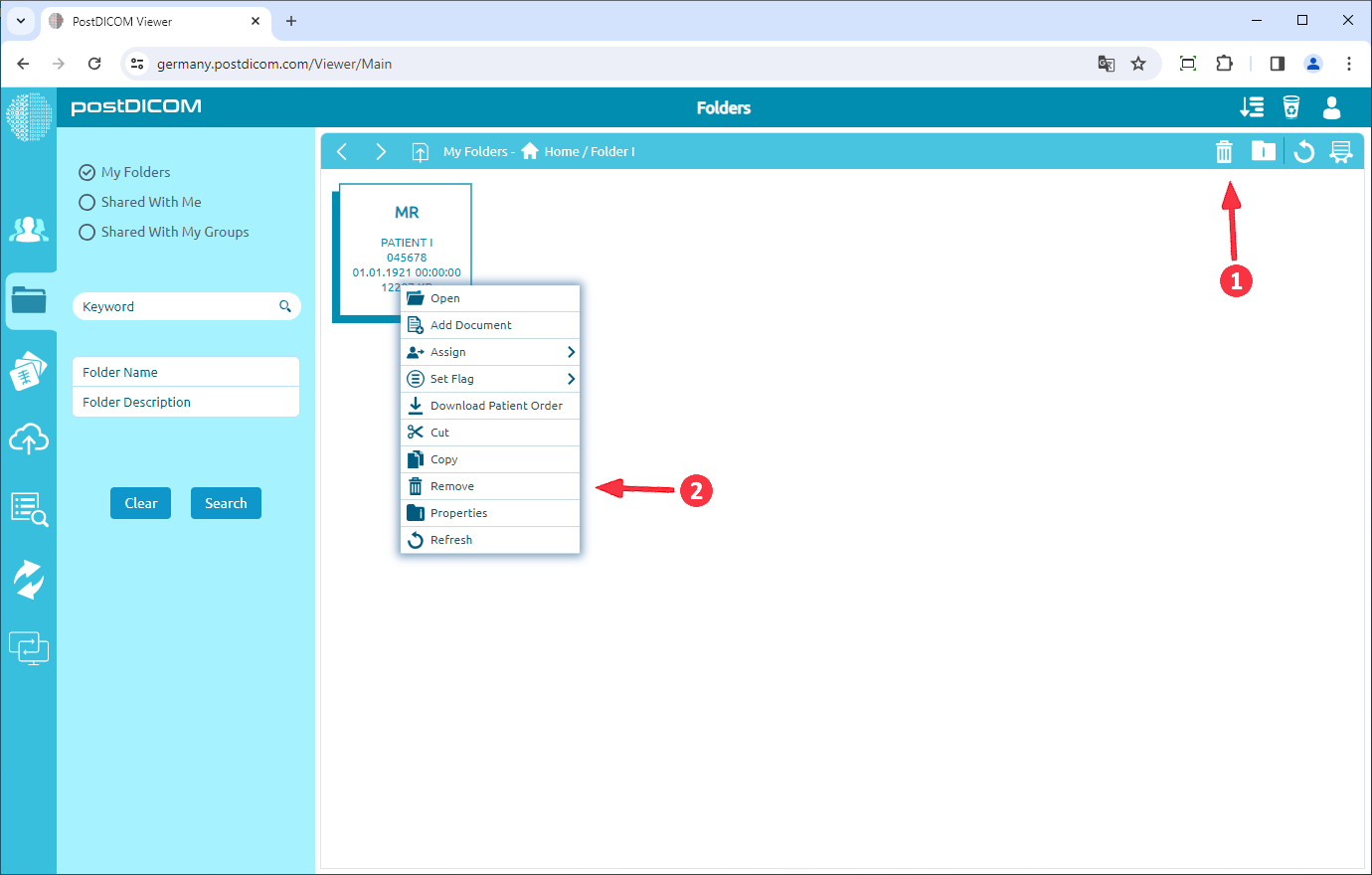
Wenn Sie den Patientenauftrag aus dem Ordner entfernen möchten, können Sie zwei verschiedene Wege gehen. Für den ersten klicken Sie auf den Auftrag, um ihn auszuwählen, und klicken dann auf das Symbol "Entfernen" oben rechts im Feld. Für den zweiten klicken Sie mit der rechten Maustaste auf den Auftrag und dann auf das Symbol "Entfernen".
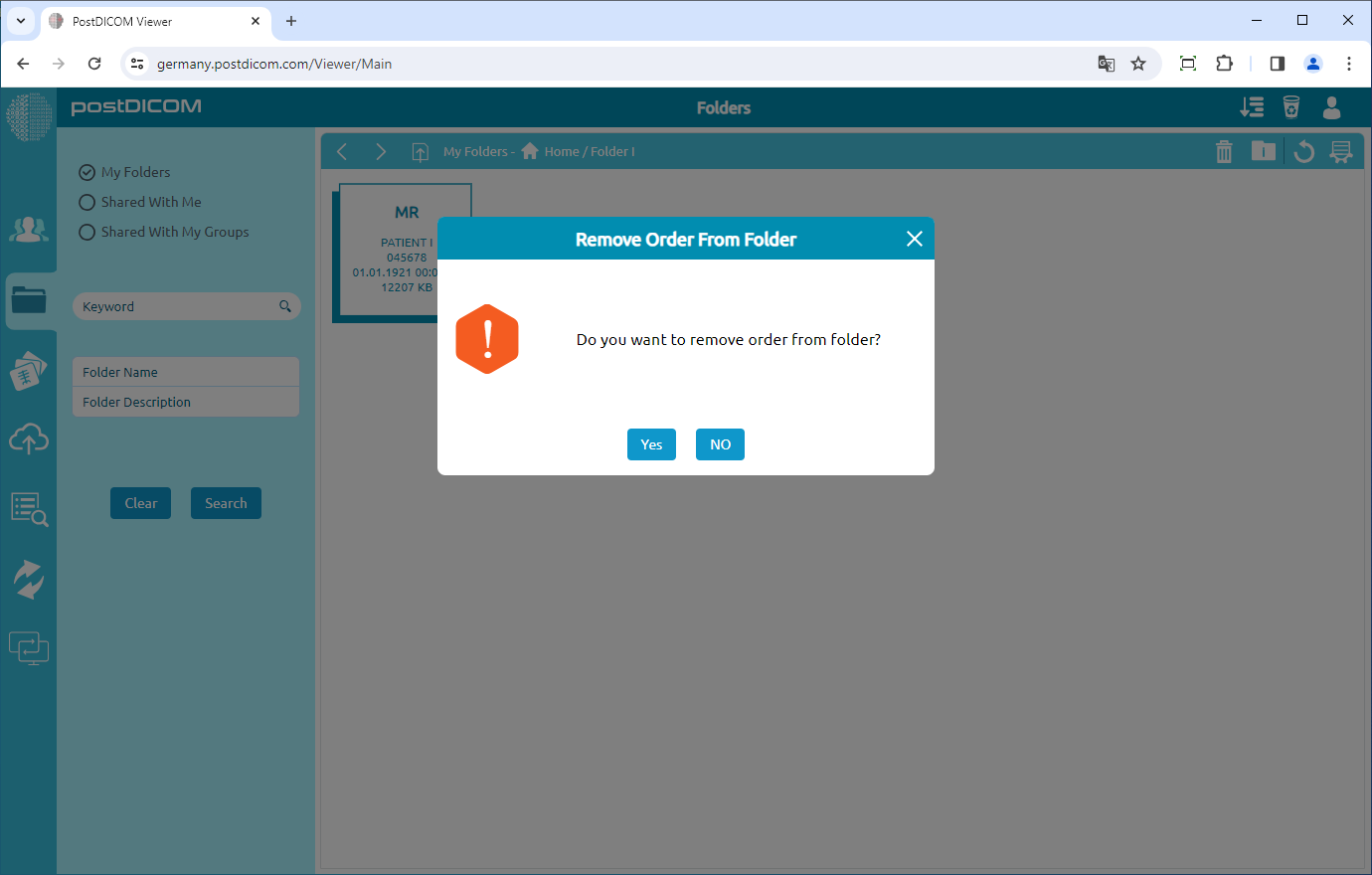
Nach dem Klicken wird ein Meldungsfenster angezeigt. Klicken Sie auf "Ja", um zu bestätigen, dass Sie den Auftrag aus dem Ordner entfernen möchten. Wenn Sie ihn nicht entfernen möchten, klicken Sie auf "Nein".
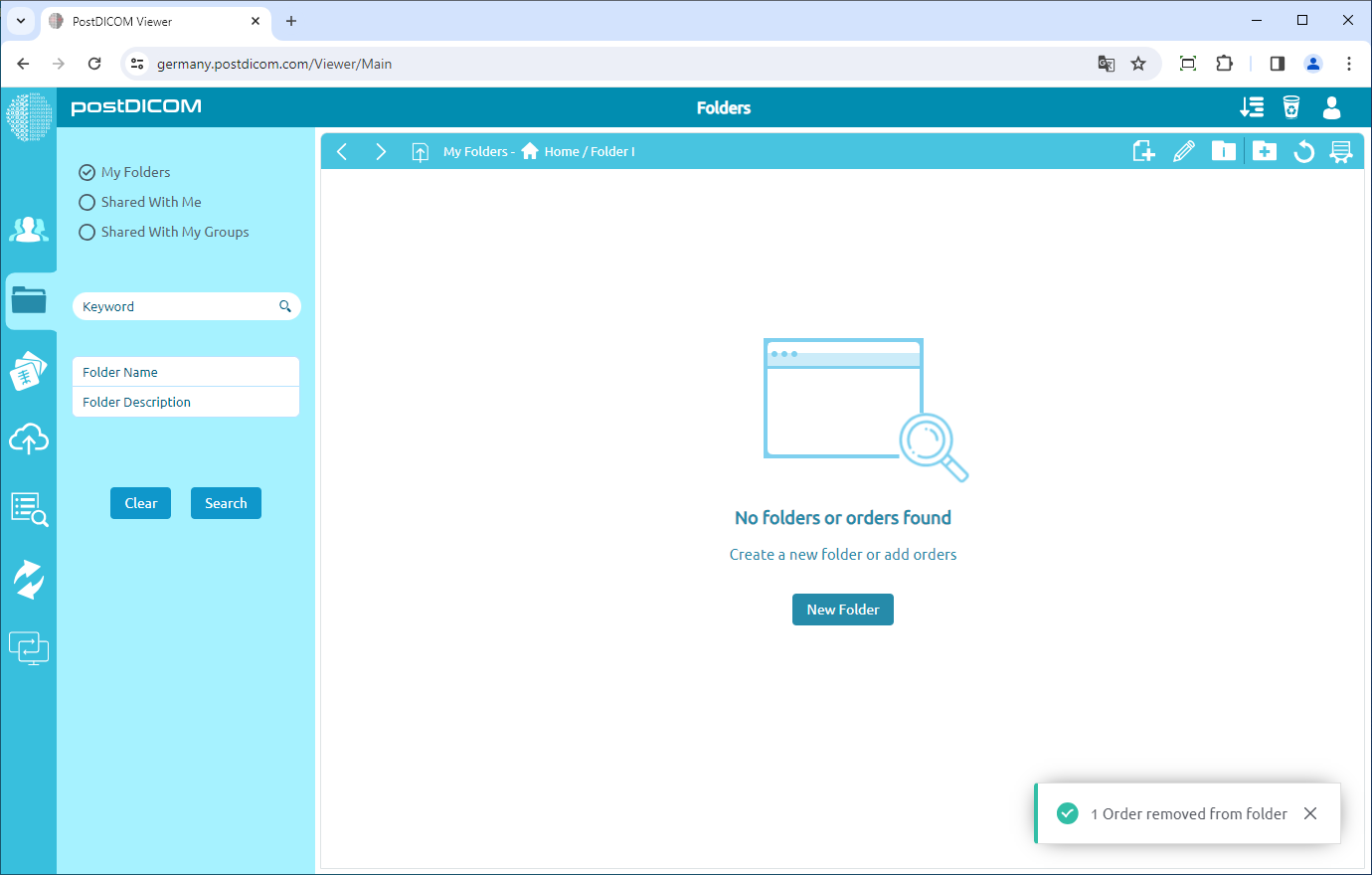
Sobald Sie auf "Ja" geklickt haben, wird der ausgewählte Auftrag aus dem Ordner entfernt.
Auf diese Weise können Sie jede Patientenstudie zu jedem Ordner hinzufügen.