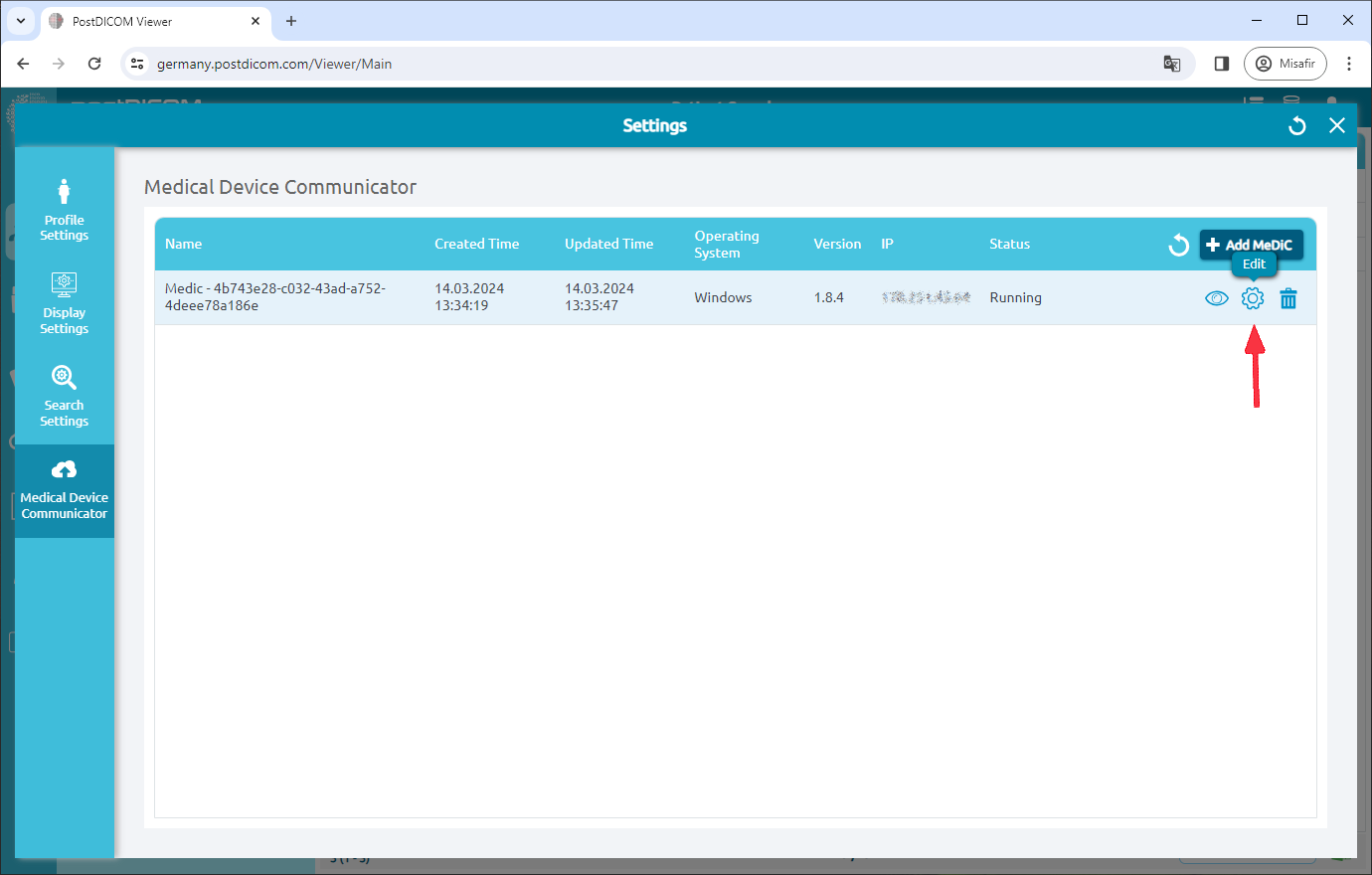
Programvaran MeDiC måste vara installerad på ett lokalt nätverk (LAN) och DICOM-noder måste finnas på samma nätverk, annars kan de inte kommunicera med varandra.
För att redigera en MeDiC-applikation, klicka på ikonen "Edit" (Redigera) på höger sida av sidan.
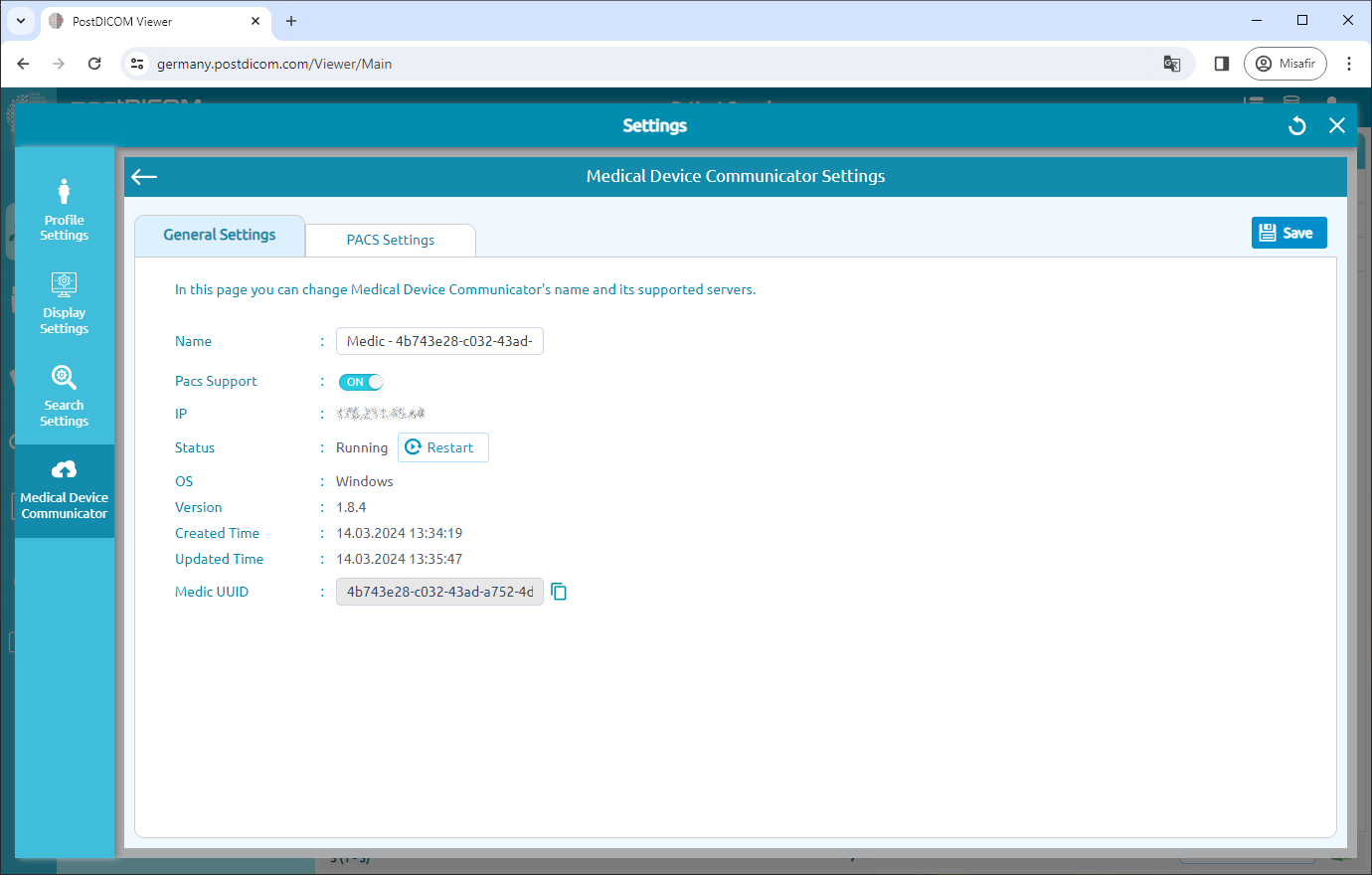
Allmänna inställningar för MeDiC visas.
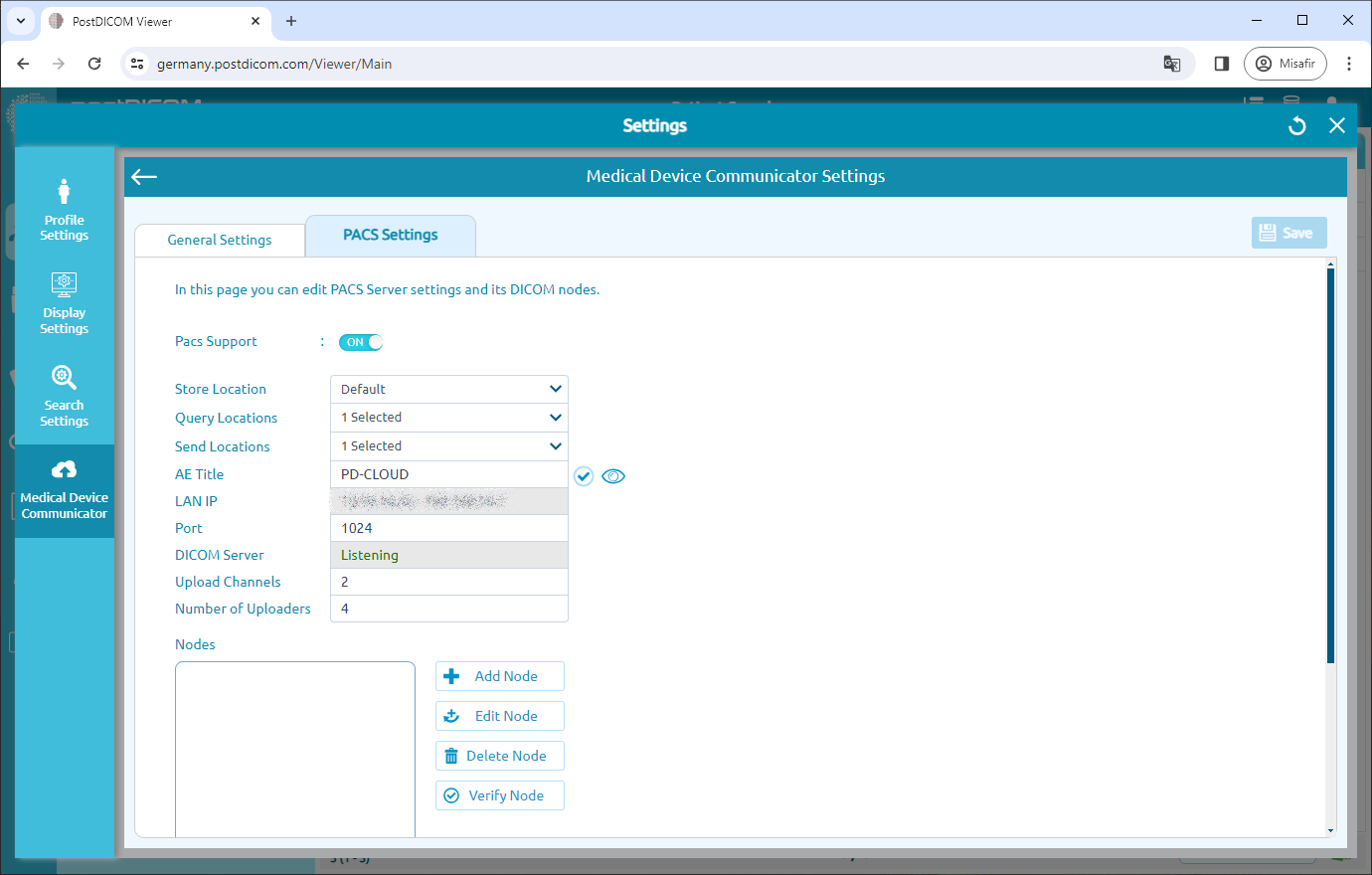
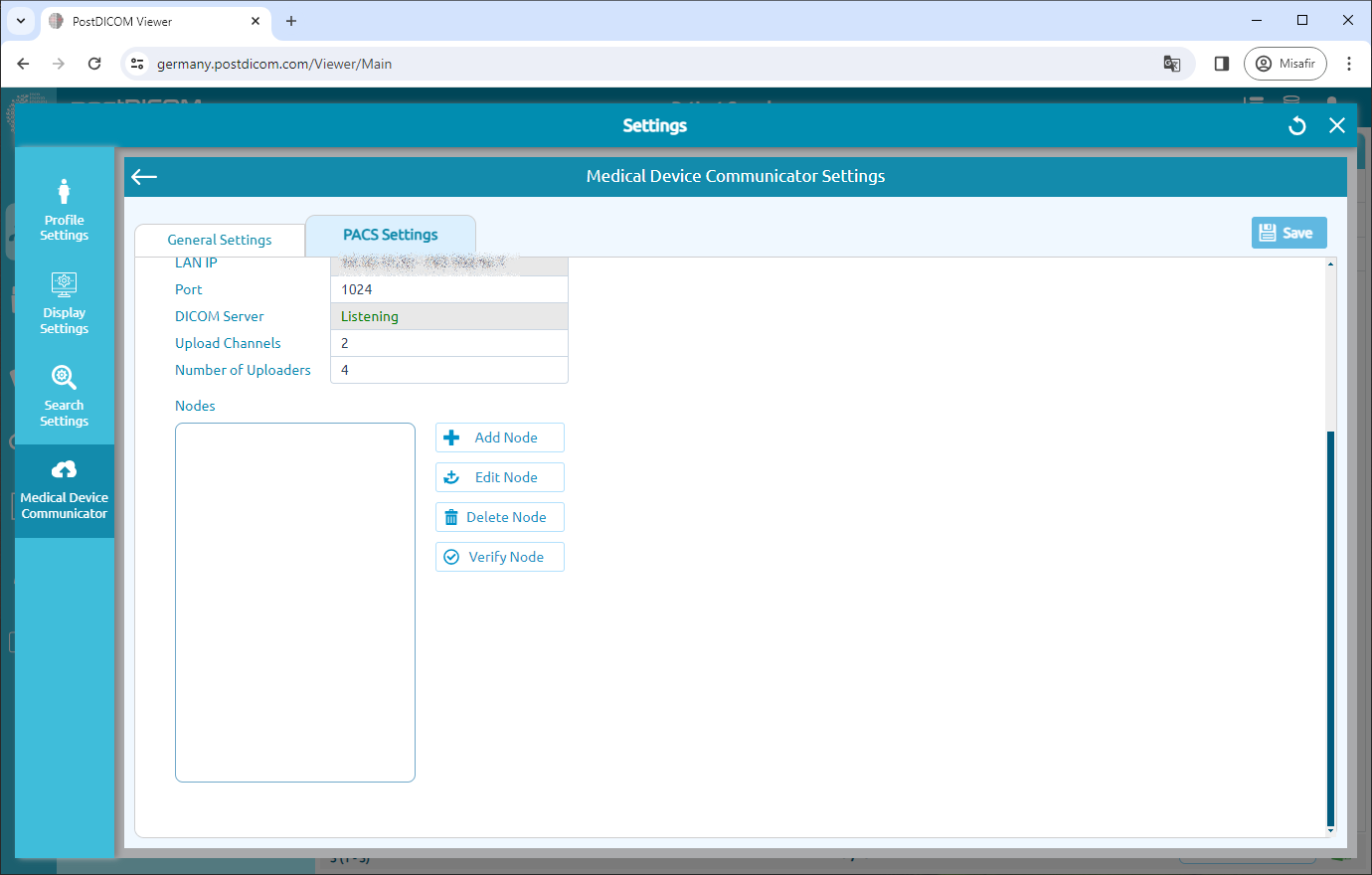
Klicka på rubriken "PACS Settings" högst upp på sidan.
På den här sidan kan du se MeDiC PACS-serverinställningar. Du kan se lagringsplats, frågeplatser, sändningsplatser, AE-titel, LAN IP, port, serverstatus, uppladdningskanaler och antal uppladdare. Du kan redigera information om MeDiC PACS-serverporten genom att skriva i relaterade fält. Efter att portnumret ändrats, klicka på knappen "Save" (Spara) för att spara ändringarna. Då startar MeDiC om automatiskt.
MeDiC-programvaran måste vara installerad på ett lokalt nätverk och DICOM-noder måste finnas på samma nätverk, annars kan de inte kommunicera med varandra.
Lägga till en DICOM-nod För att kommunicera med andra DICOM-kompatibla modaliteter (MRI, CT, CR, Ultraljud, etc.) måste du lägga till deras egenskaper (AE-titel, IP och Port) i varandras konfiguration.
DICOM-förfrågningar från oregistrerade noder kommer att avvisas av MeDiC PACS-servern. Därför måste varje modalitet som ska interagera med MeDiC PACS-servern läggas till i listan över noder.
Varje DICOM-kompatibel enhet har ett gränssnitt för att lägga till andra DICOM-noder i sin lista över tillåtna enheter. Som ett exempel ger vi stegen för att konfigurera Horos Viewer att fungera med PostDICOM MeDiC. Dessa steg anges nedan.
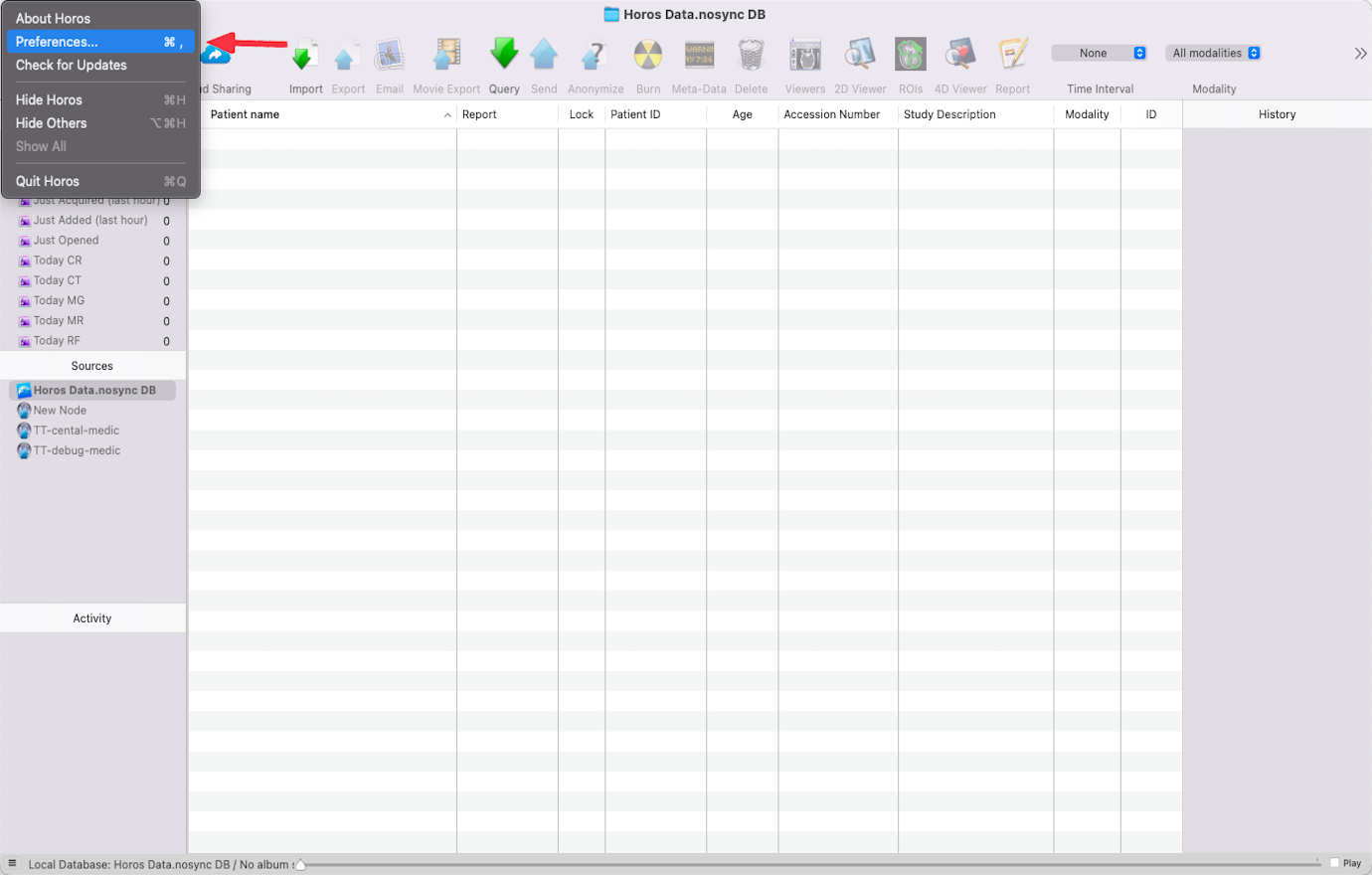
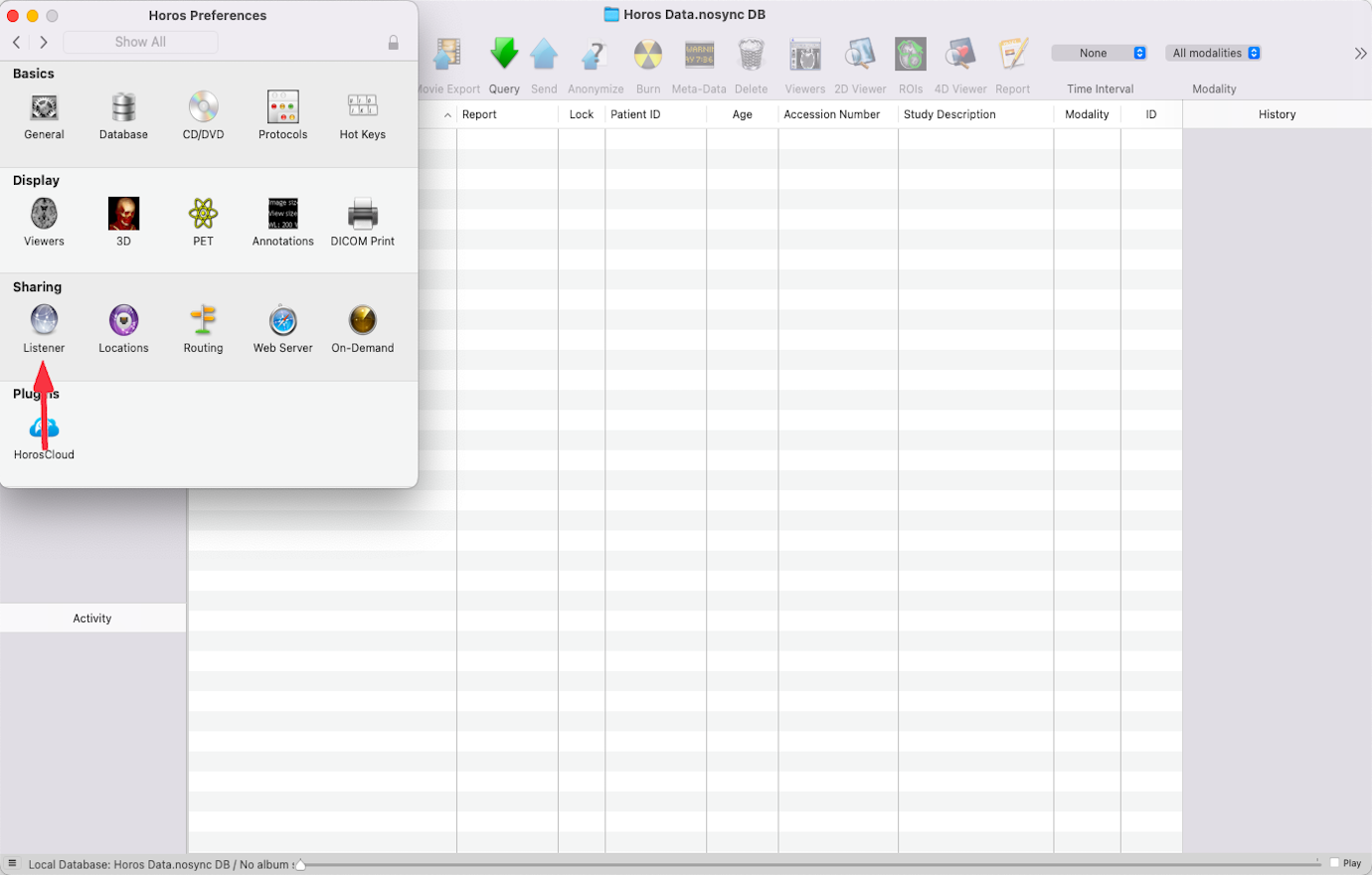
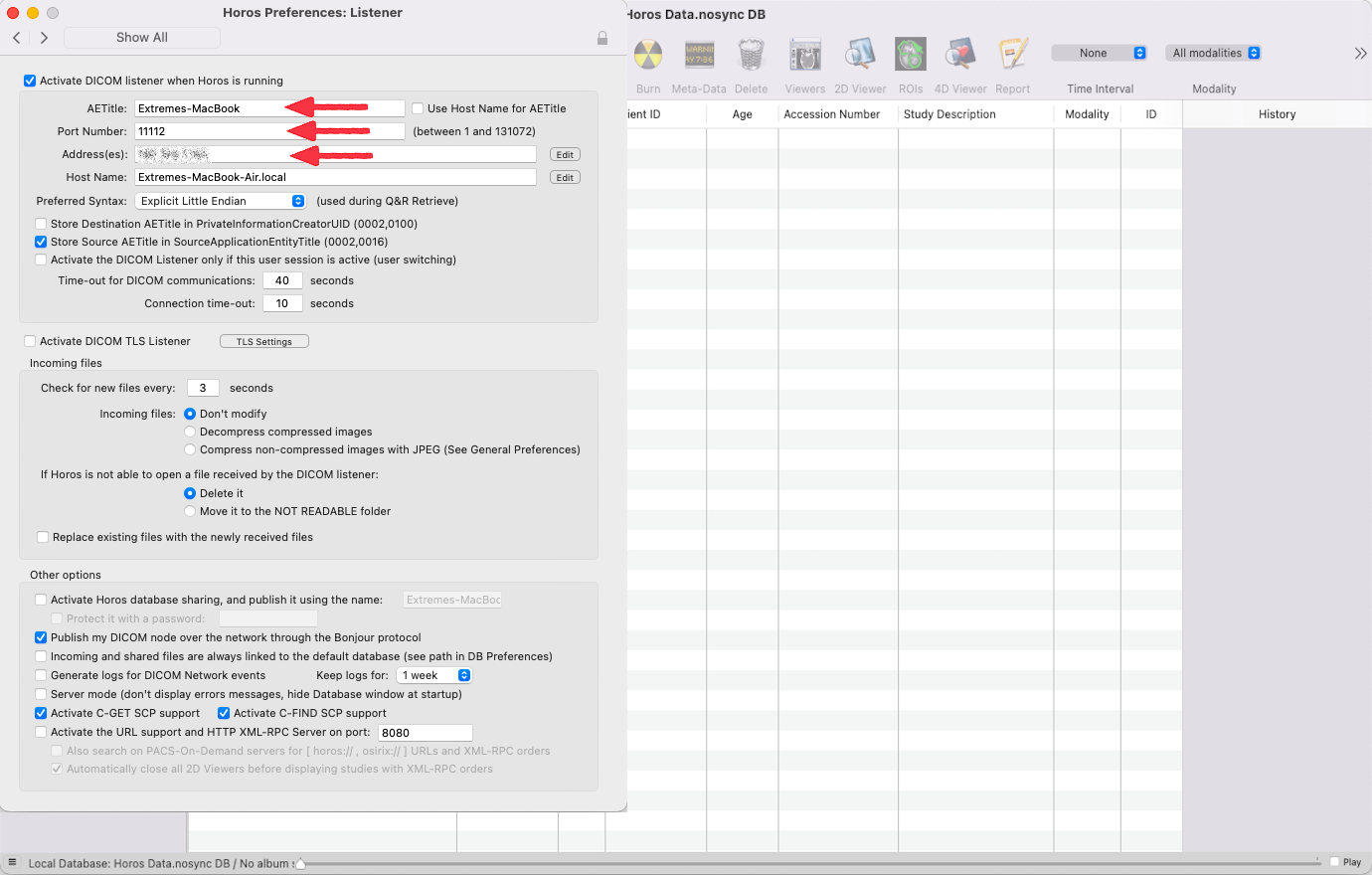
Gå till Horos->Preferences och titta på Horos AE-titel och port.
Klicka på Sharing->Listener.
Kopiera Horos AE-titel, IP-adress och portnummer.
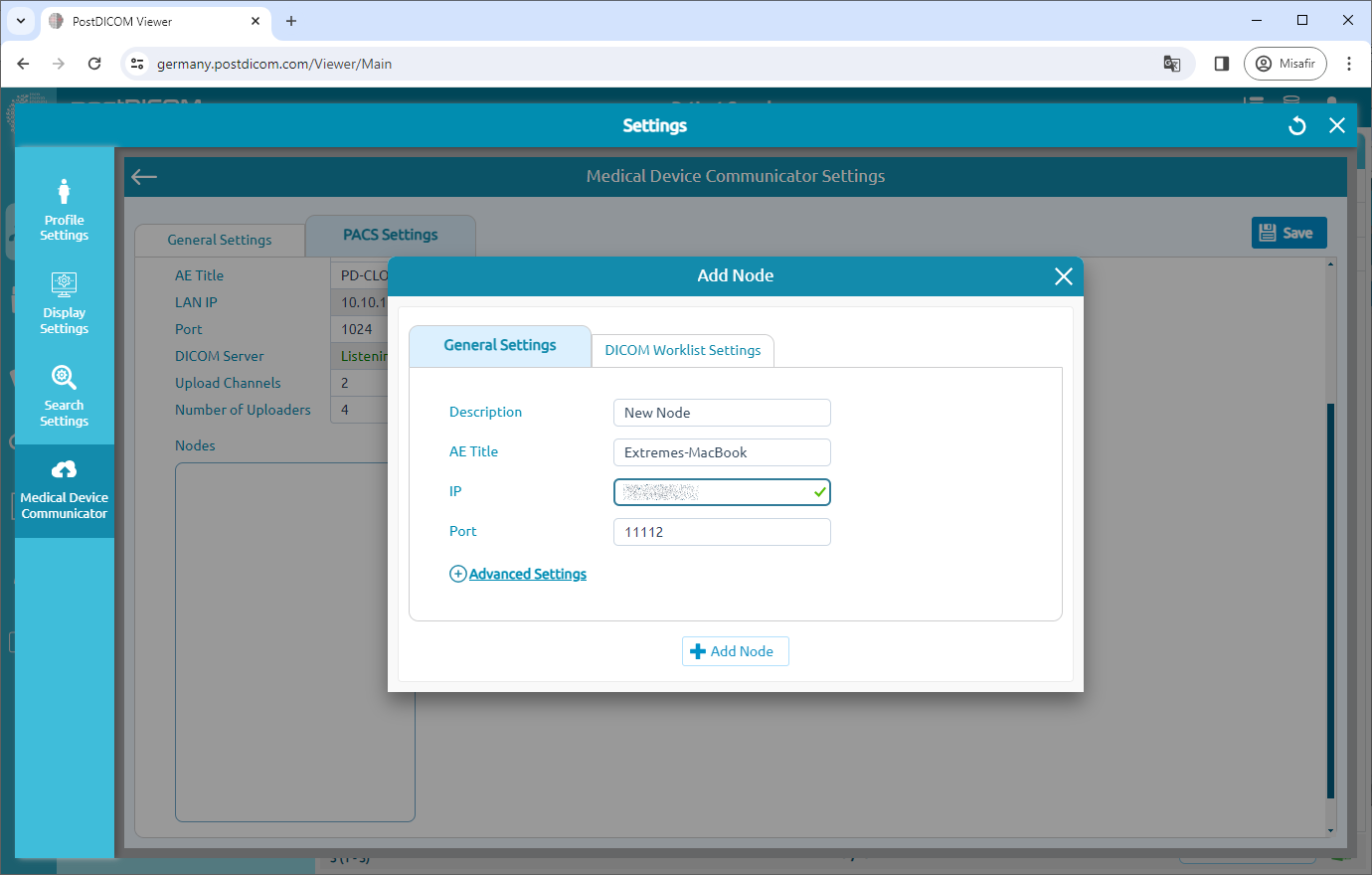
Klicka på knappen "Add Node" (Lägg till nod).
Efter att ha klickat på knappen "Add Node" ser du formuläret "Add Node". Formuläret "Add Node" innehåller beskrivning, AE-titel, IP och portnummer.
Efter att ha fyllt i nödvändig information klickar du på knappen "Add Node" för att lägga till en nyligen skapad DICOM-nod i listan över noder.
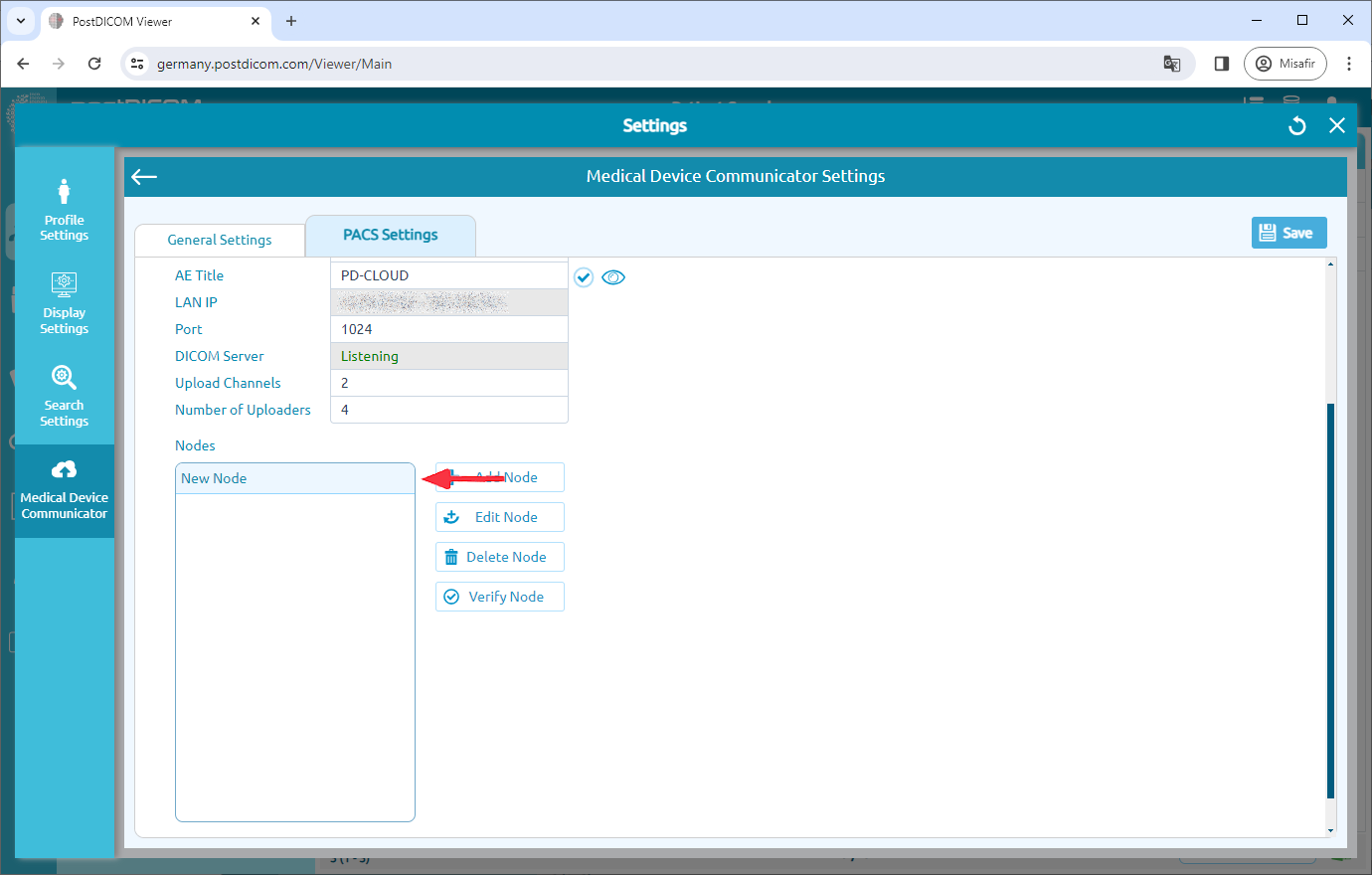
En ny DICOM-nod kommer att läggas till i listan över noder på vänster sida av sidan.
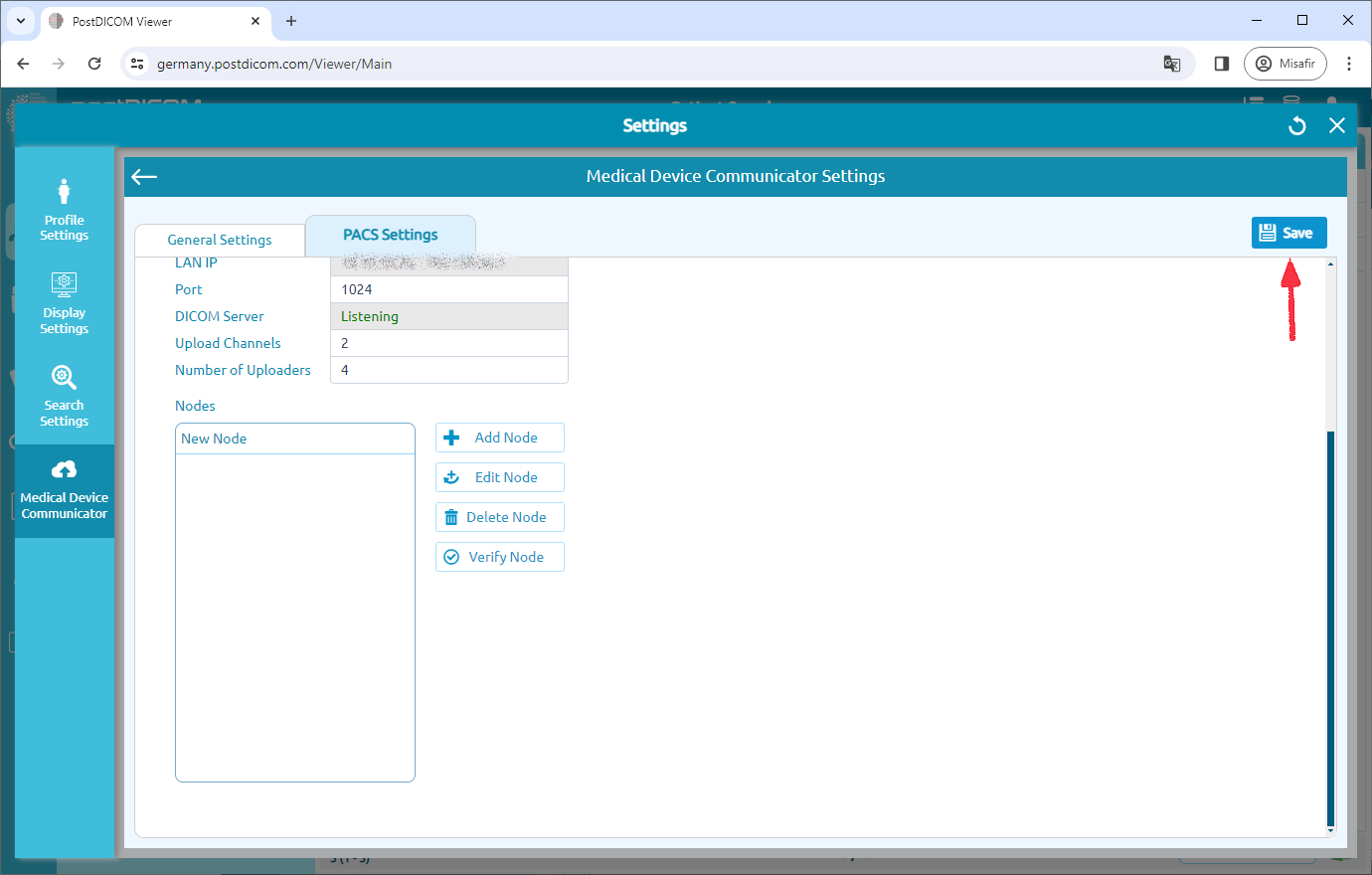
För att ändringarna ska slå igenom, klicka på knappen "Save" (Spara) längst upp till höger på sidan. Om du stänger inställningssidan utan att spara kommer alla ändringar att gå förlorade. Se till att du har sparat dina ändringar innan du stänger det aktuella fönstret.
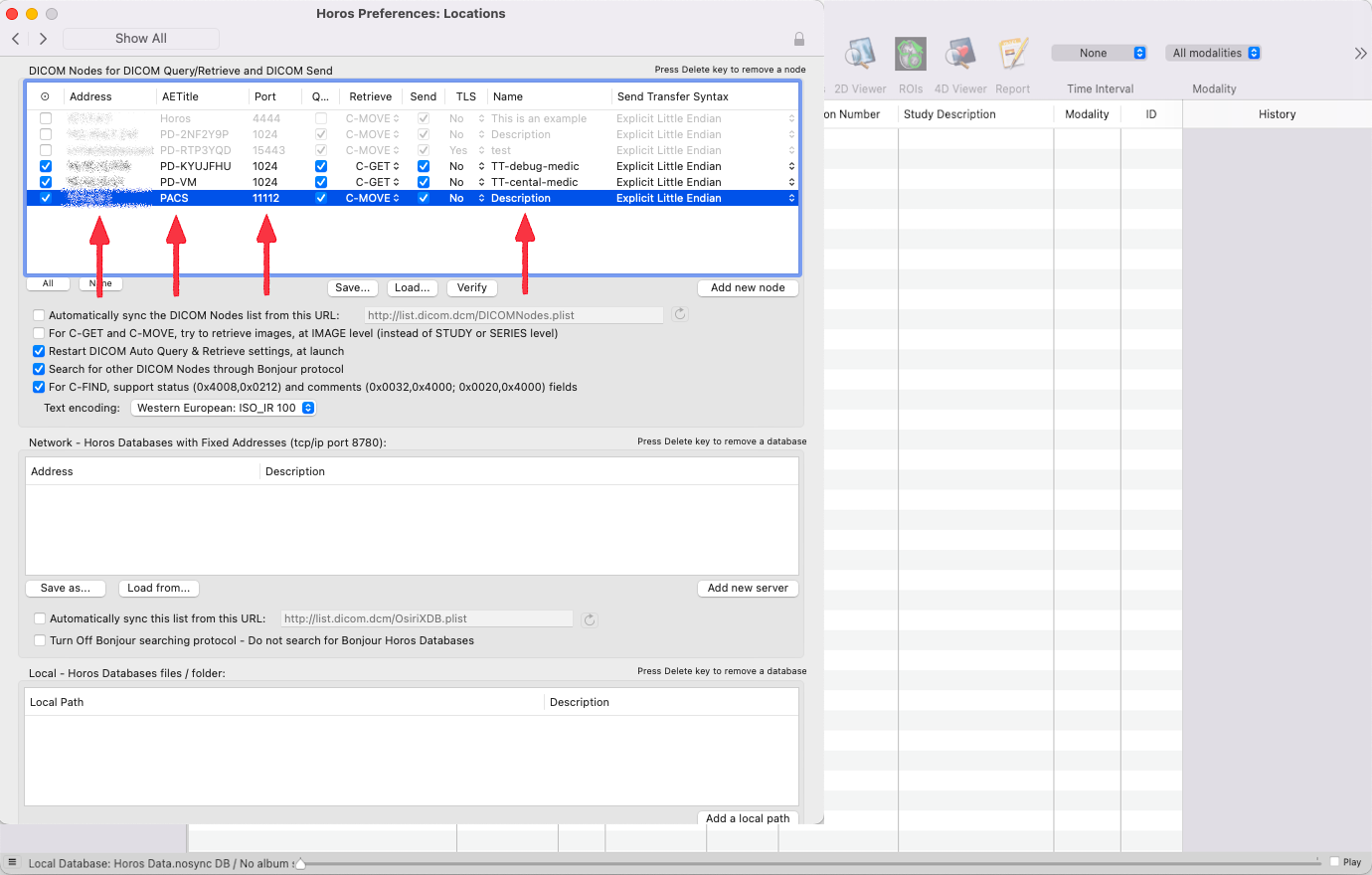
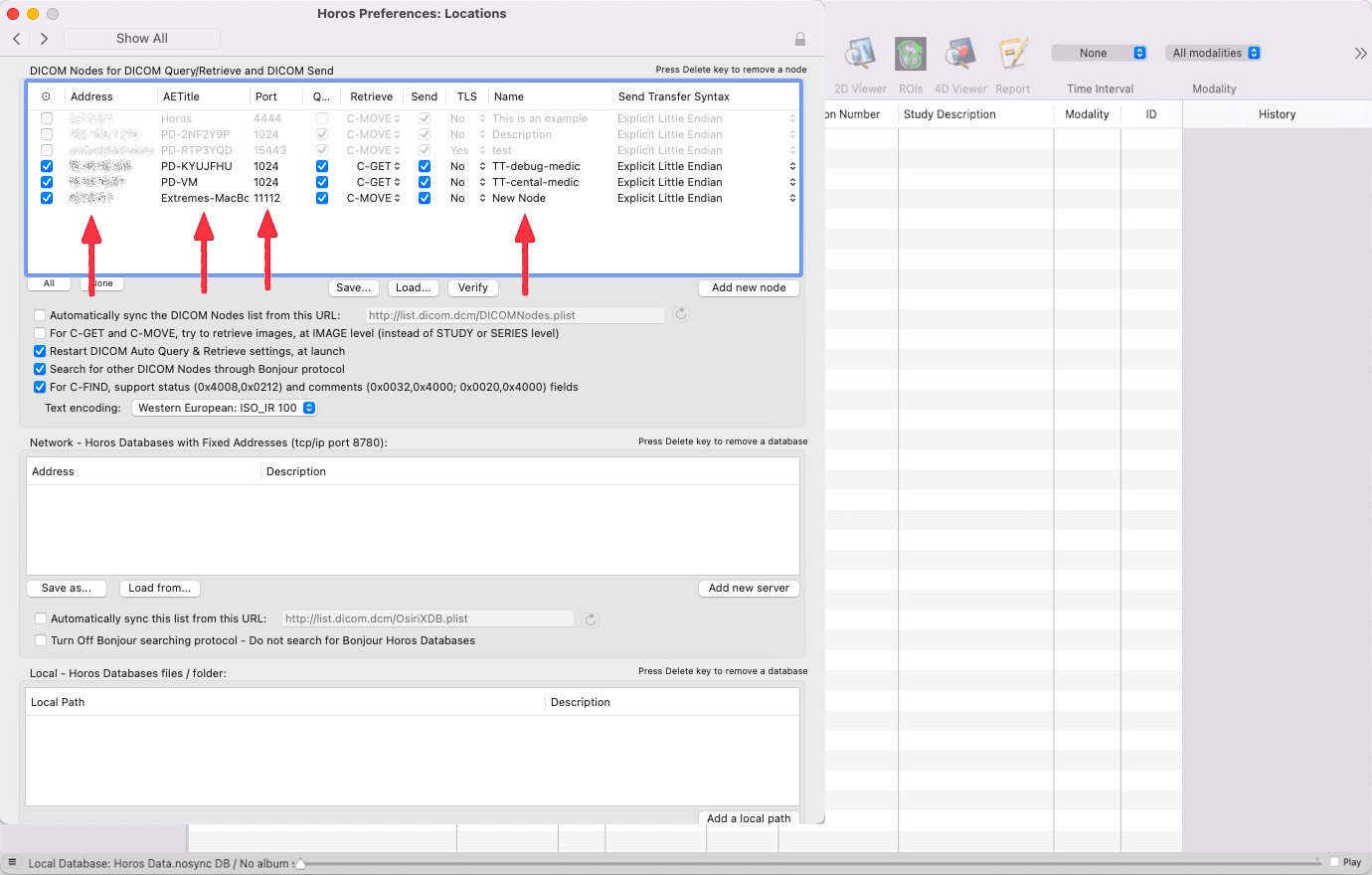
För att kommunicera med MeDiC måste du lägga till MeDiC:s AE-titel, IP och port i Horos Viewer.
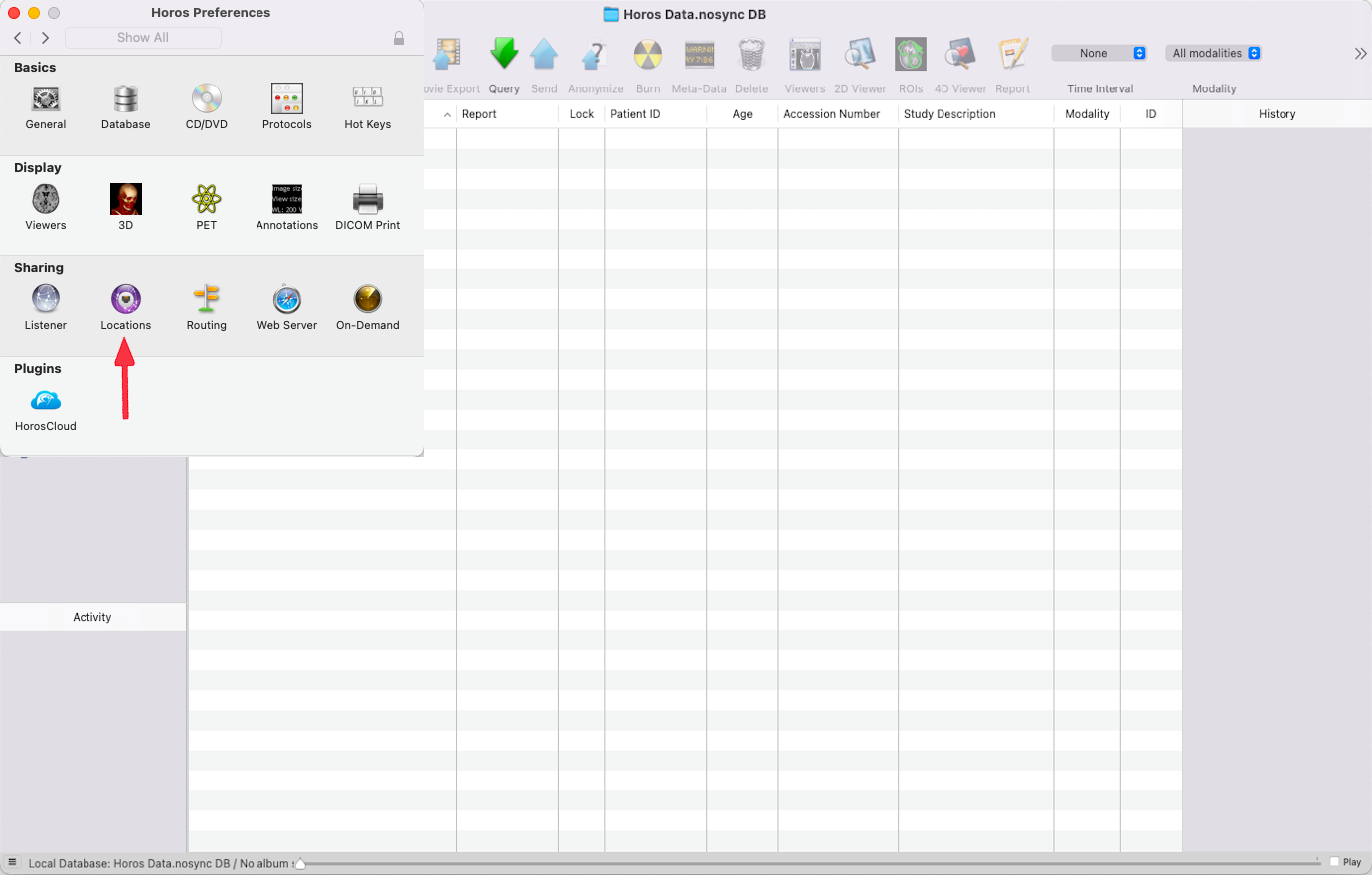
Gå till Horos->Preferences och klicka på Locations.
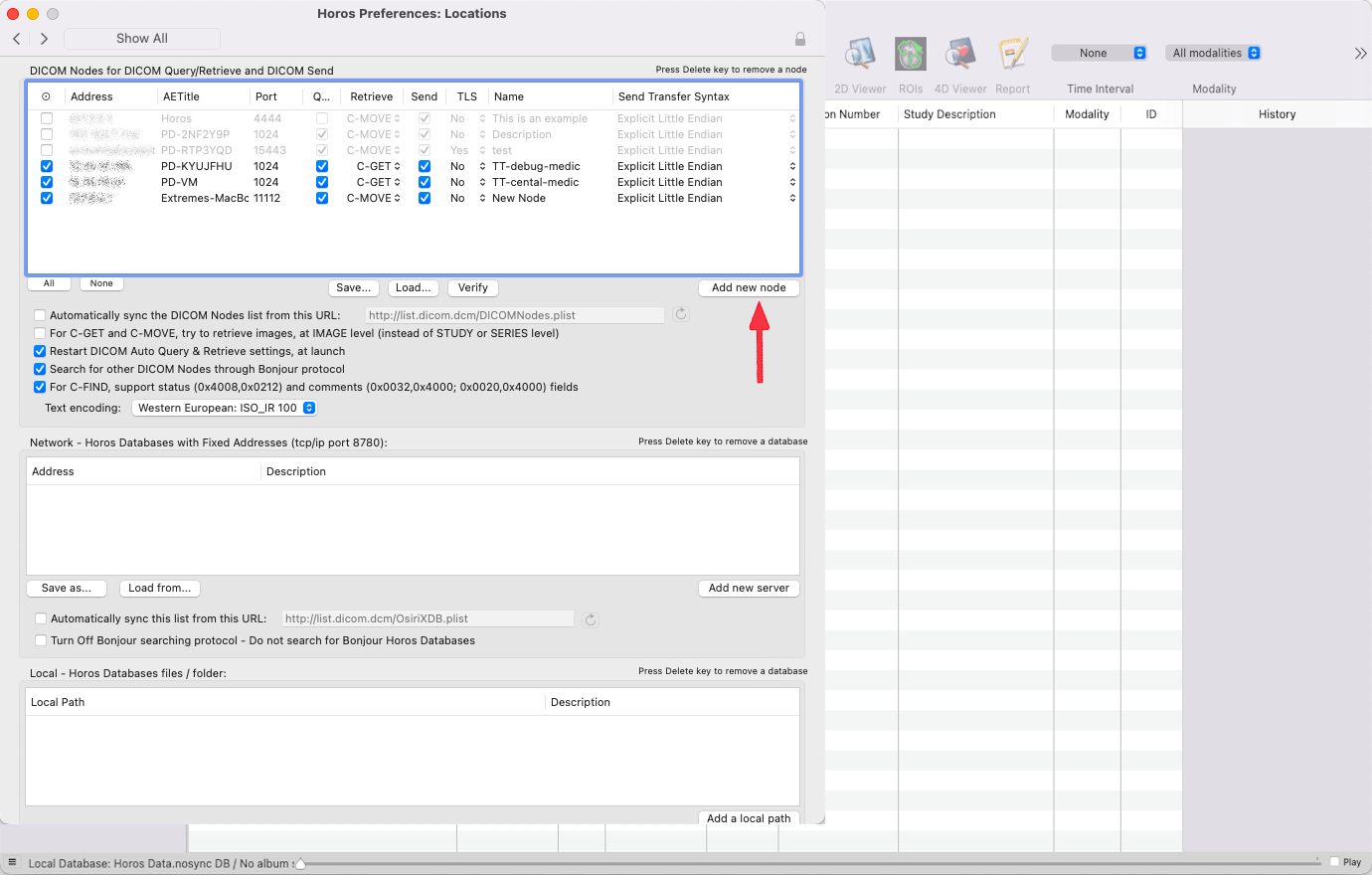
Klicka på "Add new node" (Lägg till ny nod).
Fyll i värdena med PostDICOMs MeDiC AE-titel, IP-adress, port och namn.
Nästa bild.
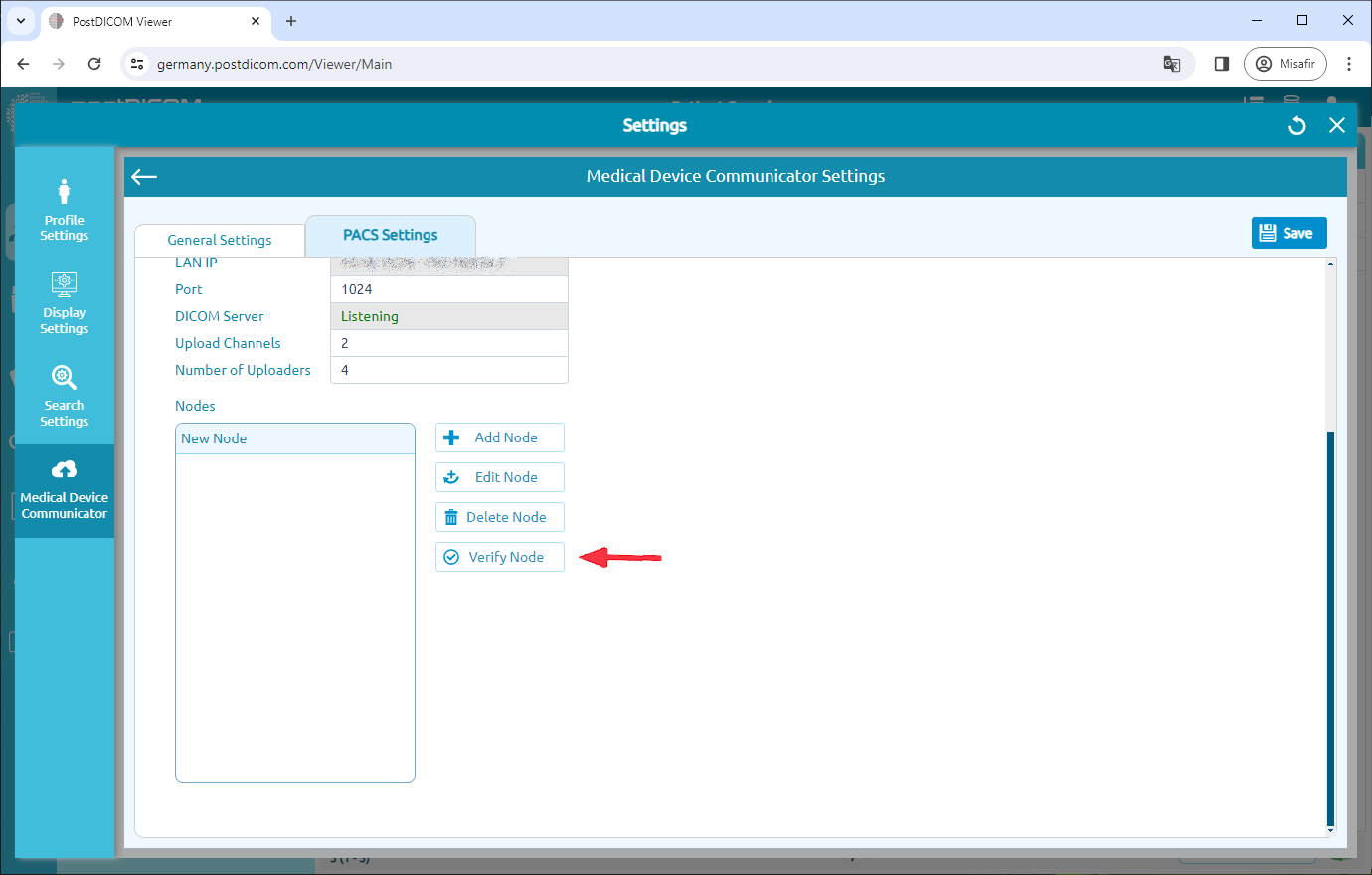
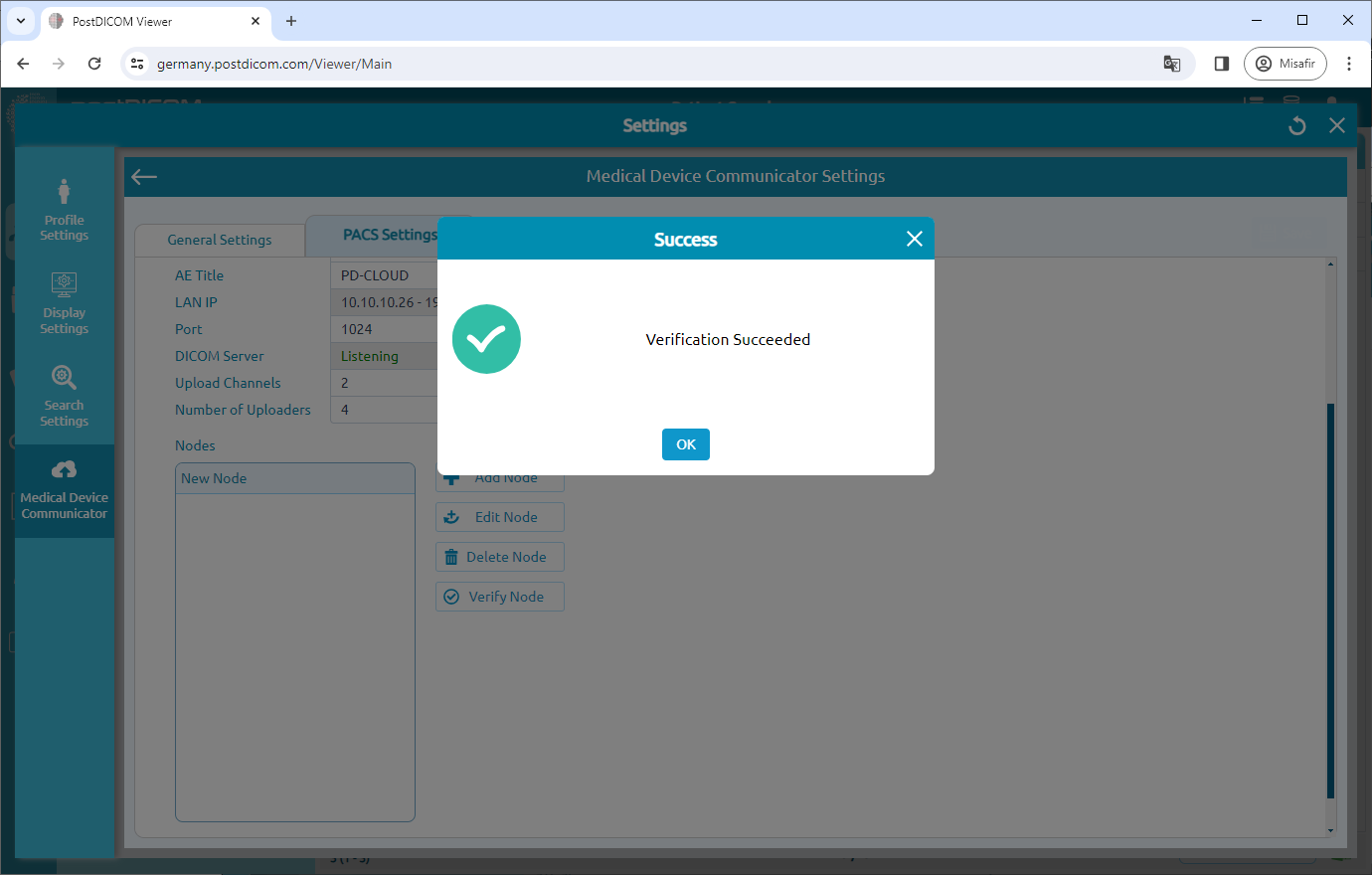
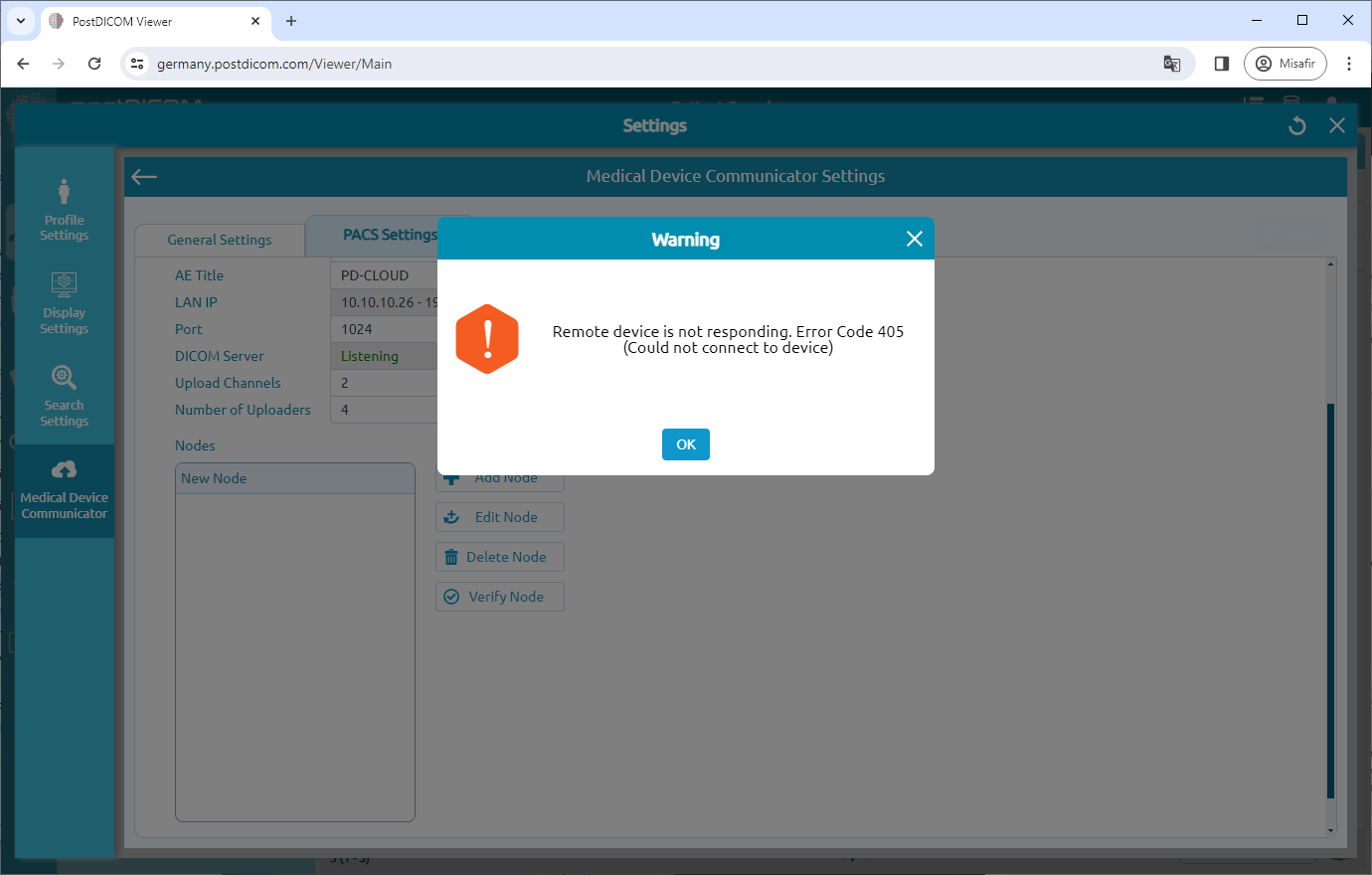
För att verifiera (DICOM Echo) en DICOM-nod, välj noden och klicka sedan på knappen "Verify" (Verifiera) på höger sida av sidan.
När du har klickat ser du en meddelanderuta som anger om verifieringen lyckades eller inte.
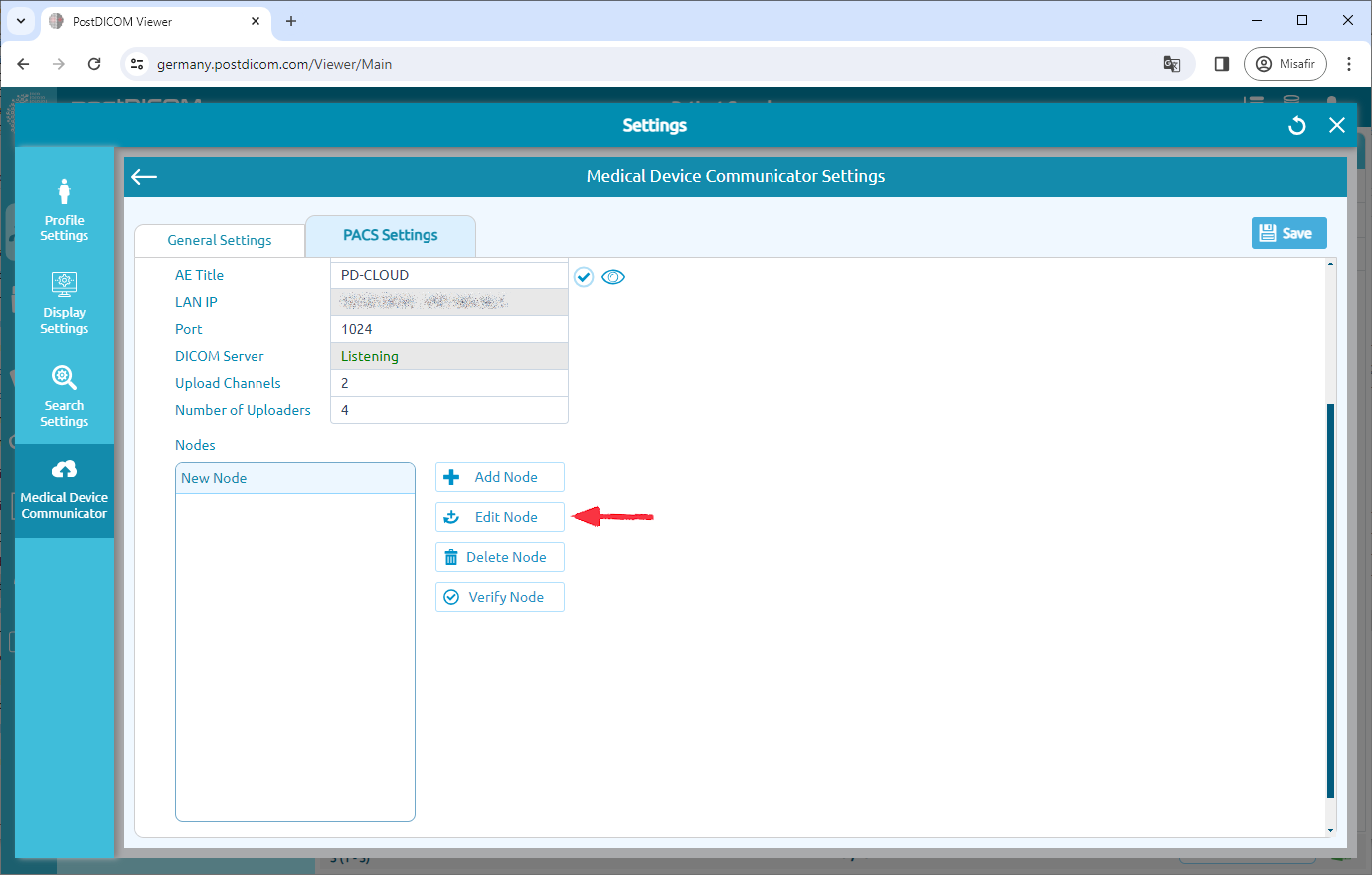
Redigera DICOM-noder
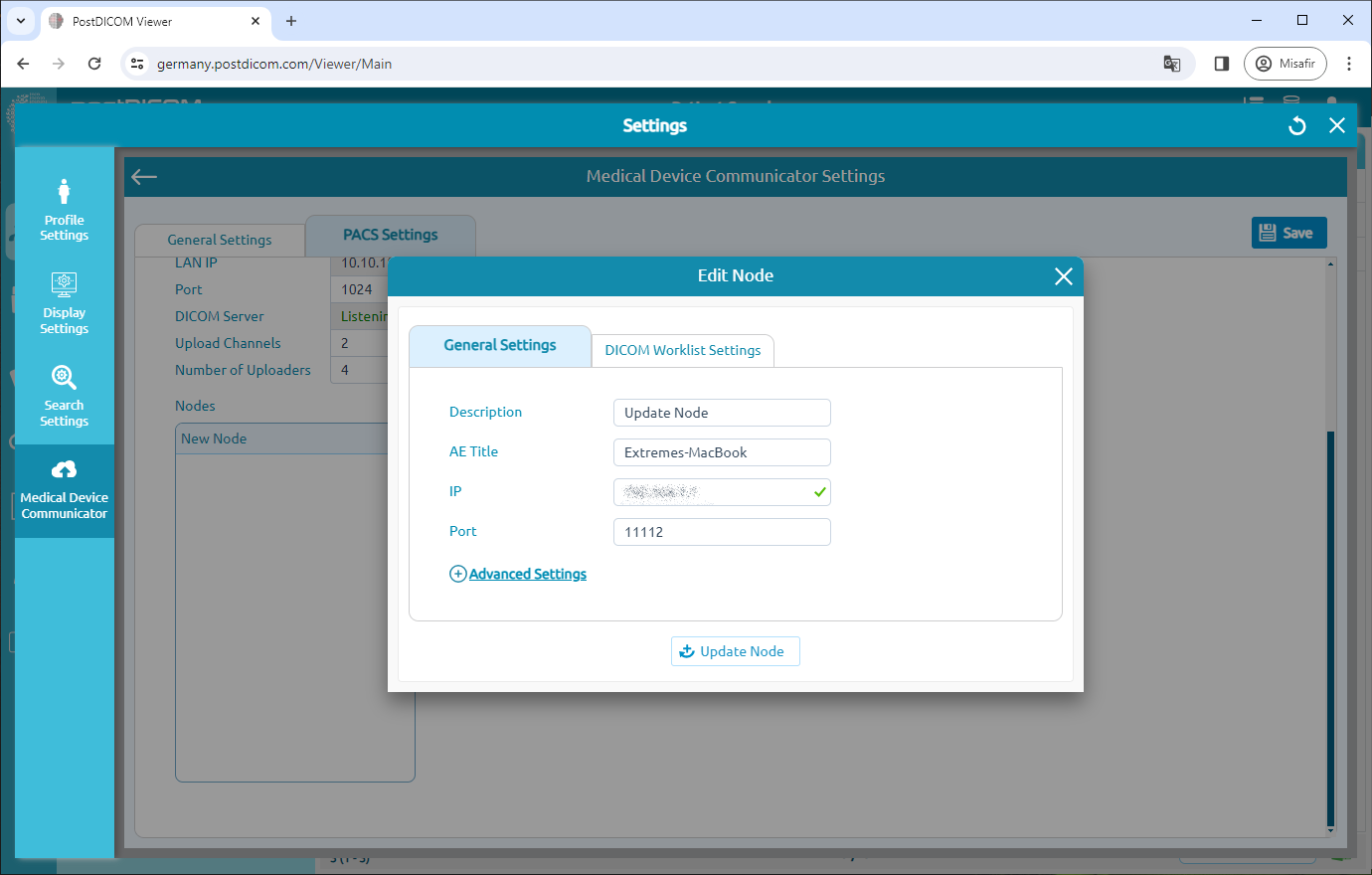
För att redigera noder, klicka på knappen "Edit Node".
Du kan redigera den valda nodens beskrivning, AE-titel, IP-adress och portnummer. Efter att ha gjort ändringar klickar du på knappen "Update Node". Se till att klicka på knappen "Save" (Spara) för att spara konfigurationen.
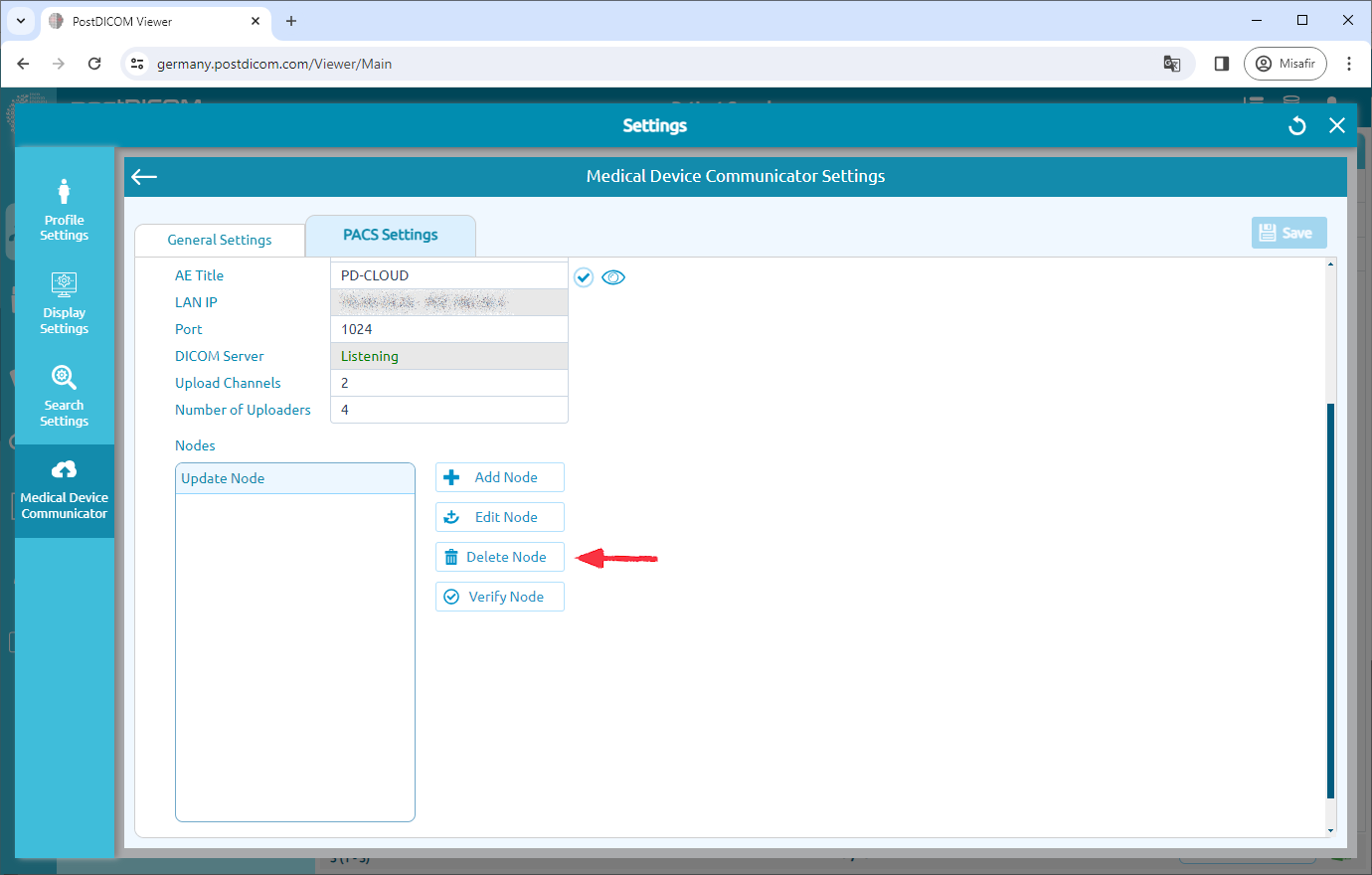
Ta bort DICOM-noder
För att ta bort en DICOM-nod, klicka på noden du vill ta bort. Klicka sedan på ikonen "Delete Node" på höger sida av sidan. Efter att ha klickat på knappen "Yes" (Ja) kommer noden att raderas.
Visa associationslogg
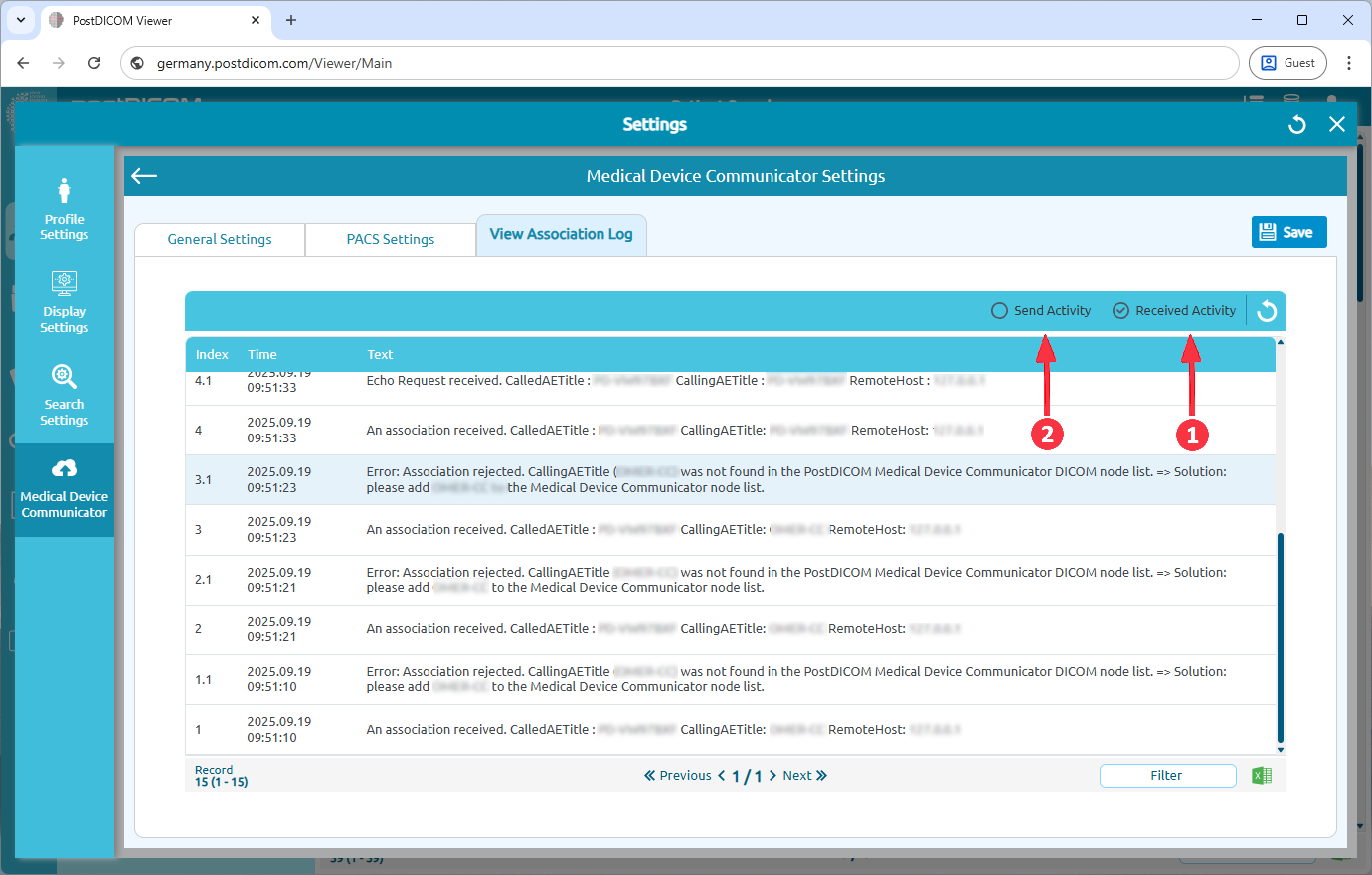
Gå till fliken View Association Log (Visa associationslogg).
På sidan som öppnas kan du se associationsloggarna. Du kan välja Send Activity (Sändningsaktivitet) eller Received Activity (Mottagen aktivitet).
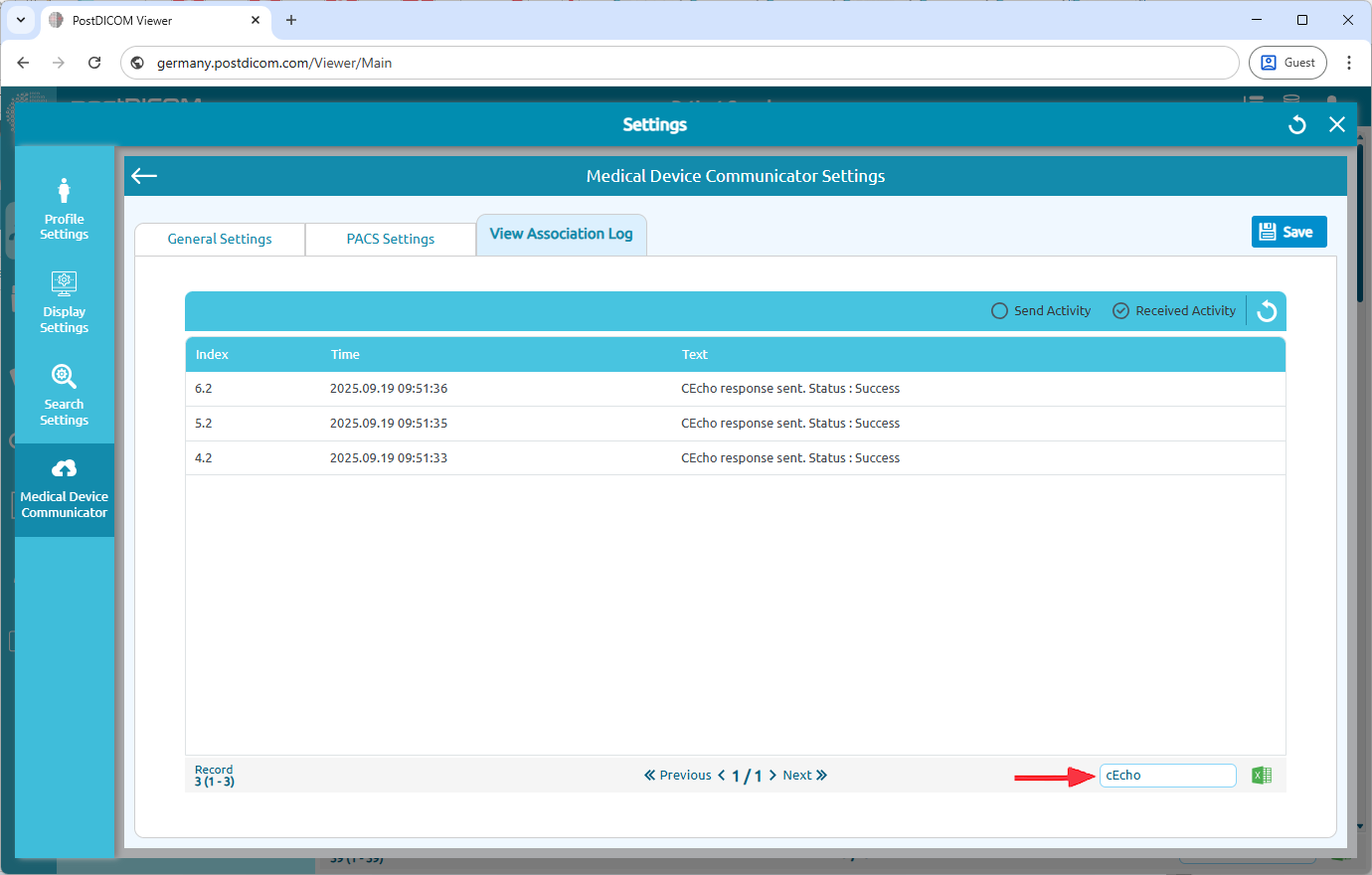
Du kan också filtrera loggarna.
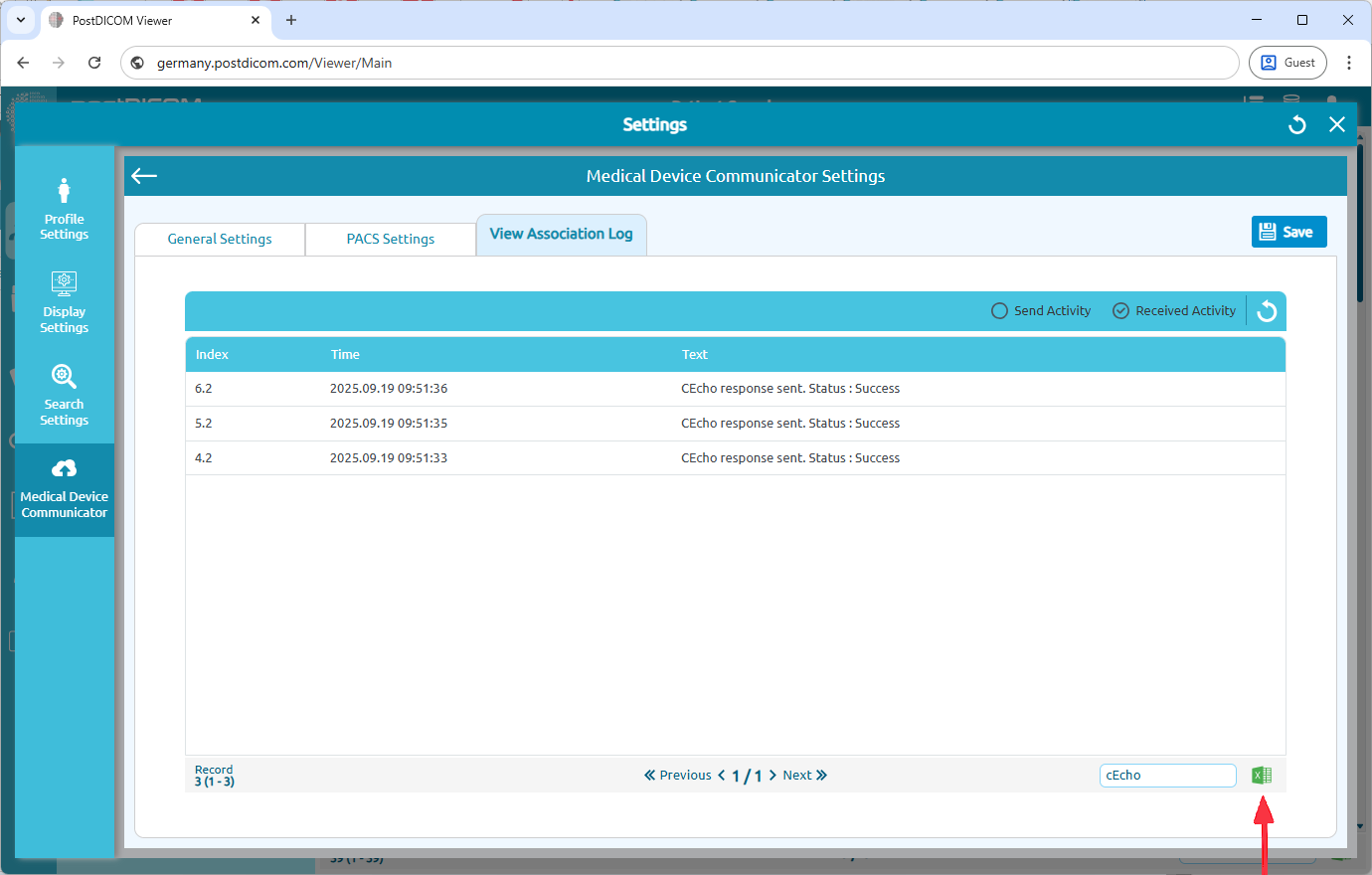
Dessutom kan du exportera loggarna till Excel genom att klicka på Excel-ikonen längst ner till höger på sidan.