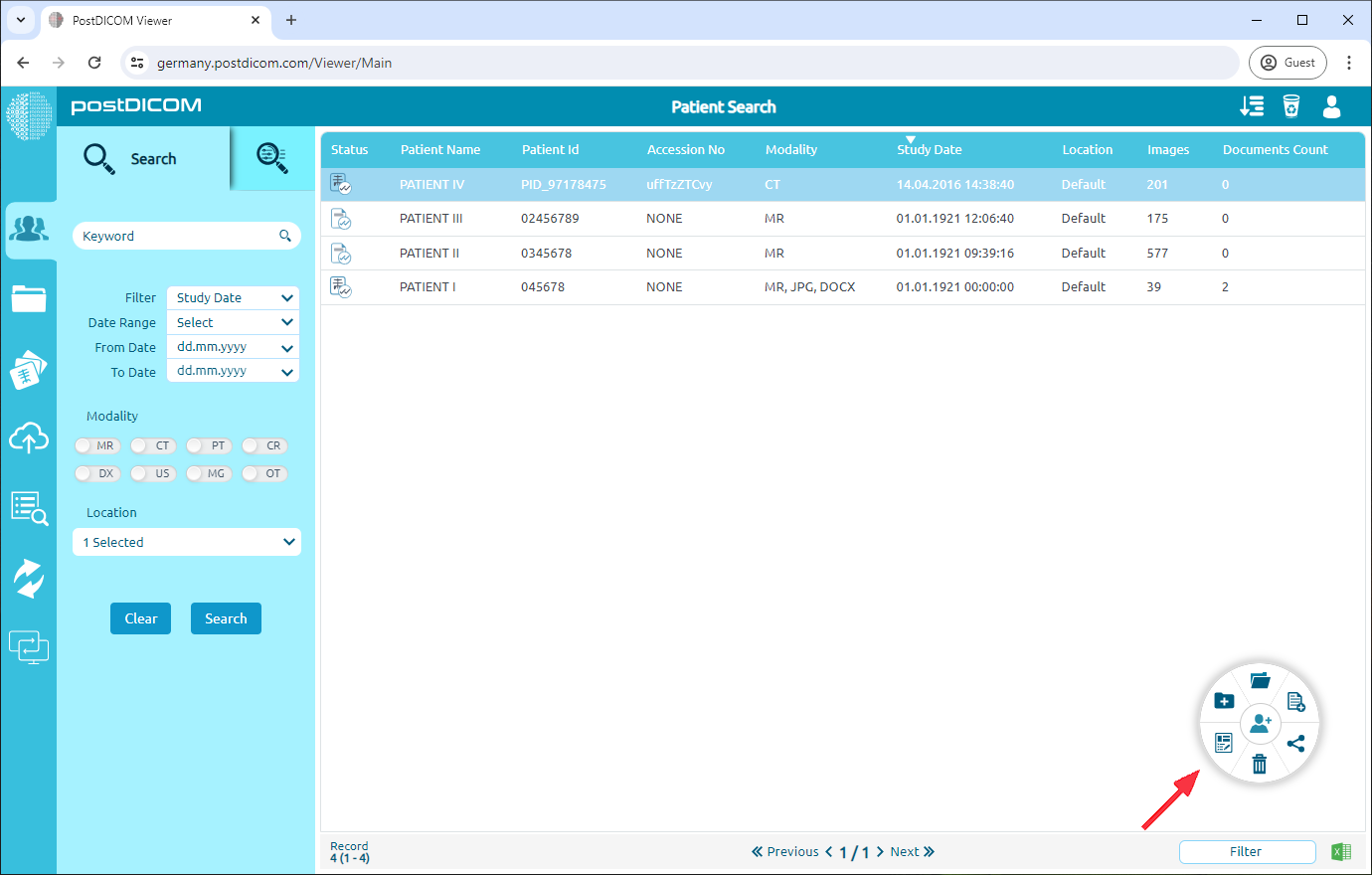
Du kan se ordre-egenskaper på to forskjellige måter. Den første er å klikke på ikonet "Egenskaper" i menyen etter at du har valgt pasientordren.
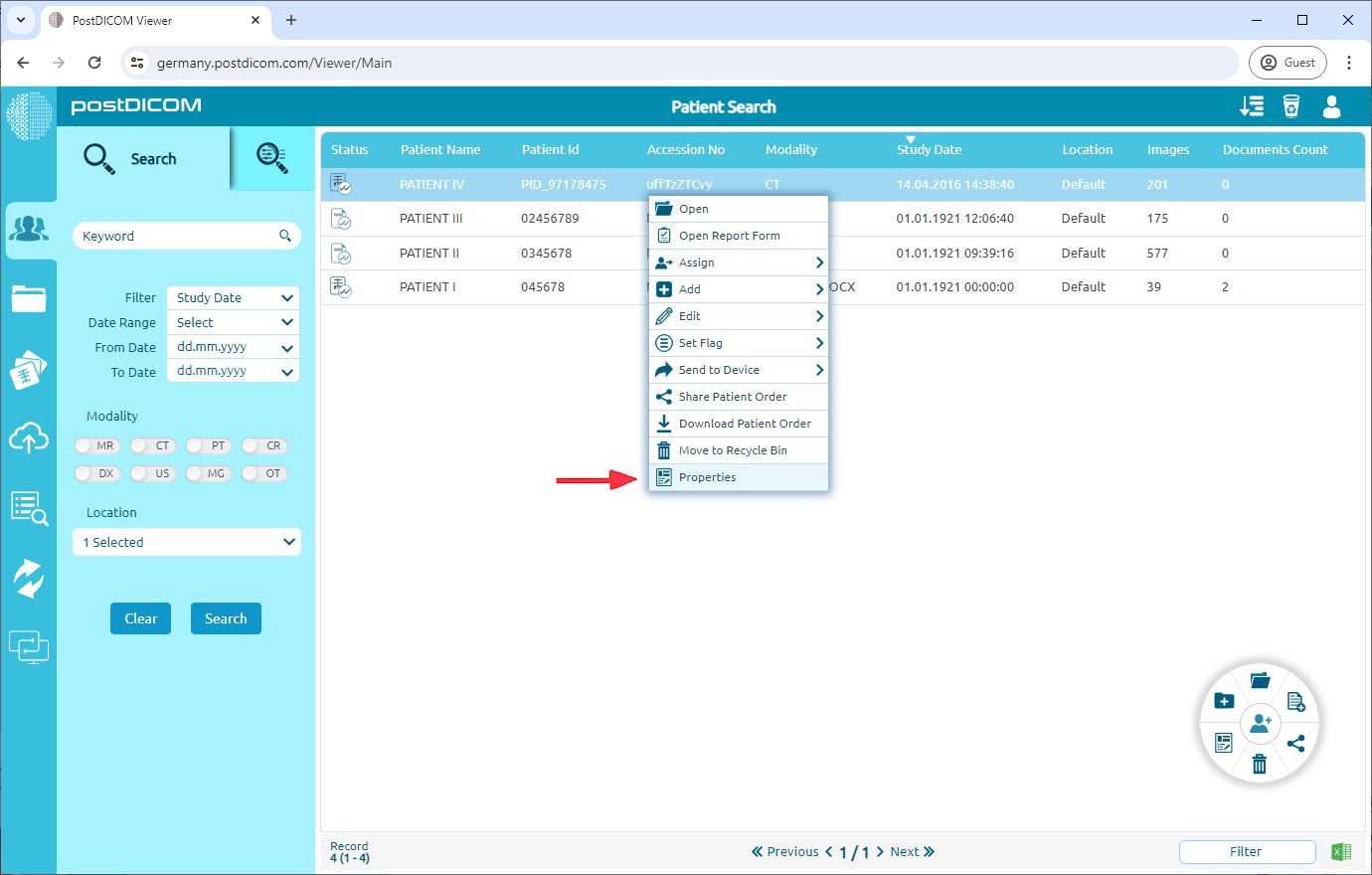
Den andre er å høyreklikke på ordren og klikke på knappen "Egenskaper".
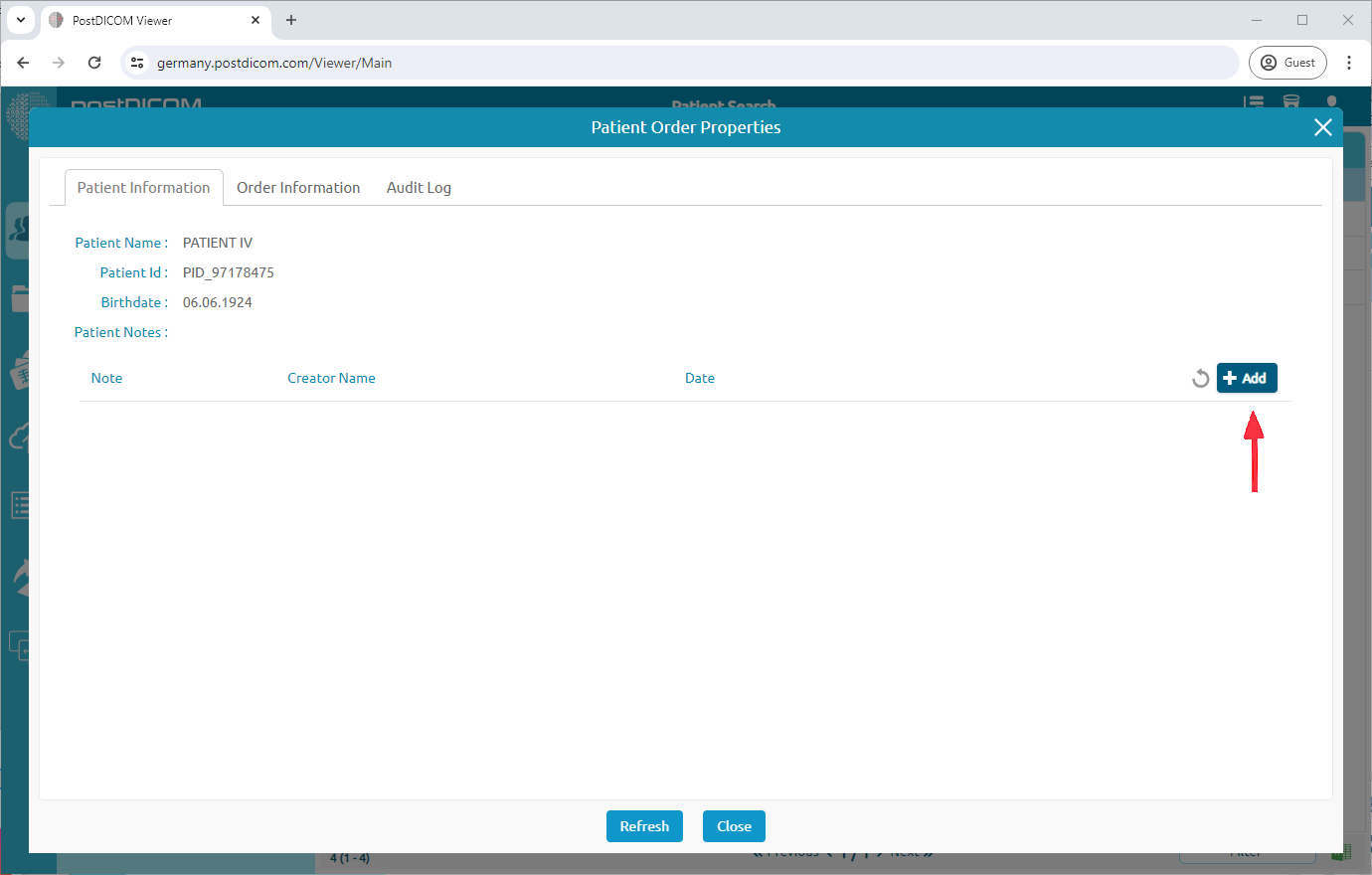
Når du åpner "Pasientordre-egenskaper", vil du se fanen "Pasientinformasjon". Denne fanen viser pasientens detaljer.
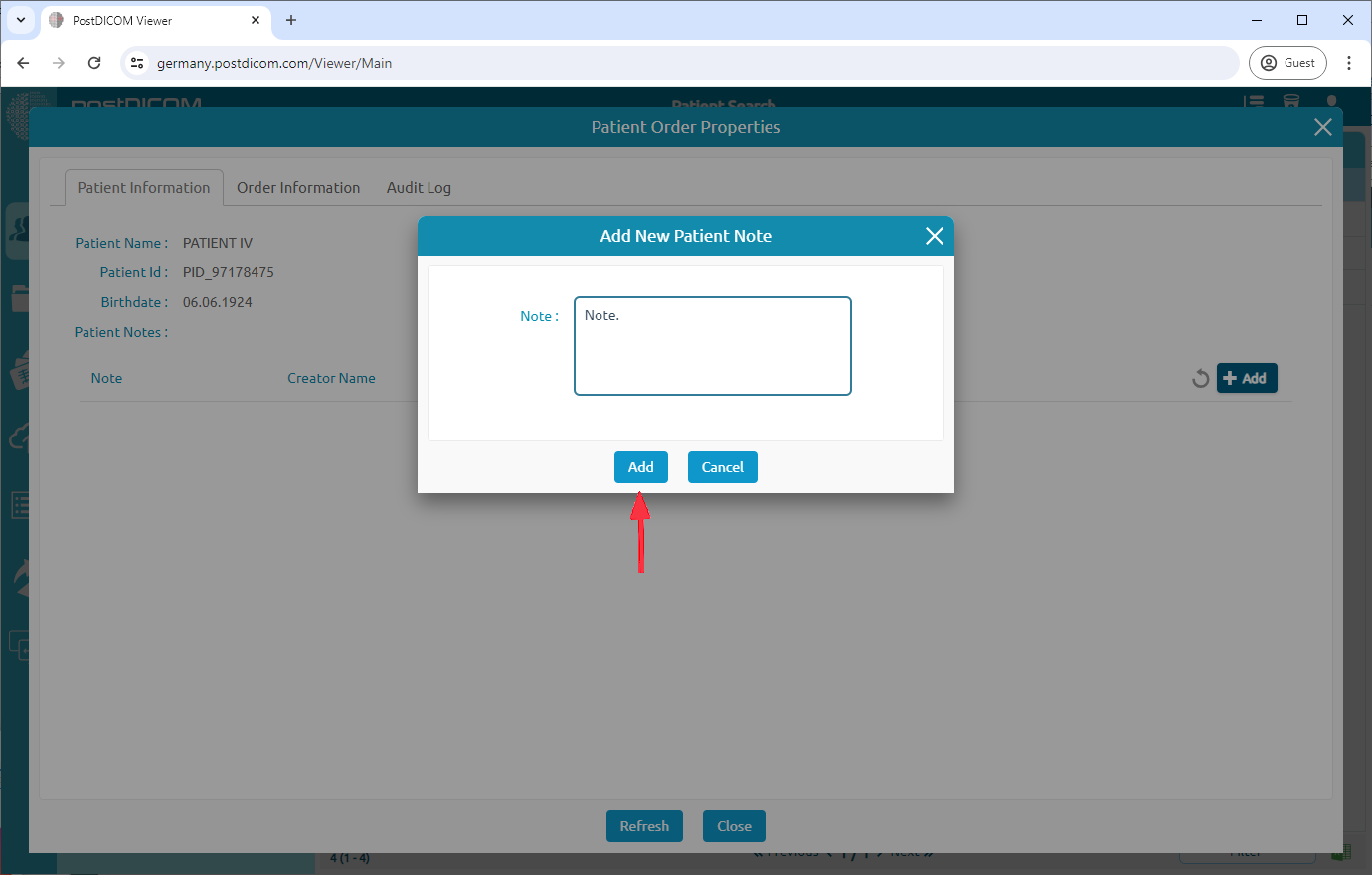
Du kan også legge til notater i pasientinformasjonen. Klikk på "Legg til"-knappen for å opprette et nytt pasientnotat.
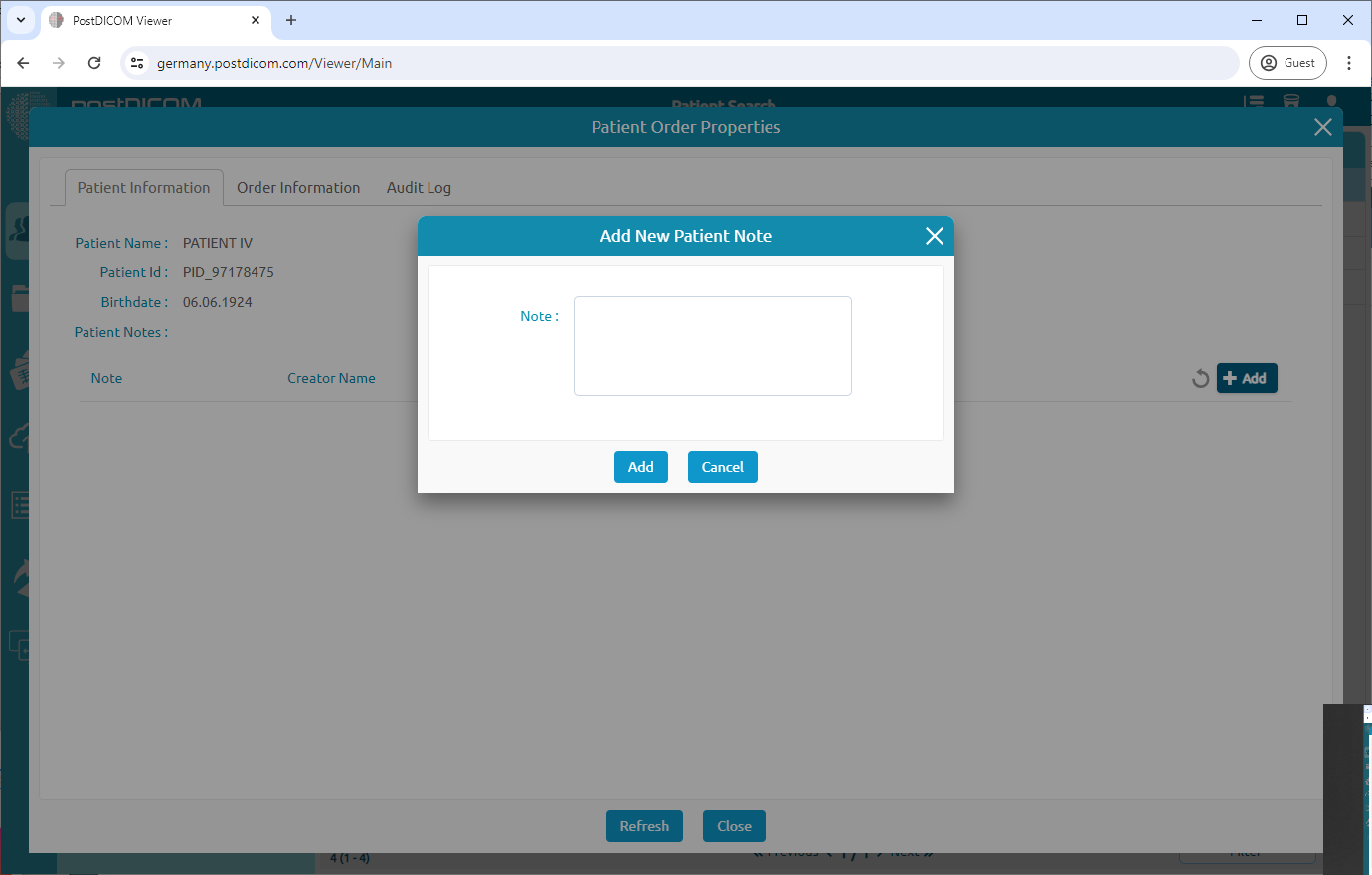
Vinduet "Legg til nytt pasientnotat" åpnes.
Når du er ferdig med å skrive notatet, klikker du på "Legg til" for å lagre det.
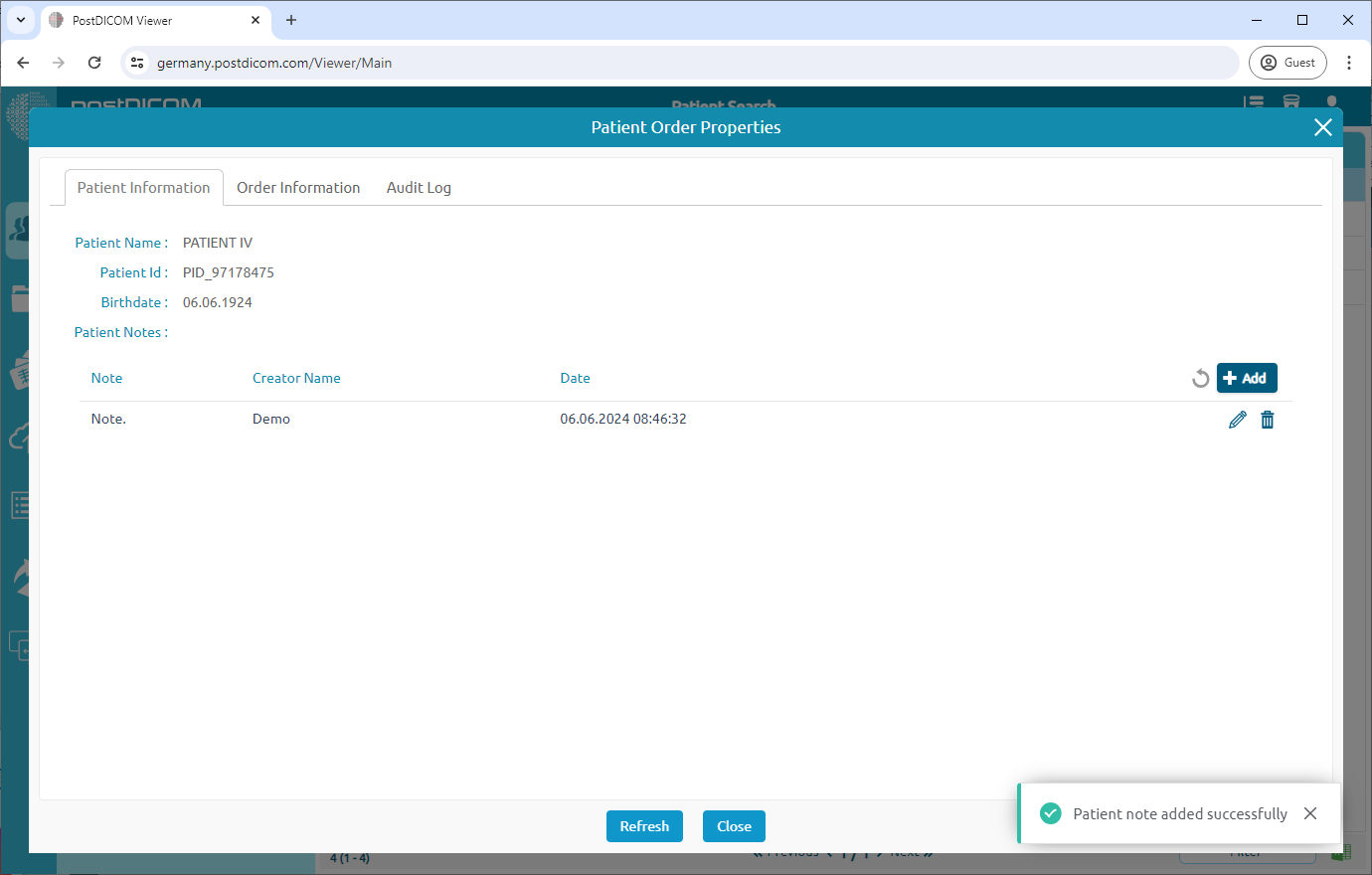
En bekreftelsesmelding vises når notatet er lagt til. Du kan oppdatere vinduet hvis du ikke ser det umiddelbart.
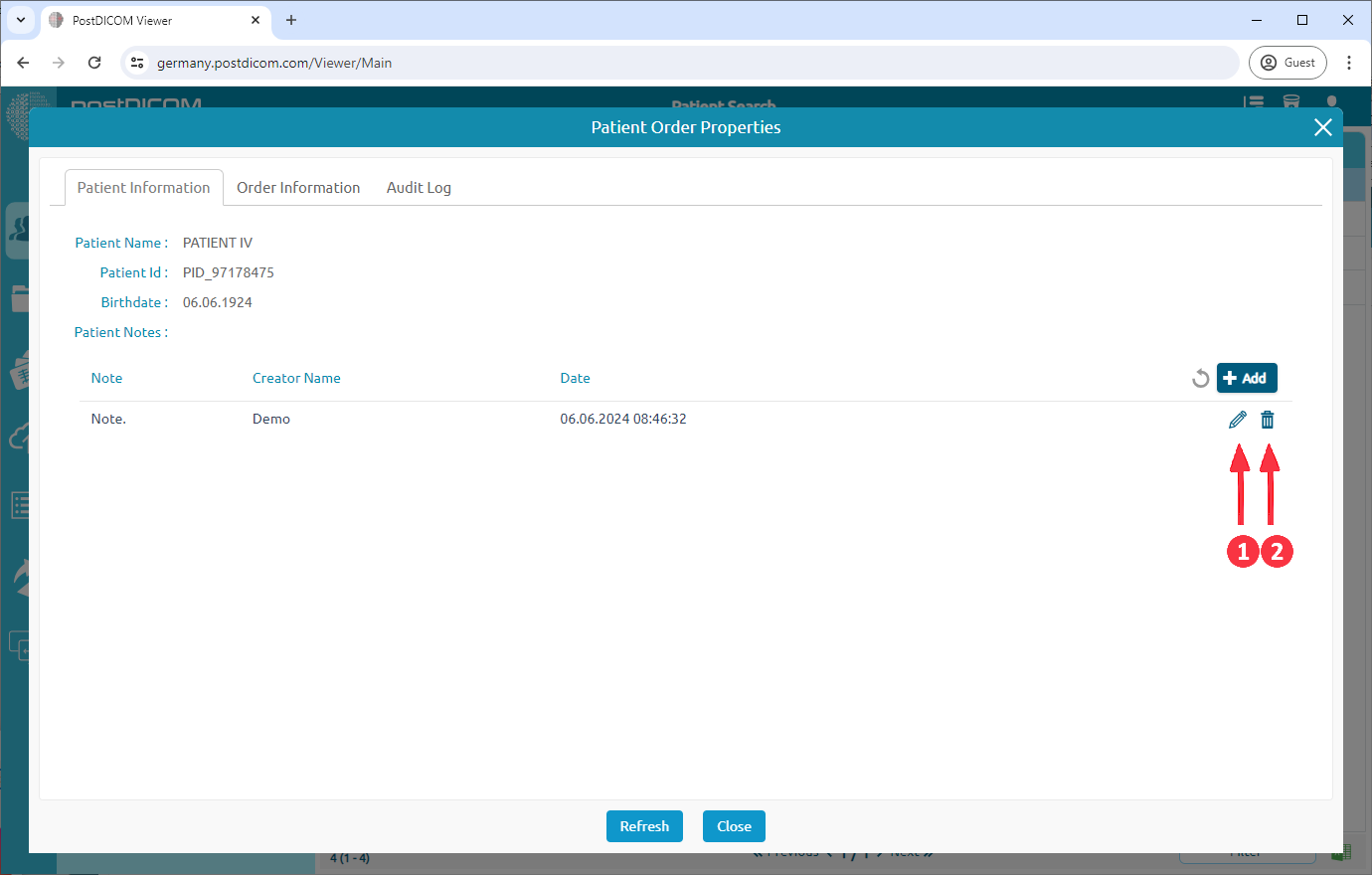
Du kan redigere notatet ved å klikke på ikonet "Rediger notat" eller slette det ved å klikke på ikonet "Slett notat".
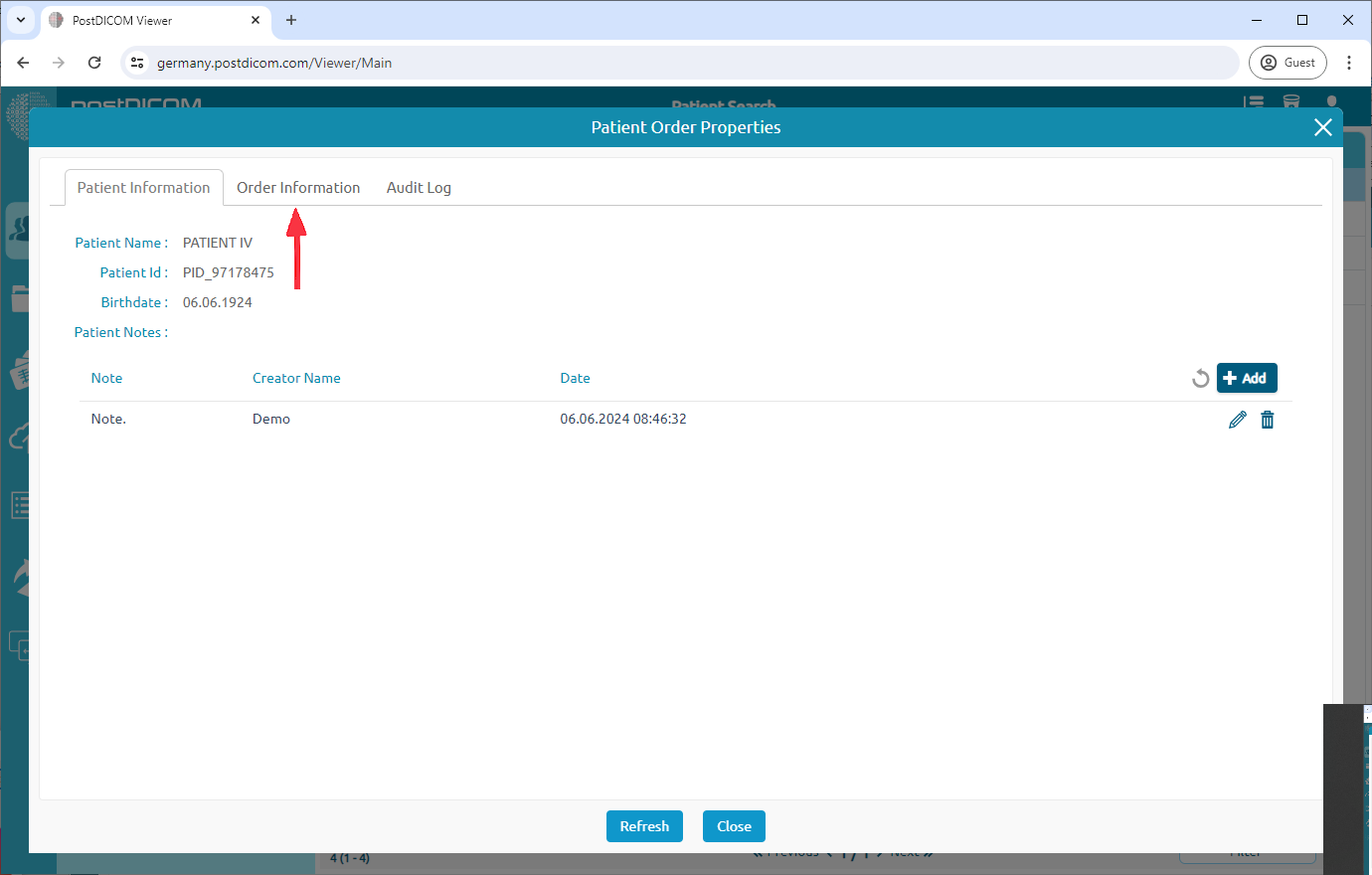
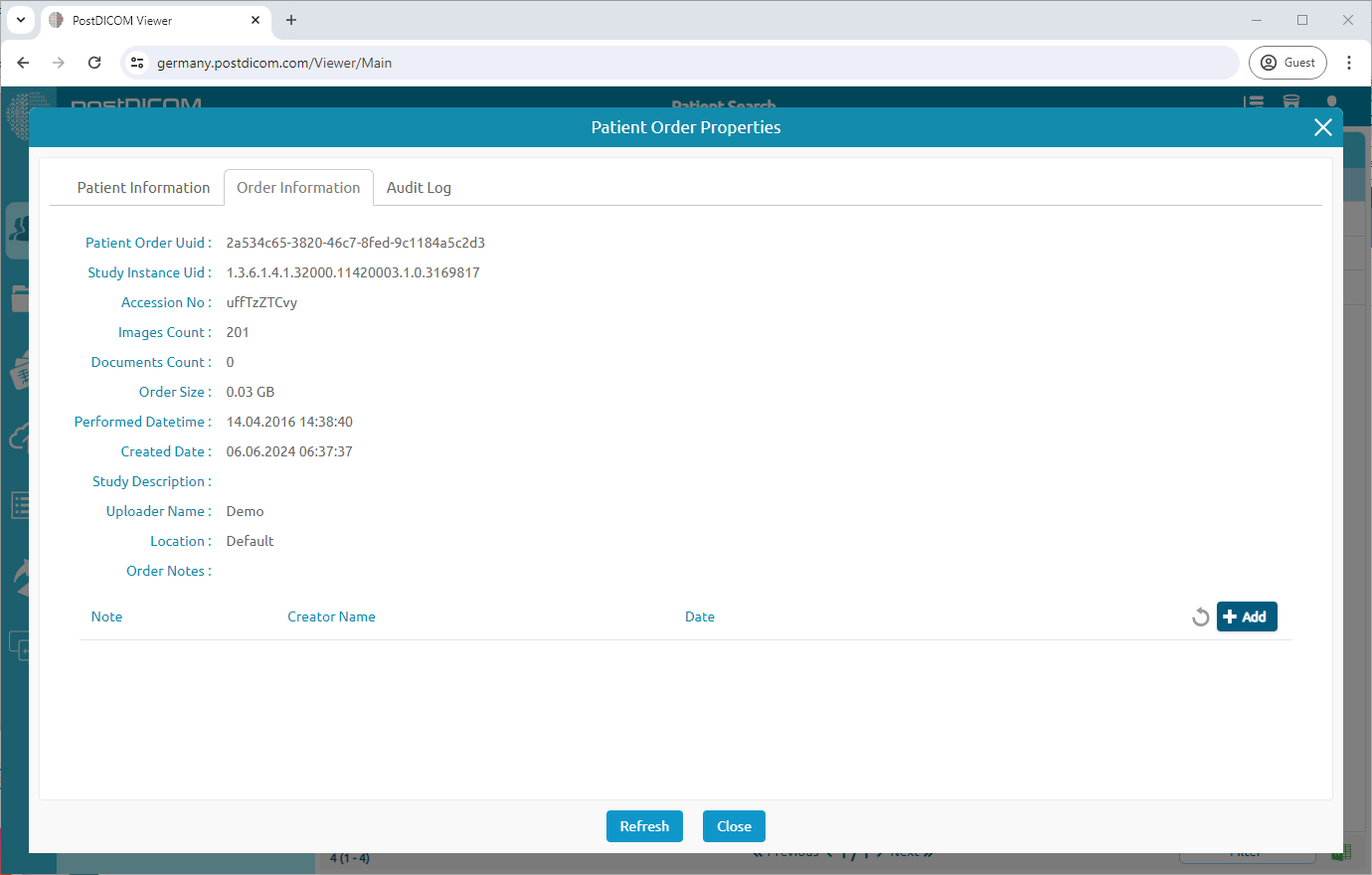
Klikk på fanen "Ordreinformasjon" for å se detaljer om selve ordren.
Denne fanen viser "Ordreinformasjon". I likhet med fanen for pasientinformasjon, kan du også legge til notater her.
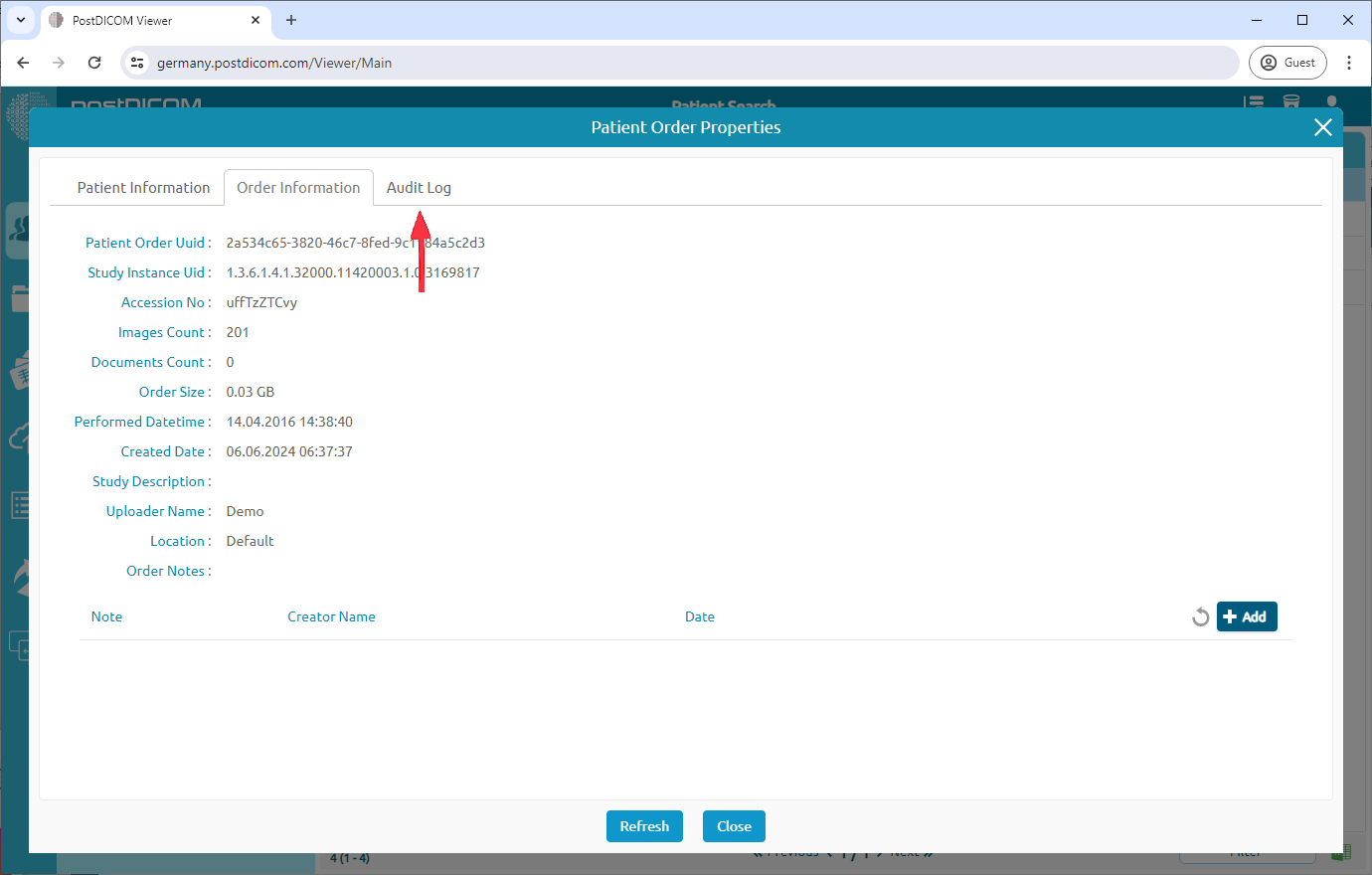
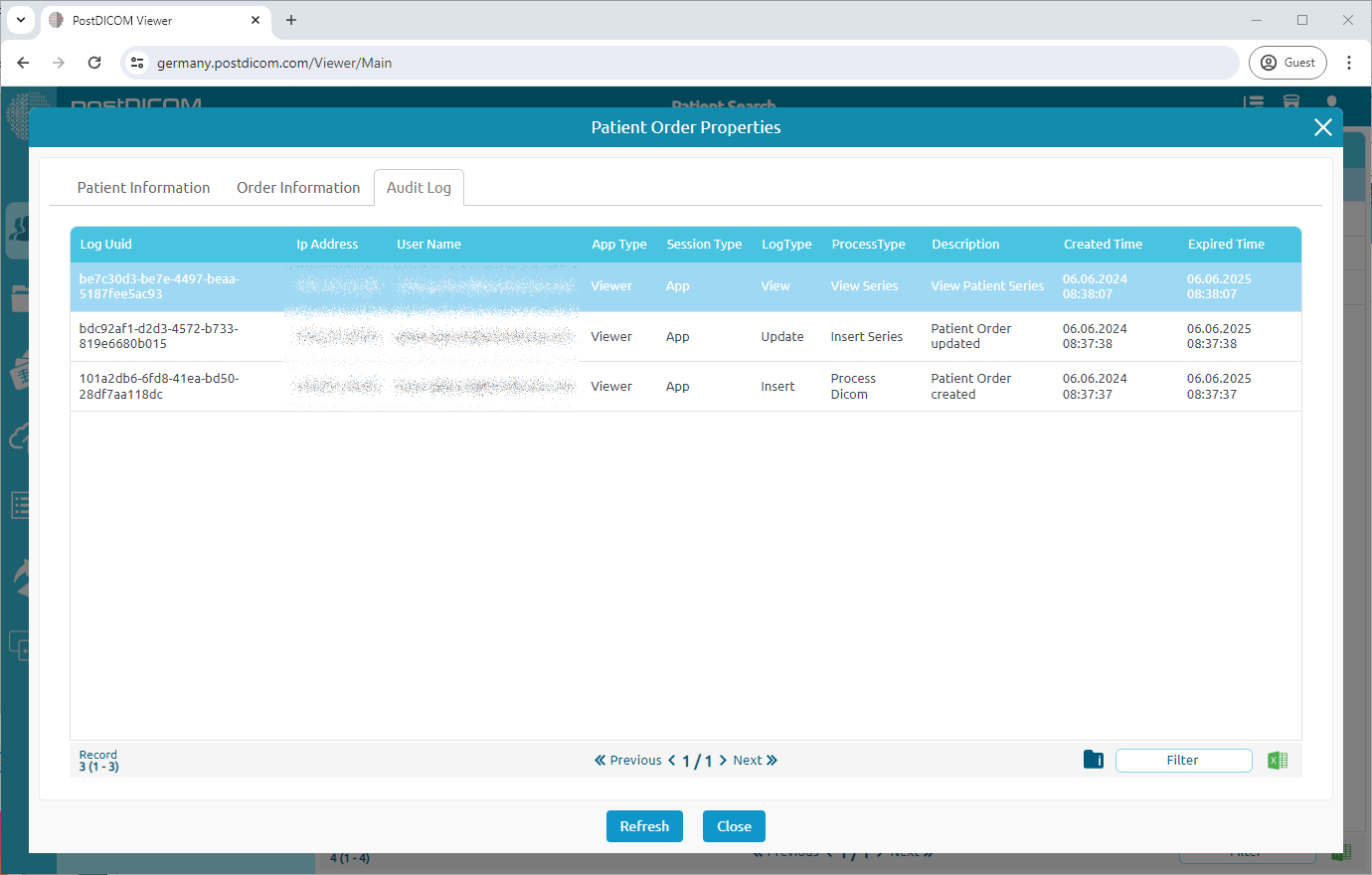
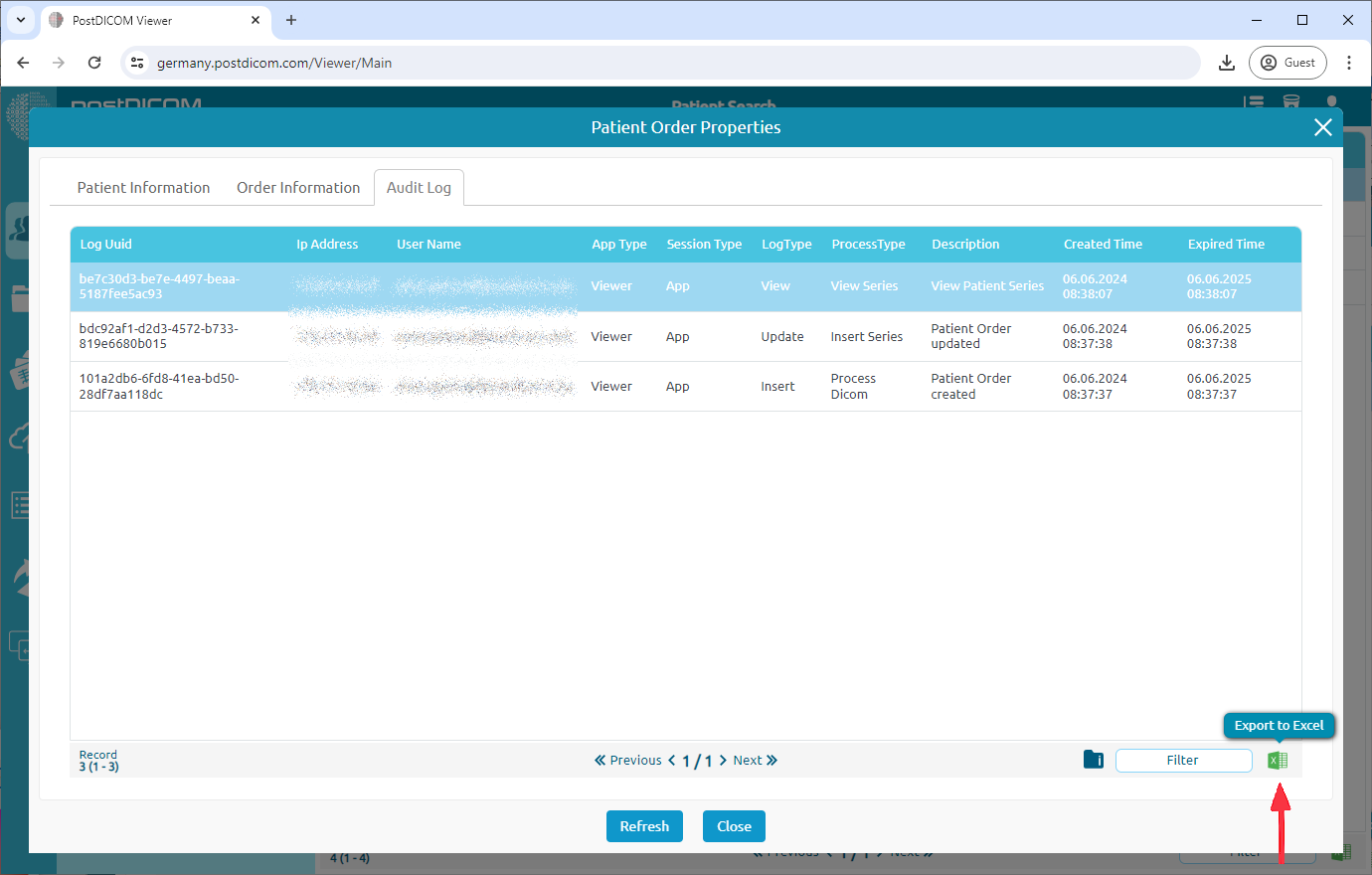
Klikk på fanen "Revisjonslogg" for å se en oversikt over aktiviteter knyttet til ordren.
Dette skjermbildet lar deg:
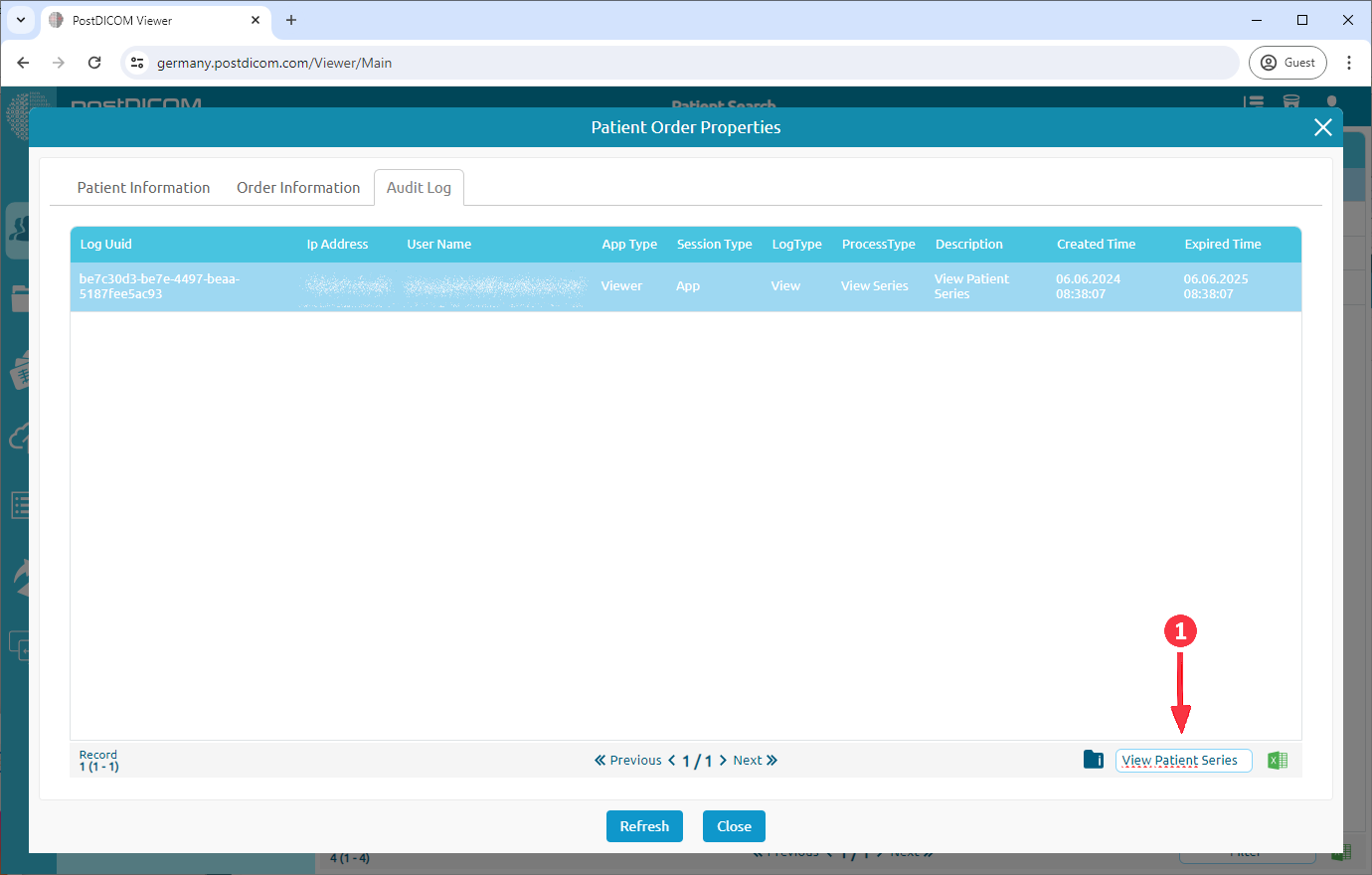
1-Filtrere logger,
2-Eksportere logger til Excel,
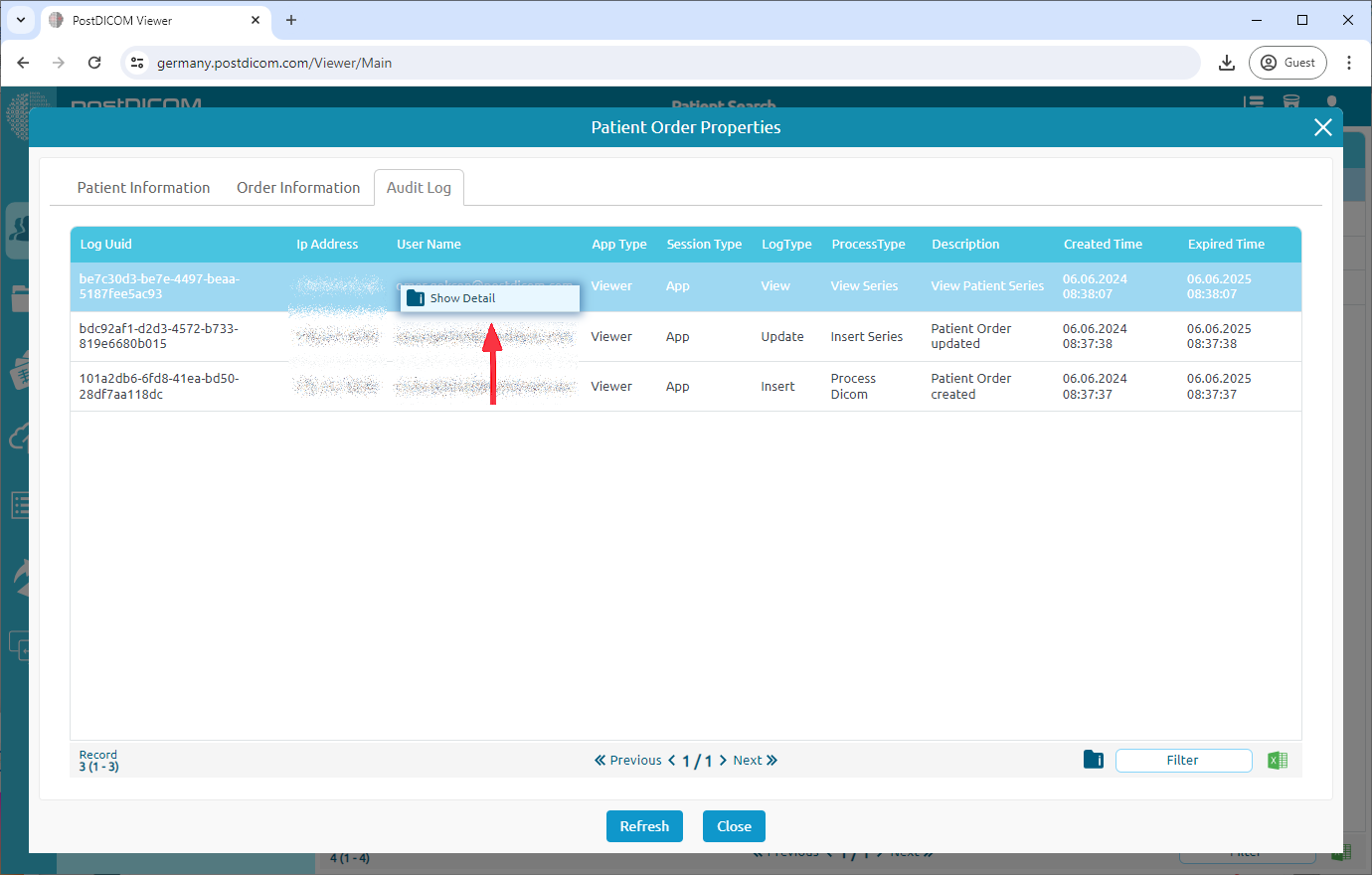
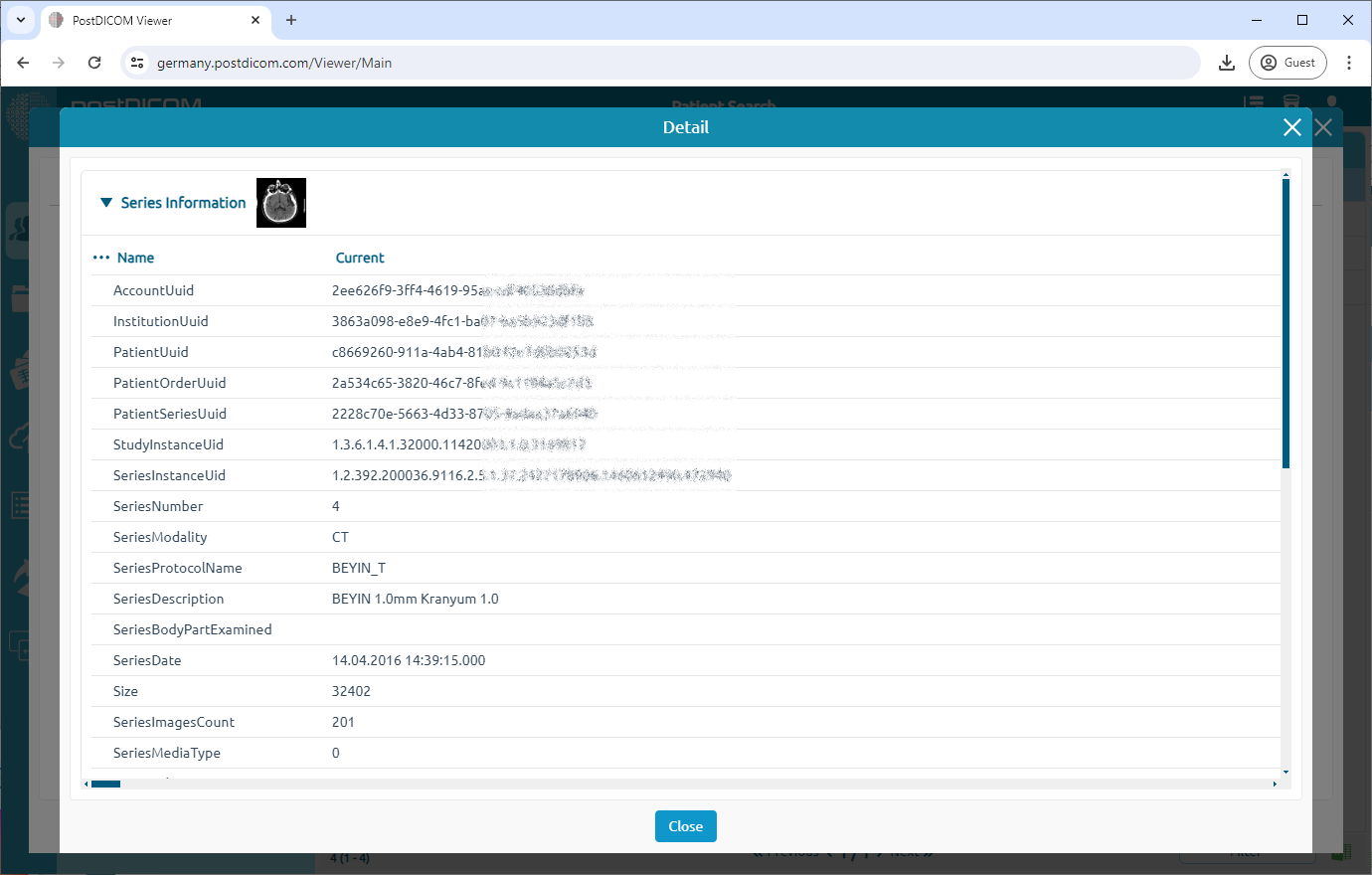
3-Vise detaljer for spesifikke logger.
Filtrering av logger
Eksporter logger til Excel
Høyreklikk på ønsket logg og velg "Vis detaljer".
Ved å klikke på "Vis detaljer" vises de spesifikke detaljene for den valgte loggoppføringen.