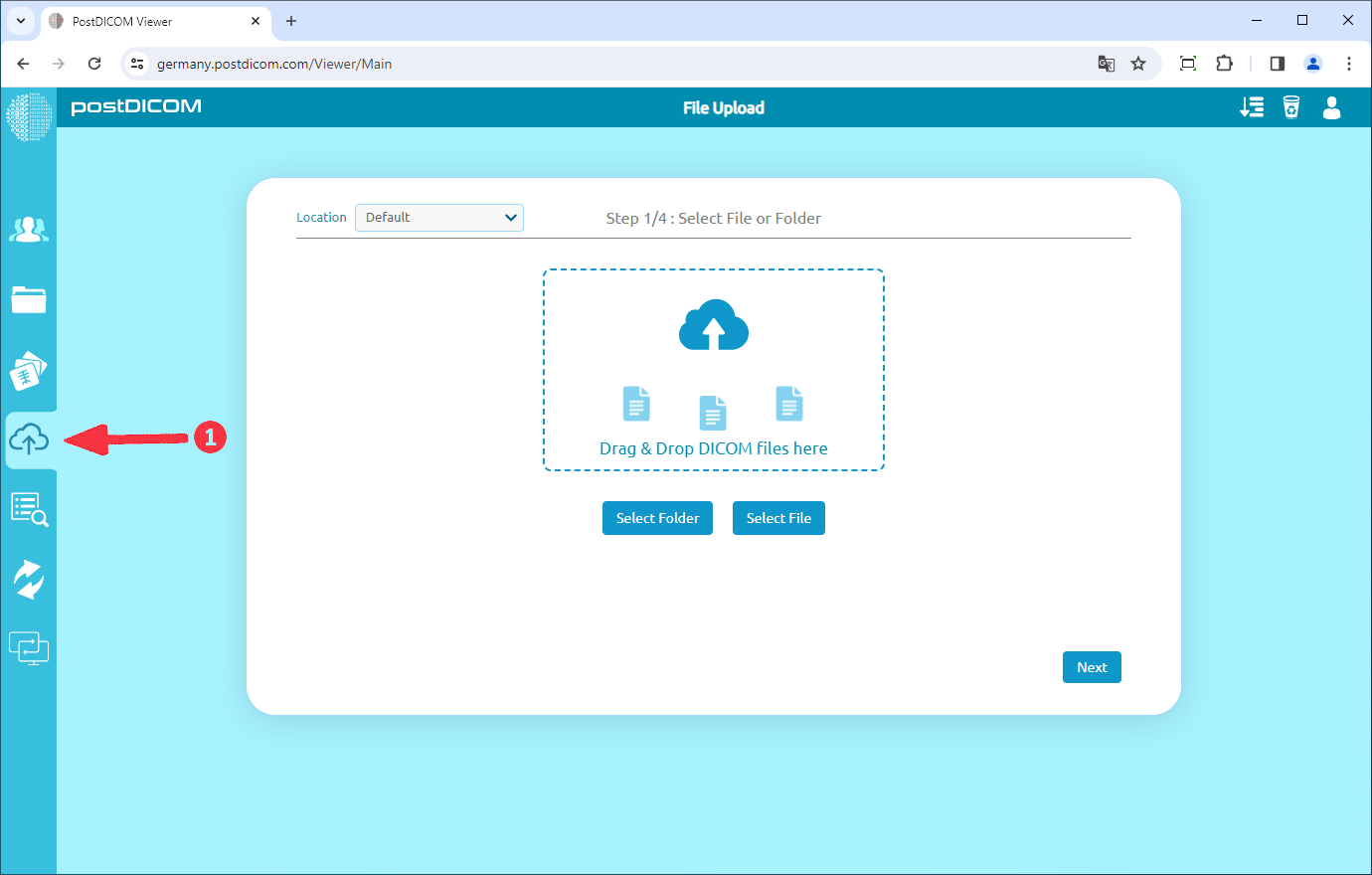
I PostDICOM-visningsprogrammet klikker du på "Filopplasting"-ikonet på venstre side av siden. Alternativer for valg av fil og mappe samt valg av institusjon vises.
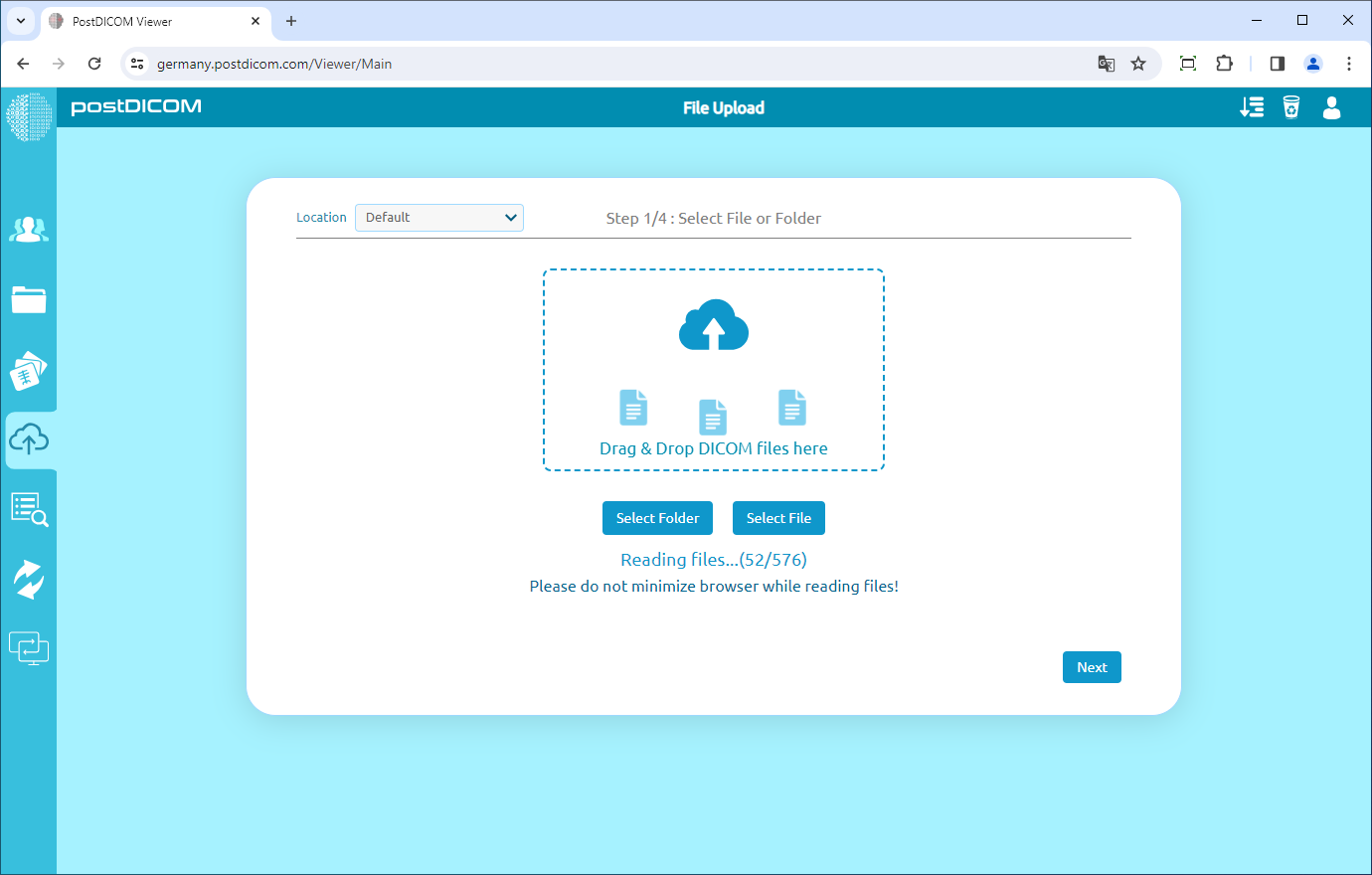
Klikk på "Velg mappe" for å søke etter og laste opp DICOM-bilder i en mappe, eller "Velg fil" hvis du vil laste opp en DICOM-fil. Etter å ha valgt mappe eller fil, behandles filene og antall valgte DICOM-filer vises. Klikk på "Neste"-knappen for å gå videre til neste side..
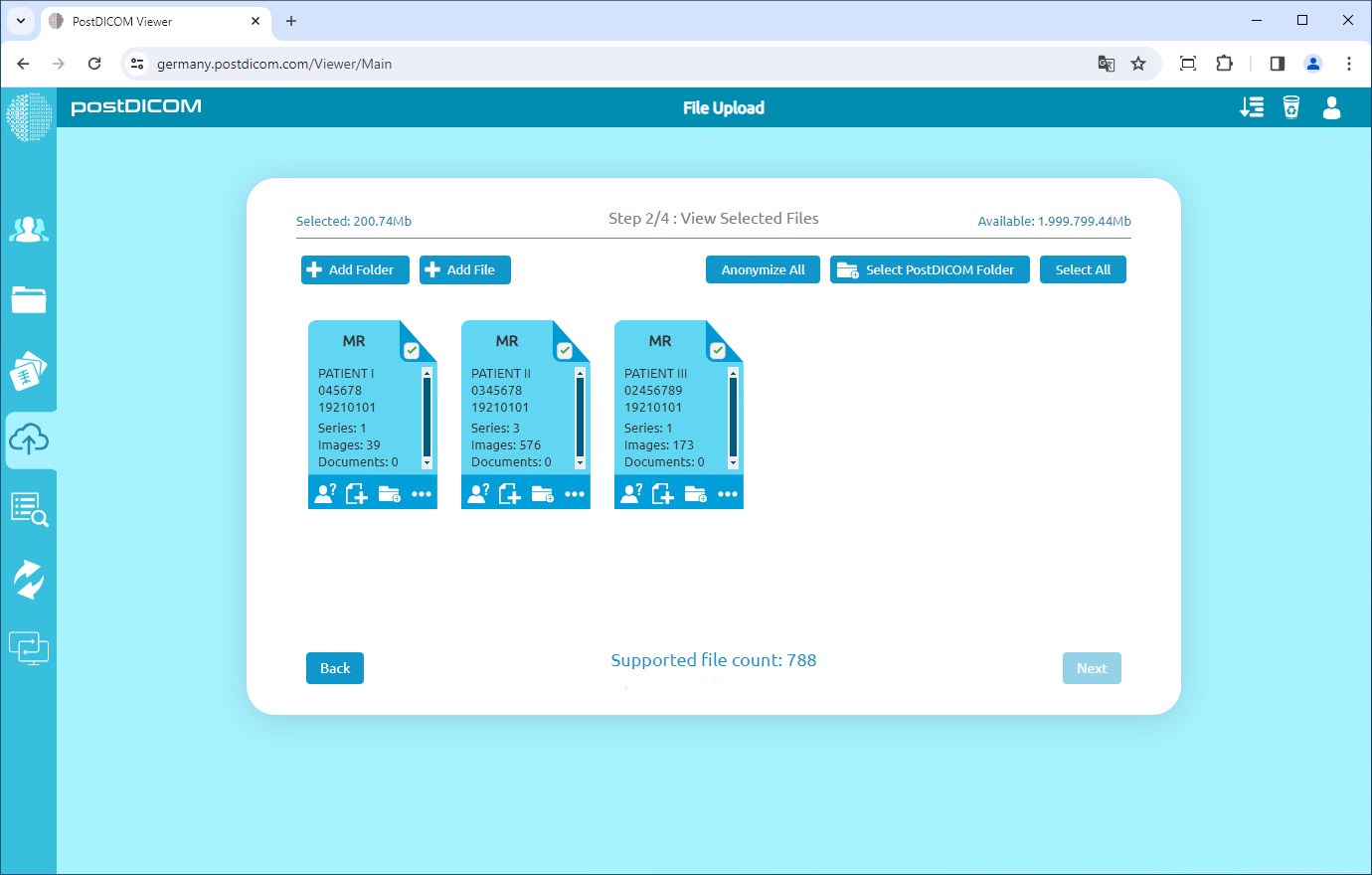
DICOM-filer skannes og bildene grupperes deretter i henhold til verdier for DICOM Study Instance UID. Deretter vises en forhåndsvisning av DICOM-undersøkelsene.
I forhåndsvisningen vises DICOM-modalitet, pasientnavn, pasient-ID, undersøkelsesdato, beskrivelse av undersøkelse, antall serier, antall bilder og antall kliniske dokumenter.
Hvis du trenger å legge til DICOM-filer lagret i en annen mappe, klikker du på "Legg til mappe"-knappen øverst til venstre på siden. Hvis du trenger å legge til en annen DICOM-fil, klikker du på "Legg til fil"-knappen. Etter skanning og behandling av nylig valgte DICOM-filer, oppdateres forhåndsvisningssiden.
På denne forhåndsvisningssiden kan du velge hvilke undersøkelser som skal lastes opp til skyen. Som standard er alle undersøkelser valgt for opplasting. Når du klikker på en valgt undersøkelse, oppheves valget. På samme måte, hvis du klikker på en ikke-valgt undersøkelse, blir den valgt. Valgte undersøkelser vises i blått og deaktiverte undersøkelser vises i grått. Hvis du har opphevet valget for noen av undersøkelsene og vil velge alle, kan du klikke på "Velg alle"-knappen.
Etter at du har valgt undersøkelsene du vil laste opp, godtar du vilkårene ved å klikke på "Jeg godtar vilkårene". Klikk deretter på "Neste"-knappen for å starte opplastingsprosessen.
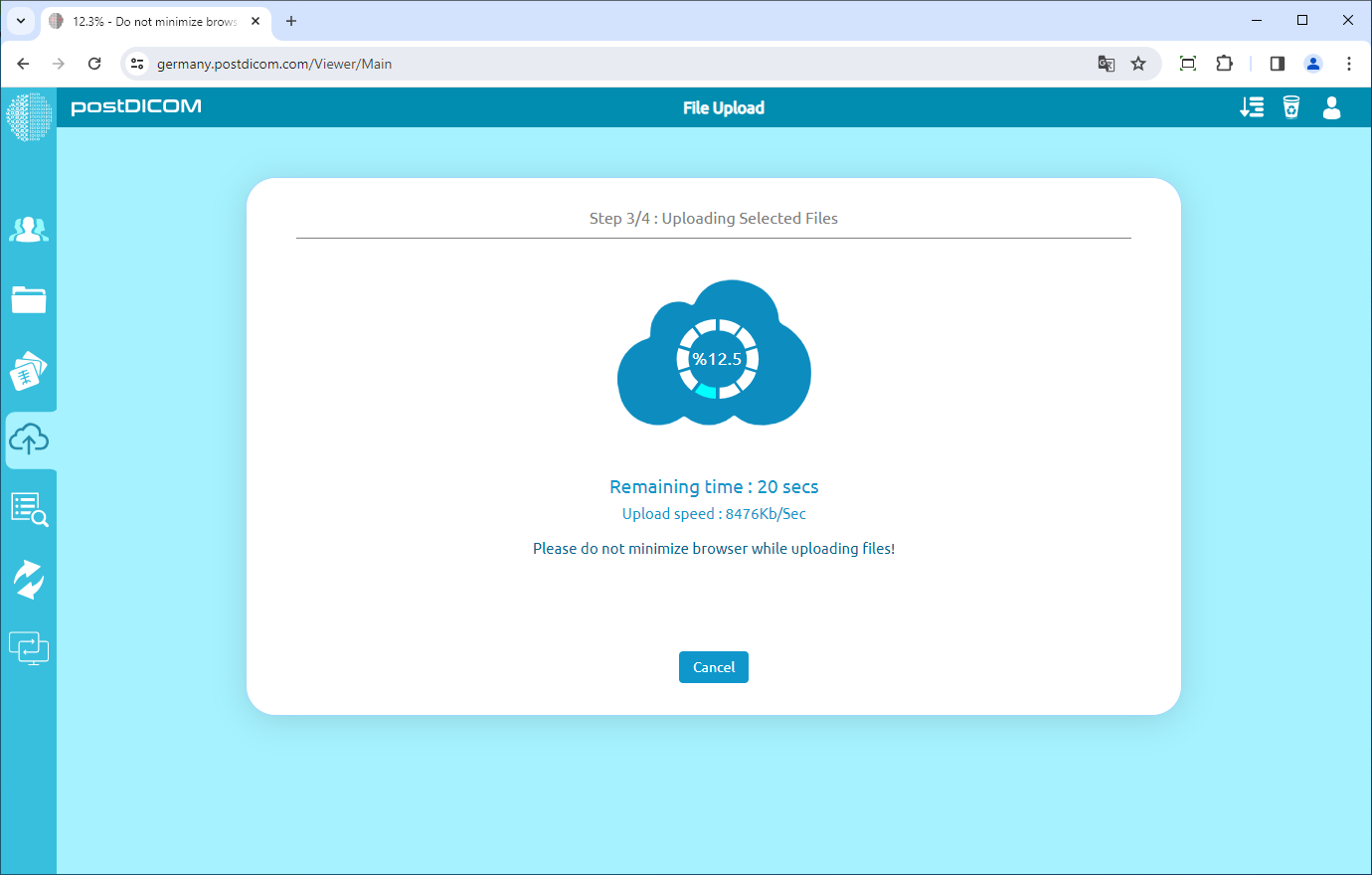
Vennligst vent mens medisinske bilder og kliniske dokumenter lastes opp. Du kan se fremdriften for opplastingen og gjenværende tid.
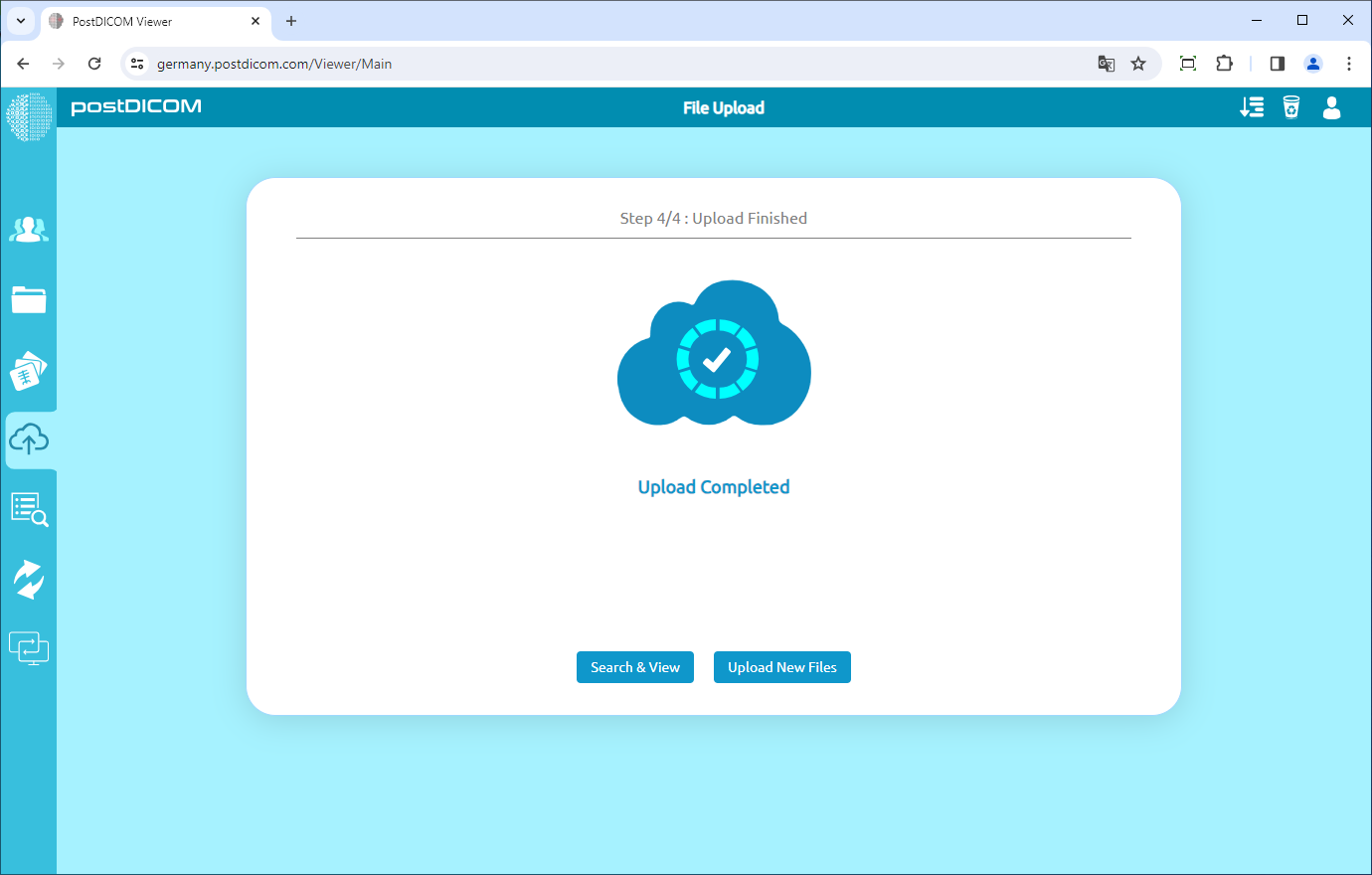
Når opplastingsprosessen er ferdig, ser du teksten "Opplasting fullført" på siden. Nå kan du søke etter undersøkelsene dine og vise dem, eller laste opp nye.