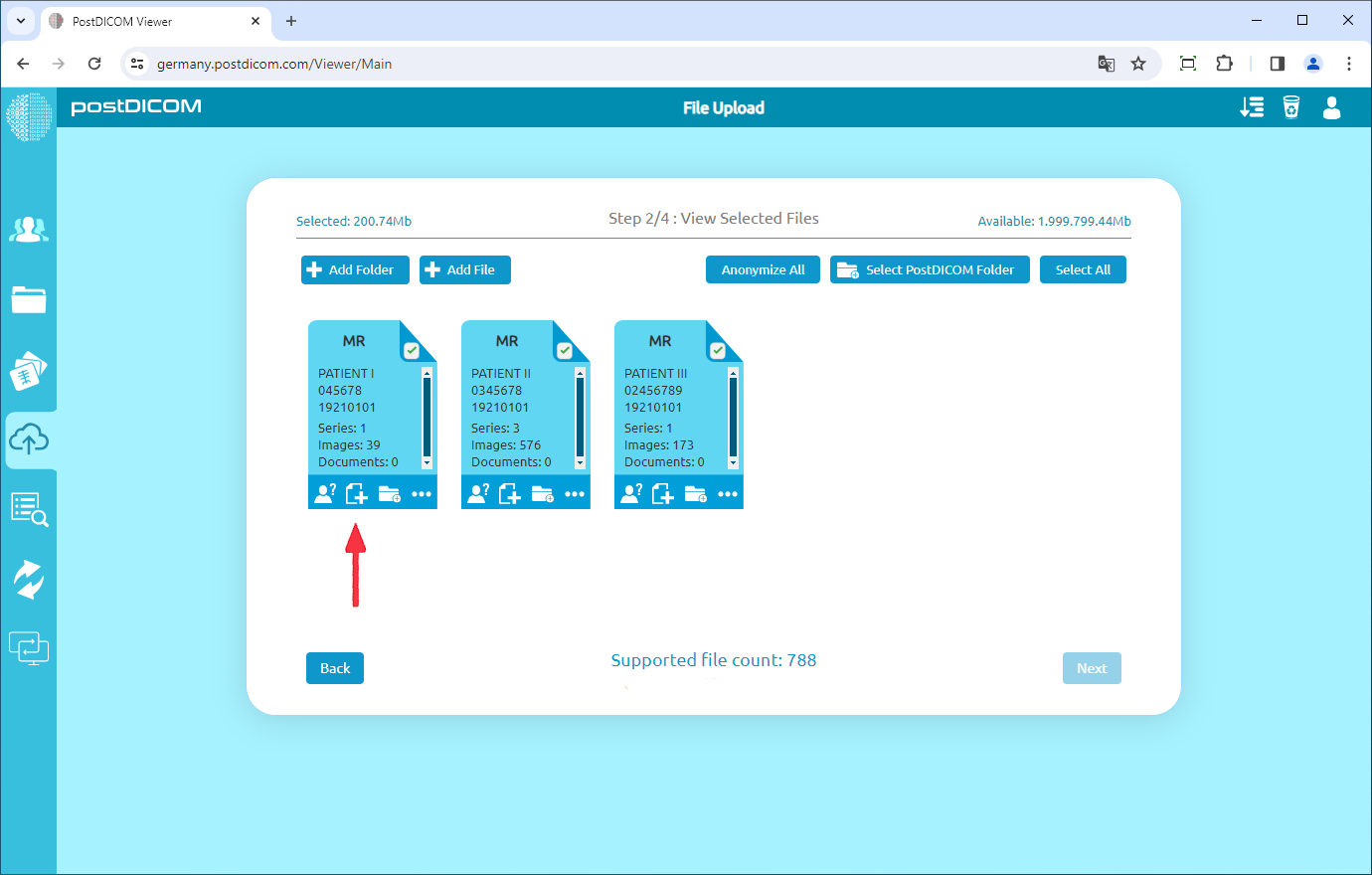
På siden "Trinn 2/4: Vis valgte filer", vil du se alle forhåndsvisninger av pasientundersøkelser. Nederst i hver forhåndsvisning av pasientundersøkelse er det 4 knapper: anonymiser, legg til kliniske dokumenter, tilordne undersøkelse til en mappe og vis undersøkelsesdetaljer. For å legge til kliniske dokumenter til en pasientundersøkelse, klikk på ikonet "Legg til dokument".
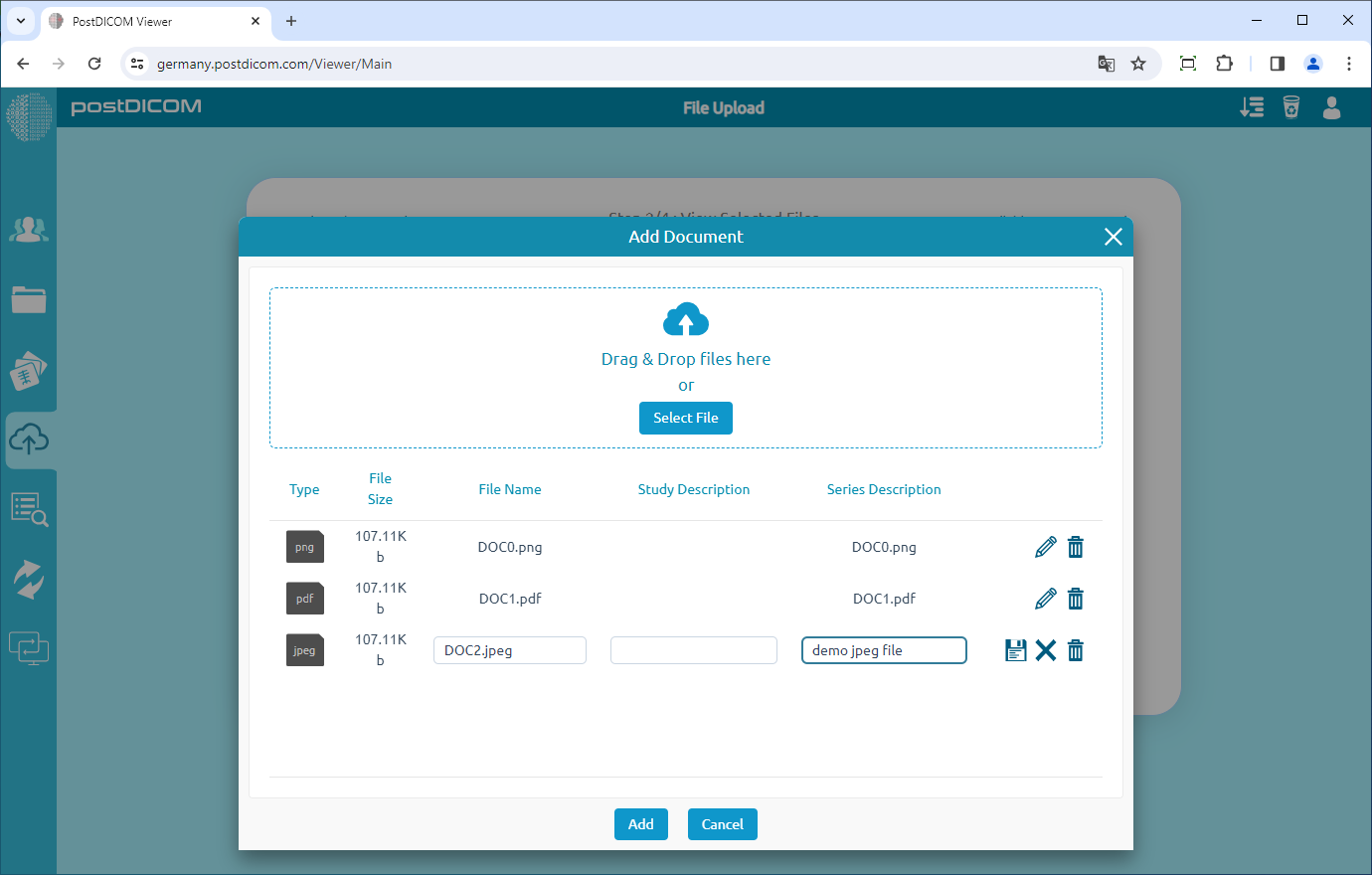
Etter å ha klikket på ikonet "Legg til dokument", vises skjemaet for dokumentvalg. I dette skjemaet klikker du på knappen "Velg fil" for å legge til et dokument. Støttede filtyper er MP4, AVI, PDF, BMP, PNG, JPEG og JPG. Etter at du har valgt dokumentene du vil laste opp, vil dokumentene bli listet opp som vist nedenfor. Du kan endre filnavnet eller legge til en filbeskrivelse ved å klikke på det blyantformede ikonet på høyre side av dokumentinformasjonen. Når du har lagt til filbeskrivelsen, kan du lagre den ved å klikke på diskettikonet eller avbryte ved å klikke på kryssikonet. Dokumenter kan fjernes fra listen ved å klikke på papirkurvikonet.
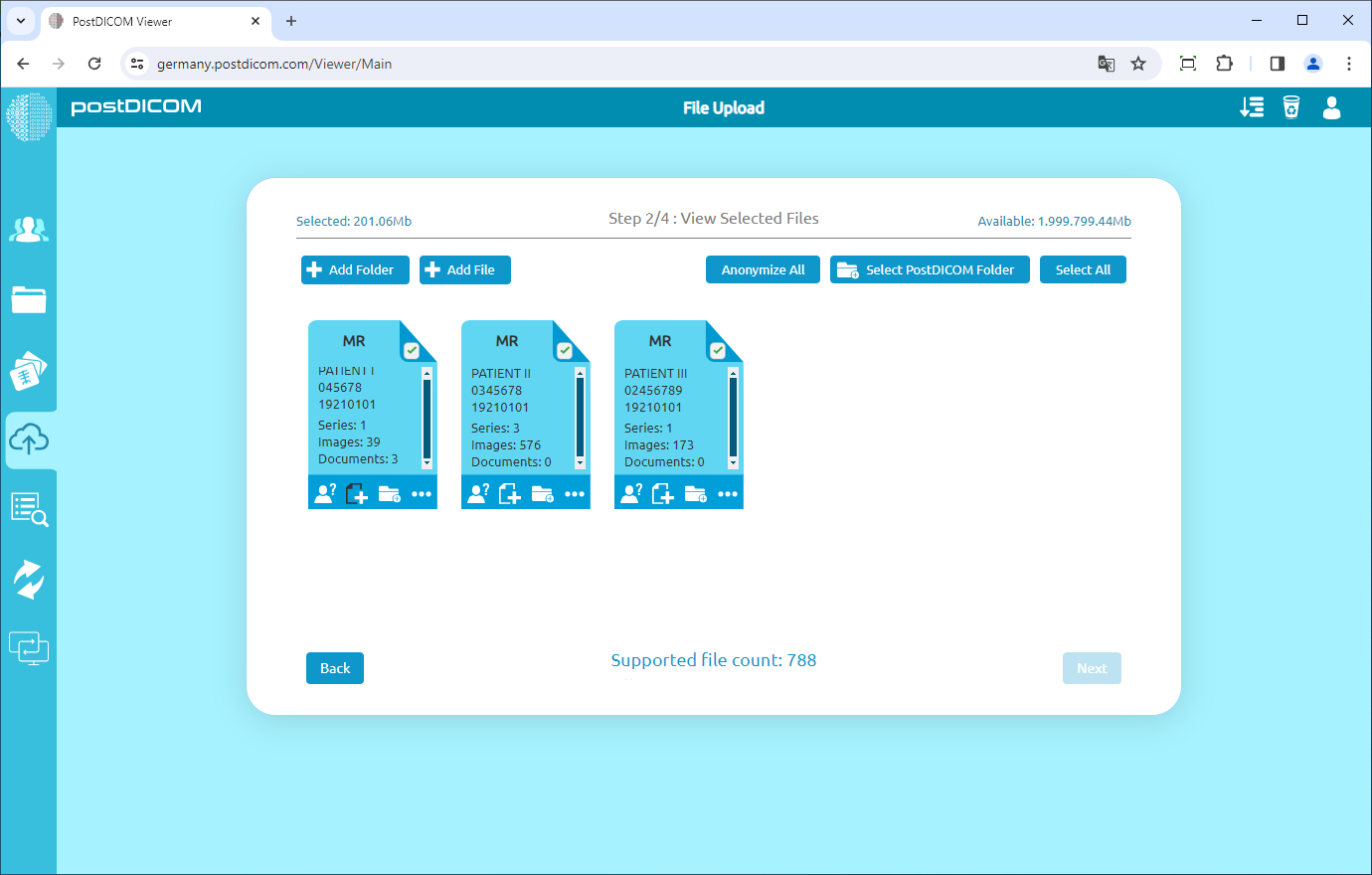
Når du har lagt til alle dokumenter og gjort endringene du ønsker, klikker du på "OK"-knappen for å lagre dem. Ikonet "Legg til dokument", som tidligere var hvitt, vil endre farge til svart, noe som indikerer at noen dokumenter vil bli lastet opp med den pasientundersøkelsen.
På denne måten kan du legge til ethvert klinisk dokument til enhver pasientundersøkelse før du laster opp til PostDICOM cloud.