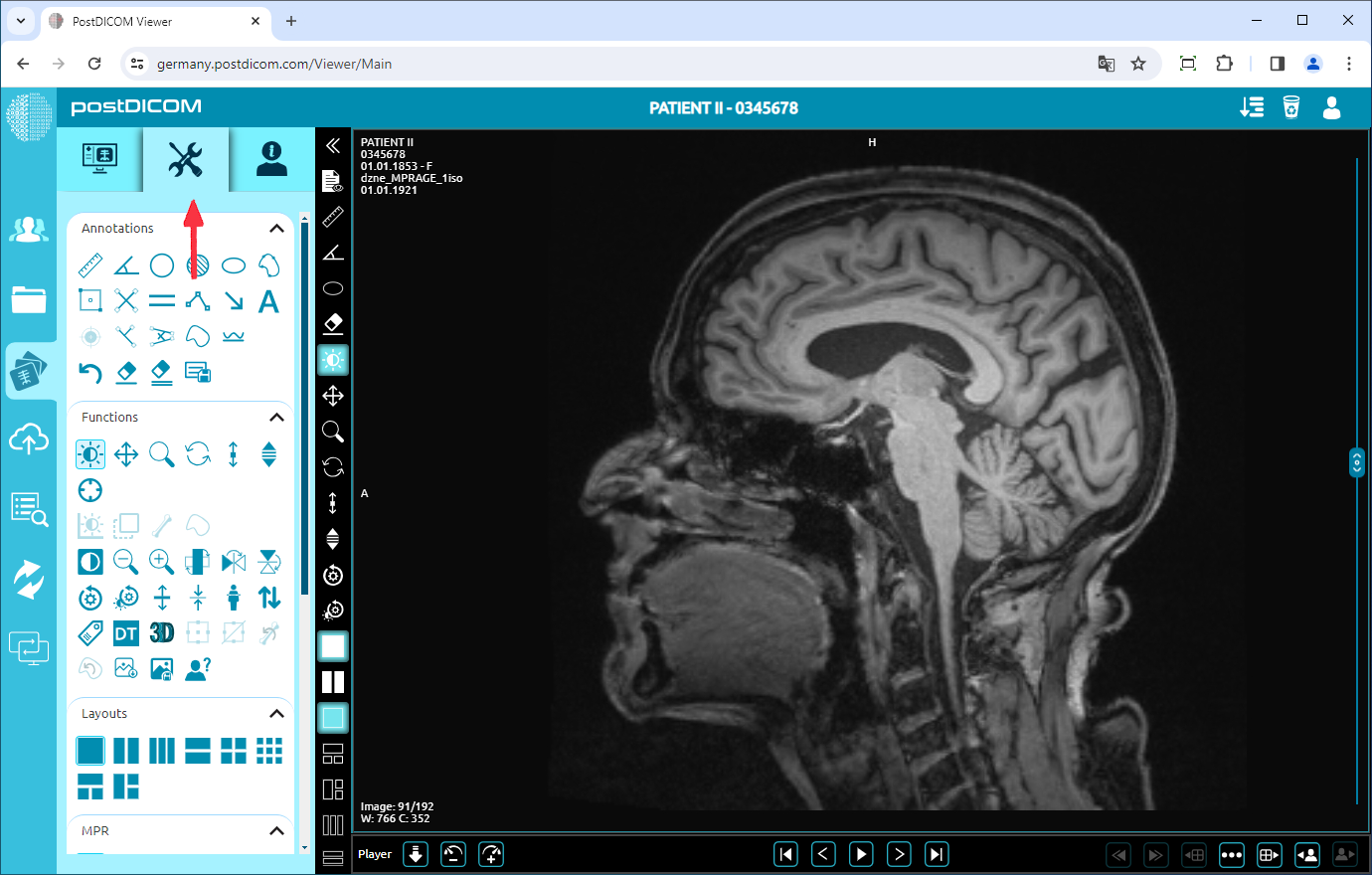
På siden "Pasientsøk" ser du alle pasientbestillinger i kontoen din. Dobbeltklikk på bestillingen du vil se bildene for, så åpnes siden "Vis". Klikk på ikonet "Verktøy" øverst til venstre på siden.
Vindusnivå
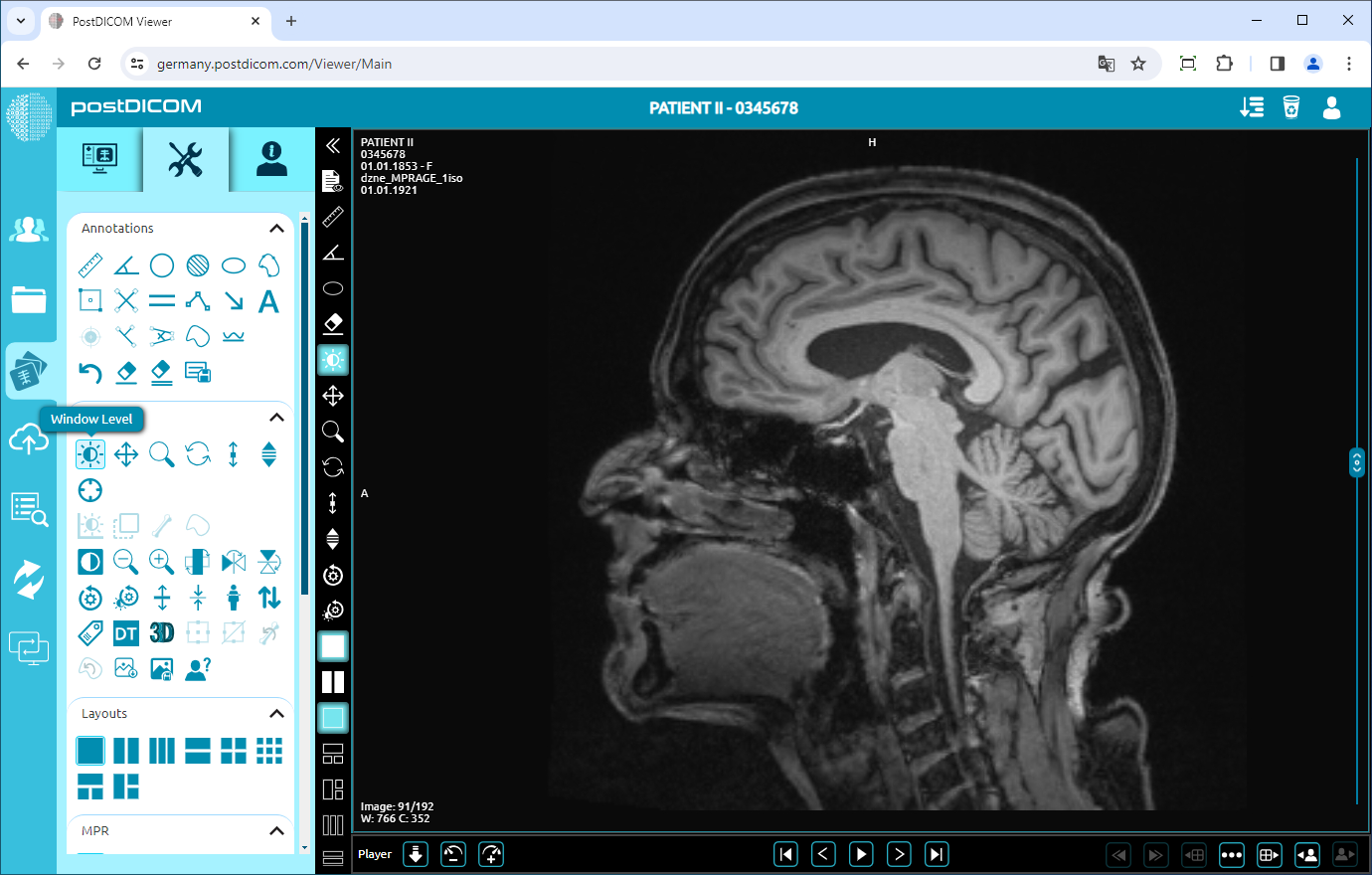
Dette er standardfunksjonen i gruppen for vindusnivå, panorering, zoom, rotasjon, tykkelse og rulling. Når du åpner verktøyseksjonen, vil du se at den er valgt. Hvis en annen funksjon er valgt og du vil gå tilbake til funksjonen for vindusnivå, klikker du på ikonet "Vindusnivå". Den kan også velges fra miniverktøyseksjonen.
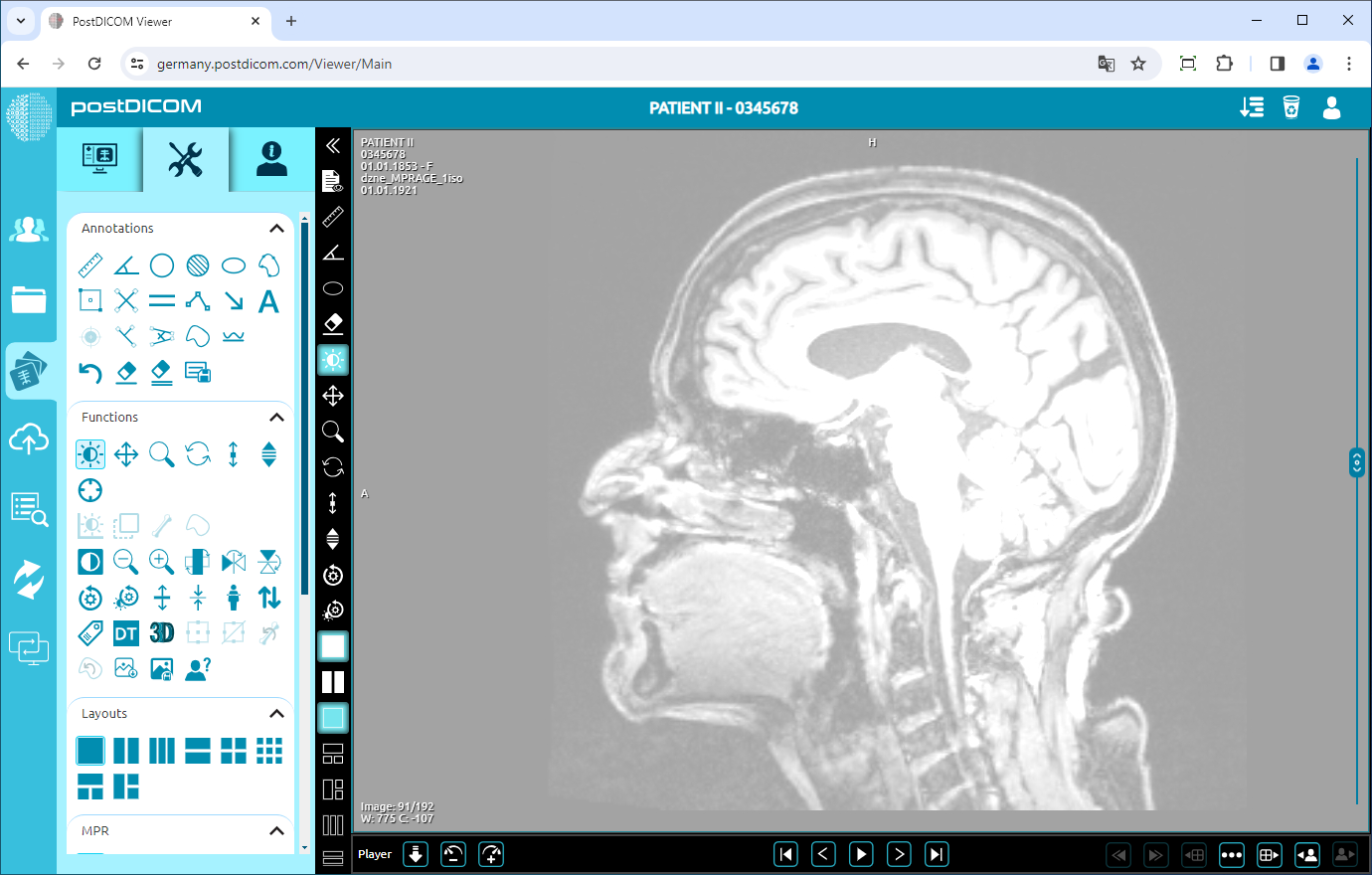
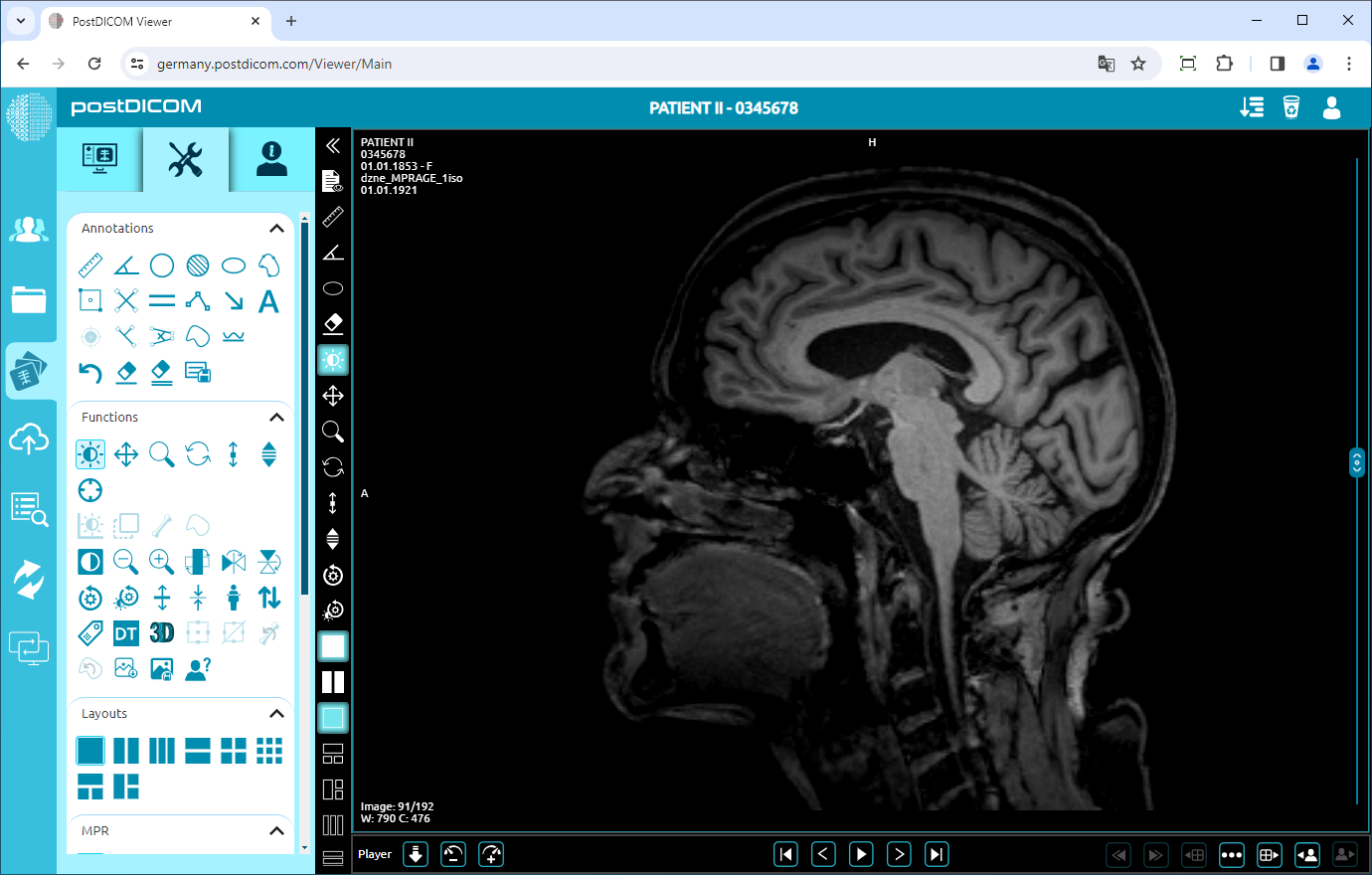
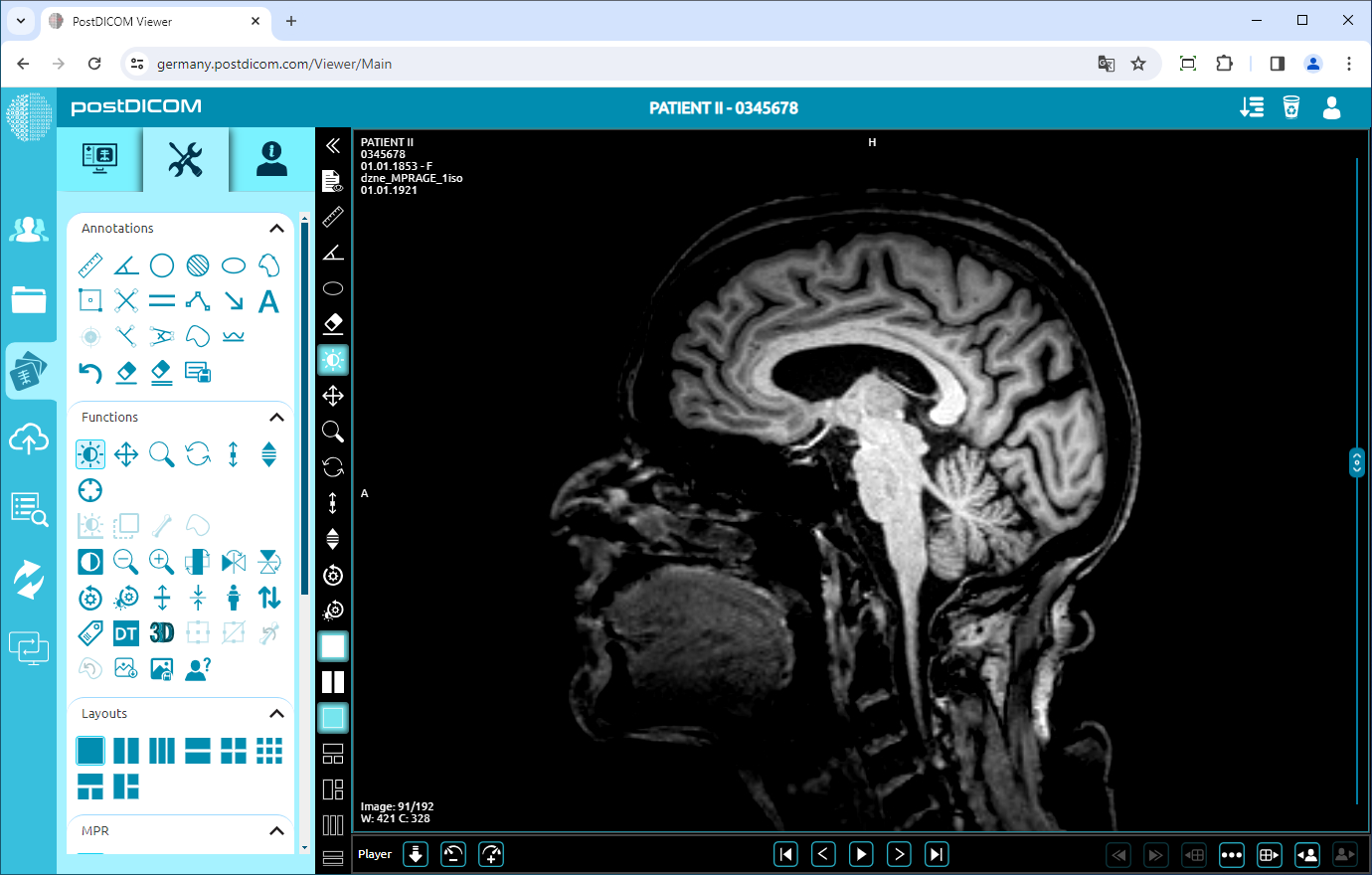
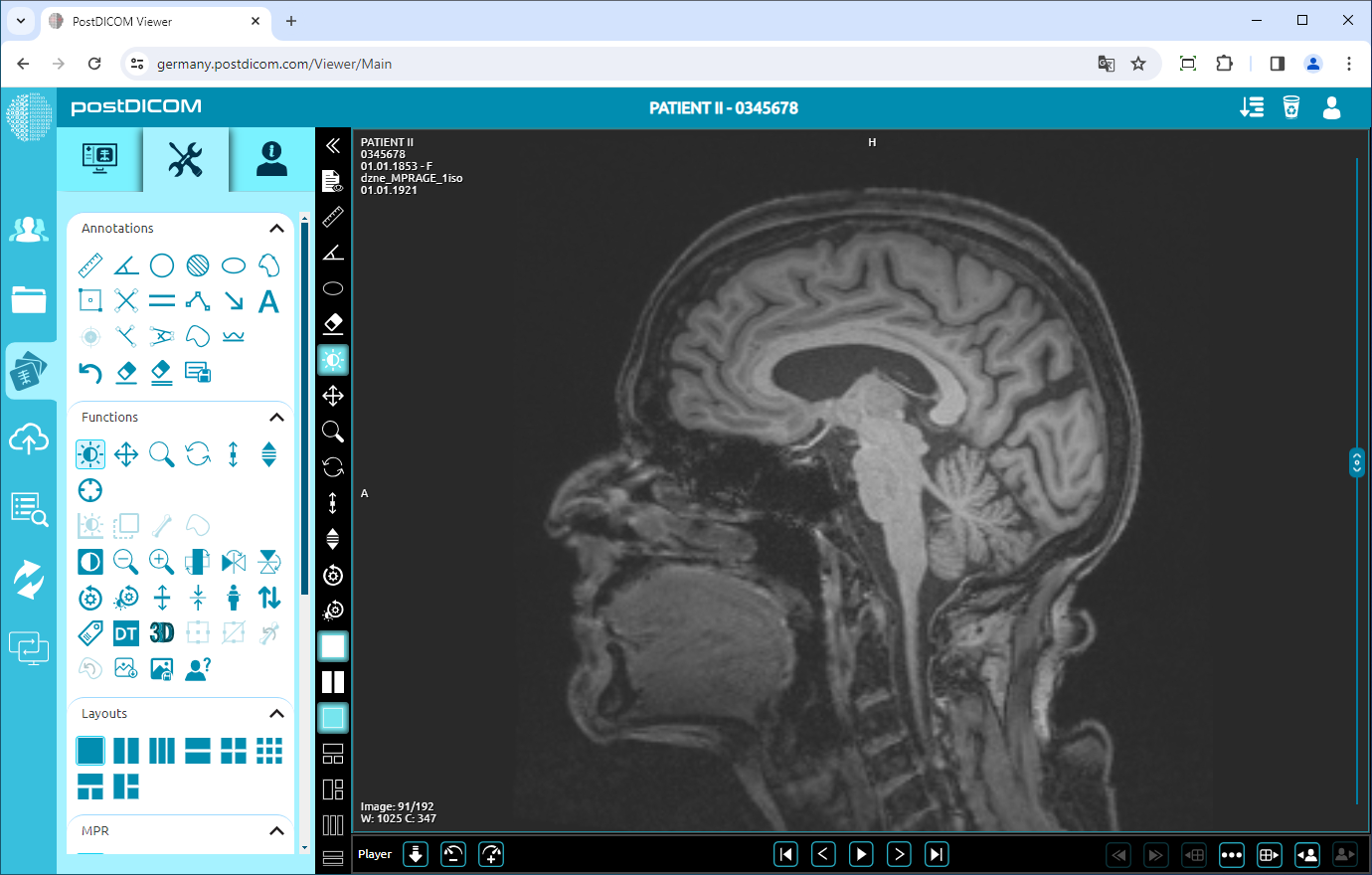
Mens "Vindusnivå" er valgt, klikk og hold på bildet. Flytt markøren til venstre for å redusere verdien for vindussenter (øke lysstyrken).
På samme måte flytter du markøren til høyre for å øke verdien for vindussenter (redusere lysstyrken).
Mens "Vindusnivå" er valgt, klikk og hold på bildet. Flytt markøren oppover for å redusere verdien for vindusbredde (øke kontrasten).
På samme måte flytter du markøren nedover for å øke verdien for vindusbredde (redusere kontrasten).
Panorering
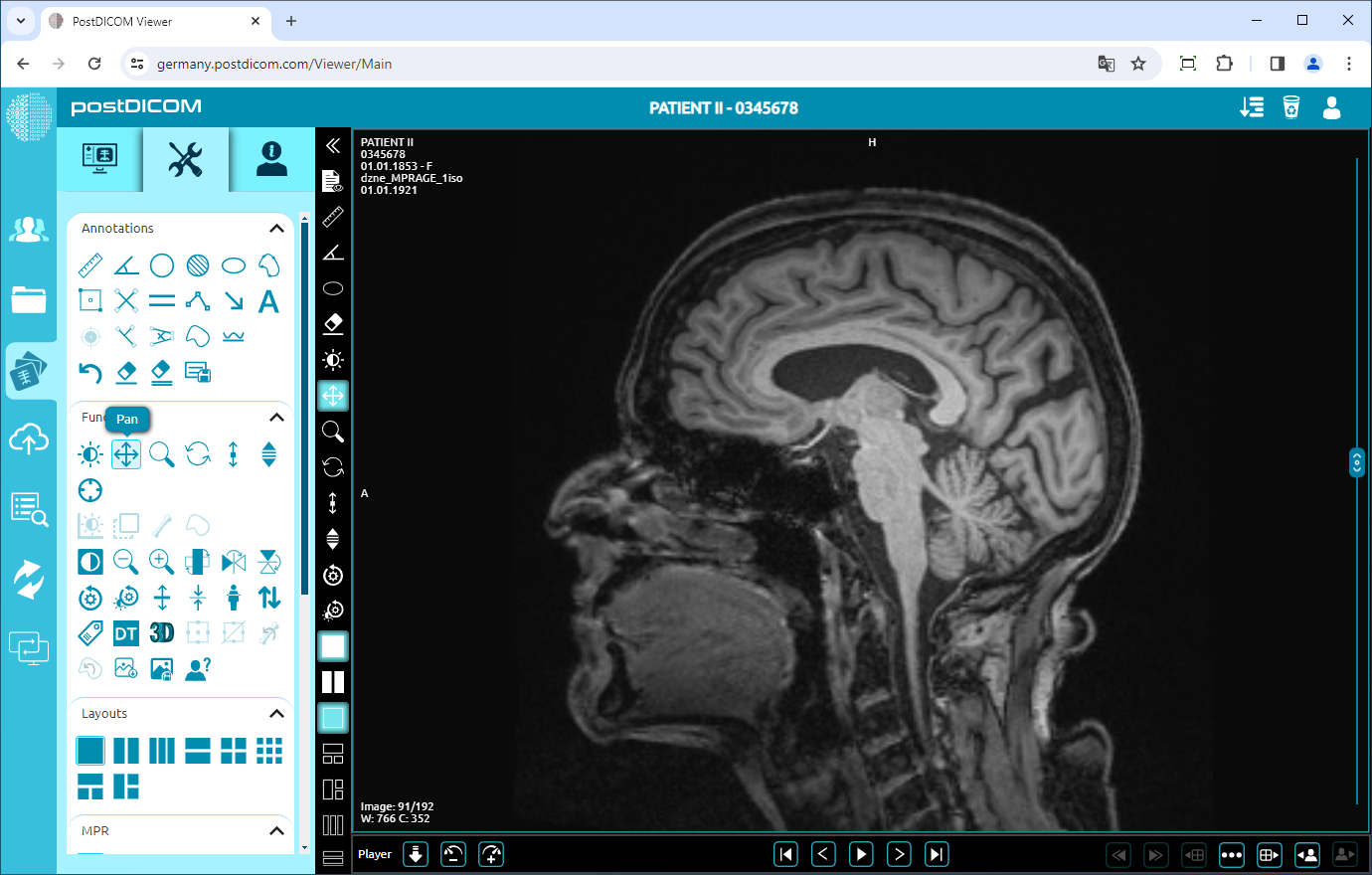
Klikk på ikonet "Panorer" på venstre side av siden. Etter at du har klikket, blir ikonet blått.
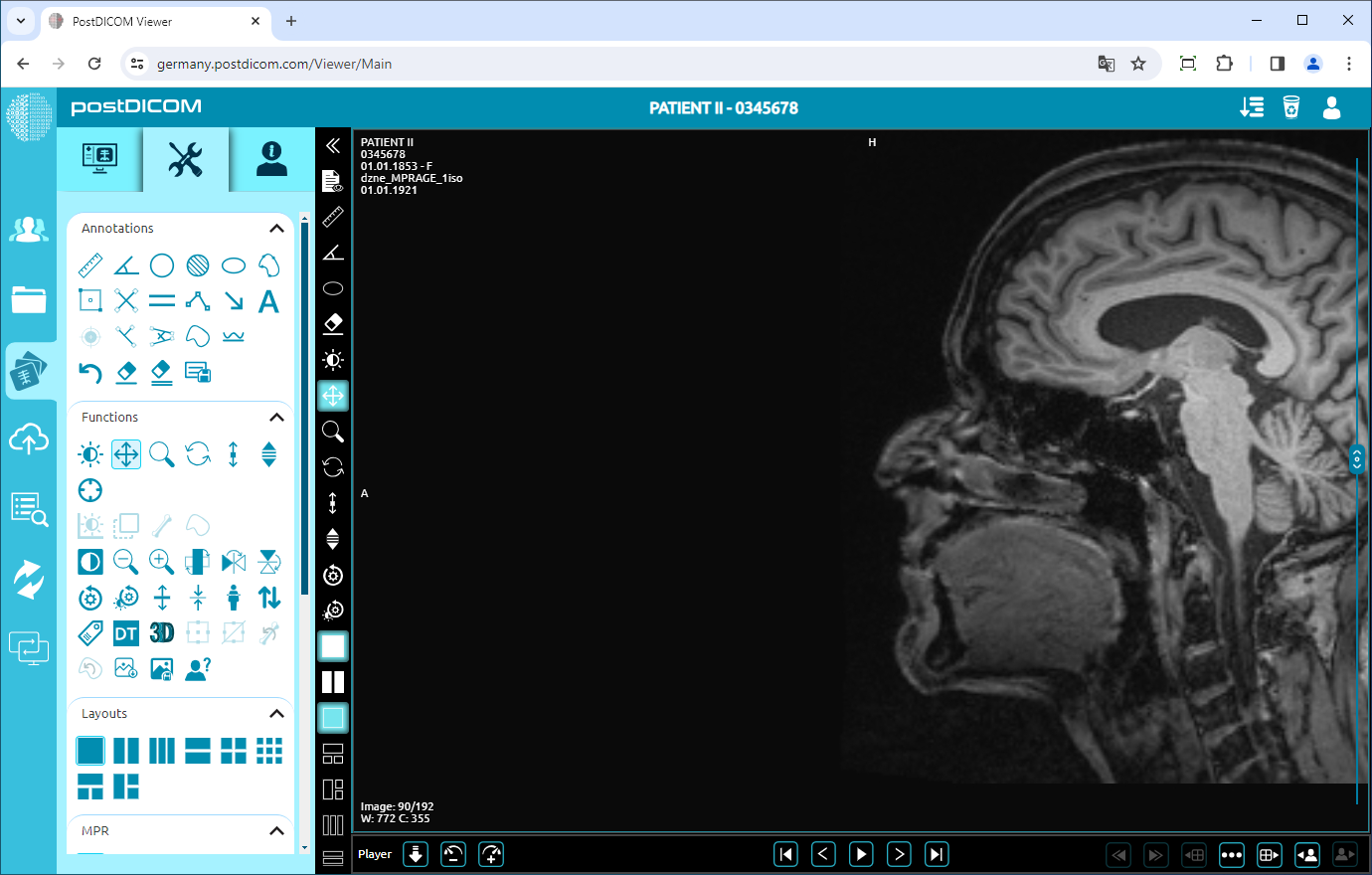
Mens "Panorer" er valgt, klikk og hold på bildet. Flytt markøren i hvilken som helst retning for å panorere bildet. Når du flytter markøren til høyre, flyttes bildet til høyre som vist på bildet nedenfor.
Zoom
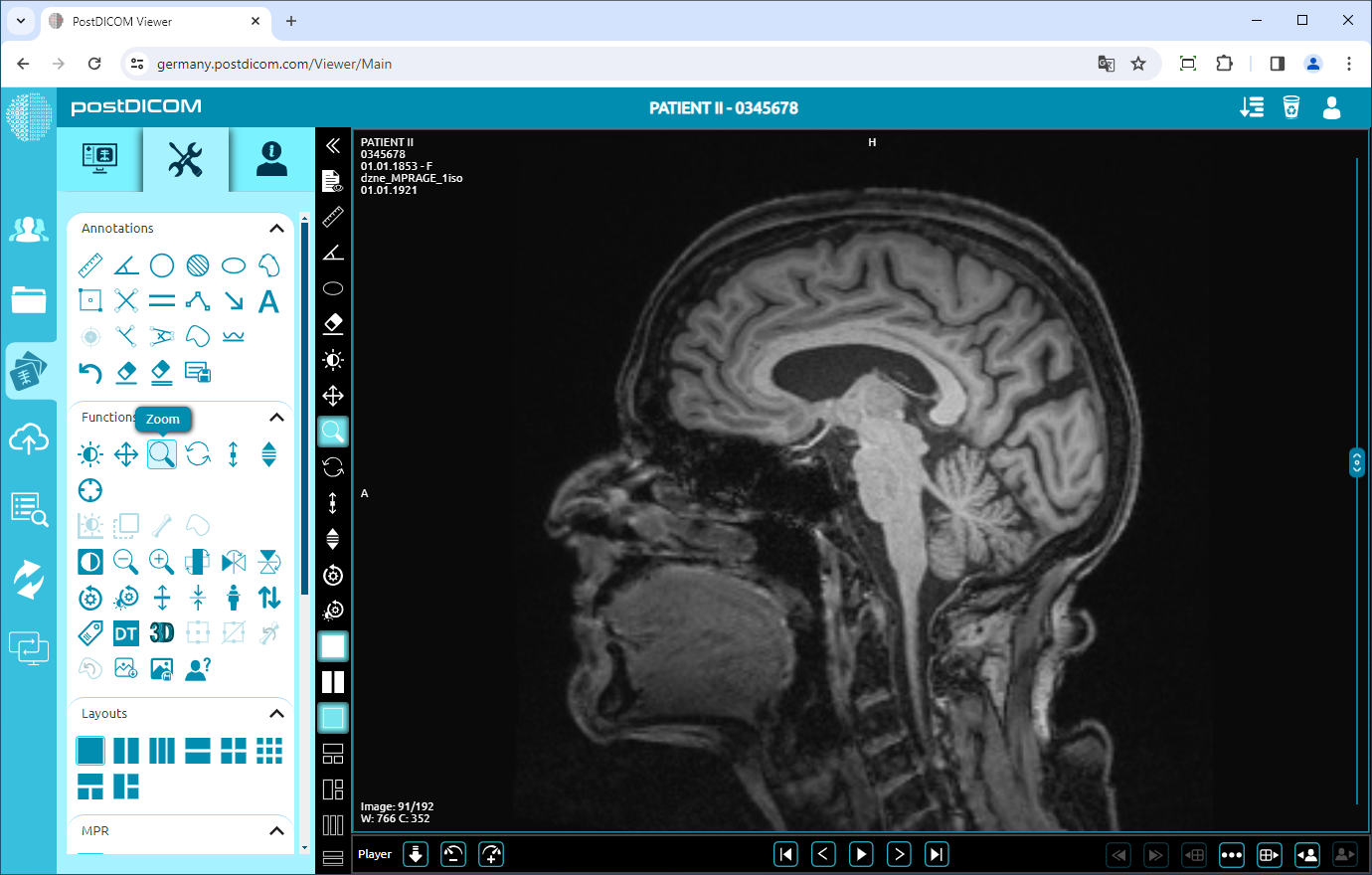
Klikk på ikonet "Zoom" på venstre side av siden. Etter at du har klikket, blir ikonet blått.
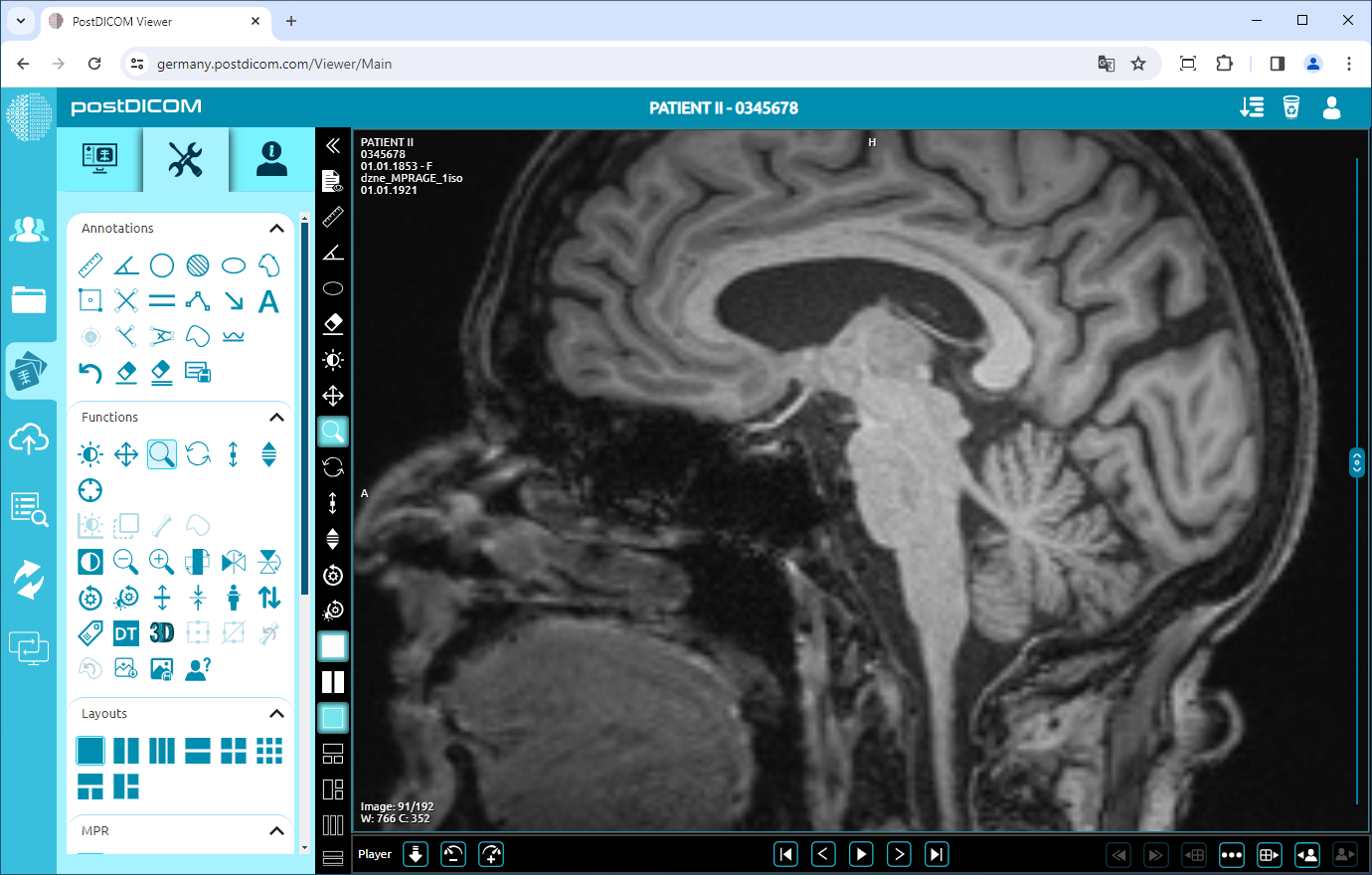
Mens "Zoom" er valgt, klikk og hold på bildet. Når du flytter markøren nedover, zoomes bildet inn (bildet blir større). På samme måte, når du flytter markøren oppover, zoomes bildet ut (bildet blir mindre). Bildet nedenfor viser et innzoomet bilde.
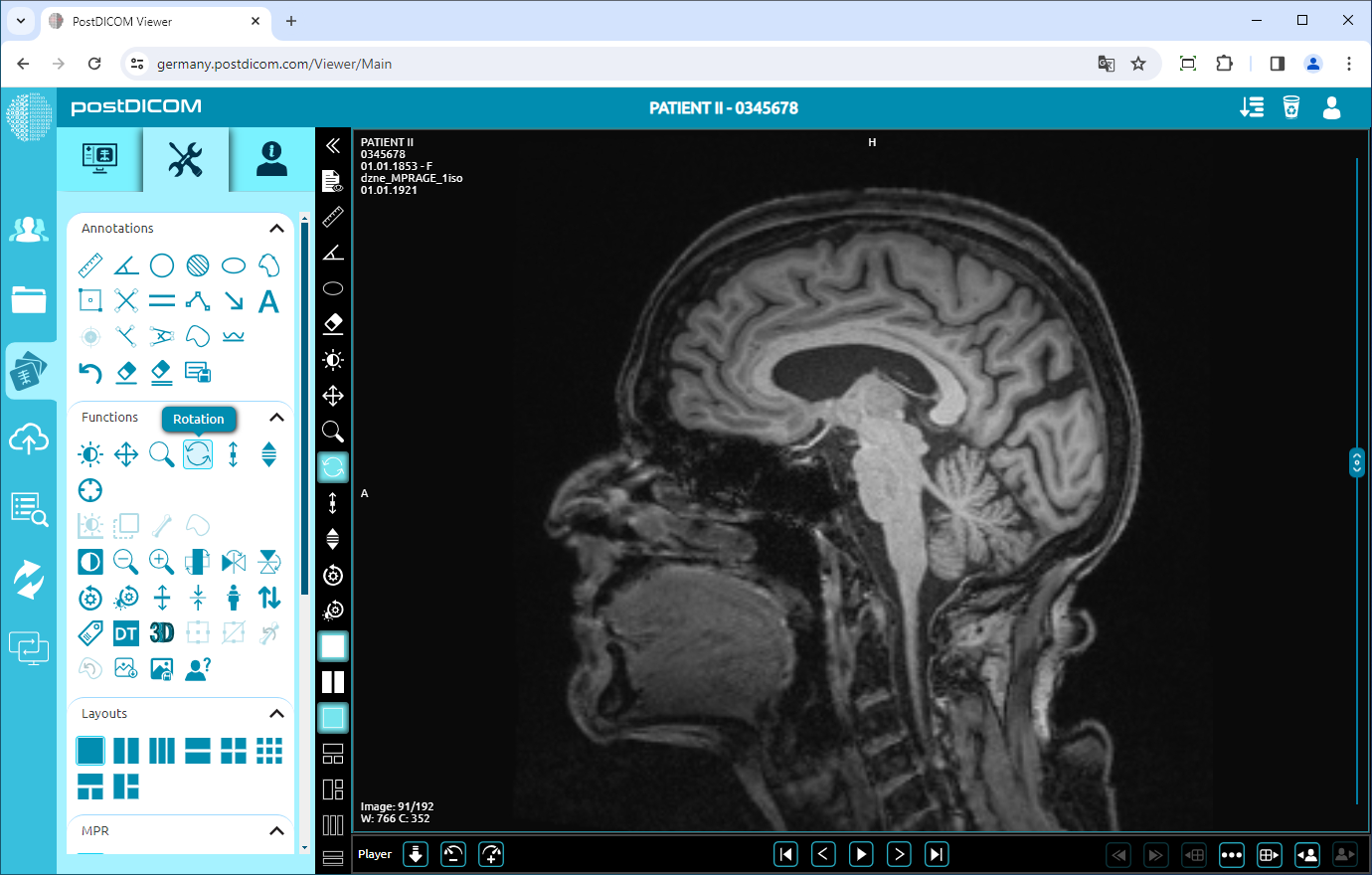
Rotasjon Klikk på ikonet "Rotasjon" på venstre side av siden. Etter at du har klikket, blir ikonet blått.
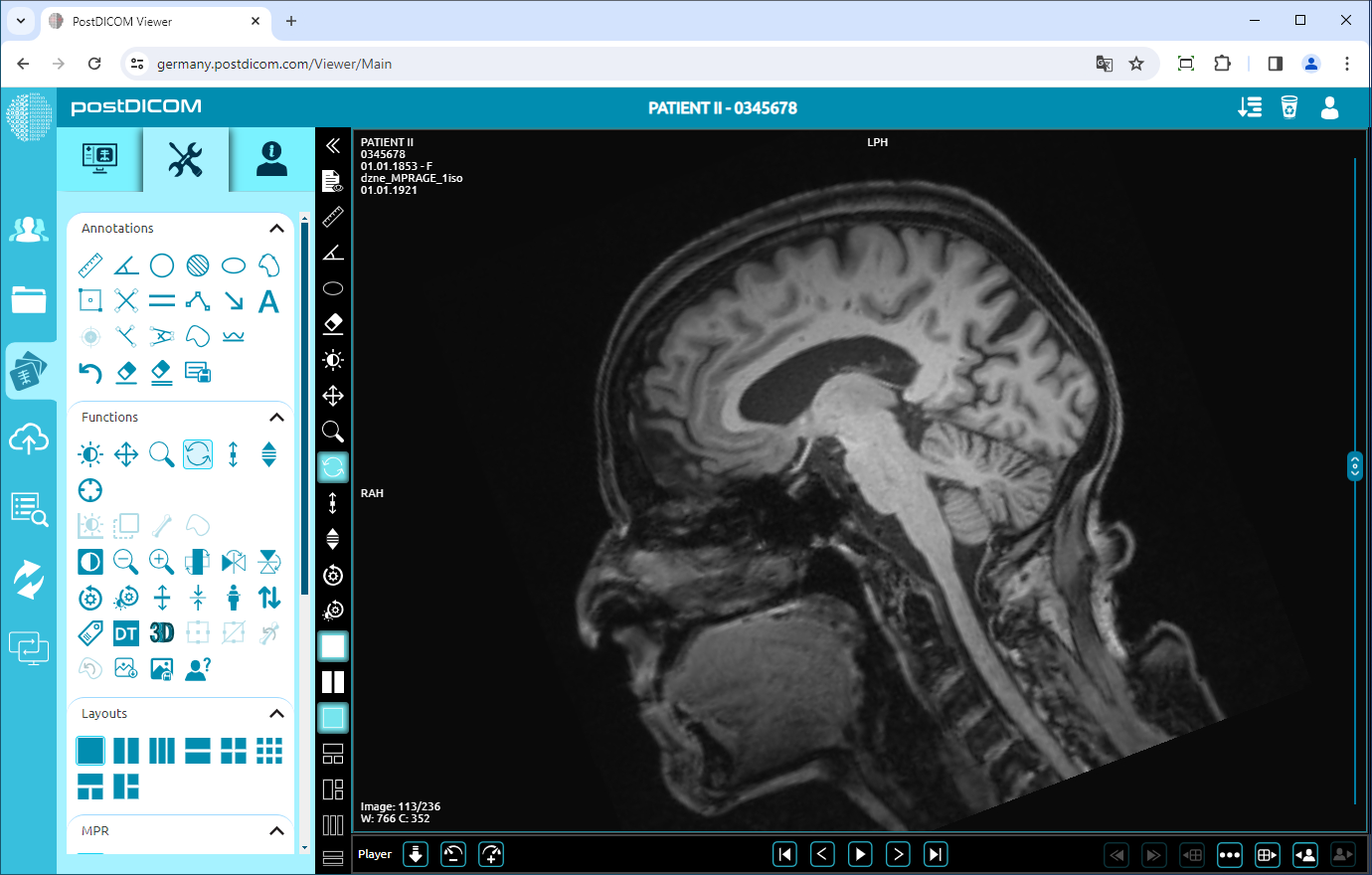
Mens "Rotasjon" er valgt, klikk og hold på bildet. Flytt markøren for å rotere visningen opptil 360 grader. Bildet nedenfor viser det roterte bildet.
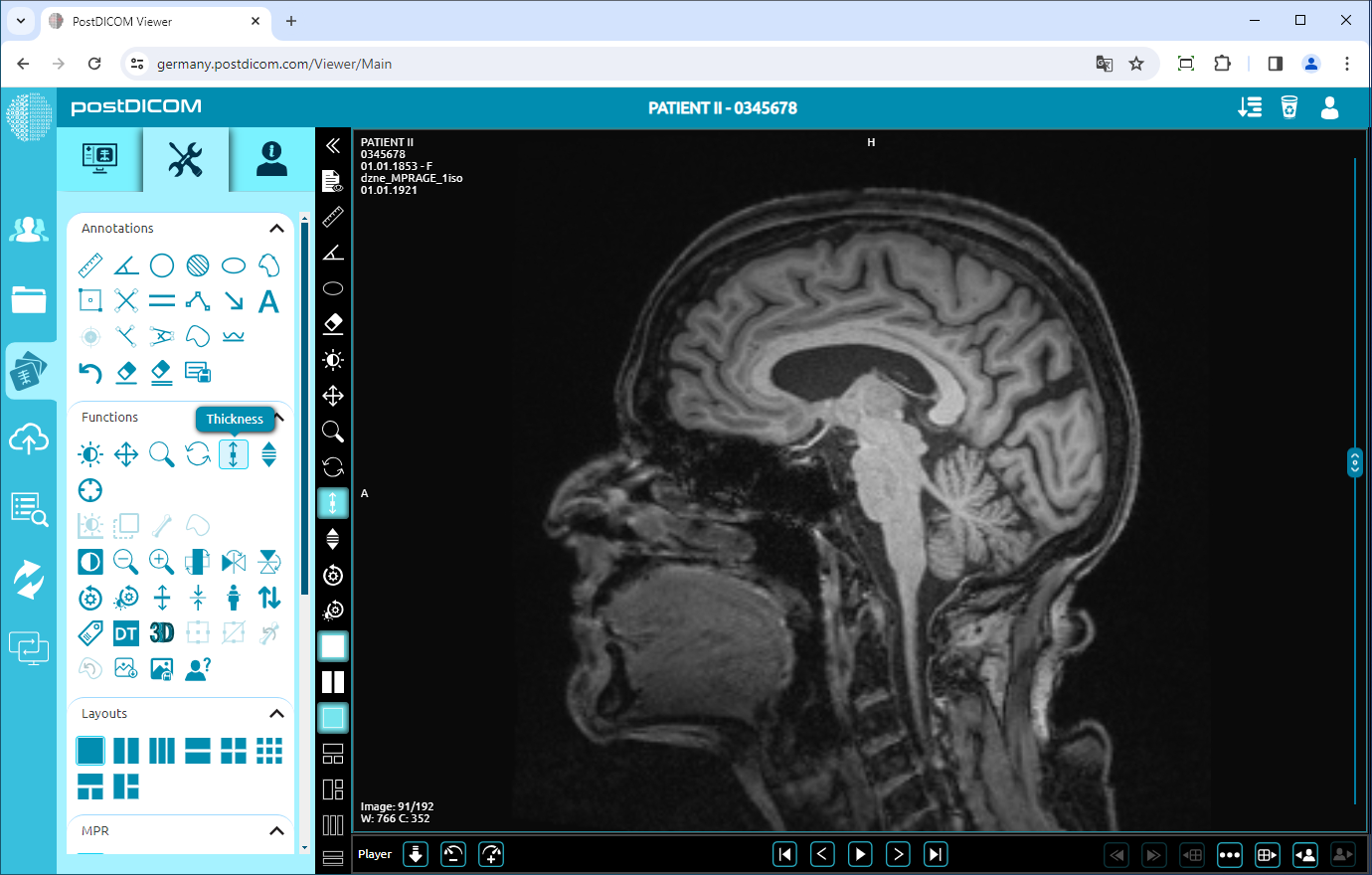
Tykkelse
Klikk på ikonet "Tykkelse" på venstre side av siden. Etter at du har klikket, blir ikonet blått.
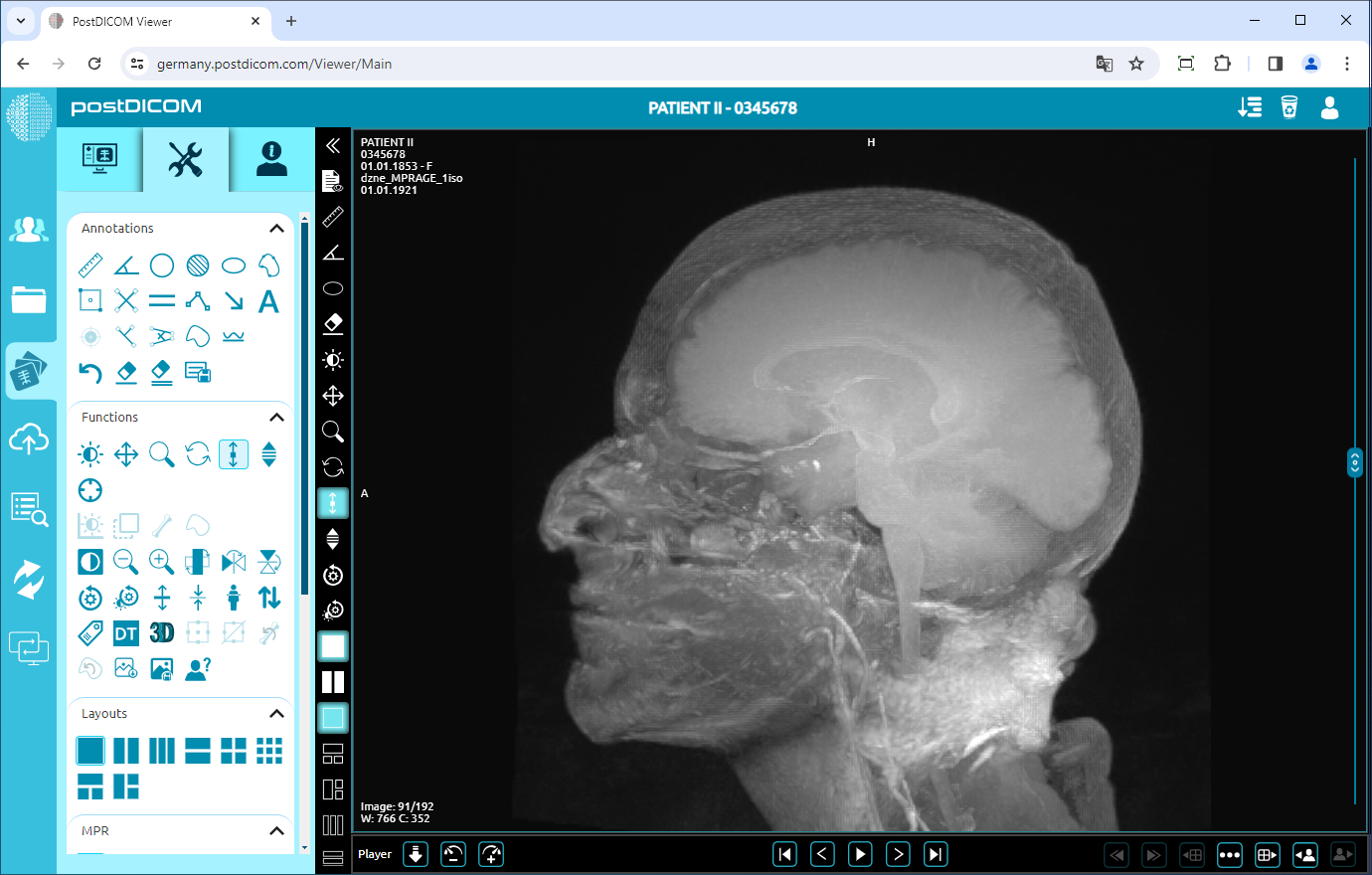
Mens "Tykkelse" er valgt, klikk og hold på bildet. Når du flytter markøren nedover, økes tykkelsen. På samme måte, når du flytter markøren oppover, reduseres tykkelsen. Bildet nedenfor viser bildet med økt tykkelse.
Rull
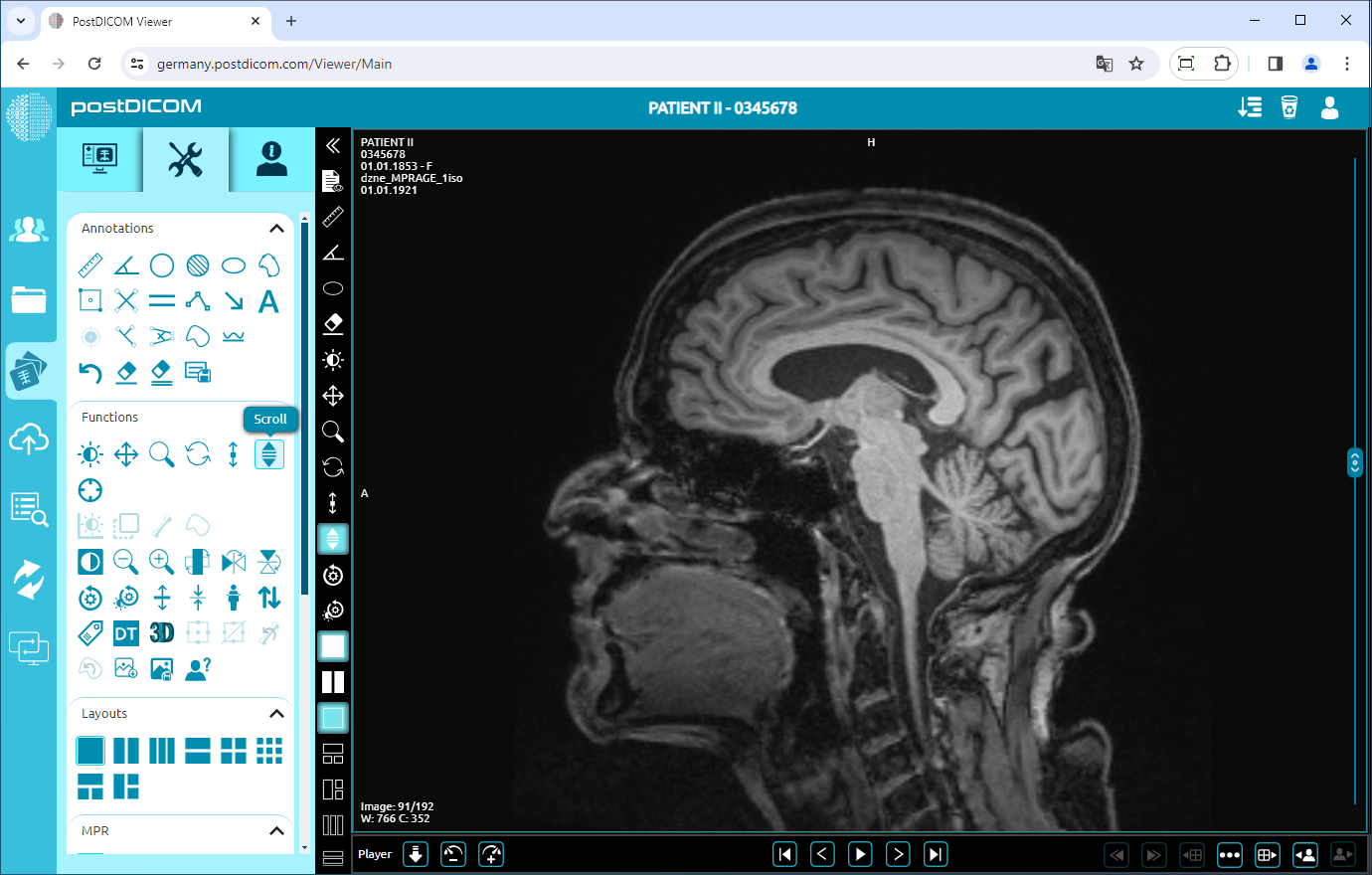
Klikk på ikonet "Rull" på venstre side av siden. Etter at du har klikket, blir ikonet blått.
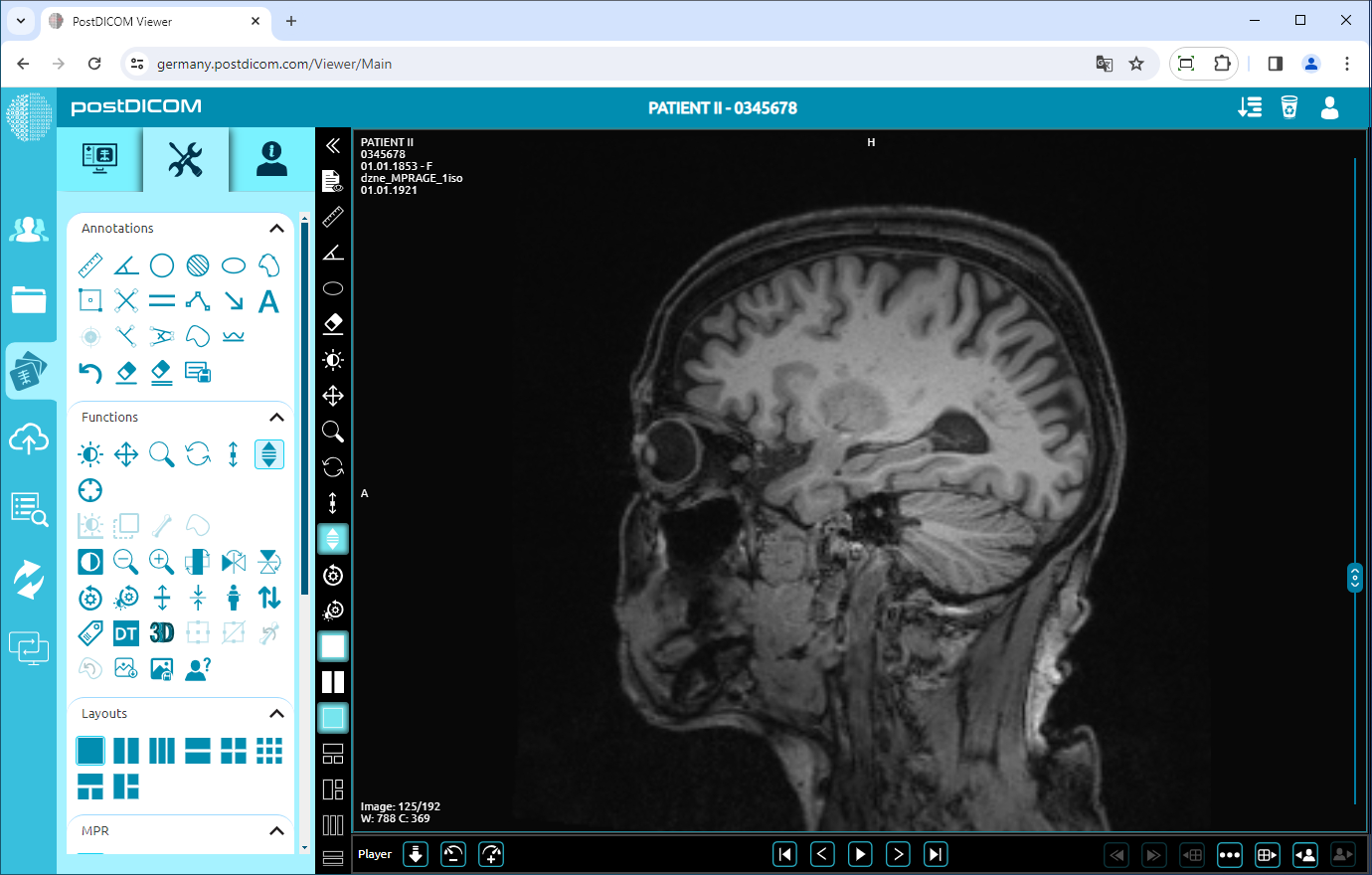
Mens "Rull" er valgt, klikk og hold på bildet. Når du flytter markøren nedover, økes bildeindeksen. På samme måte, når du flytter markøren oppover, reduseres bildeindeksen. Bildet nedenfor viser bildet etter rulling.