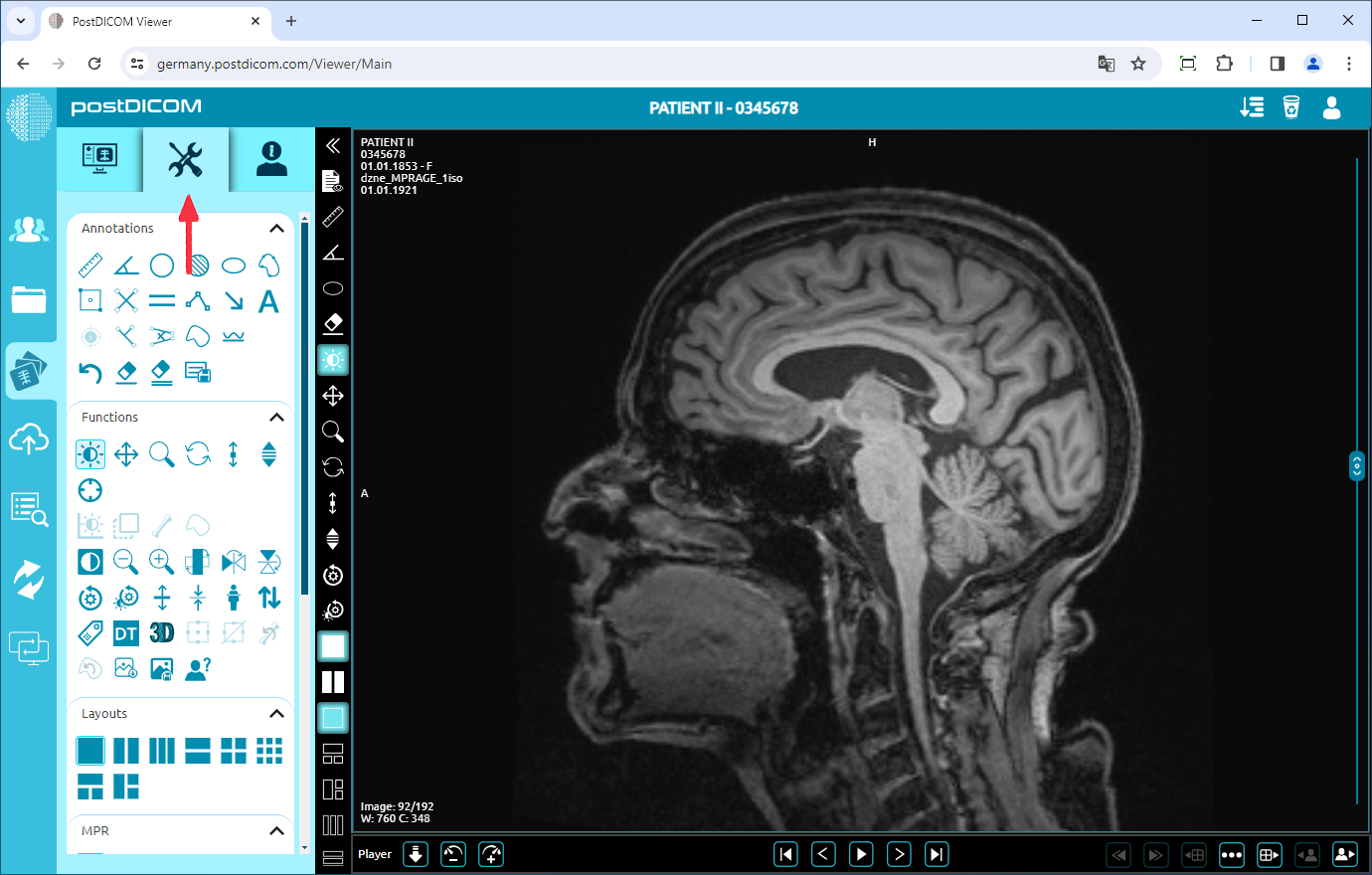
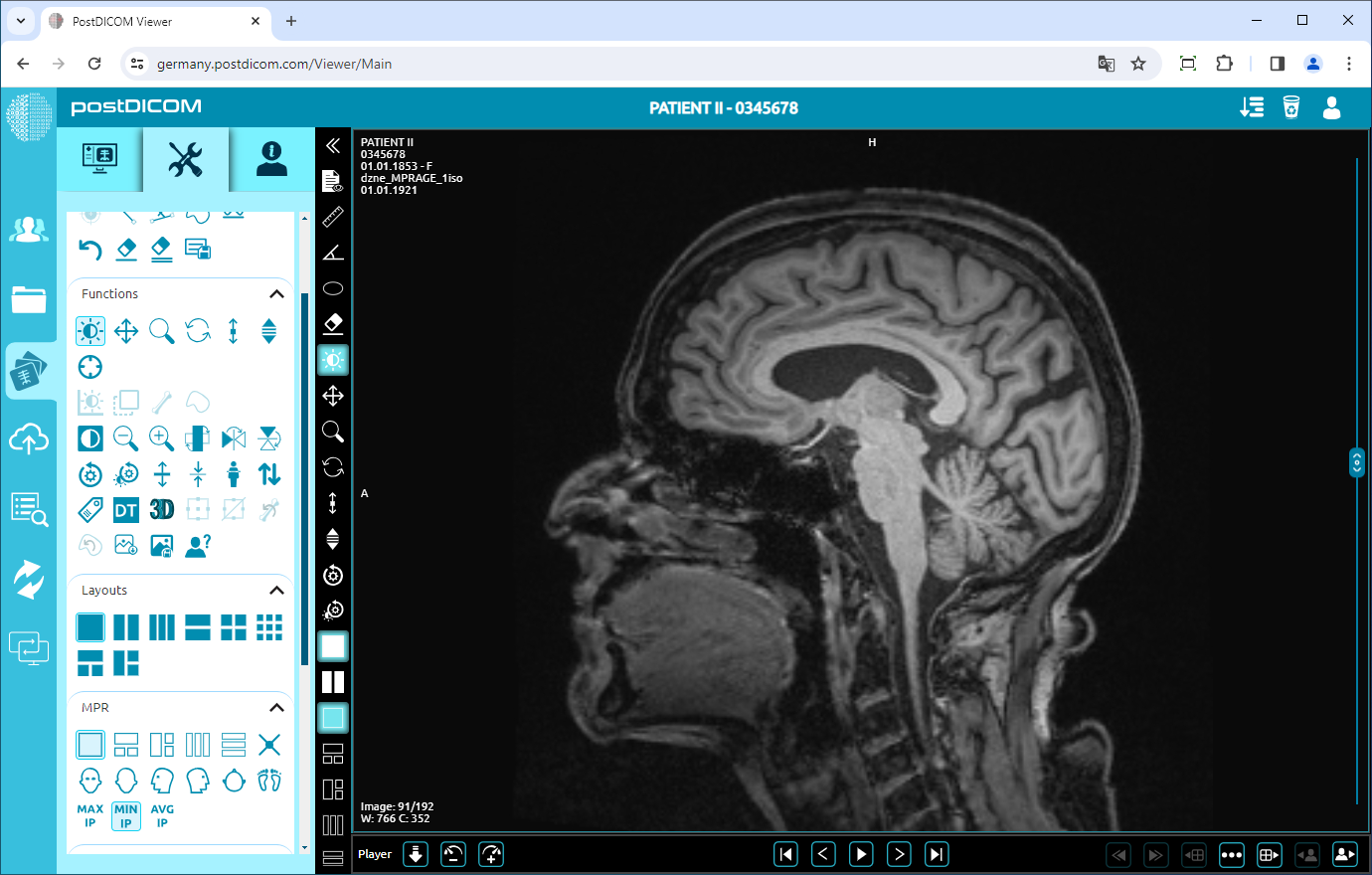
På siden "Patient Search" (Pasientsøk) vil alle pasientbestillinger på kontoen din vises. Dobbeltklikk på bestillingen der du vil se bildene. Siden "View" (Vis) åpnes. Klikk på ikonet "Tools" (Verktøy) øverst til venstre på siden.
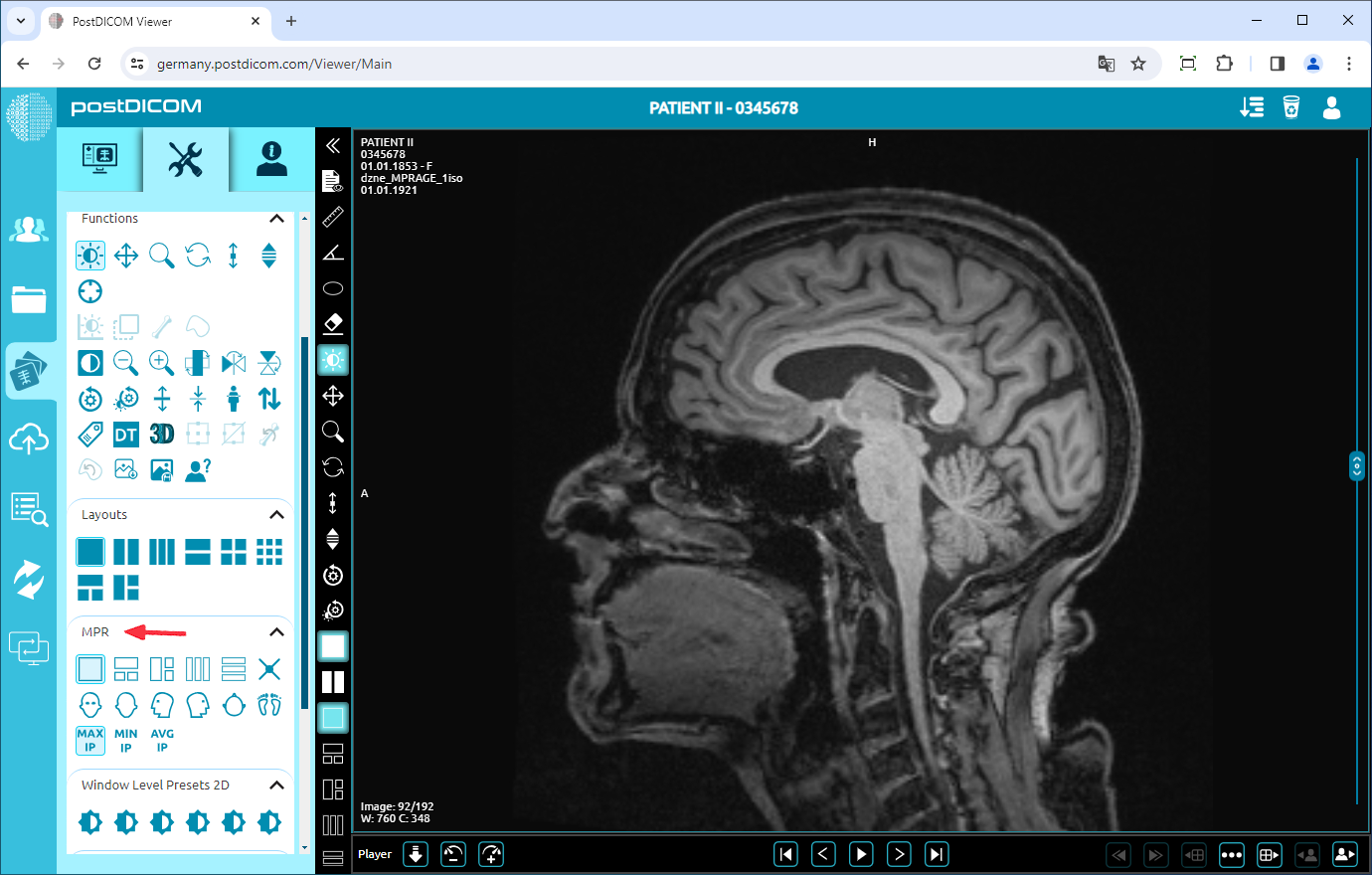
Du vil se MPR-feltet nederst i verktøyseksjonen. Du kan velge bildesekvensen i visningsvinduet, endre bildeplasseringen og justere intensitetsprojeksjonen av bildet ved å bruke ikonene i MPR-feltet.
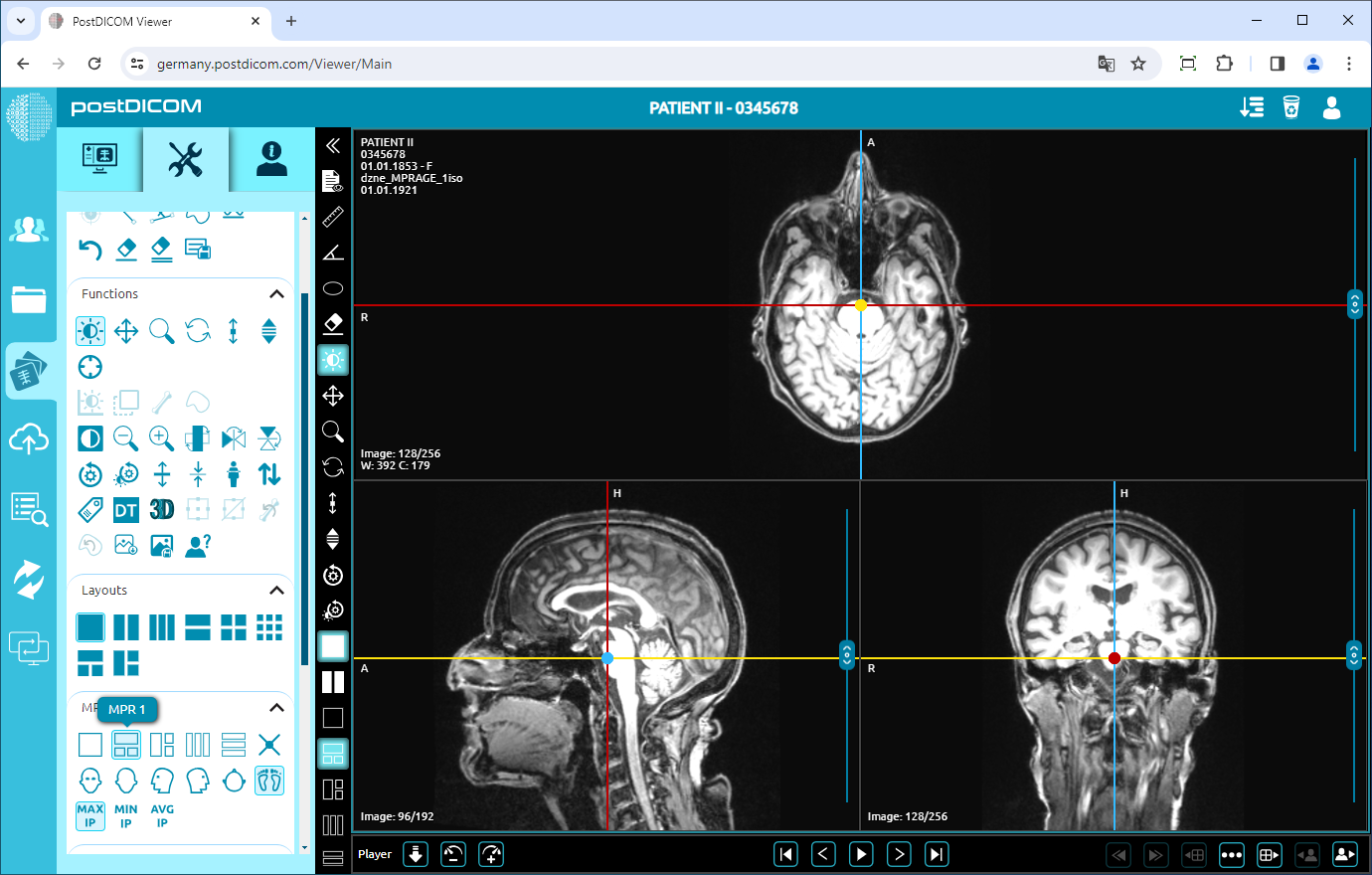
For å velge bildesekvensen, klikk på ikonene i den første raden i feltet. Klikk på "Oblique"-ikonet for et enkelt bilde, "MPR1"-ikonet for 1+3 vertikal bildesekvens, "MPR2"-ikonet for 1+3 horisontal bildesekvens, og "MPR3"-ikonet for 2+2 bildesekvens. Hvis du klikker på MPR1-ikonet, vil du se følgende visning. Det originale bildet vises øverst.
Enhver redigering av et bilde i visningsvinduet vil bli brukt på de andre bildene.
Du kan endre bildeplasseringen ved å bruke ikonene i den midterste raden i MPR-feltet. Klikk på "Front"-ikonet for å se bildet forfra, "Back"-ikonet for å se bildet bakfra, "Left"-ikonet for å se bildet fra venstre, "Right"-ikonet for å se bildet fra høyre, "Top"-ikonet for å se bildet ovenfra og "Bottom"-ikonet for å se bildet nedenfra. Du kan også bestemme bildeposisjonen ut fra formen på ikonet.
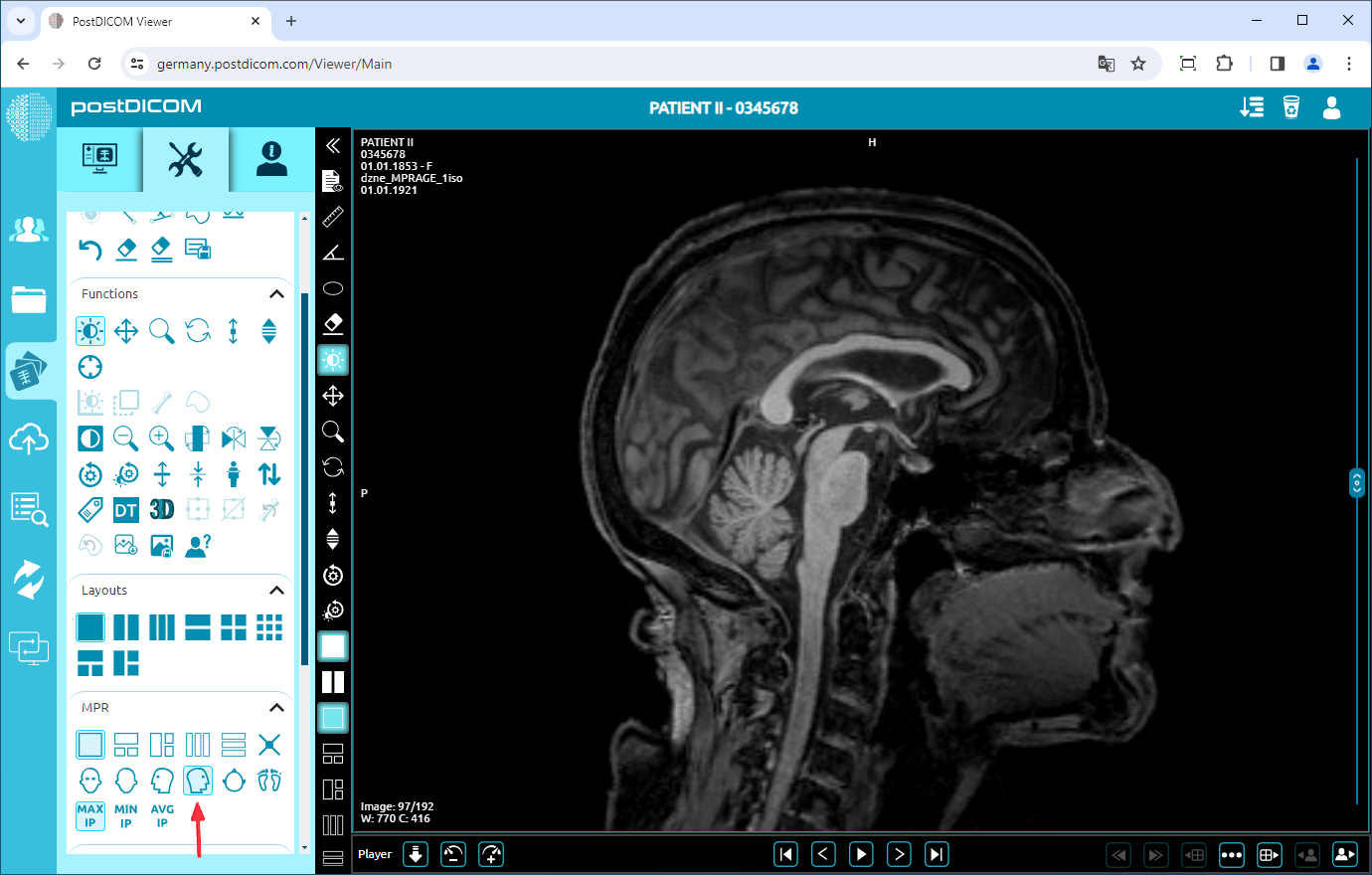
Følgende skjermbilde viser perspektivet fra høyre.
For å justere bildets intensitetsprojeksjon, bruk ikonene i den nederste raden av MPR-feltet. Klikk på "MIP"-ikonet for maksimal IP, "MINIP"-ikonet for minimal IP, og "AVGIP"-ikonet for gjennomsnittlig IP. Følgende bilde viser minimal IP.