PostDICOM-mapper er private for PostDICOM-brukeren. Med andre ord, opprettede PostDICOM-mapper kan kun ses og administreres av oppretteren. Hvis en bruker (for eksempel Bruker-1) ønsker at andre PostDICOM-brukere skal se mappene hans, eller han ønsker å samarbeide om noen mapper, kan han velge og dele mappene med brukere eller brukergrupper i sin PostDICOM-konto.
I dette dokumentet vil vi beskrive hvordan en bruker kan dele mappene sine med andre brukergrupper i sin PostDICOM-konto.
For å dele en PostDICOM-mappe med brukergrupper, følg prosedyren nedenfor.
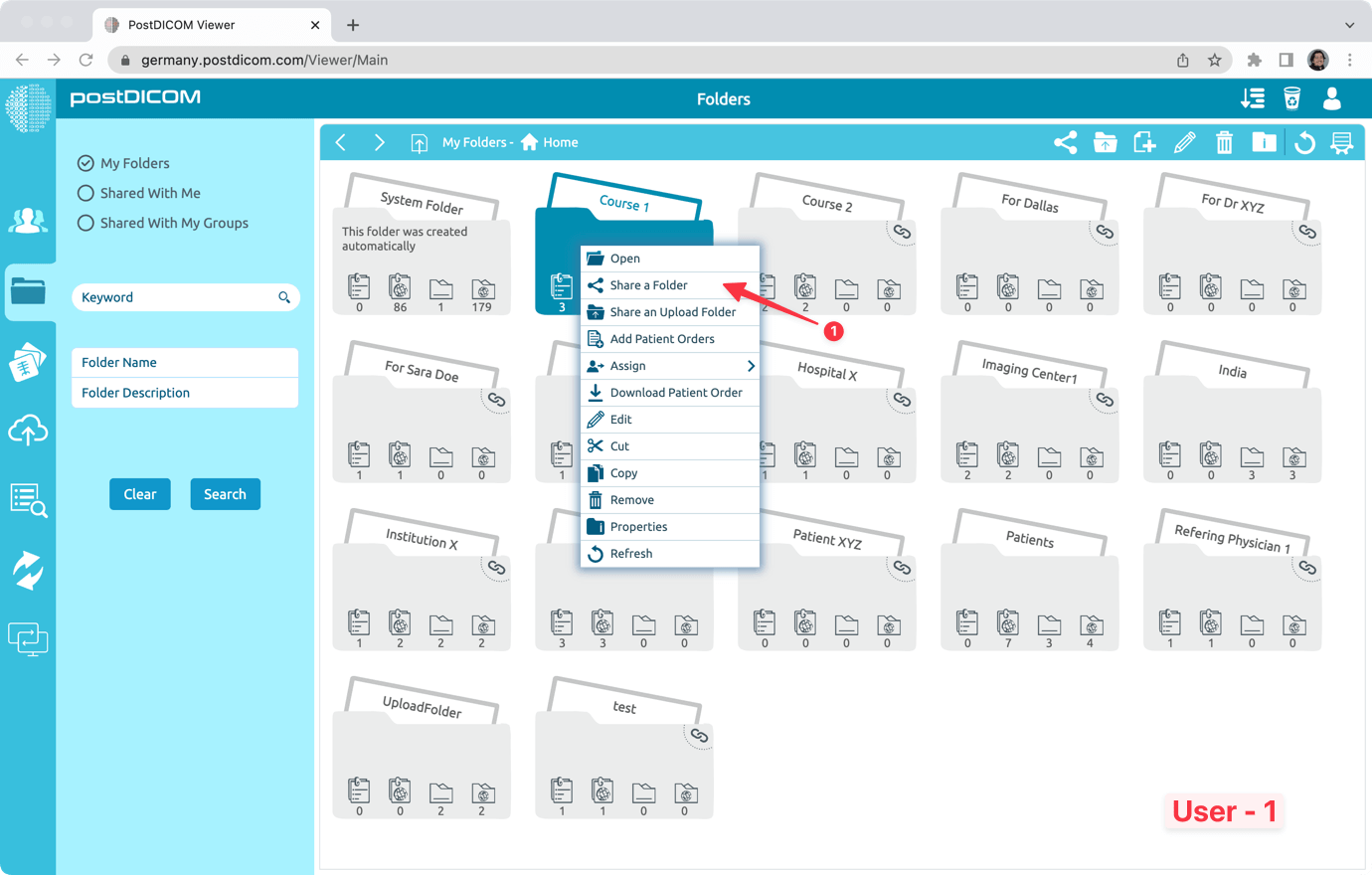
Først høyreklikker du på mappen du vil dele og velger menypunktet «Share a Folder» (Del en mappe).
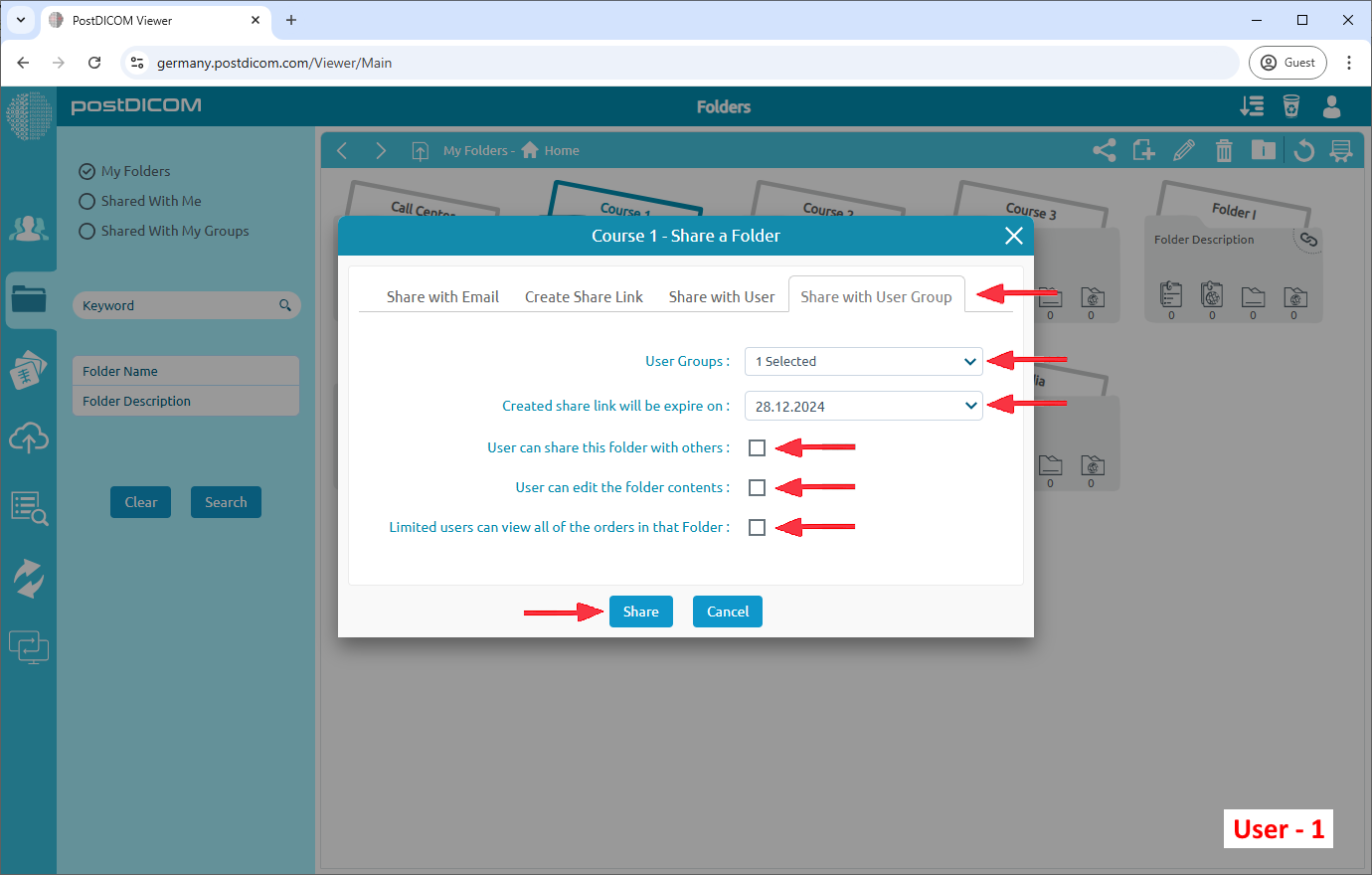
Gå til fanen «Share with User Group» (Del med brukergruppe) og velg brukergruppene du vil dele med.
Angi utløpsdato for delingen.
Angi om brukeren kan dele mappen med andre brukere eller ikke.
Angi om andre brukere kan redigere mappeinnholdet (for eksempel legge til eller fjerne pasientbestillinger i den) eller ikke.
Angi om begrensede brukere kan se alle bestillingene i den mappen eller ikke.
Klikk til slutt på «Share» (Del)-knappen.
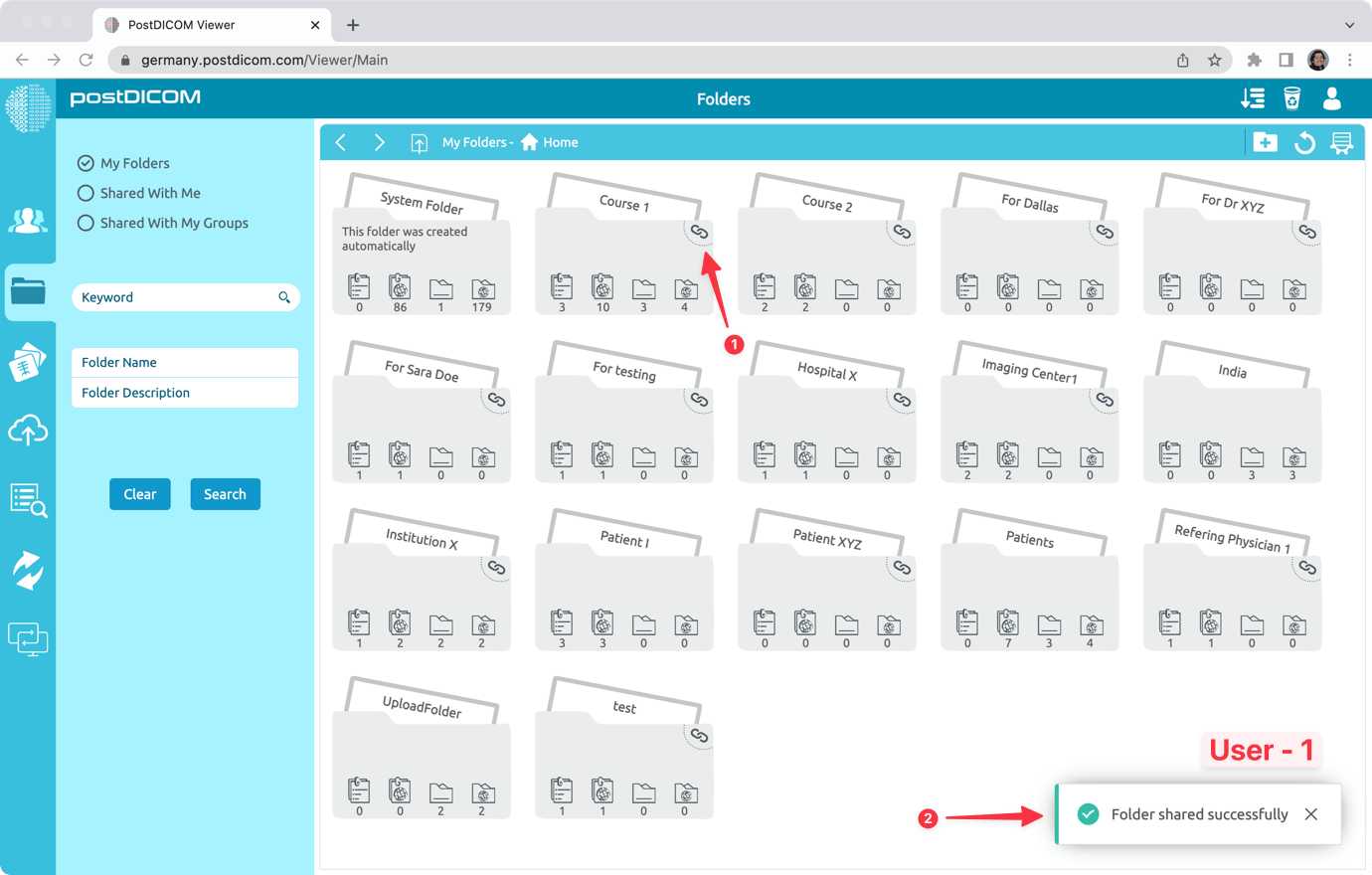
Hvis delingen er fullført, vil du se et deleikon ved siden av mappen. Du vil også se meldingen «Folder shared successfully» (Mappe delt) nederst i høyre hjørne.
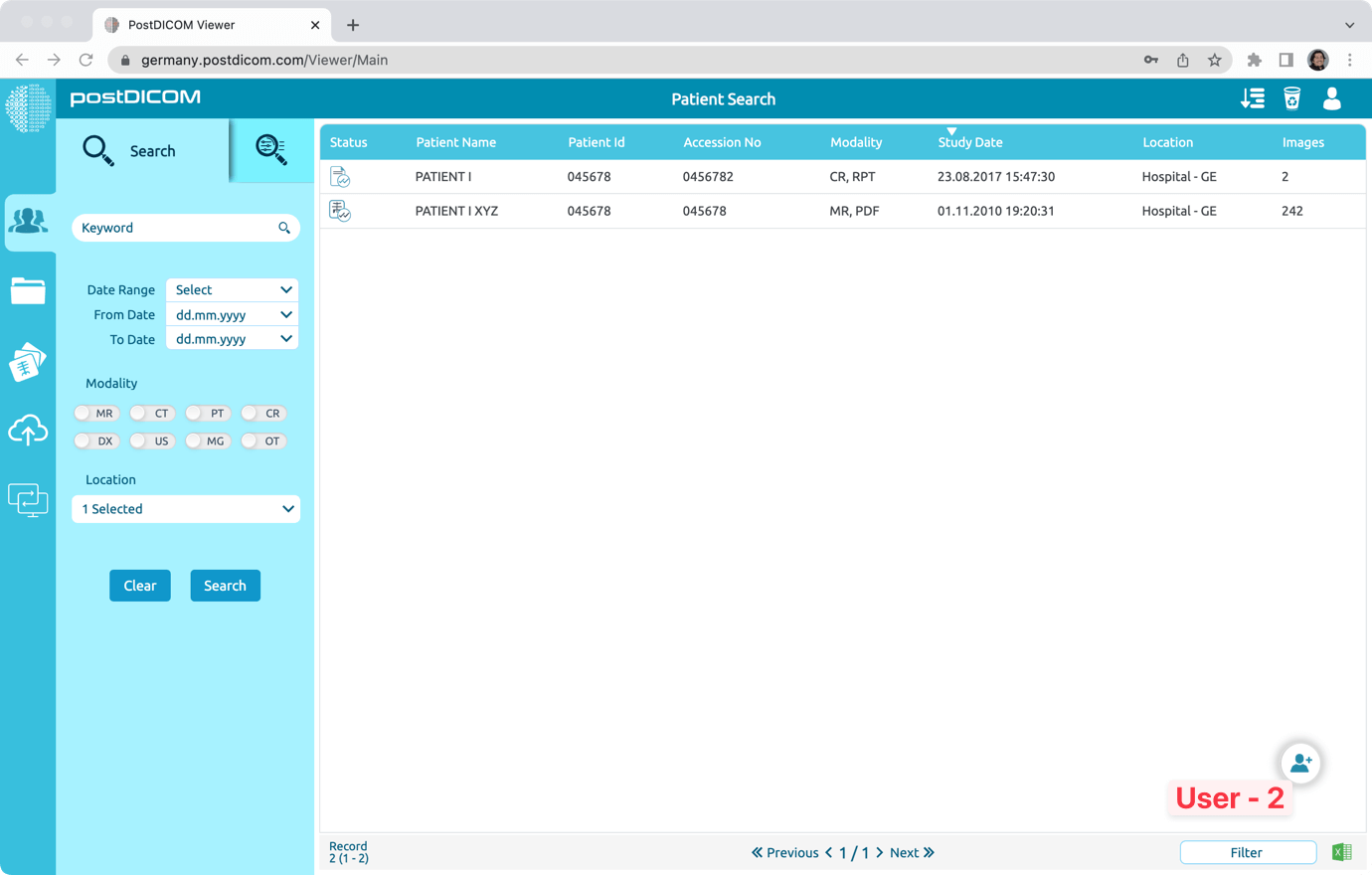
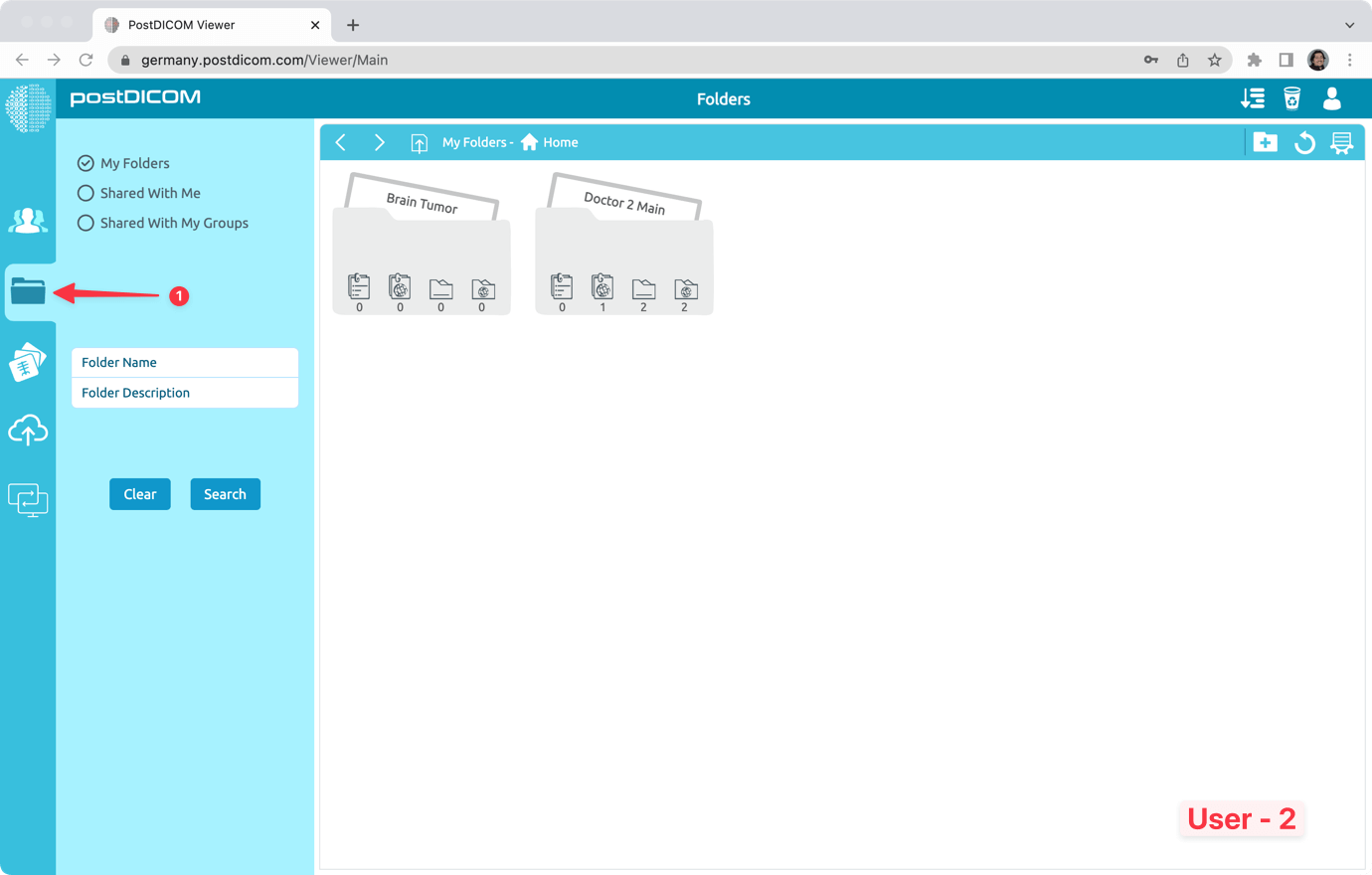
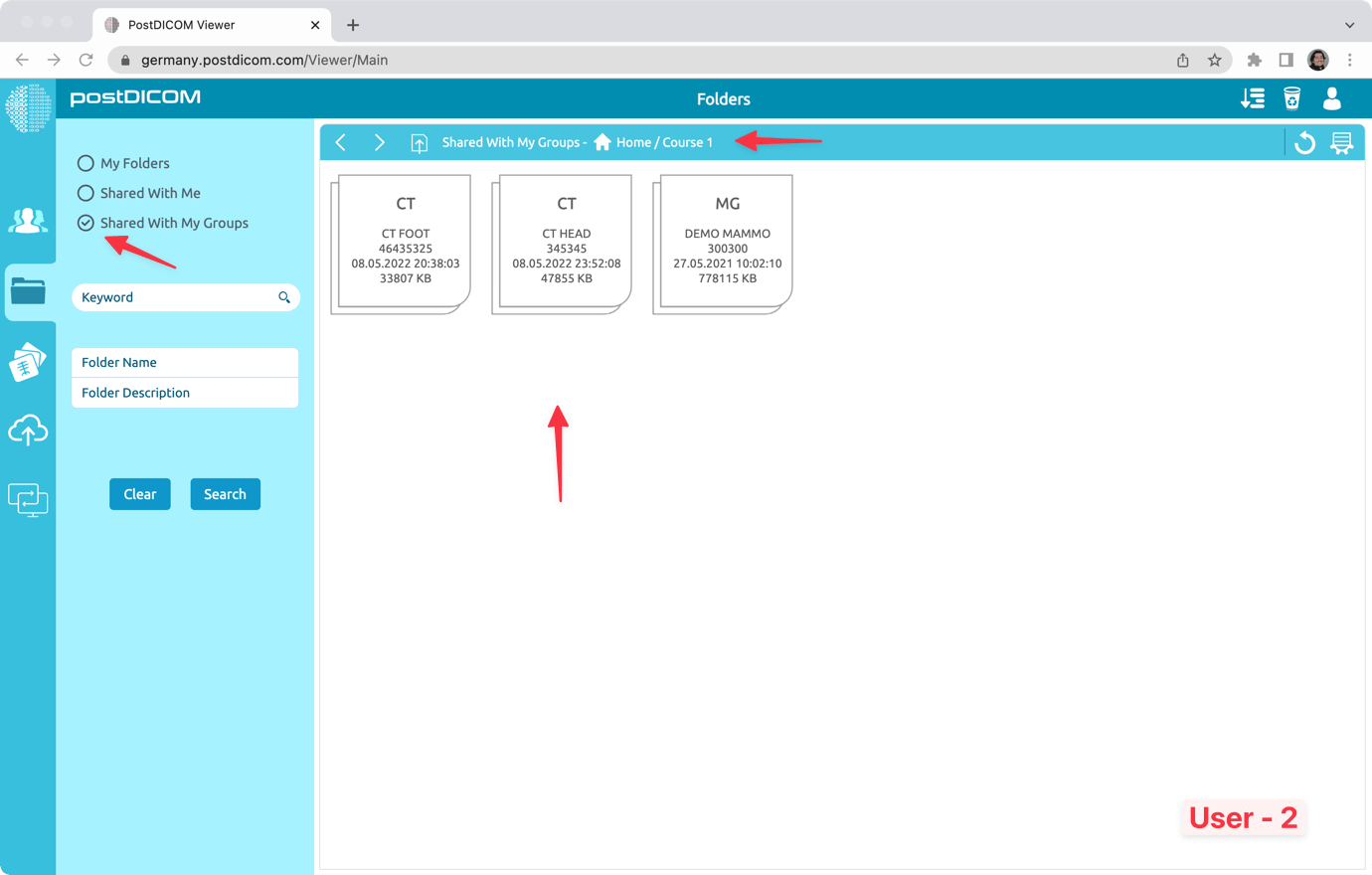
For å se den delte mappen hos en annen bruker (for eksempel Bruker-2), logg inn på PostDICOM med brukernavn (Bruker-2) og passord.
Gå til fanen Mapper.
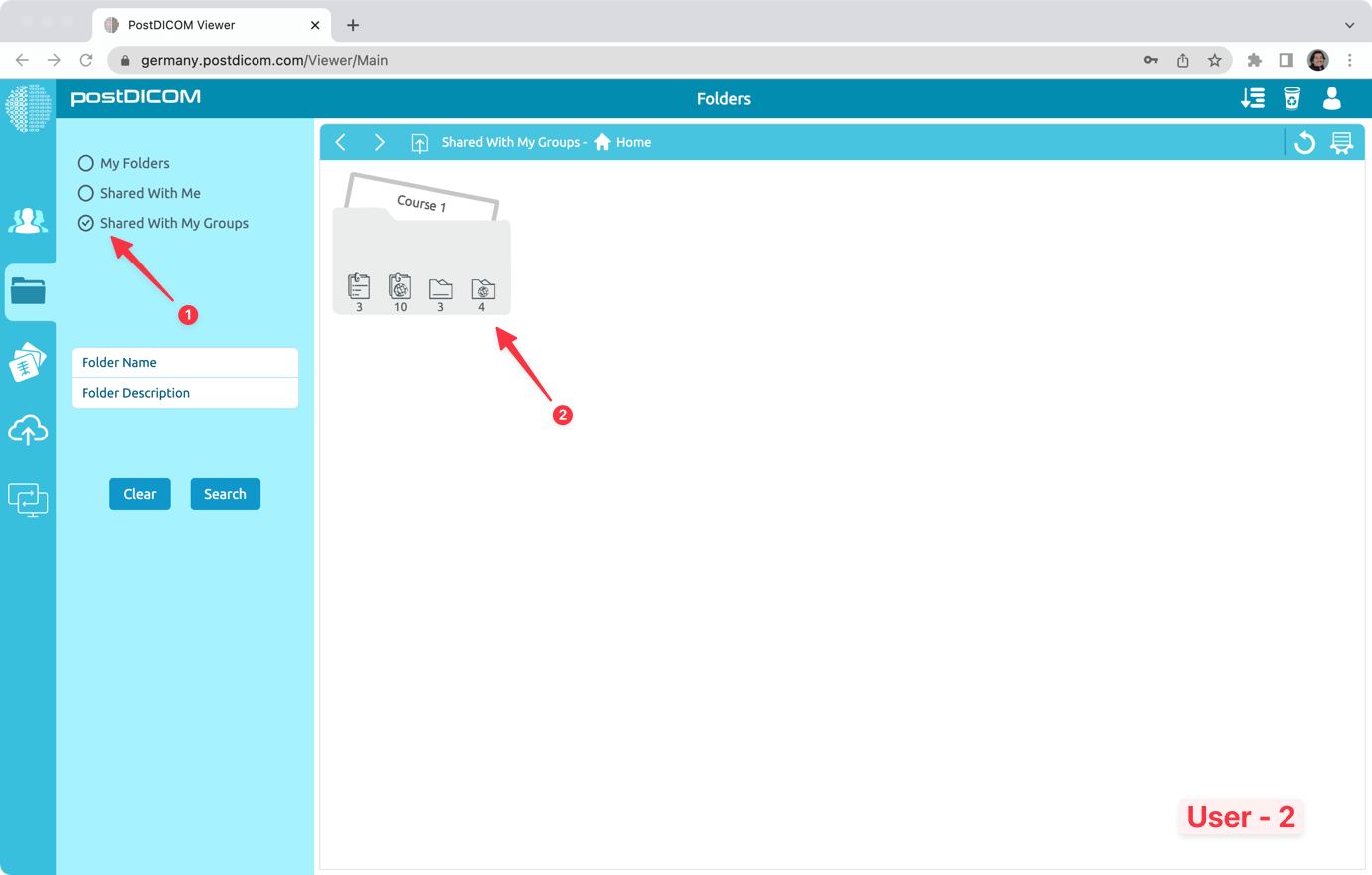
Velg fanen «Shared With My Groups» (Delt med mine grupper). Nå kan Bruker-2 se mappene som er delt med hans brukergrupper. I dette eksempelet kan han se mappen «Course 1» som er delt av Bruker-1. Nå kan Bruker-2 navigere i denne mappen for å se pasientbestillingene i den og se bildene. Hvis riktig autorisasjon er gitt, kan Bruker-2 dele denne mappen med andre brukere eller administrere (legge til, fjerne) pasientbestillinger i den mappen.
VIKTIG: Hvis Bruker-2 sin «Ordretilgangstype» er «Tildelt», kan denne brukeren kun se pasientbestillingene som er tildelt ham. I så fall, etter å ha delt mappen med den brukergruppen, må pasientbestillingene i den mappen også tildeles den brukergruppen.
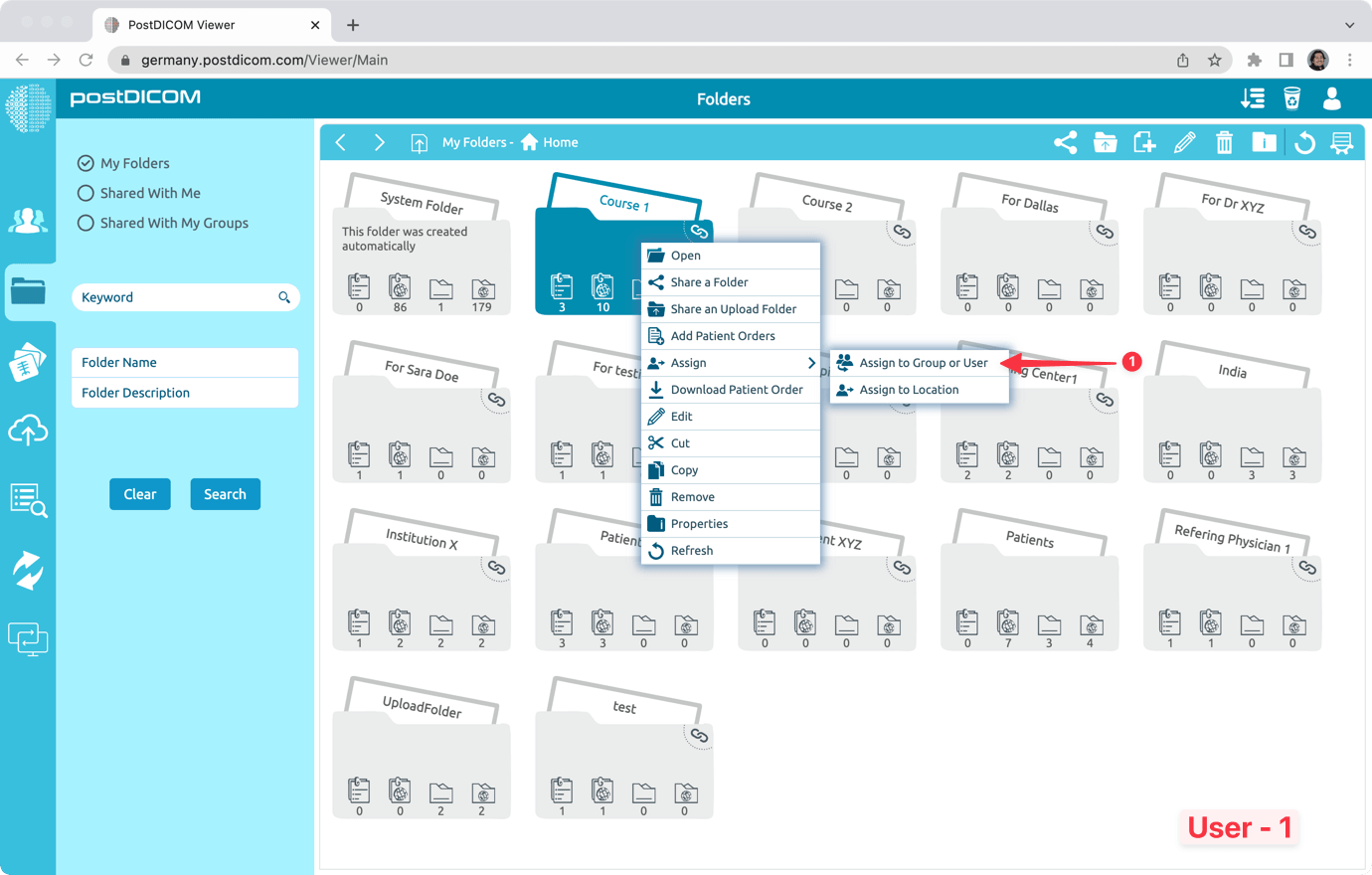
For å gjøre dette, logg inn med Bruker-1 og gå til Mapper-seksjonen. Høyreklikk deretter på mappen og velg menypunktet «Assign -> Assign to Group or User» (Tildel -> Tildel til gruppe eller bruker).
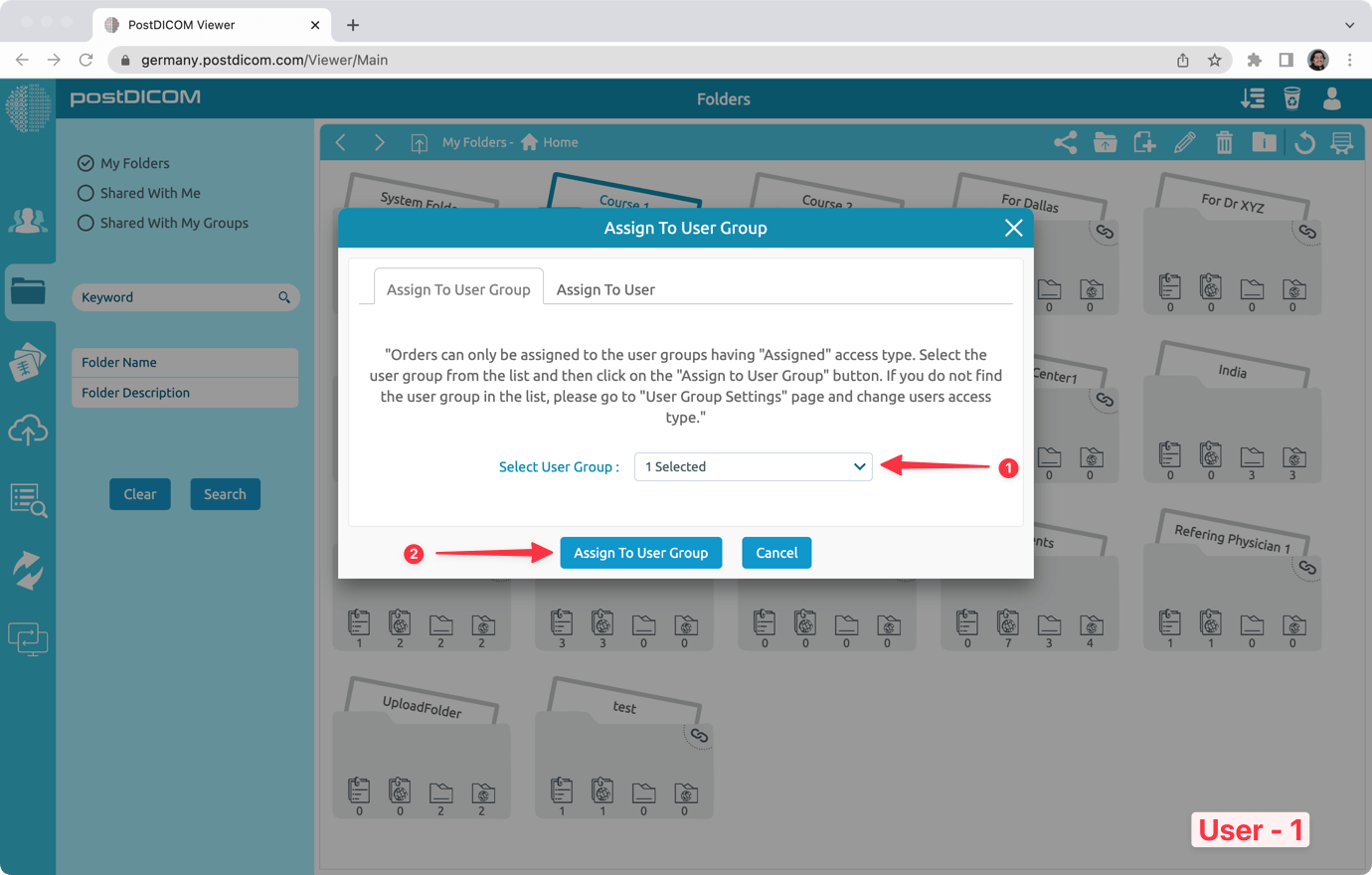
I fanen «Assign to User Group» (Tildel til brukergruppe), velg brukergruppene og klikk på «Assign To User Group».
Nå kan brukere som har «Ordretilgangstype» satt til «Tildelt» (Bruker-2) også se pasientbestillingene i den mappen.