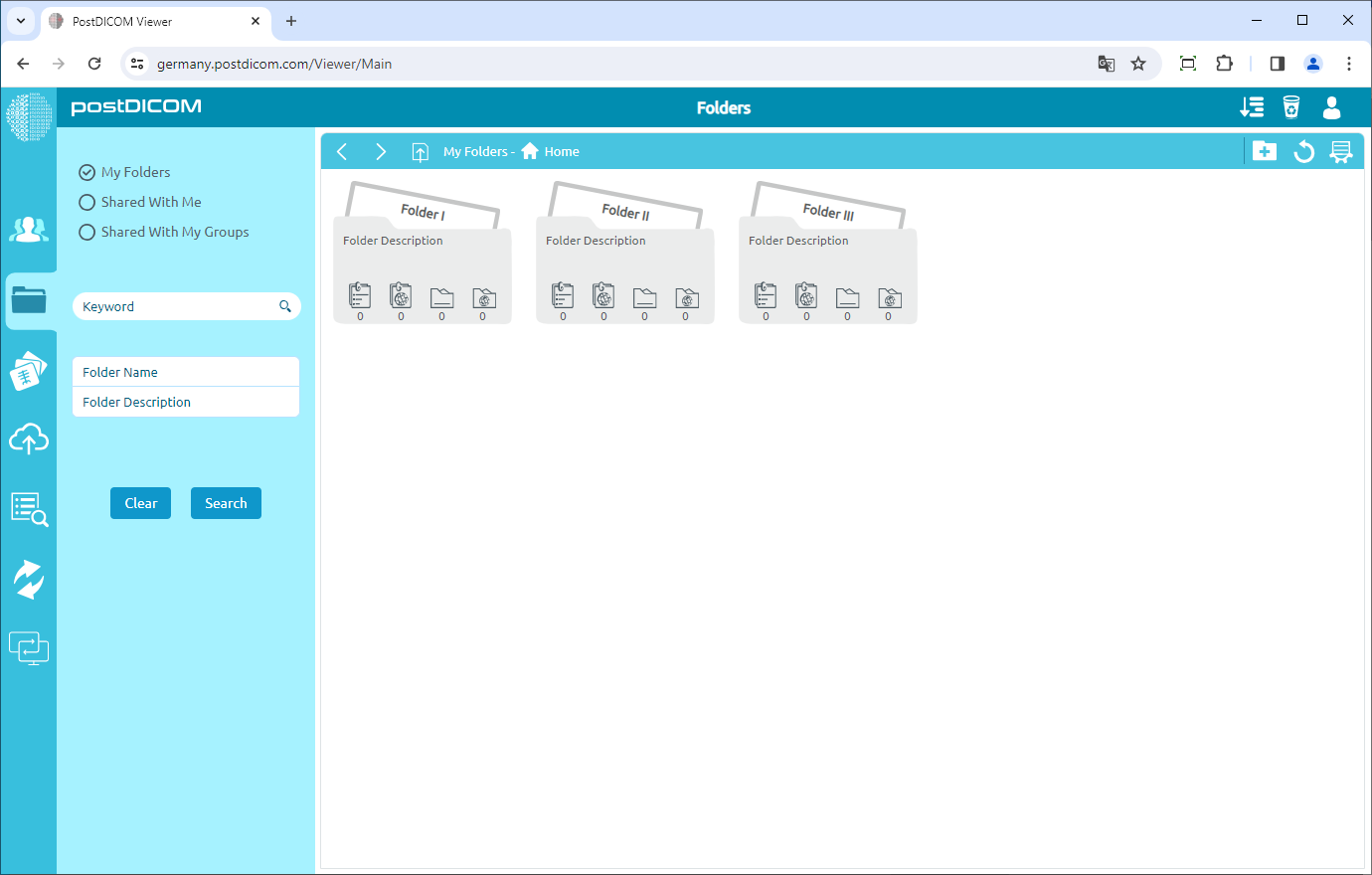
Mapper og innholdet deres kan sees fra tre forskjellige steder. Det første er fra "Mapper"-seksjonen på hovedskjermen. Det andre er "Velg Mappe"-skjemaet som vises under opplasting når medisinske bilder og kliniske dokumenter legges til i mapper. På disse to stedene er mappenes visuelle utseende, verktøylinjer og funksjoner identiske. Derfor brukes skjermbilder tatt fra "Mapper"-seksjonen i denne artikkelen.
I "Mapper"-seksjonen vises alle mappene og deres innhold.
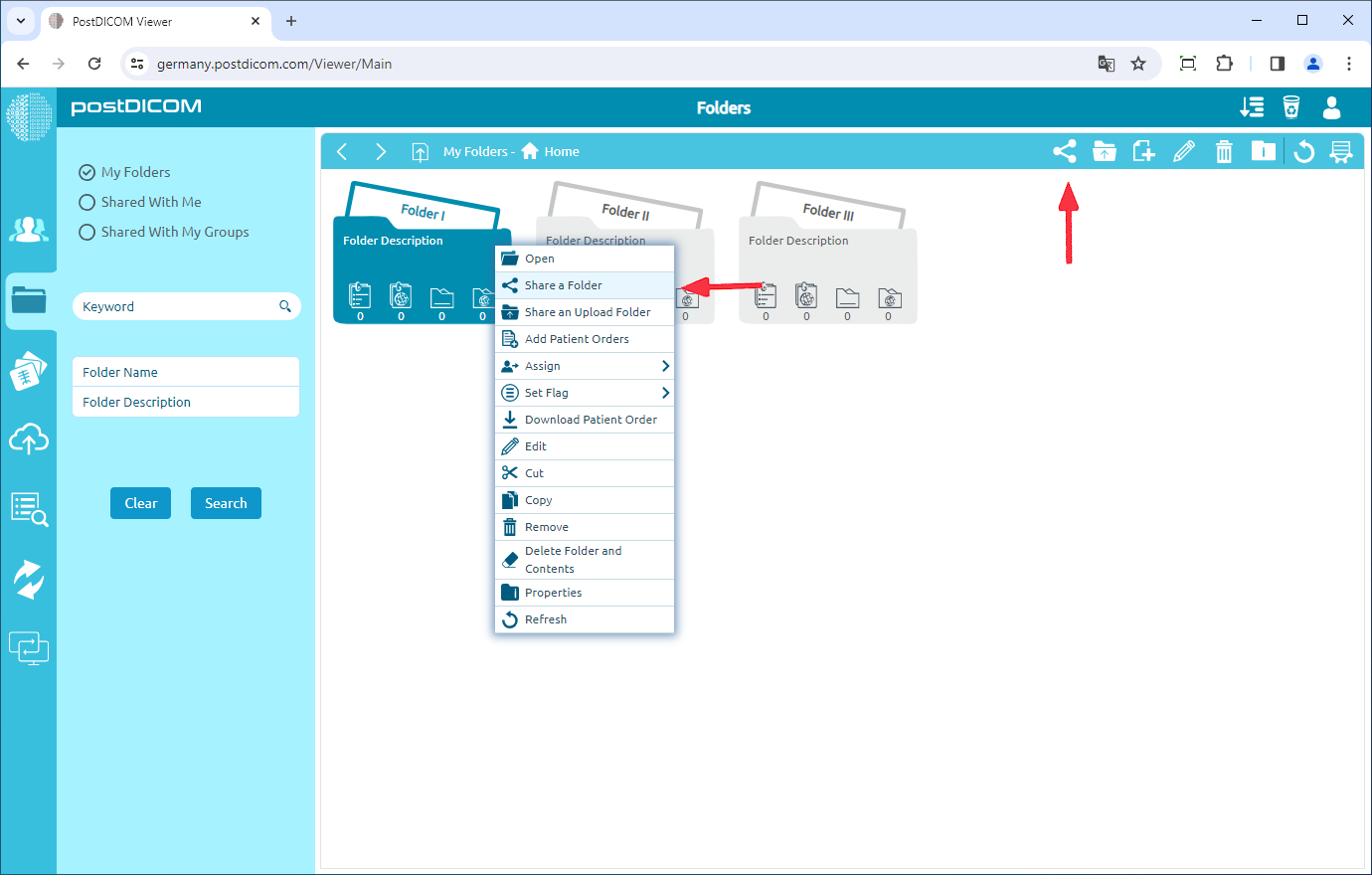
Klikk på mappen du vil dele. Etter at du har klikket, vil den valgte mappen bli blå, og hvis du klikker igjen, vil den bli avvalgt.
Etter å ha valgt mappen, klikk på "Del Mappe"-ikonet øverst til høyre i skjemaet, eller du kan høyreklikke på mappen du vil dele og klikke på "Del en mappe".
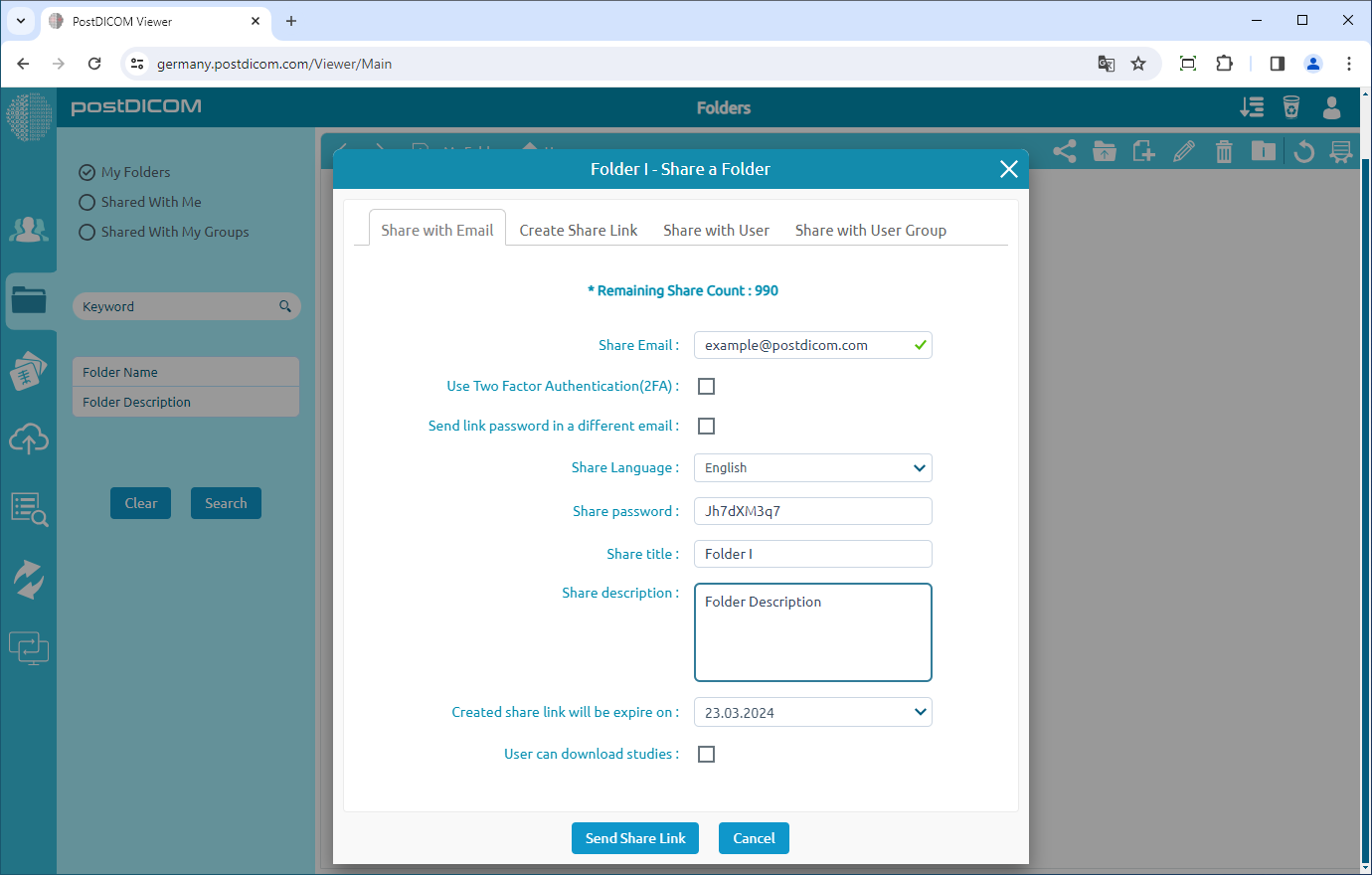
Når du har klikket på ikonet, vil du se "Del en mappe"-skjemaet.
Du har forskjellige alternativer for å dele en mappe.
I fanen "Del med E-post" vil du se e-post, boks for bruk av tofaktorautentisering (2FA), send lenkepassord i en annen e-postboks, språket du vil konvertere dokumentet til, passord, mappetittel, mappebeskrivelse, utløpsdato, og du kan bestemme om brukeren kan laste ned studiene eller ikke. Det er obligatorisk å fylle inn mottakerens e-post og passordet som skal brukes til å vise delt innhold. Sørg for at du bruker et sterkt passord. Skriv et delingsnavn og beskrivelse for mappen, og angi deretter en utløpsdag for delingen. Den delte brukeren vil ikke kunne se innholdet i den delte mappen etter utløpsdatoen. Når alle verdiene er lagt inn, klikk på "Send Delingslenke"-knappen. Mappelenke og passord vil bli sendt til den angitte e-postadressen. På denne måten, hvis de laster opp en fil, kan du se den.
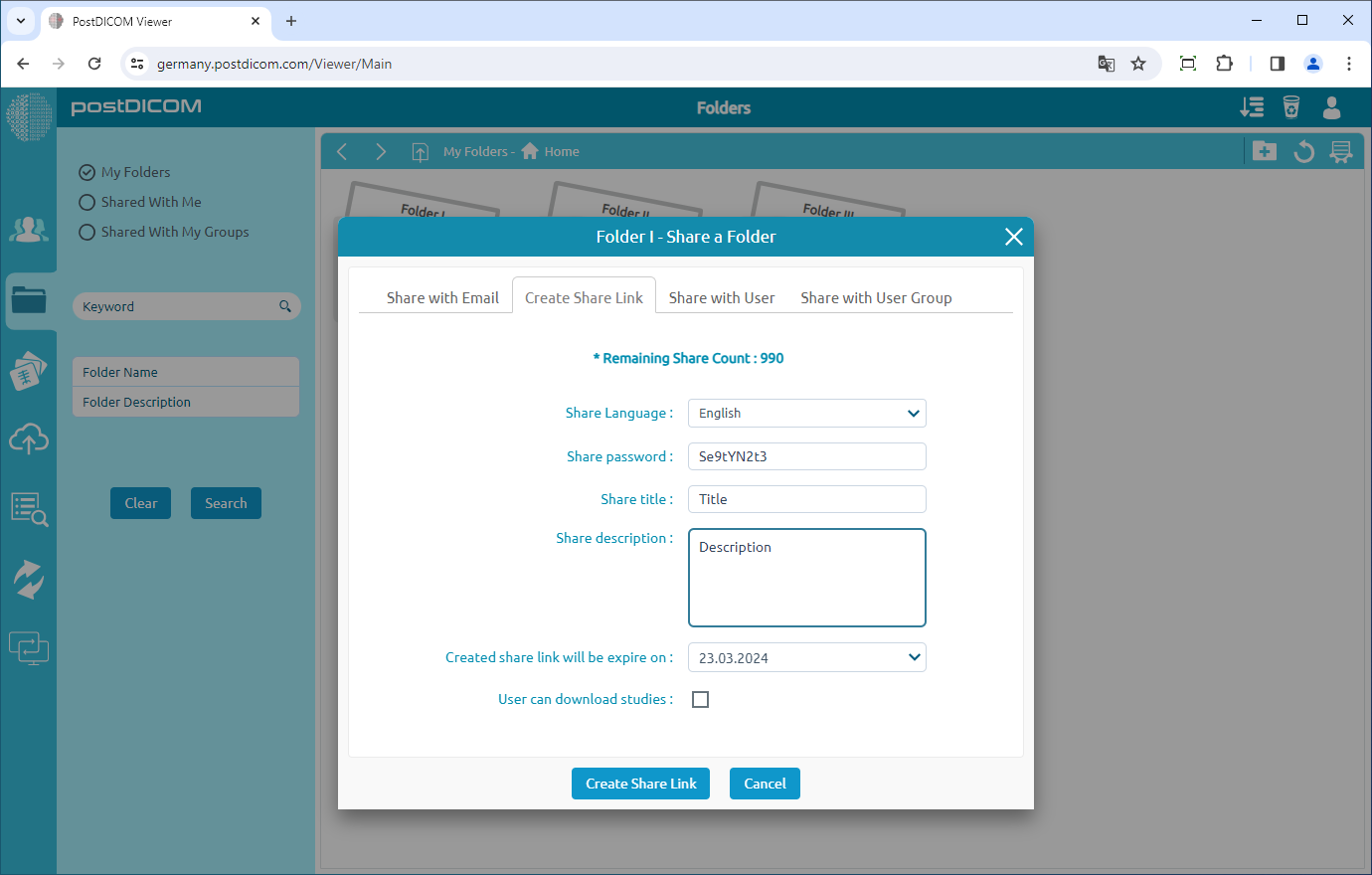
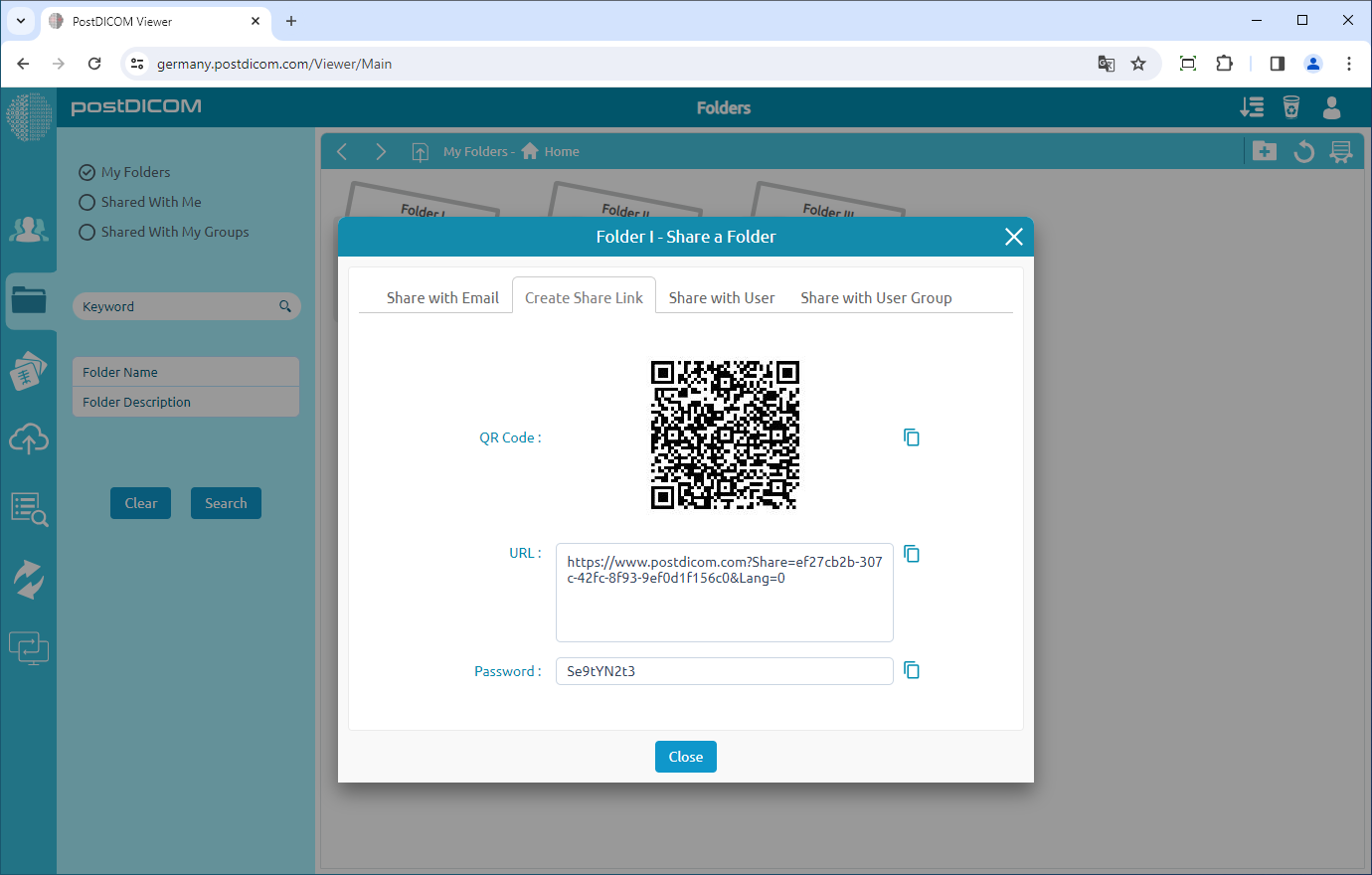
I fanen "Opprett Delingslenke" vil du se språket du vil konvertere dokumentet til, passord, mappetittel, mappebeskrivelse, utløpsdato, og du kan bestemme om brukeren kan laste ned studiene eller ikke. Når du har klikket på "Opprett Delingslenke"-knappen, vil det opprettes en QR-kode og URL for å vise mappen.
Når du har klikket på "Opprett Delingslenke"-knappen, vil det opprettes en QR-kode og URL for å vise mappen. Hver mappe kan deles mer enn én gang, og hver deling kan ha forskjellige passord. Sørg for at du bruker et sterkt passord.
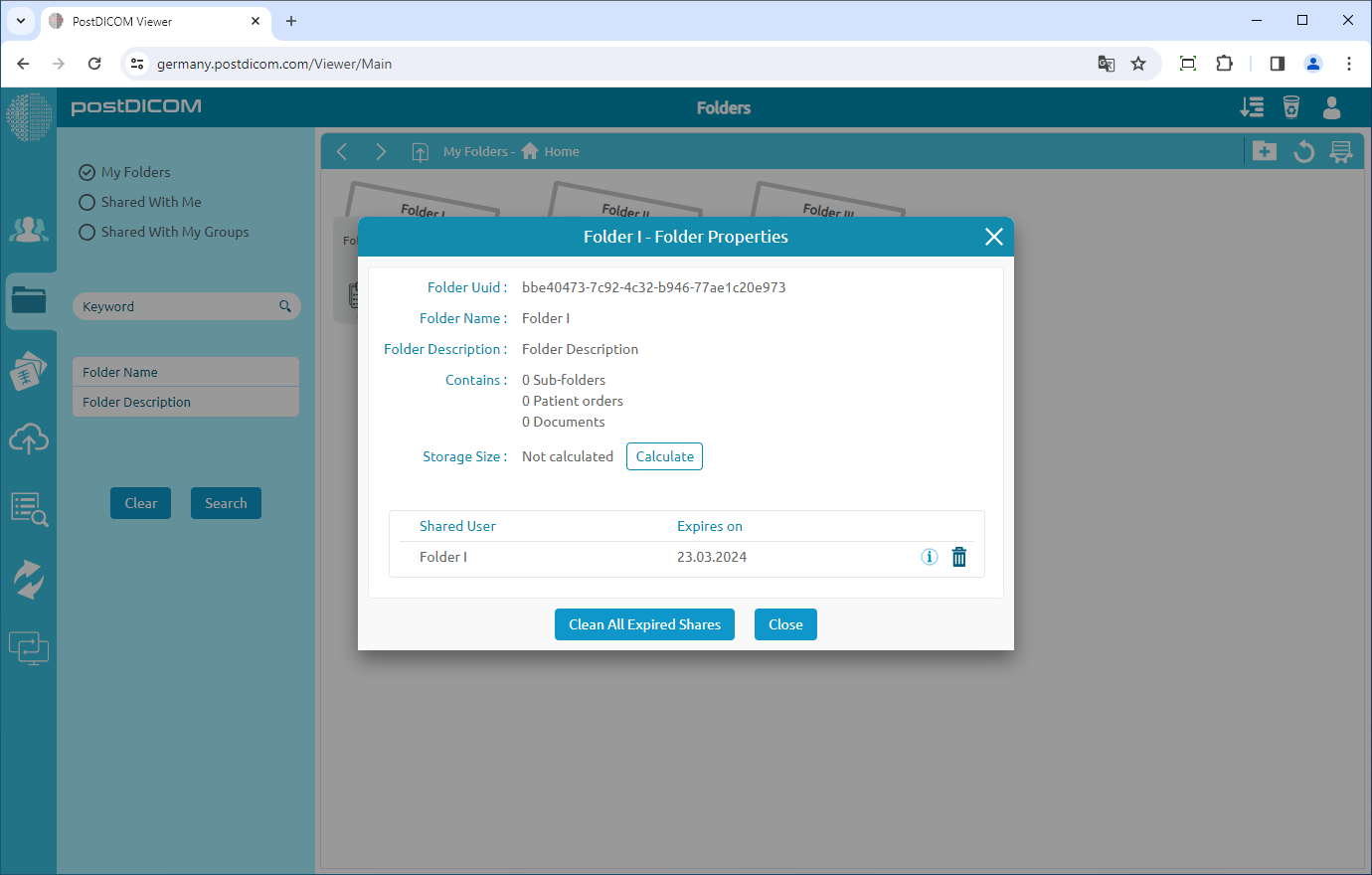
Etter å ha klikket på ikonet, vil du se egenskapene til den valgte mappen. Hvis du vil slette delt informasjon fra mappen, klikk på "Slett"-ikonet på høyre side av den. Du kan klikke på "Lukk"-knappen for å lukke skjemaet.