Du kan dele pasientordrer direkte fra delen med søkeresultater. Du har to alternativer for å dele bildene. 1- Du kan sende en delingslenke og et delingspassord. Og e-poste dem til mottakerens e-postadresse. 2- Du kan opprette en delingslenke og et delingspassord. Og du kan kopiere dem og sende til mottakeren ved hjelp av metoden du foretrekker.
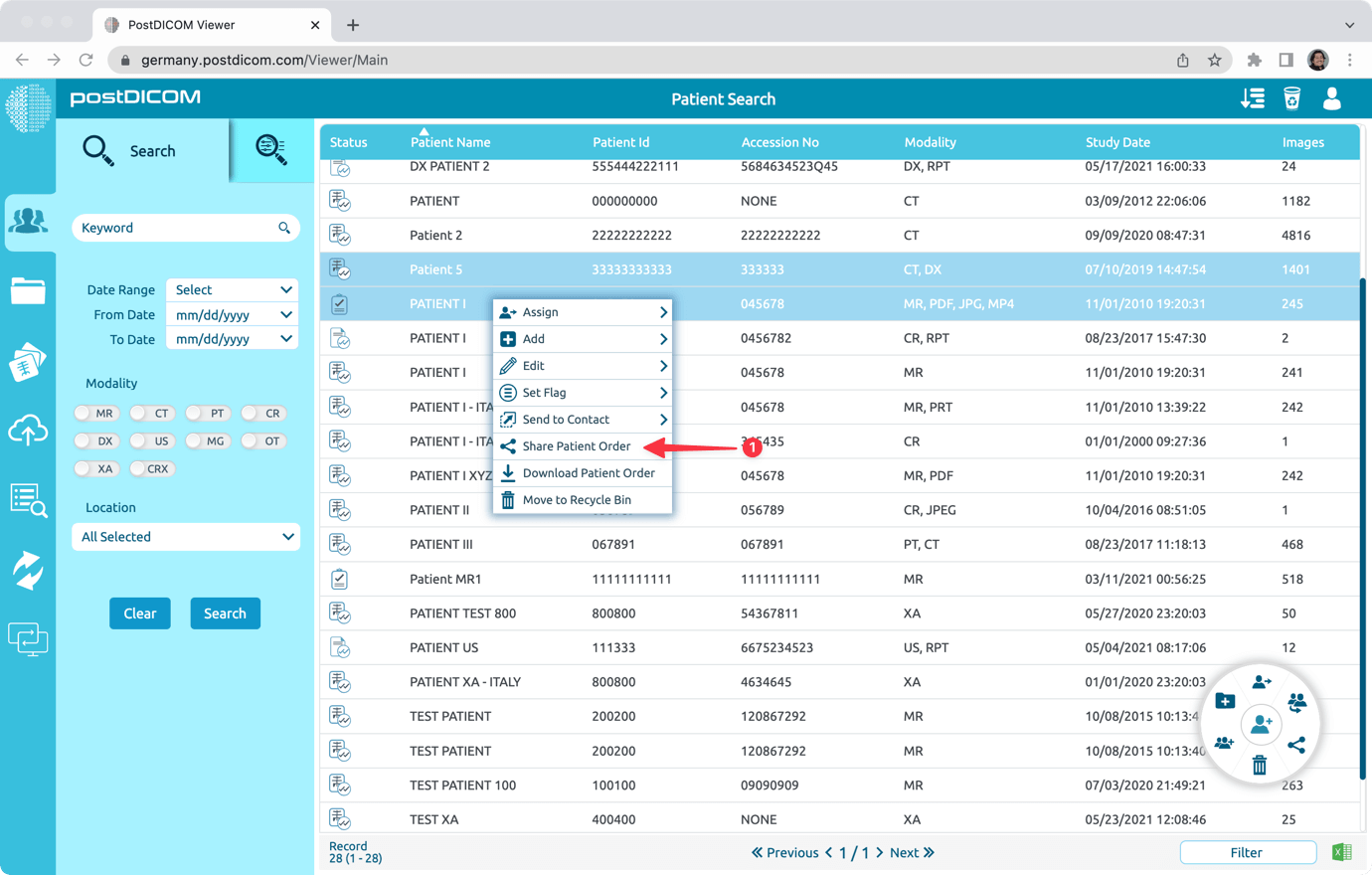
Søk etter pasientordrene du vil dele. Velg dem deretter og høyreklikk på dem. Klikk deretter på menyelementet "Del pasientordre".
Delingsalternativ 1
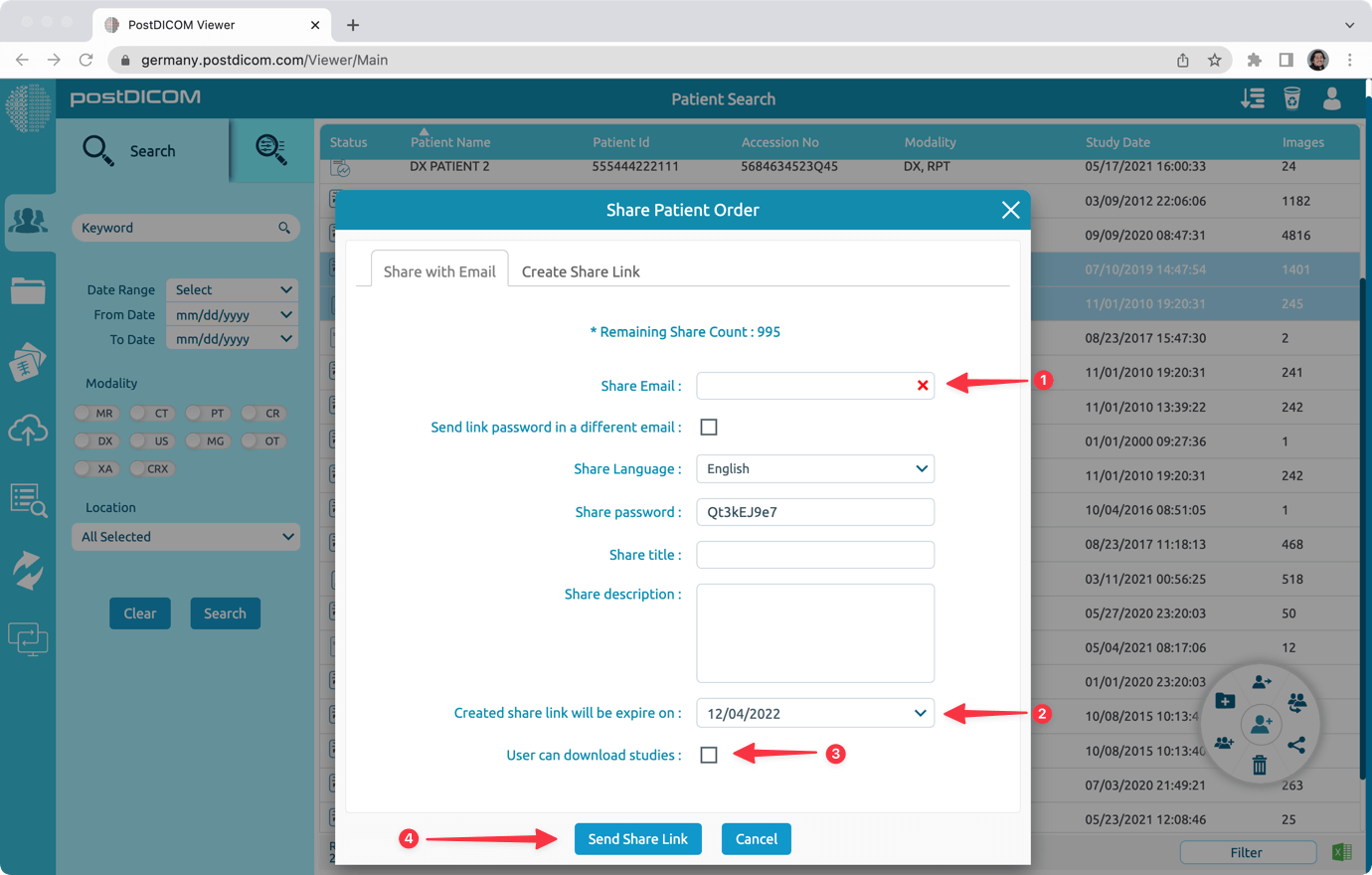
For å sende delingslenken og passordet til en e-postadresse, fyll inn mottakerens e-postadresse, velg utløpsdato for delingslenken, velg om mottakeren kan laste ned bildene til datamaskinen sin eller ikke. Til slutt klikker du på knappen "Send delingslenke".
Merk: Du har muligheten til å sende delingslenken til én e-postadresse, og passordet til en annen e-postadresse. For å gjøre det, klikk på avkrysningsboksen kalt "Send lenkepassord i en annen e-post" og fyll inn e-postadressen for å sende delingspassordet.
Merk 2: Du har muligheten til å aktivere tofaktorautentisering (2FA). Når dette alternativet er valgt, etter at du klikker på Vis for å få tilgang til den delte mappen og skriver inn delingspassordet, vil en autentiseringskode bli sendt til mottakerens e-postadresse.
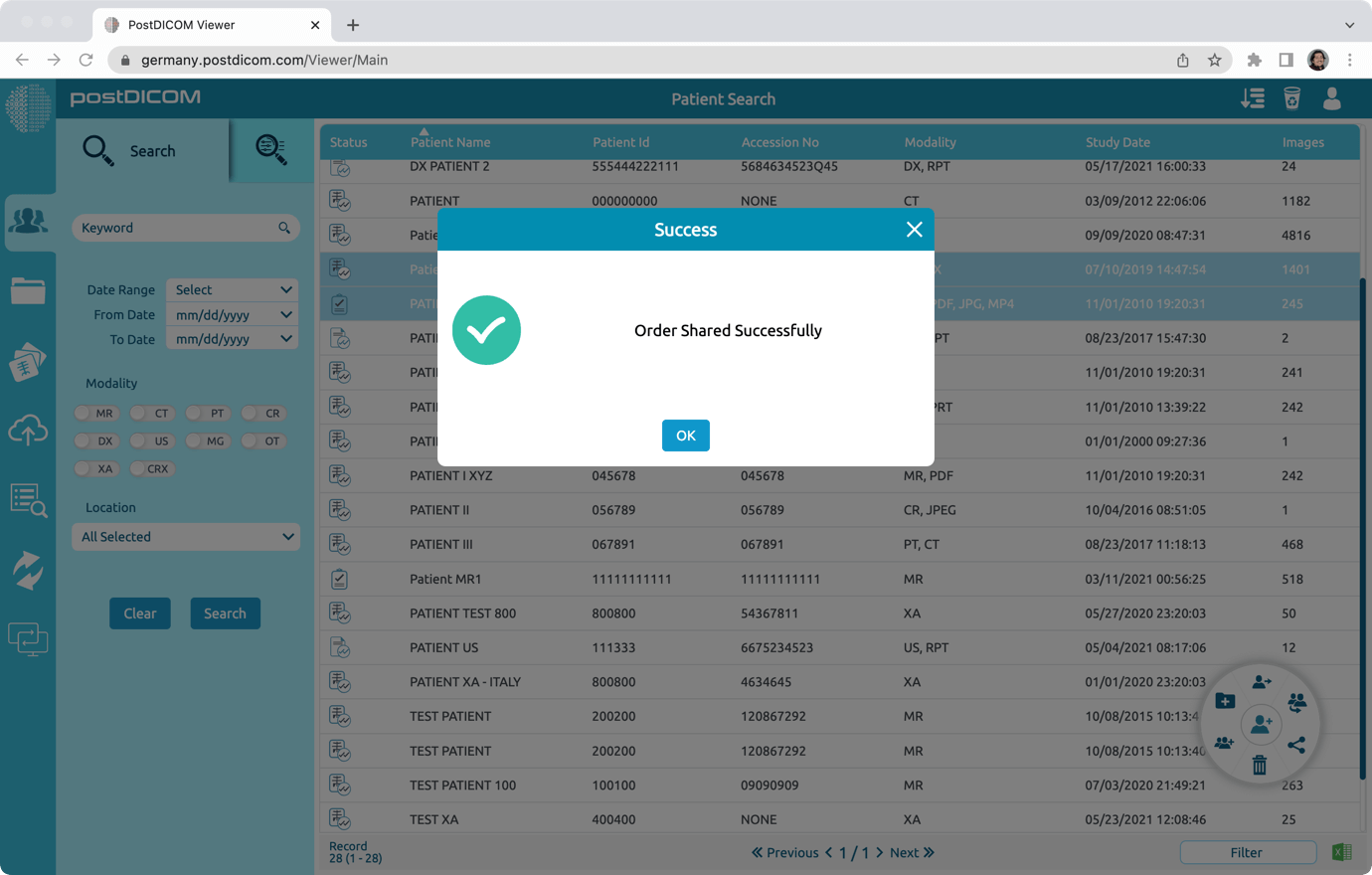
Du vil se en melding som bekrefter at e-posten er sendt til mottakerens e-postadresse. Du kan også se og skrive ut delingsdetaljene.
Delingsalternativ 2
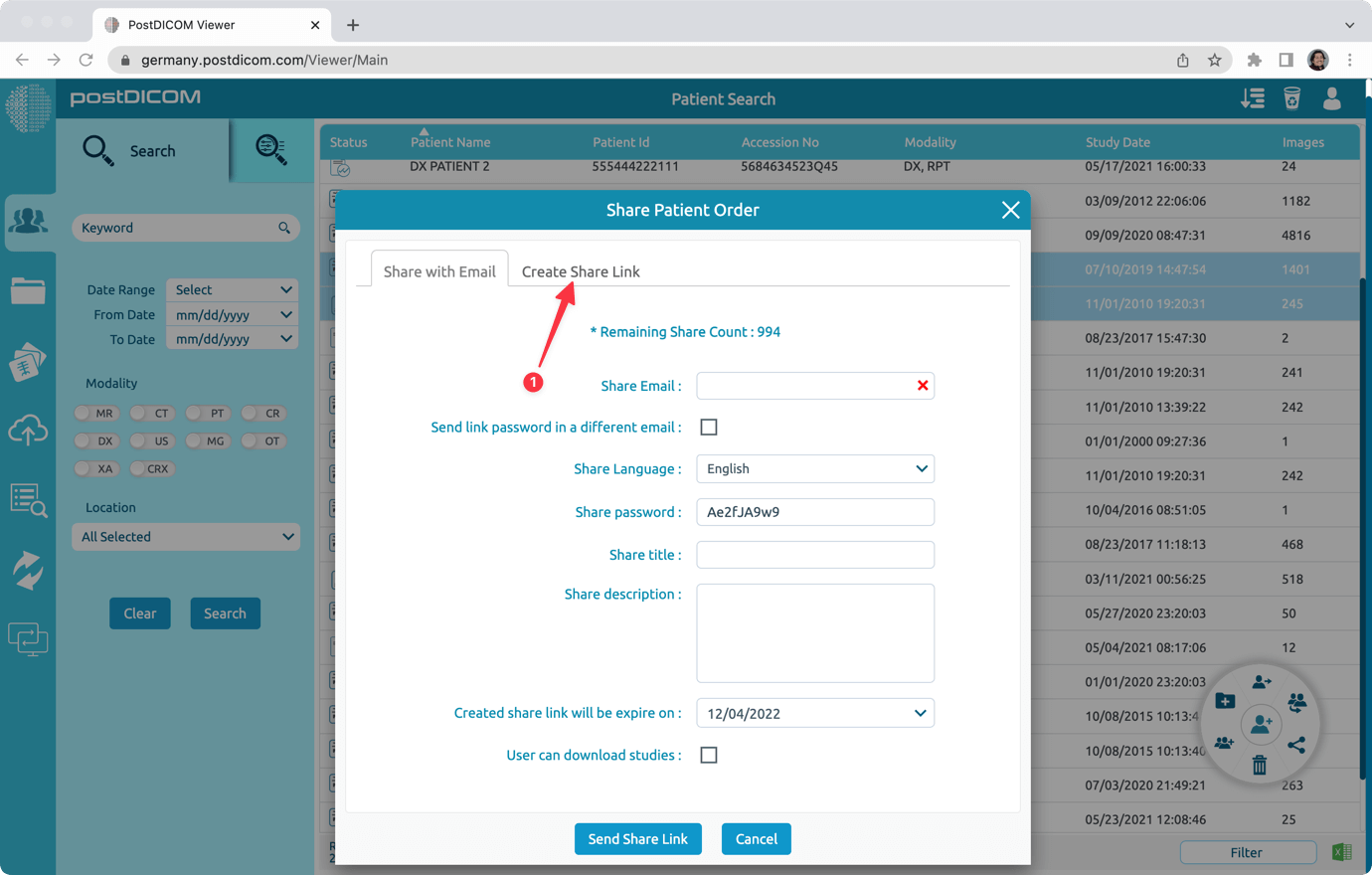
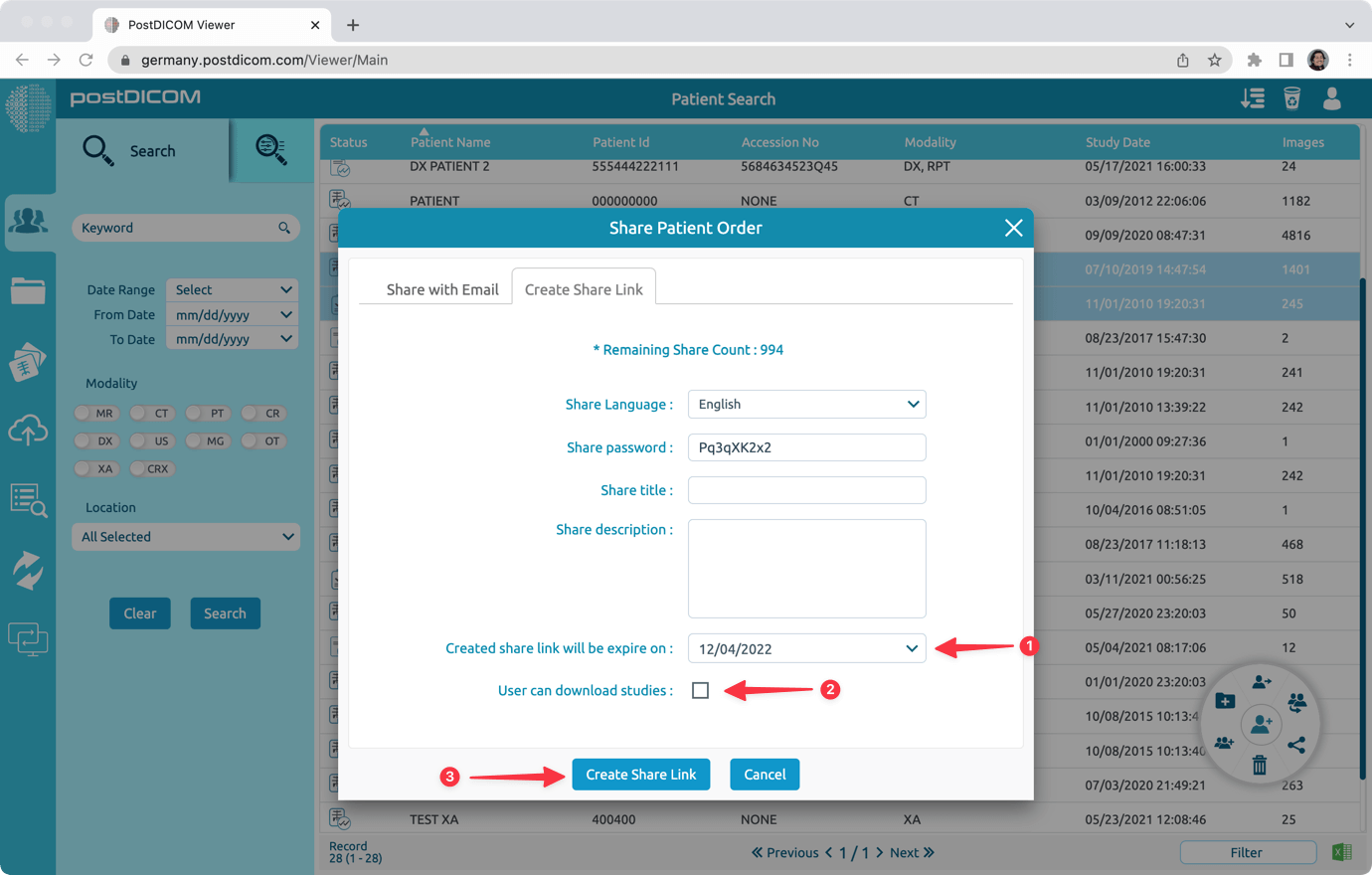
For å opprette delingslenken og passordet, klikk på fanen "Klikk delingslenke".
Velg utløpsdato for delingslenken, velg om mottakeren kan laste ned bildene til datamaskinen sin eller ikke. Til slutt klikker du på knappen "Send delingslenke".
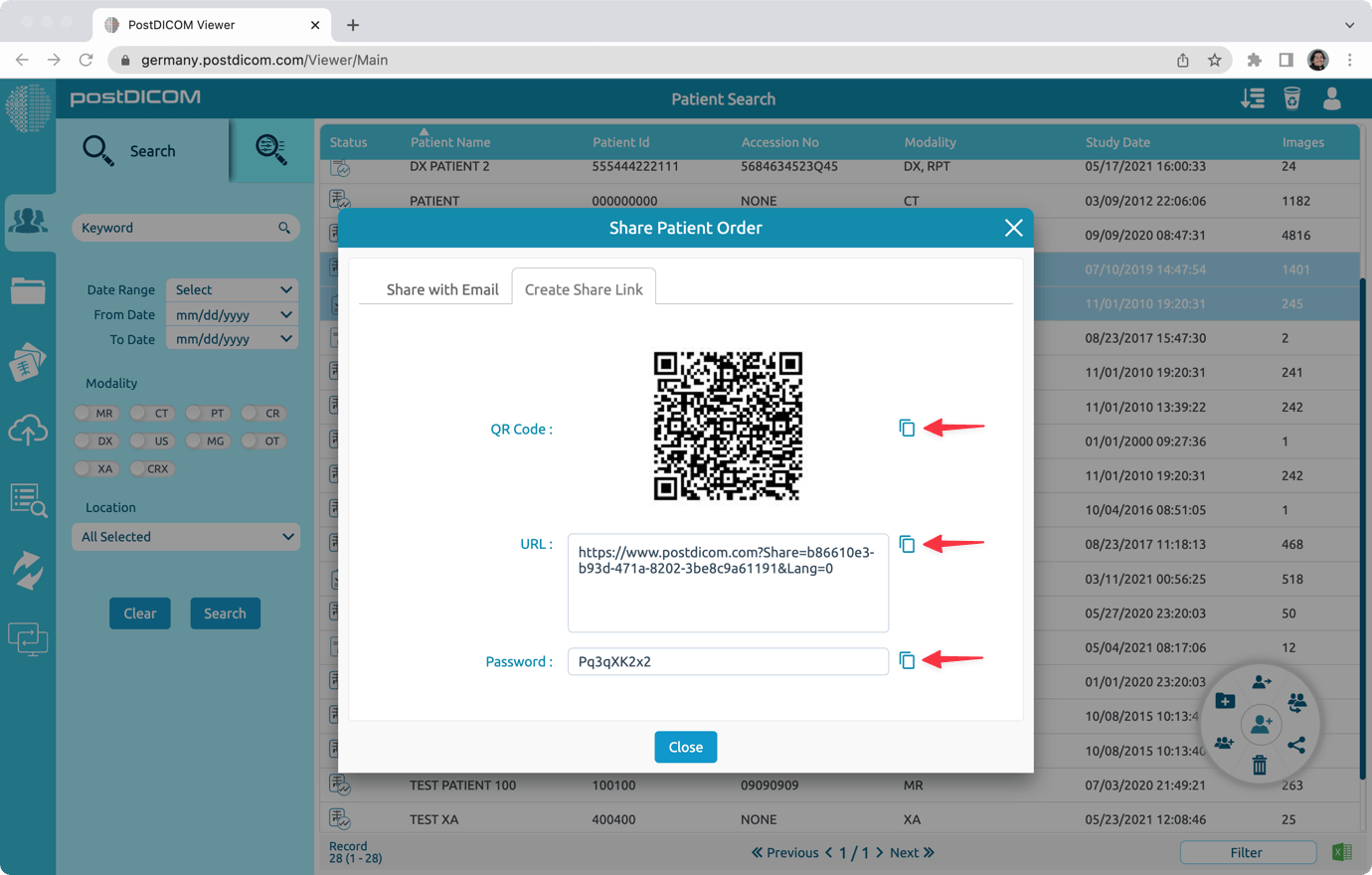
Du vil se QR-koden, URL-en til delingslenken og delingspassordet. Du kan kopiere dem, lime dem inn i systemet du bruker og sende dem til mottakeren. For eksempel kan du kopiere og lime dem inn i e-postprogrammet ditt og e-poste dem til mottakeren fra din e-postadresse. Du kan også se og skrive ut delingsdetaljene.