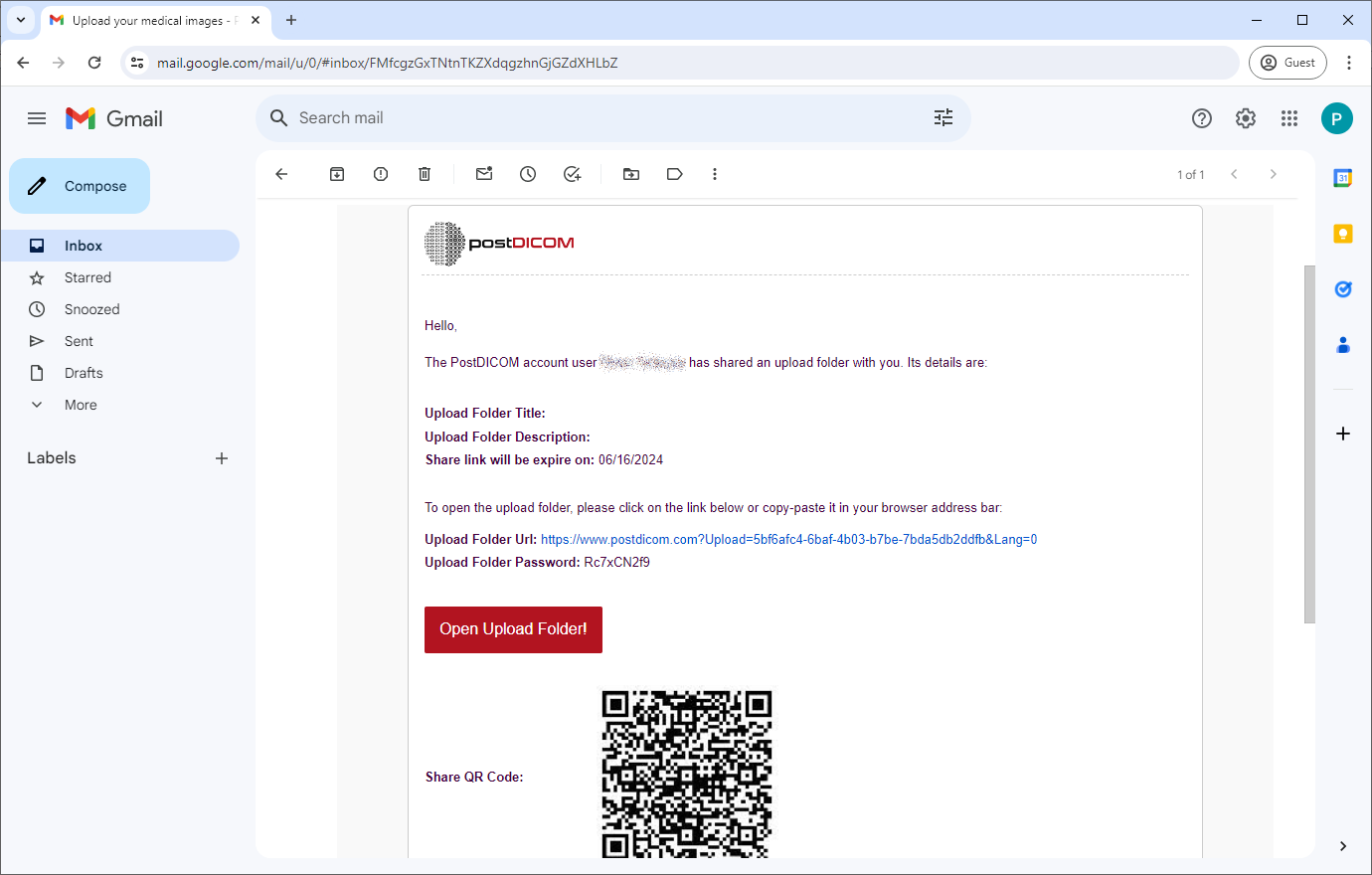
Åpne e-posten du har mottatt fra legen din.
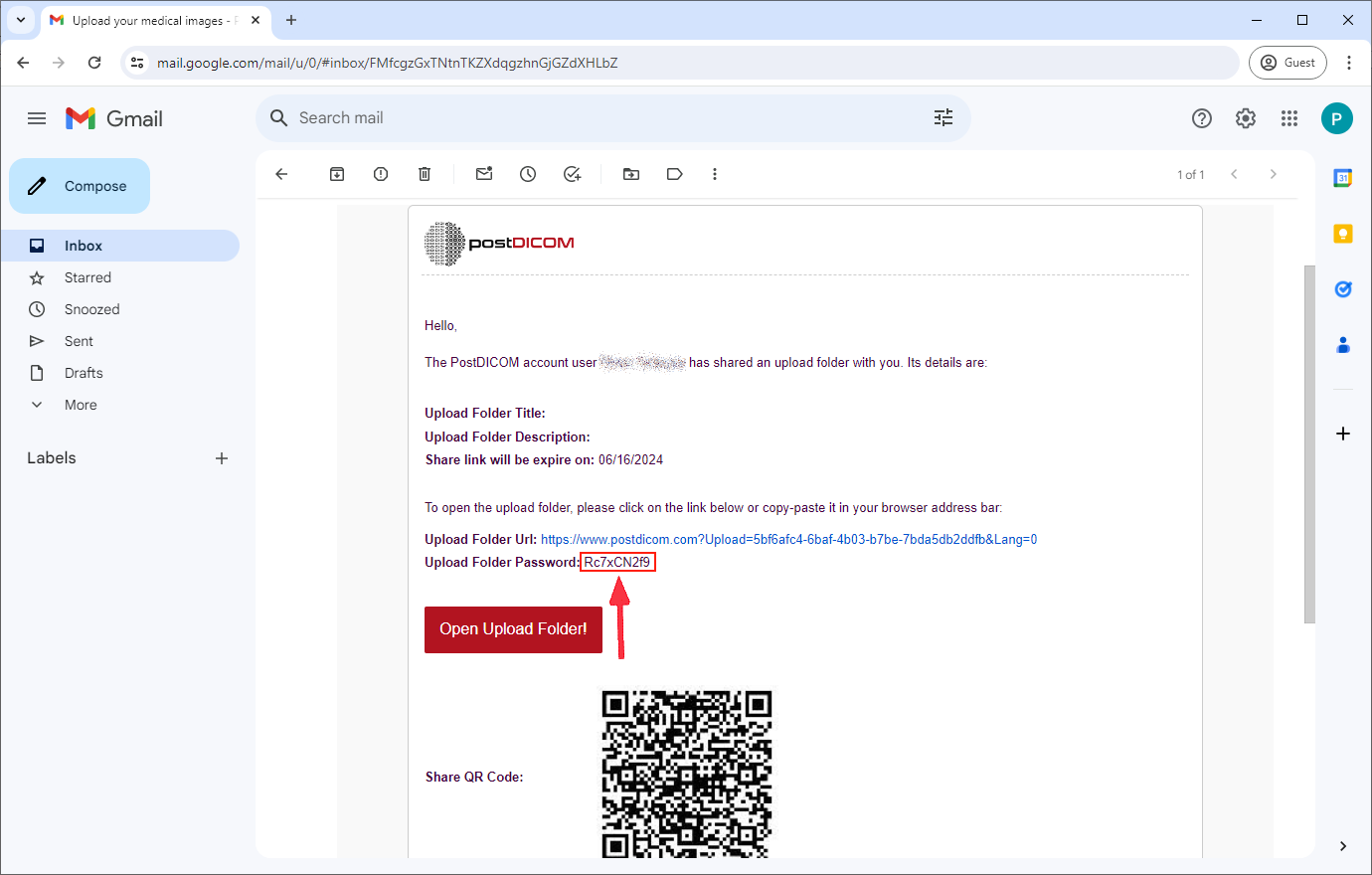
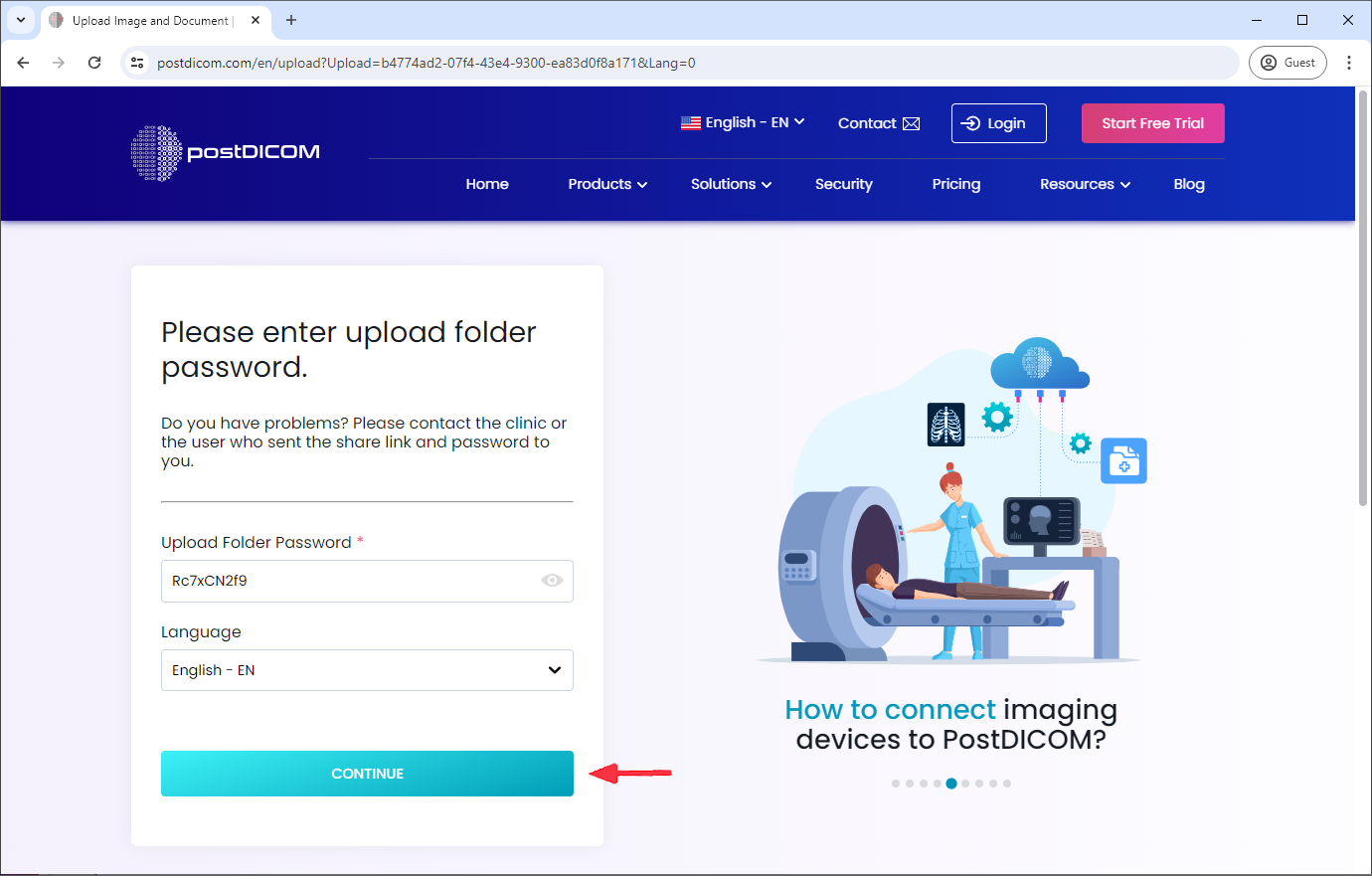
Kopier "Upload Folder Password" (Passord for opplastingsmappe).
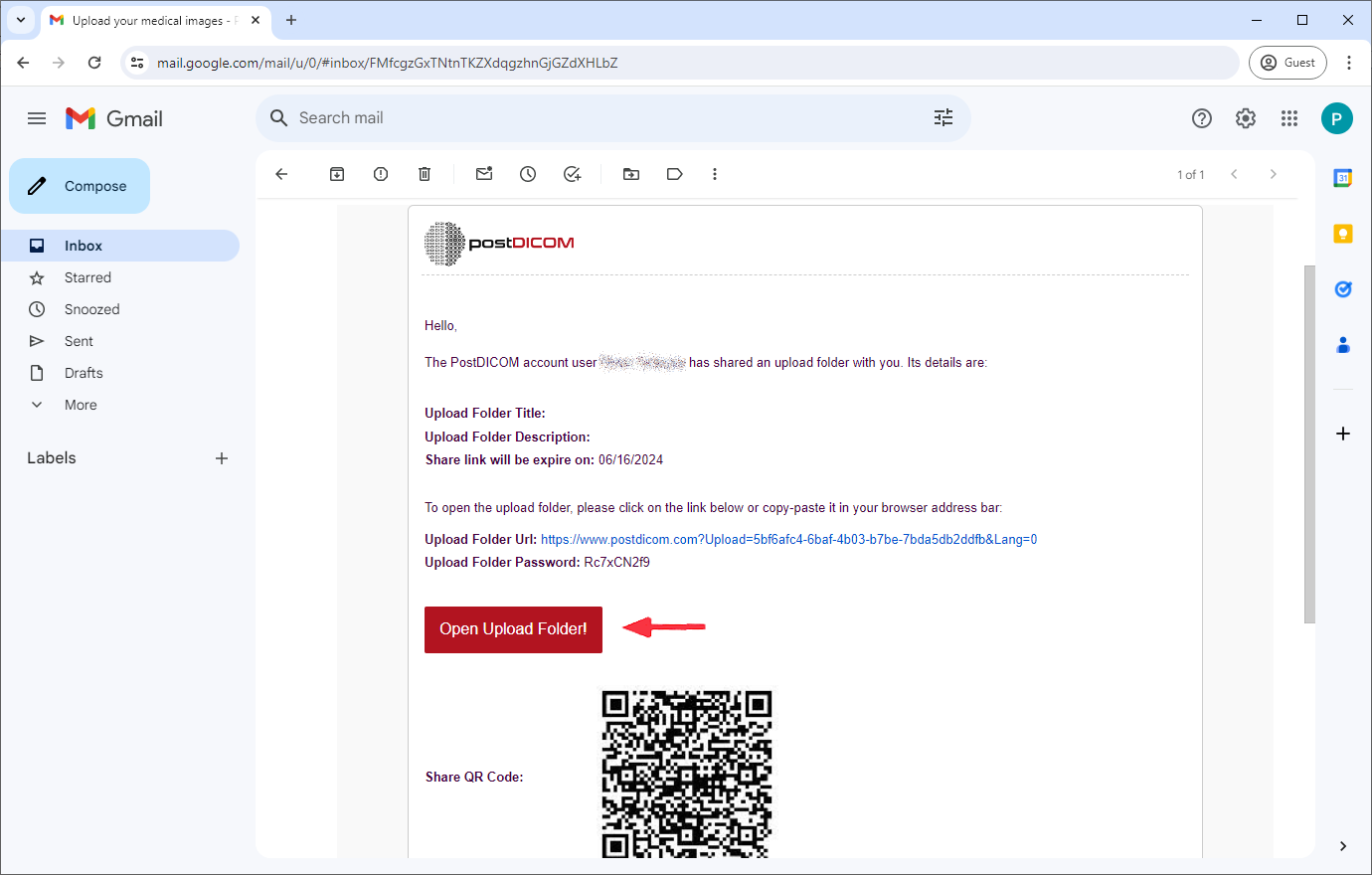
Klikk på "Open Upload Folder".
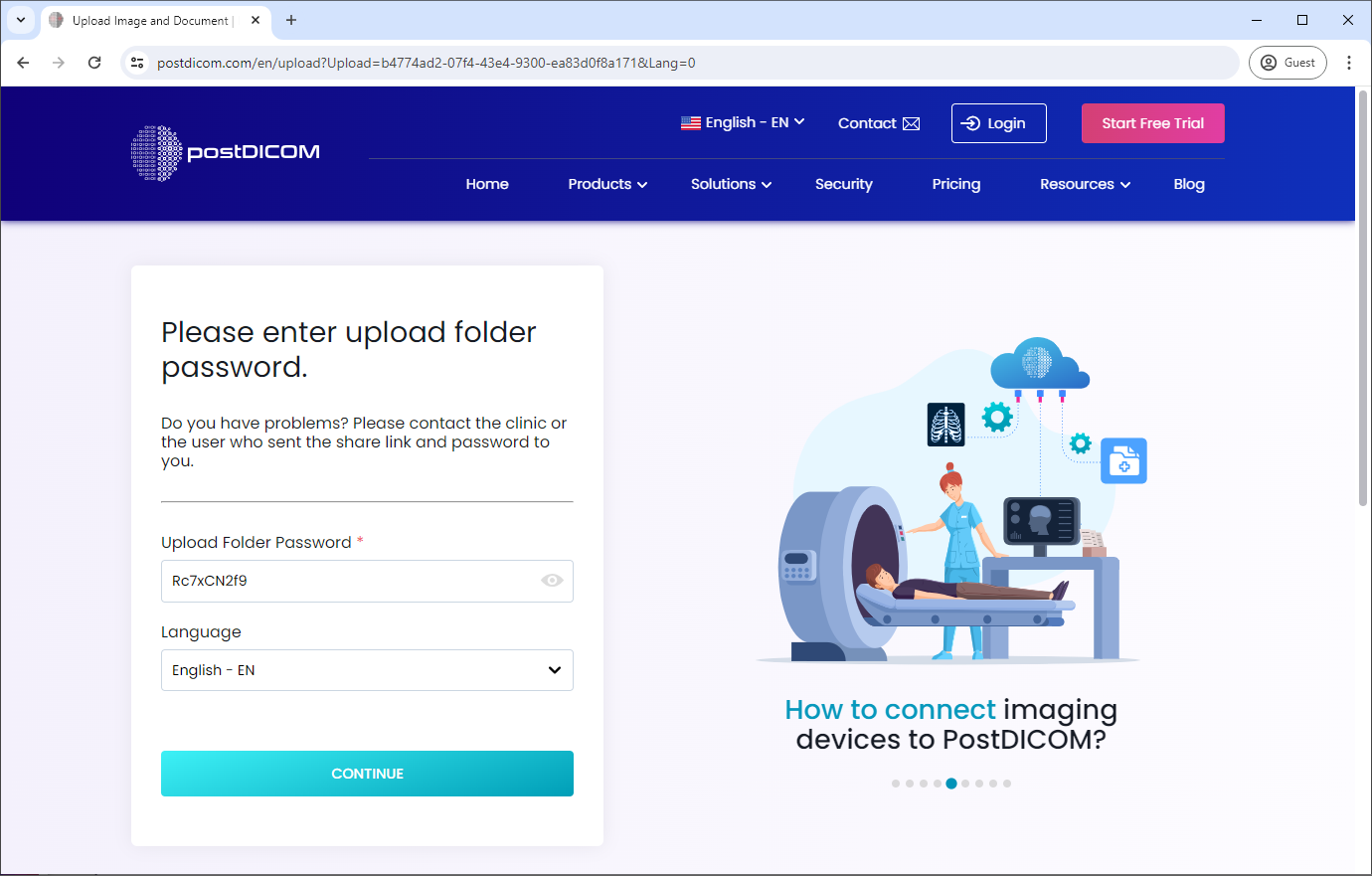
Skriv inn "Upload Folder Password" som du kopierte i trinn 2.
Klikk på "Continue"-knappen.
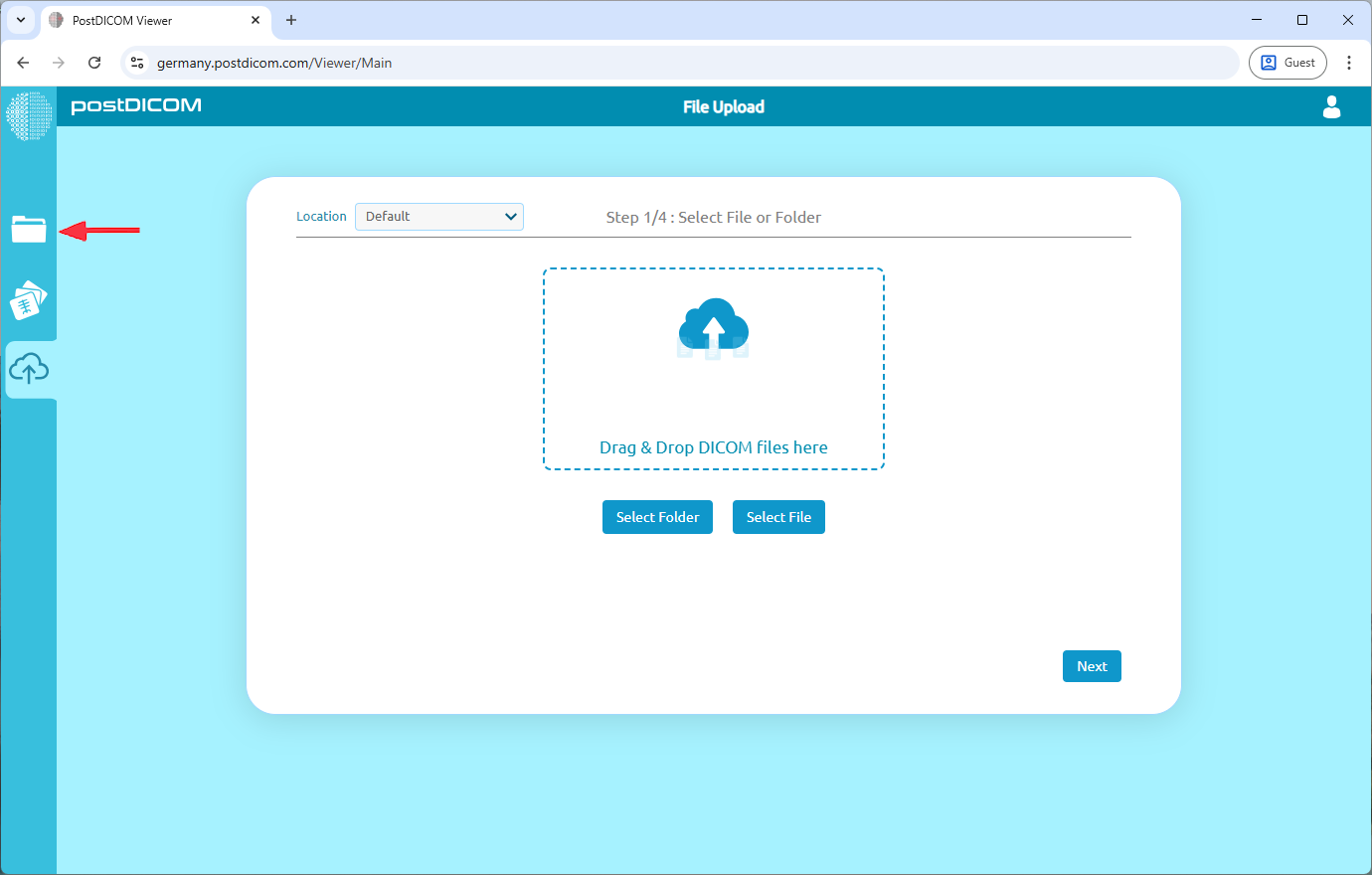
Klikk på fanen "Folders".
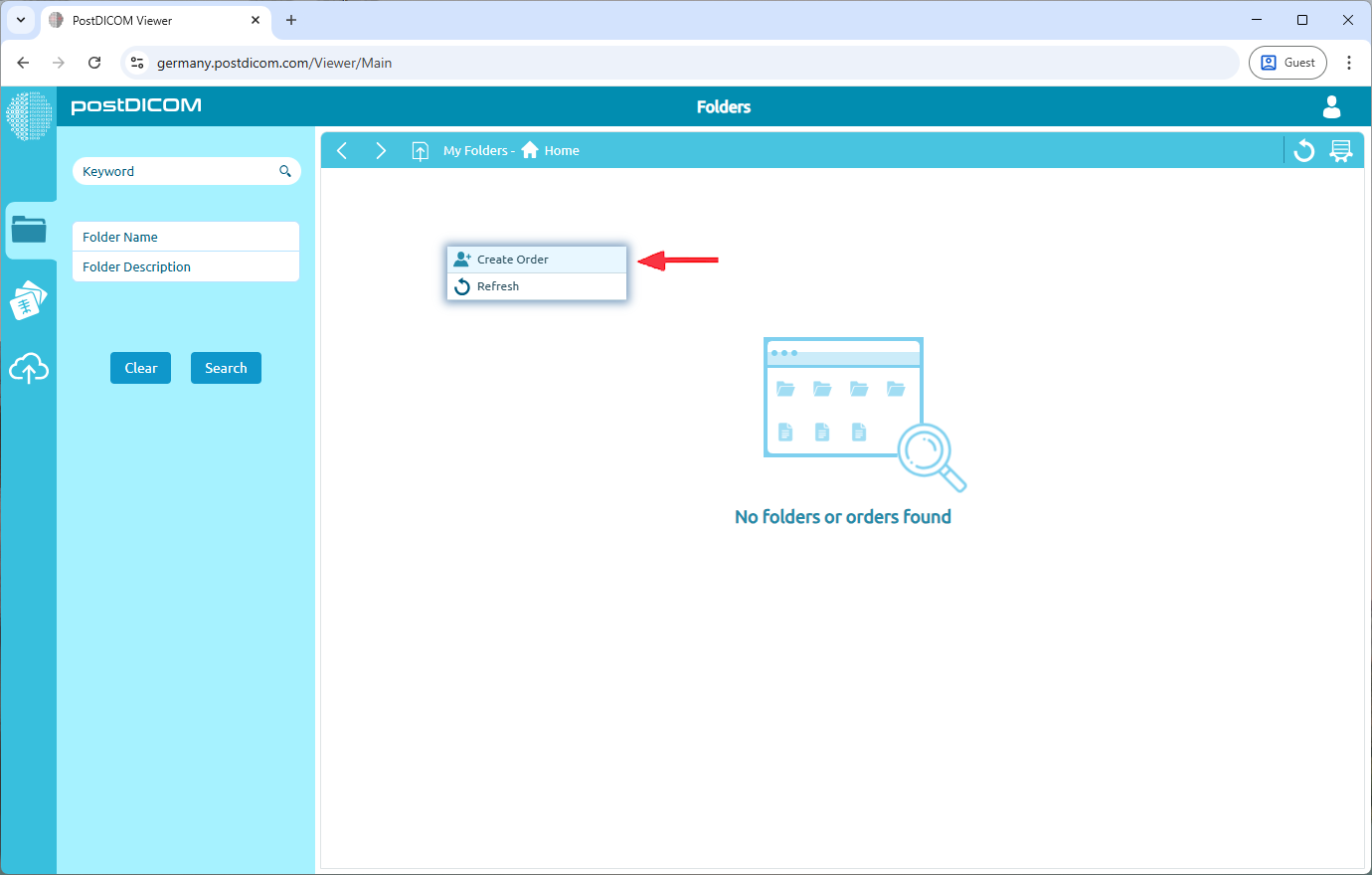
Høyreklikk på det tomme hovedområdet i mappeområdet og velg "Create Order" fra menyen som vises.
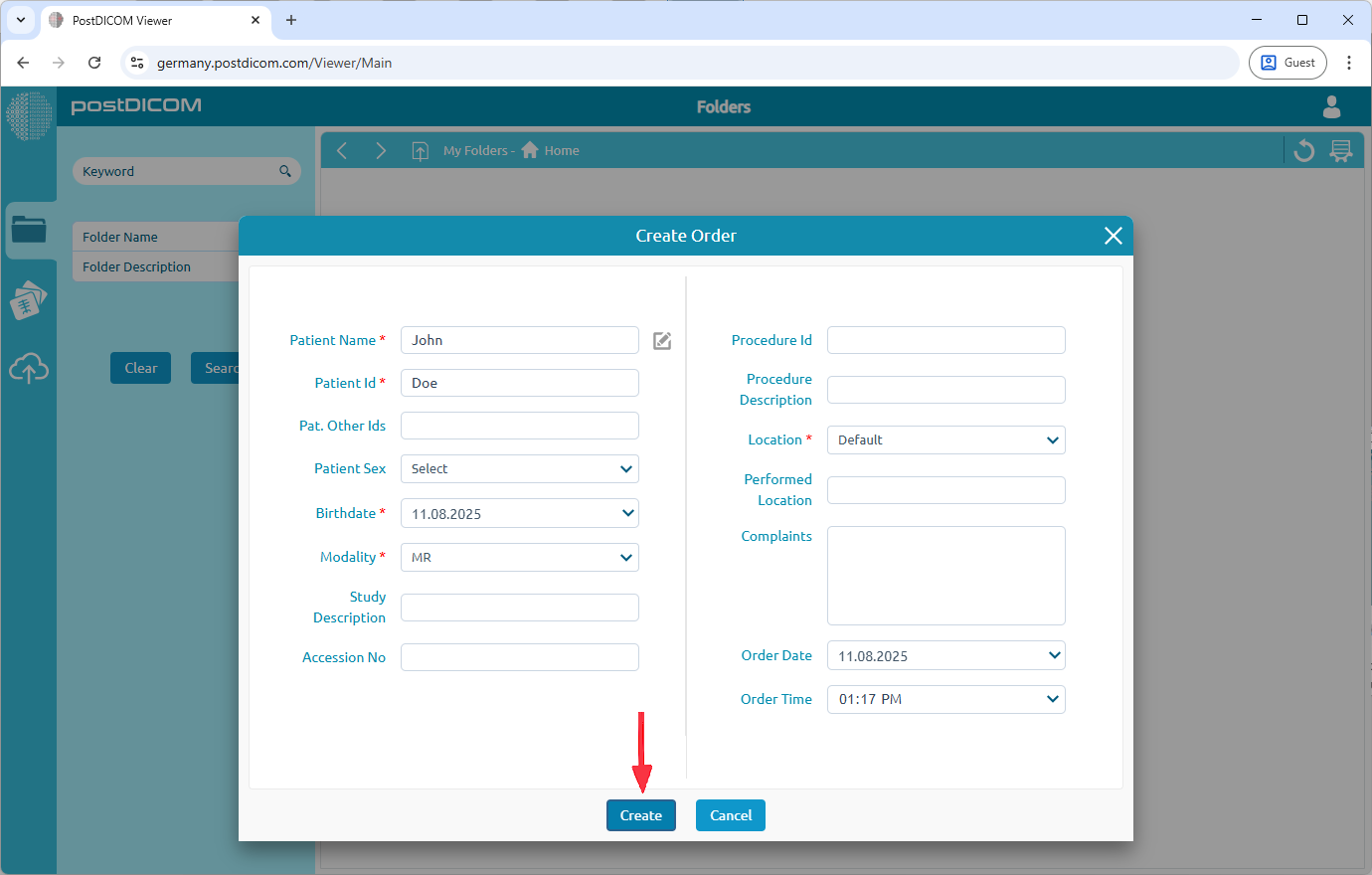
Et vindu vil dukke opp og be om informasjon. Fyll inn nødvendig informasjon (som pasientnavn eller pasient-ID) og klikk på "Create".
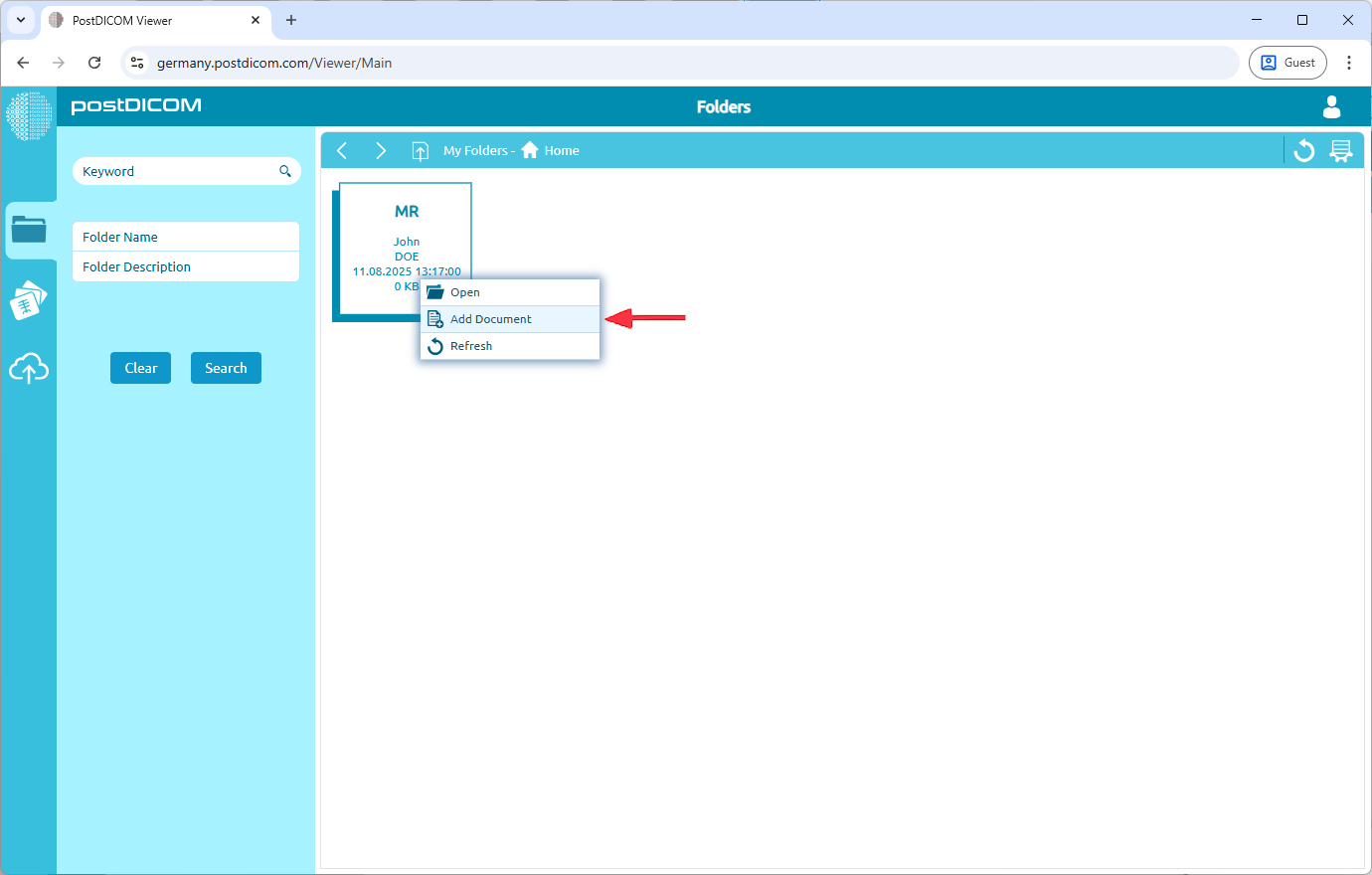
Høyreklikk på den nye ordren du nettopp opprettet, og velg "Add Document".
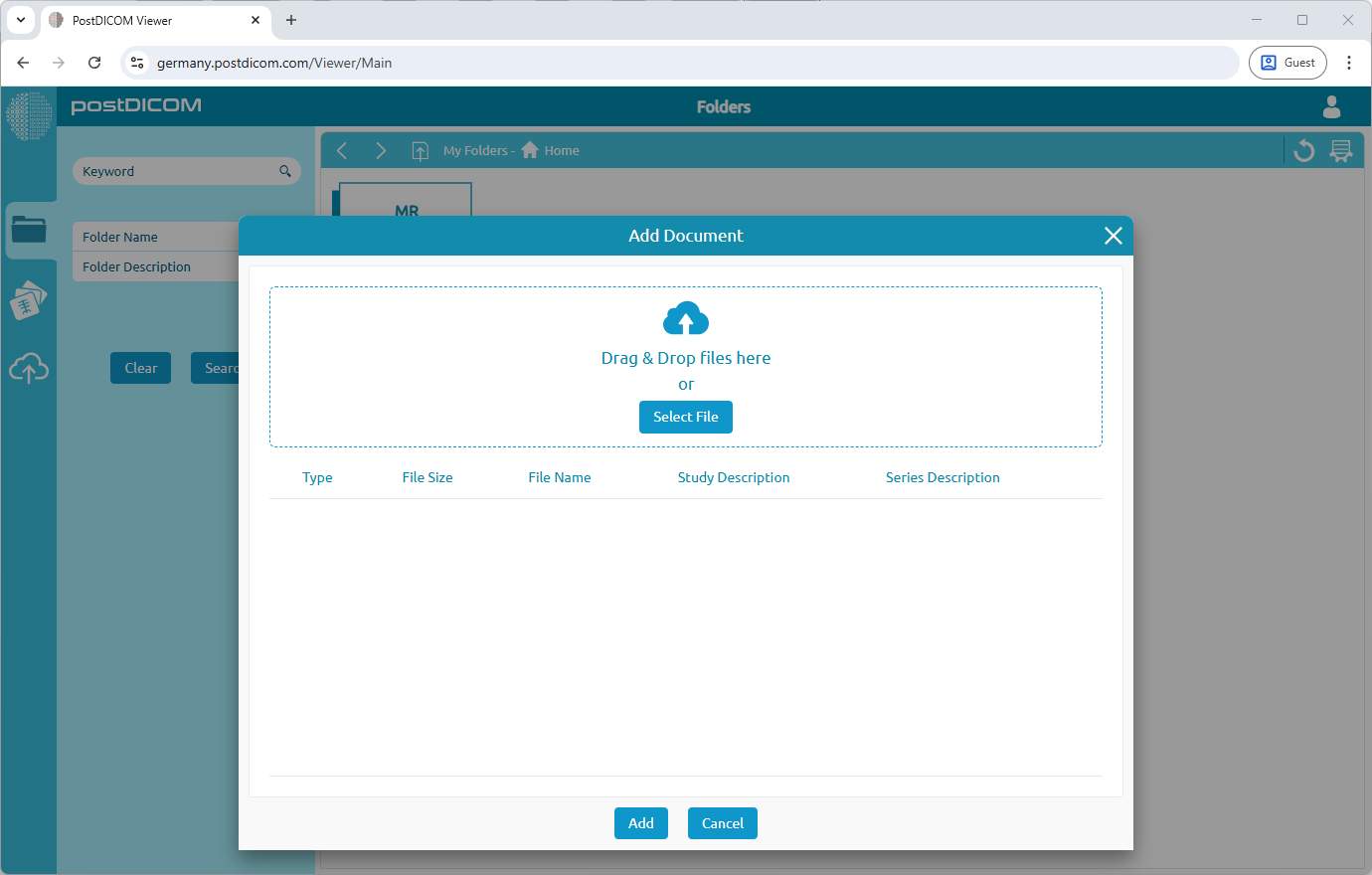
Et opplastingsvindu vil vises. Du kan enten:
Dra og slipp filene dine i vinduet.
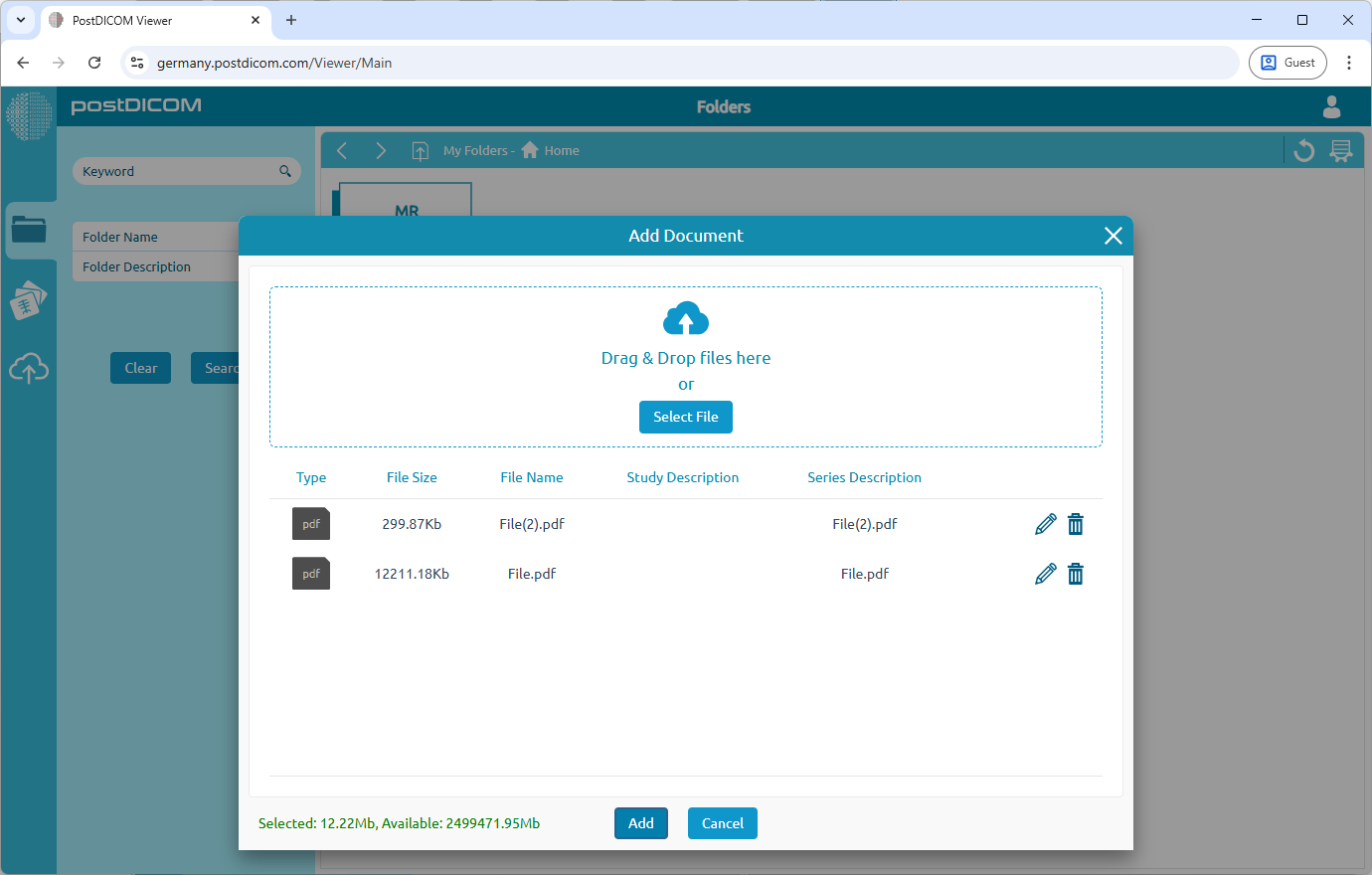
Klikk på "Select file"-knappen for å bla gjennom datamaskinen din.
Etter at du har valgt filene, klikk på "Add"-knappen.
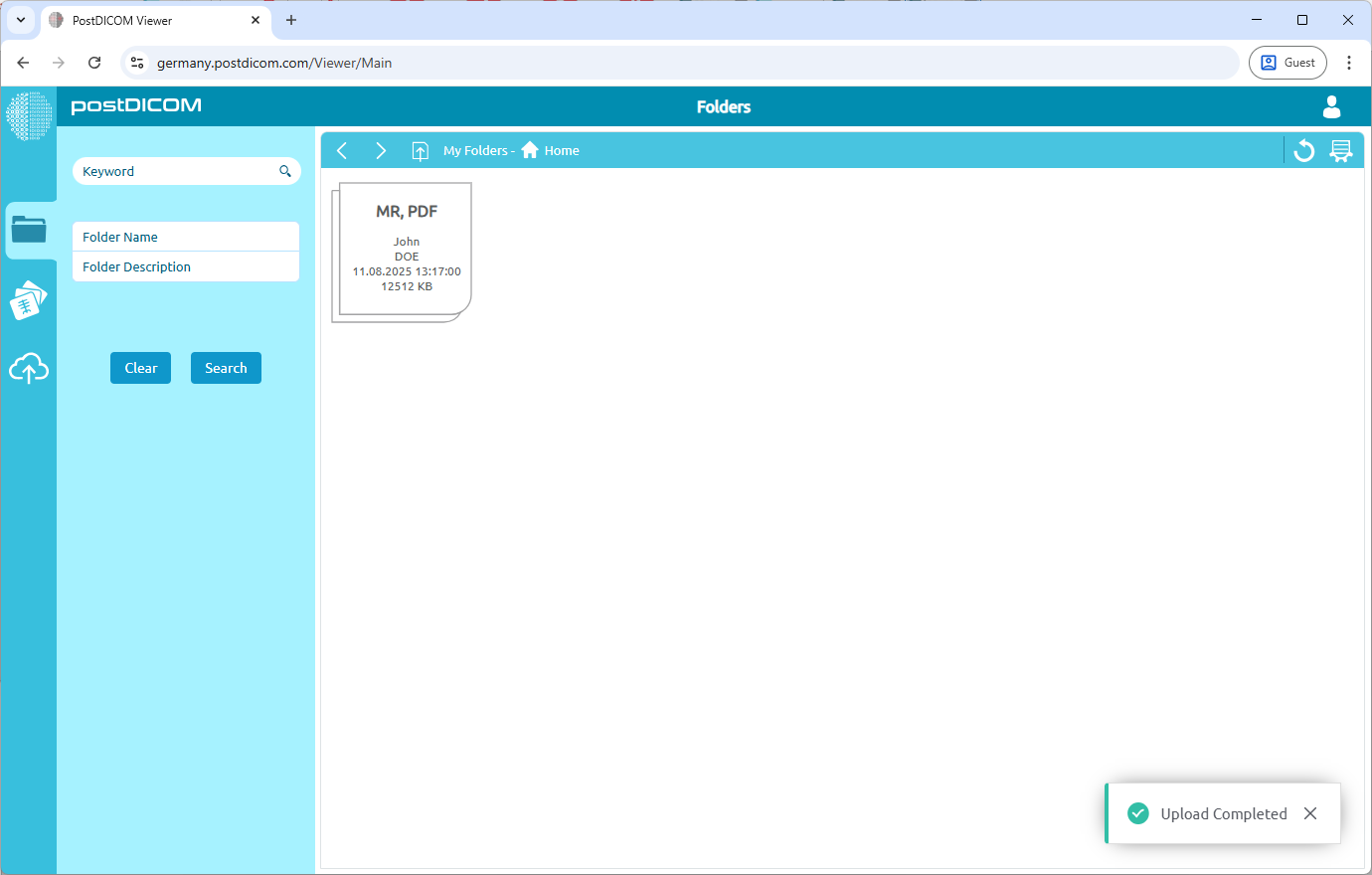
Vent til prosessen er ferdig. En bekreftelsesmelding, "Upload completed," vil vises i nedre høyre hjørne av siden. Dette bekrefter at du har delt dokumentene dine med legen din.