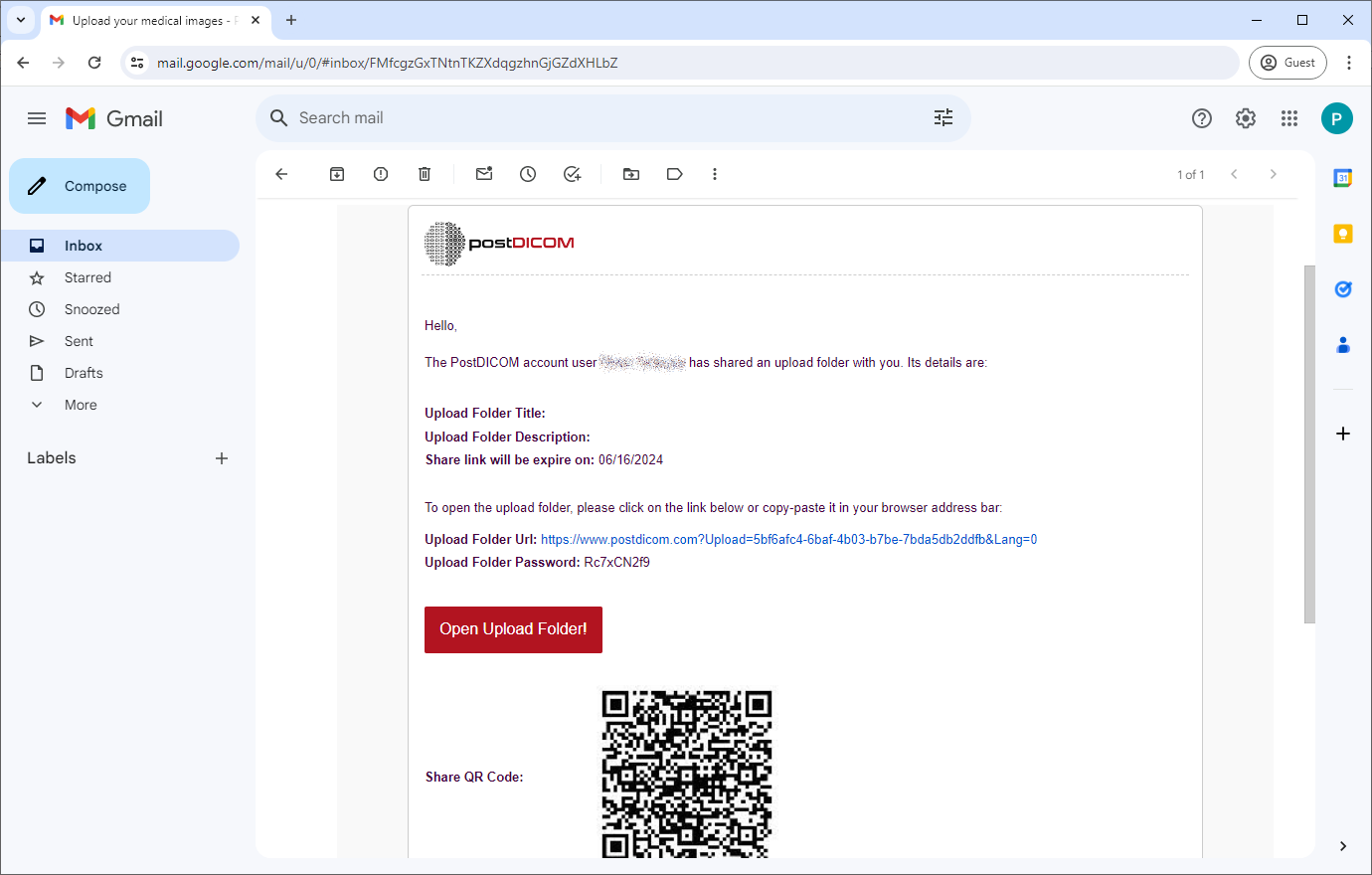
Åpne e-posten du har mottatt fra legen din.
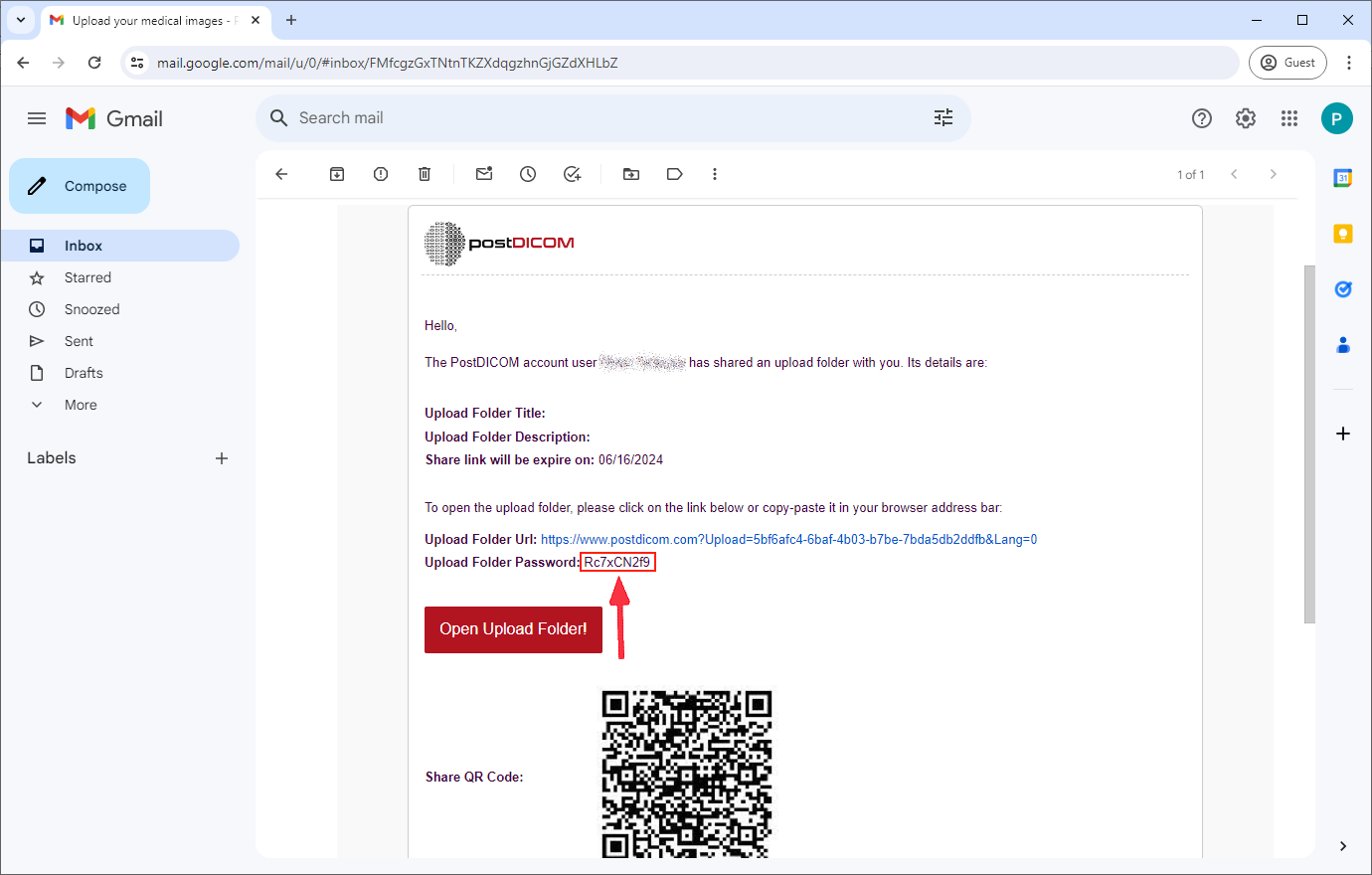
Kopier "Passord for opplastingsmappe".
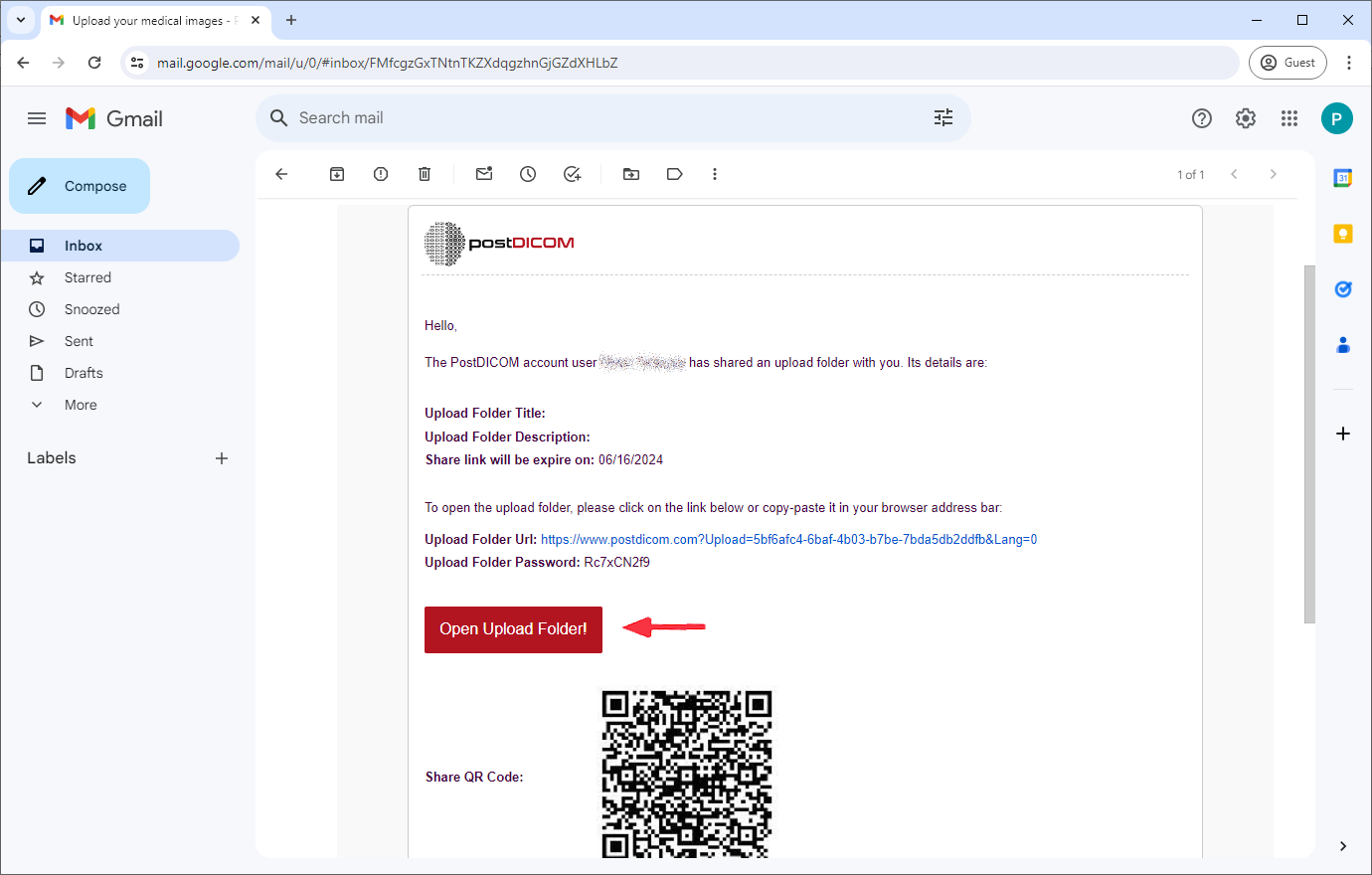
Klikk på "Åpne opplastingsmappe".
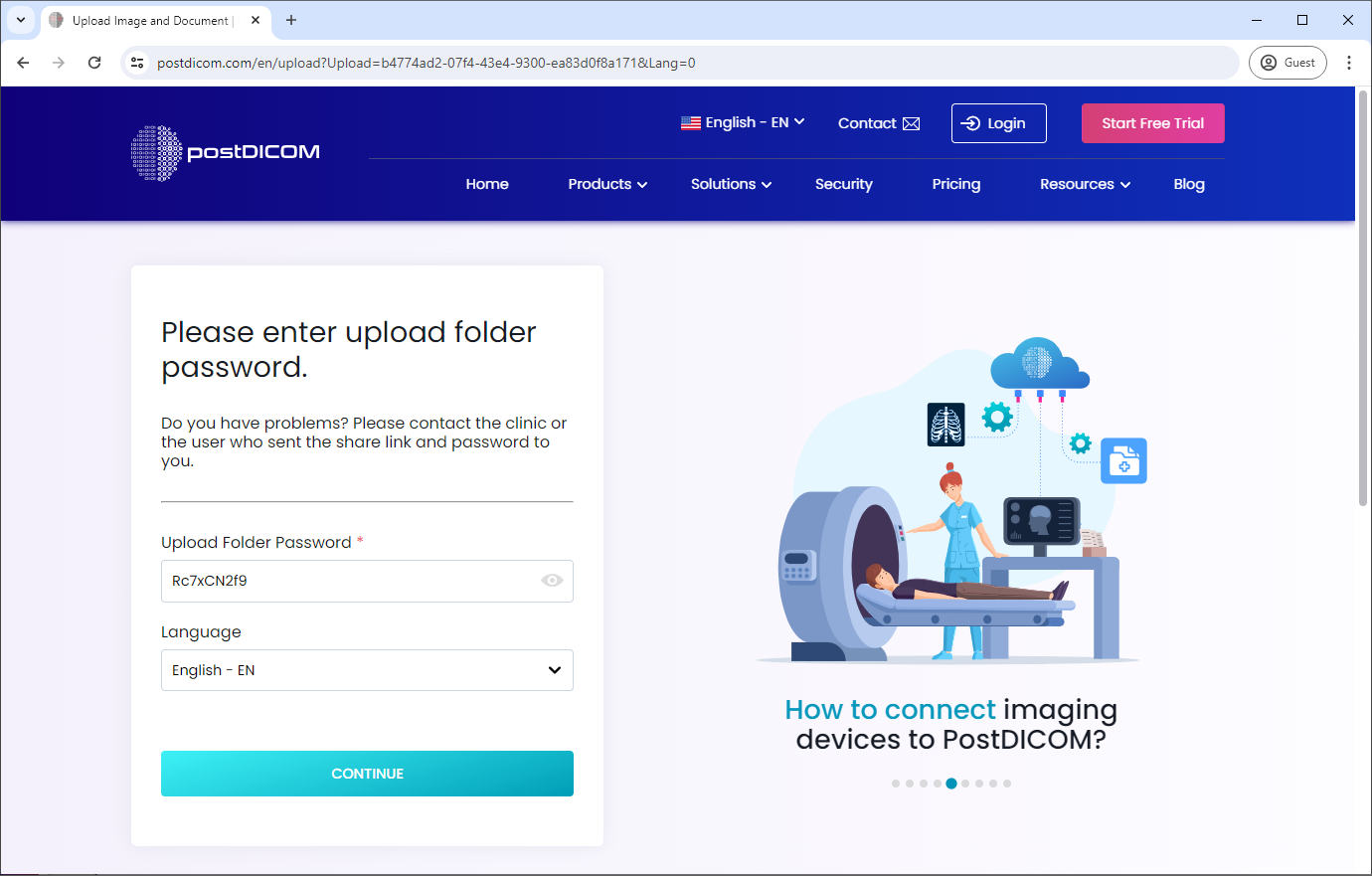
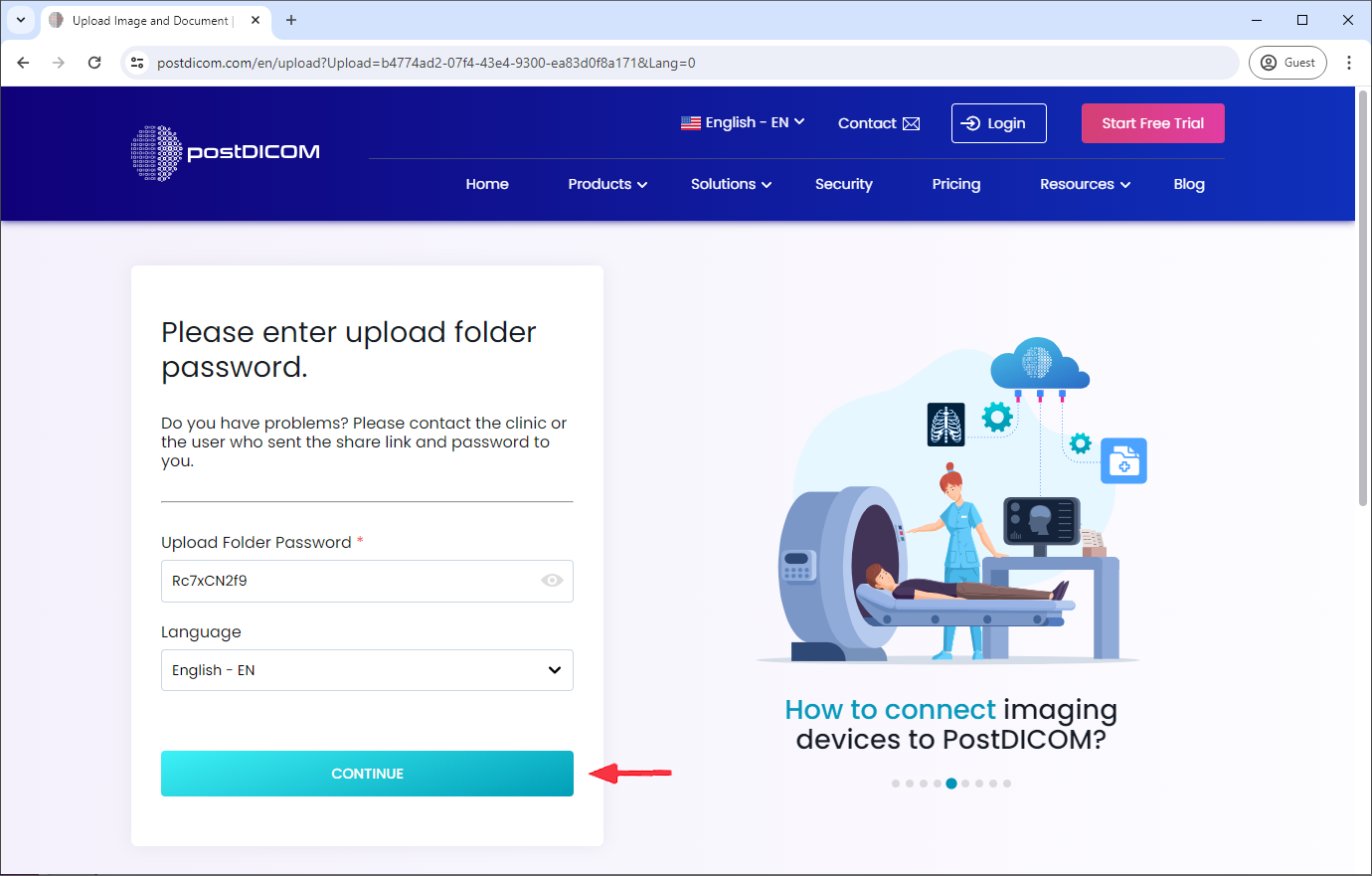
Skriv inn "Passord for opplastingsmappe" som du kopierte i trinn 2.
Klikk på "Fortsett"-knappen.
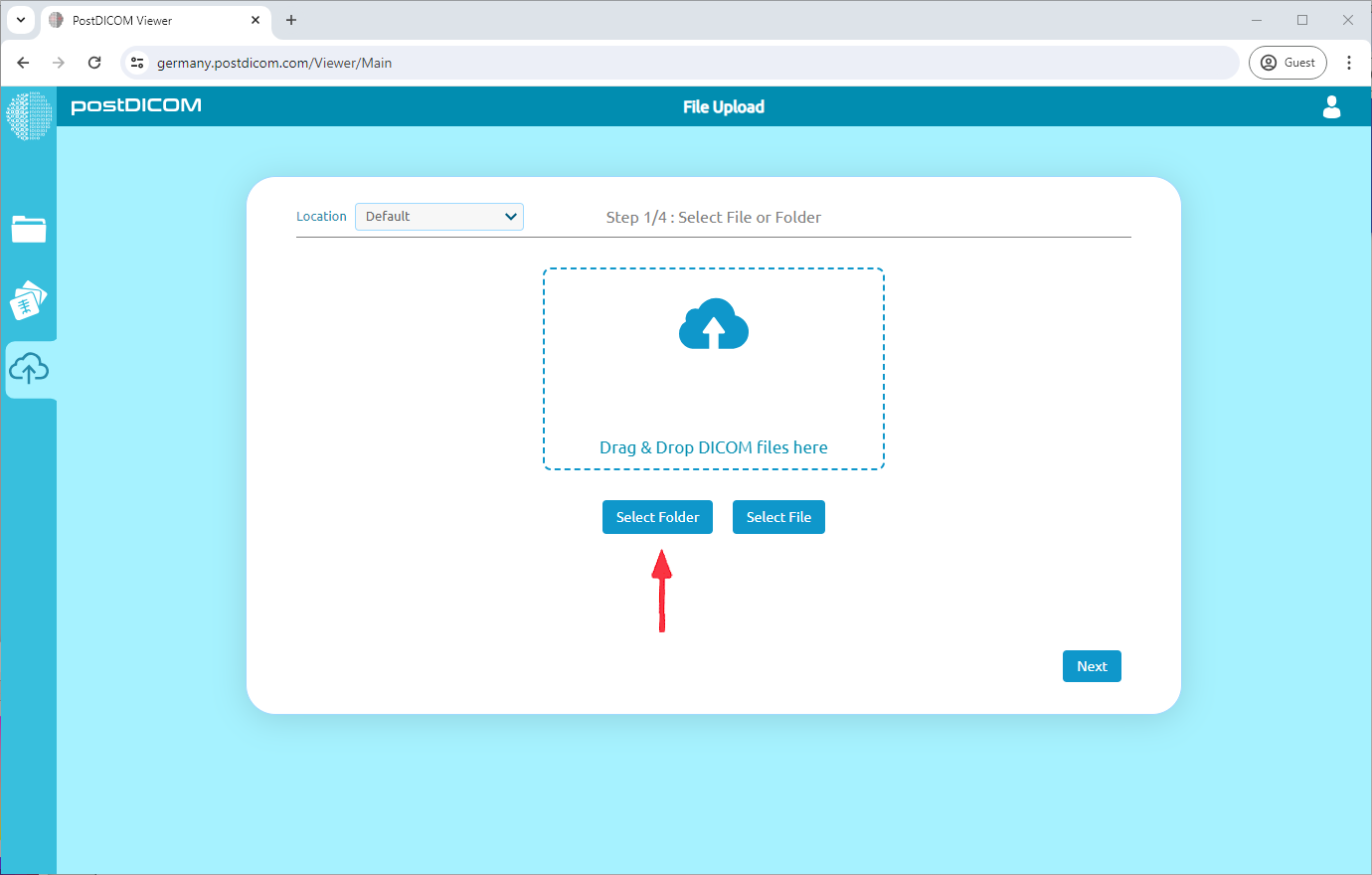
Klikk på "Velg mappe"-knappen.
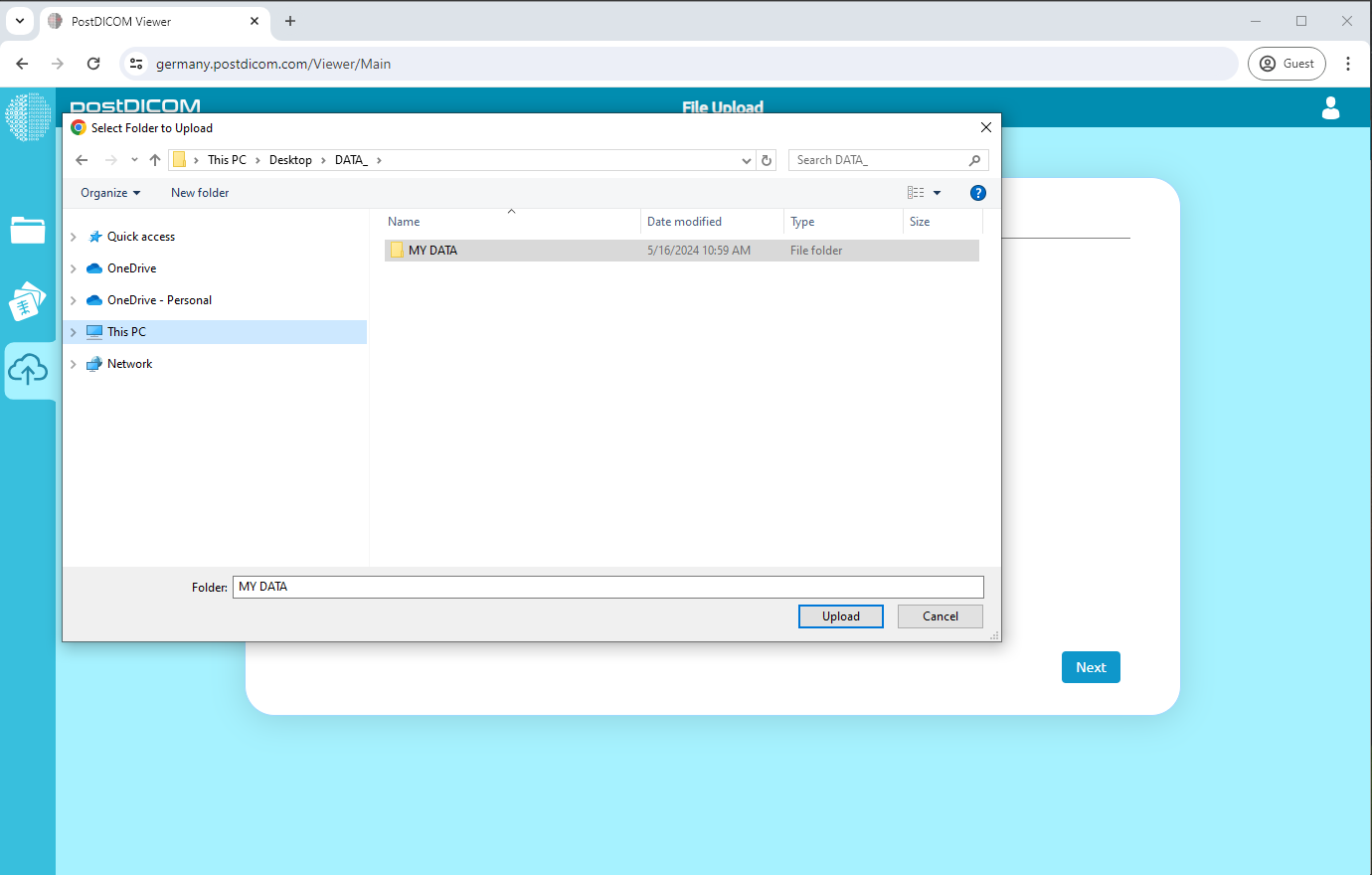
Velg mappen som inneholder DICOM-filene dine.
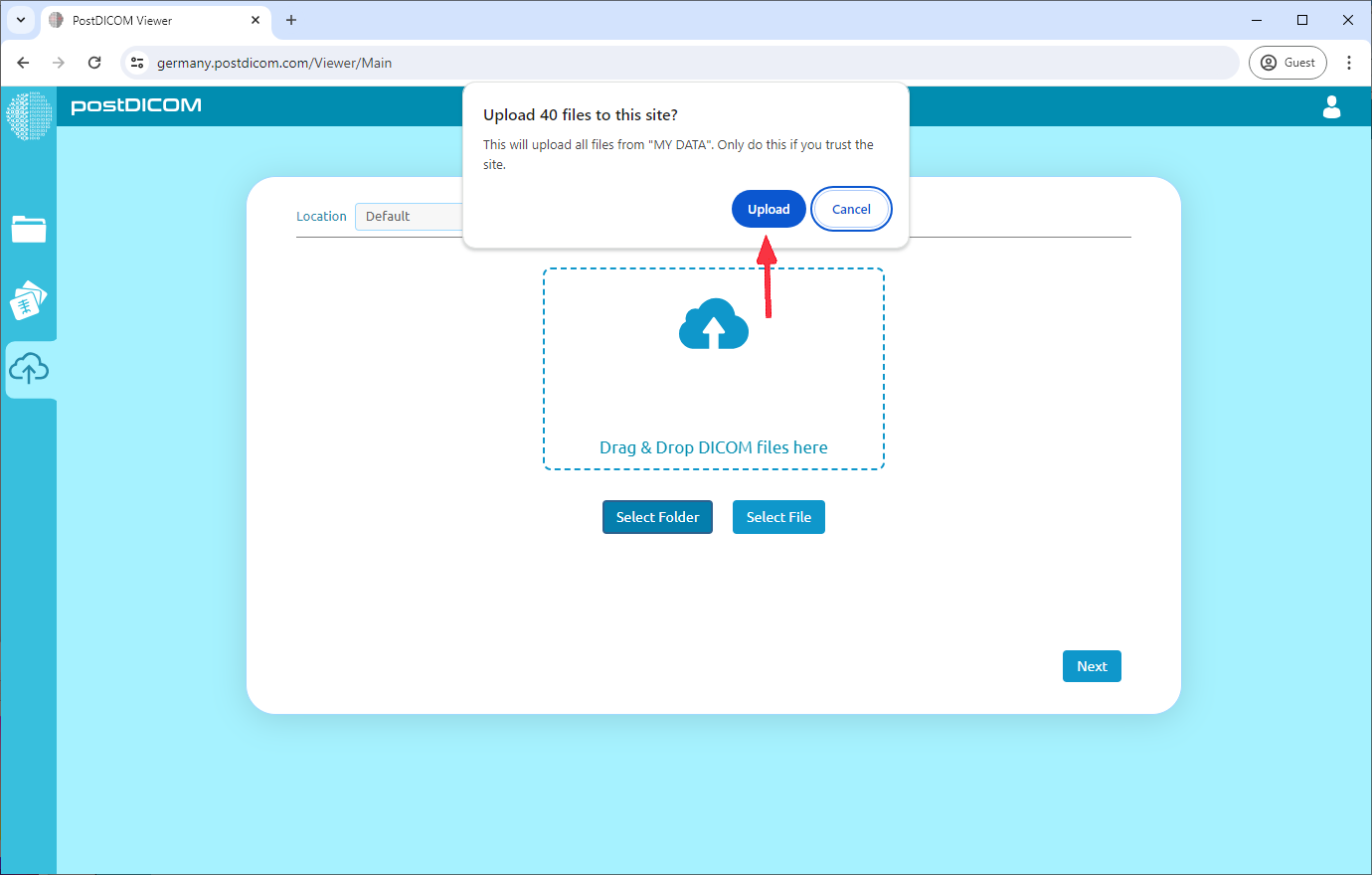
Klikk på "Last opp" for å starte opplastingen av filene.
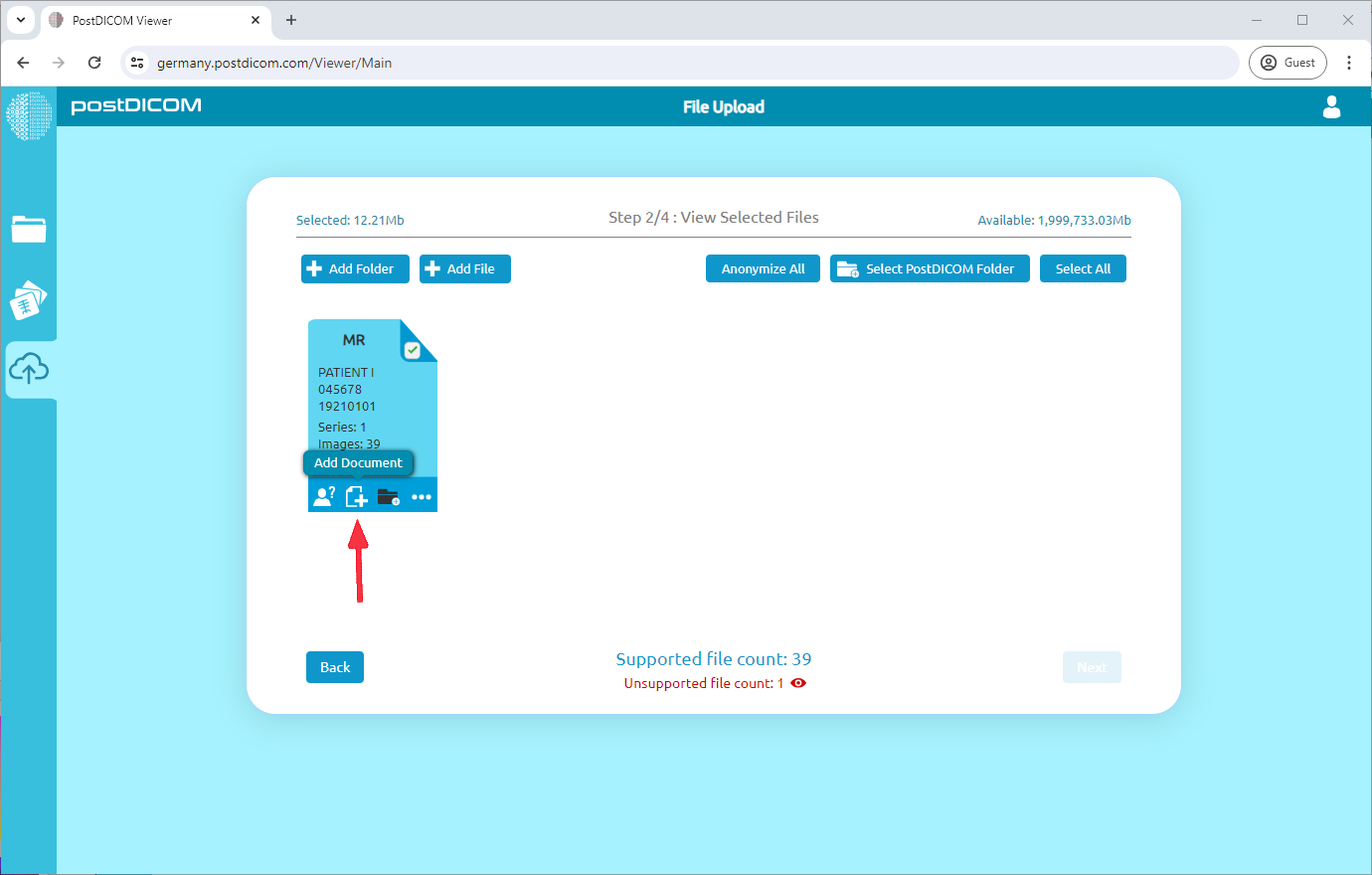
(Valgfritt) Hvis du har ytterligere kliniske dokumenter (JPEG, PDF, osv.), kan du legge til disse også. For å legge til flere dokumenter, klikk på "Legg til dokument".
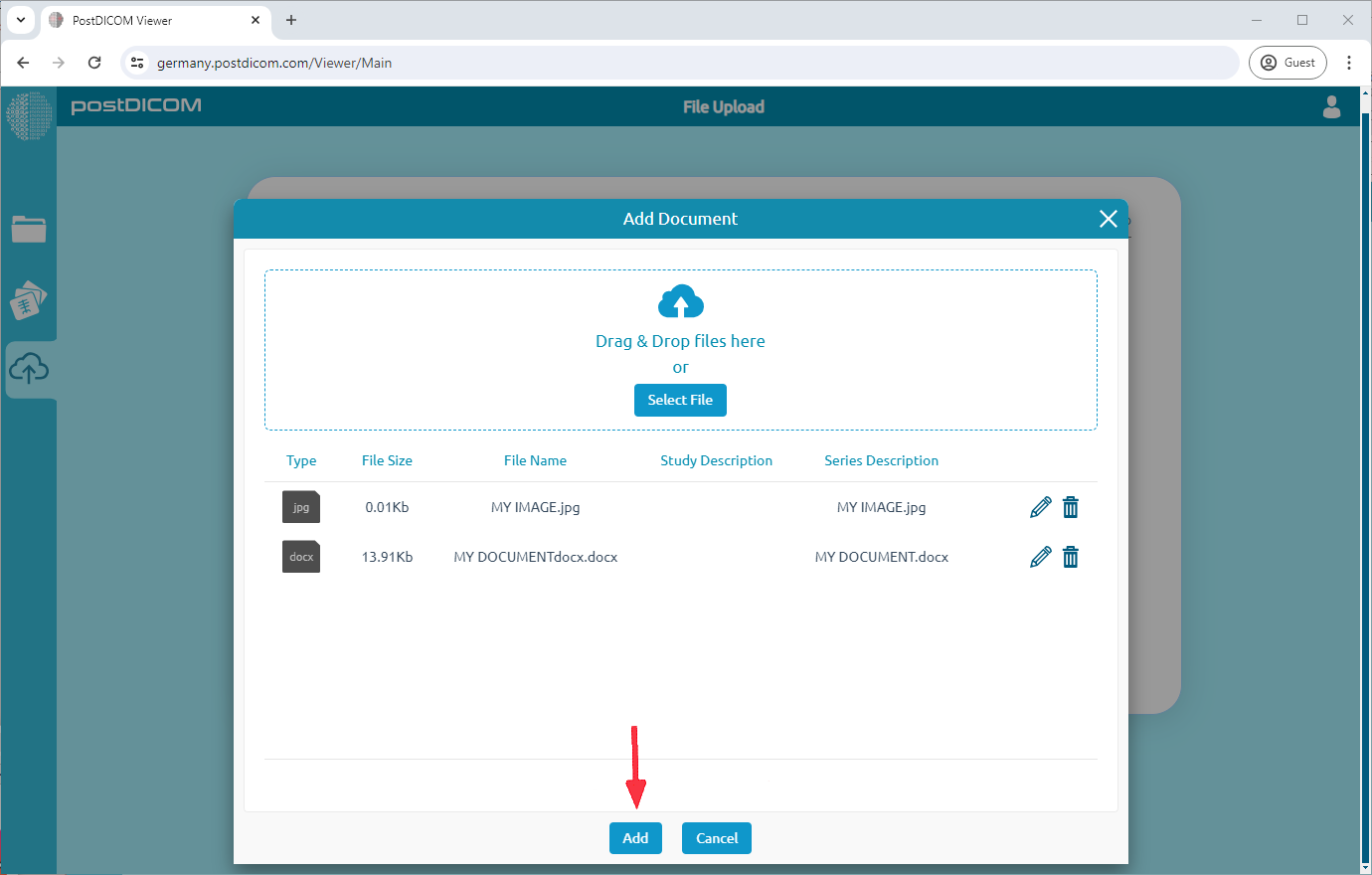
Klikk på "Velg fil" og velg filene du vil laste opp. Du kan legge til flere dokumenter. Klikk på "Legg til" når du er ferdig med å velge filer.
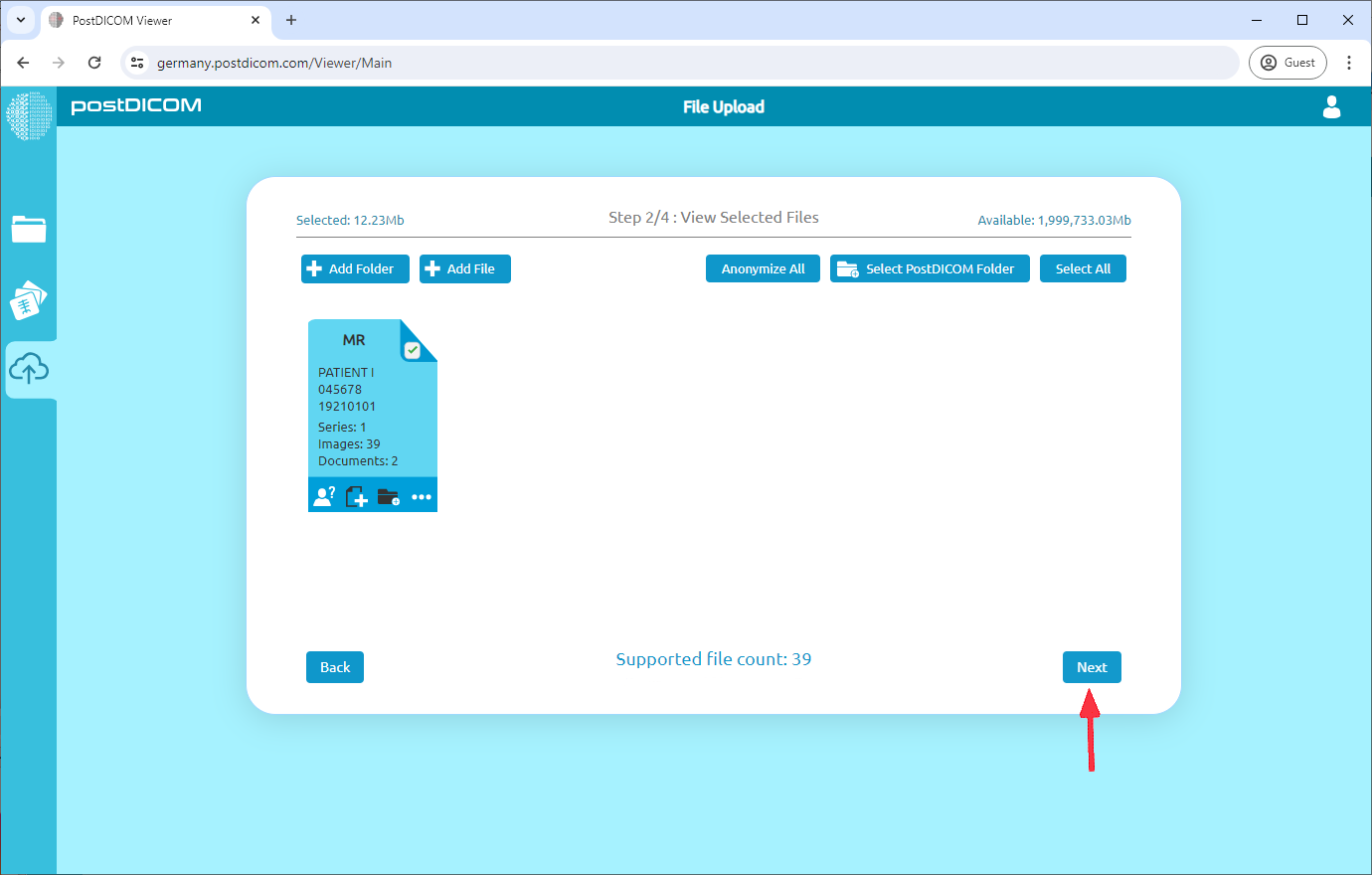
Klikk på "Neste" for å fortsette.
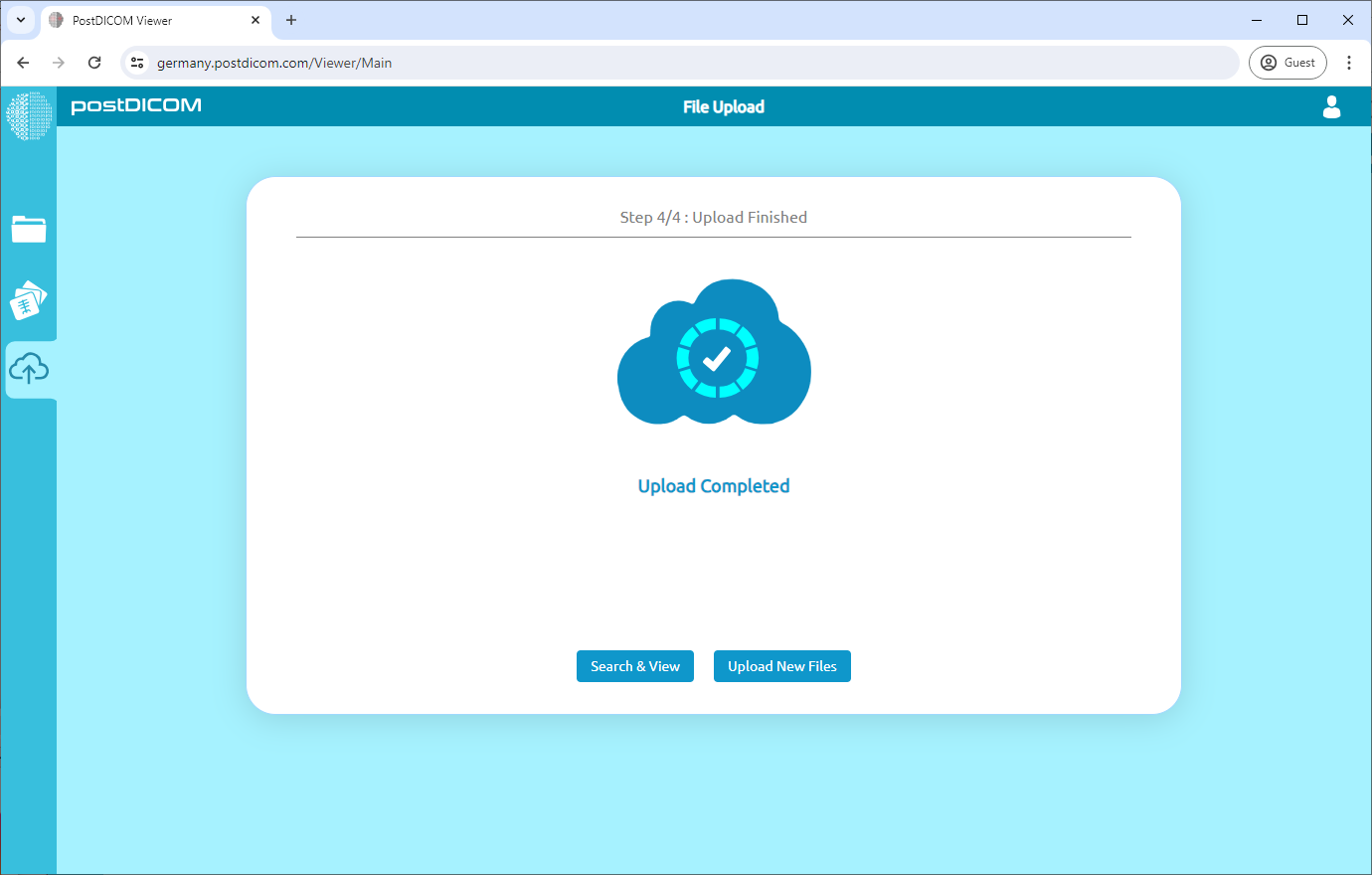
Når de er lastet opp, vil legen din kunne se DICOM-filene du delte.