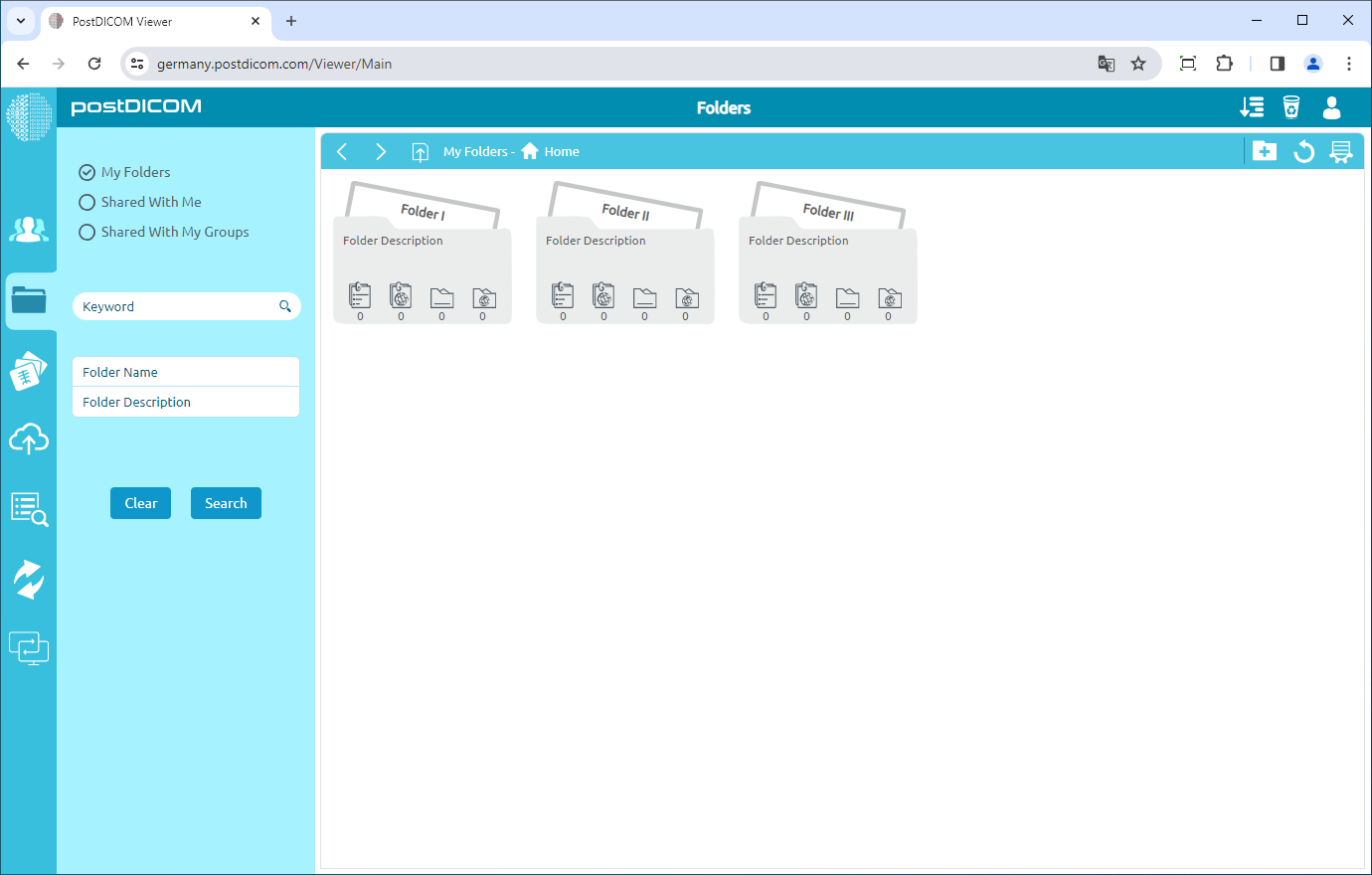
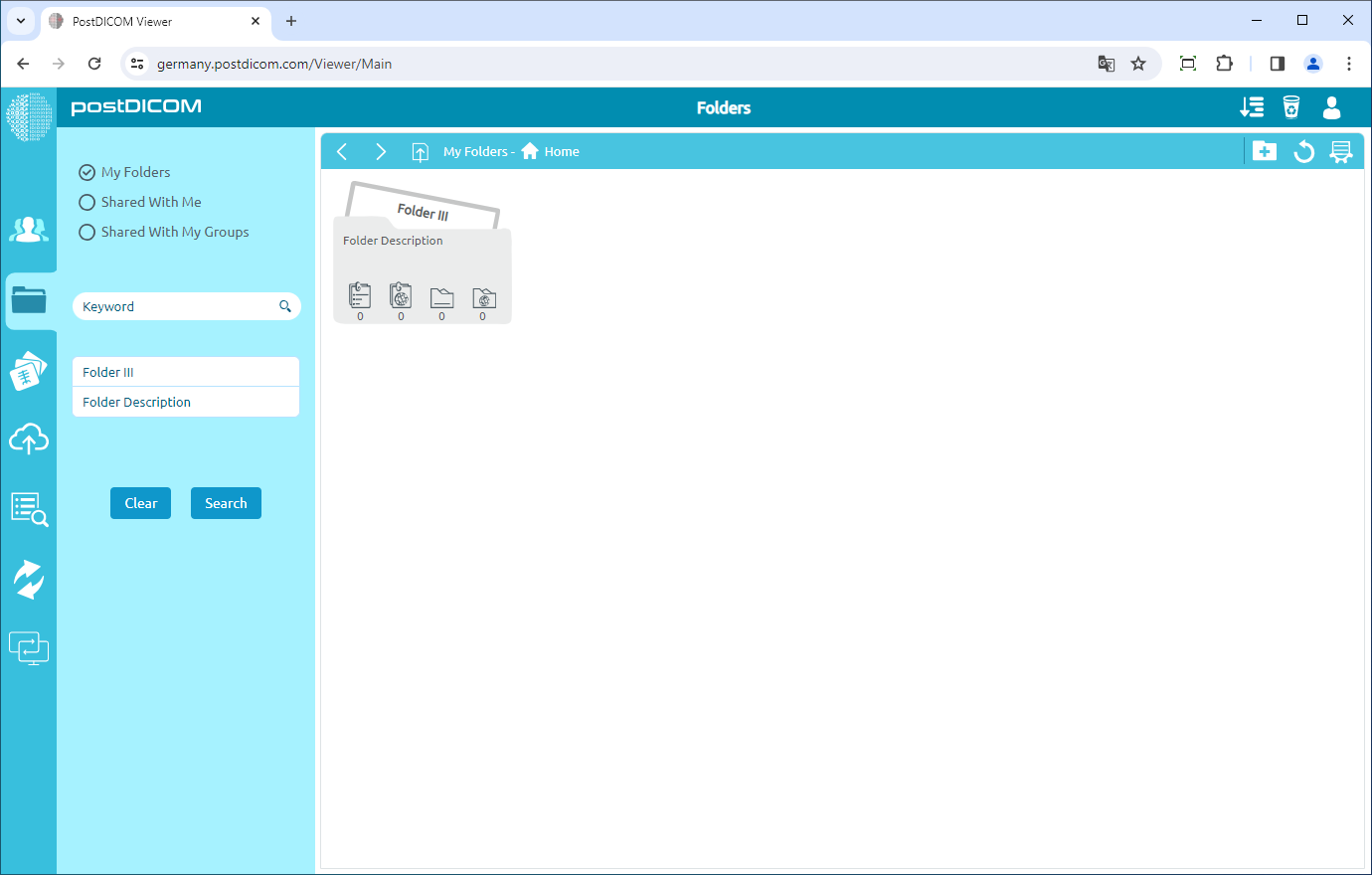
Mapper og innholdet deres kan ses fra tre forskjellige steder. Det første er fra delen "Folders" (Mapper) på hovedskjermen. Det andre er skjemaet "Select Folder" (Velg mappe) som vises under opplasting når medisinske bilder og kliniske dokumenter legges til i mapper. På disse to stedene er det visuelle utseendet til mappene, verktøylinjene og funksjonene identiske. Derfor brukes skjermbilder tatt fra delen "Folders" i denne artikkelen.
I delen "Folders" vises alle mappene og innholdet deres.
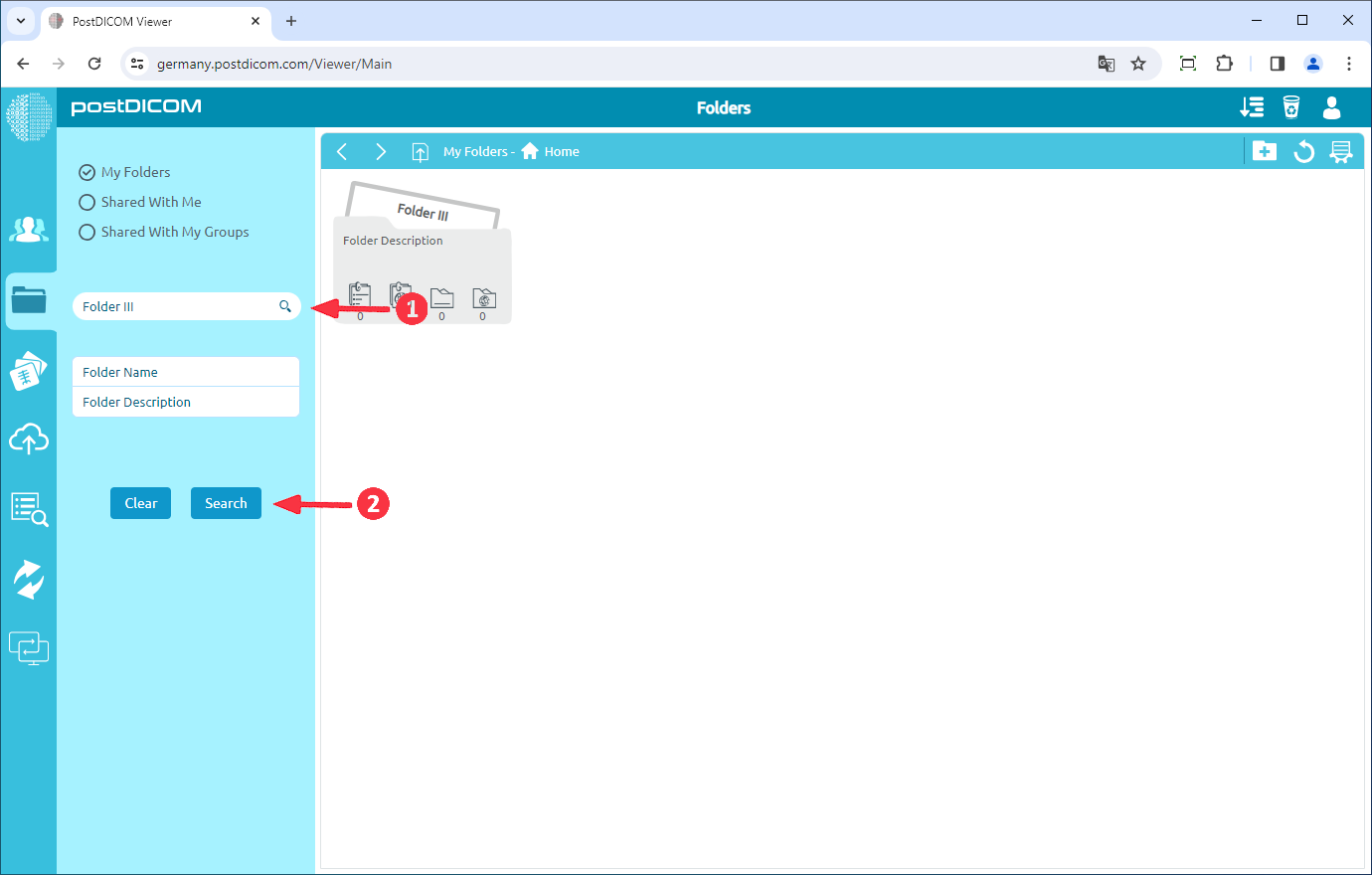
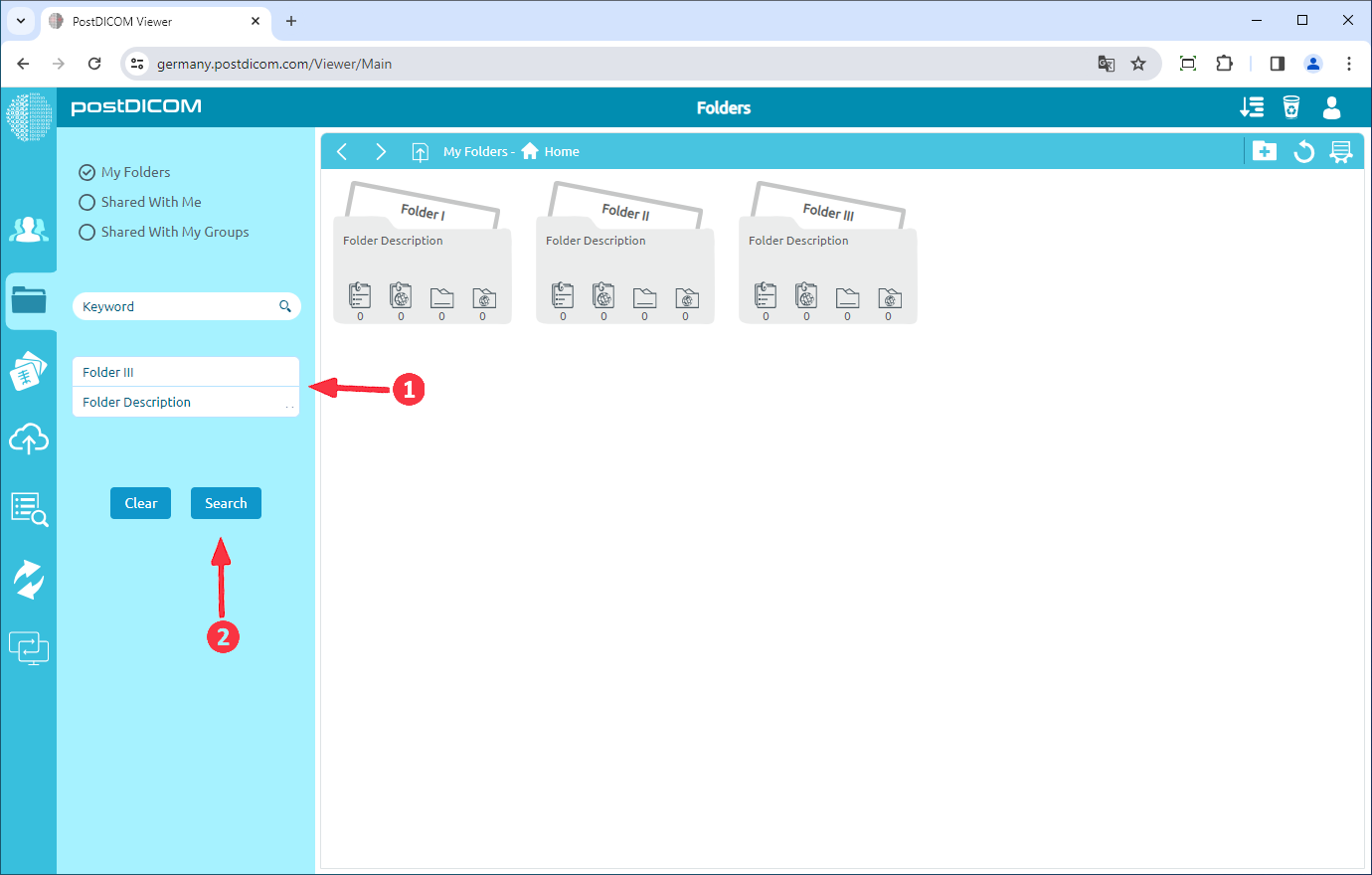
Mapper kan søkes opp ved hjelp av mappenavn eller mappebeskrivelse. Søket starter fra gjeldende mappe og søker i undermappene til det ikke er noen undermapper igjen. Hvis du allerede er i en undermappe, starter søket fra den mappen. Skriv inn mappenavnet eller mappebeskrivelsen og klikk på knappen "Search" (Søk).
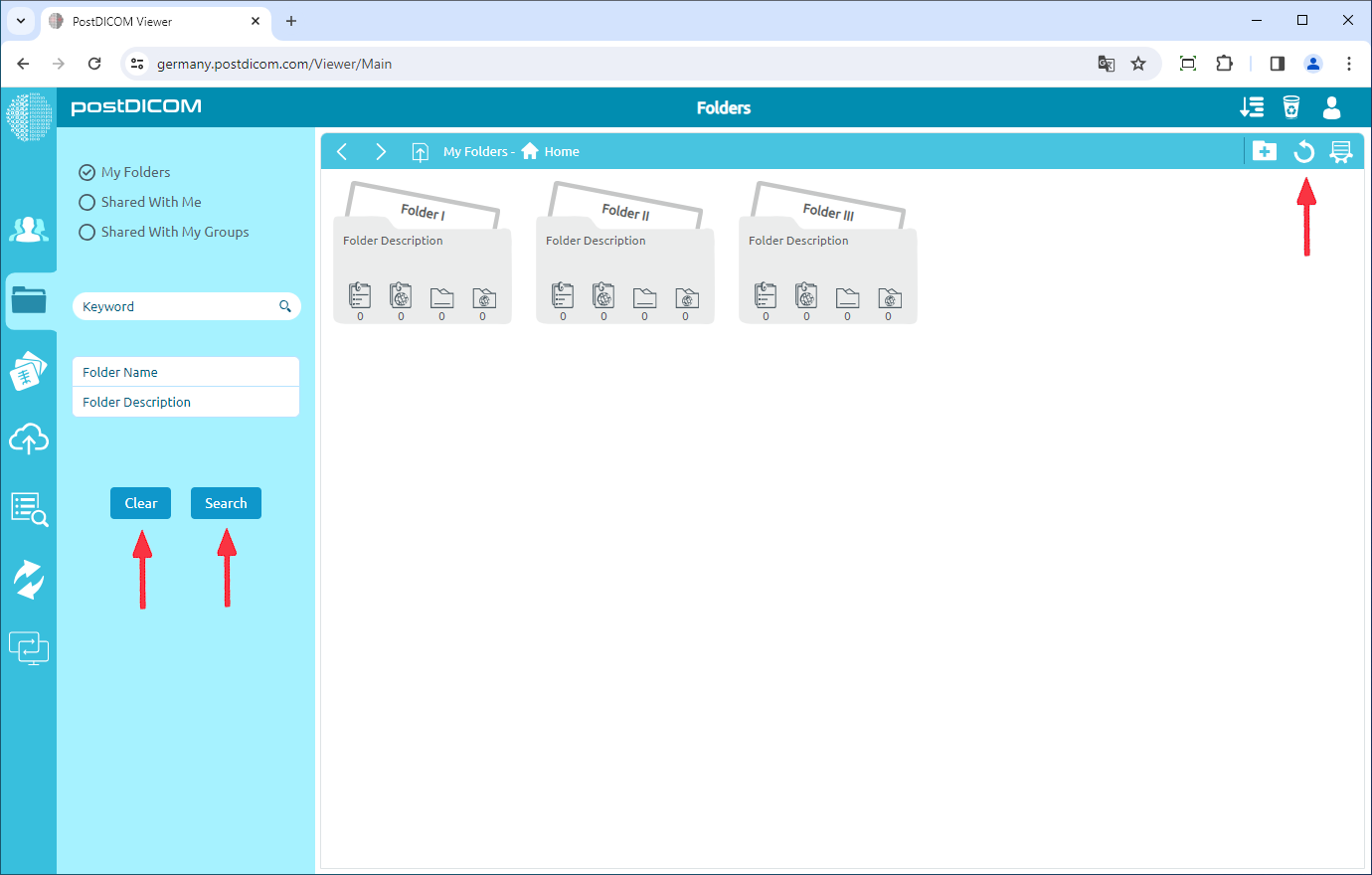
For å tømme søkeparameterne, klikk på "Clear"-knappen (Tøm/Nullstill). Hvis du vil se det opprinnelige mappeinnholdet, klikk på "Search"-knappen etter at du har tømt søkeparameterne. Du kan også klikke på "Refresh"-knappen (Oppdater) øverst til høyre i skjemaet.
Du kan også søke i en mappe ved hjelp av hvilket som helst nøkkelord i mappenavnet eller mappeegenskapene. Skriv nøkkelordet i det aktuelle feltet på venstre side av skjemaet. Klikk deretter på "Search"-knappen.
Etter å ha klikket på "Search"-knappen, vil den aktuelle mappen eller mappene vises på siden.