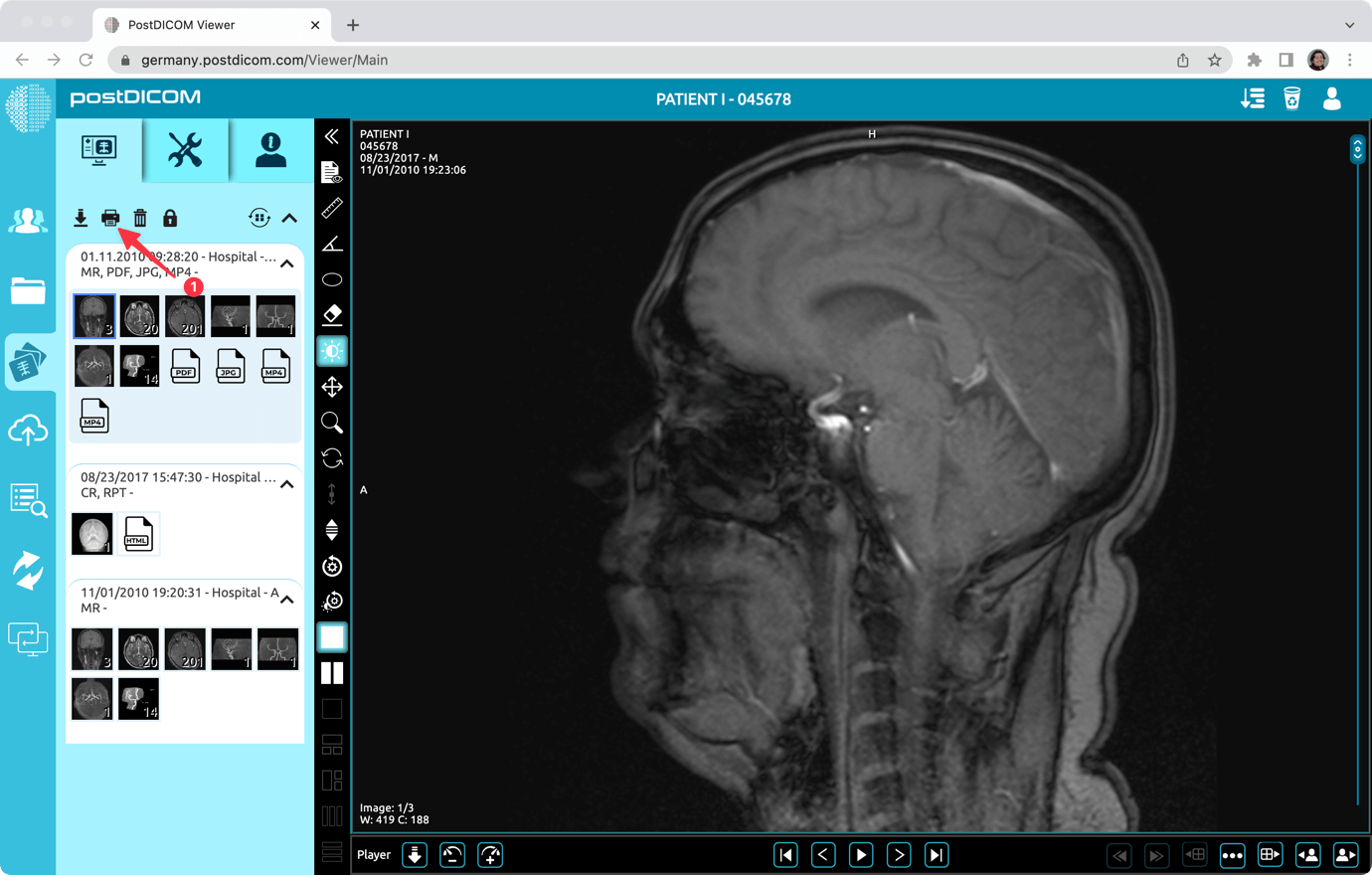
Du kan skrive ut utvalgte seriebilder til en HTML-fil. Deretter kan du konvertere og eksportere den filen til andre formater som en PDF-fil.
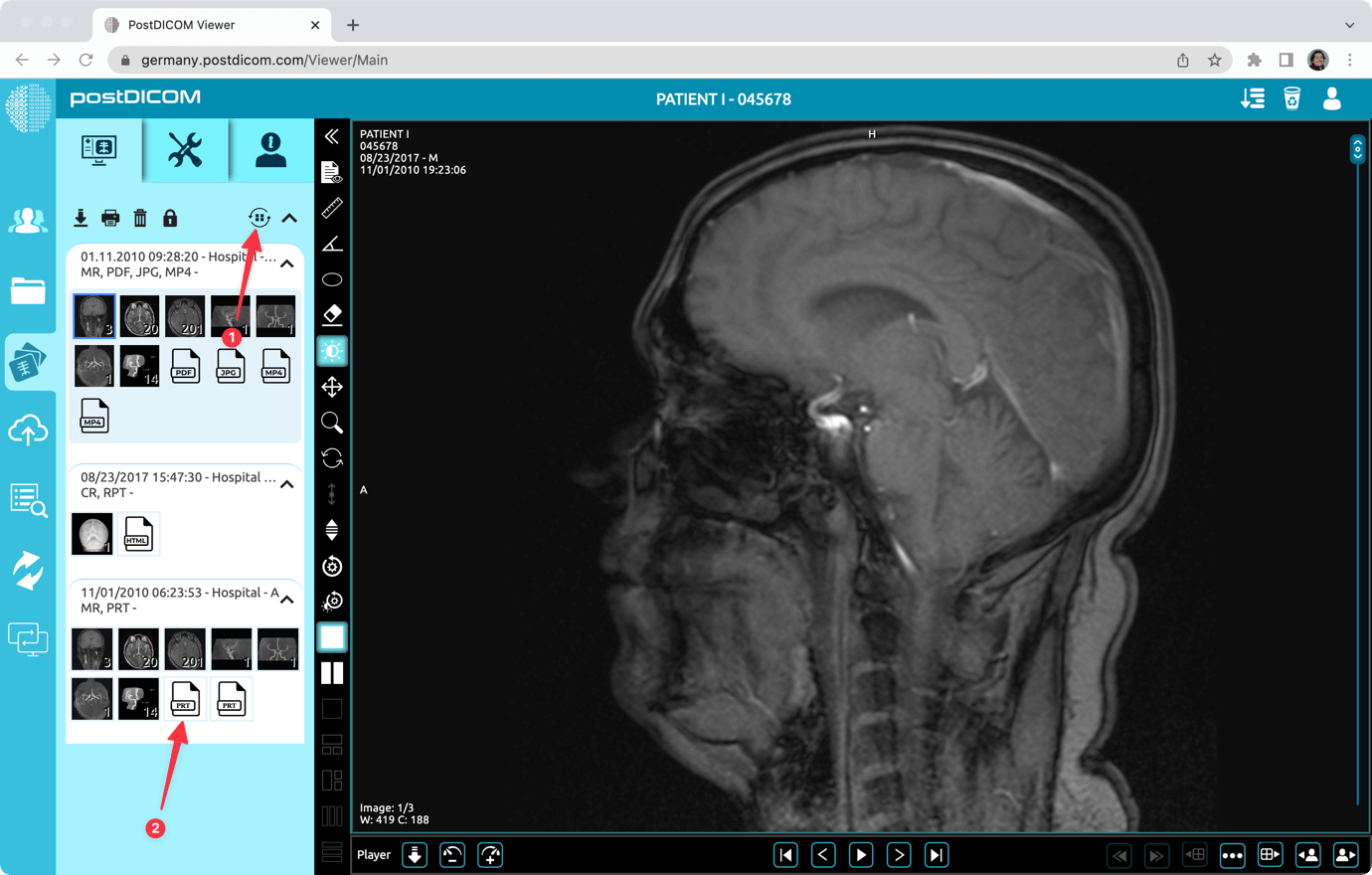
For å gjøre dette, klikk på ikonet "Skriv ut til HTML".
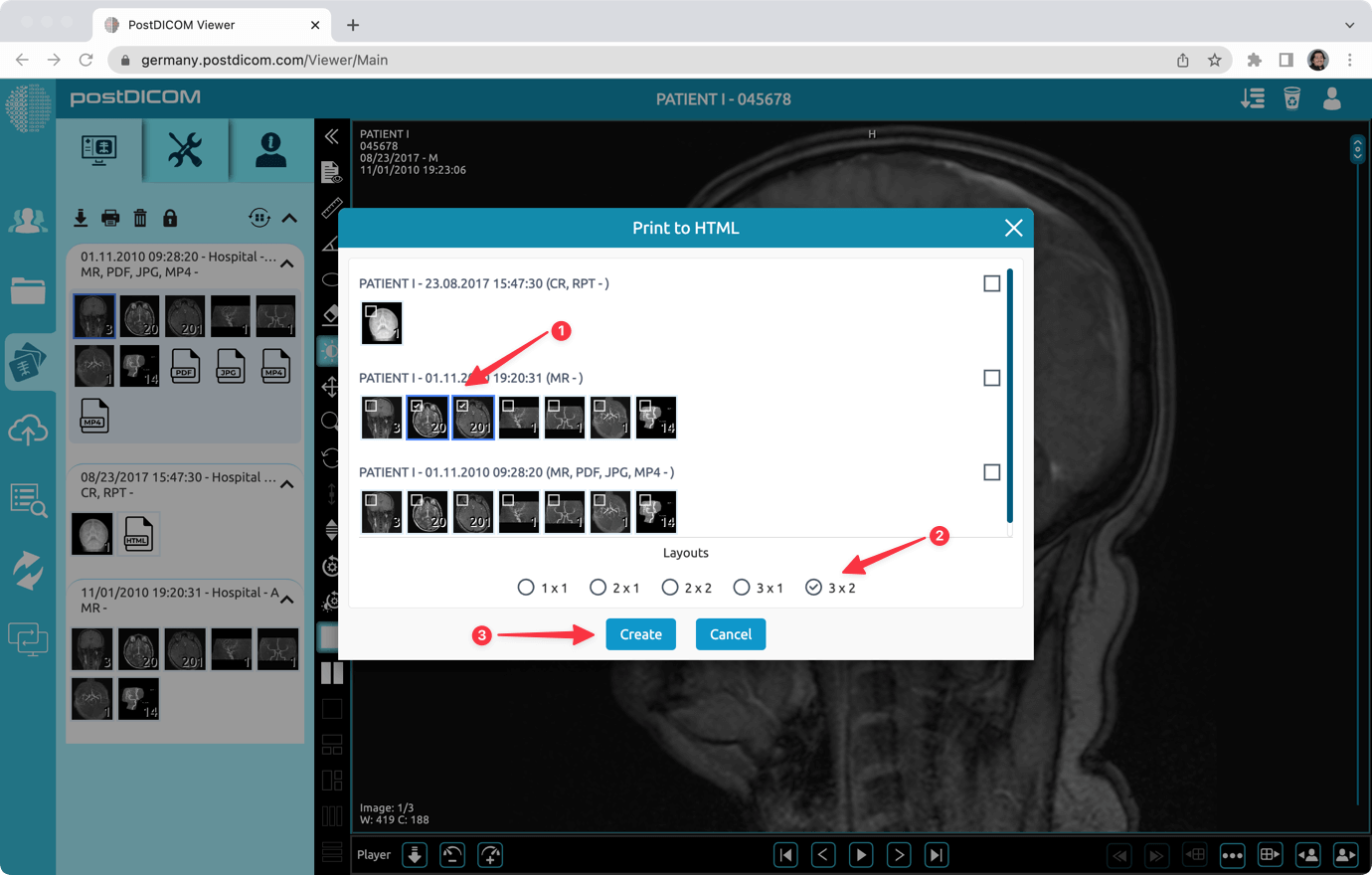
Velg serien og utskriftsoppsettet. Klikk deretter på "Opprett"-knappen.
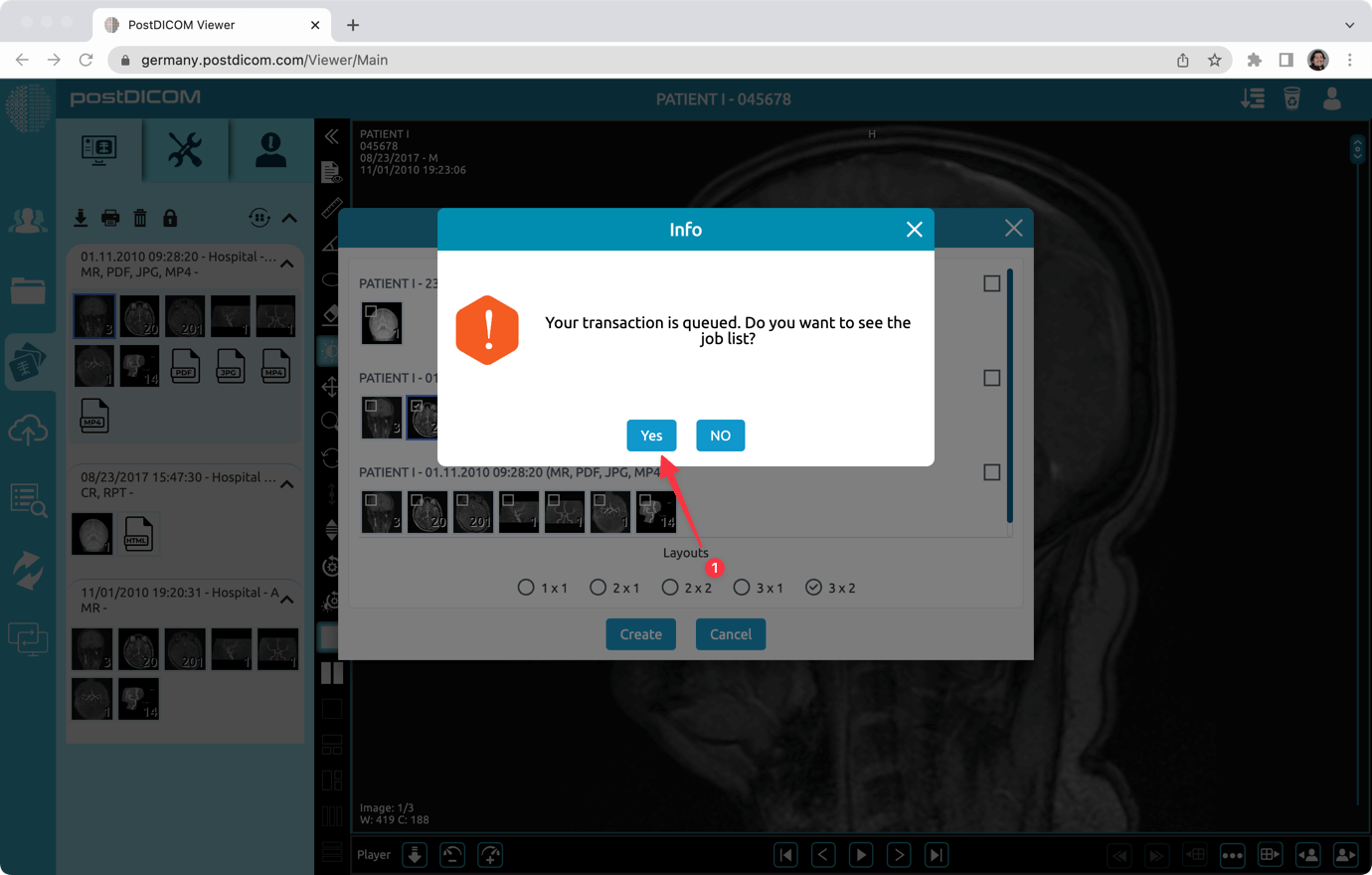
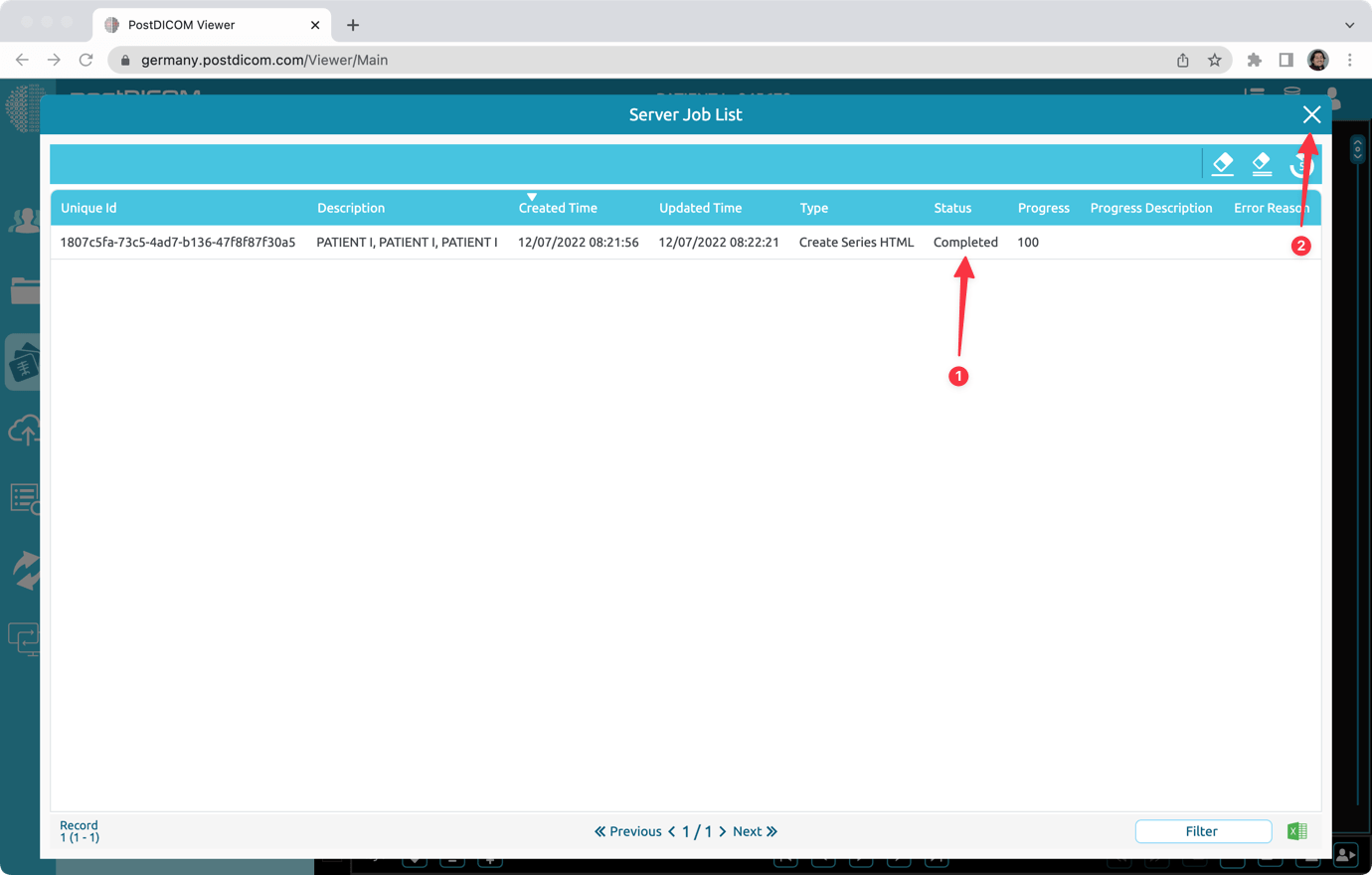
Det vil vises en melding. Du kan klikke på "Ja" for å se fremdriften for utskriften i serverjobblisten.
Etter en stund vil du se statusen som "Fullført". Lukk deretter skjemaet og gå tilbake til delen for bildevisning.
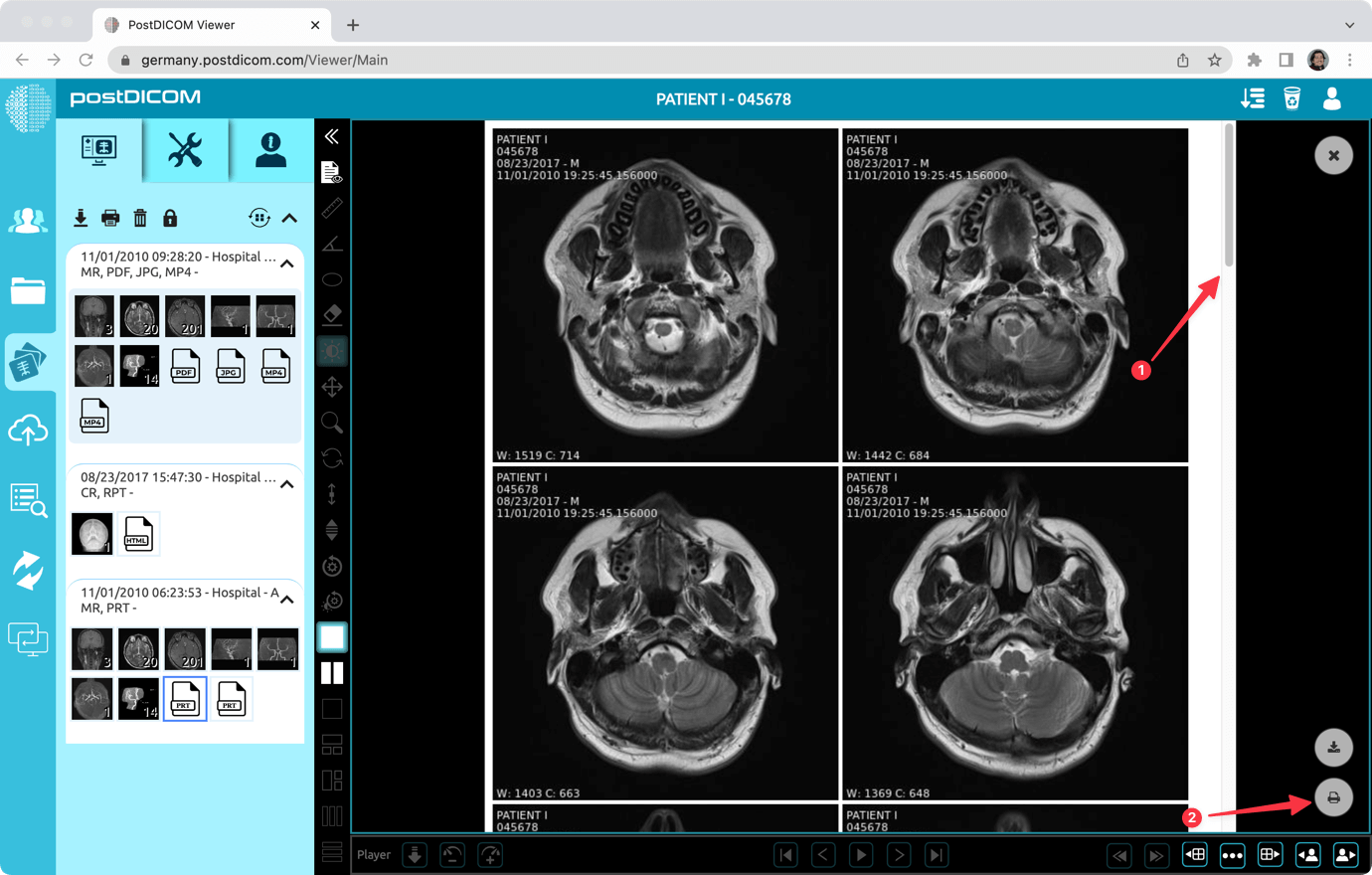
Klikk på "Oppdater"-knappen. Miniatyrbilder av undersøkelsene vil oppdateres, og du vil se den nyopprettede utskriftsserien. Klikk på dem for å vise det genererte HTML-innholdet.
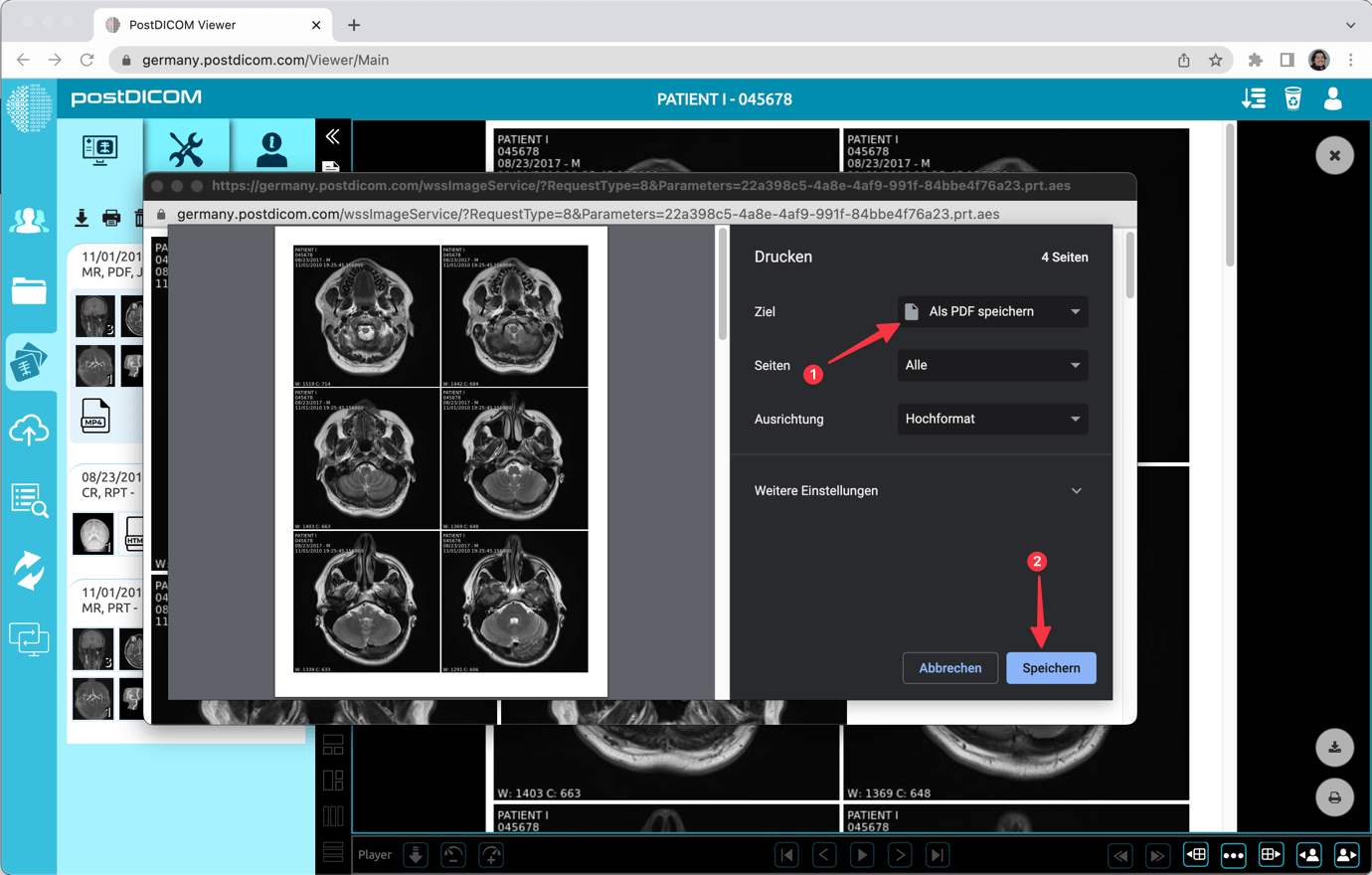
Du kan se andre sider ved å bruke rullefeltet. Eller du kan klikke på "Skriv ut" for å skrive ut eller lagre i andre formater, som en PDF-fil. Når du klikker på "Skriv ut", vises et popup-vindu.
Du kan velge skriveren din for å skrive ut bilder. Eller du kan velge "Lagre som PDF" for å lagre innholdet i en PDF-fil.