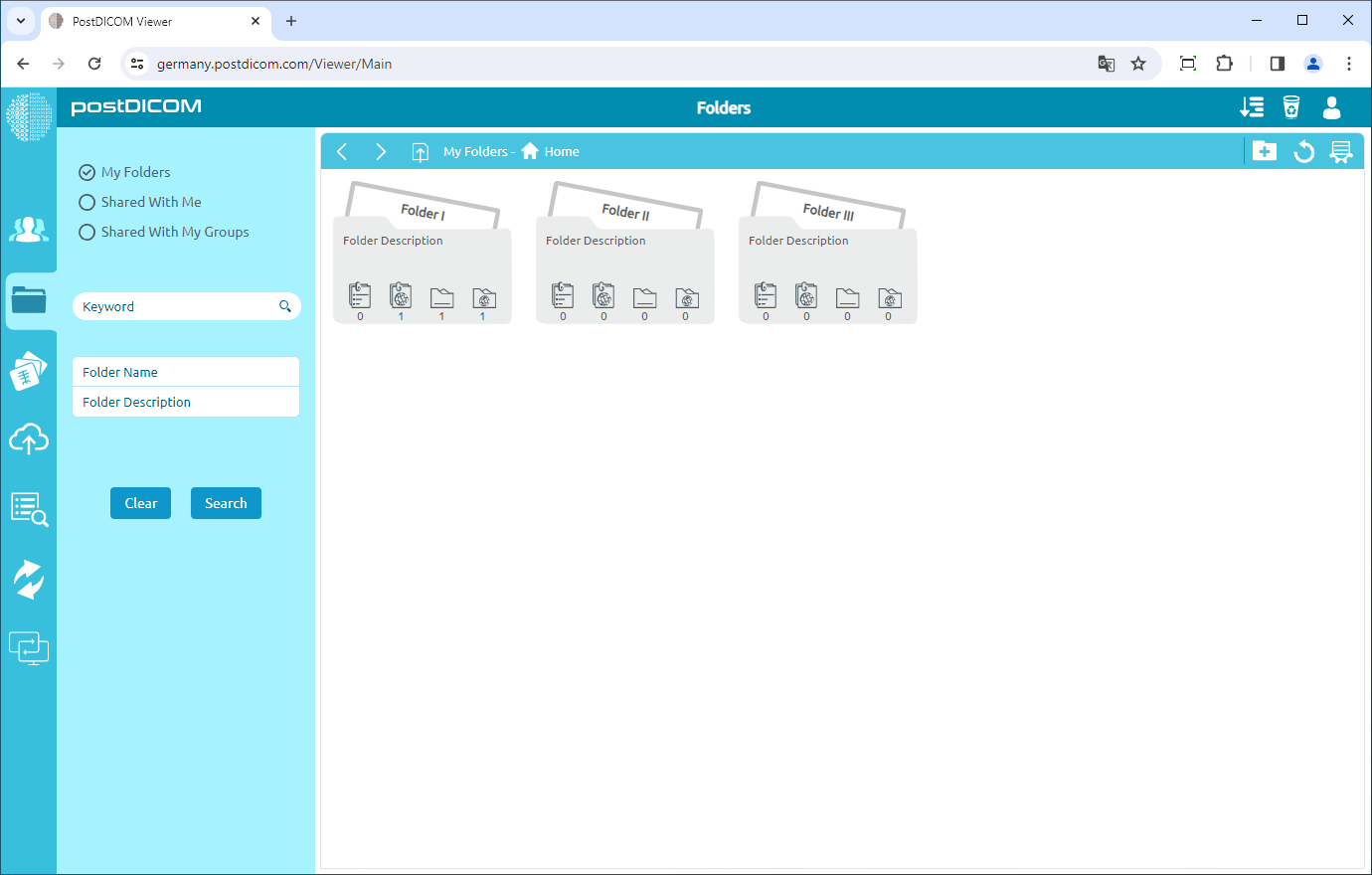
Mapper og innholdet deres kan sees fra tre forskjellige steder. Det første er fra "Mapper"-delen på hovedskjermen. Det andre er ved å bruke skjemaet "Velg mappe" som vises under opplasting når medisinske bilder og kliniske dokumenter legges til i mapper. Det tredje er ved å bruke skjemaet "Velg mappe" som vises på resultatsiden for "Søk" når pasientundersøkelser legges til i mapper. På disse tre stedene er mappenes visuelle utseende, verktøylinje og funksjoner identiske, derfor brukes skjermbilder tatt fra "Mapper"-delen i denne artikkelen.
I "Mapper"-delen vises alle mappene og innholdet deres.
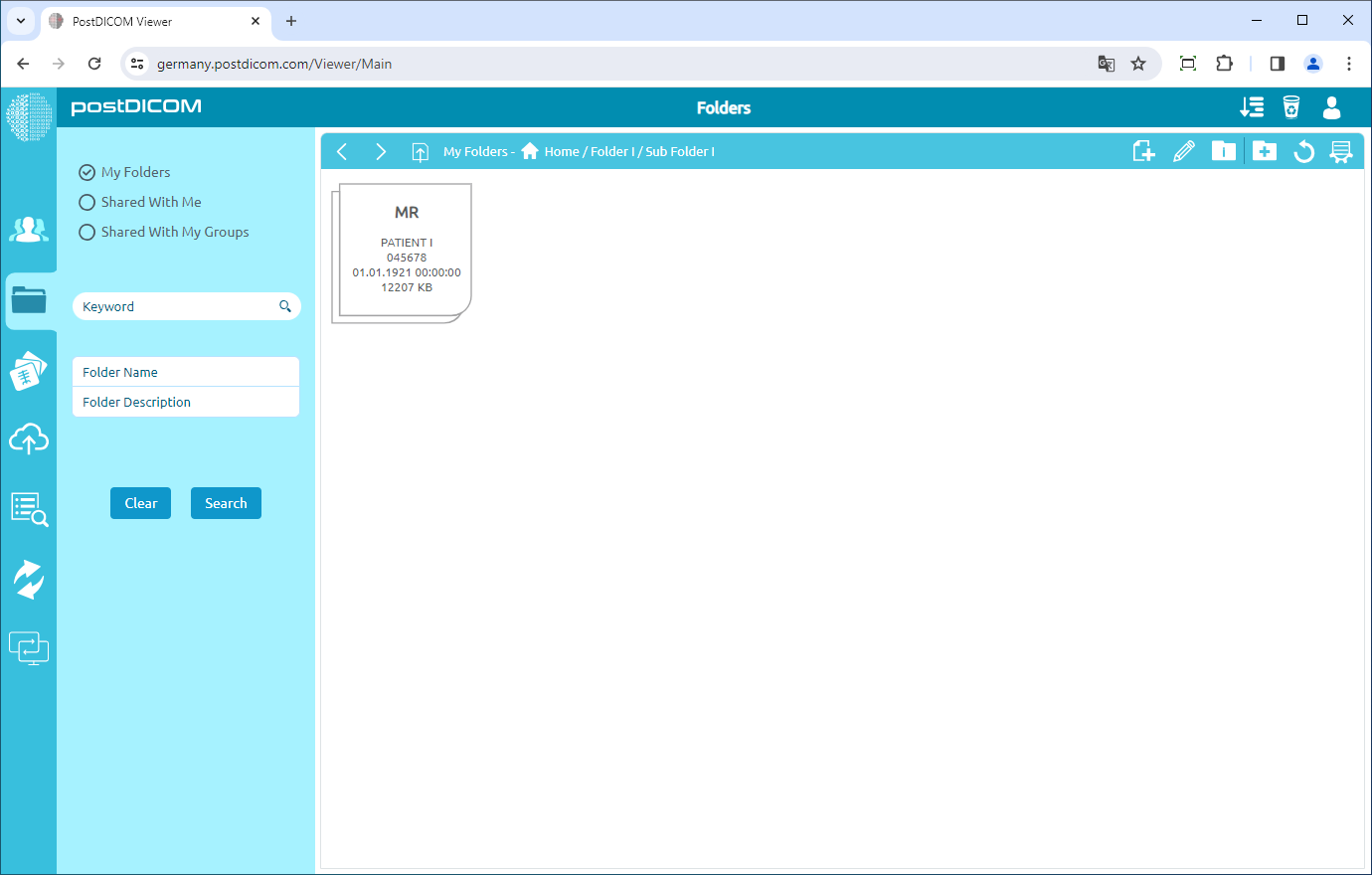
Dobbeltklikk på en mappe for å åpne den. Når mappen er åpnet, vises undermapper og pasientundersøkelser. Det neste skjermbildet er tatt når "Undermappe I" er åpnet.
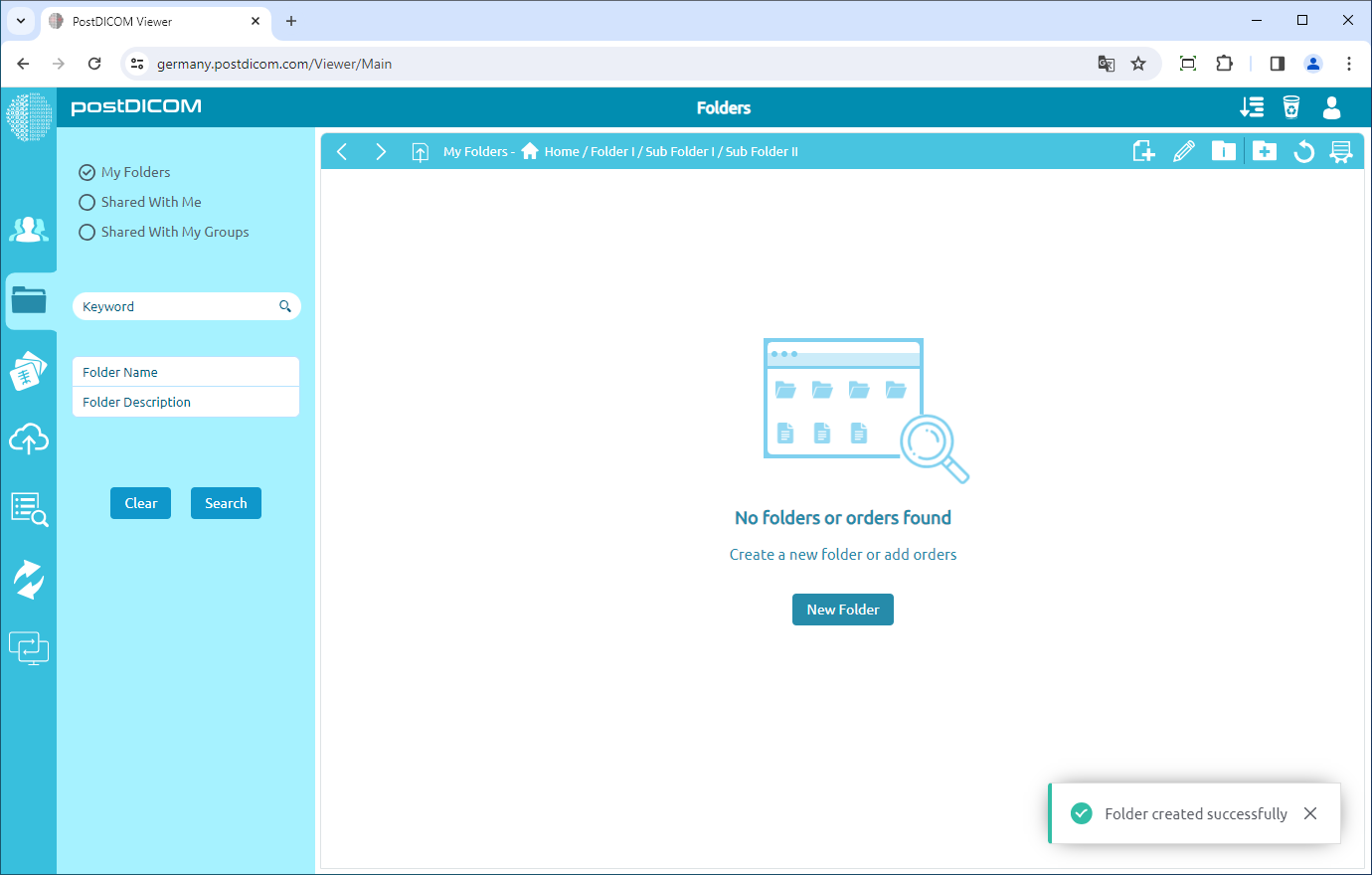
Overskriften på siden lar deg navigere fra foreldremappen til undermappene. Du vil se navnet på den åpne mappen og dens foreldremapper øverst.
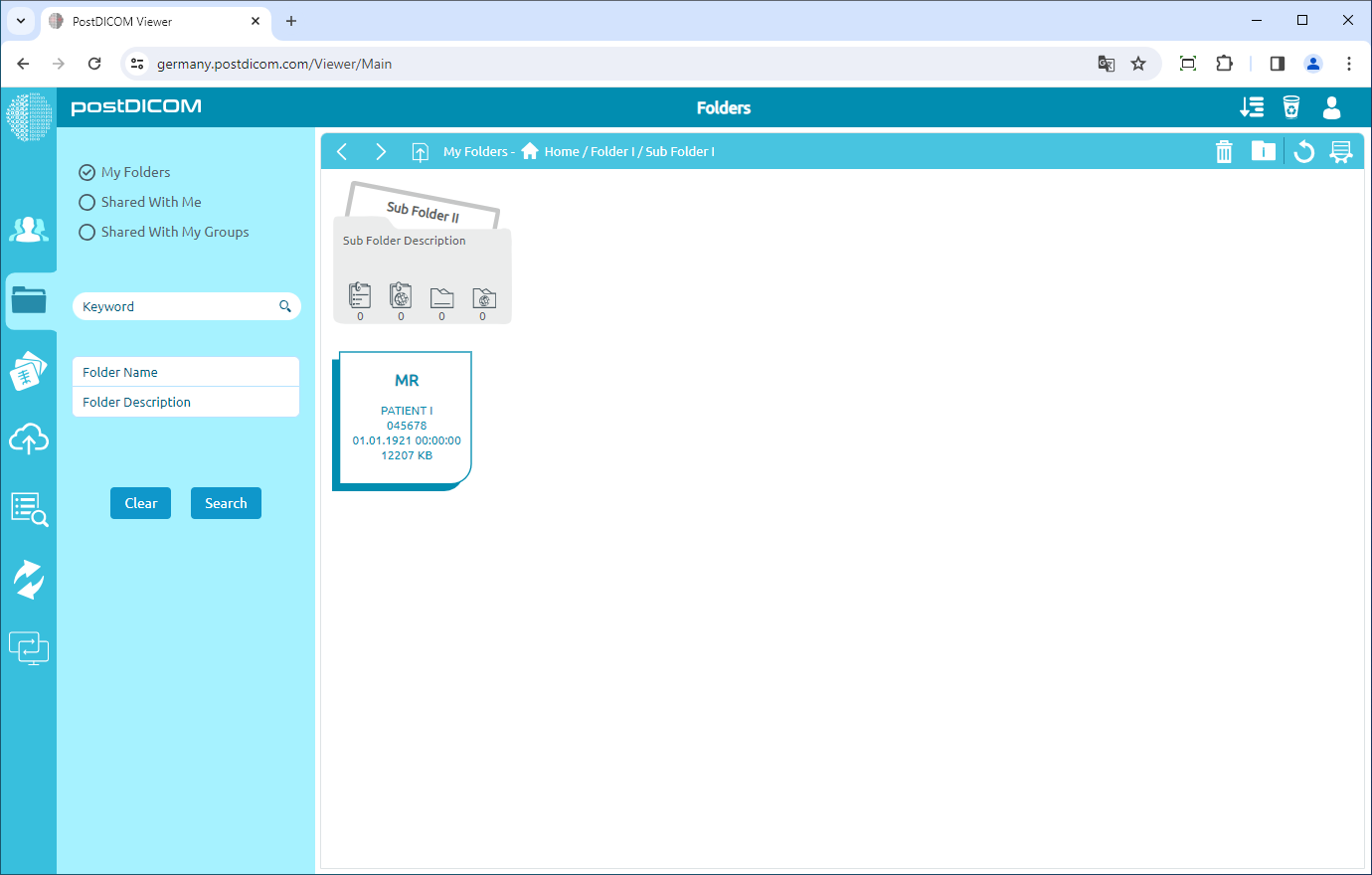
For å vise bilder og dokumenter i en mappe, åpne mappen ved å dobbeltklikke på den. Du vil se alle pasientundersøkelser og undermapper i mappen. Du kan se hver ordre i den filen.
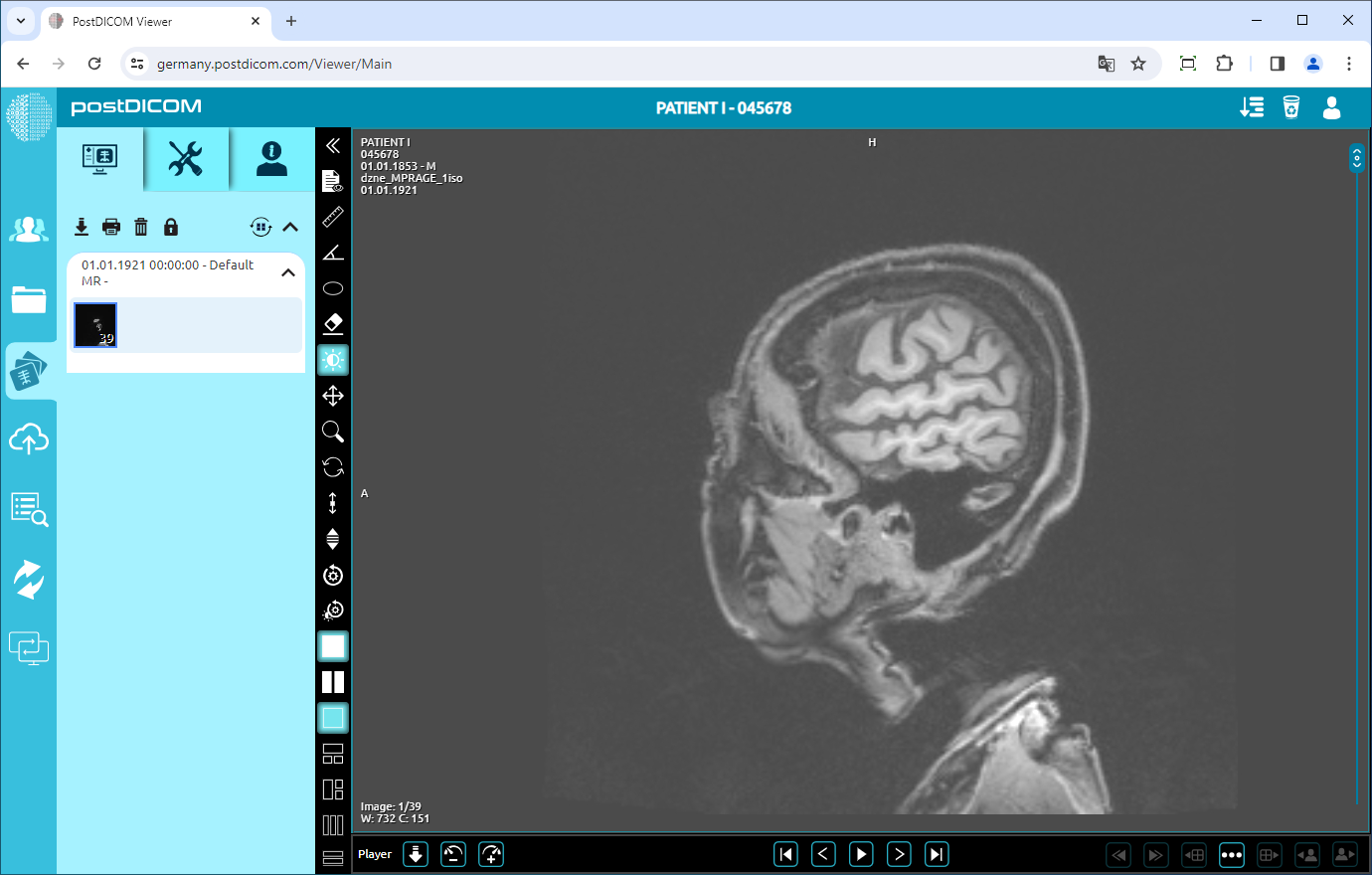
Hvis du dobbeltklikker på en pasientundersøkelse, vises alle bildene og dokumentene i den. For mer informasjon og bruk av visningsdelen, les artiklene om visning av medisinske bilder og dokumenter.