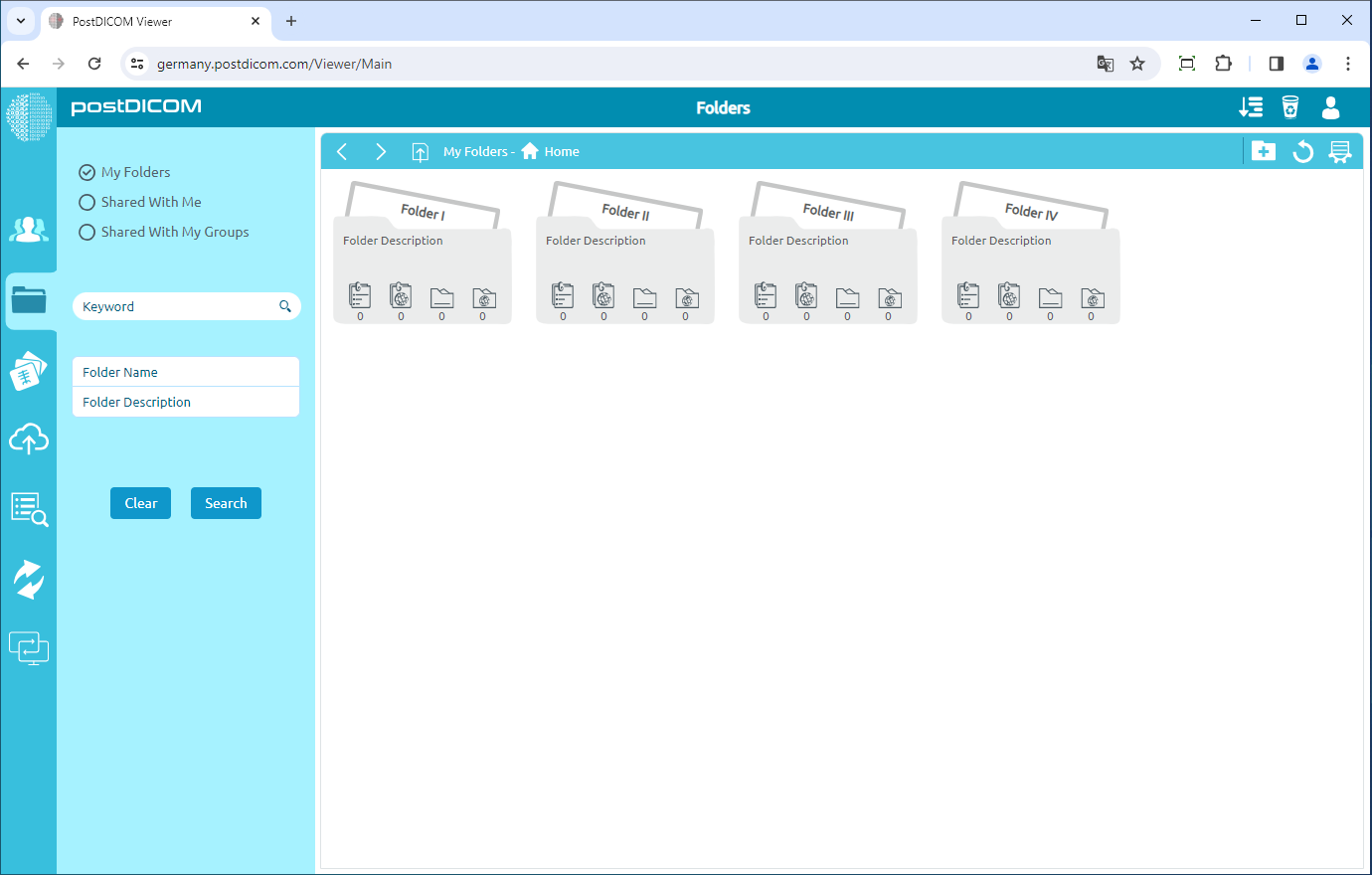
Mapper kan flyttes til papirkurven fra tre forskjellige steder. Det første er fra "Mapper"-delen på hovedskjermen. Det andre er ved å bruke "Velg mappe"-skjemaet som vises under opplasting når medisinske bilder og kliniske dokumenter legges til i mapper. Det tredje er ved å bruke "Velg mappe"-skjemaet som vises på "Søk"-resultatsiden når pasientundersøkelser legges til i mapper. På disse tre stedene er mappenes visuelle utseende, verktøylinje og funksjoner identiske, derfor brukes skjermbilder fra "Mapper"-delen i denne artikkelen. I "Mapper"-delen vises alle mappene og innholdet deres.
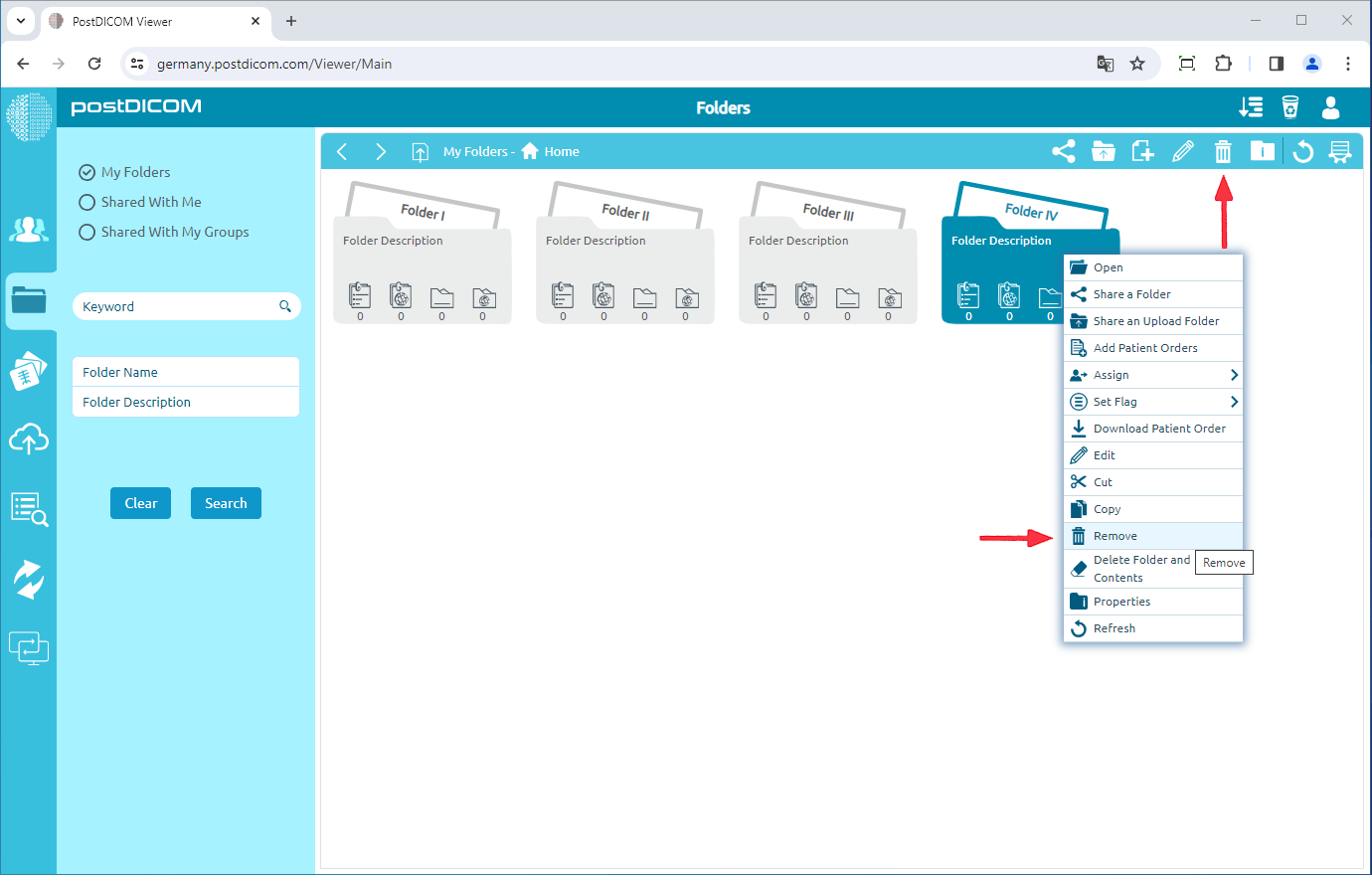
Klikk på mappen du vil flytte til papirkurven. Etter at du har klikket, vil den valgte mappen bli blå, og hvis du klikker igjen, oppheves valget. Du kan velge én eller flere mapper samtidig ved å bruke Control- og Shift-tastene.
Når du har valgt en eller flere mapper, klikker du på "Papirkurv"-ikonet øverst til høyre i skjemaet, eller høyreklikk og velg "Fjern"-knappen.
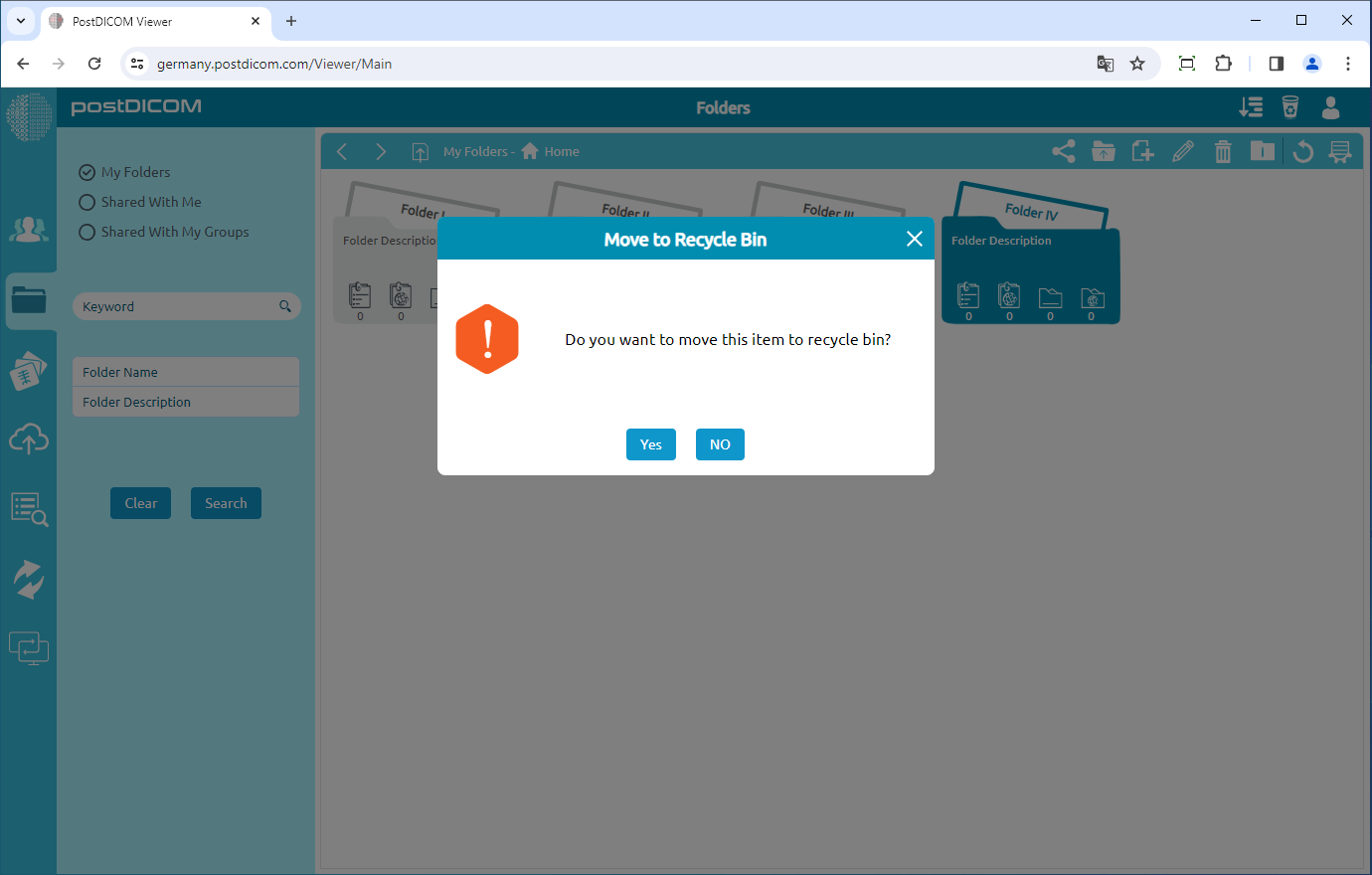
Etter at du har klikket på ikonet, vises en meldingsboks for å bekrefte at du vil flytte den valgte mappen til papirkurven. Klikk på "Ja" for å bekrefte at du vil flytte mappen til papirkurven. Hvis du ikke vil flytte mappen til papirkurven, klikker du på "Nei".
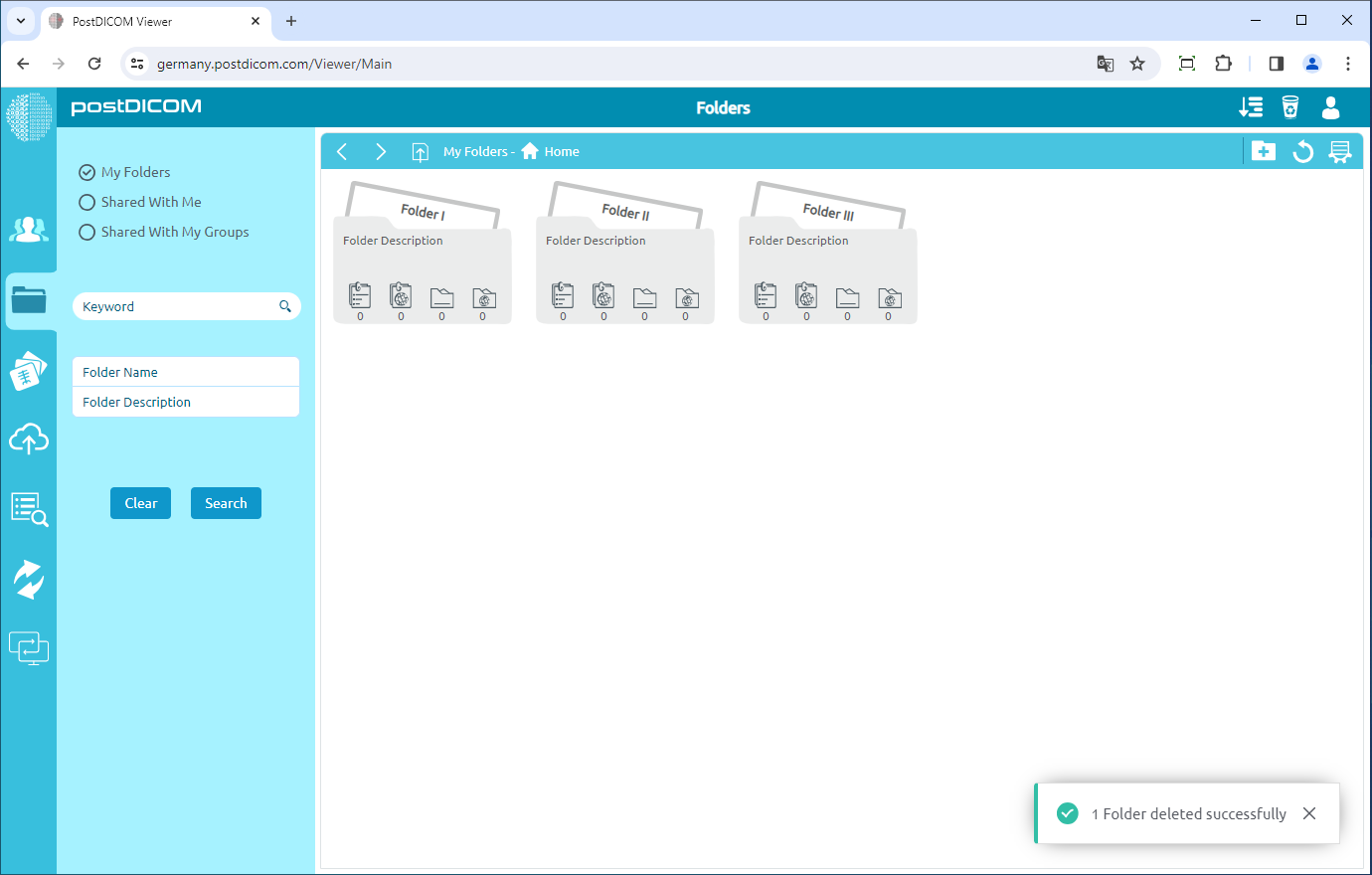
Når du har klikket på "Ja", flyttes den valgte mappen eller mappene til papirkurven, og de gjenværende mappene vises.