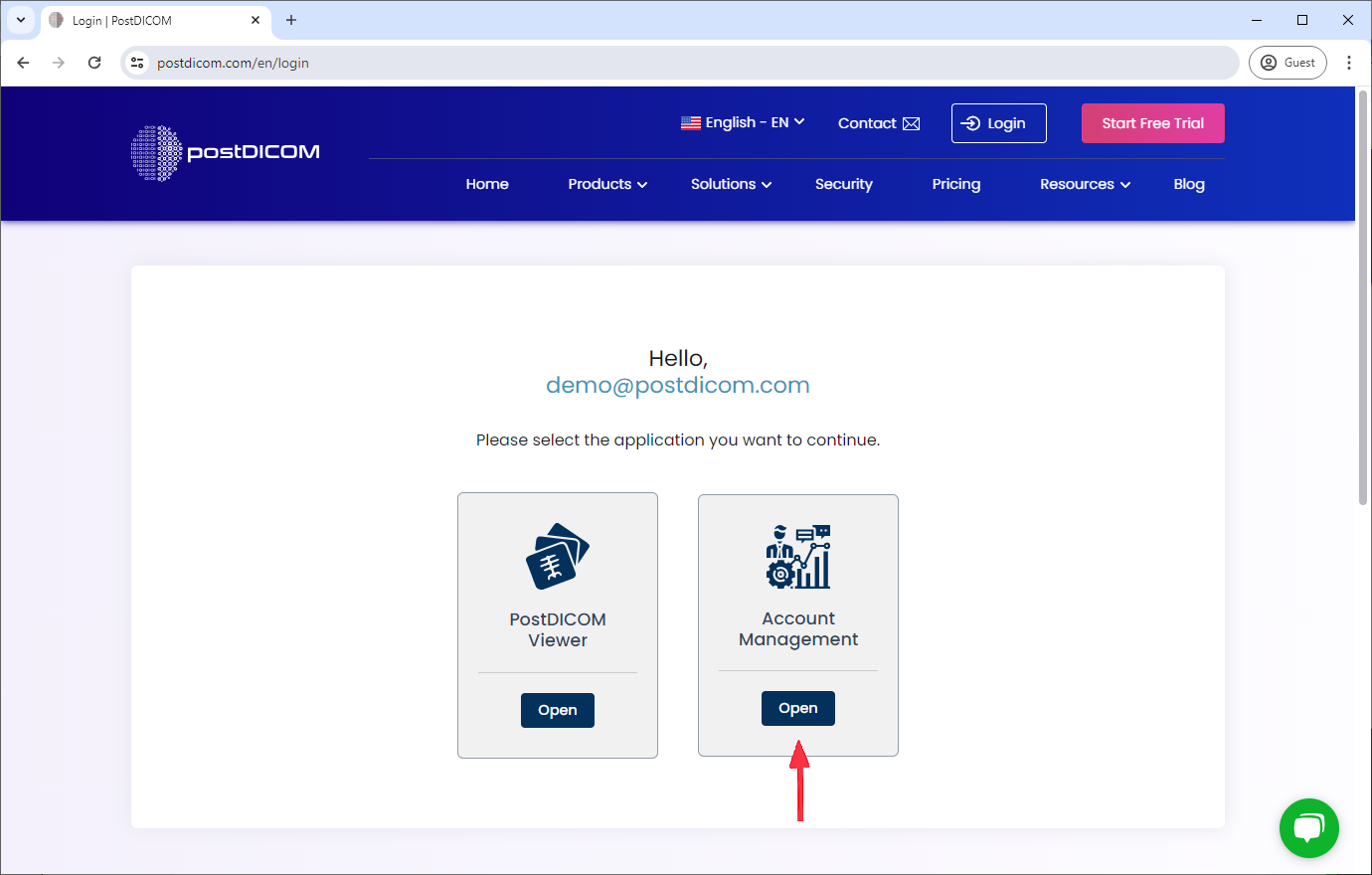
Etter innlogging, velg «Kontoadministrasjon» og klikk på «Åpne».
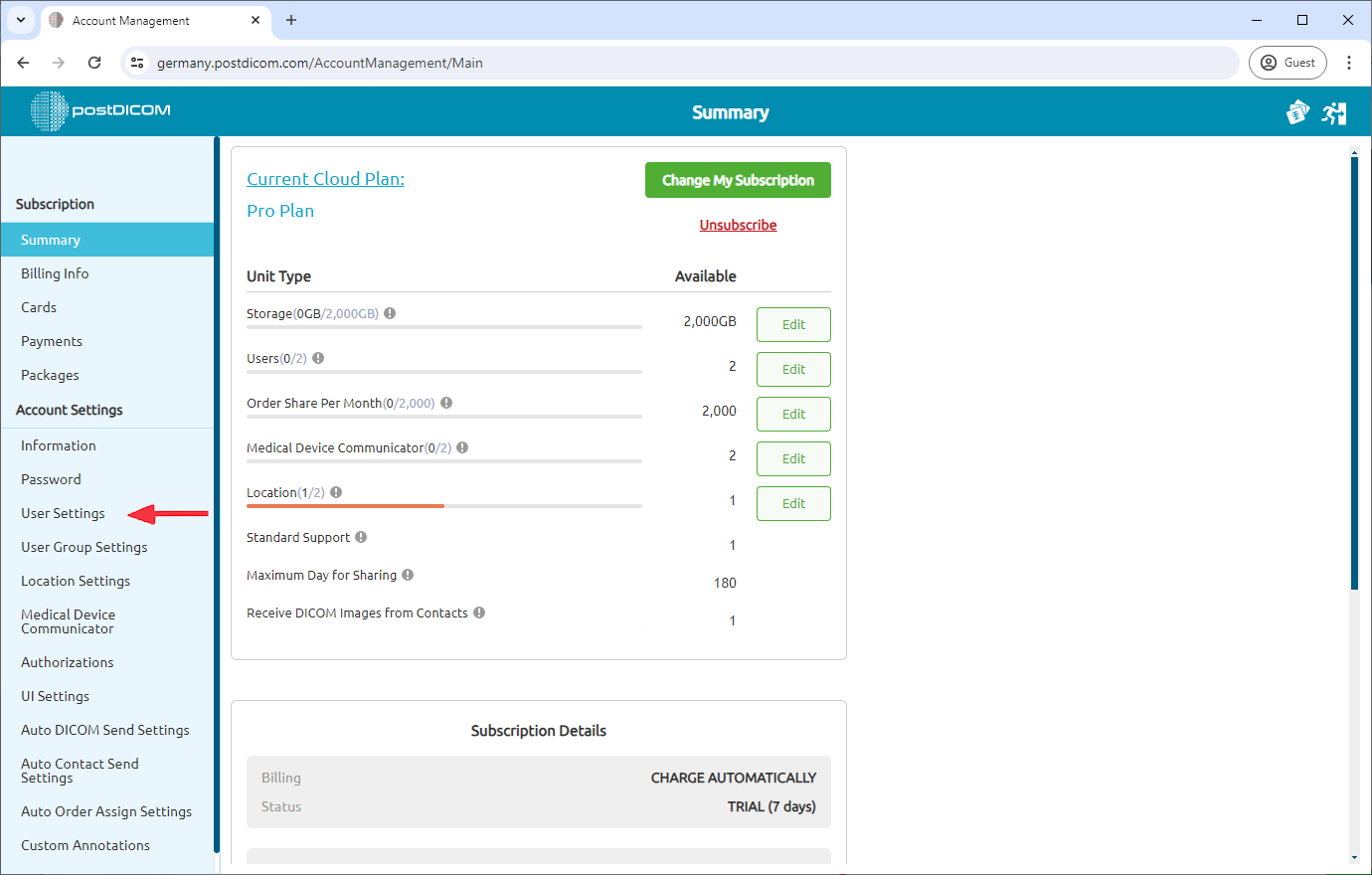
Klikk på punktet «Brukerinnstillinger» på venstre side av siden.
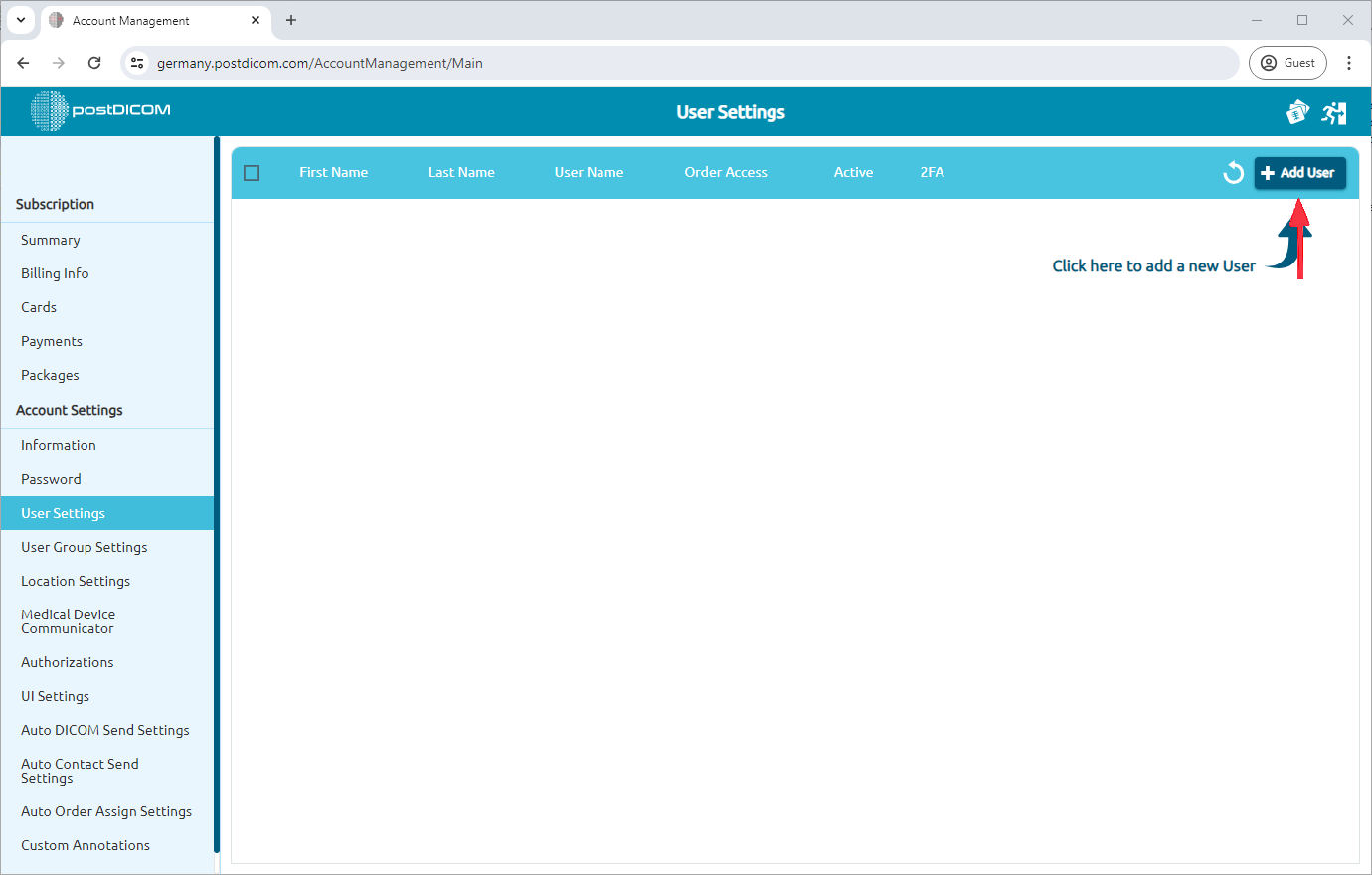
Etter å ha klikket, åpnes siden for «Brukerinnstillinger». Du vil se alle underbrukerne på kontoen din med fornavn, etternavn, brukernavn, type og aktiv/passiv-informasjon.
Du kan legge til en underbruker ved å klikke på knappen «Legg til bruker» øverst til høyre på siden.
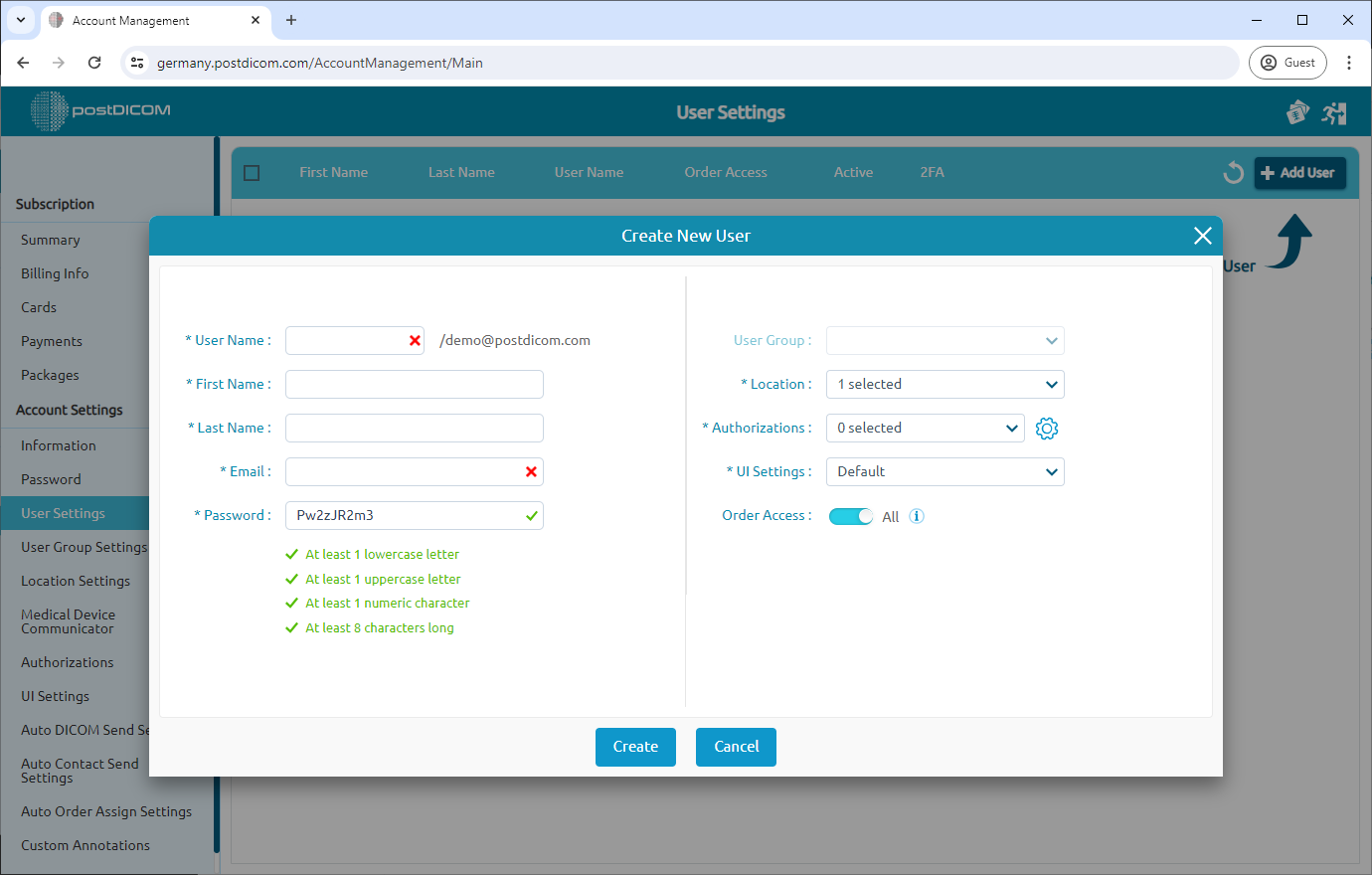
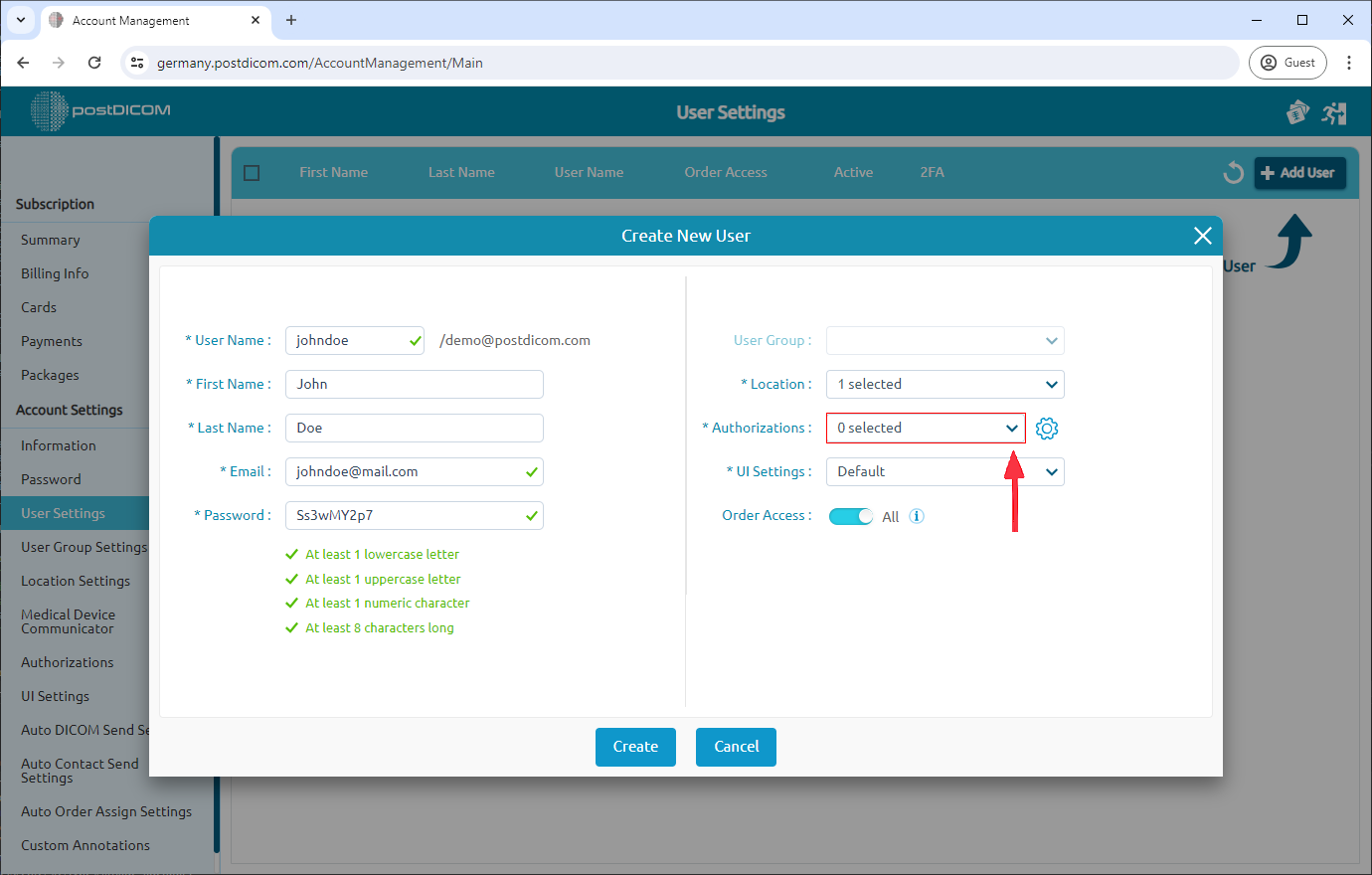
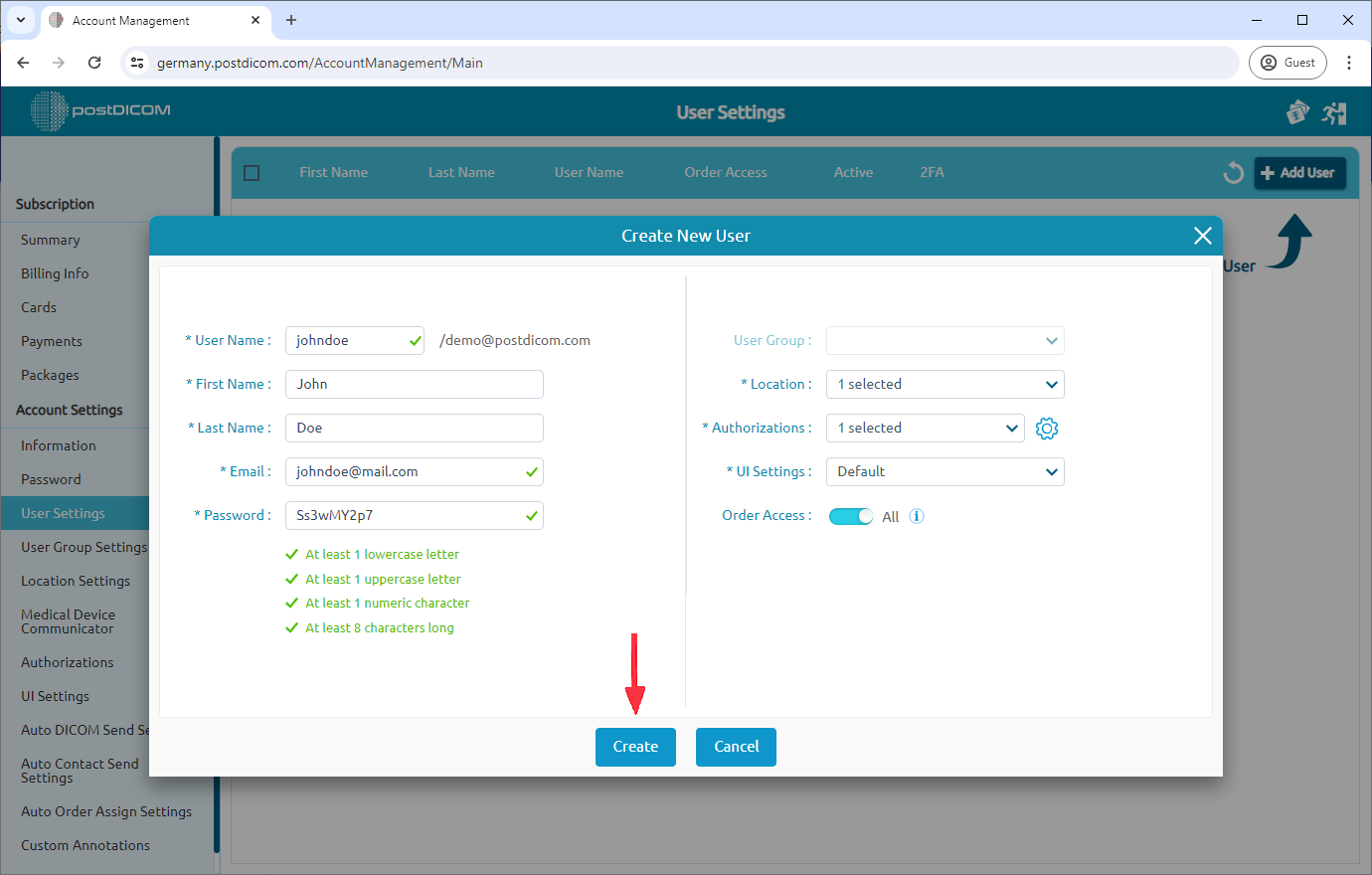
Du vil se skjemaet «Opprett ny bruker». Her kan du legge inn detaljene for brukeren du ønsker å gi tilgang til å vise bilder i din PostDICOM-konto.
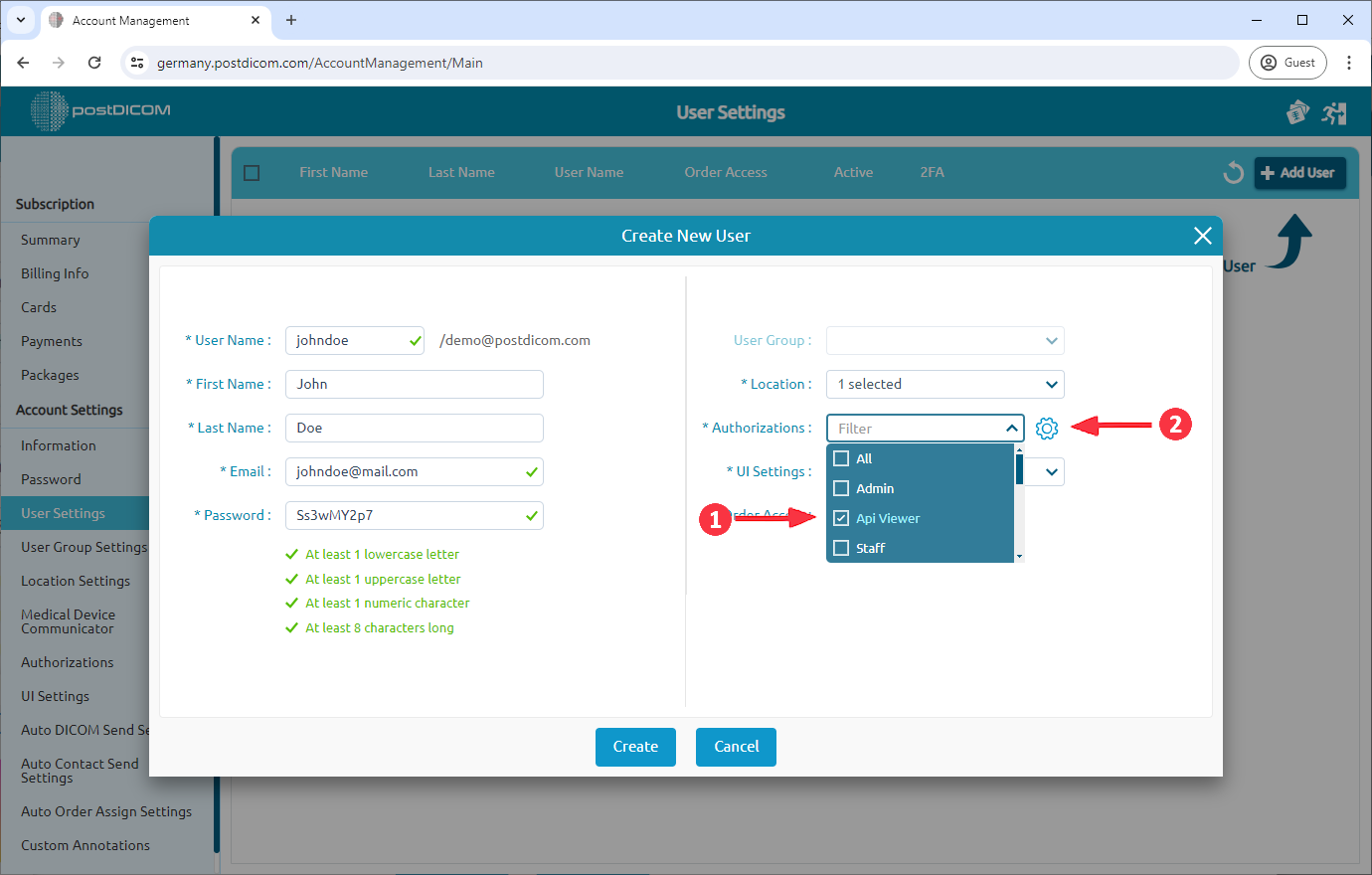
Du kan gi en standard autorisasjon til brukeren. For å gjøre dette, klikk på rullegardinmenyen ved siden av «Autorisasjoner».
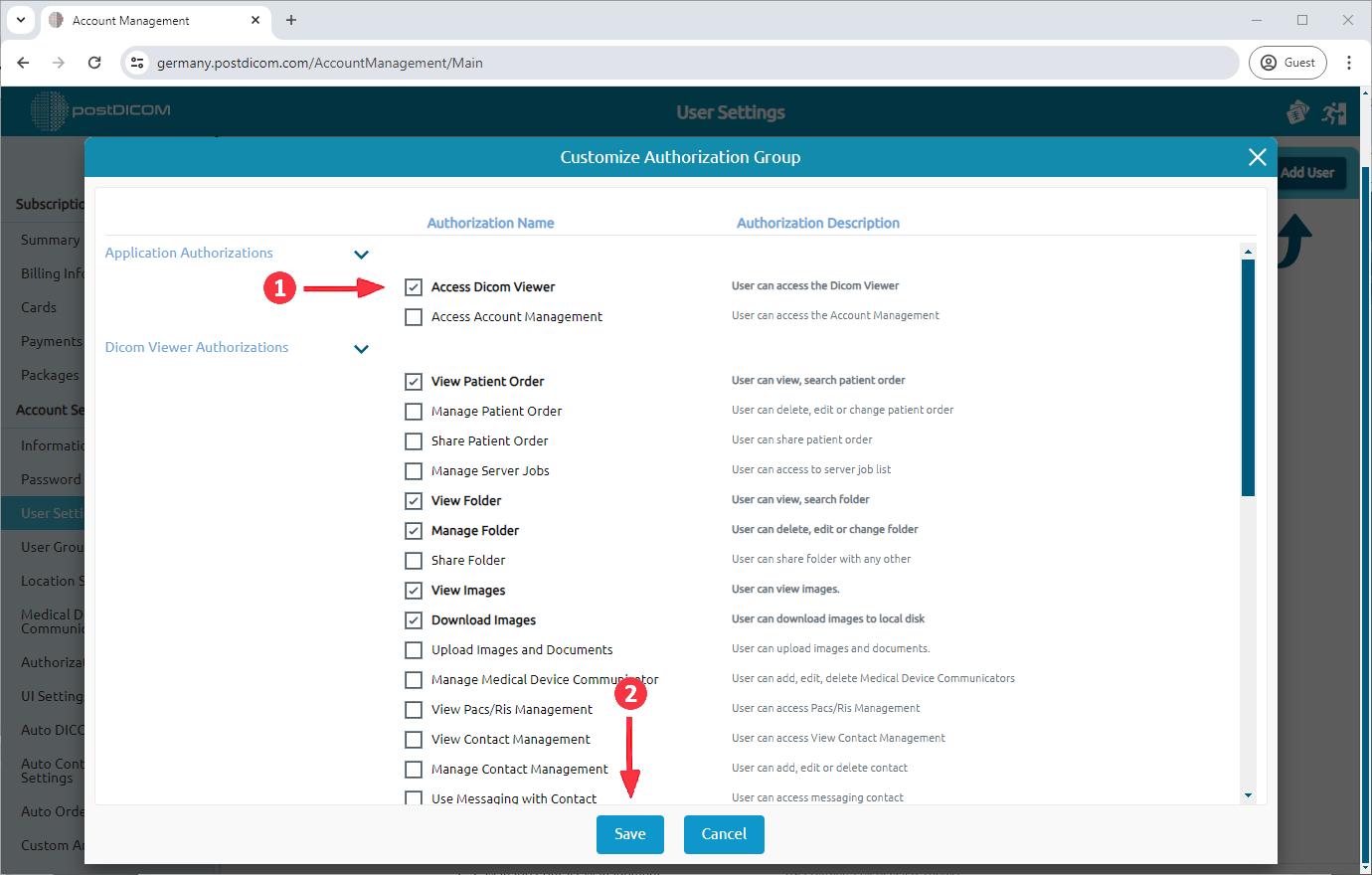
Tildel rettigheter ved å klikke i avmerkingsboksene ved siden av de ønskede alternativene. For å tilpasse brukerrettighetene, klikk på ikonet «Tilpass».
Du kan tilpasse brukerautorisasjon ved å velge avmerkingsboksene ved siden av hver tillatelse. Brukere får tillatelser når du velger avmerkingsboksen. Når du er ferdig, klikk på knappen «Lagre».
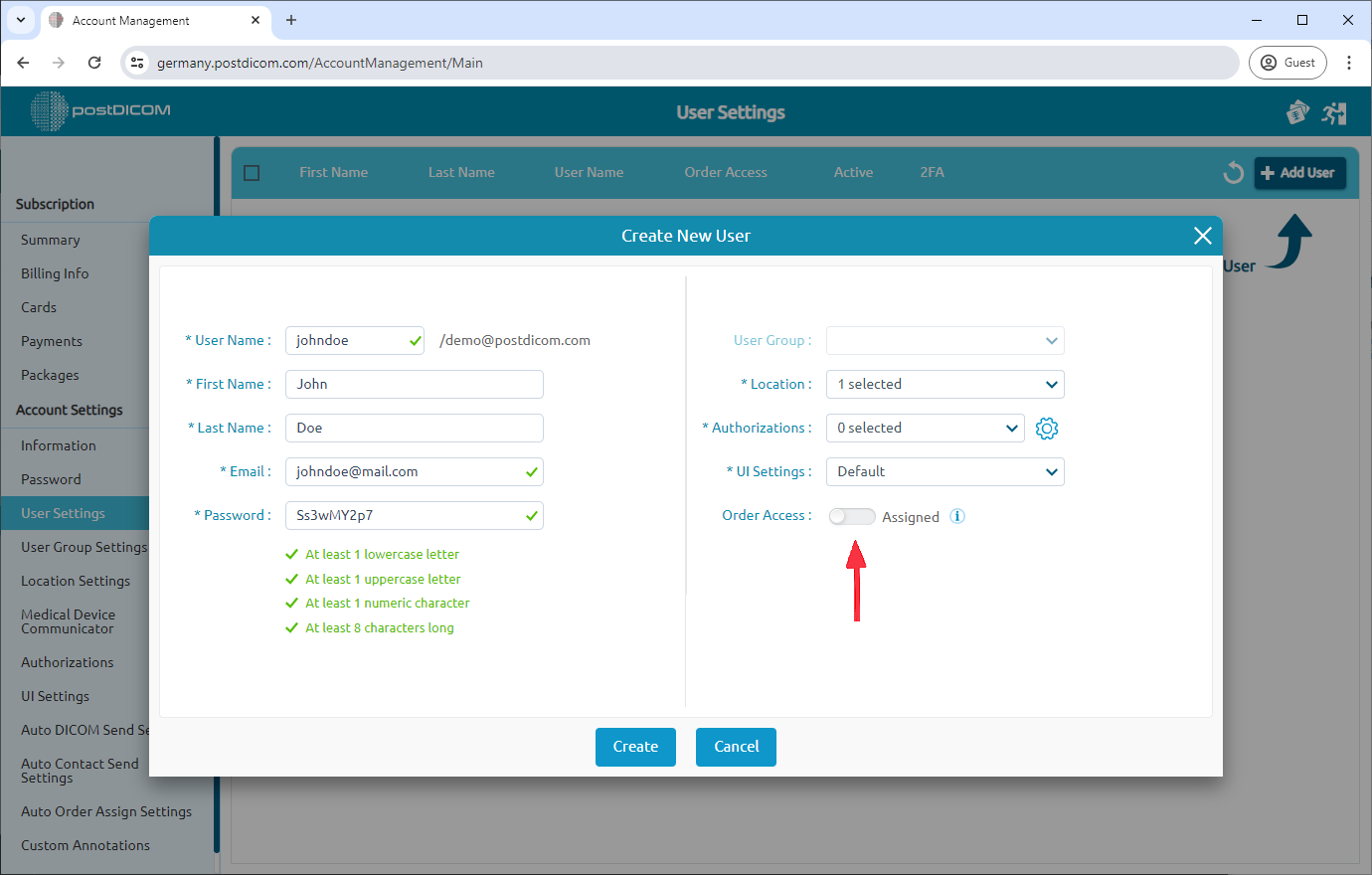
Som standard kan den opprettede brukeren få tilgang til alle bildene i din PostDICOM-konto. Du kan begrense brukertilgangen ved å stille inn knappen «Ordretilgang». Hvis ordretilgangen er satt til «Tildelt», kan brukeren kun få tilgang til bildene som er tildelt dem.
Etter at du har fylt ut skjemaet med nødvendig informasjon, klikk på knappen «Opprett».
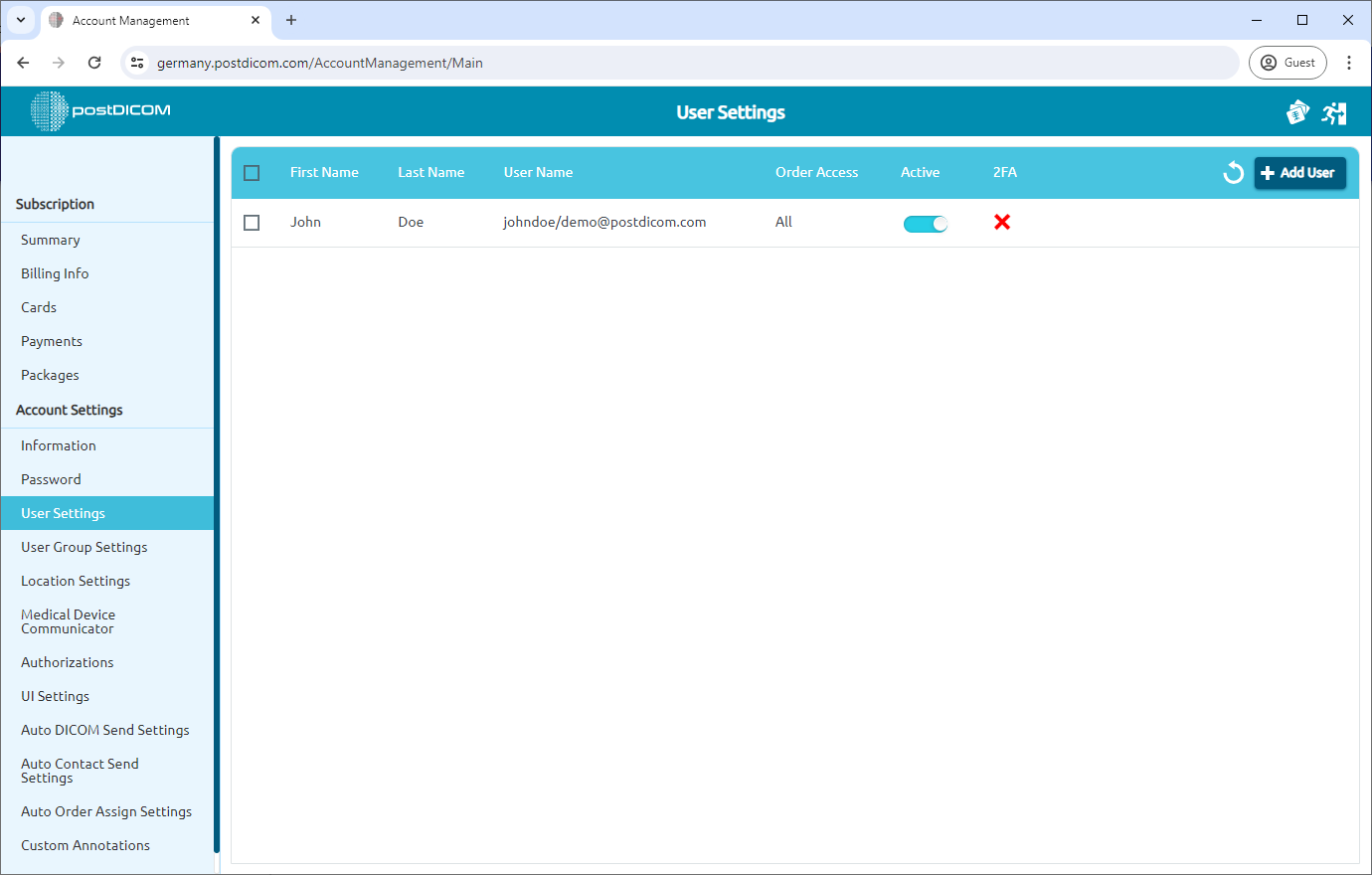
Den nyopprettede brukeren vil vises på brukerlisten.
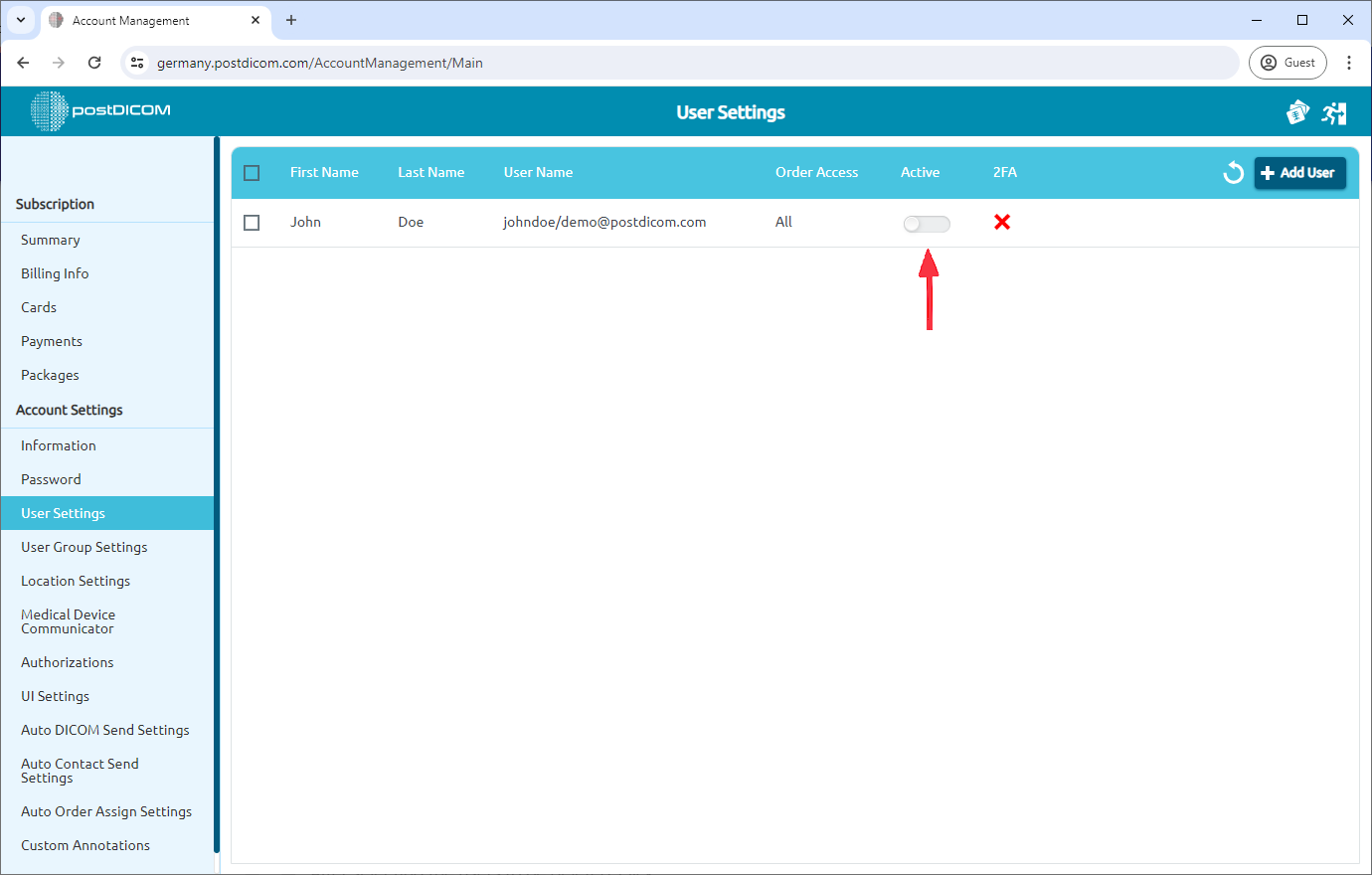
På listen over brukerinnstillinger kan brukertilgangen til kontoen suspenderes ved å deaktivere brukeren. Når du oppretter brukeren, vil den ha status som inaktiv og vises i blå farge. For å deaktivere den, klikk på aktiv/inaktiv-ikonet. Det vil skifte til hvit farge.
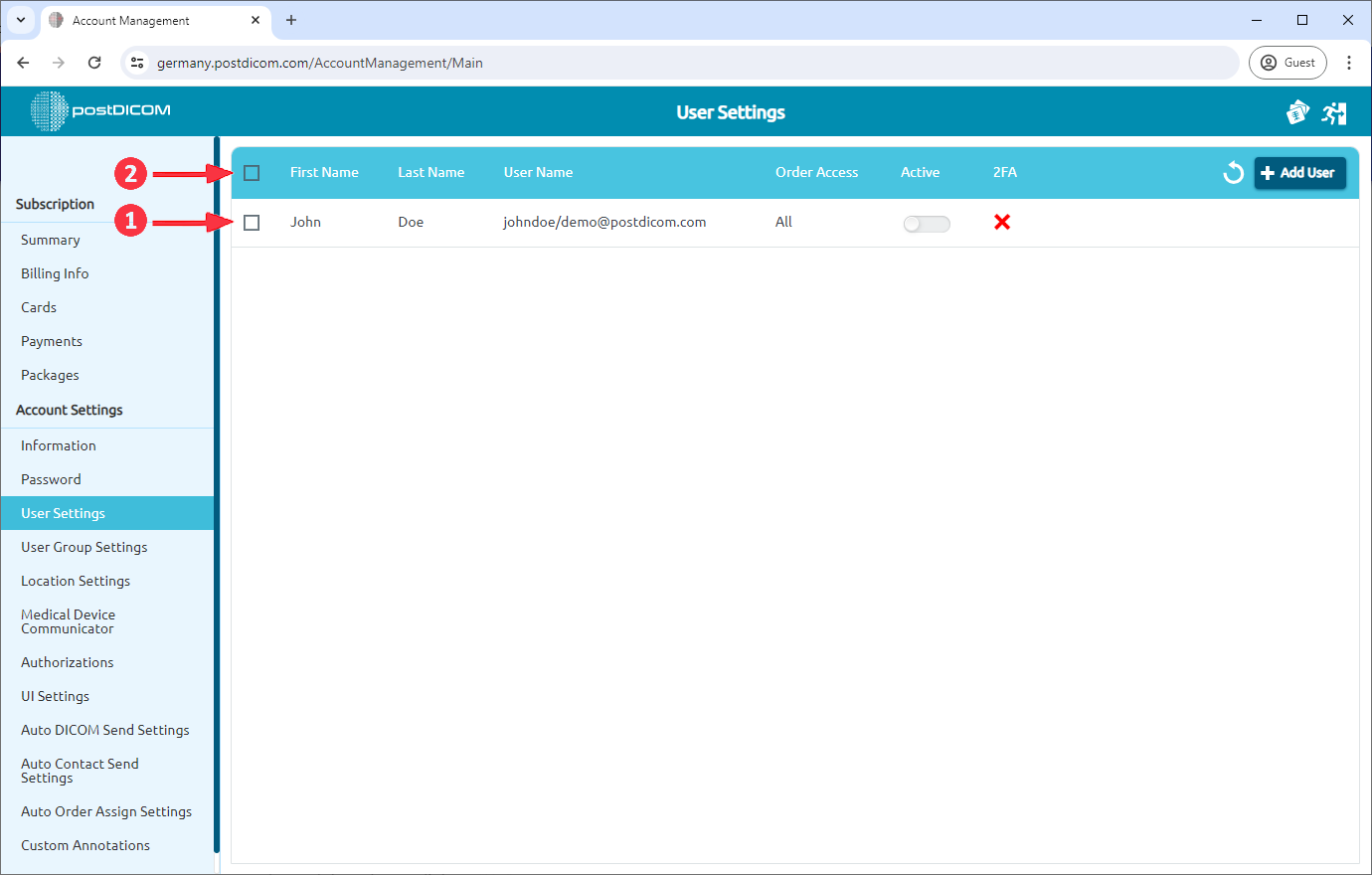
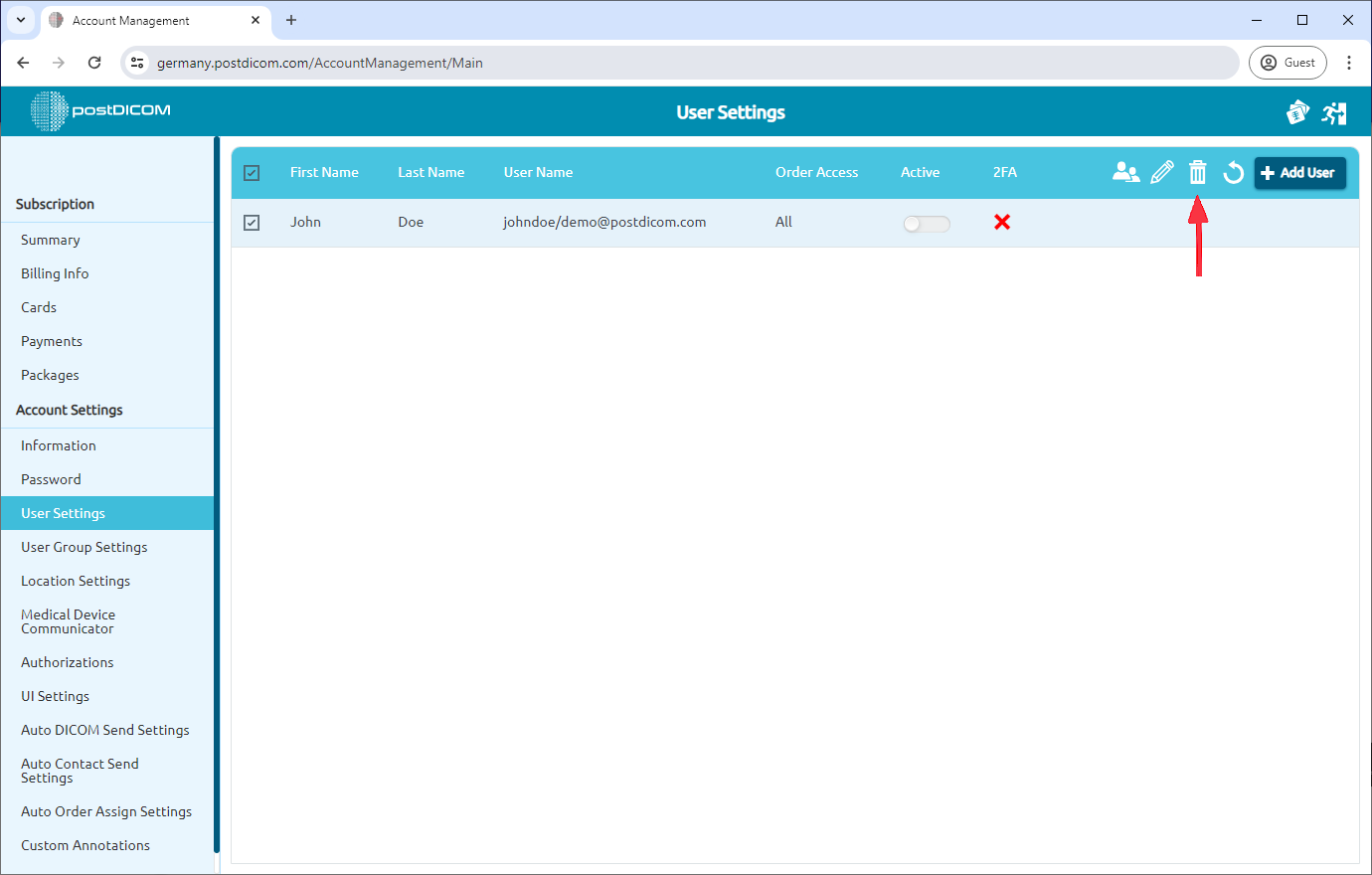
For å slette brukeren, velg brukeren du vil slette ved å klikke på avmerkingsboksen på venstre side av brukerne. Hvis du vil slette alle brukere, klikk på avmerkingsboksen på venstre side av overskriften.
Etter å ha valgt brukerne som skal slettes, klikk på Slett-ikonet øverst til høyre i overskriften.
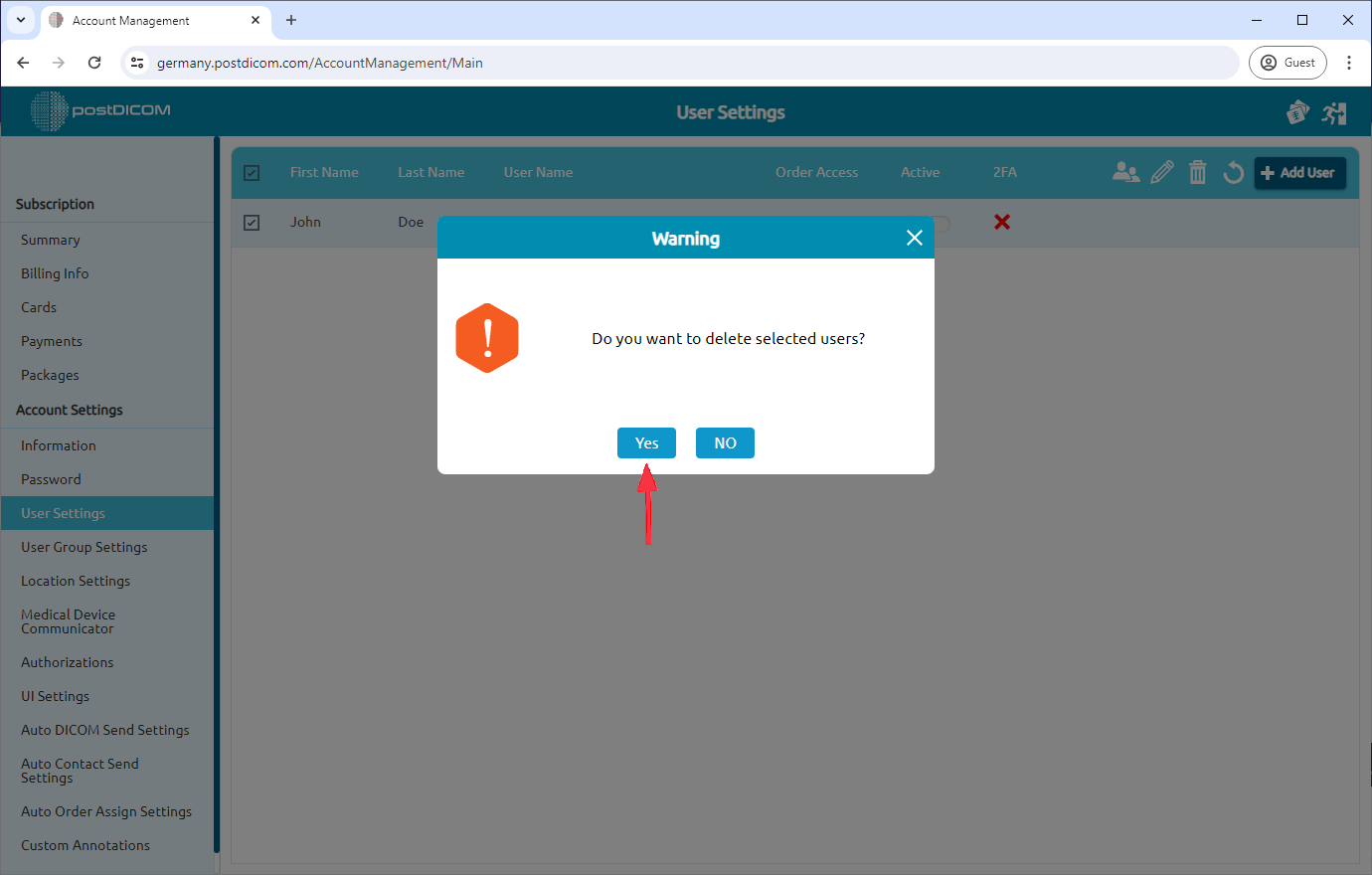
Når du har klikket på Slett-ikonet, vises en bekreftelsesmelding. Klikk på «Ja» for å bekrefte at du vil slette den valgte brukeren. Hvis du ikke vil slette dem, klikk på «Nei».
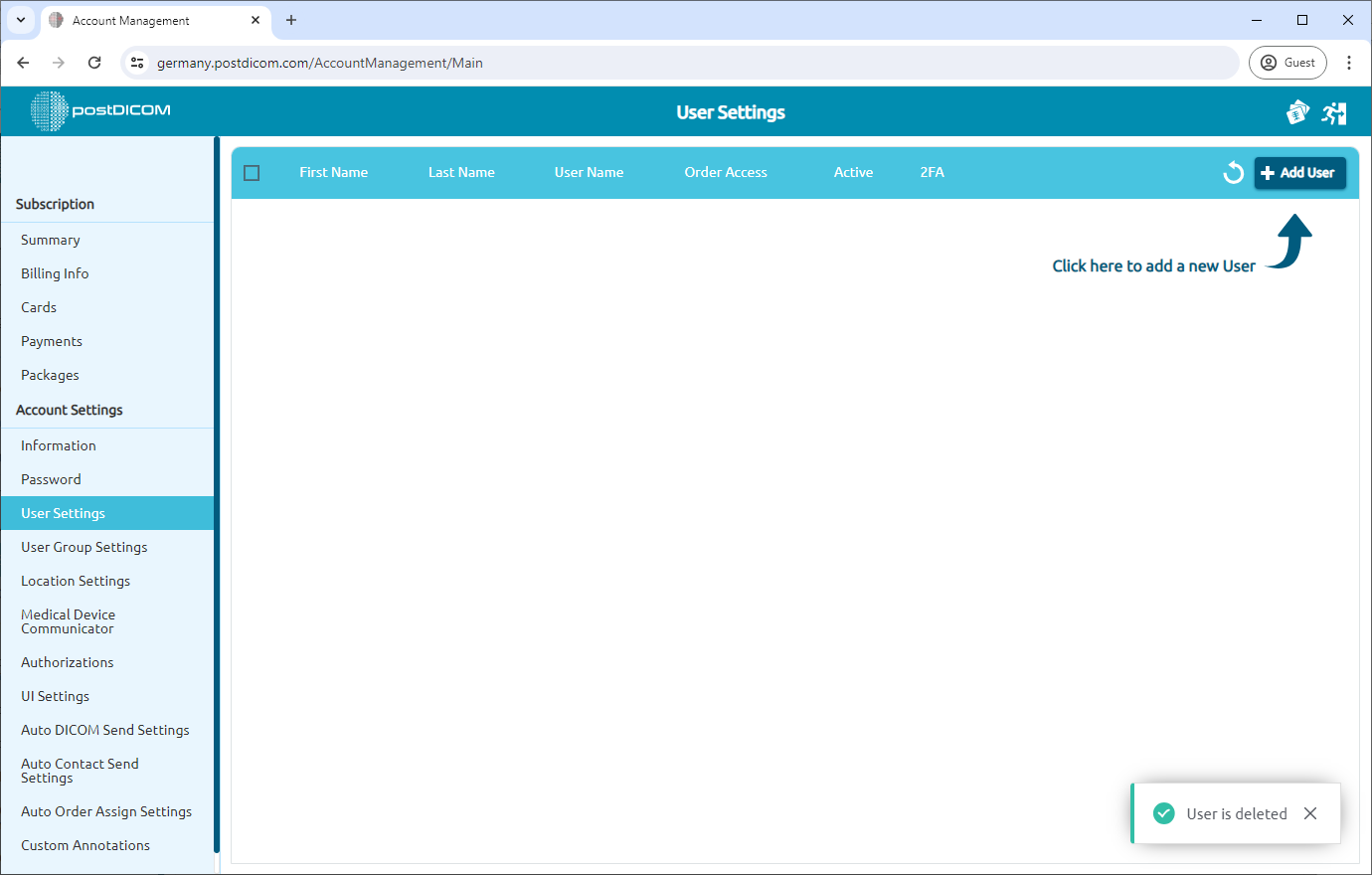
Etter å ha klikket på «Ja», vil den valgte brukeren bli slettet, og følgende melding vil vises nederst til høyre på siden.