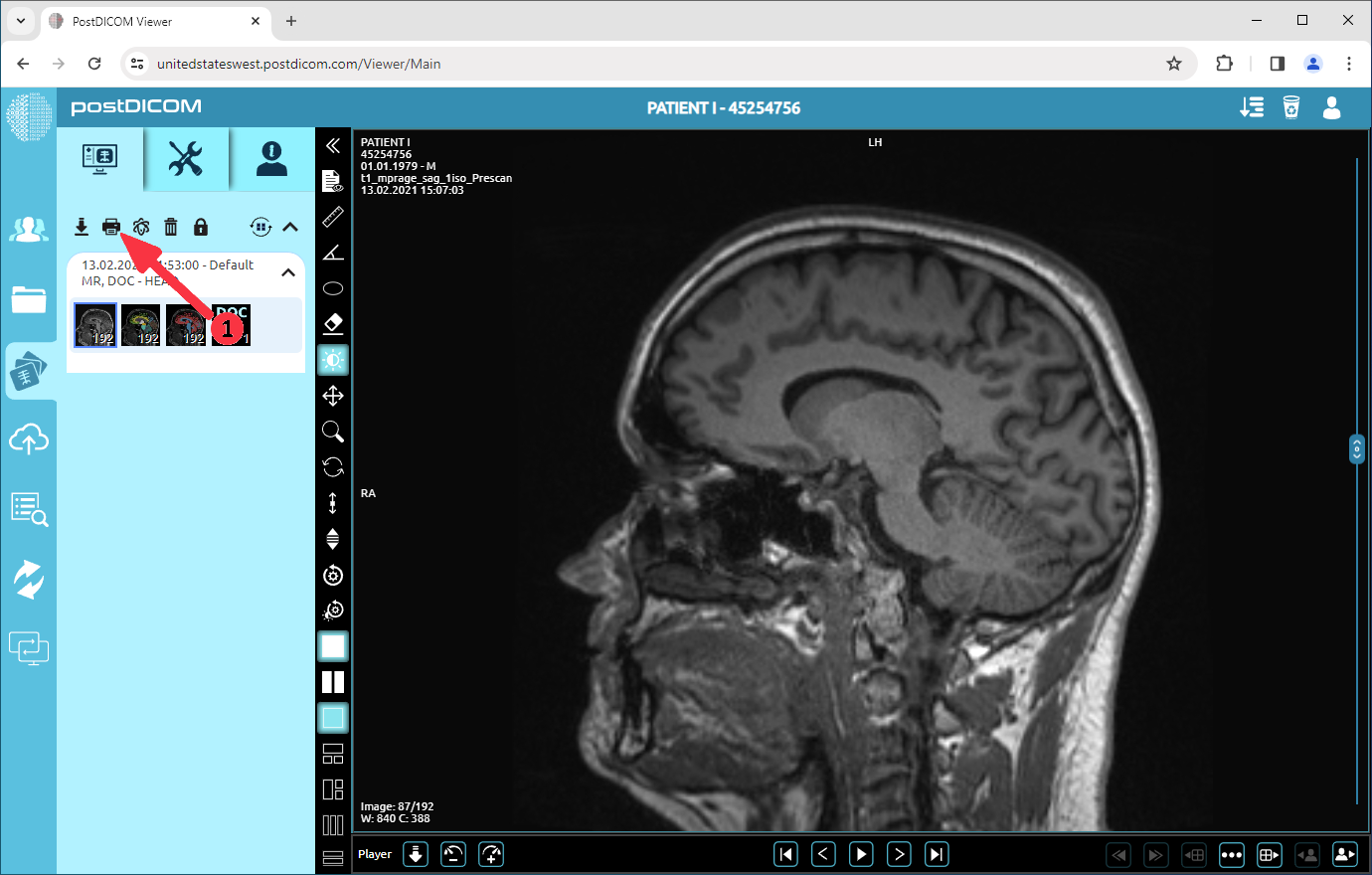
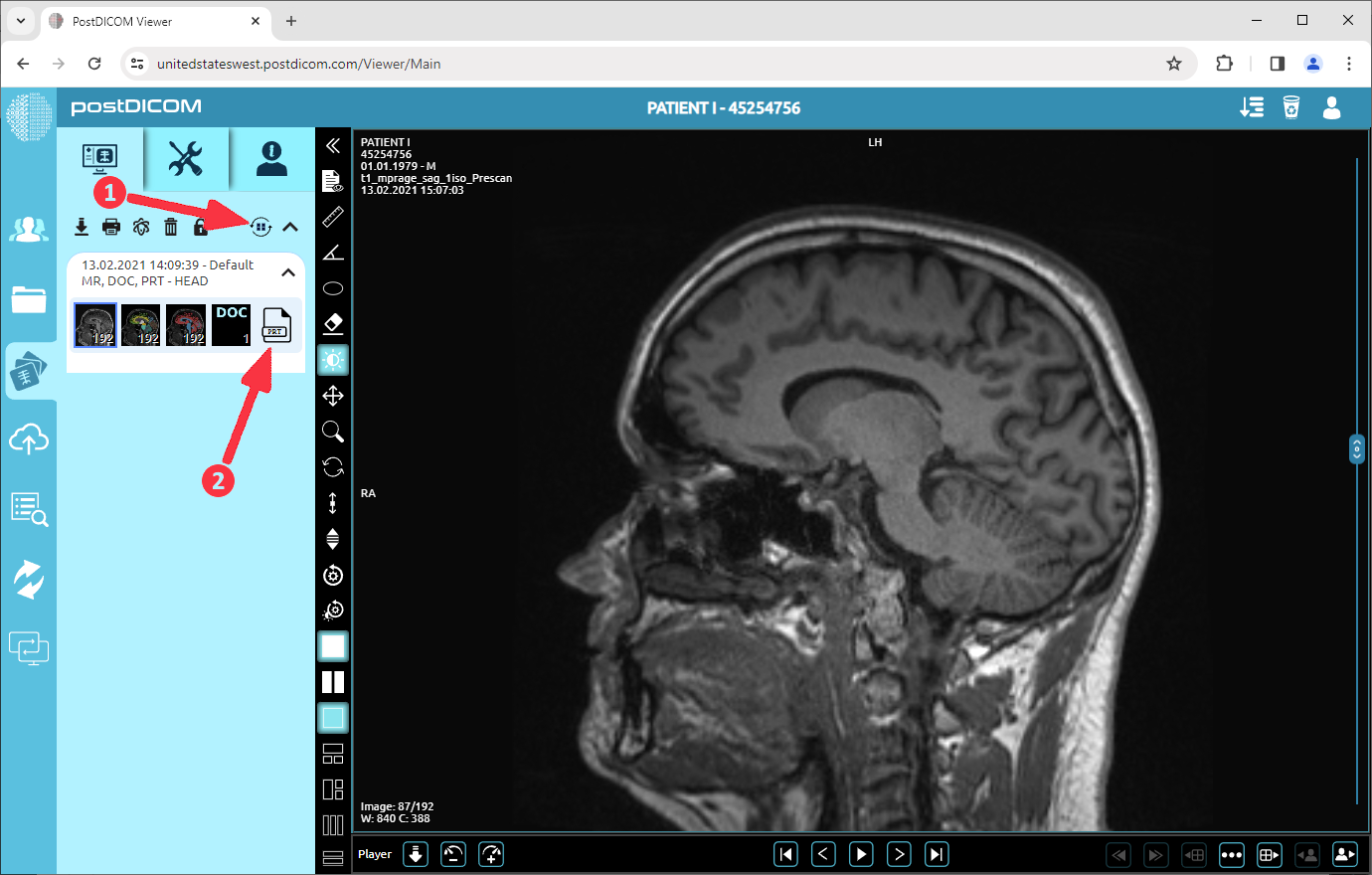
Klikk på knappen «Skriv ut til HTML».
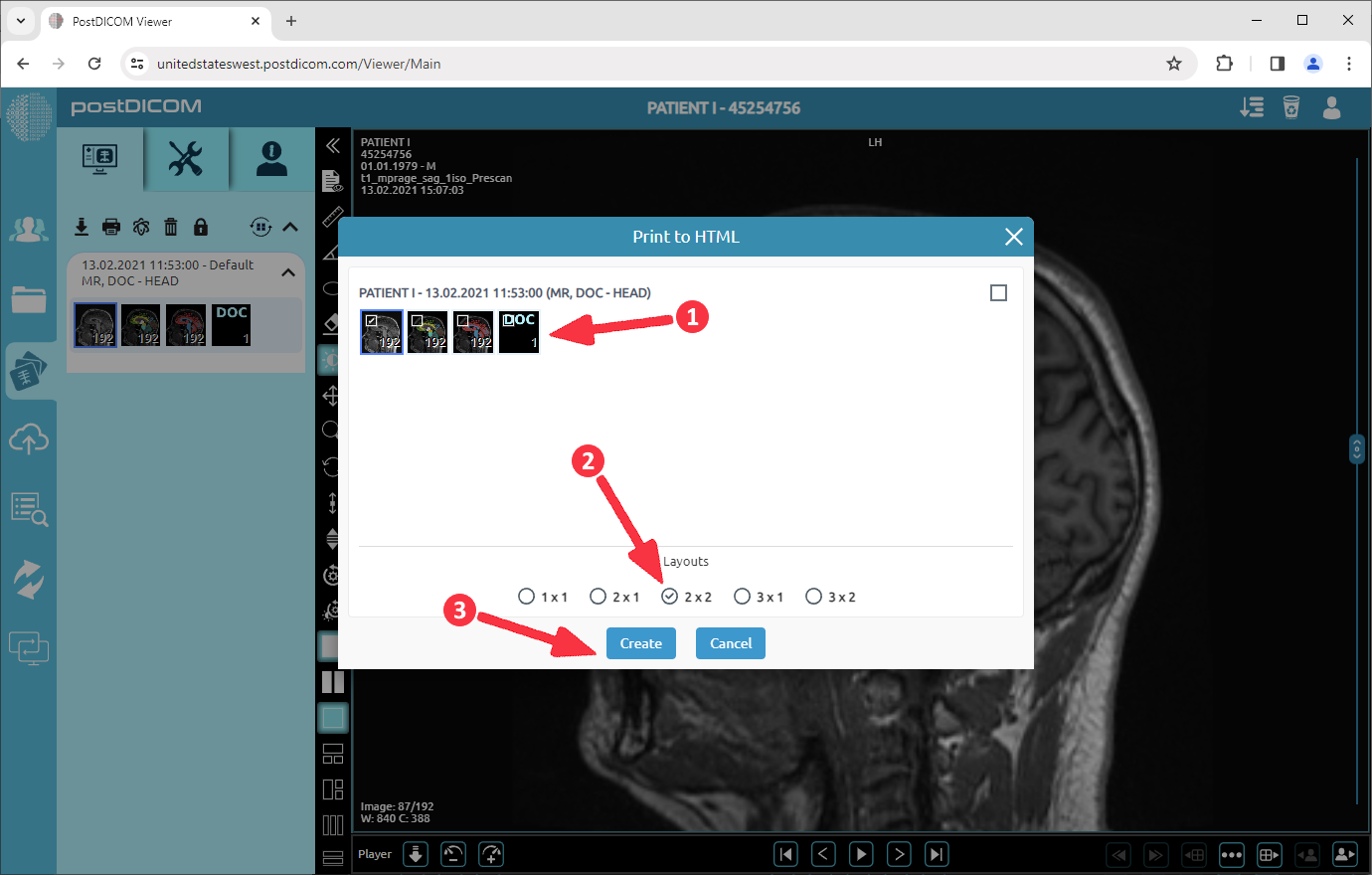
Velg serie og utskriftsoppsett. Klikk deretter på knappen «Opprett».
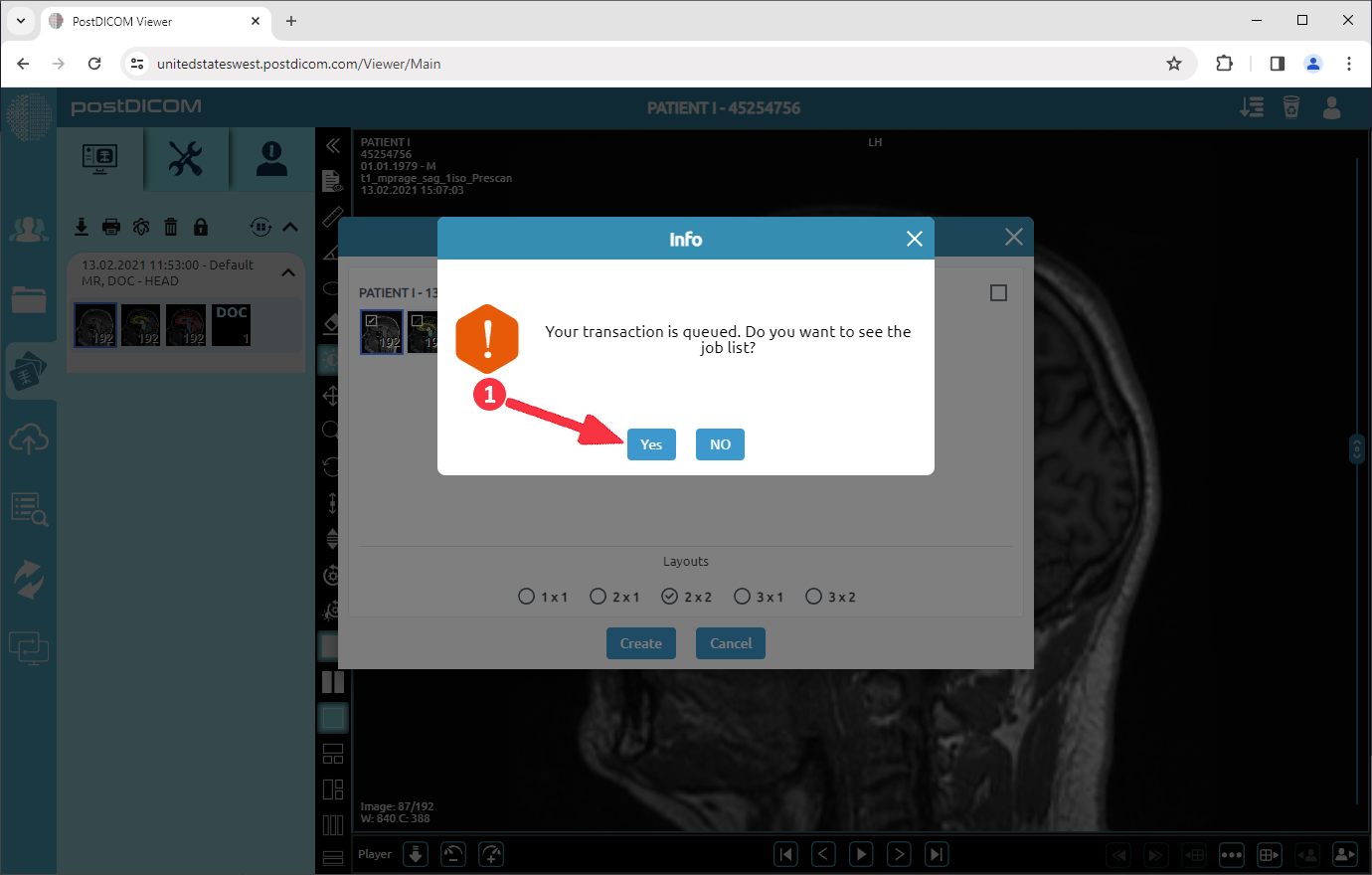
Klikk «Ja» for å se utskriftsfremdriften i serverens jobb-liste.
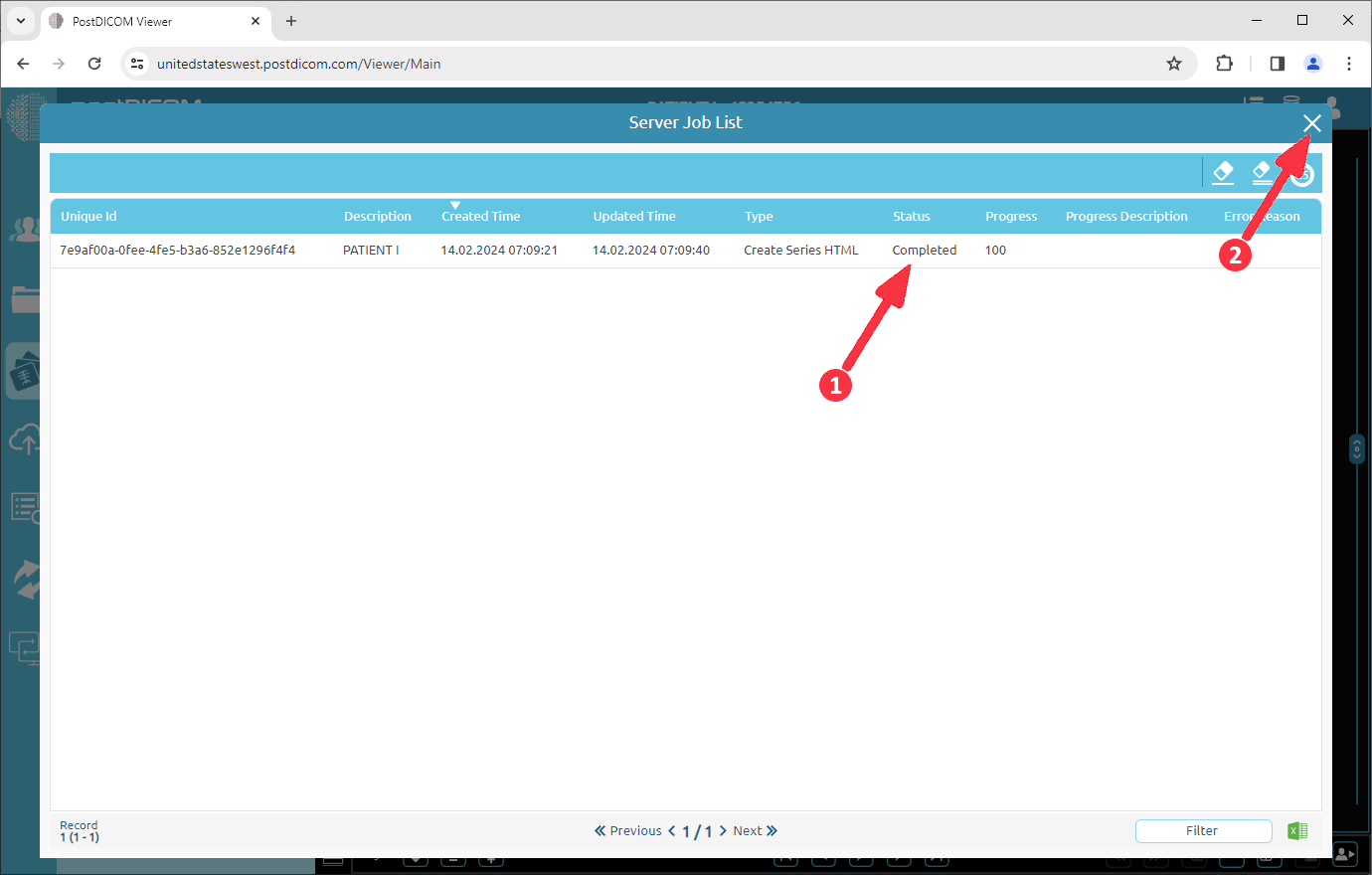
Etter en stund vil du se statusen som «Fullført». Lukk deretter skjemaet og gå tilbake til bildevisningsdelen.
Klikk på knappen «Oppdater». Miniatyrbildene av undersøkelsene vil oppdateres, og du vil se den nylig genererte utskriftsserien. Klikk på dem for å vise det genererte HTML-innholdet.
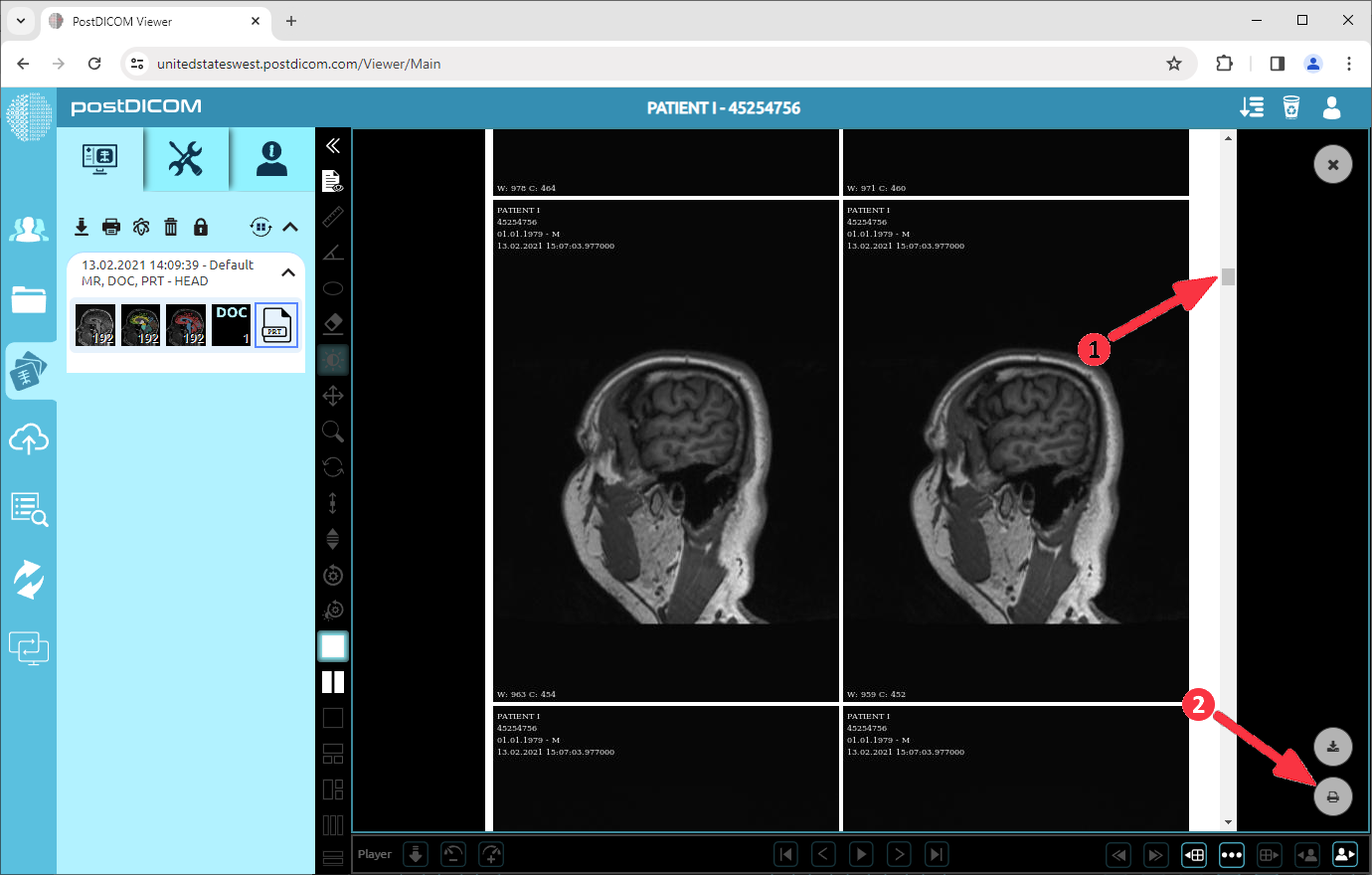
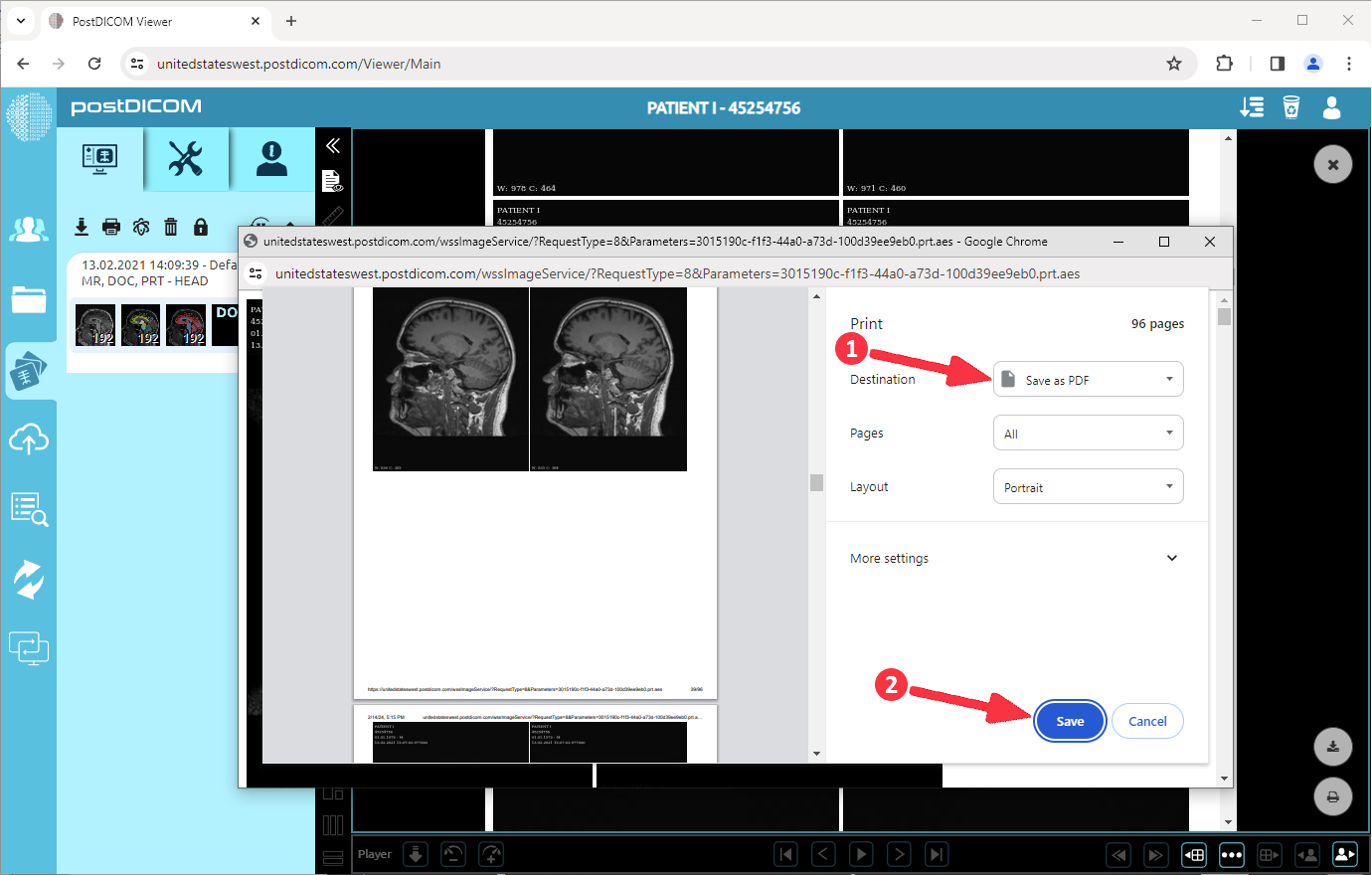
Du kan se andre sider ved hjelp av rullefeltet. Eller du kan klikke på «Skriv ut» for å skrive ut eller lagre i andre formater, som for eksempel en PDF-fil. Når du klikker på «Skriv ut», vises et popup-vindu.
Du kan velge skriveren din for å skrive ut bilder. Eller du kan velge «Lagre som PDF» for å lagre innholdet i en PDF-fil.