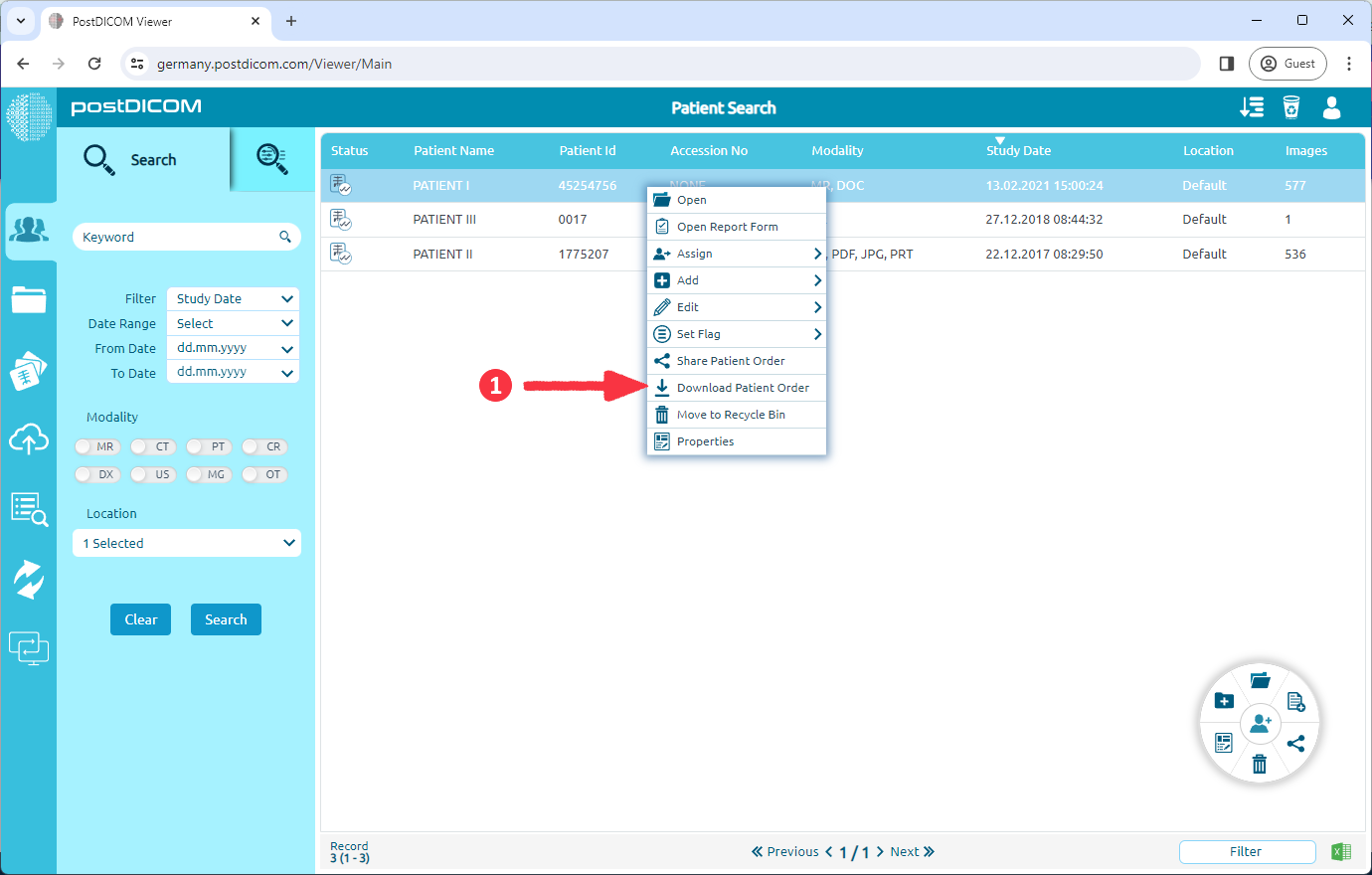
For å laste ned bilder med CD-visningsprogrammet, høyreklikk på pasientundersøkelsen du vil laste ned, og velg "Download Patient Order" i hurtigmenyen.
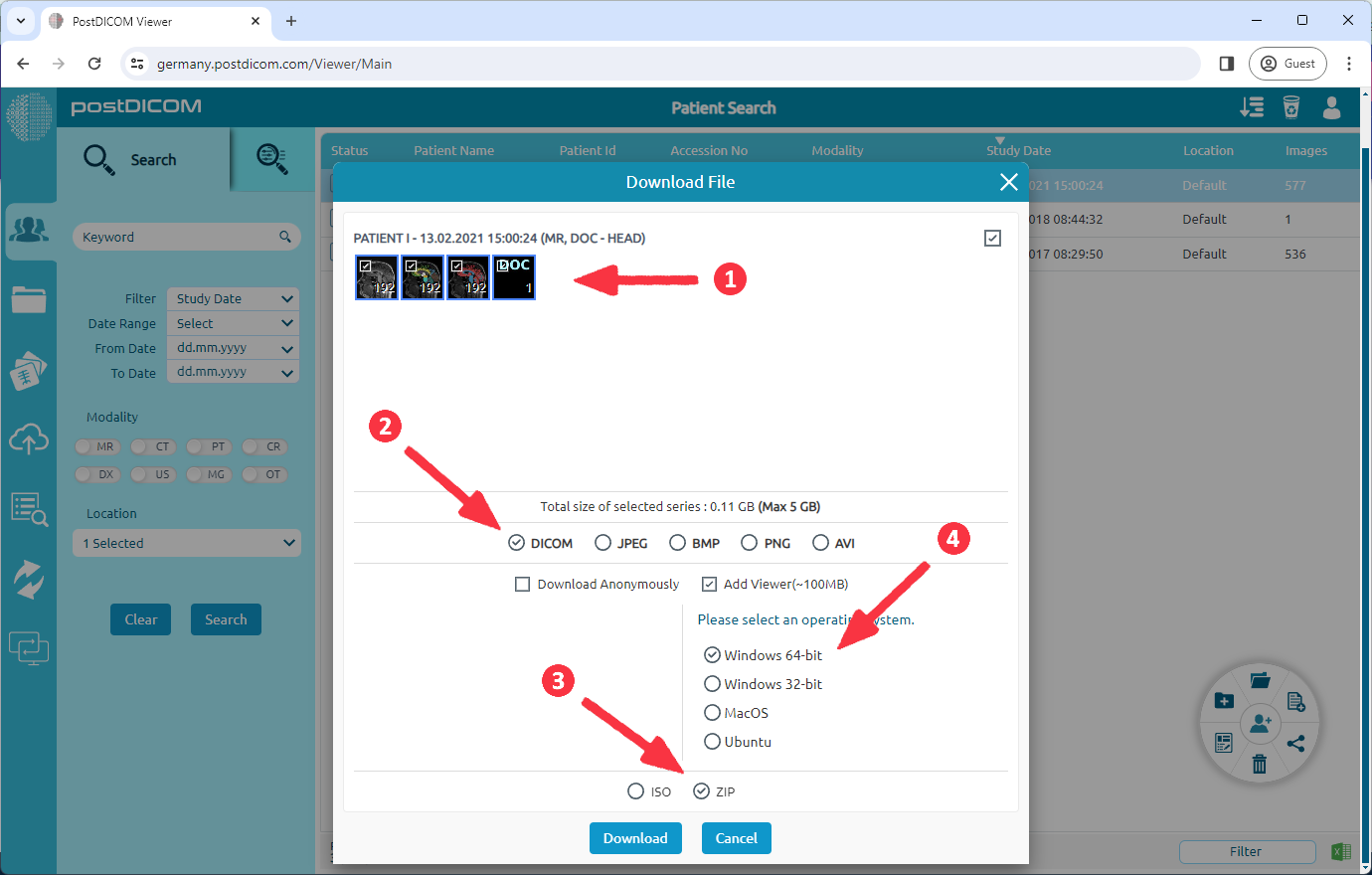
(1) Velg seriene som skal lastes ned. (2) Velg 'DICOM'-format. (3) Velg 'ZIP'-formatet du vil laste ned. (4) For å legge til et visningsprogram, må du velge alternativet 'Add Viewer' og velge operativsystemet Windows med systemtype (x64 eller x32). Dette alternativet legger til applikasjonen 'PostDICOMCDViewer', som er ca. 100 MB stor. Klikk til slutt på 'Download'-knappen.
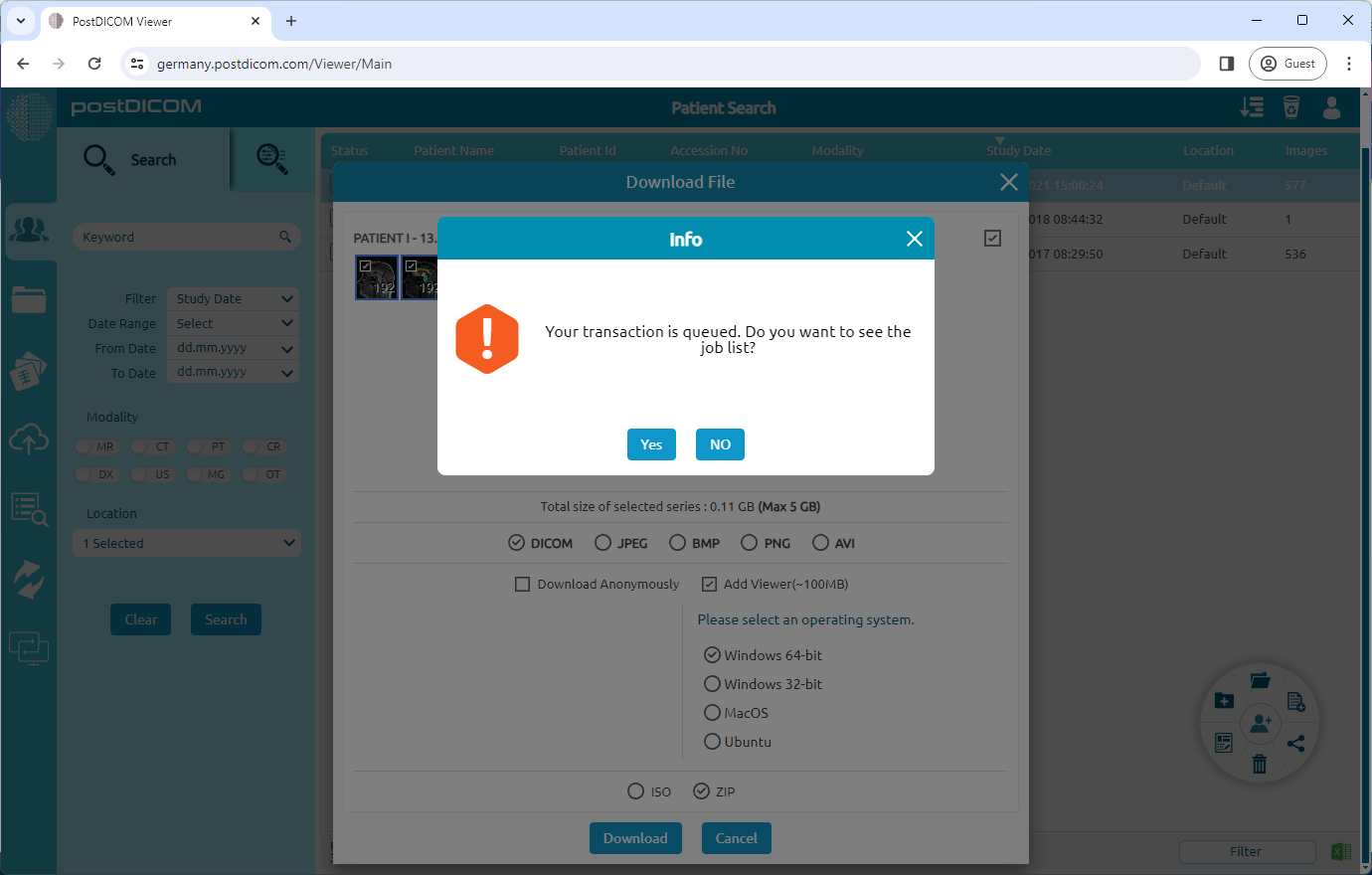
'Nedlastingen' (The download) er lagt til i jobblisten som en serverjobb. Ved å klikke på 'Yes'-knappen kan du få tilgang til jobblisten og se fremdriften.
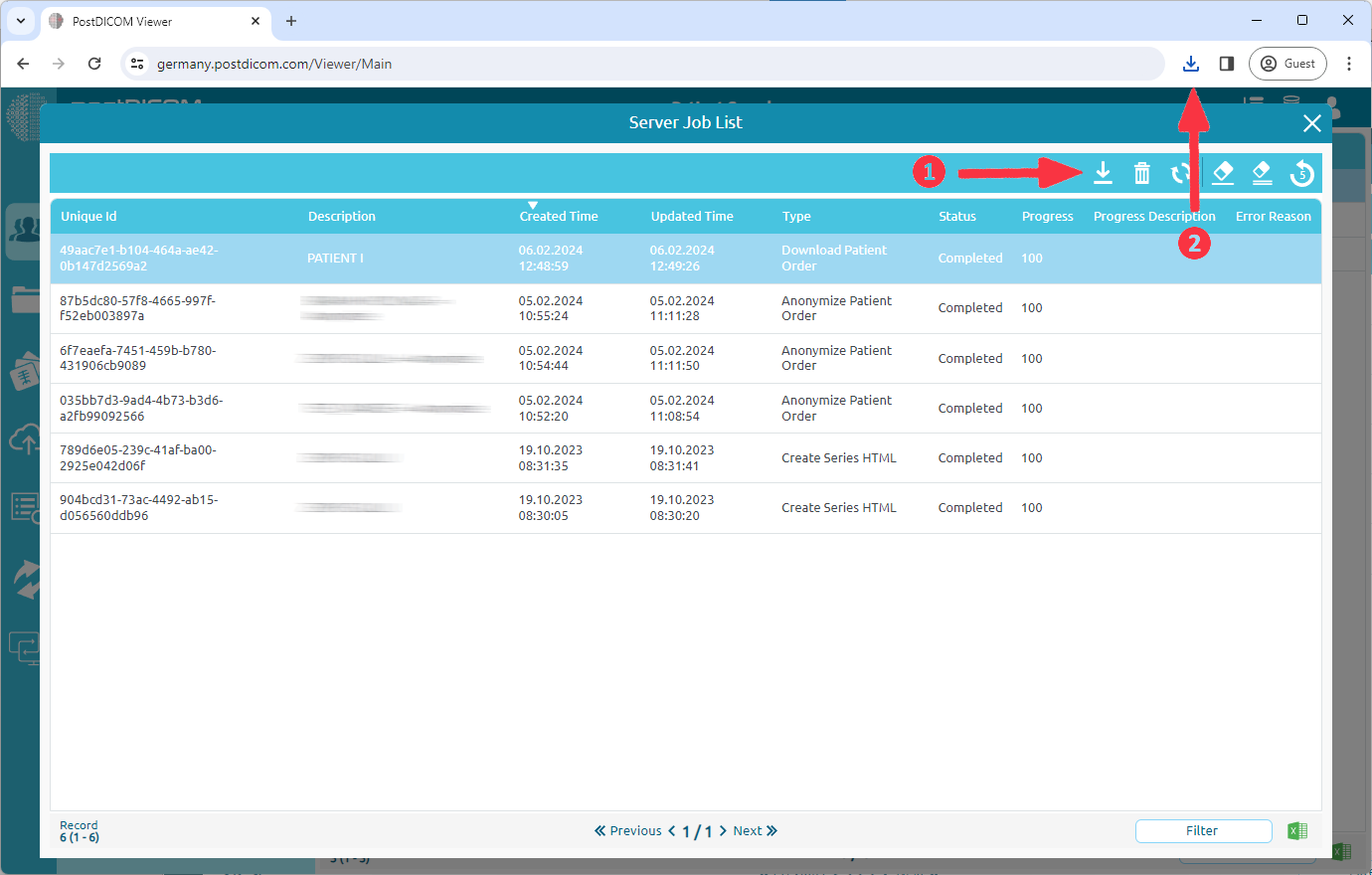
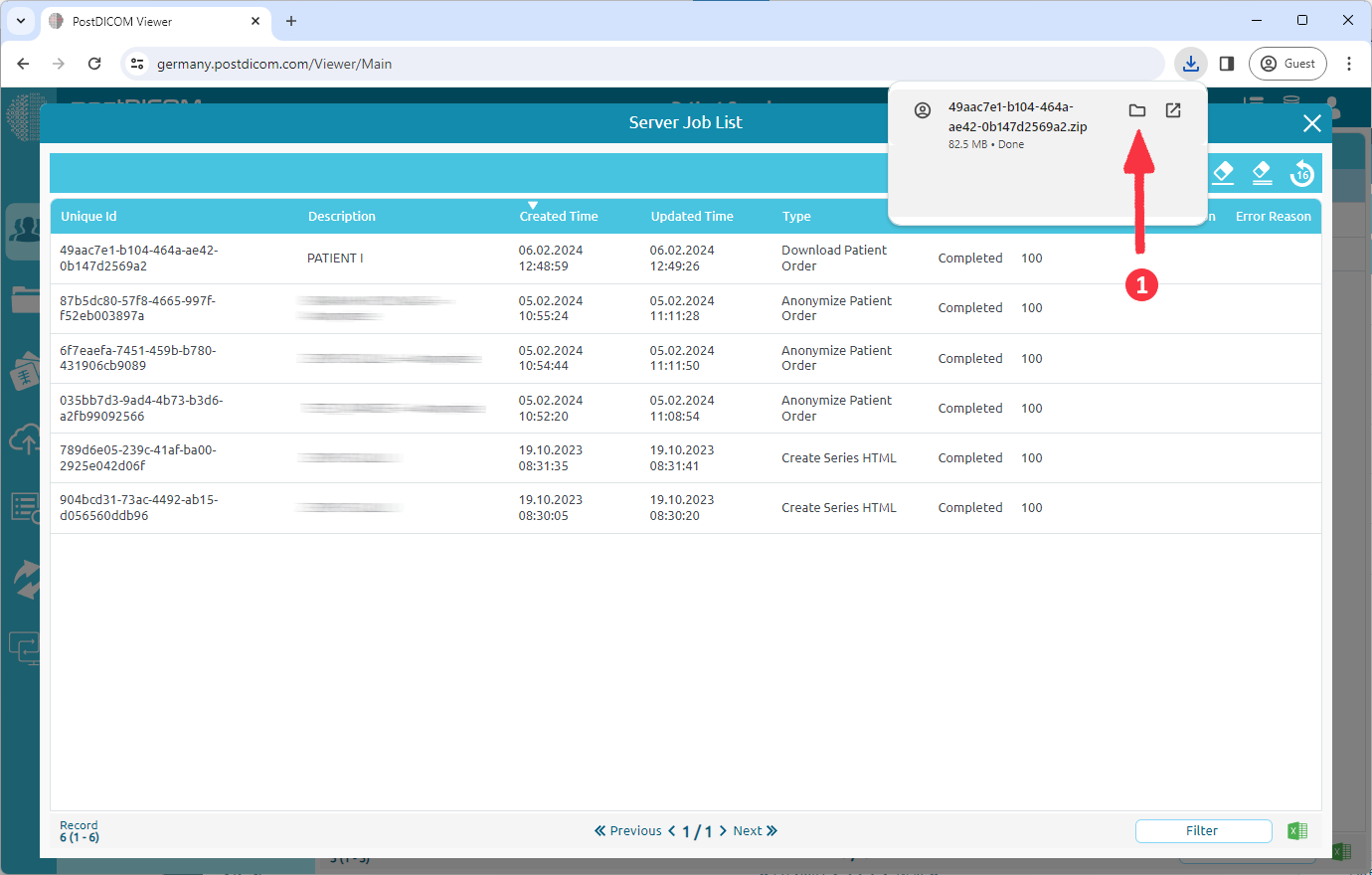
En jobb med typen 'Download Patient Order' er lagt til i jobblisten din. Når jobben er fullført, starter nedlastingen automatisk. Hvis den ikke starter, kan du klikke på 'Download'-knappen (1).
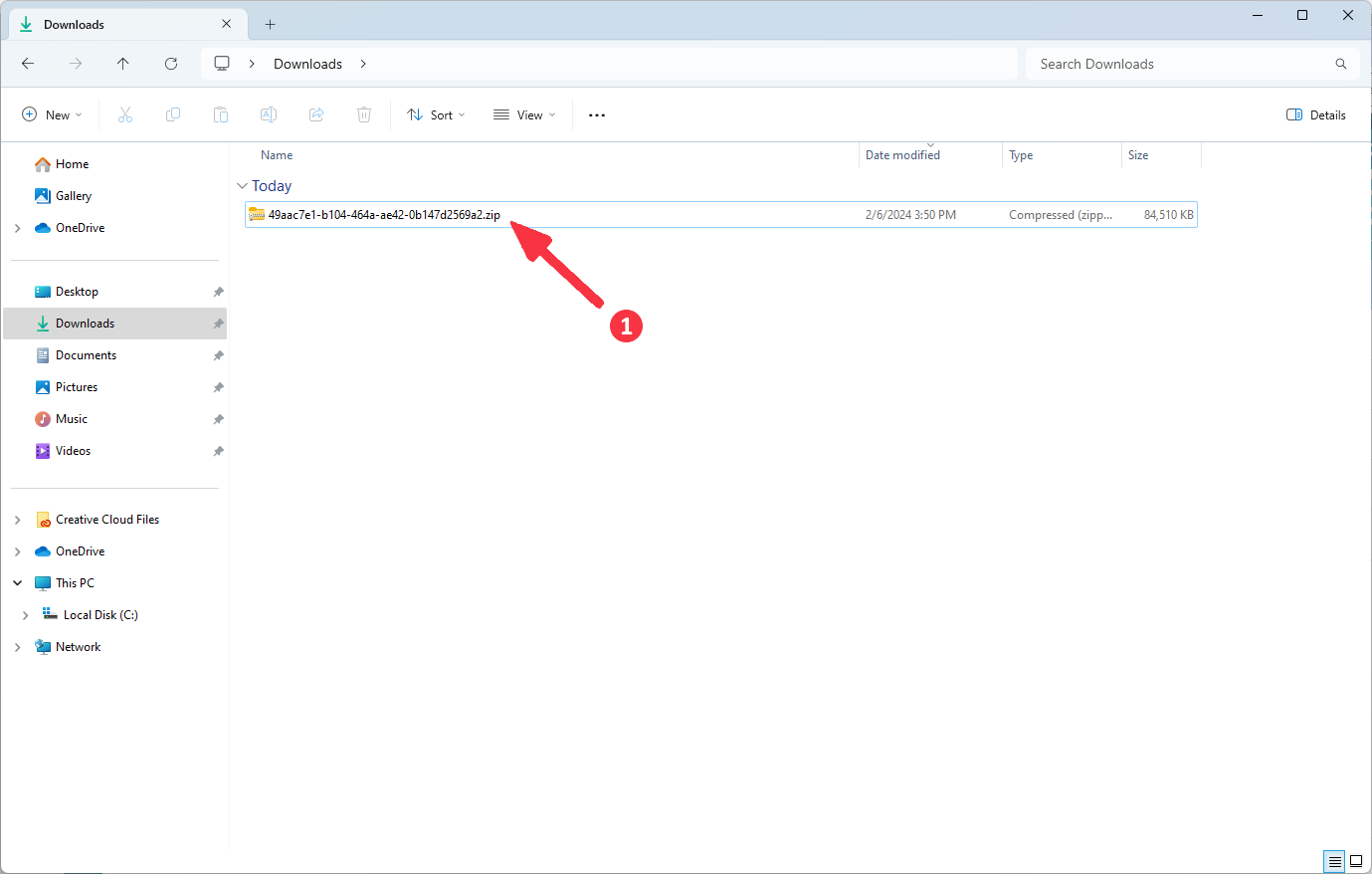
Klikk på mappeikonet (1) for å vise nedlastingsmappen.
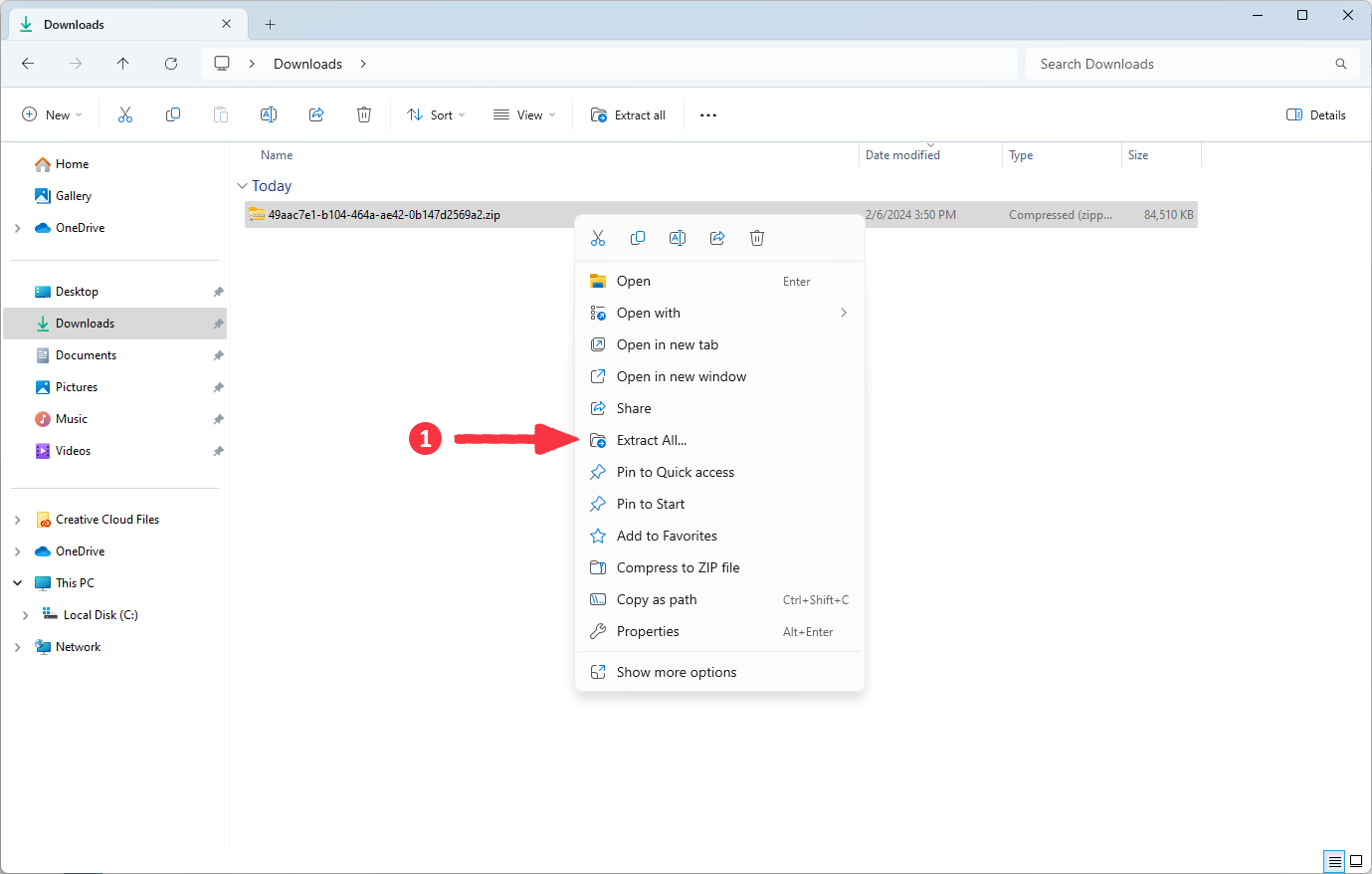
Høyreklikk på den nedlastede ZIP-filen.
Velg alternativet 'Pakk ut alle...' (Extract All) i hurtigmenyen.
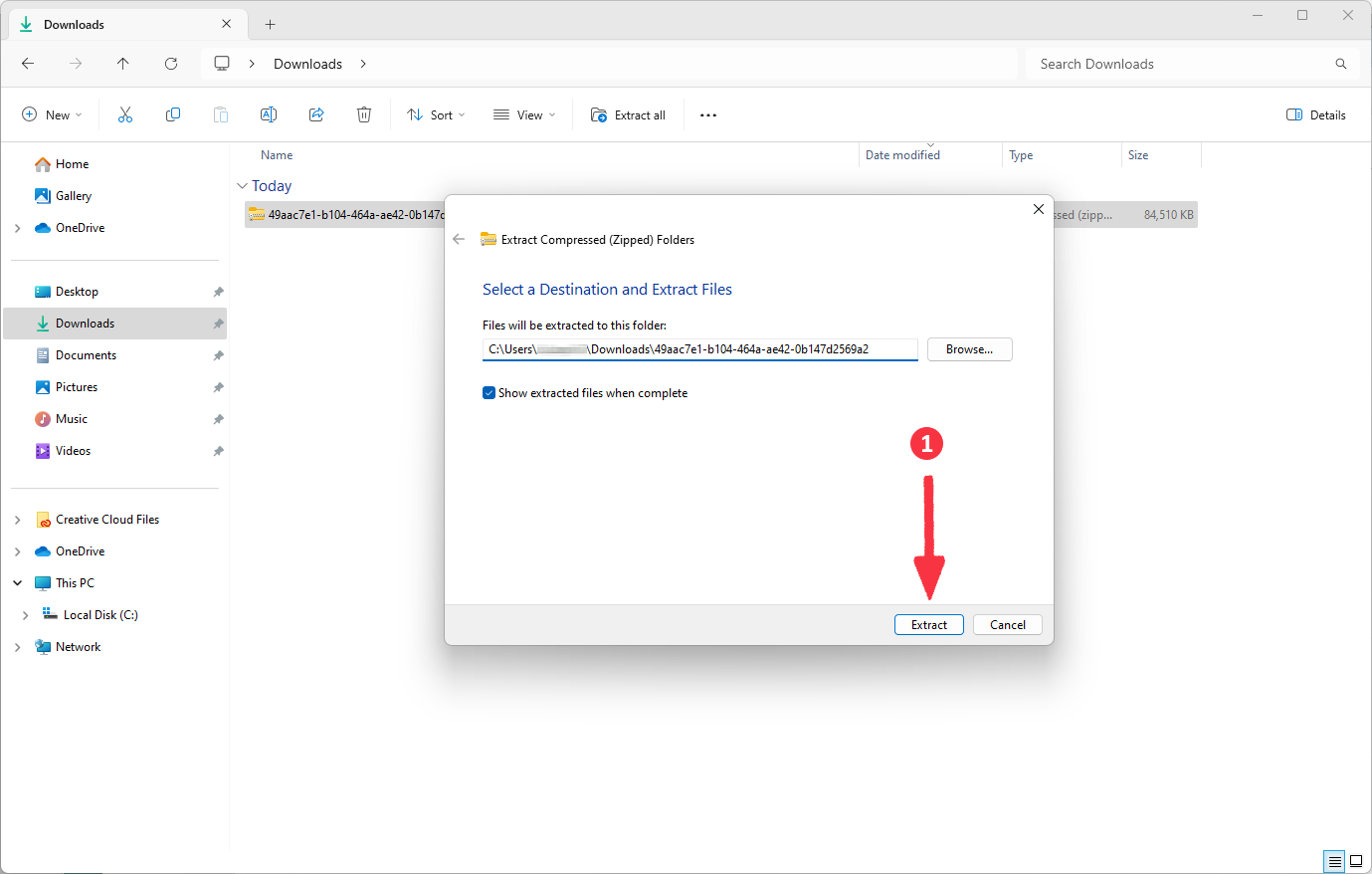
Velg en destinasjon og klikk på 'Pakk ut'-knappen (Extract).
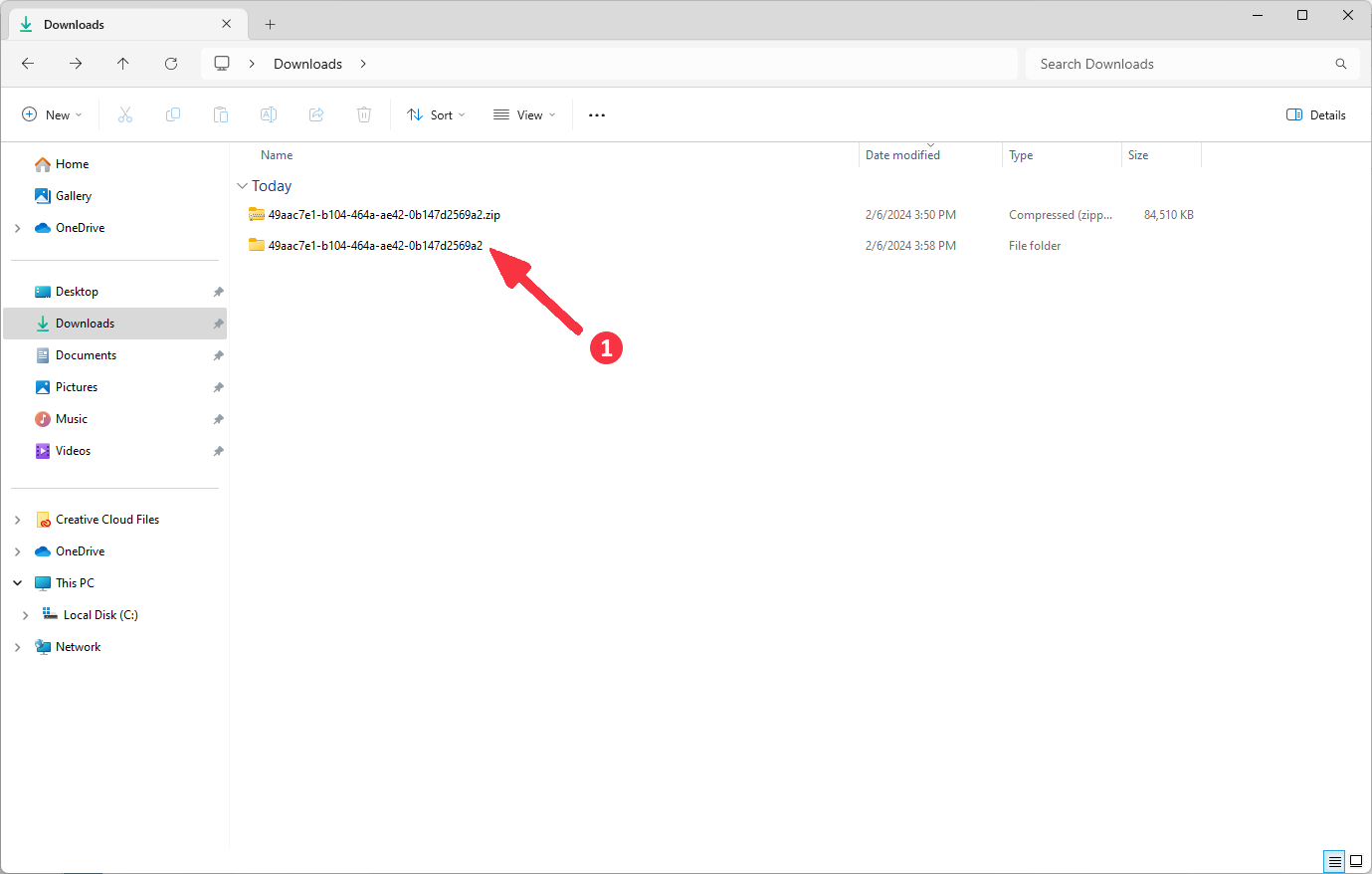
Dobbeltklikk på de utpakkede filene og gå inn i mappen.
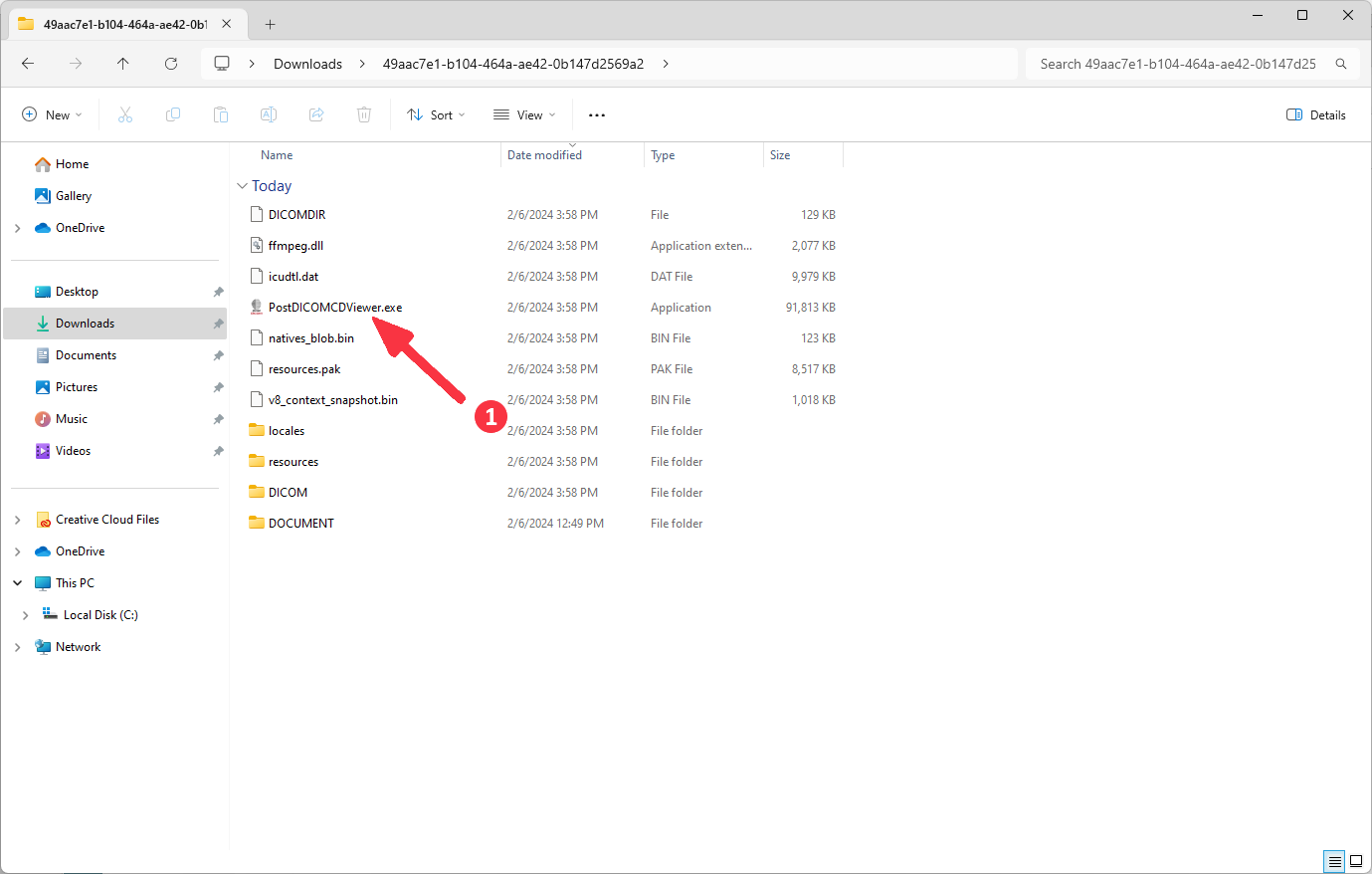
Dobbeltklikk på applikasjonen 'PostDICOMCDViewer.exe'.
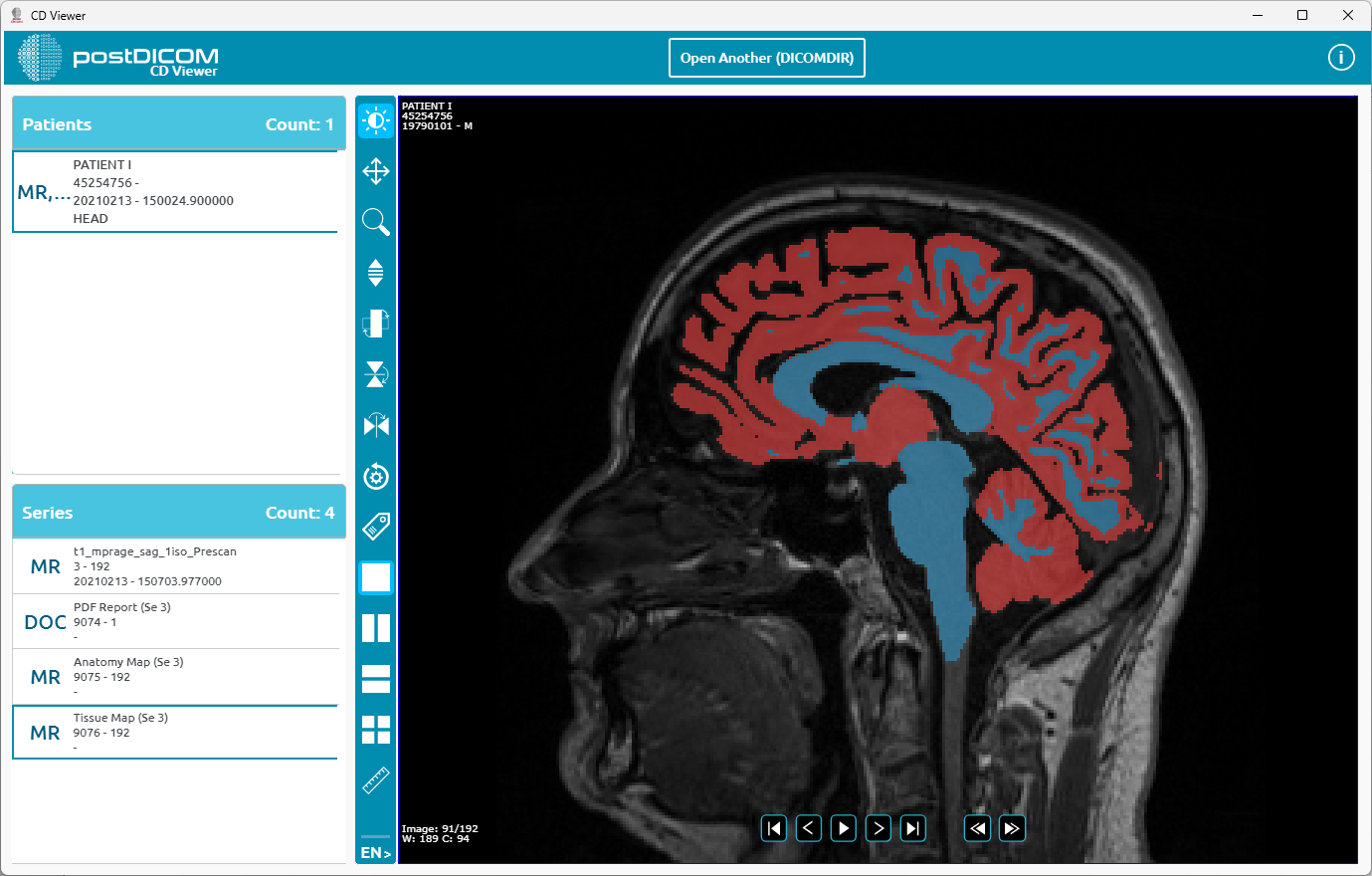
Du kan begynne å bruke applikasjonen.