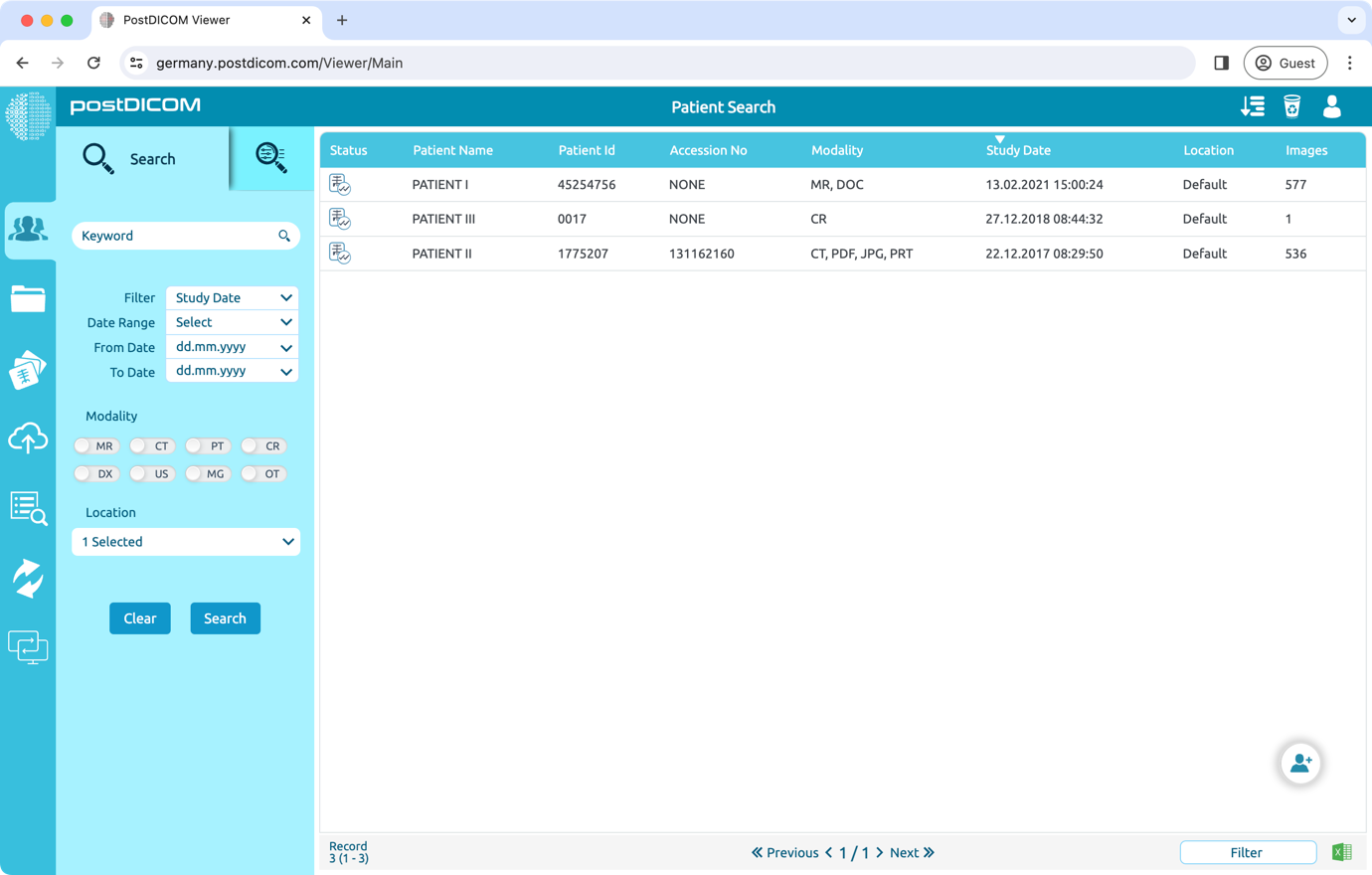
For å laste ned bilder med CD Viewer, åpne pasientundersøkelsen du ønsker å laste ned.
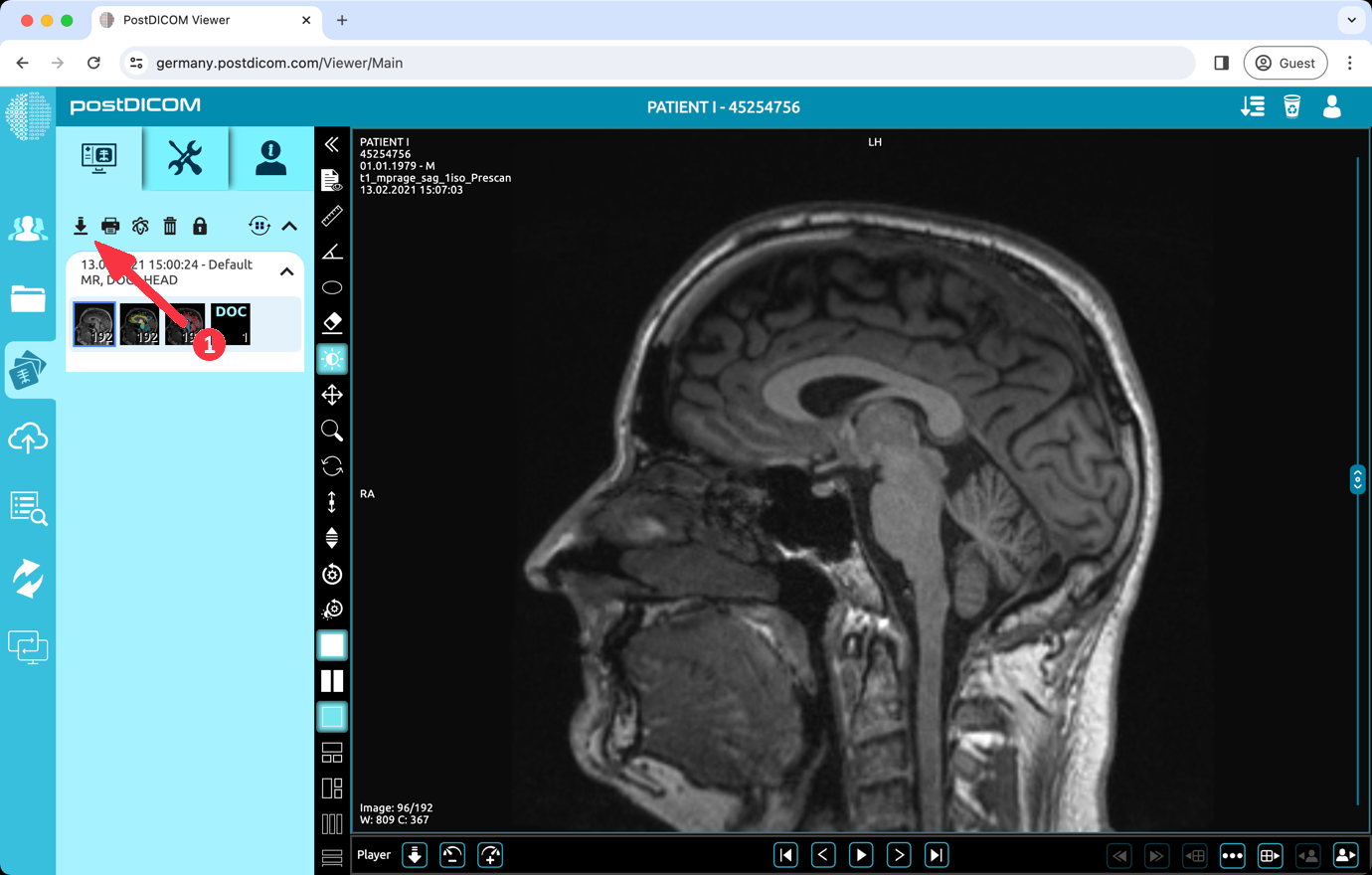
Klikk på 'Download'-knappen (Last ned) som er øverst til venstre på skjermen.
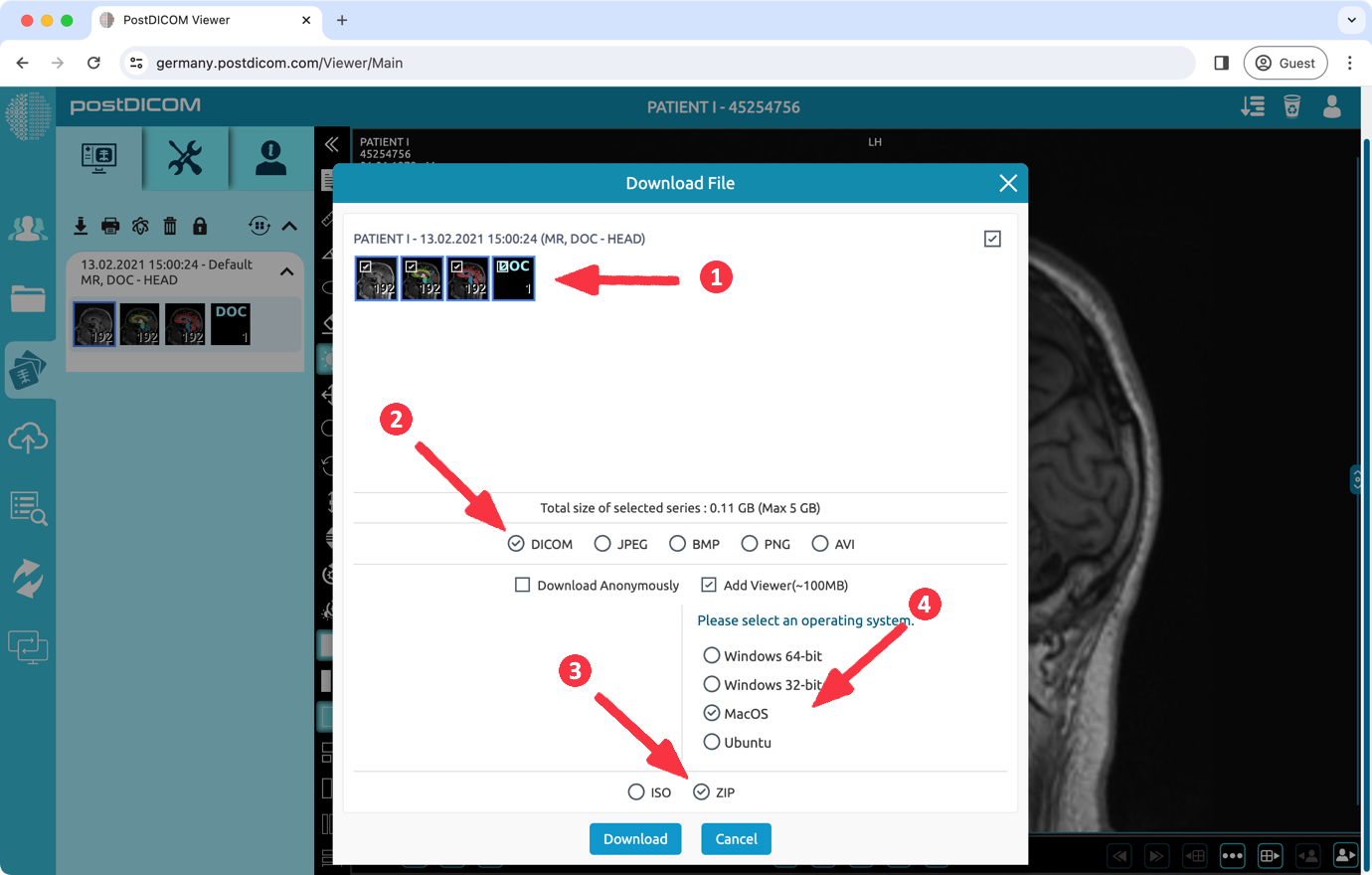
(1) Velg seriene som skal lastes ned. (2) Velg formatet 'DICOM'. (3) Velg 'ZIP'-formatet du vil laste ned. (4) For å legge til et visningsprogram, må du velge alternativet 'Add Viewer' og velge operativsystemet MacOS. Dette alternativet legger til applikasjonen 'PostDICOMCDViewer', som er omtrent 100 MB stor. Klikk til slutt på 'Download'-knappen.
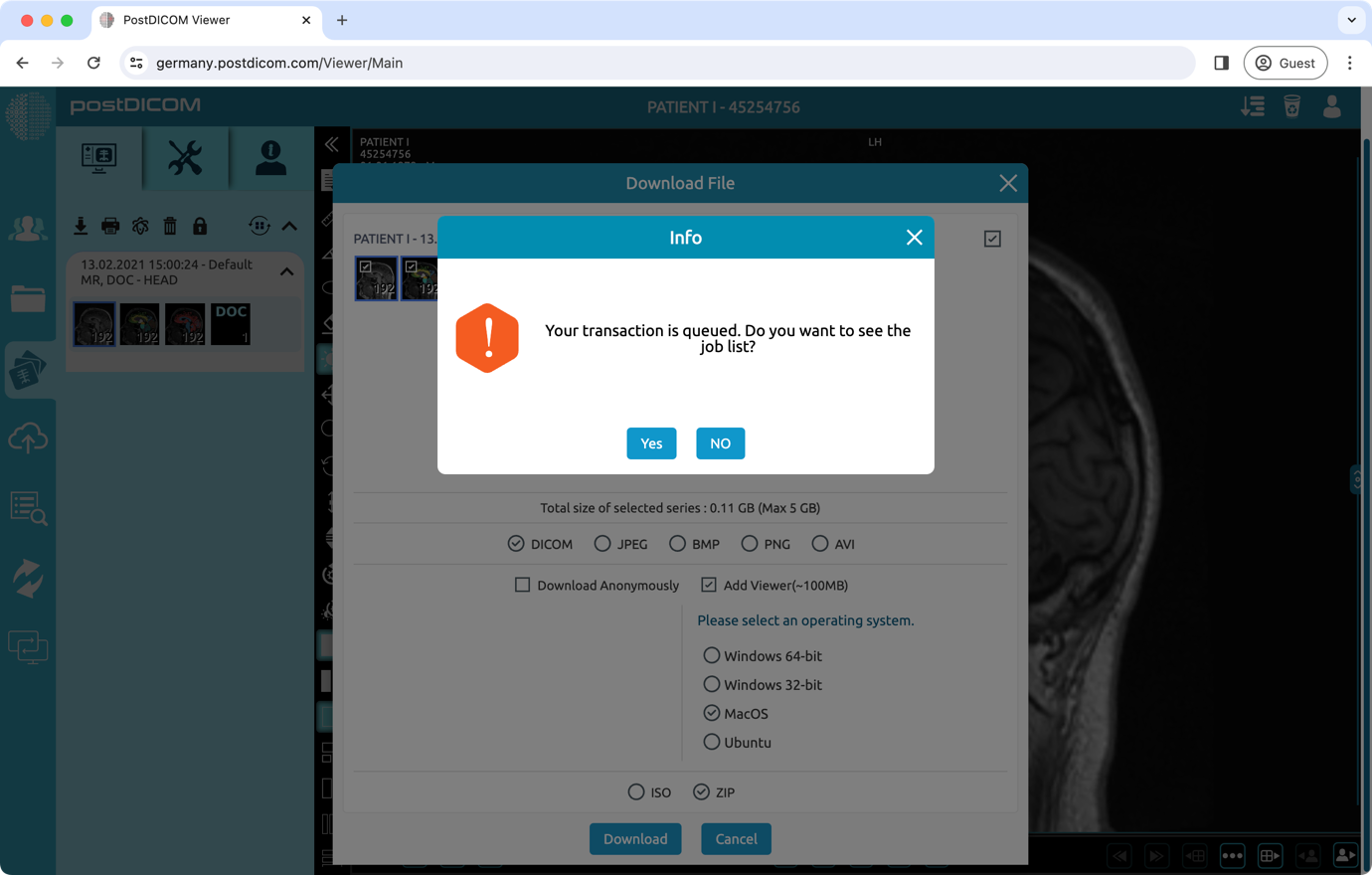
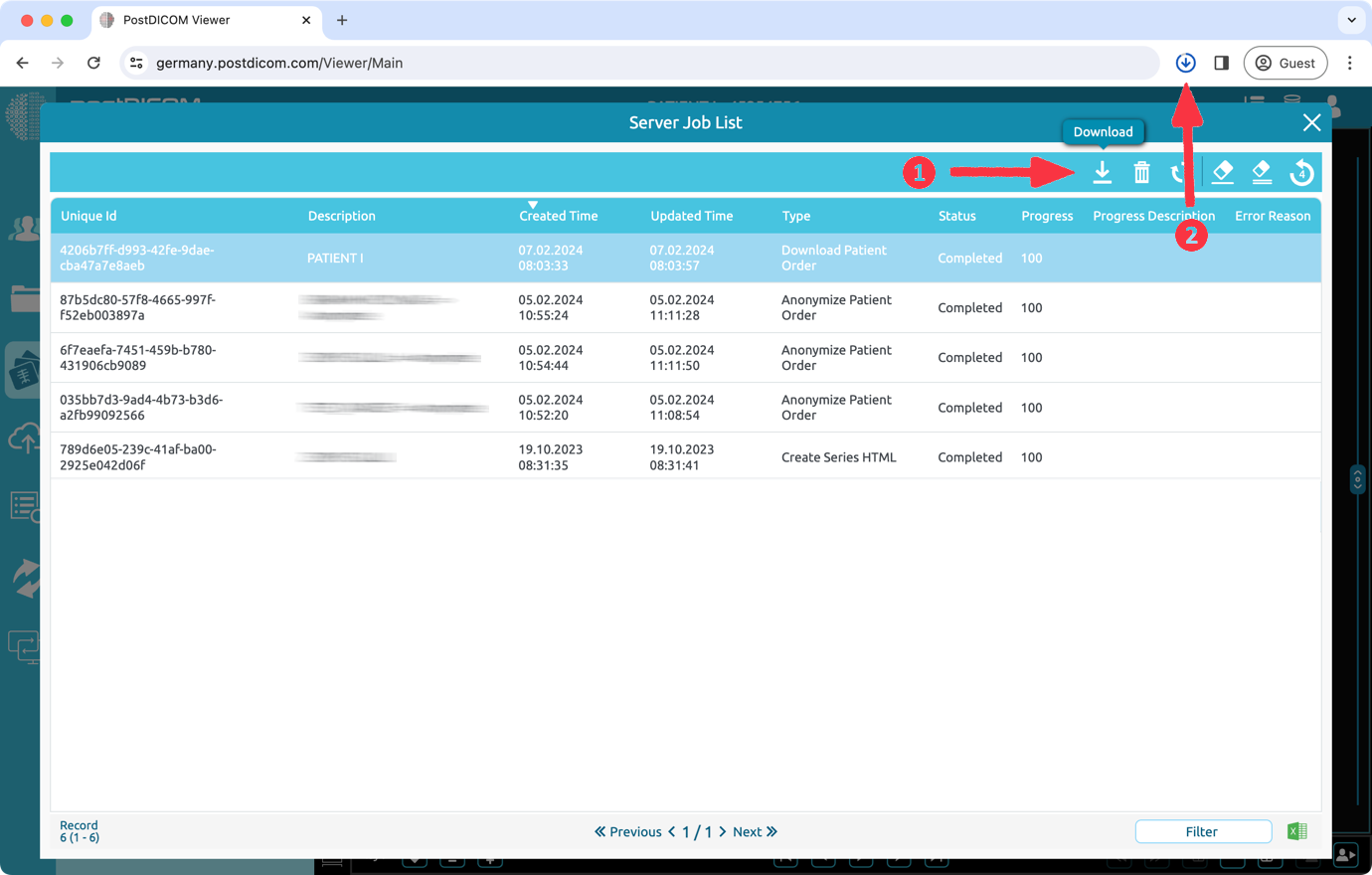
'Nedlastingen' (The download) er lagt til i jobblisten som en serverjobb. Ved å klikke på 'Yes'-knappen kan du få tilgang til jobblisten og se fremdriften.
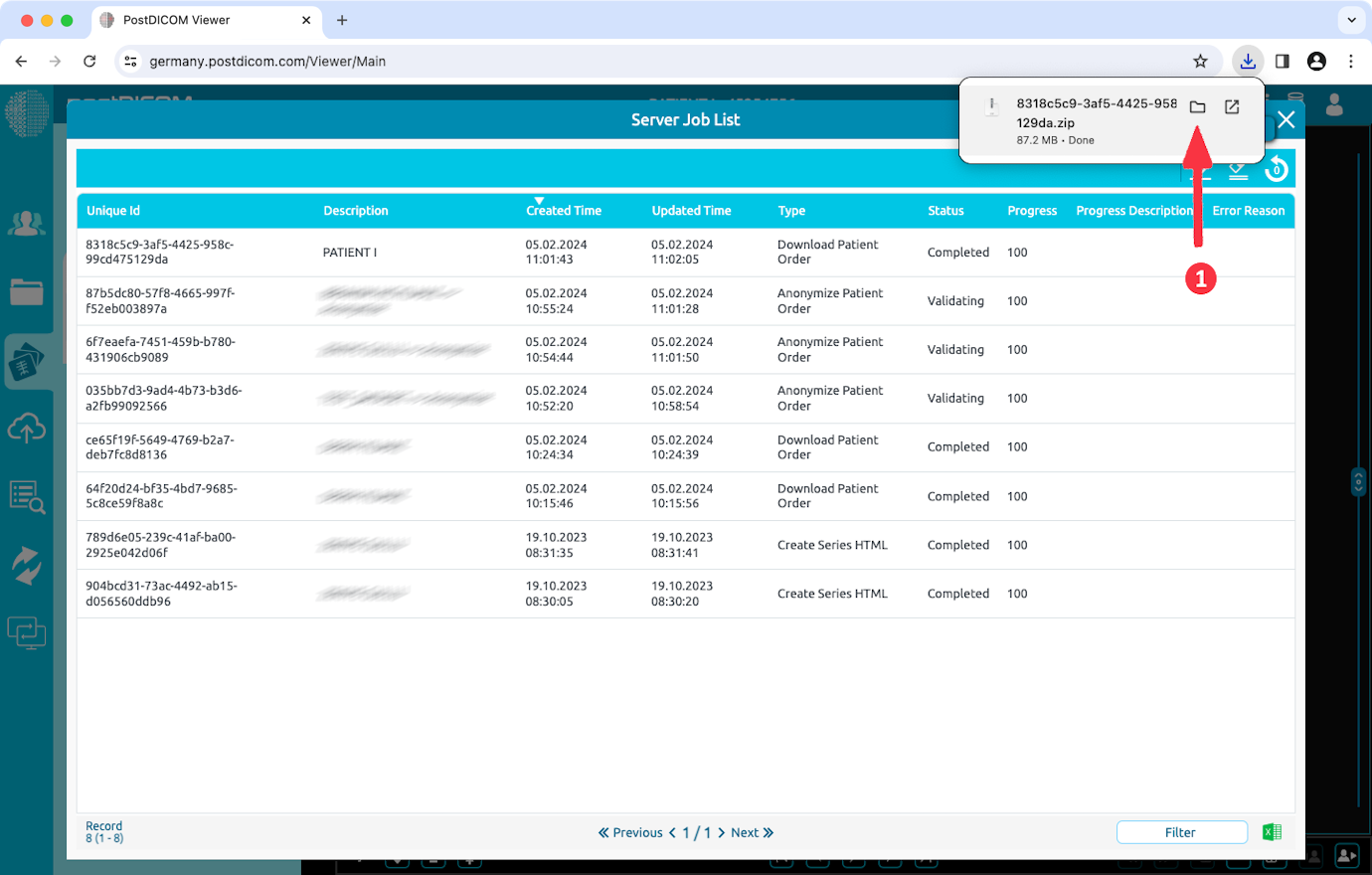
En jobb av typen 'Download Patient Order' er lagt til i din jobbliste. Når jobben er fullført, starter nedlastingen automatisk. Hvis den ikke starter, kan du klikke på 'Download'-knappen (1).
Klikk på mappeikonet (1) for å vise nedlastingsmappen.
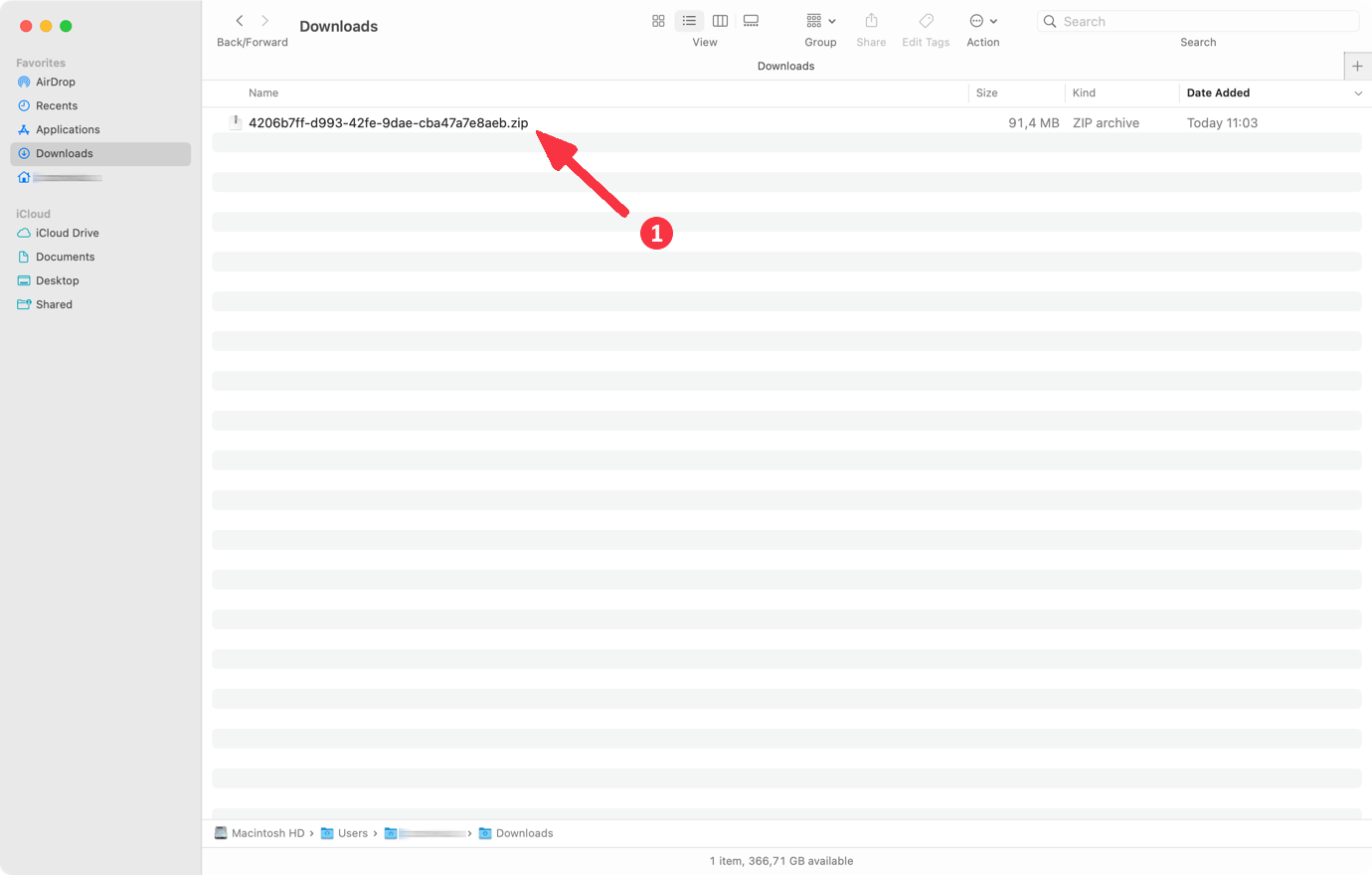
Dobbeltklikk på den nedlastede ZIP-filen. MacOS vil pakke ut filen til en mappe.
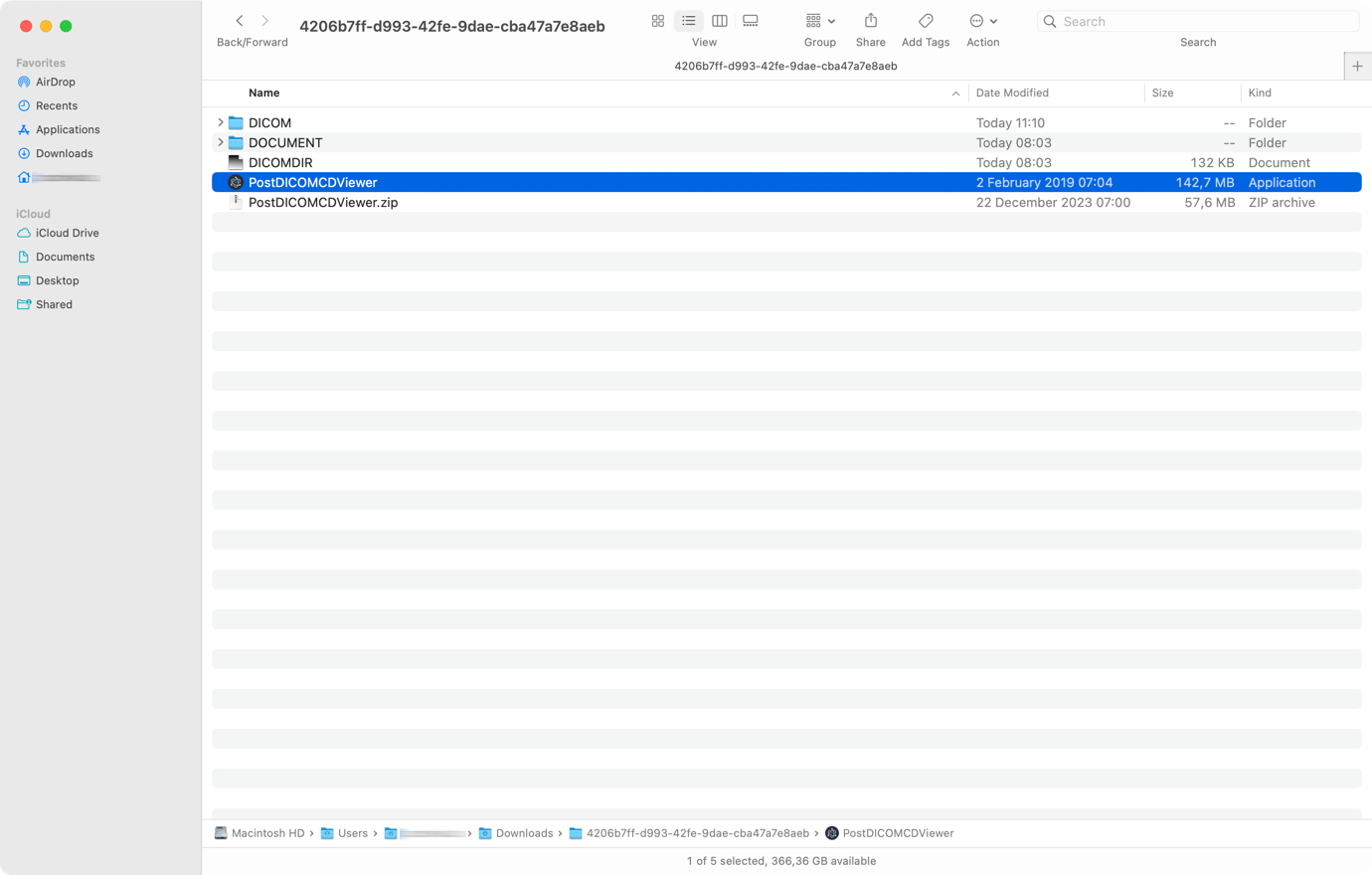
Dobbeltklikk for å pakke ut mappen og gå inn i den. Dobbeltklikk på filen 'PostDICOMCDViewer.zip'. Denne filen pakkes ut som applikasjonen 'PostDICOMCDViewer.app'.
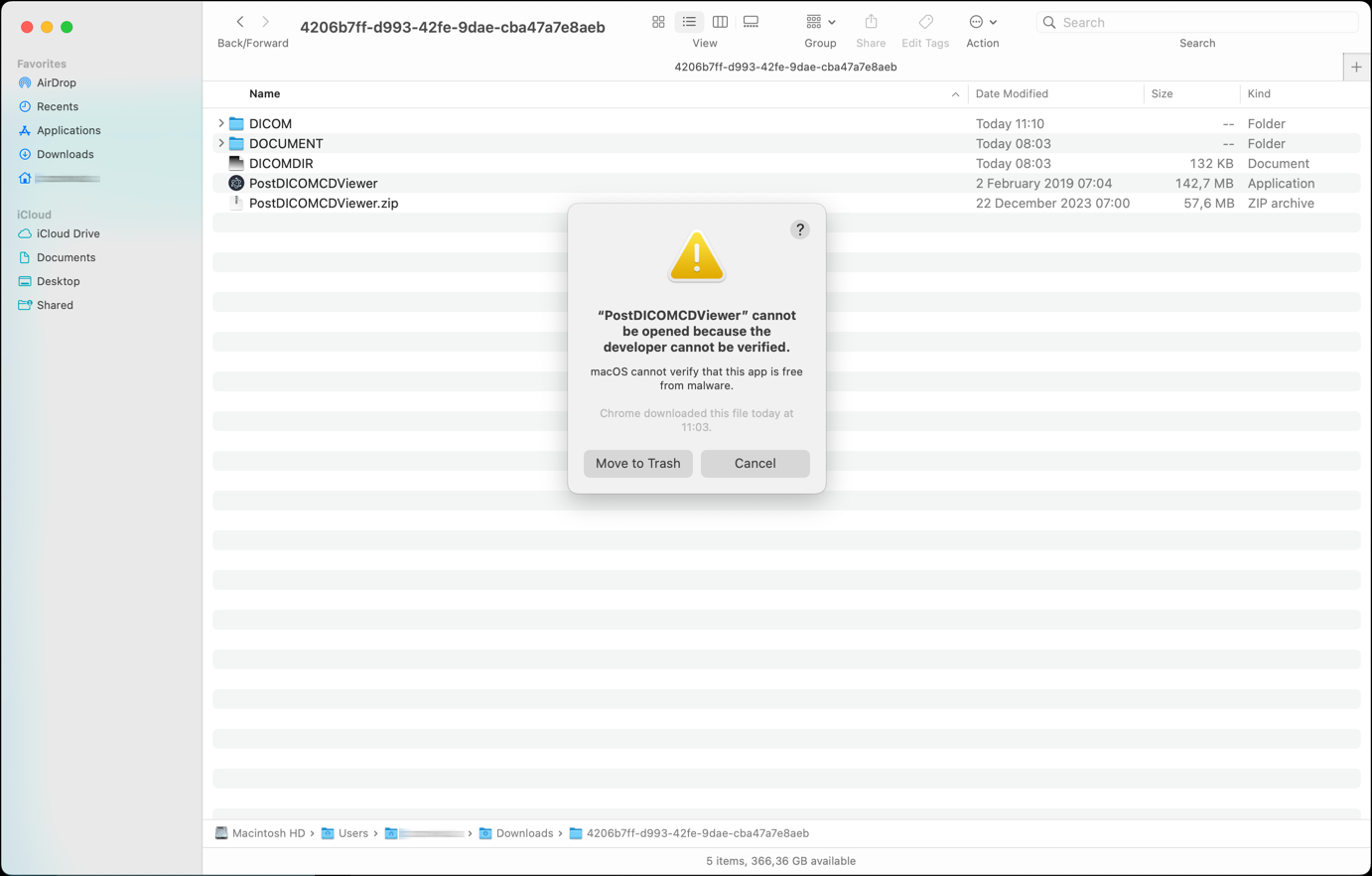
Dobbeltklikk på applikasjonen 'PostDICOMCDViewer.app'. Siden programmet er lastet ned fra internett, vil MacOS be deg om å tillate at programmet kjøres.
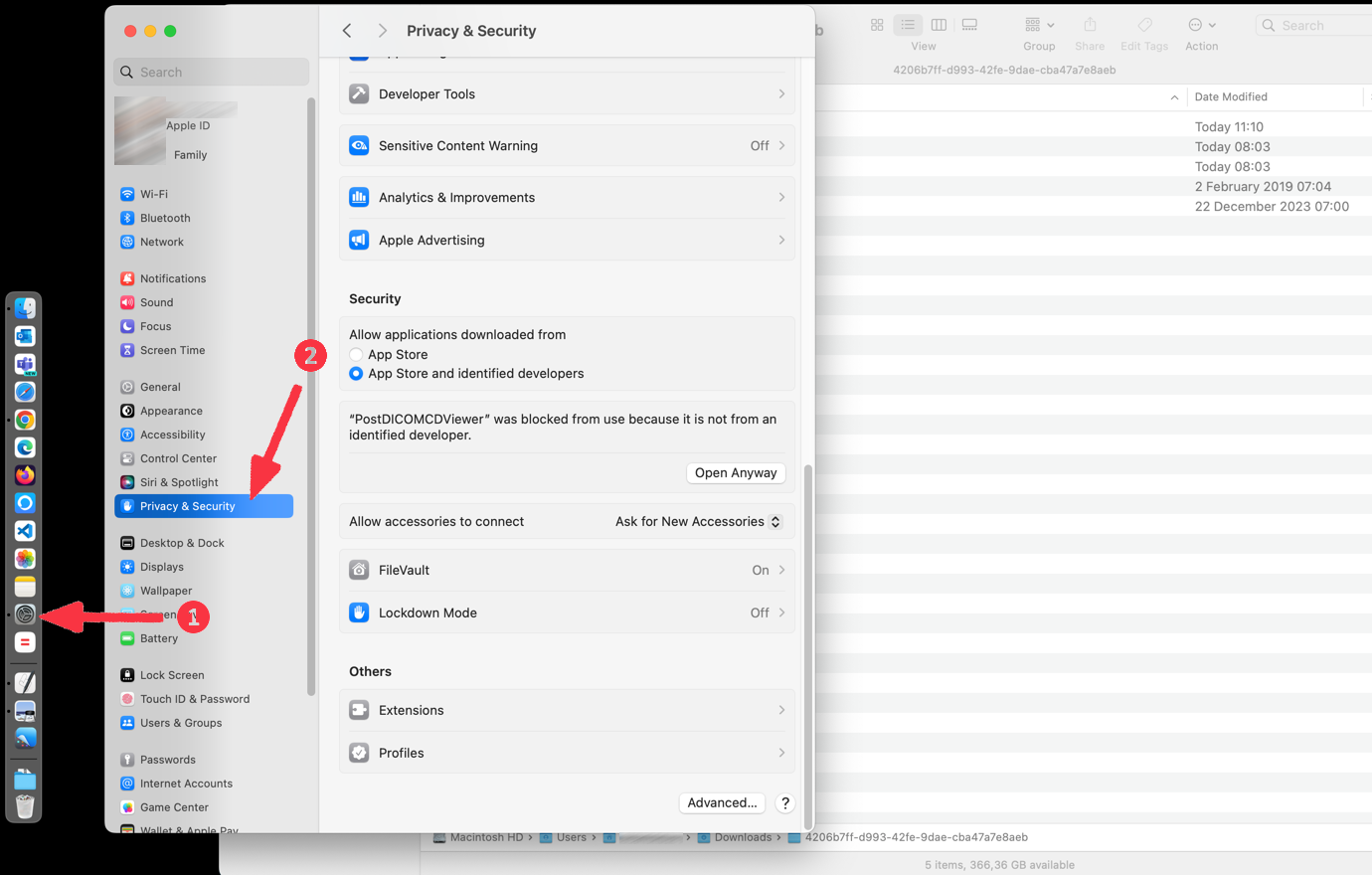
Hvis du ser feilen i trinn 9, gå til 'Systeminnstillinger' på datamaskinen og velg fanen 'Personvern og sikkerhet' (Privacy & Security).
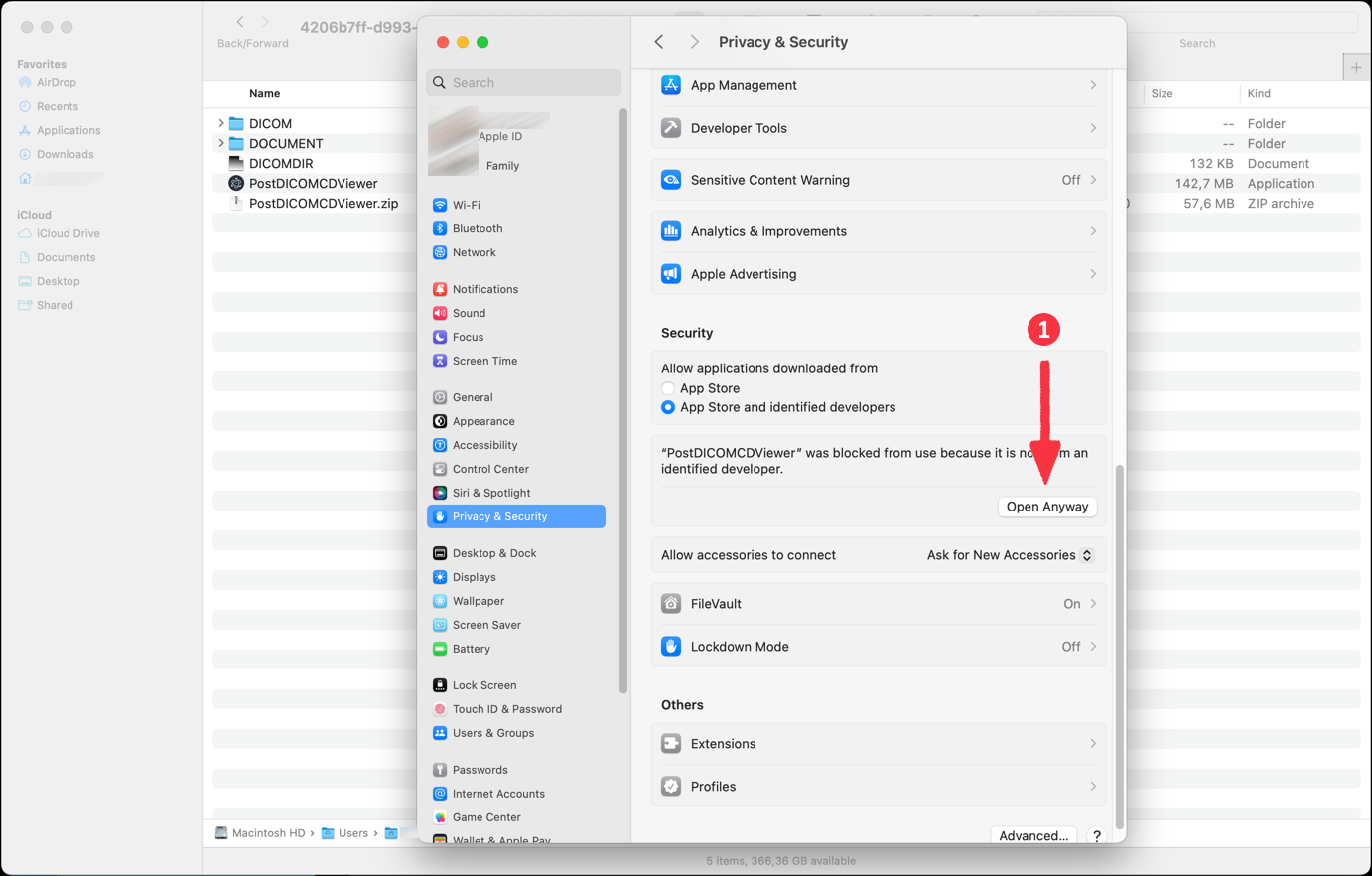
Klikk på knappen 'Open Anyway' (Åpne likevel).
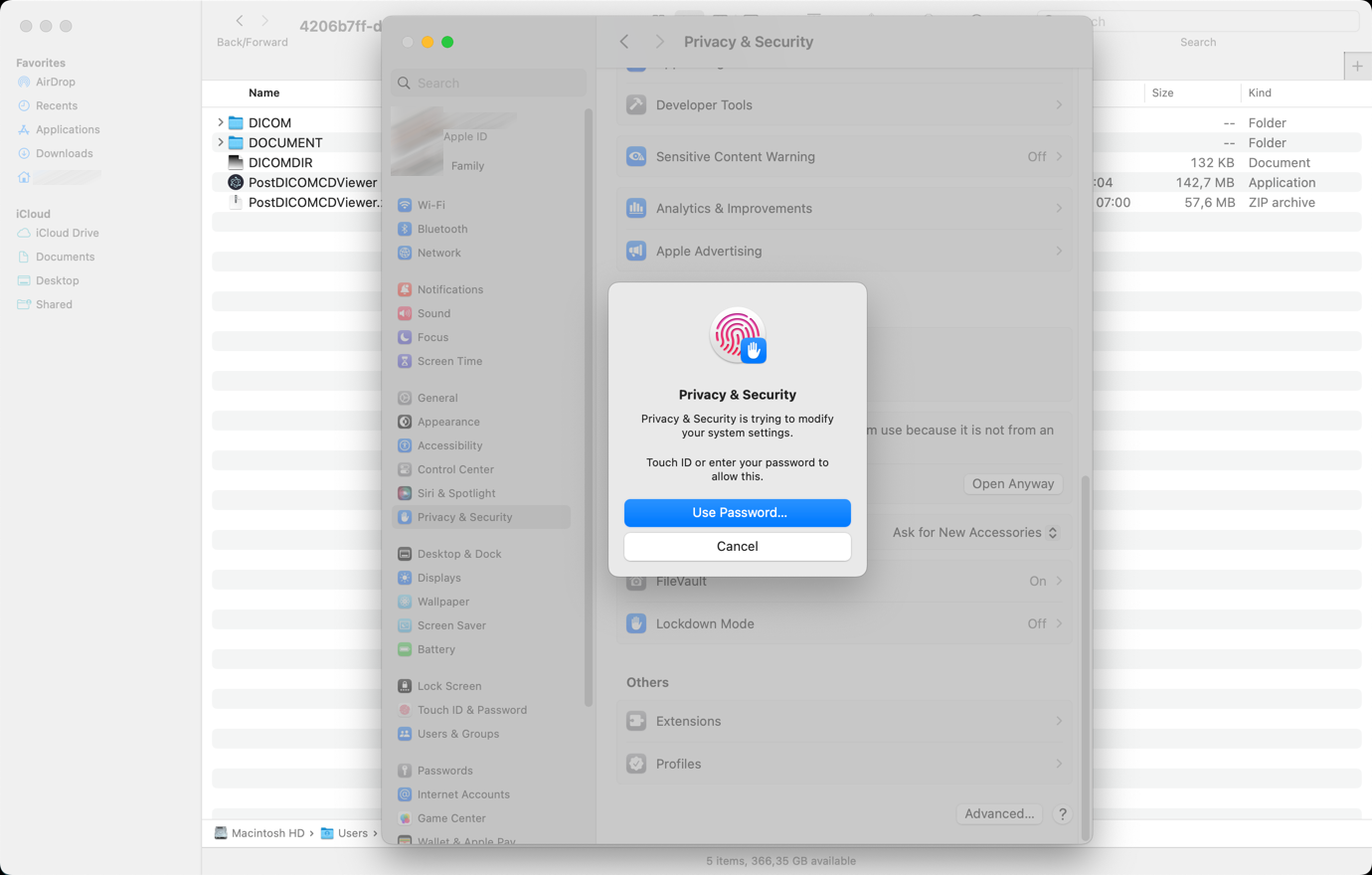
For å fortsette, skriv inn passordet ditt eller bruk Touch ID, og klikk på 'Open Anyway'-knappen igjen.
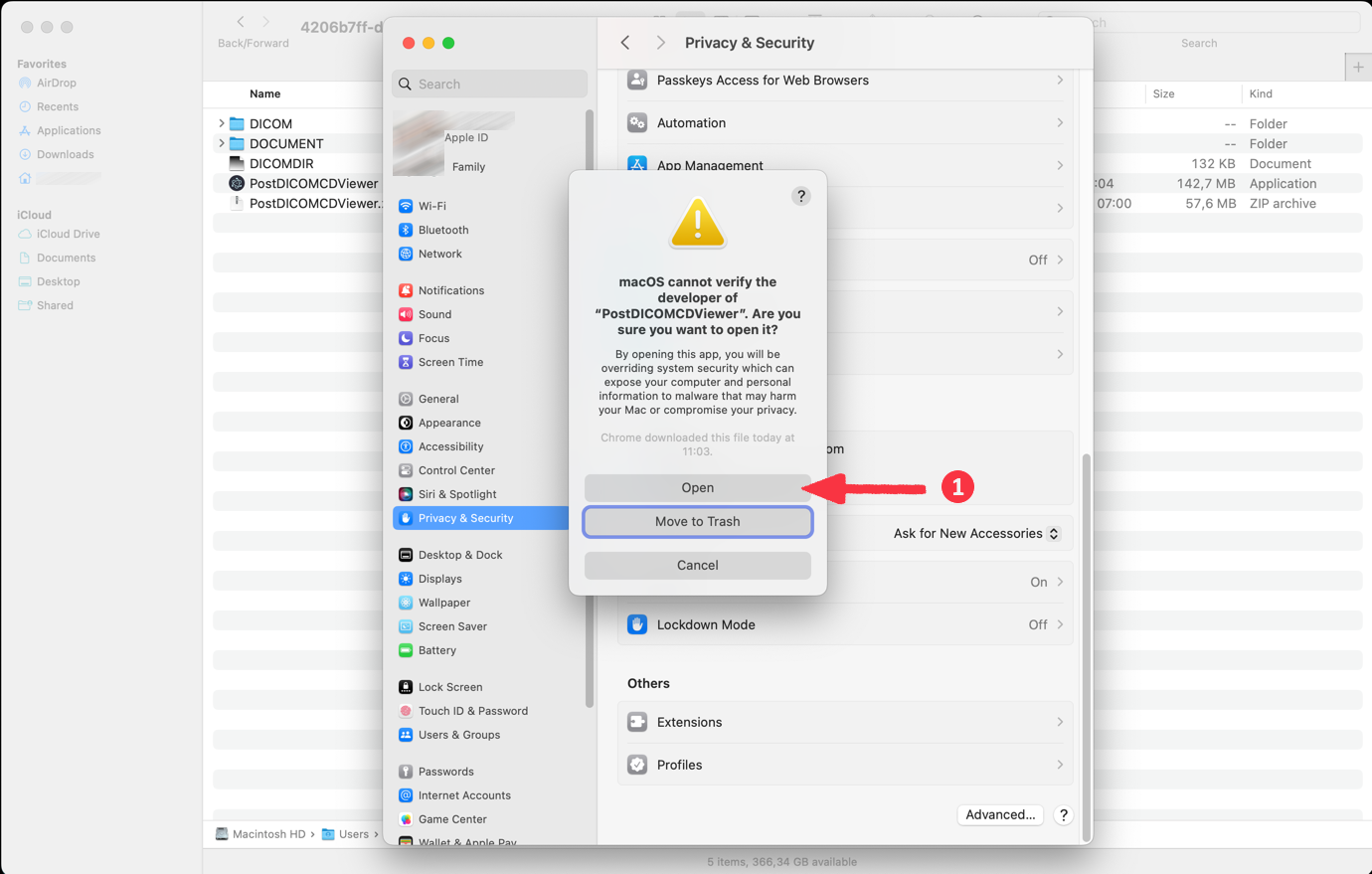
Etter dette vil du se en ny advarselsskjerm. Klikk på 'Open'-knappen.
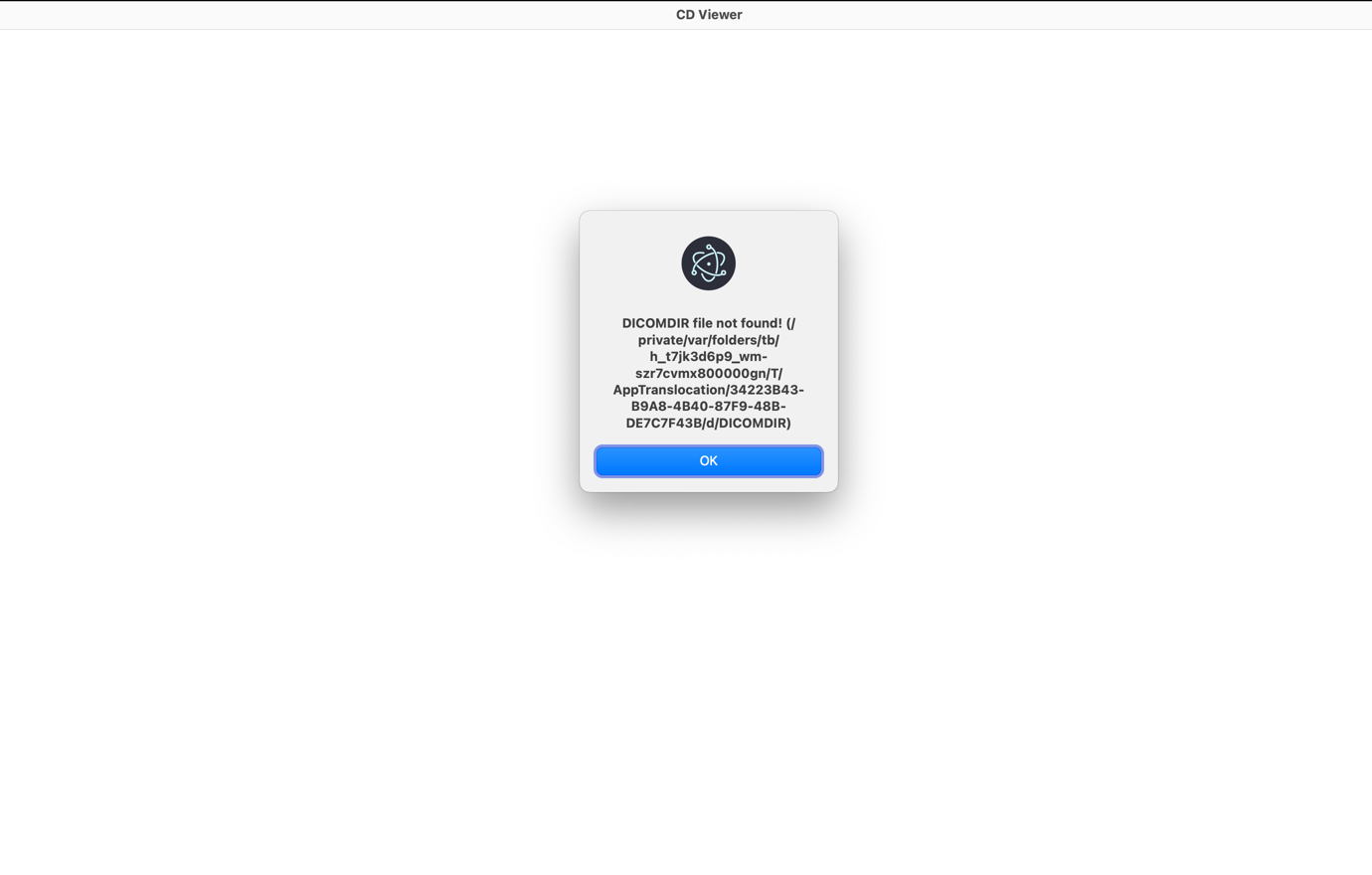
Applikasjonen 'PostDICOMCDViewer.app' vil kjøre på MacOS. Når appen er åpnet, vil du motta en ny feilmelding. Lukk denne meldingen ved å klikke på 'OK'-knappen.
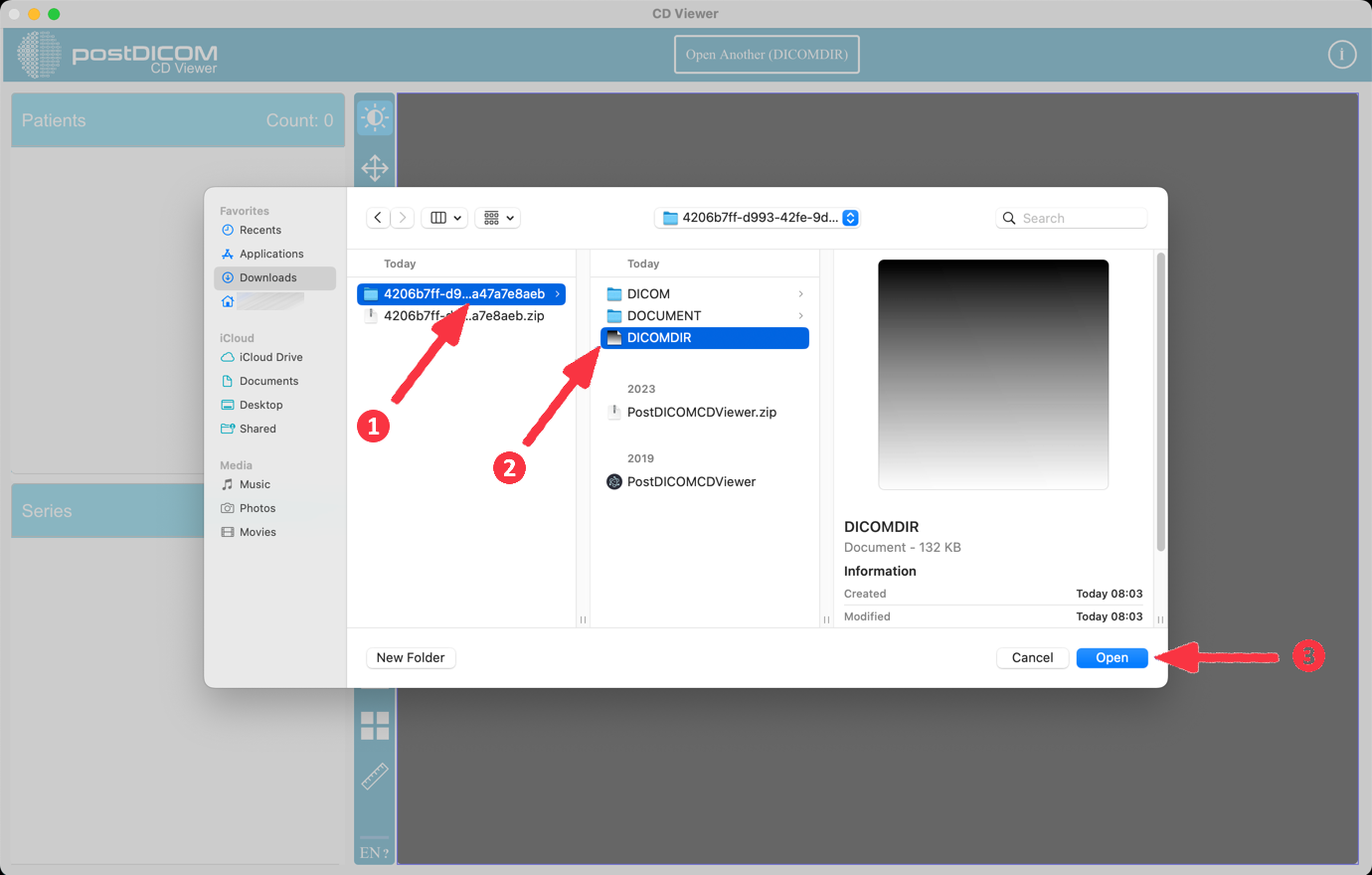
Klikk på knappen 'Open Another (DICOMDIR)' øverst i applikasjonen. Velg deretter DICOMDIR-filen.
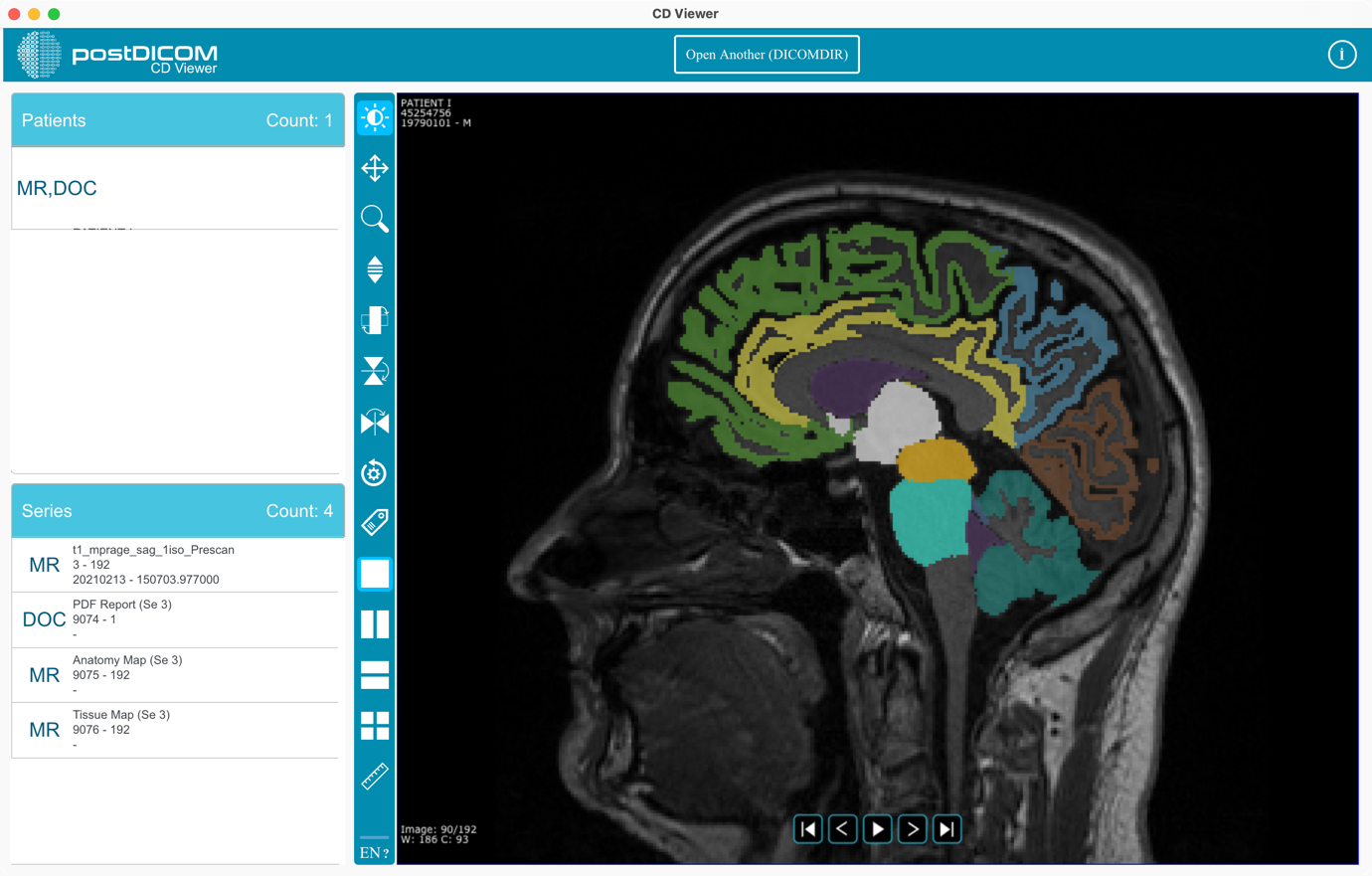
Du kan begynne å bruke applikasjonen.