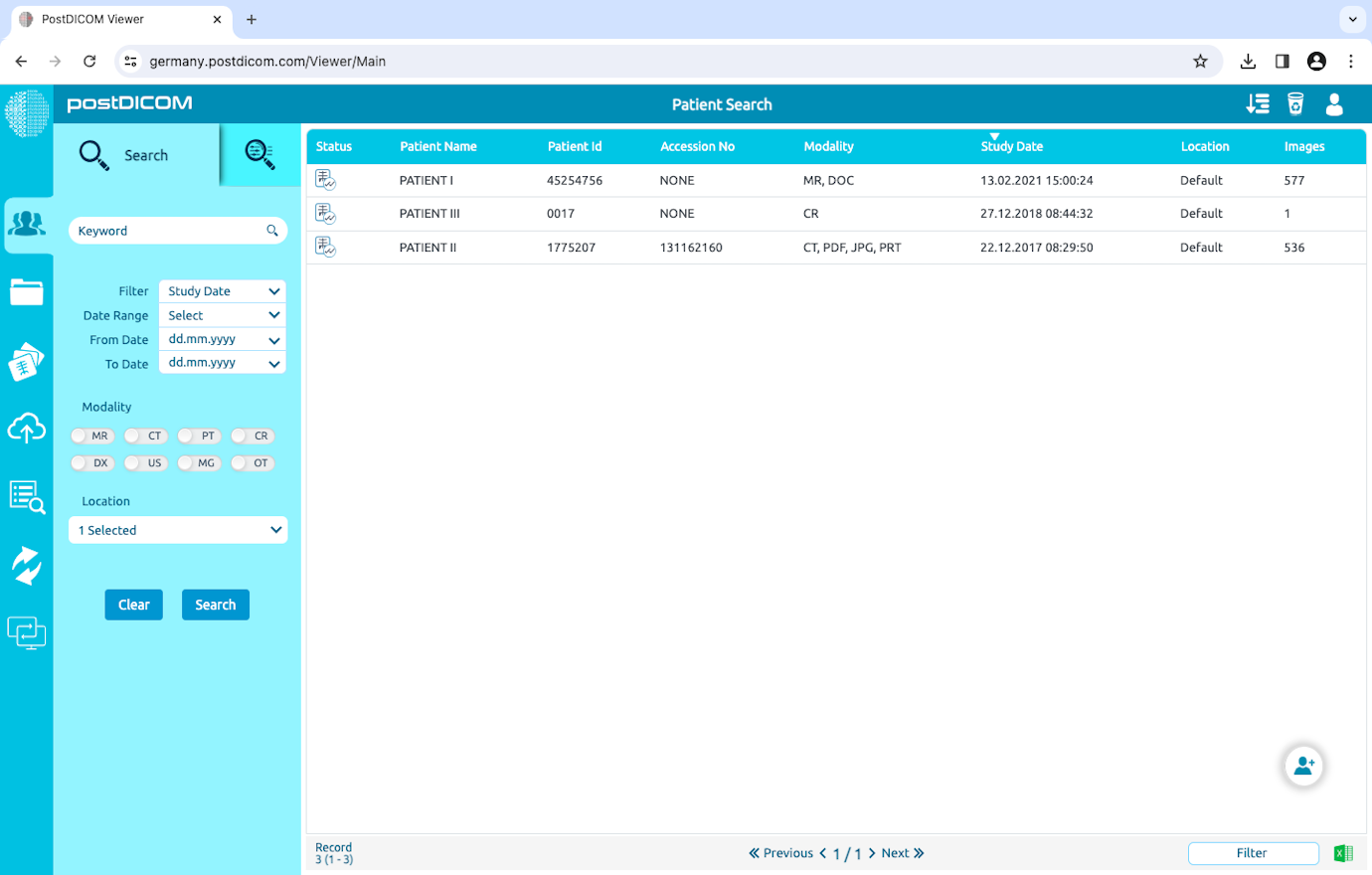
For å laste ned bilder med CD Viewer, åpne pasientundersøkelsen du ønsker å laste ned.
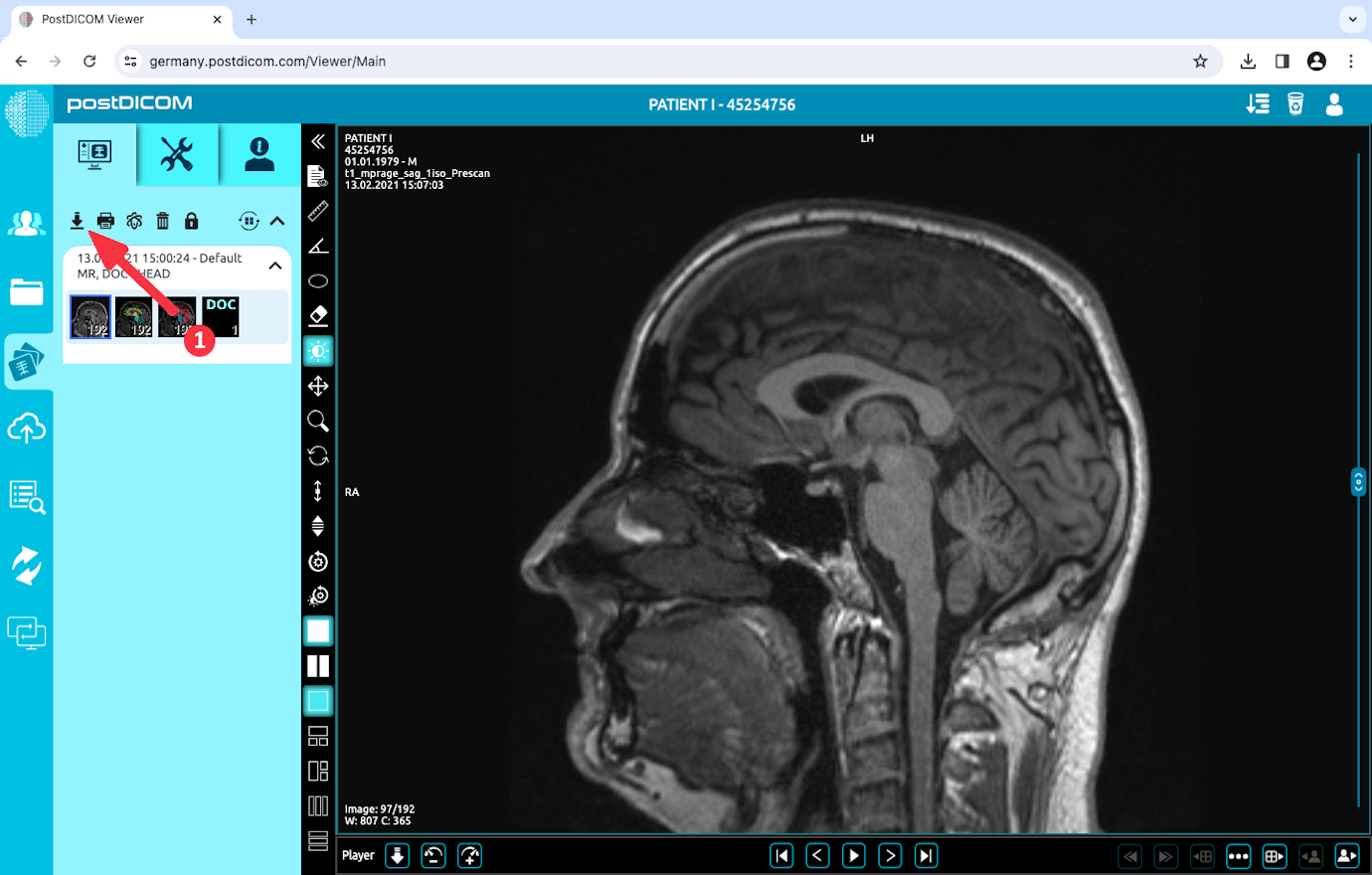
Klikk på 'Download'-knappen (Last ned) som er øverst til venstre på skjermen.
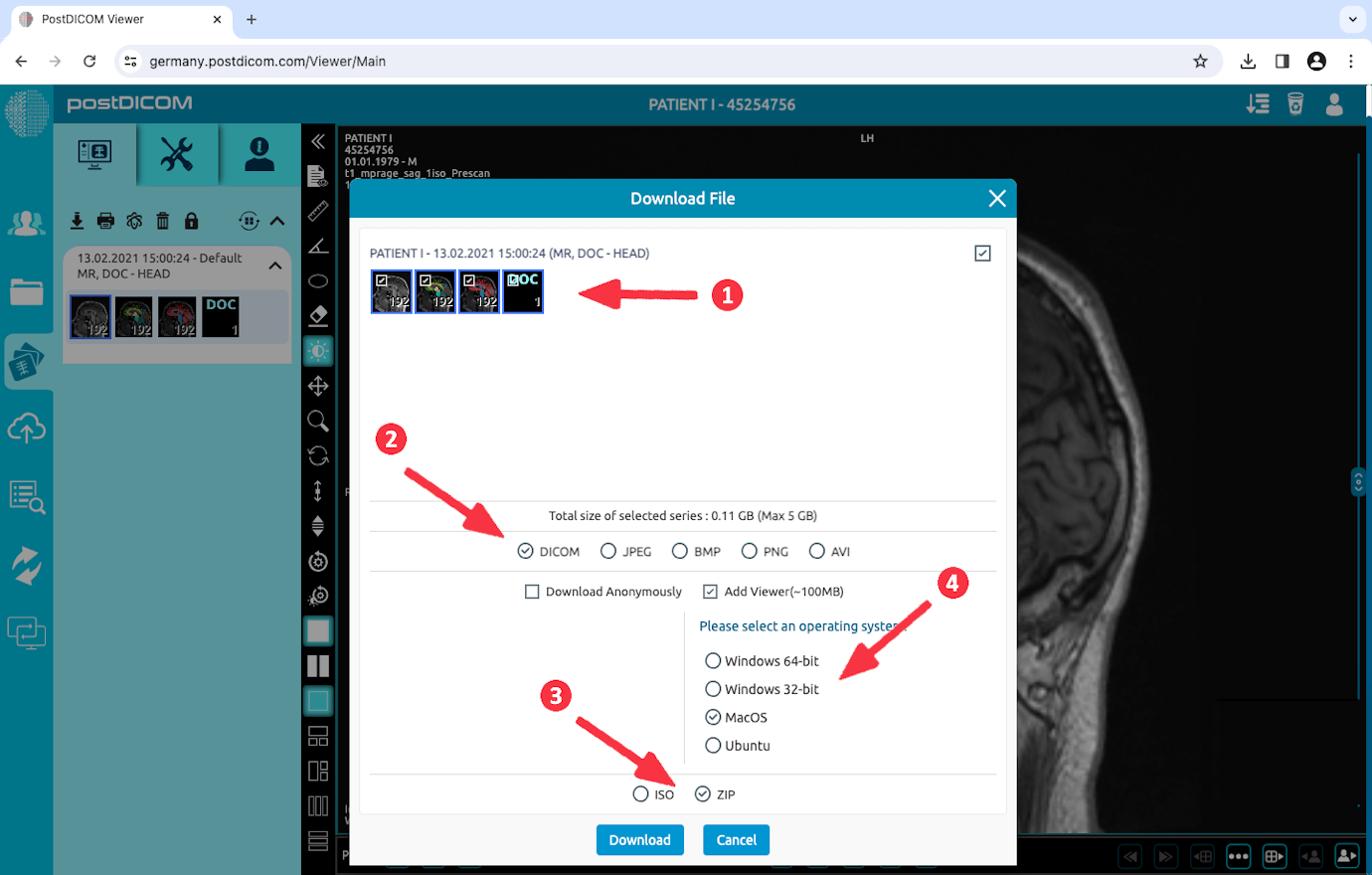
(1) Velg seriene som skal lastes ned. (2) Velg 'DICOM'-format. (3) Velg 'ZIP'-formatet du vil laste ned. (4) For å legge til et visningsprogram, må du velge alternativet 'Add Viewer' og velge MacOS-operativsystemet. Dette alternativet legger til 'PostDICOMCDViewer'-applikasjonen, som er omtrent 100 MB stor. Klikk til slutt på 'Download'-knappen.
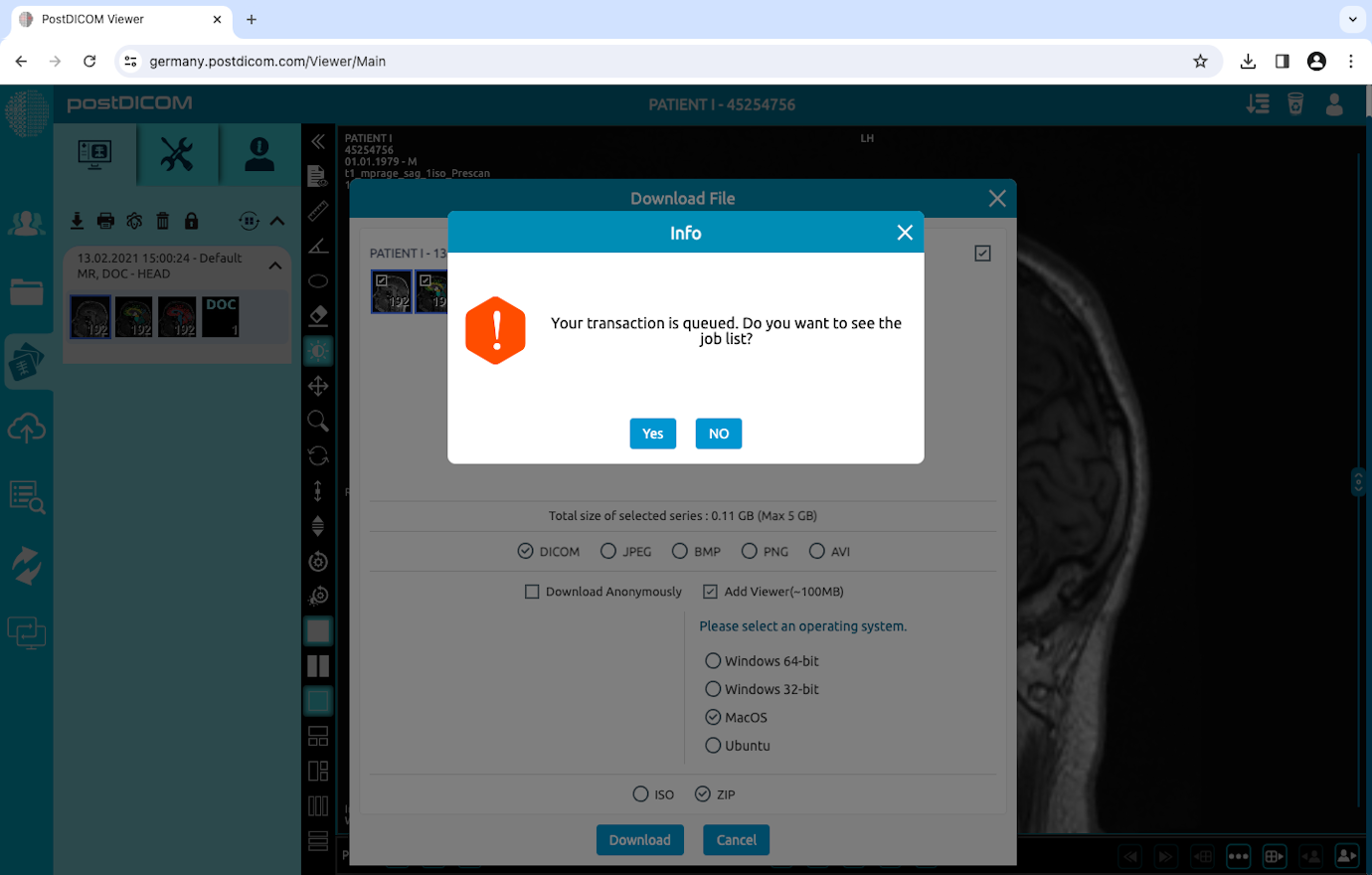
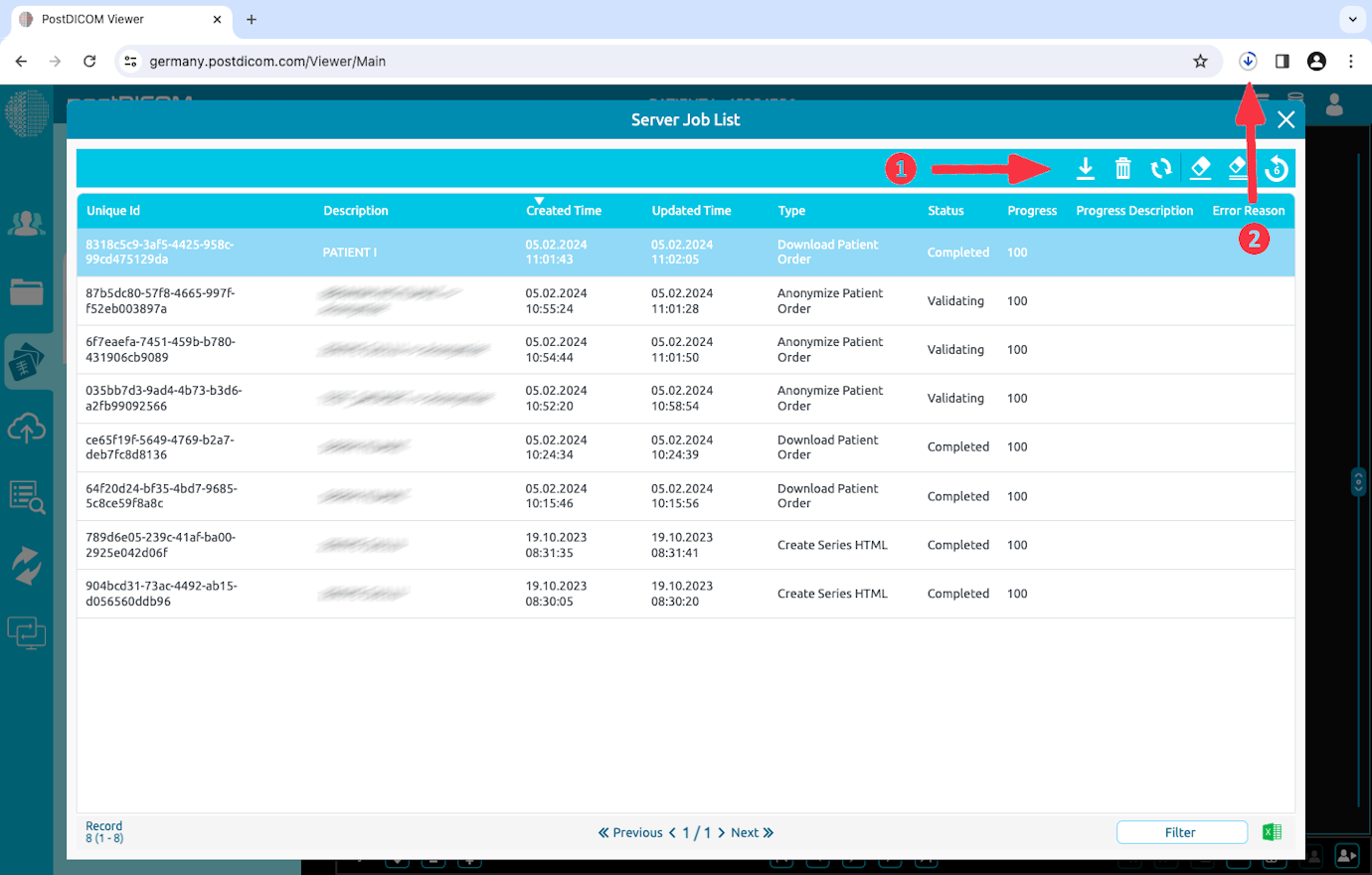
'Nedlastingen' er lagt til i jobblisten som en serverjobb. Ved å klikke på 'Yes'-knappen kan du få tilgang til jobblisten og se fremdriften.
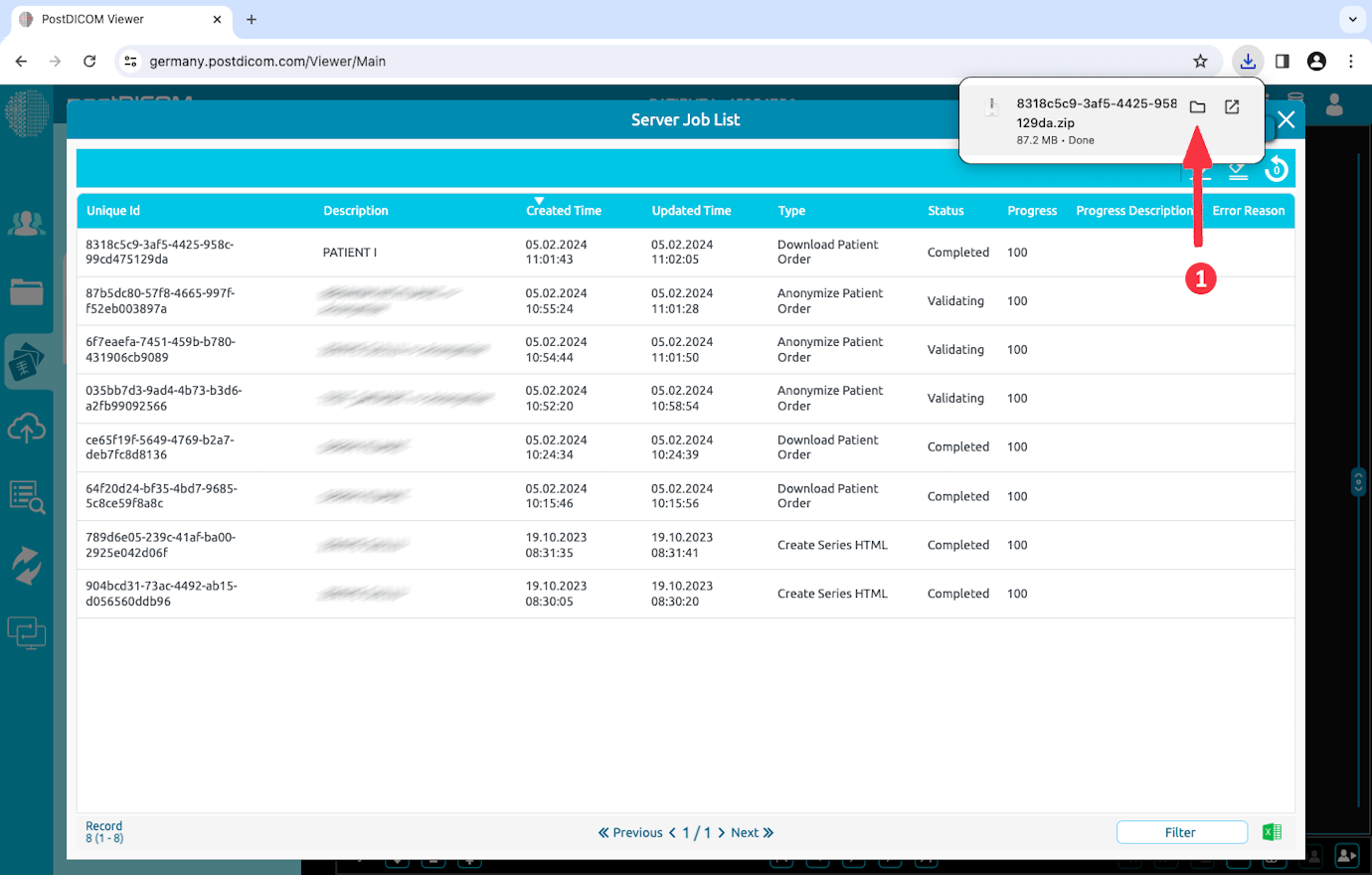
En jobb med typen 'Download Patient Order' er lagt til i jobblisten din. Når jobben er fullført, starter nedlastingen automatisk. Hvis den ikke starter, kan du klikke på 'Download'-knappen (1).
Klikk på mappeikonet (1) for å se nedlastingsmappen.
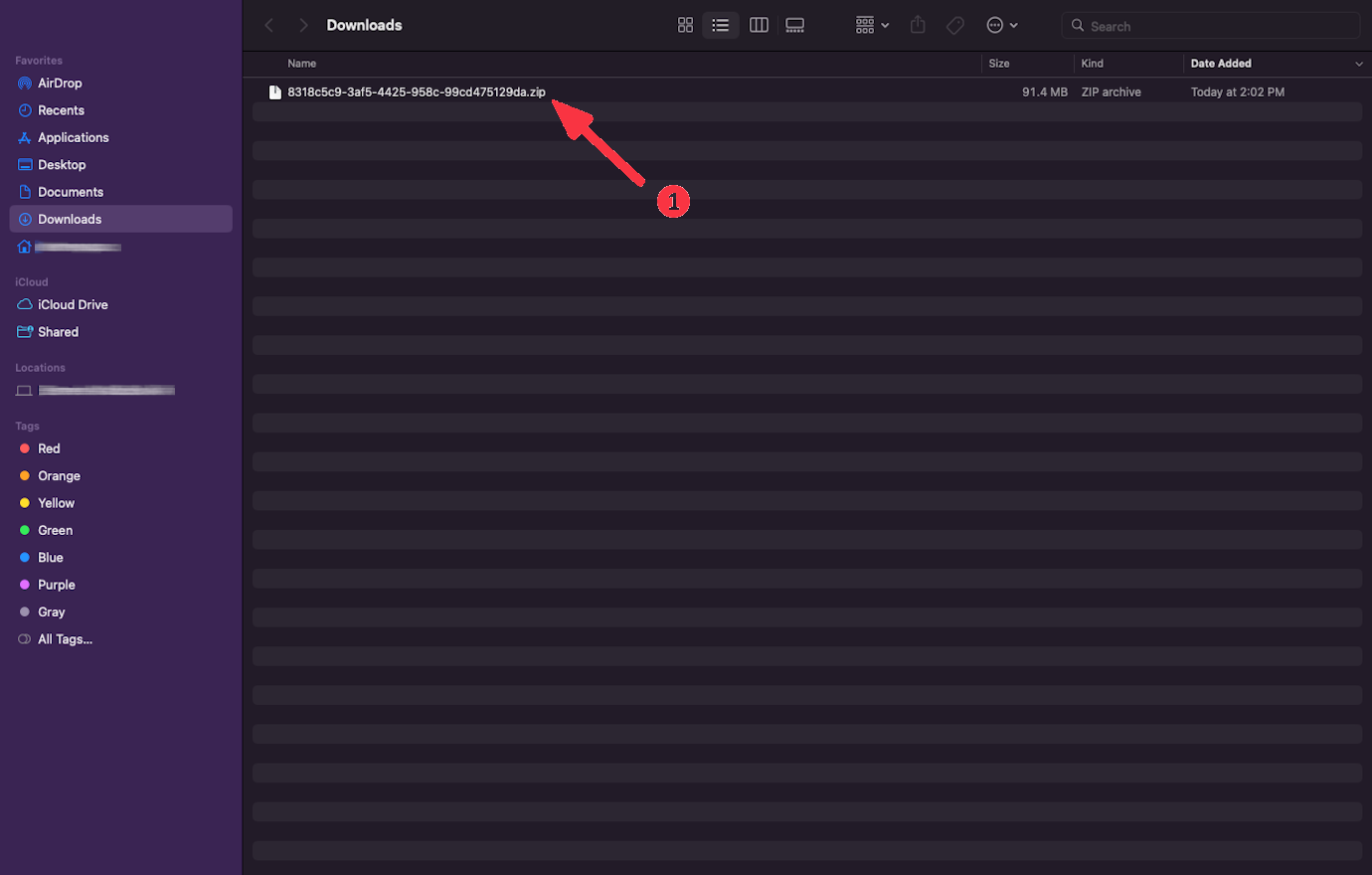
Dobbeltklikk på den nedlastede ZIP-filen. MacOS vil pakke ut filen til en mappe.
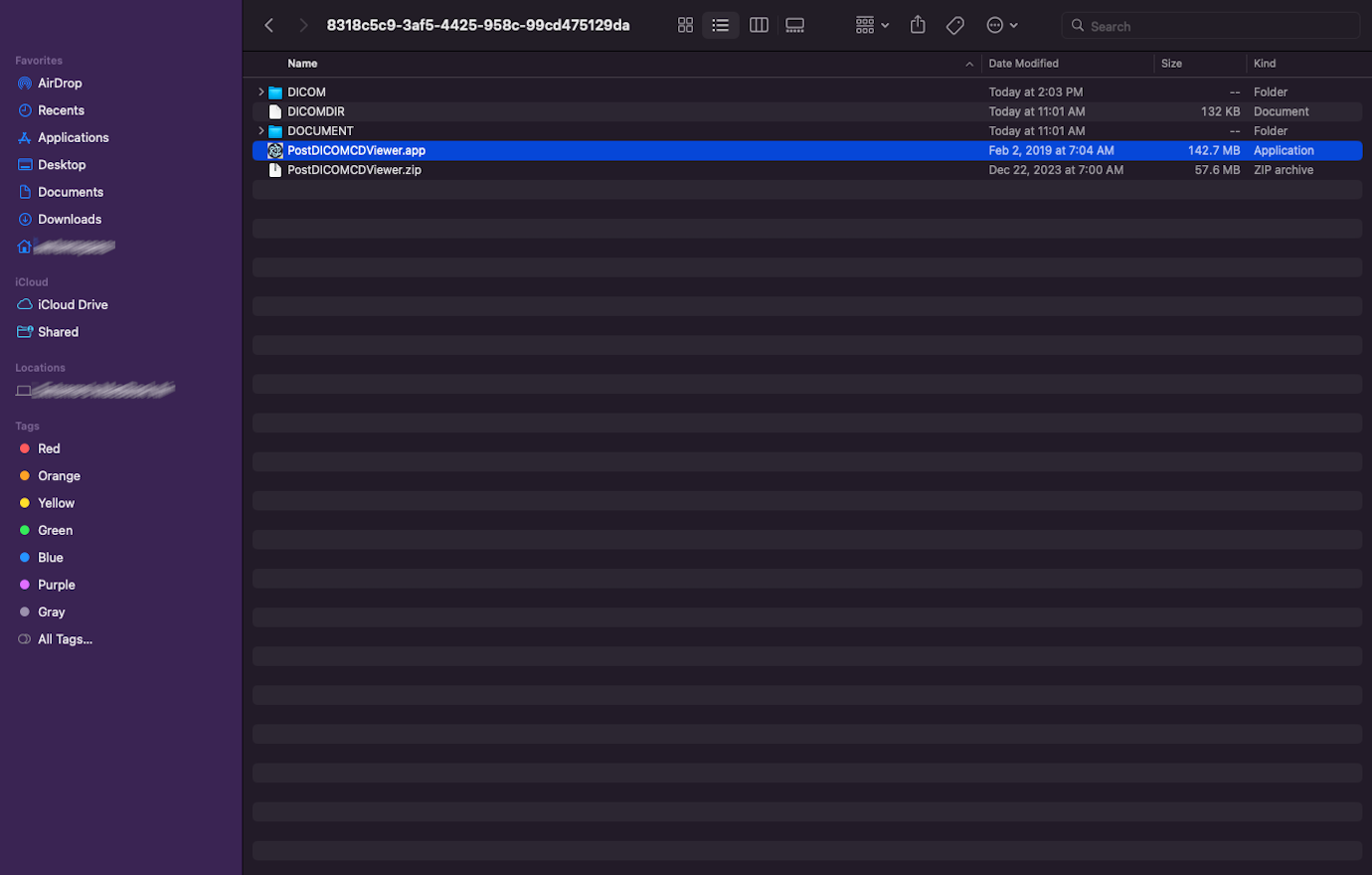
Dobbeltklikk for å pakke ut mappen og gå inn i den. Dobbeltklikk på filen 'PostDICOMCDViewer.zip'. Denne filen vil bli pakket ut som 'PostDICOMCDViewer.app'-applikasjonen.
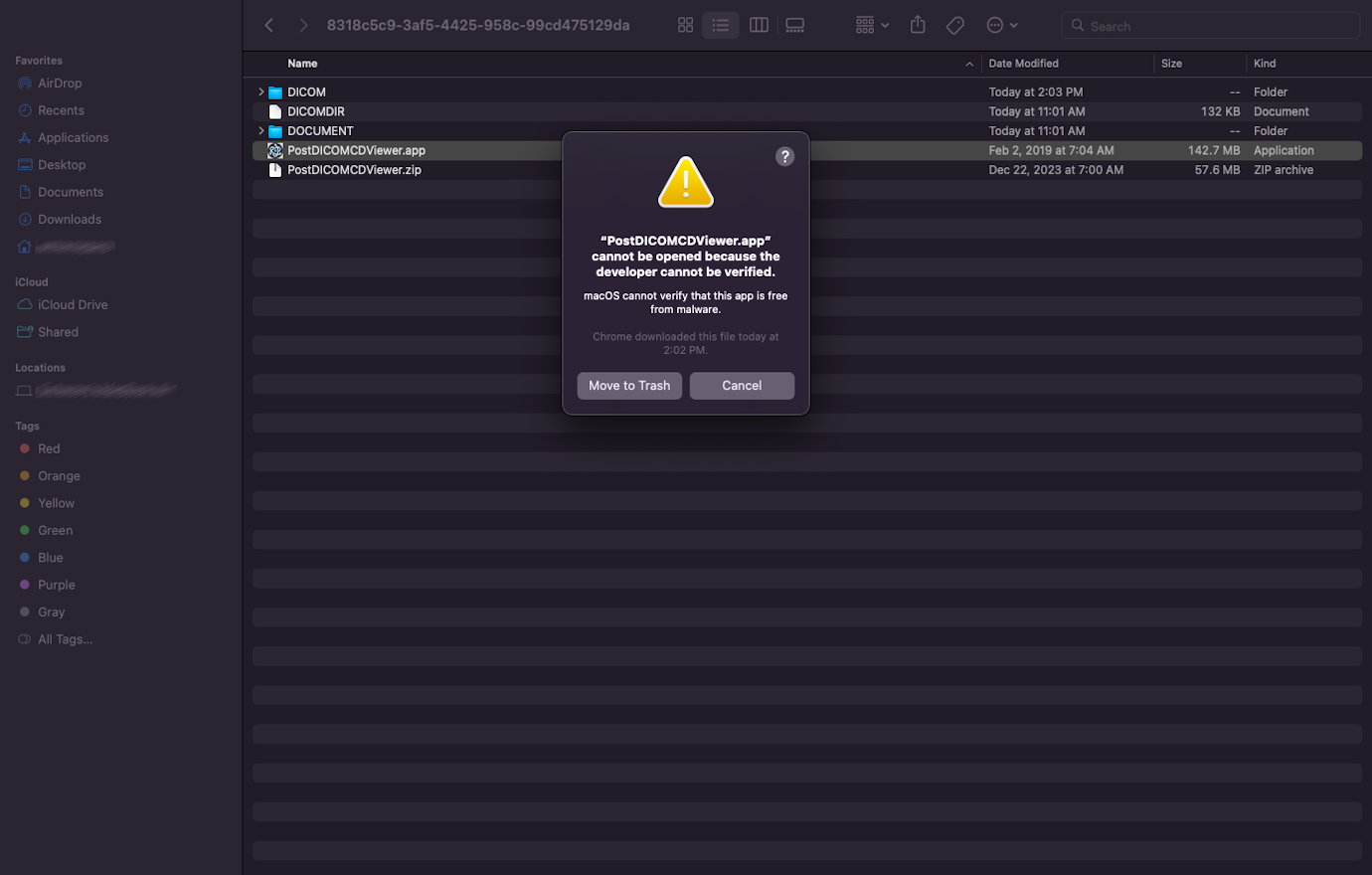
Dobbeltklikk på 'PostDICOMCDViewer.app'-applikasjonen. Siden programmet er lastet ned fra internett, ber MacOS deg om å tillate at programmet kjøres.
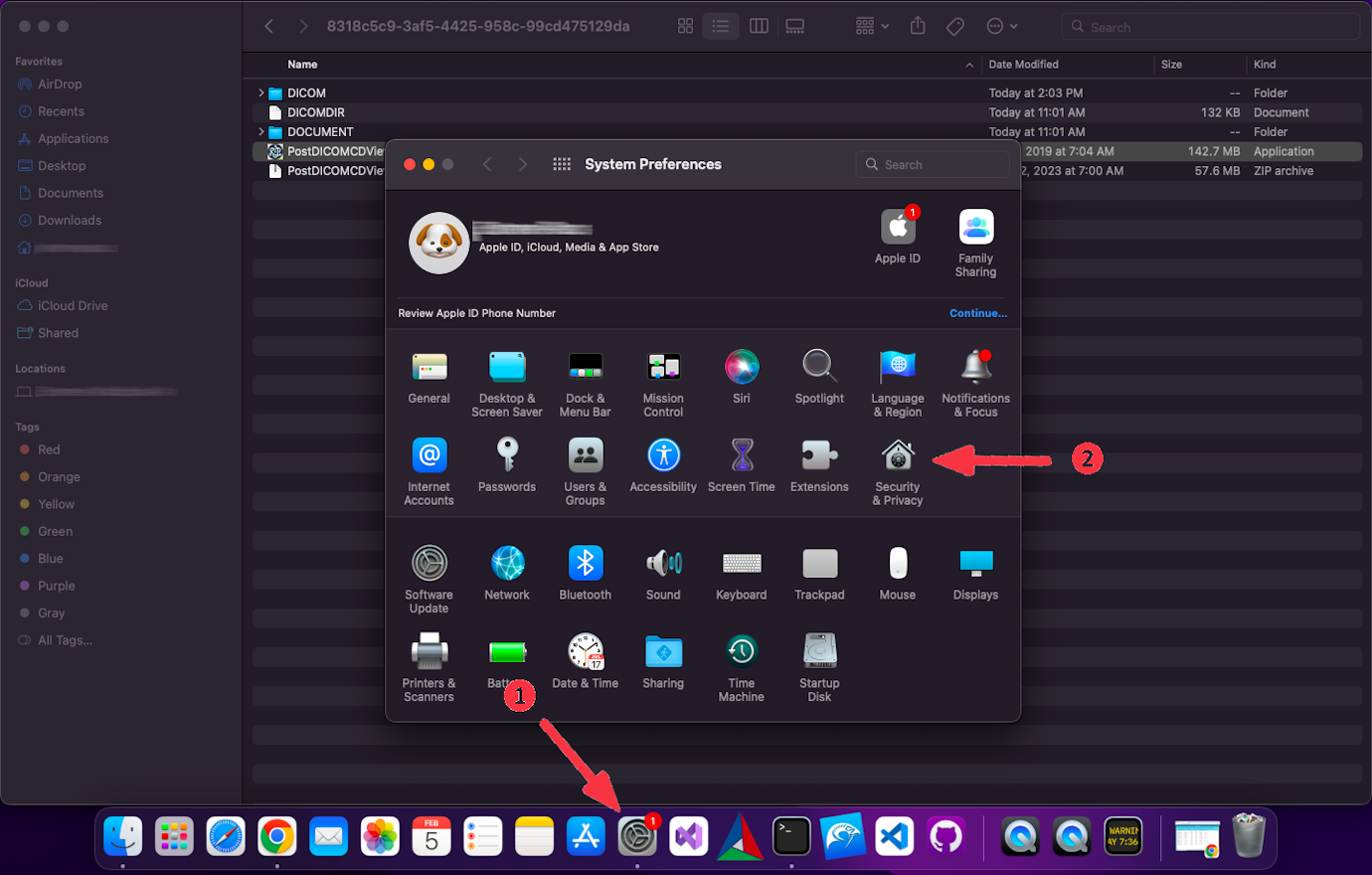
Hvis du ser feilen i trinn 9, gå til 'Systemvalg' (System Preferences) på datamaskinen din og velg fanen 'Sikkerhet og personvern' (Security & Privacy).
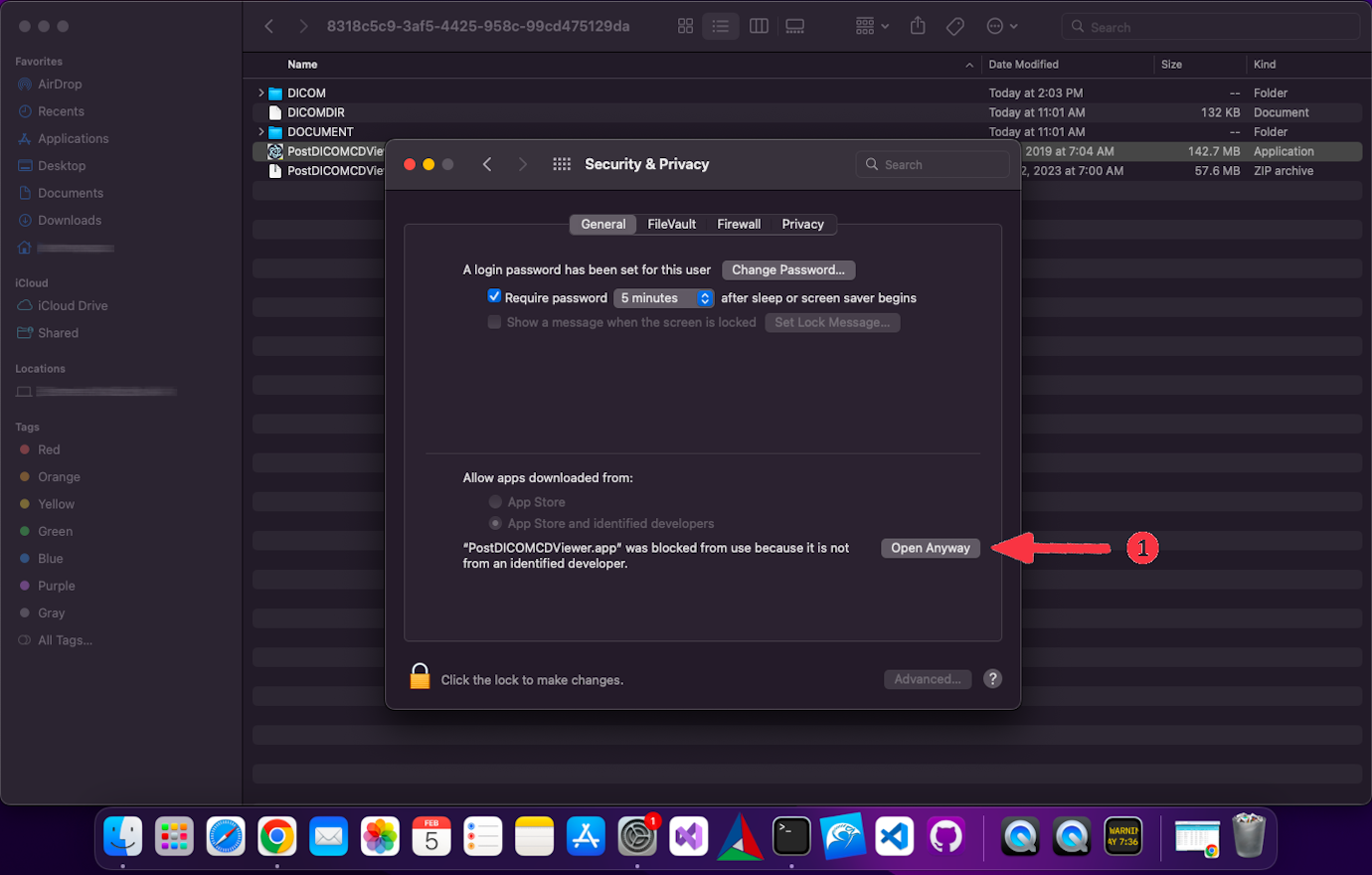
Klikk på 'Open Anyway' (Åpne likevel)-knappen.
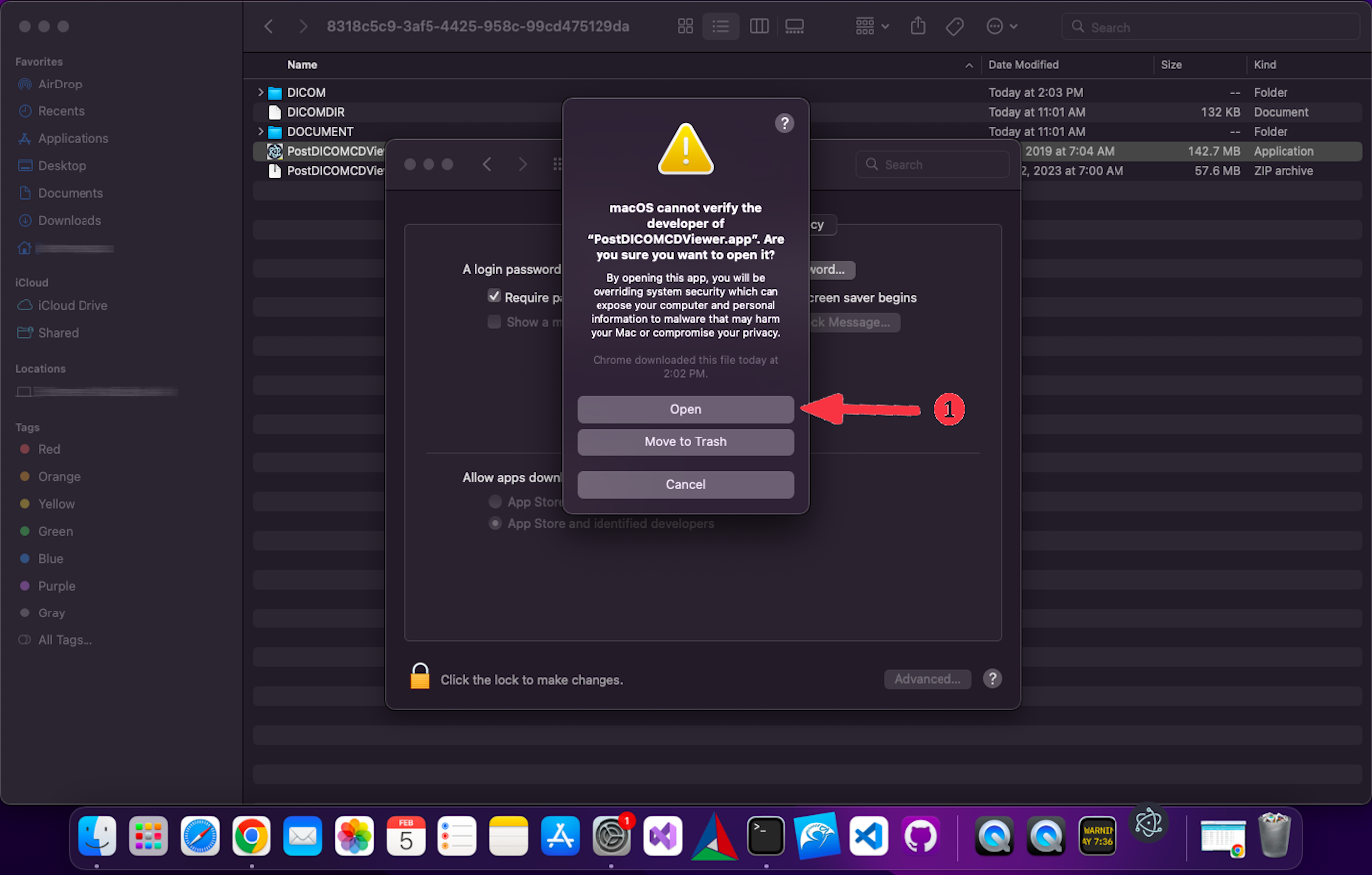
Etter dette vil du se en ny advarselsskjerm. Klikk på 'Open' (Åpne)-knappen.
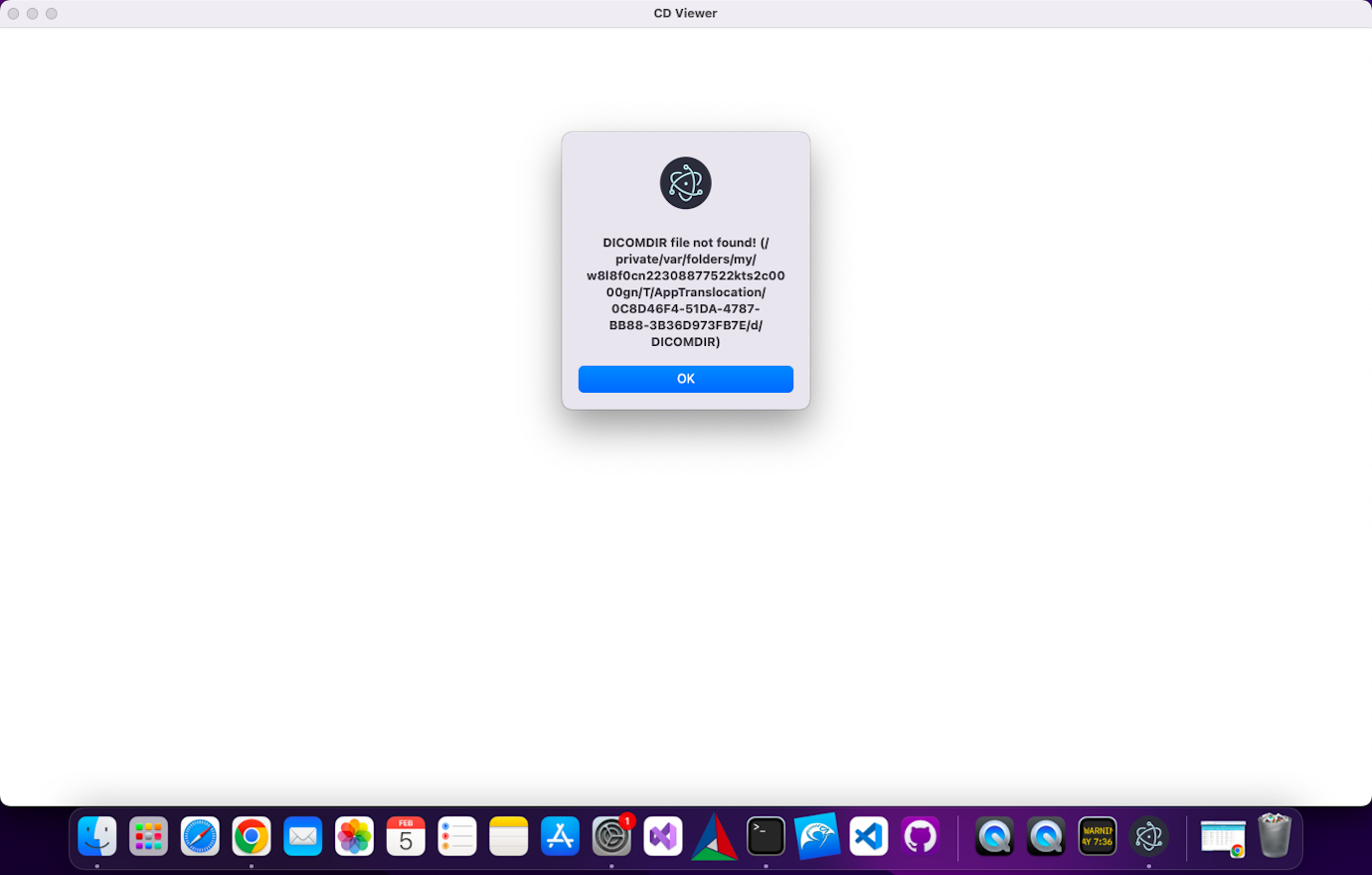
'PostDICOMCDViewer.app'-applikasjonen vil kjøre på MacOS. Når appen er åpnet vellykket, vil du motta en ny feilmelding. Lukk denne meldingen ved å klikke på 'OK'-knappen.
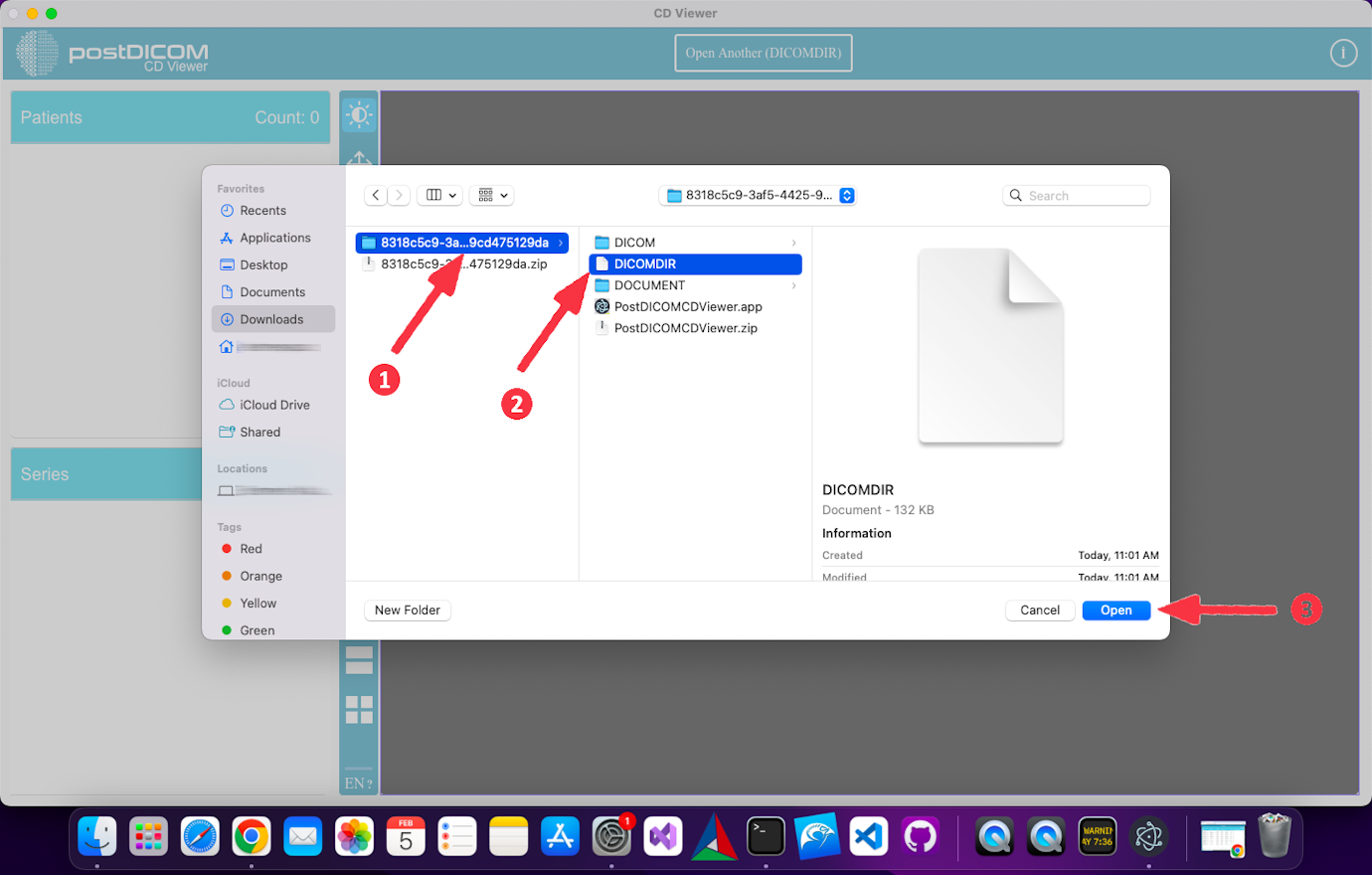
Klikk på knappen 'Open Another (DICOMDIR)' øverst i applikasjonen. Velg deretter DICOMDIR-filen.
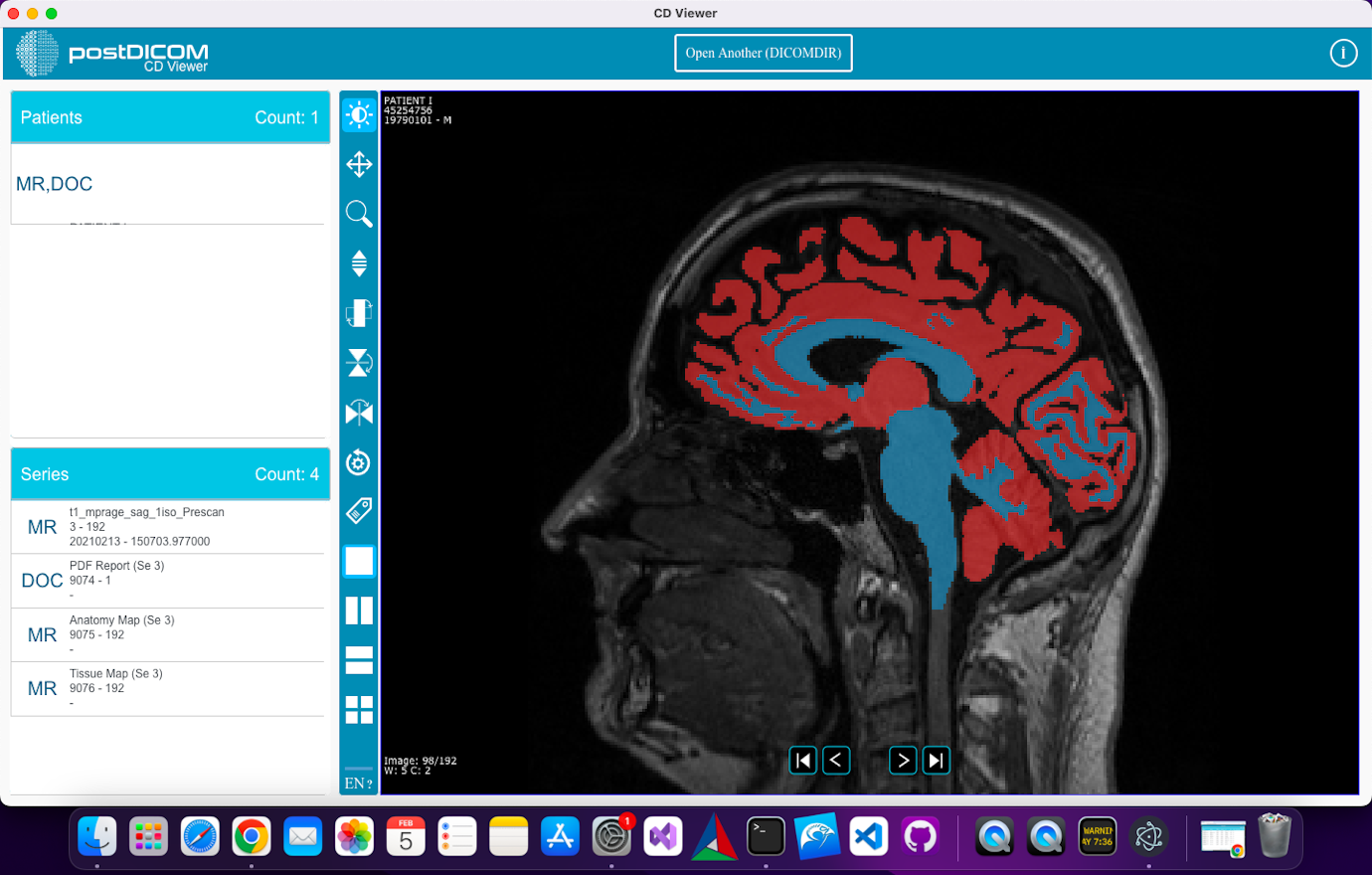
Du kan begynne å bruke applikasjonen.