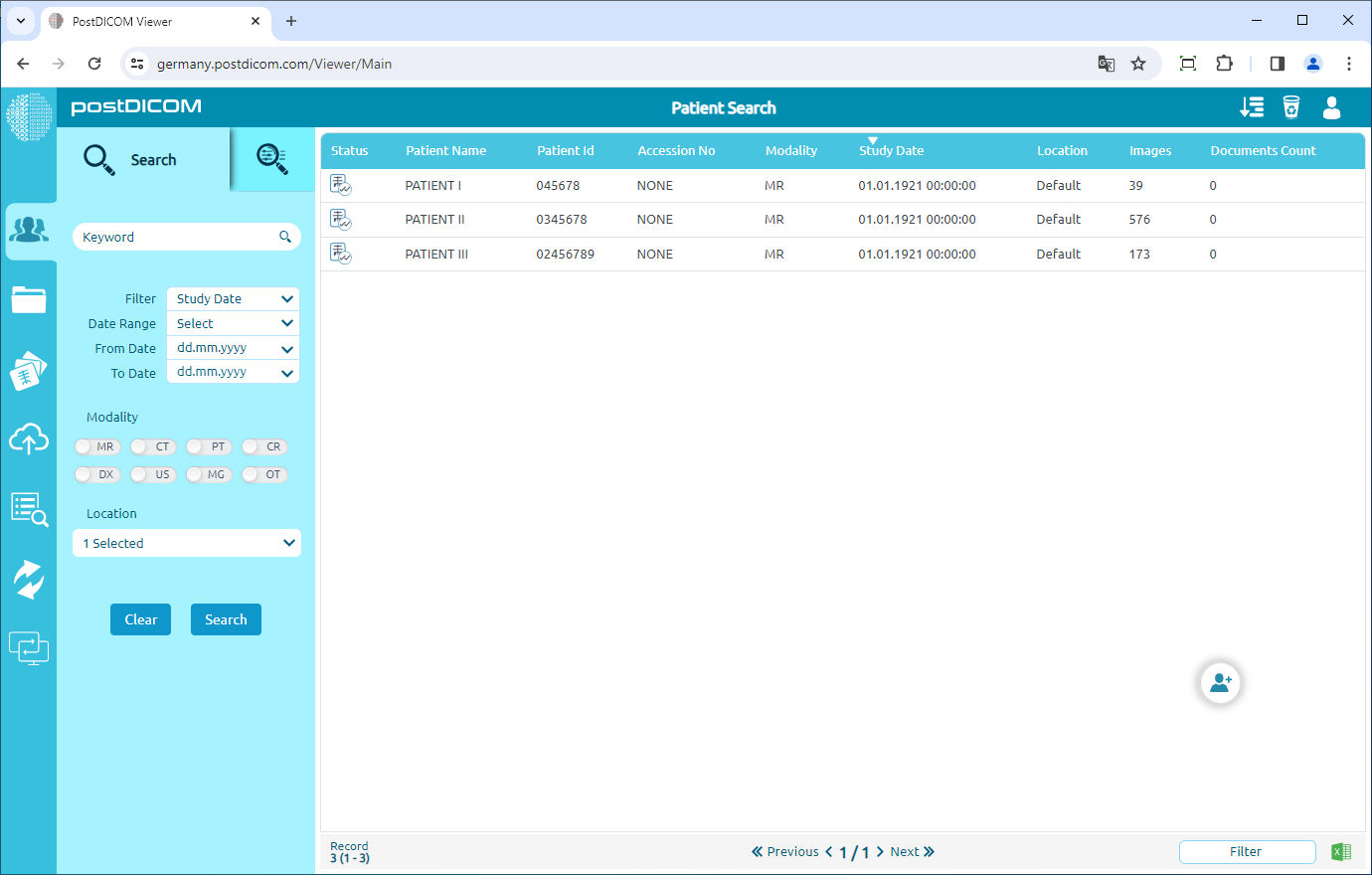
På siden "Pasientsøk" (Patient Search) vil du se alle pasientbestillinger med informasjon om kolonnene pasientnavn, pasient-ID, accession-nummer (tilgangsnummer), modalitet, undersøkelsesdato, lokasjon og antall bilder.
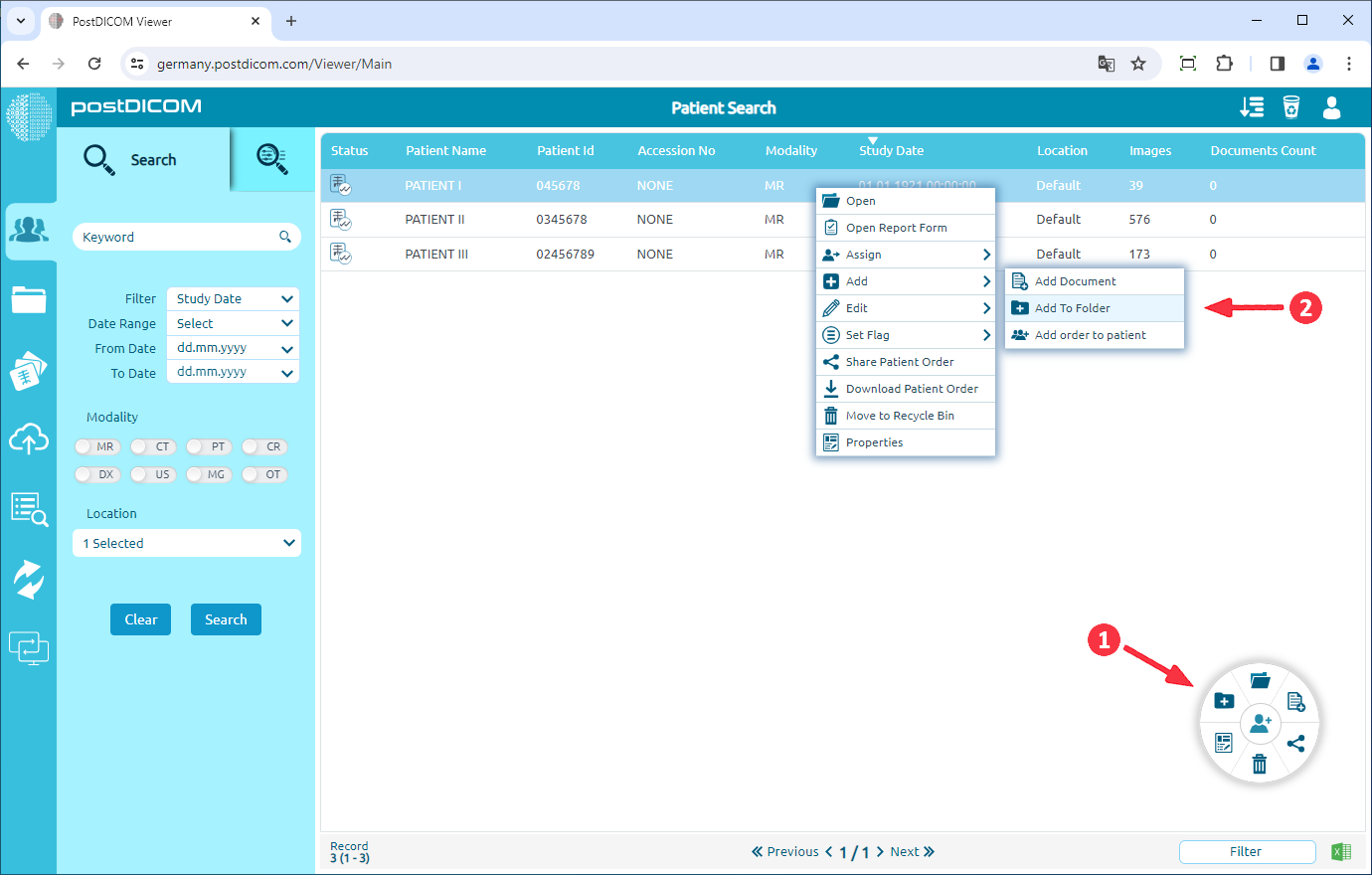
Klikk på pasientbestillingen, den vil bli valgt og bli blå, og bestillingsredigering vil vises. Nå kan pasientbestillinger legges til i mapper på to forskjellige måter. Den første er ved å klikke på ikonet "Legg til bestilling i en mappe" (Add Order to a Folder). Den andre er ved å høyreklikke på pasientbestillingen og klikke på menyelementet "Legg til i mappe" (Add To Folder).
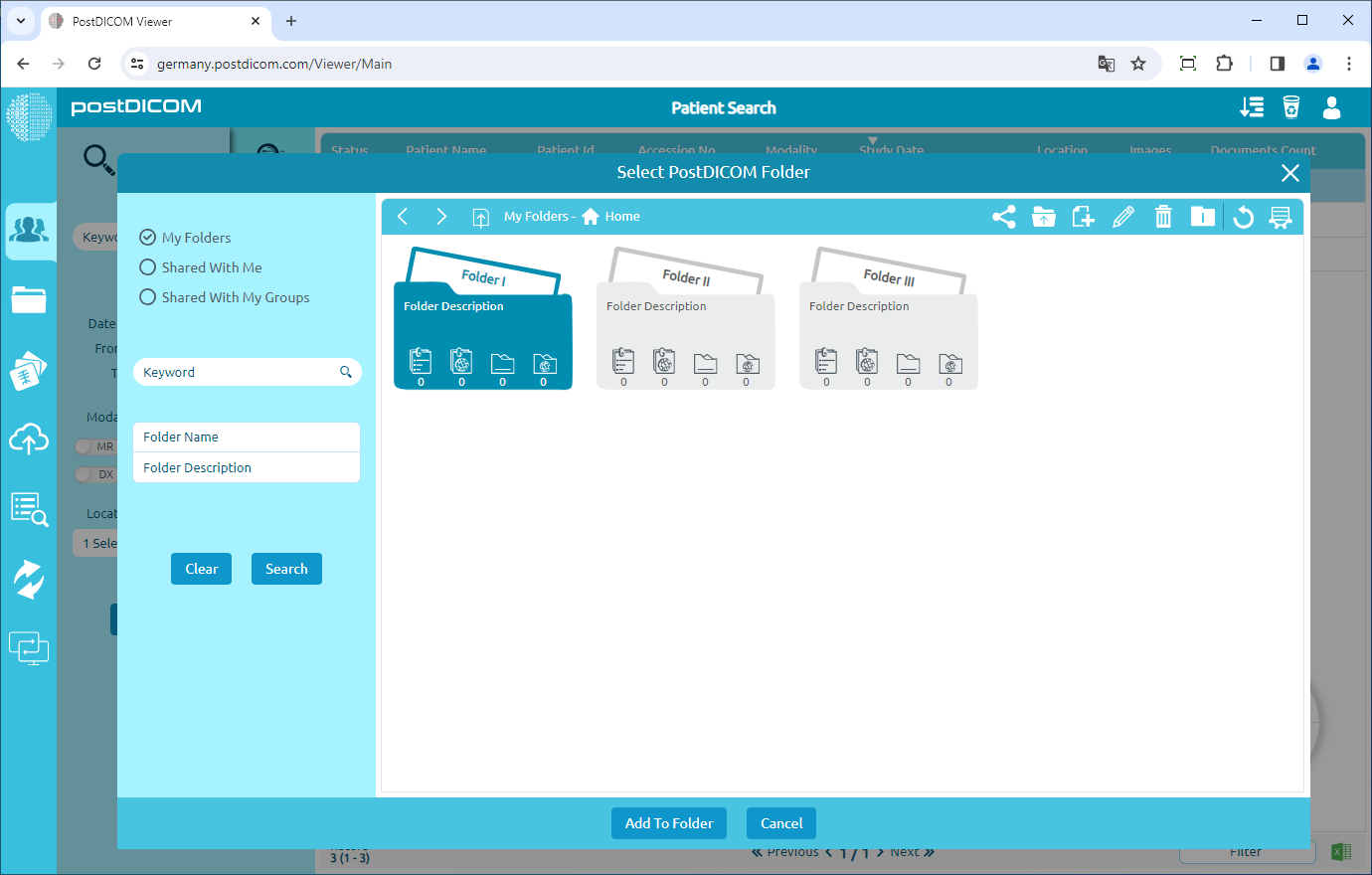
Skjemaet "Legg til i mappe" vises, og alle mappene og innholdet deres vises. Klikk på mappen du vil legge bestillingen til i. Den valgte mappen blir blå, og hvis du klikker på den igjen, oppheves valget. Etter at du har valgt målmappen, klikker du på knappen "Legg til i mappe" for å fullføre mappevalgprosessen.
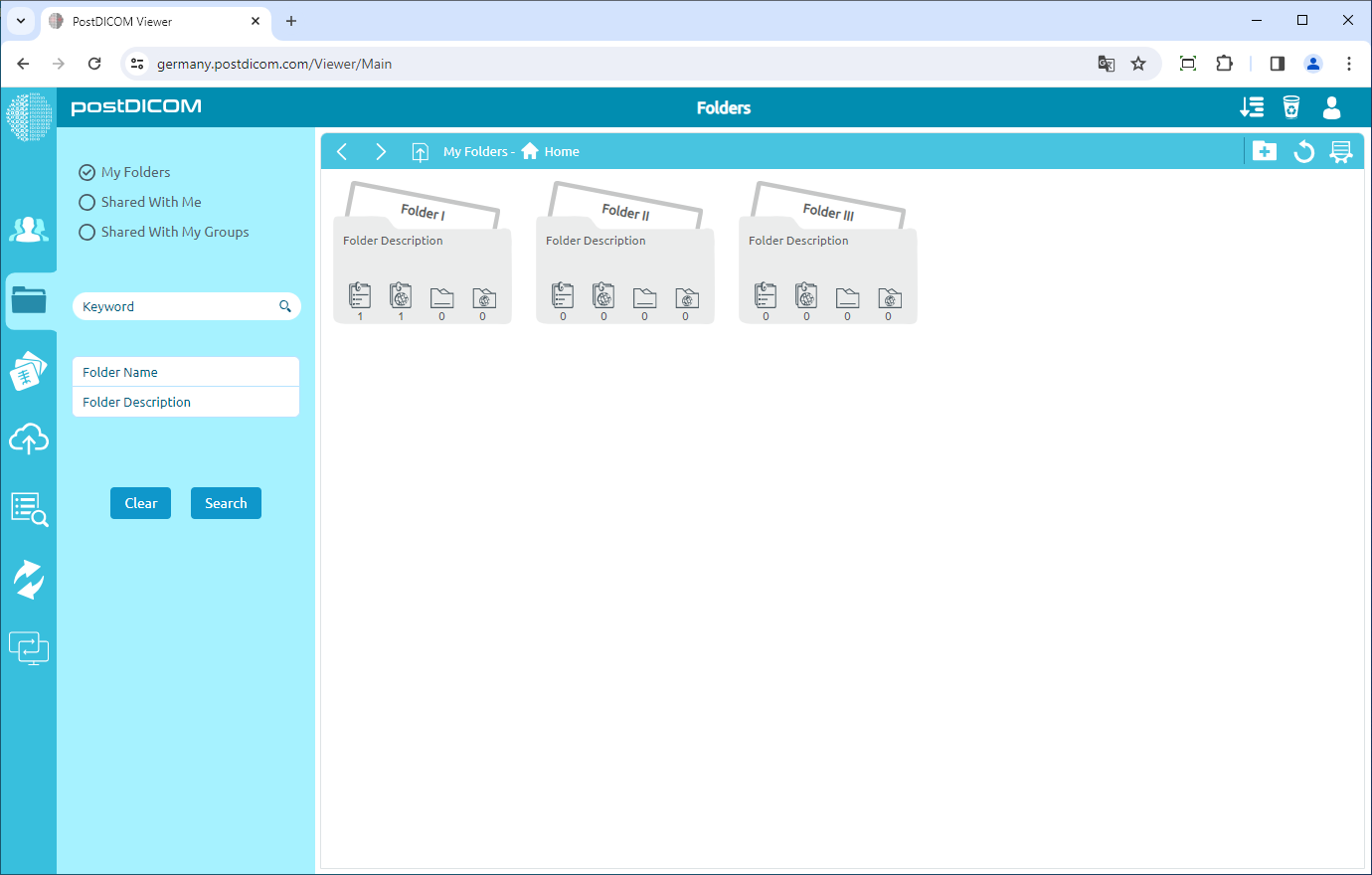
Etter å ha klikket på "Legg til i mappe", legges pasientbestillingen til i målmappen. På "Mapper"-siden vil du se at antall bestillinger i mappen øker med én.
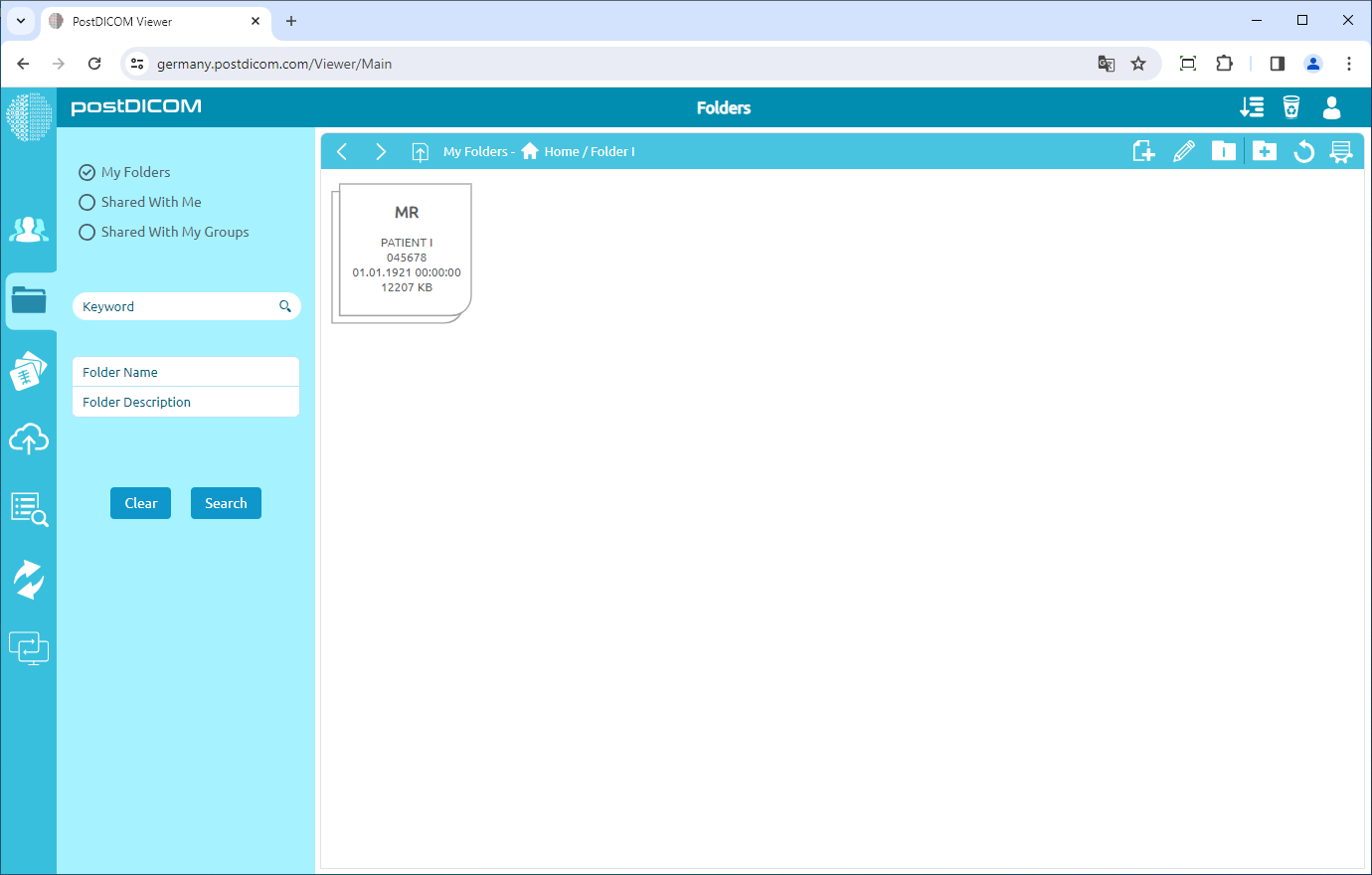
Når du åpner målmappen ved å dobbeltklikke på den, vil pasientbestillingen du la til, vises i mappen.
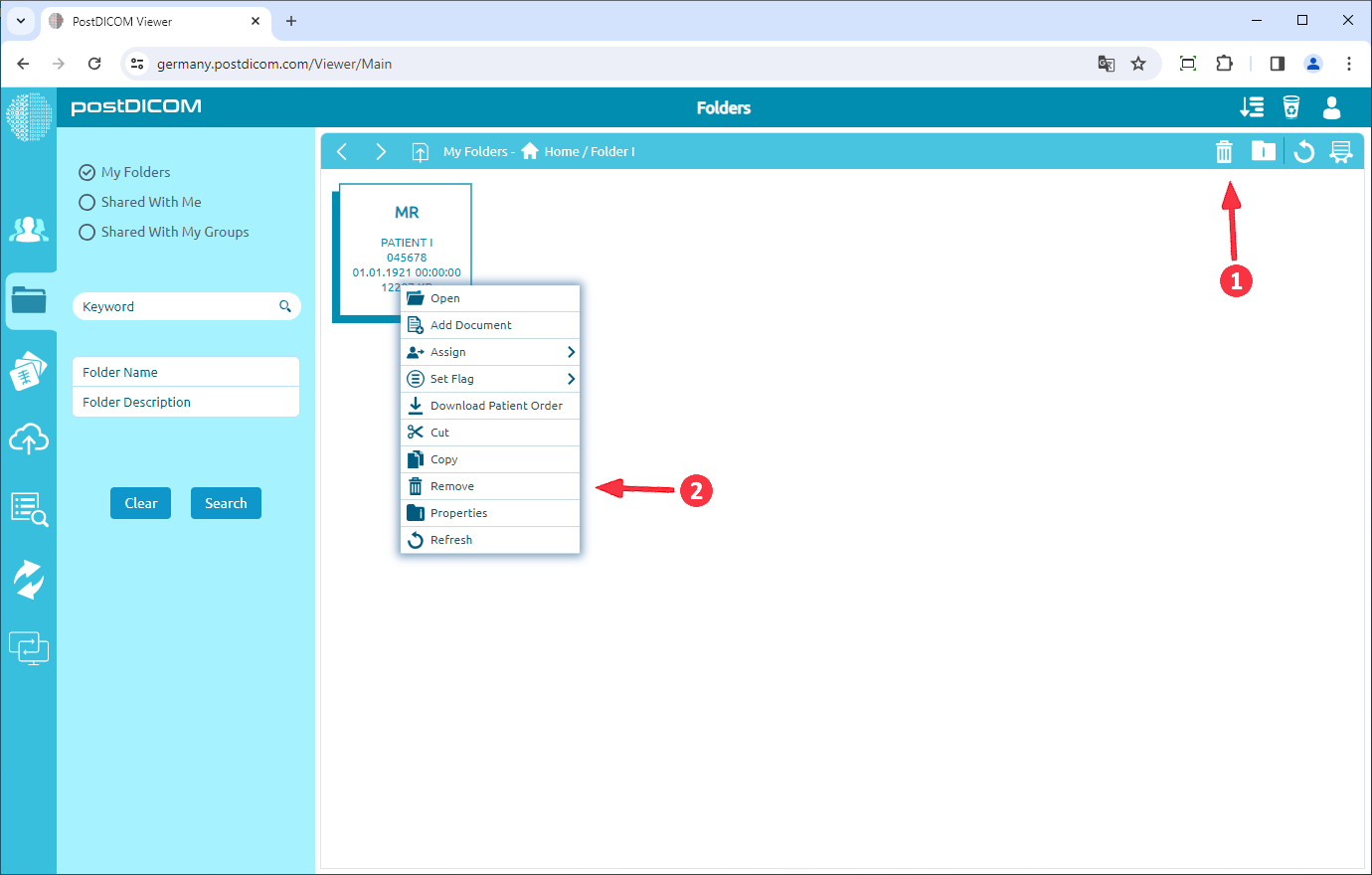
Hvis du vil fjerne pasientbestillingen fra mappen, kan du gjøre det på to måter. For den første, klikk på bestillingen for å velge den, og klikk deretter på "Fjern"-ikonet øverst til høyre i feltet. For den andre, høyreklikk på bestillingen og klikk deretter på "Fjern"-ikonet.
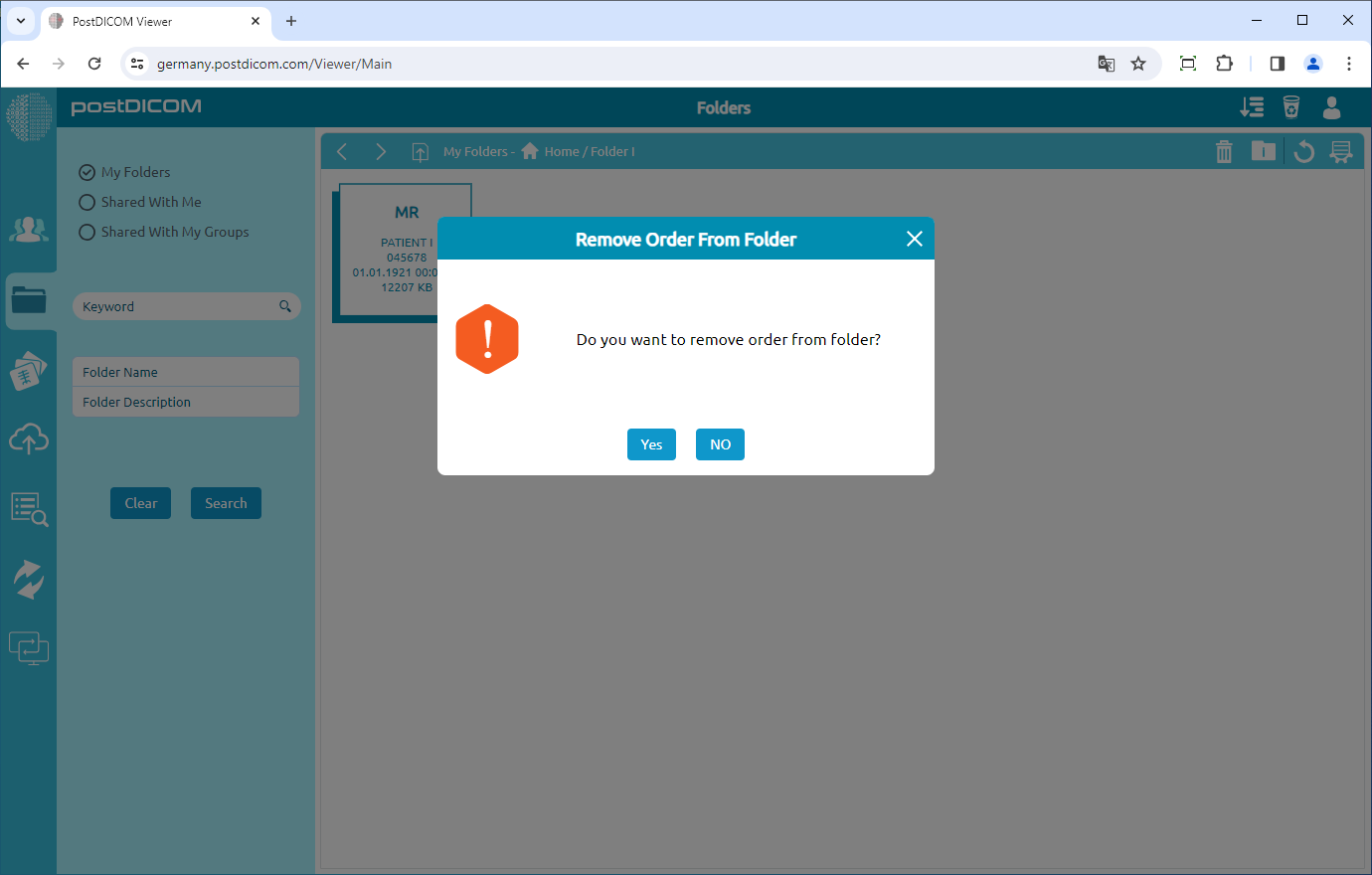
Etter å ha klikket, vises en meldingsboks. Klikk på "Ja" for å bekrefte at du vil fjerne bestillingen fra mappen. Hvis du ikke vil fjerne den, klikk på "Nei".
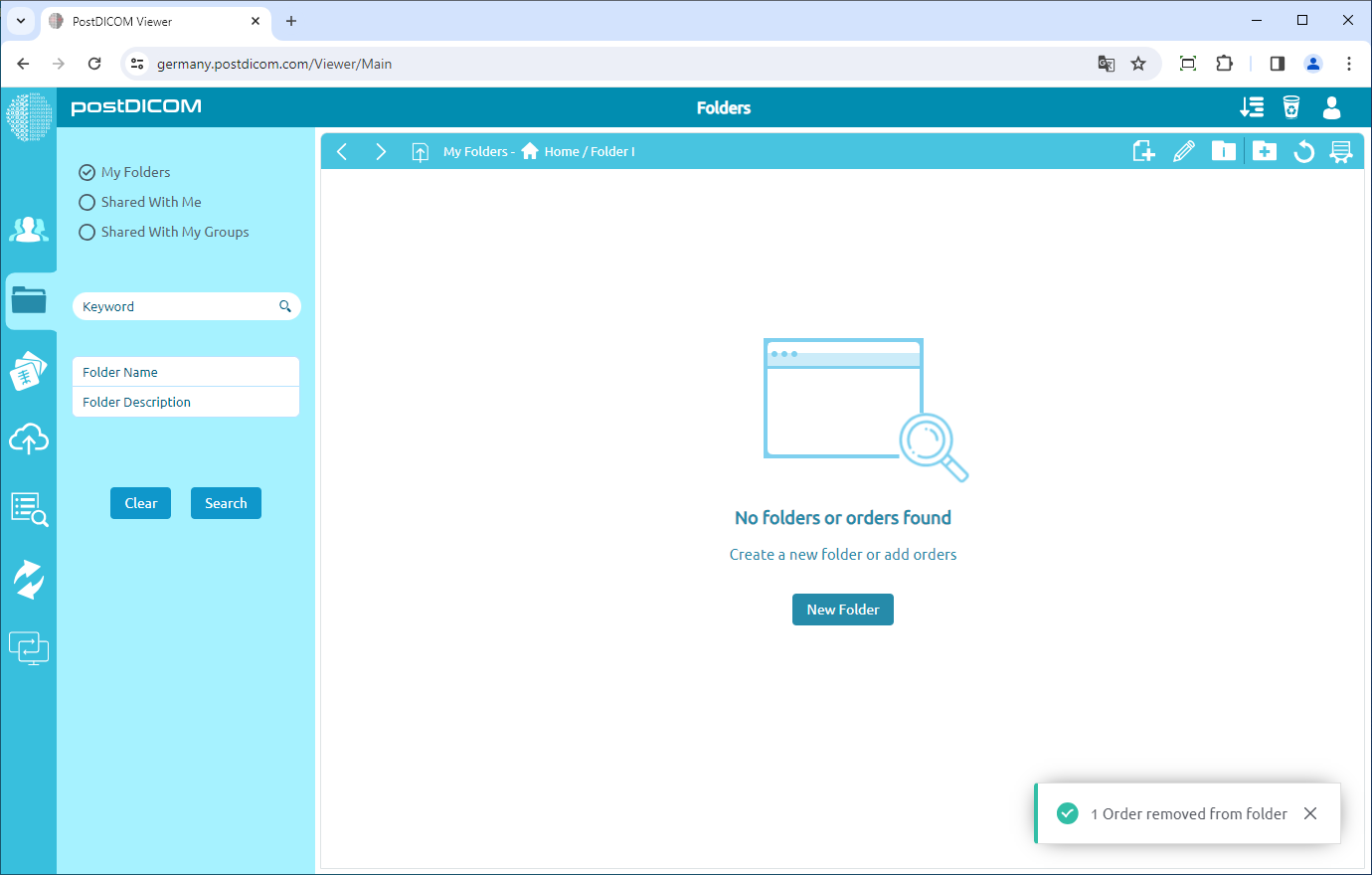
Når du har klikket på "Ja", fjernes den valgte bestillingen fra mappen.
På denne måten kan du legge til hvilken som helst pasientundersøkelse i hvilken som helst mappe.