De MeDiC-software moet geïnstalleerd zijn op een lokaal netwerk (LAN) en DICOM-nodes moeten zich op hetzelfde netwerk bevinden, anders kunnen ze niet met elkaar communiceren.
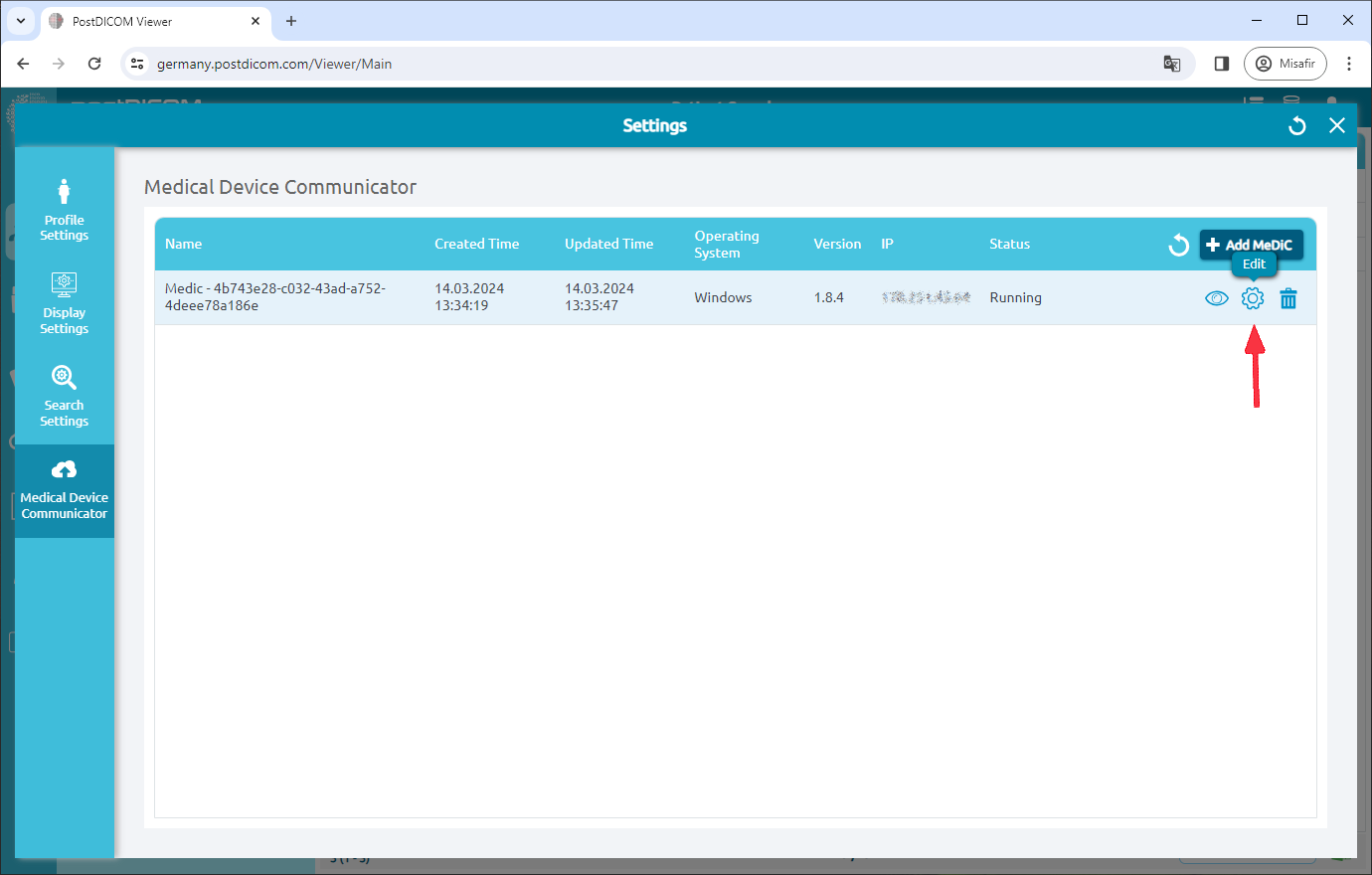
Om een MeDiC-applicatie te bewerken, klikt u op het pictogram "Bewerken" aan de rechterkant van de pagina.
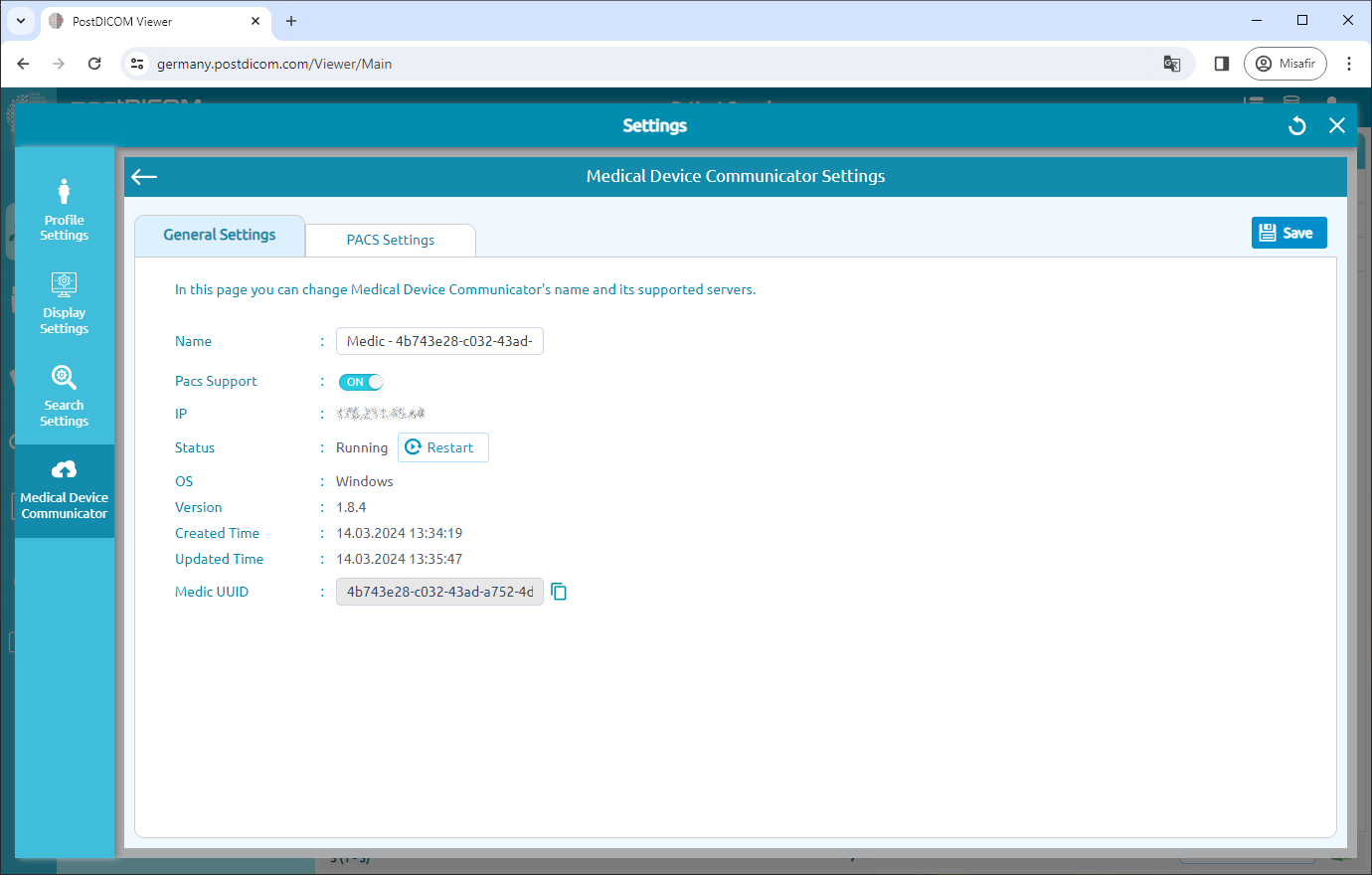
De algemene instellingen van MeDiC worden weergegeven.
Klik op de kop "PACS-instellingen" aan de bovenkant van de pagina.
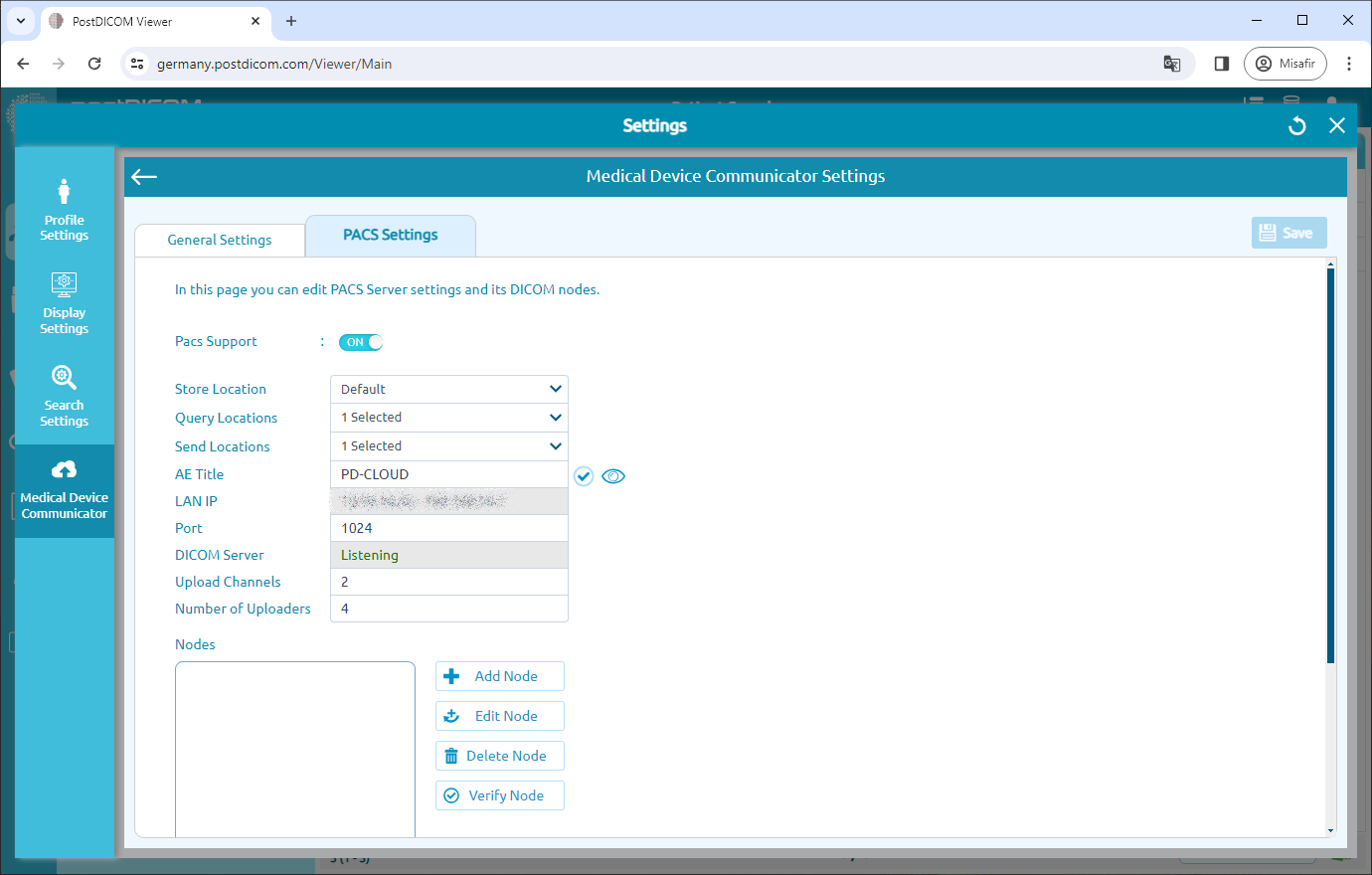
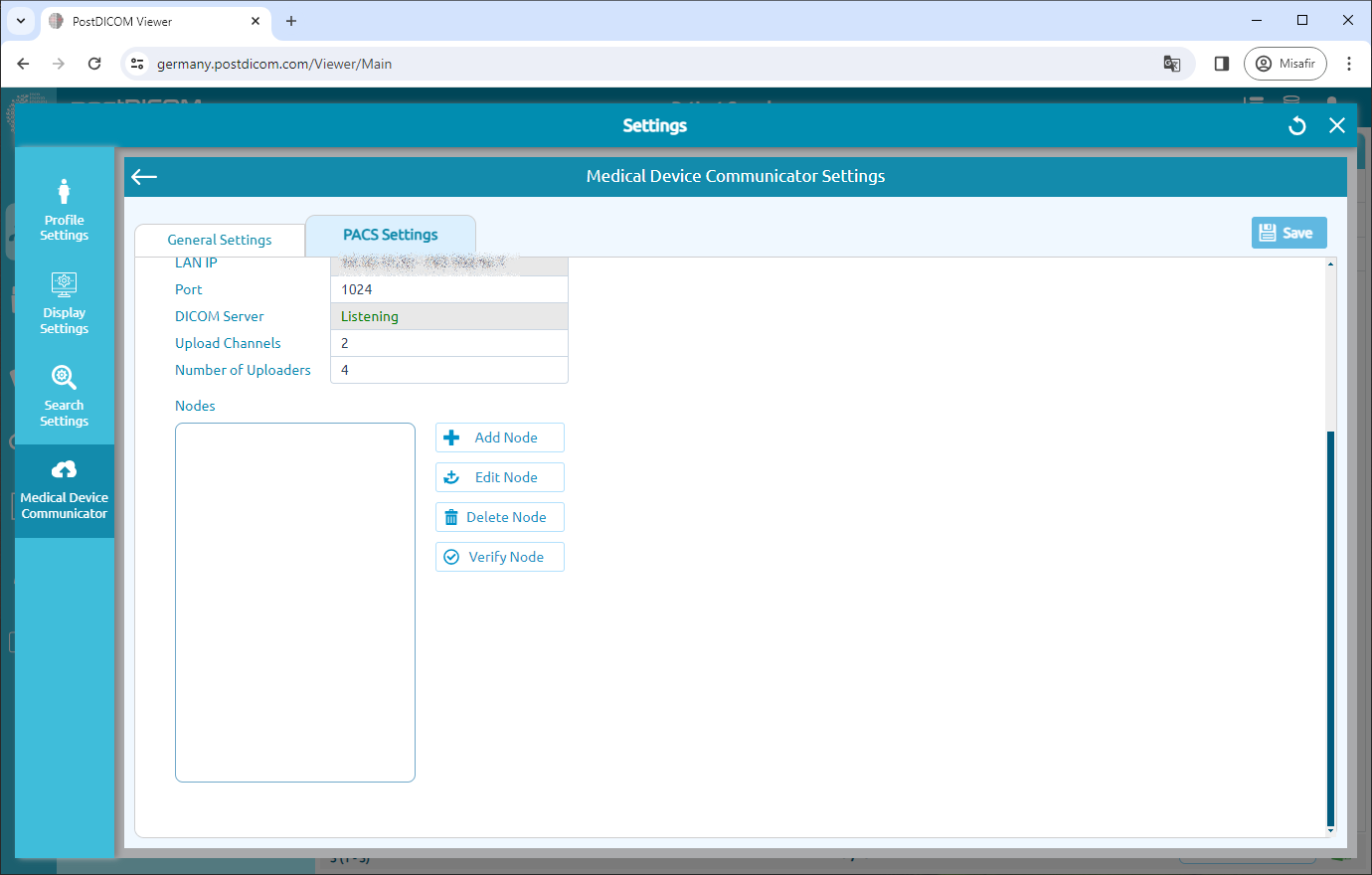
Op deze pagina ziet u de MeDiC PACS-serverinstellingen. U ziet de opslaglocatie, query-locaties, verzendlocaties, AE-titel, LAN IP, poort, serverstatus, uploadkanalen en het aantal uploaders. U kunt de MeDiC PACS Server-poortinformatie bewerken door in de betreffende velden te schrijven. Nadat het poortnummer is gewijzigd, klikt u op de knop "Opslaan" om de wijzigingen op te slaan. MeDiC zal vervolgens automatisch opnieuw opstarten.
MeDiC-software moet geïnstalleerd zijn op een lokaal netwerk en DICOM-nodes moeten zich op hetzelfde netwerk bevinden, anders kunnen ze niet met elkaar communiceren.
Een DICOM-node toevoegen Om te communiceren met andere DICOM-compatibele modaliteiten (MRI, CT, CR, Echo, enz.), moet u hun eigenschappen (AE-titel, IP en poort) toevoegen aan elkaars configuratie.
DICOM-verzoeken van niet-geregistreerde nodes worden geweigerd door de MeDiC PACS Server. Daarom moet elke modaliteit die communiceert met de MeDiC PACS Server worden toegevoegd aan de lijst met nodes.
Elk DICOM-compatibel apparaat heeft een interface voor het toevoegen van andere DICOM-nodes aan hun toegestane lijst. Als voorbeeld hebben we de stappen gegeven om Horos Viewer te configureren voor gebruik met PostDICOM MeDiC. Deze stappen vindt u hieronder.
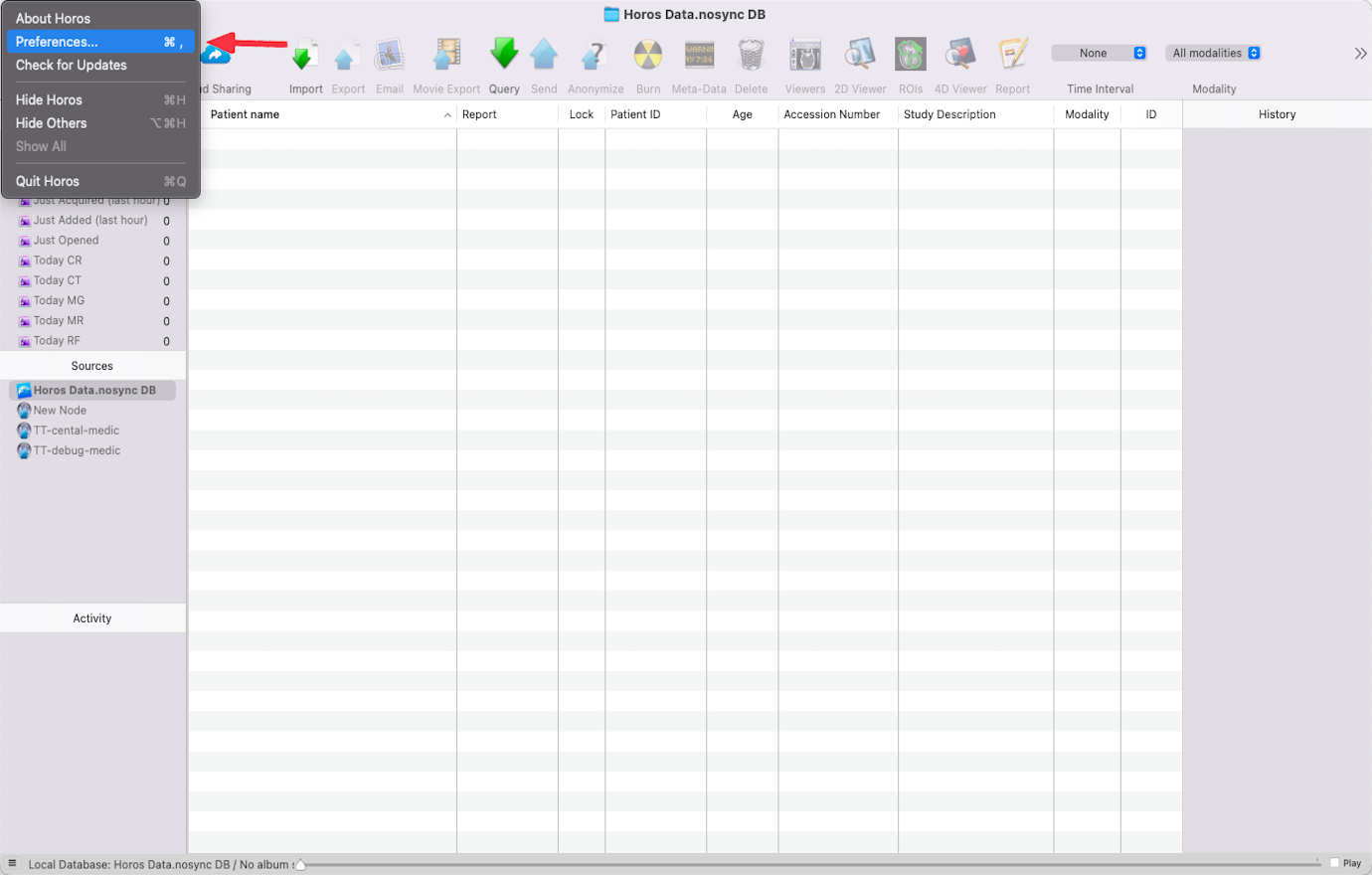
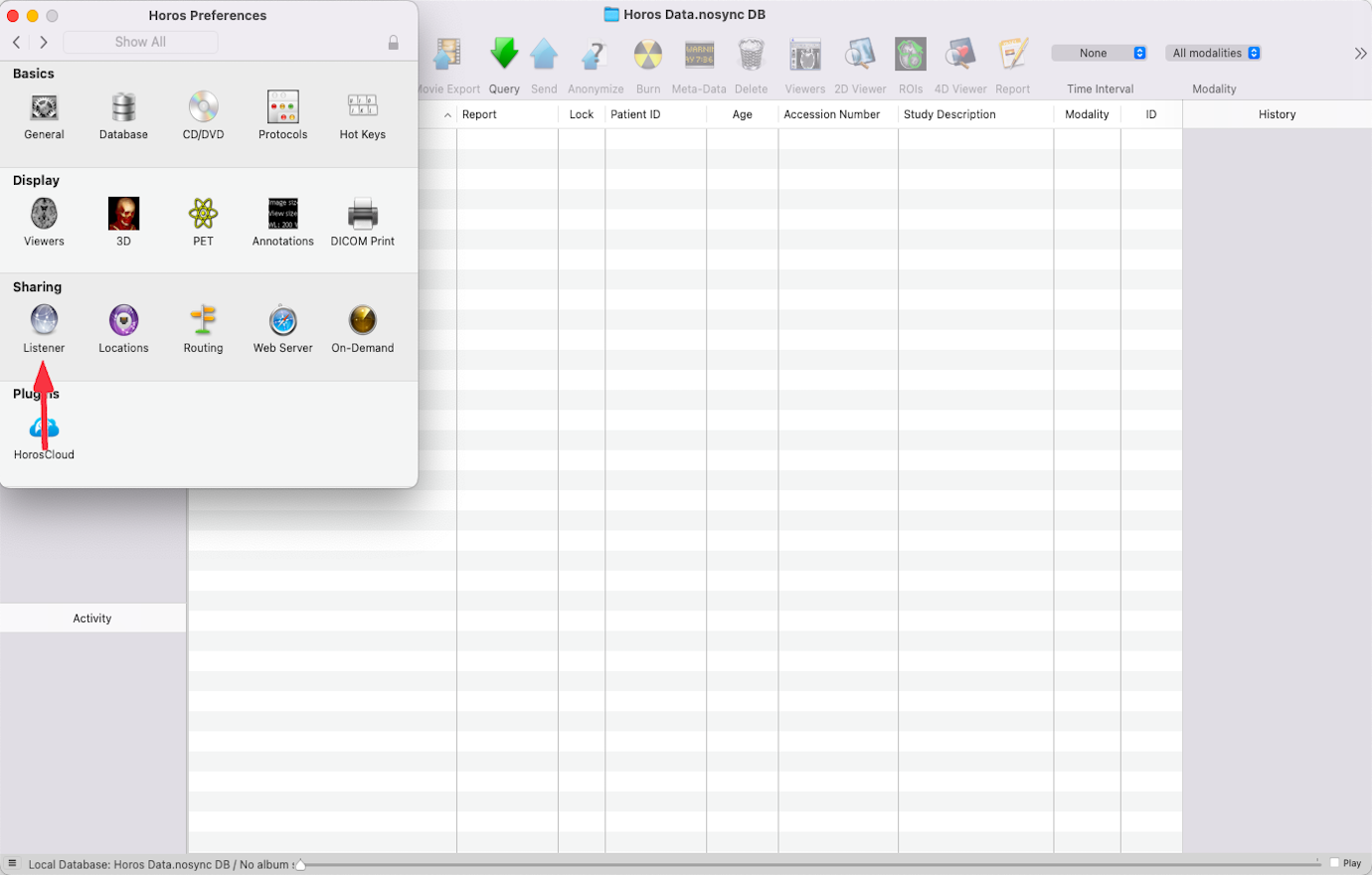
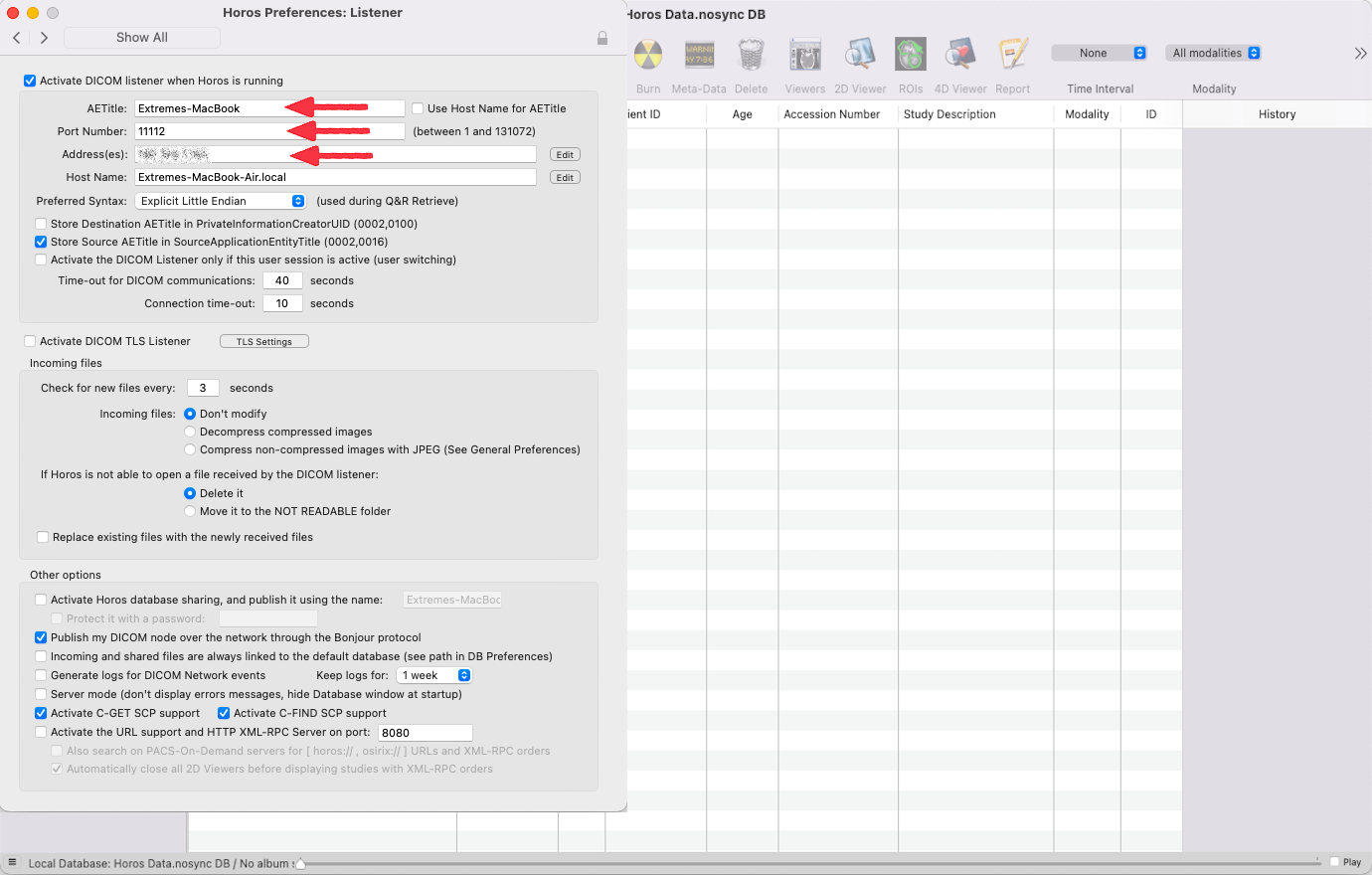
Ga naar Horos->Voorkeuren en bekijk de Horos AE-titel en poort.
Klik op Sharing->Listener.
Kopieer de Horos AE-titel, het IP-adres en het poortnummer.
Klik op de knop "Node toevoegen" (Add Node).
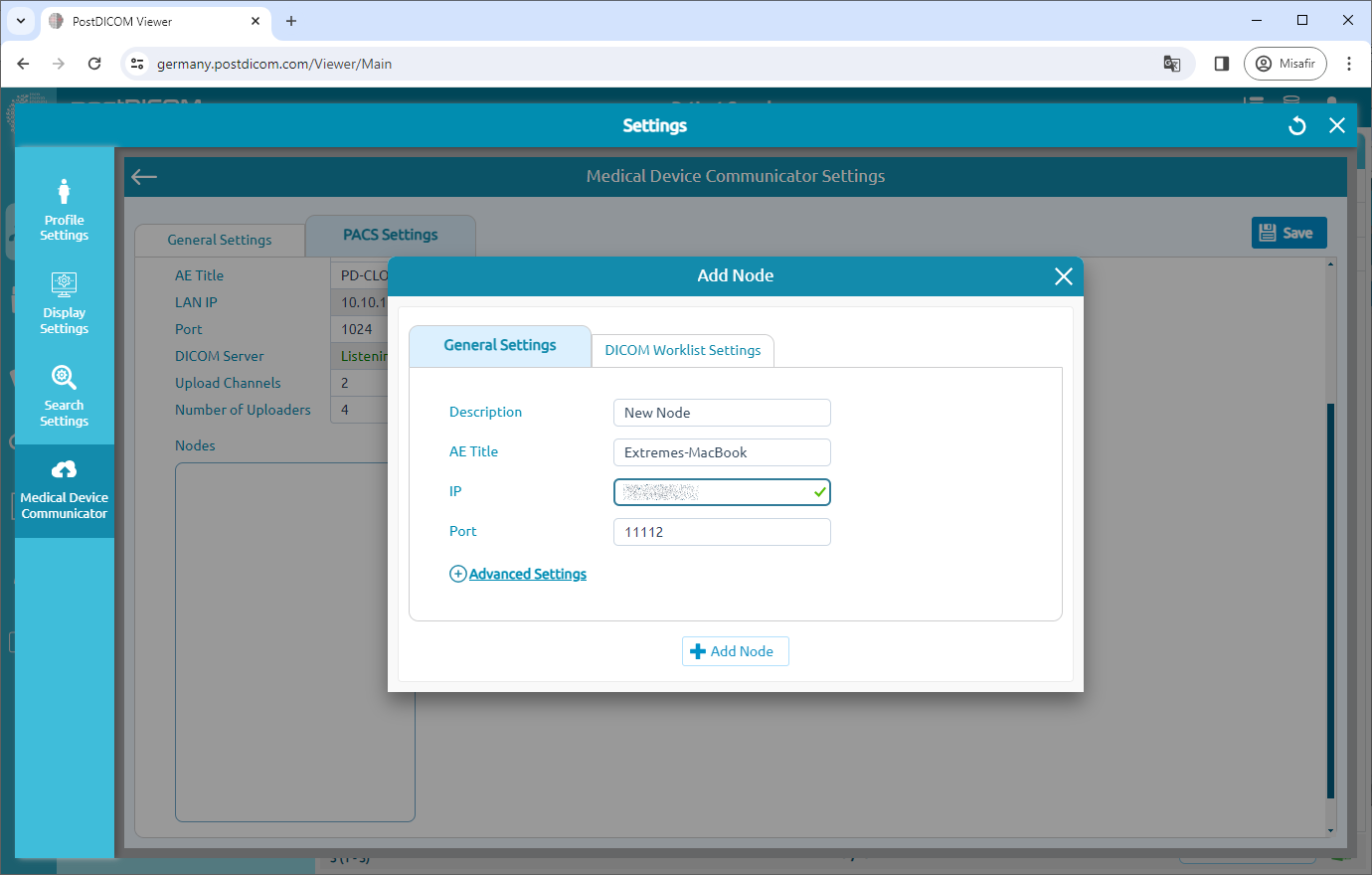
Na het klikken op de knop "Node toevoegen", ziet u het formulier "Node toevoegen". Het formulier bevat de omschrijving, AE-titel, IP en poortnummer.
Na het invullen van de benodigde informatie klikt u op de knop "Node toevoegen" om een nieuw aangemaakte DICOM-node toe te voegen aan de lijst met nodes.
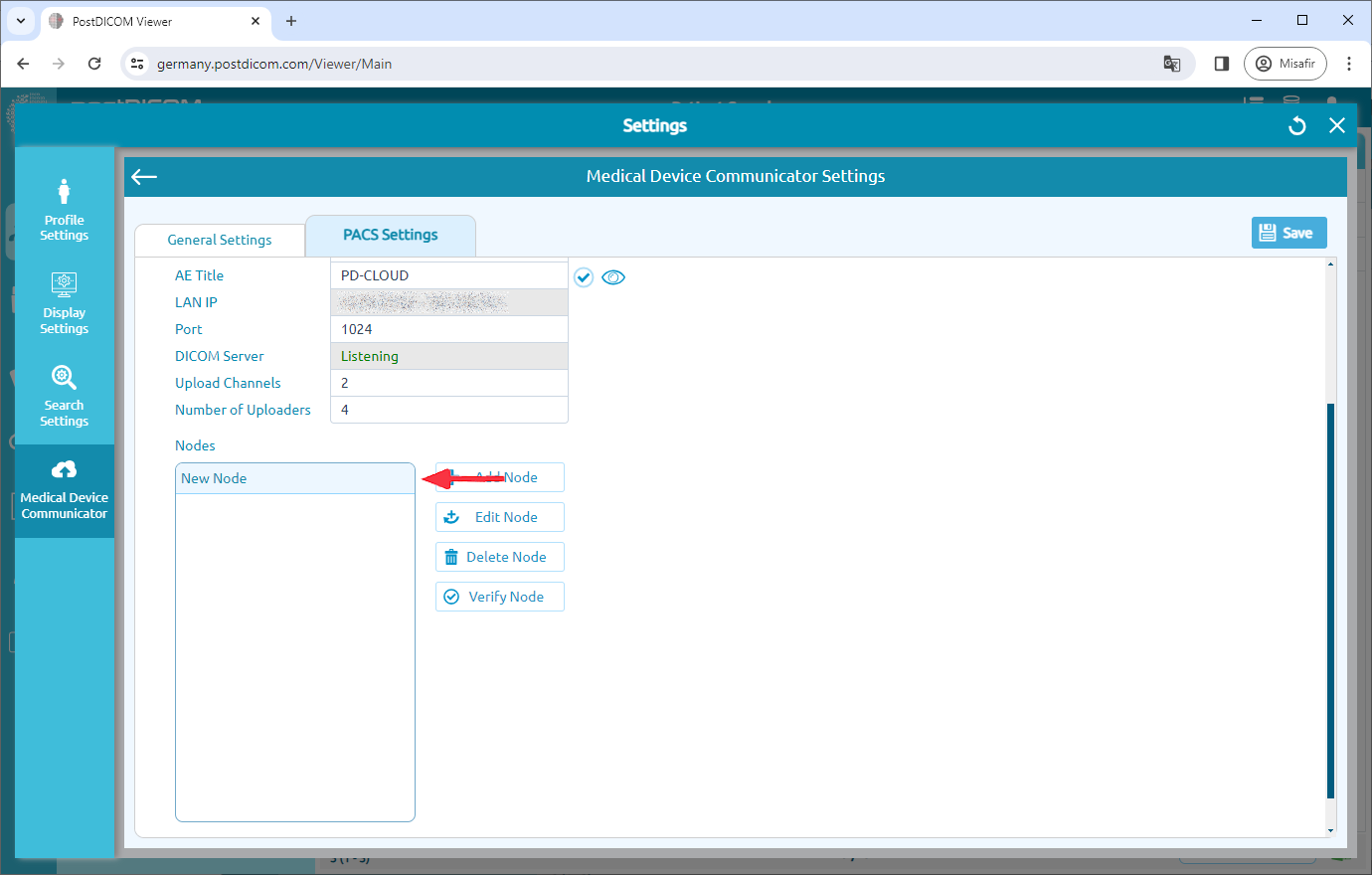
De nieuwe DICOM-node wordt toegevoegd aan de lijst met nodes aan de linkerkant van de pagina.
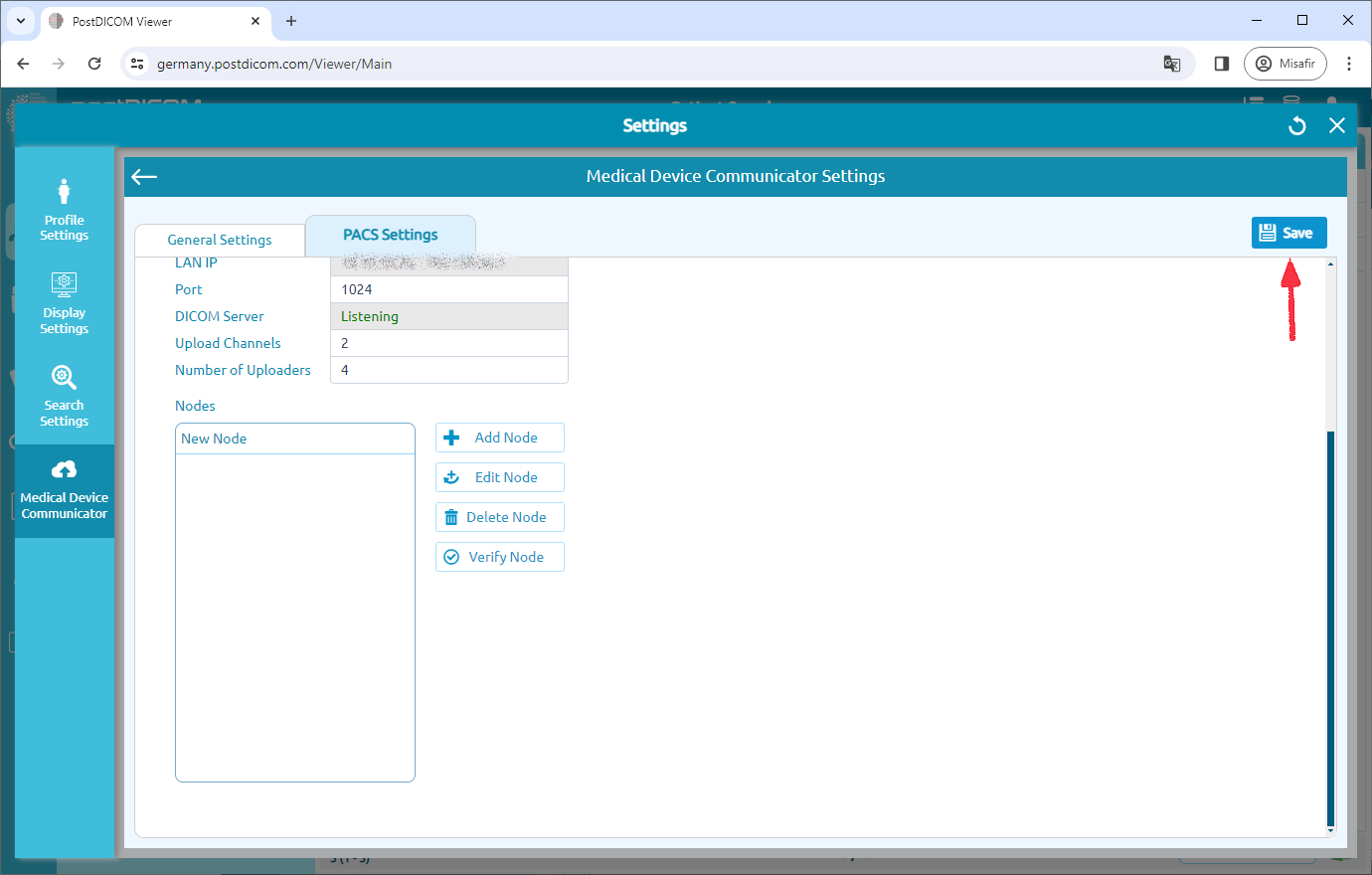
Om de wijzigingen door te voeren, klikt u op de knop "Opslaan" rechtsboven op de pagina. Als u de instellingenpagina sluit zonder op te slaan, gaan alle wijzigingen verloren. Zorg ervoor dat u uw wijzigingen opslaat voordat u het huidige venster sluit.
Om met MeDiC te communiceren, moet u de AE-titel, het IP-adres en de poort van MeDiC toevoegen aan de Horos Viewer.
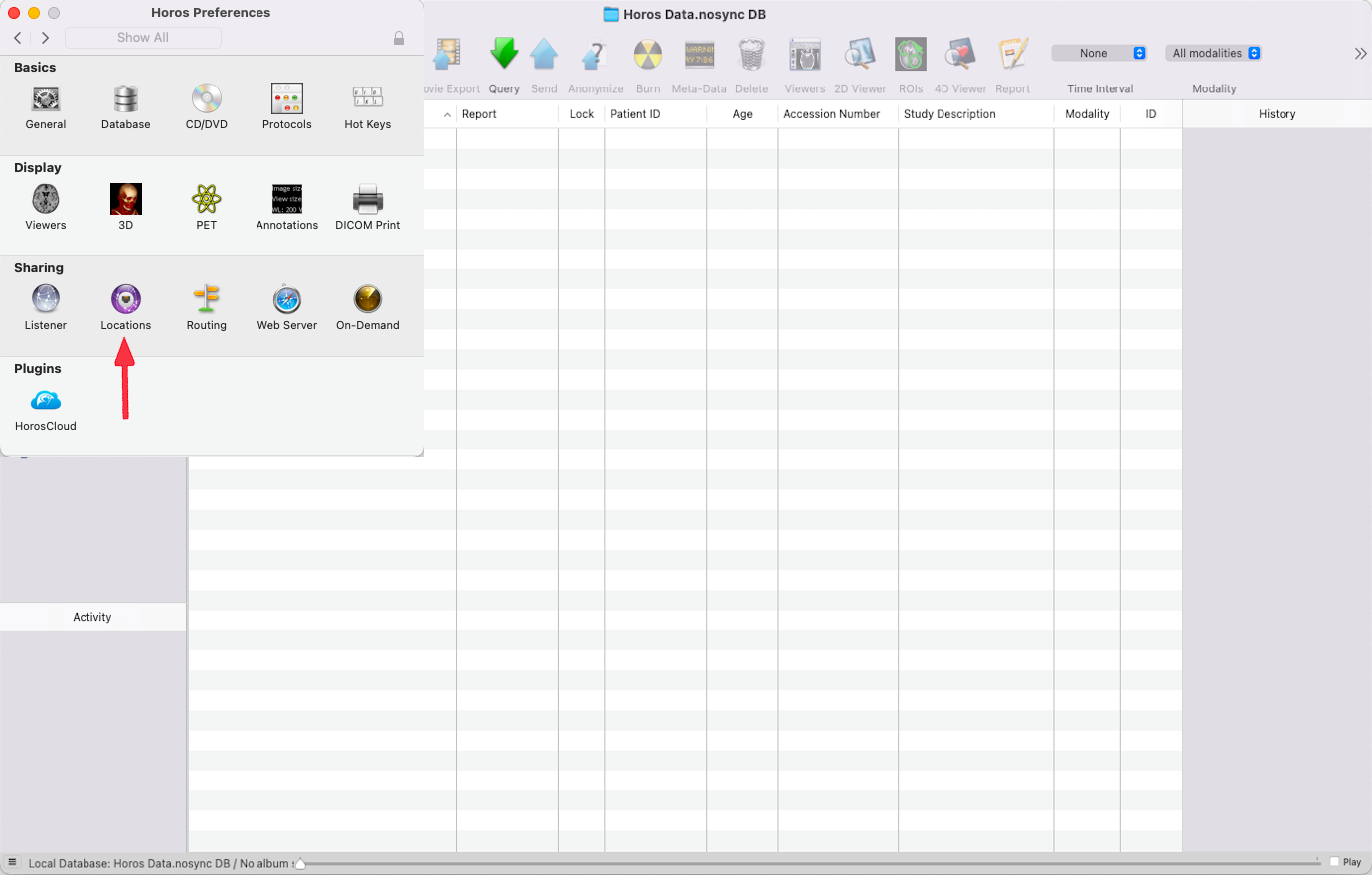
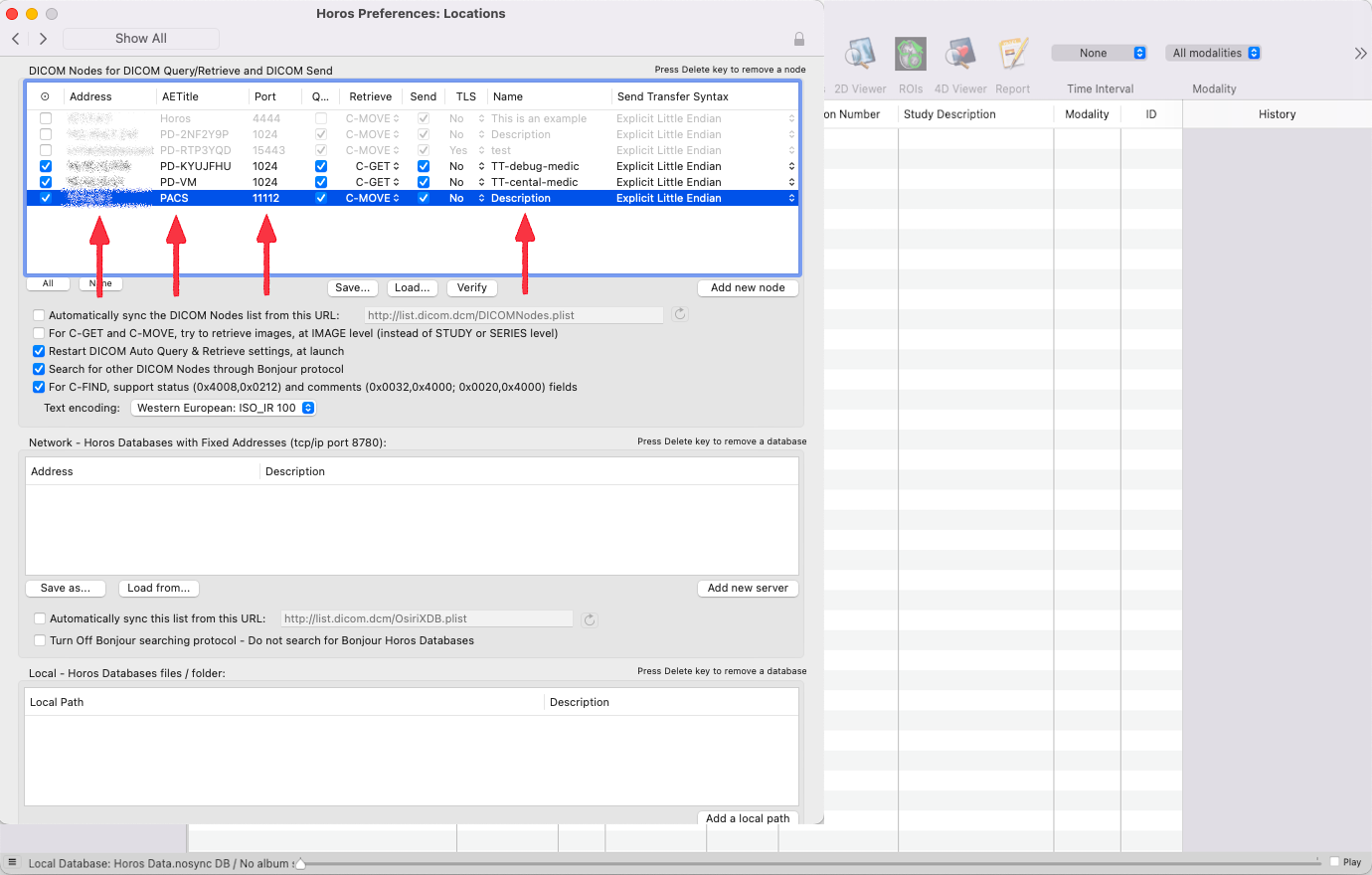
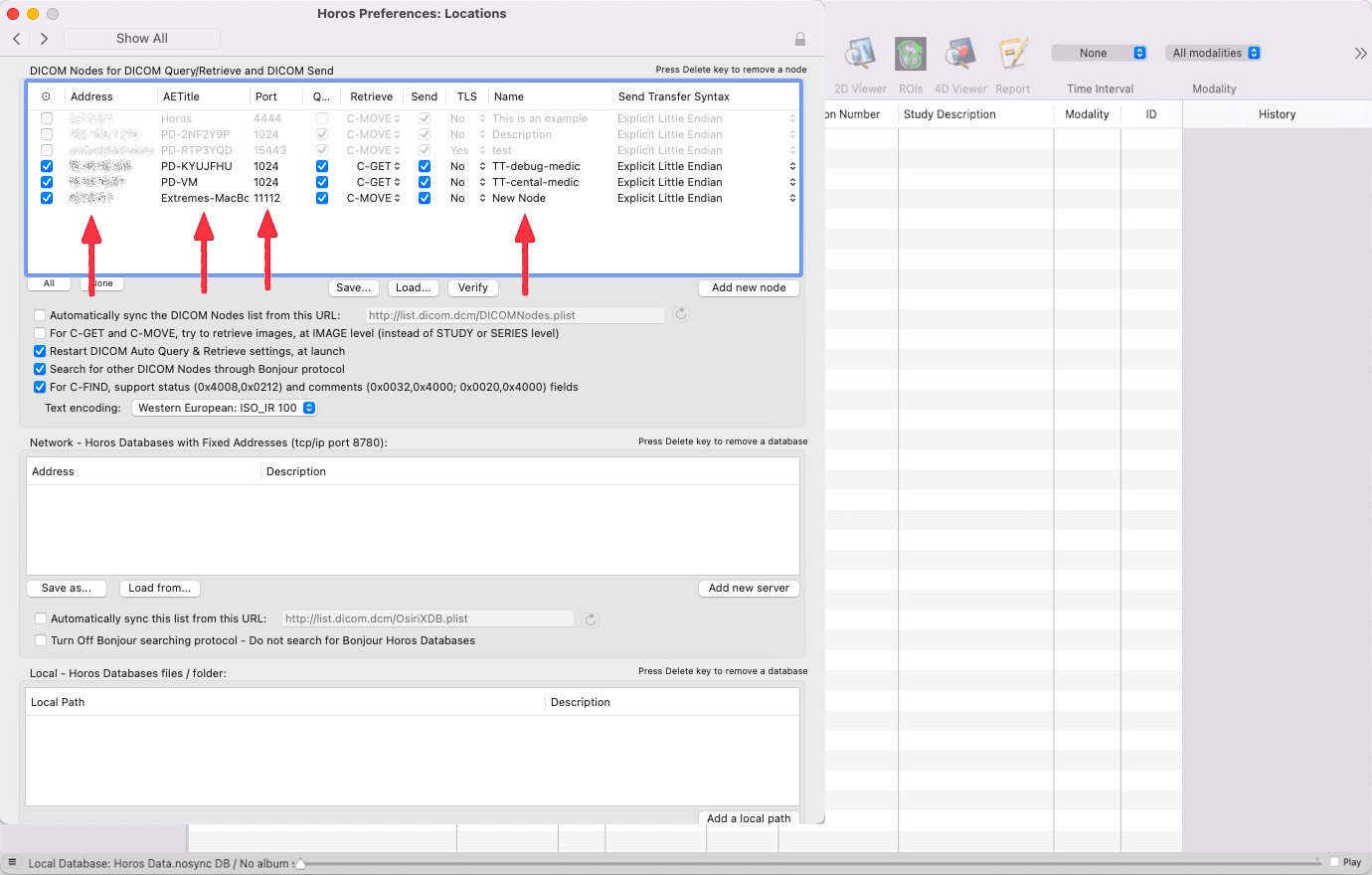
Ga naar Horos->Voorkeuren en klik op Locaties.
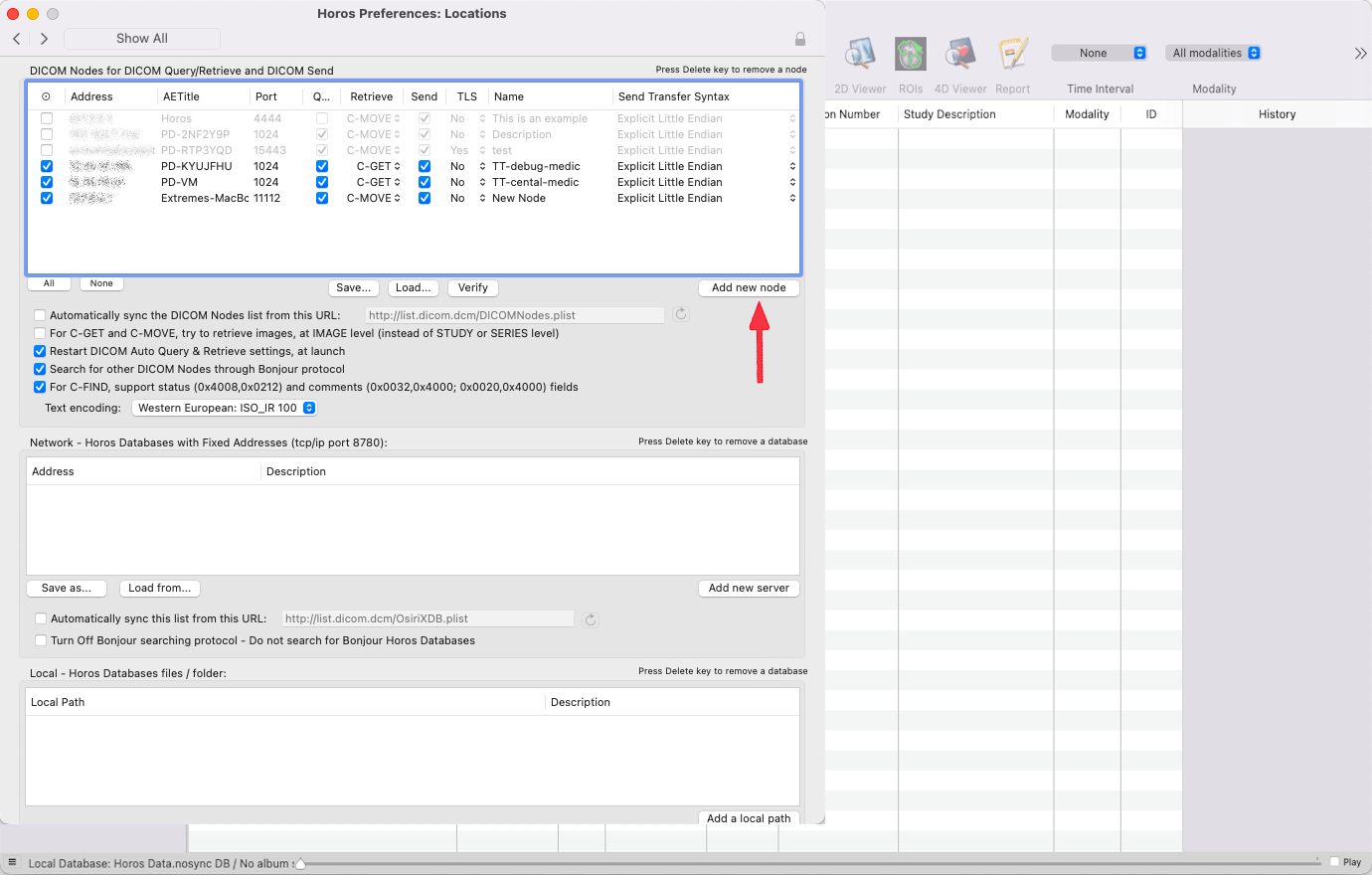
Klik op Nieuwe node toevoegen.
Vul de waarden in met PostDICOM's MeDiC AE-titel, IP-adres, poort en naam.
Volgende afbeelding.
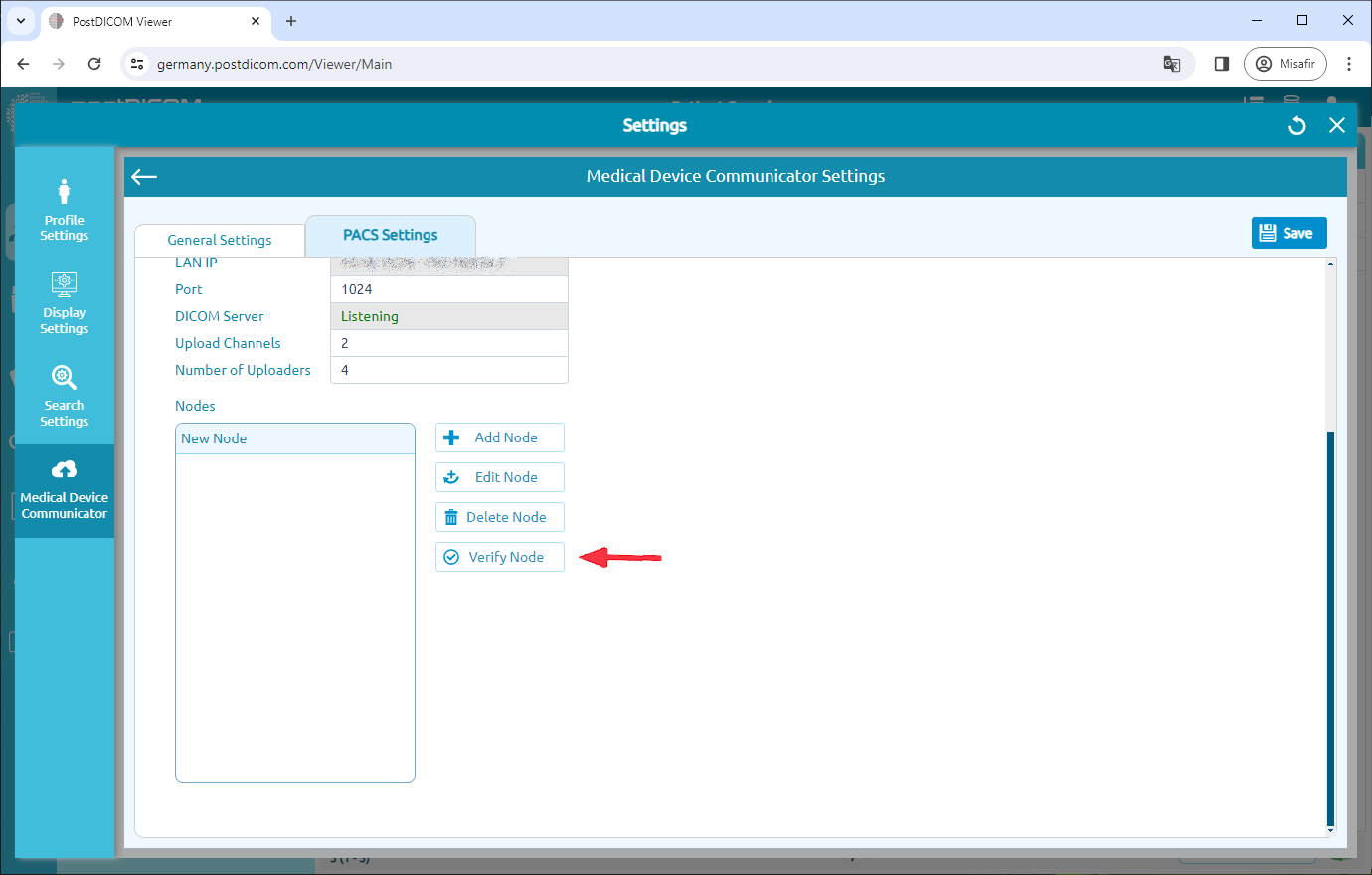
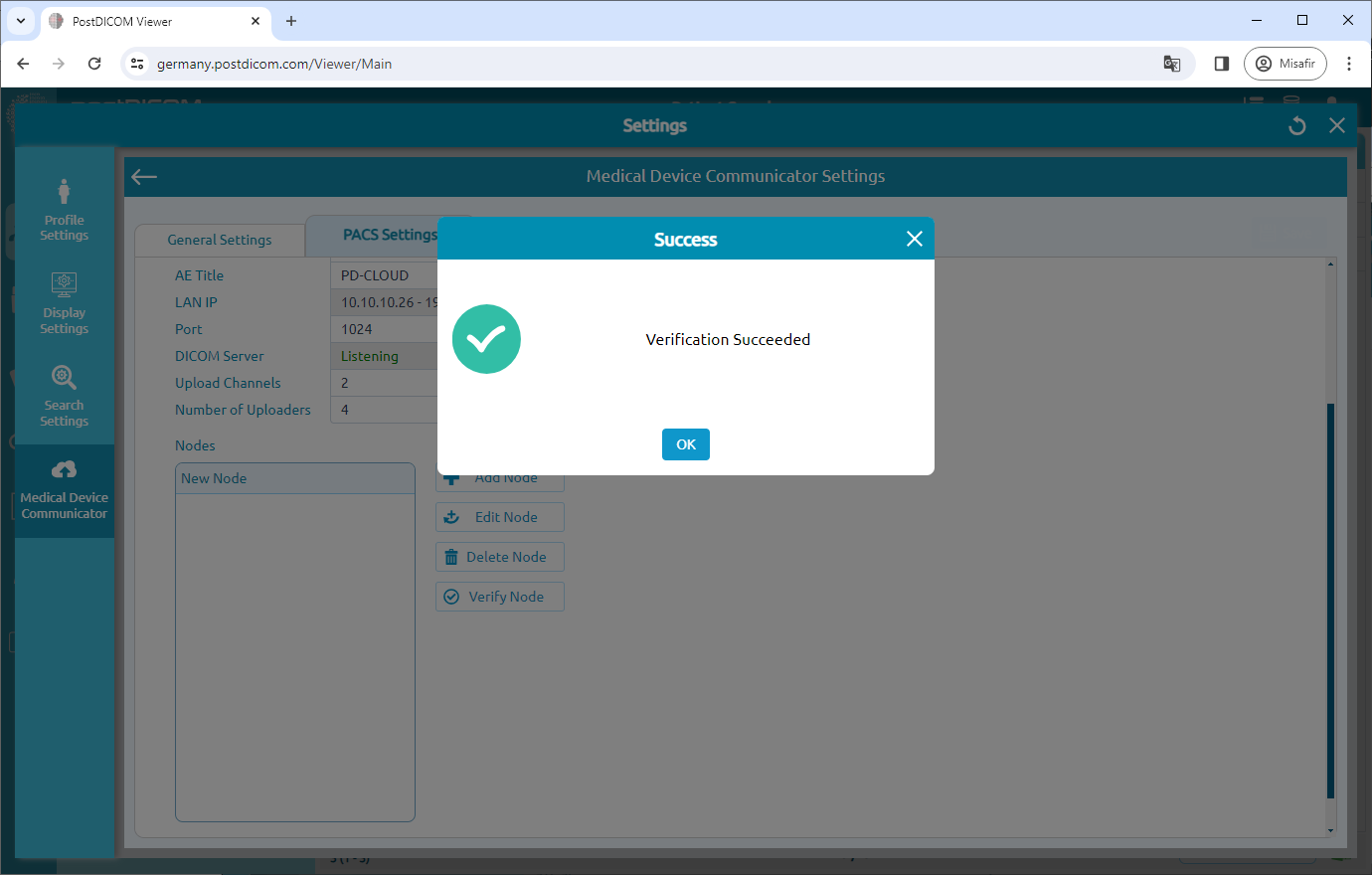
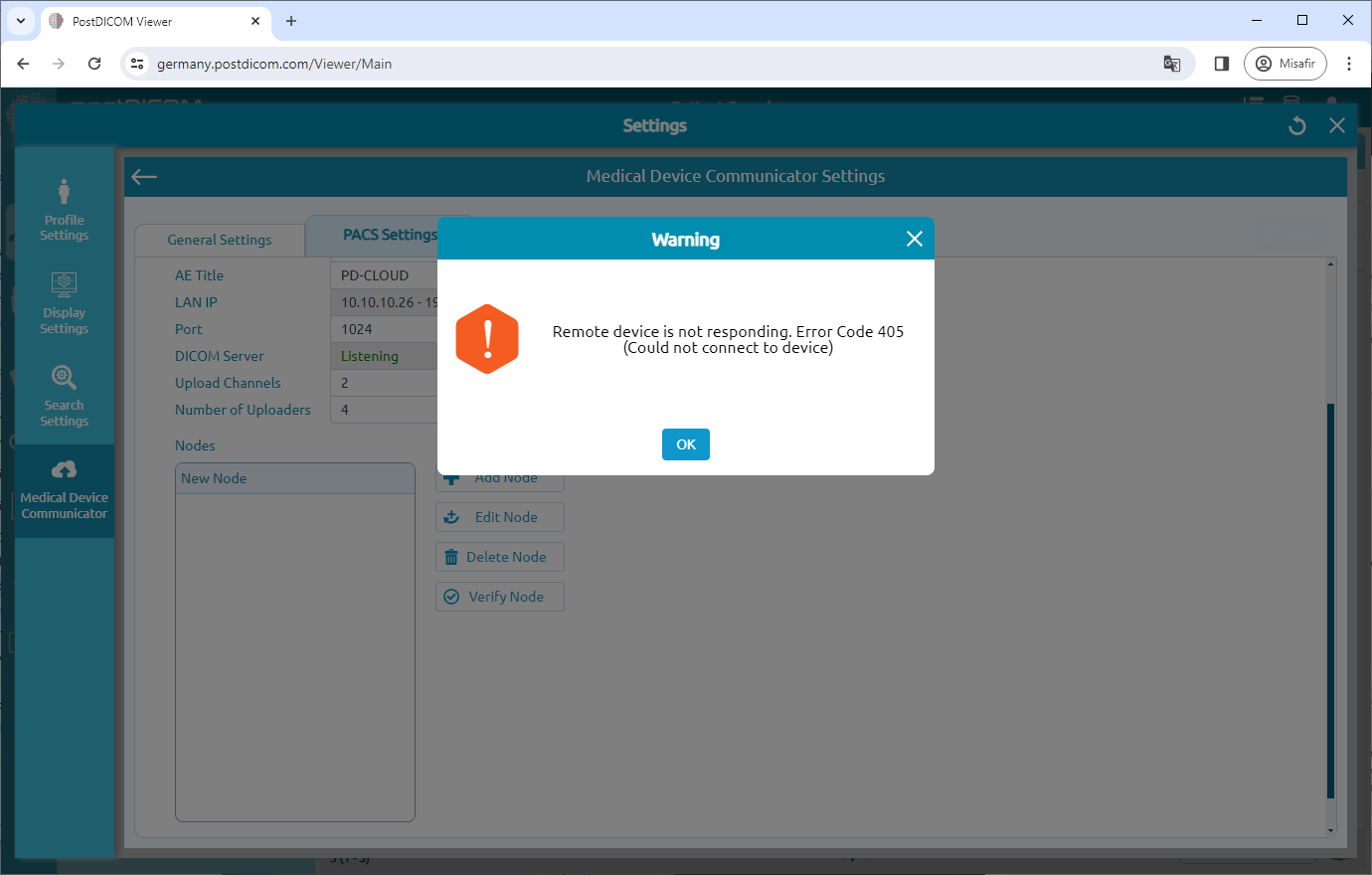
Om een DICOM-node te verifiëren (DICOM Echo), selecteert u de node en klikt u vervolgens op de knop "Verifiëren" aan de rechterkant van de pagina.
Zodra u hebt geklikt, ziet u een berichtvenster dat aangeeft of de verificatie geslaagd is of niet.
Bewerken van DICOM-nodes
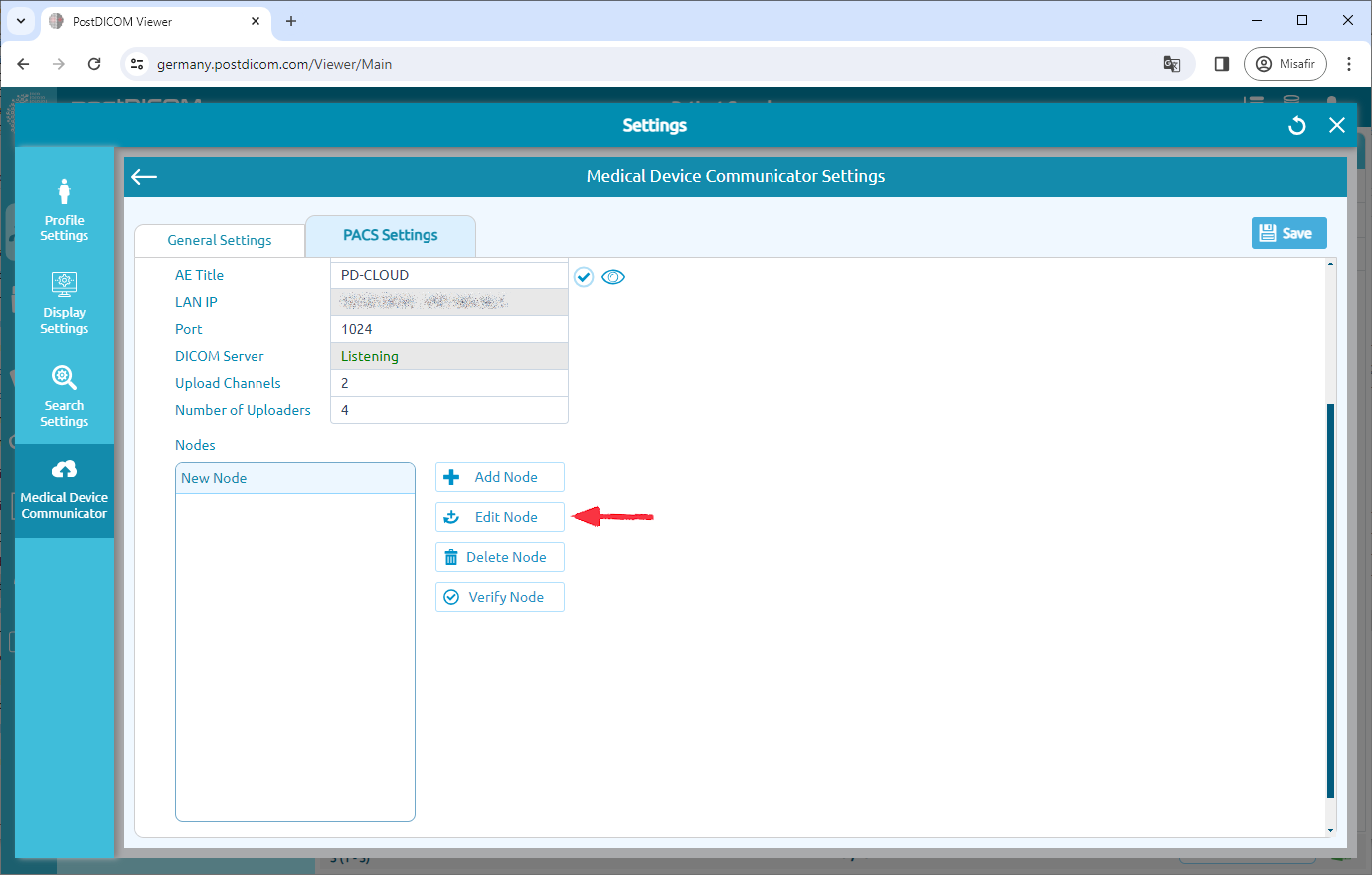
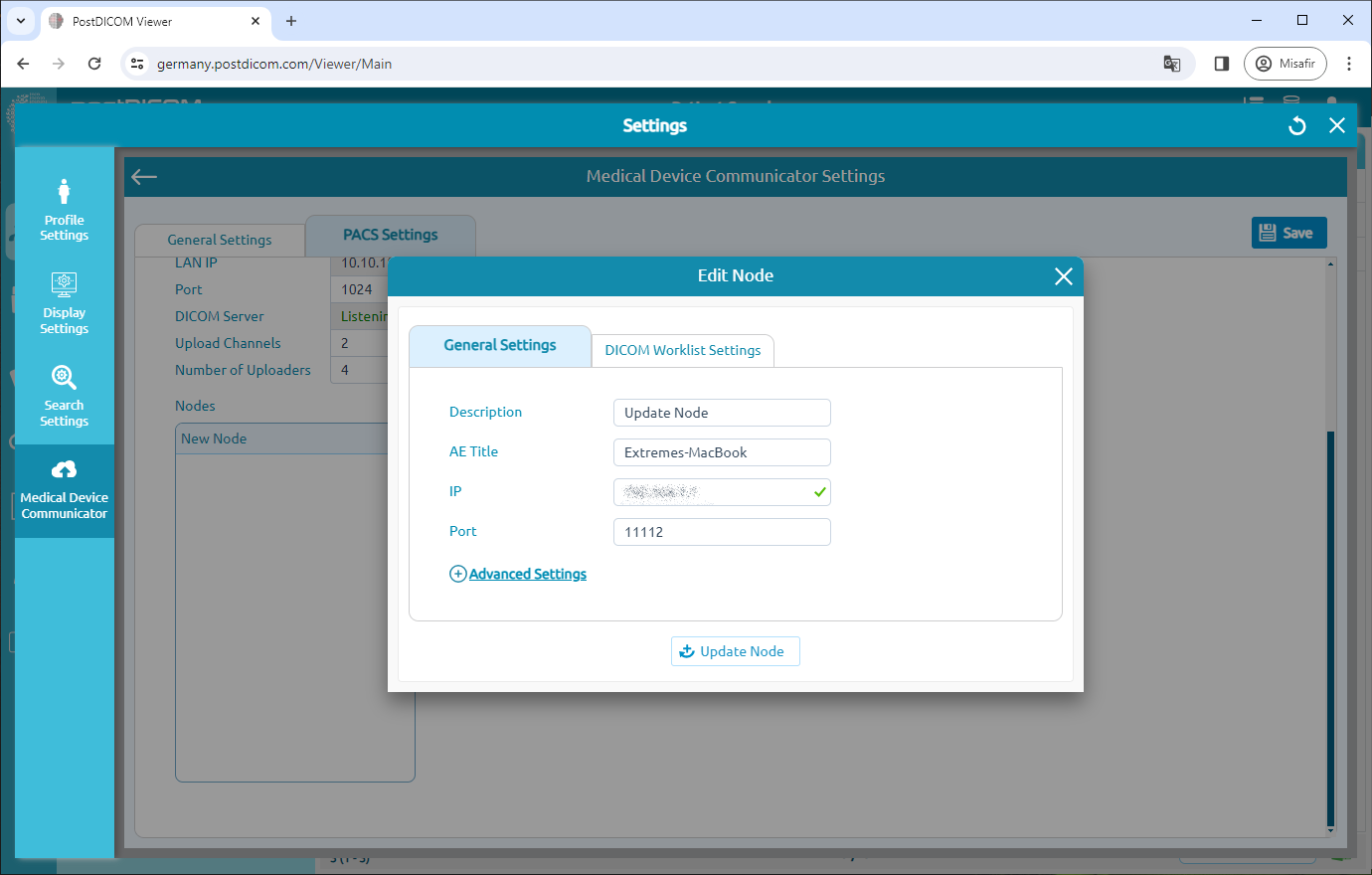
Om nodes te bewerken klikt u op de knop "Node bewerken".
U kunt de beschrijving, AE-titel, het IP-adres en het poortnummer van de geselecteerde node bewerken. Klik na het aanbrengen van wijzigingen op de knop "Node bijwerken". Zorg ervoor dat u op de knop "Opslaan" klikt om de configuratie op te slaan.
Verwijderen van DICOM-nodes
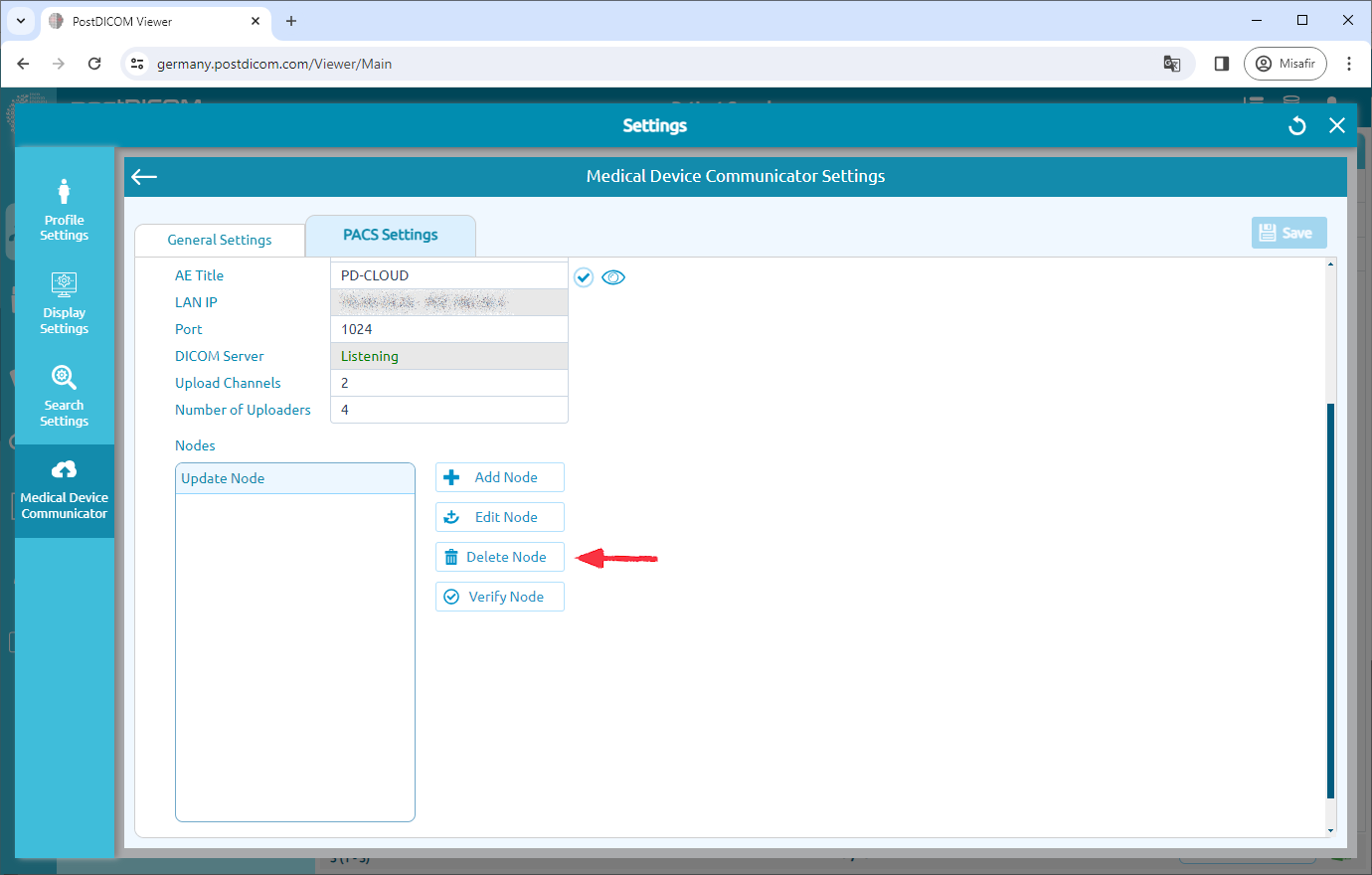
Om een DICOM-node te verwijderen, klikt u op de node die u wilt verwijderen. Klik vervolgens op het pictogram "Node verwijderen" aan de rechterkant van de pagina. Na het klikken op de knop "Ja" wordt de node verwijderd.
Associatielogboek bekijken
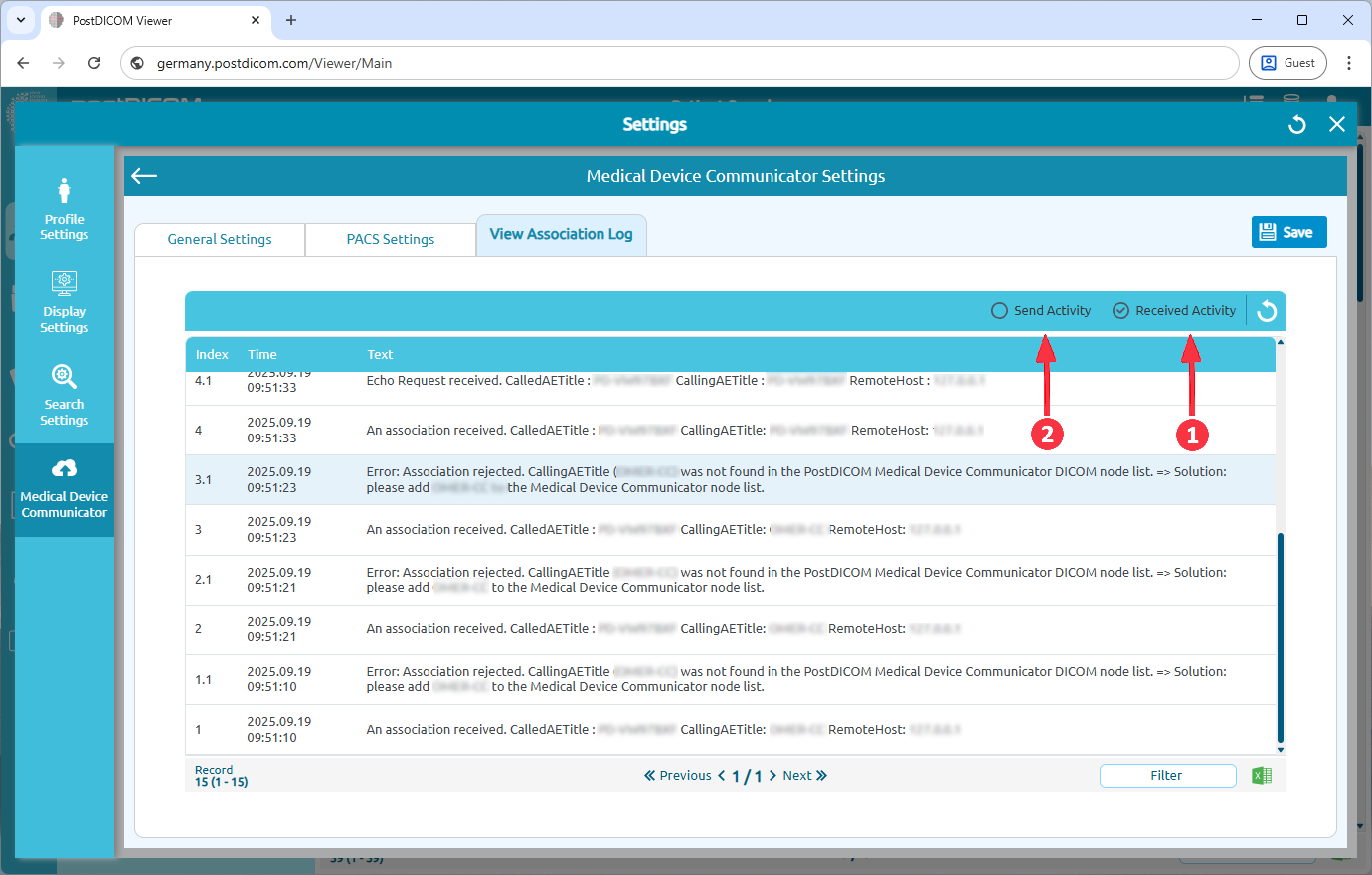
Ga naar het tabblad Associatielogboek bekijken.
Op de pagina die opent, kunt u de associatielogboeken bekijken. U kunt Verzendactiviteit of Ontvangstactiviteit selecteren.
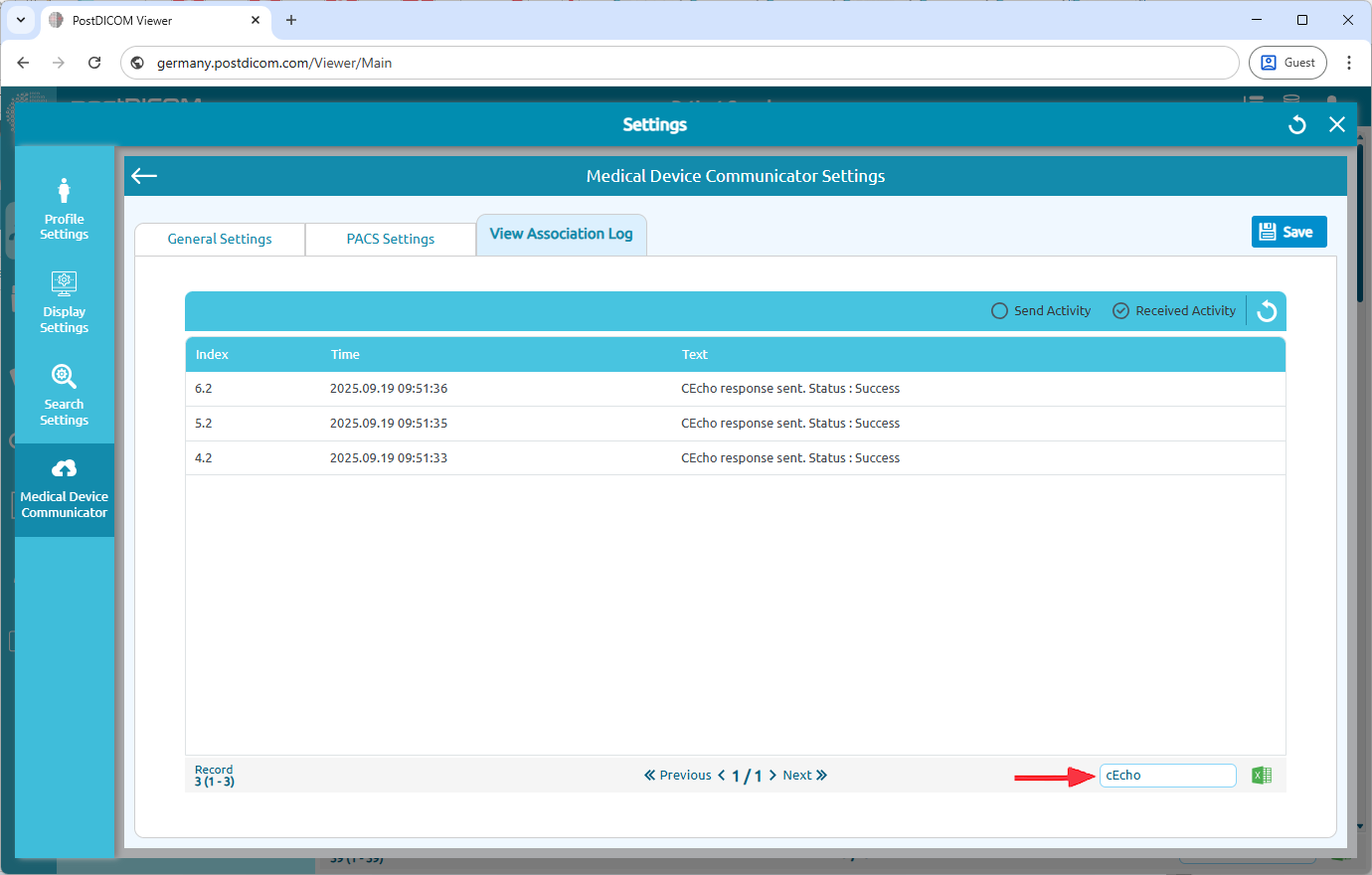
U kunt de logboeken ook filteren.
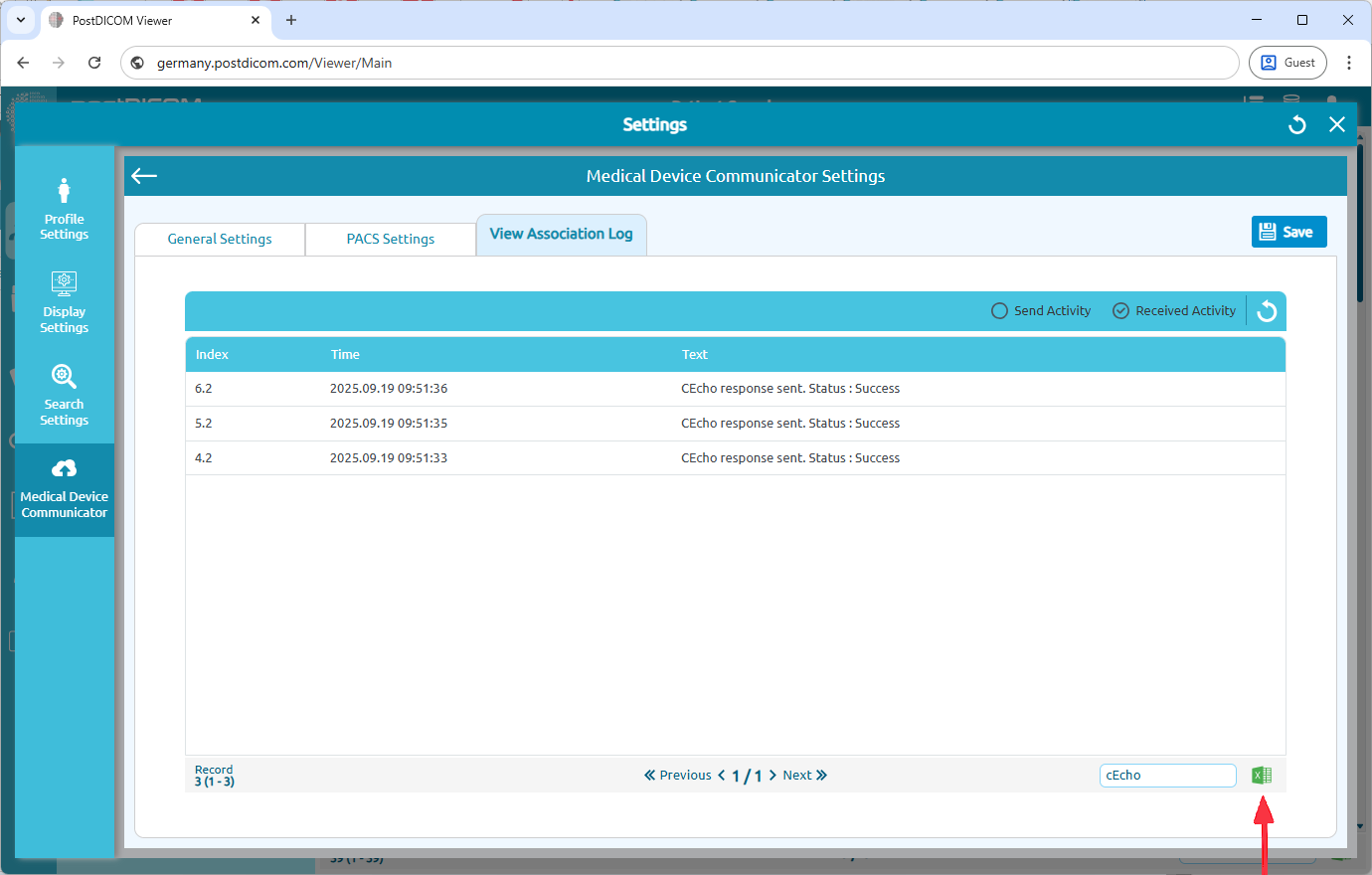
Daarnaast kunt u de logboeken naar Excel exporteren door op het Excel-pictogram rechtsonder op de pagina te klikken.