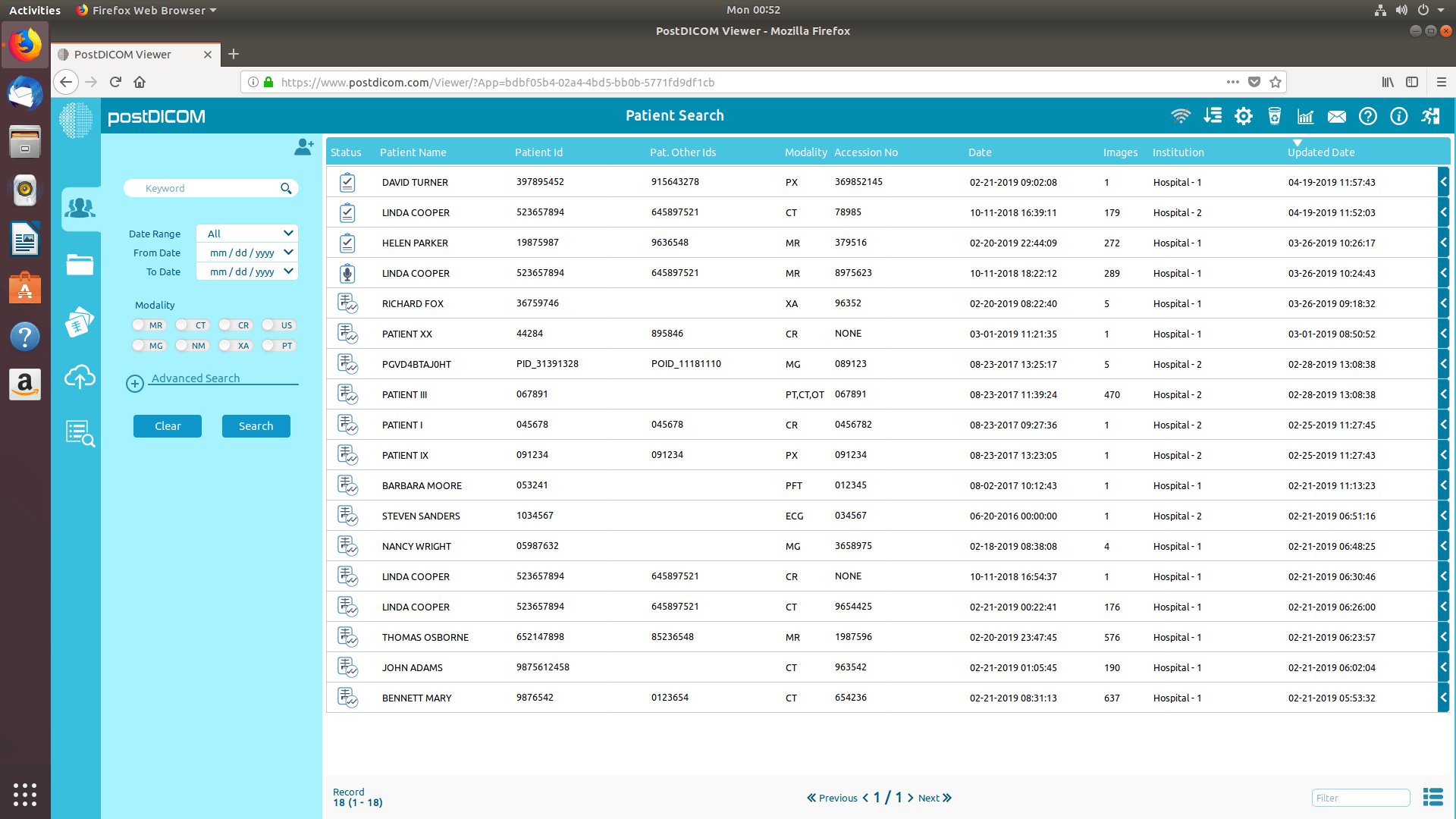
Log in op uw account en klik op het pictogram "Instellingen" in de rechterbovenhoek van de pagina.
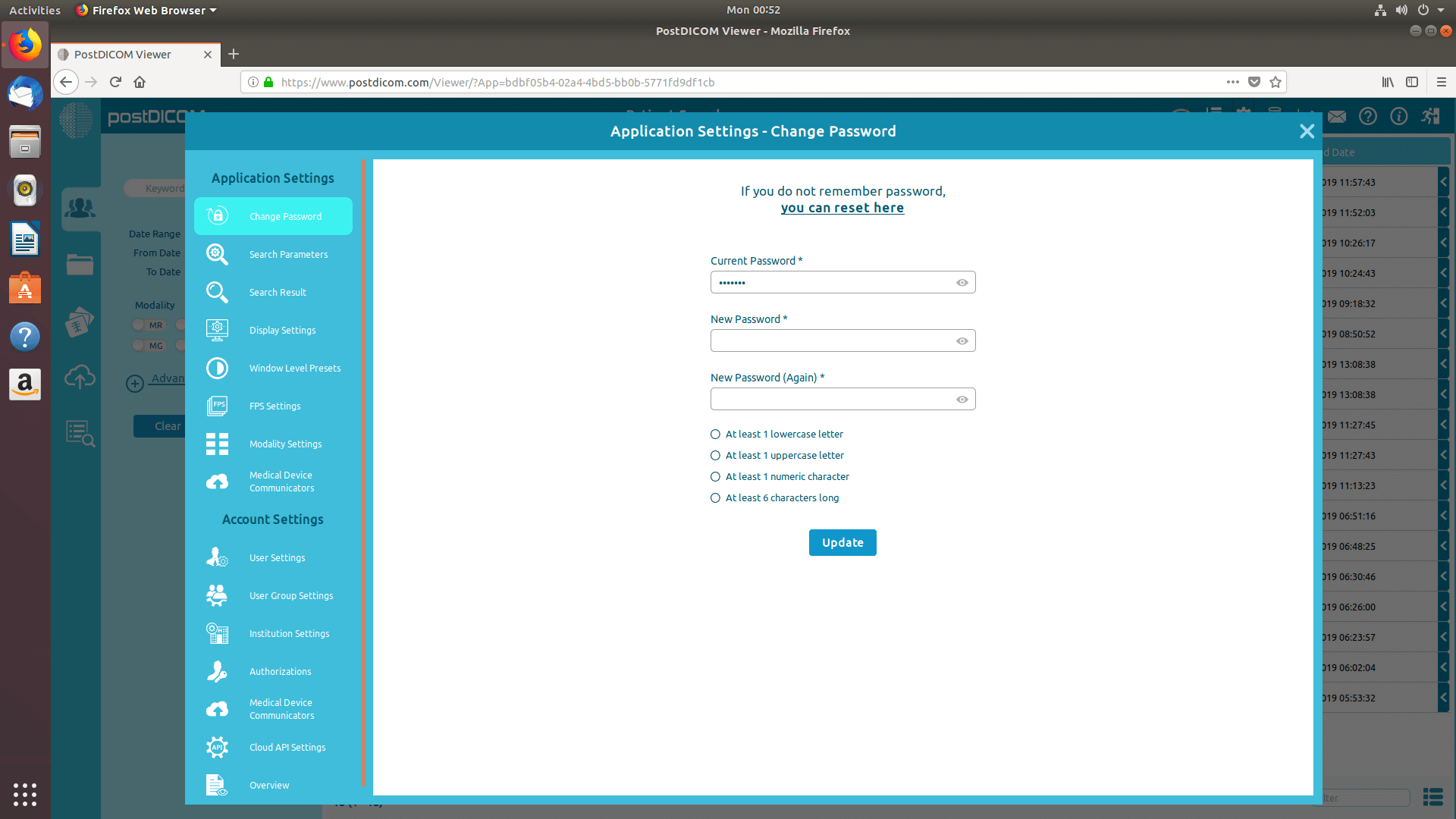
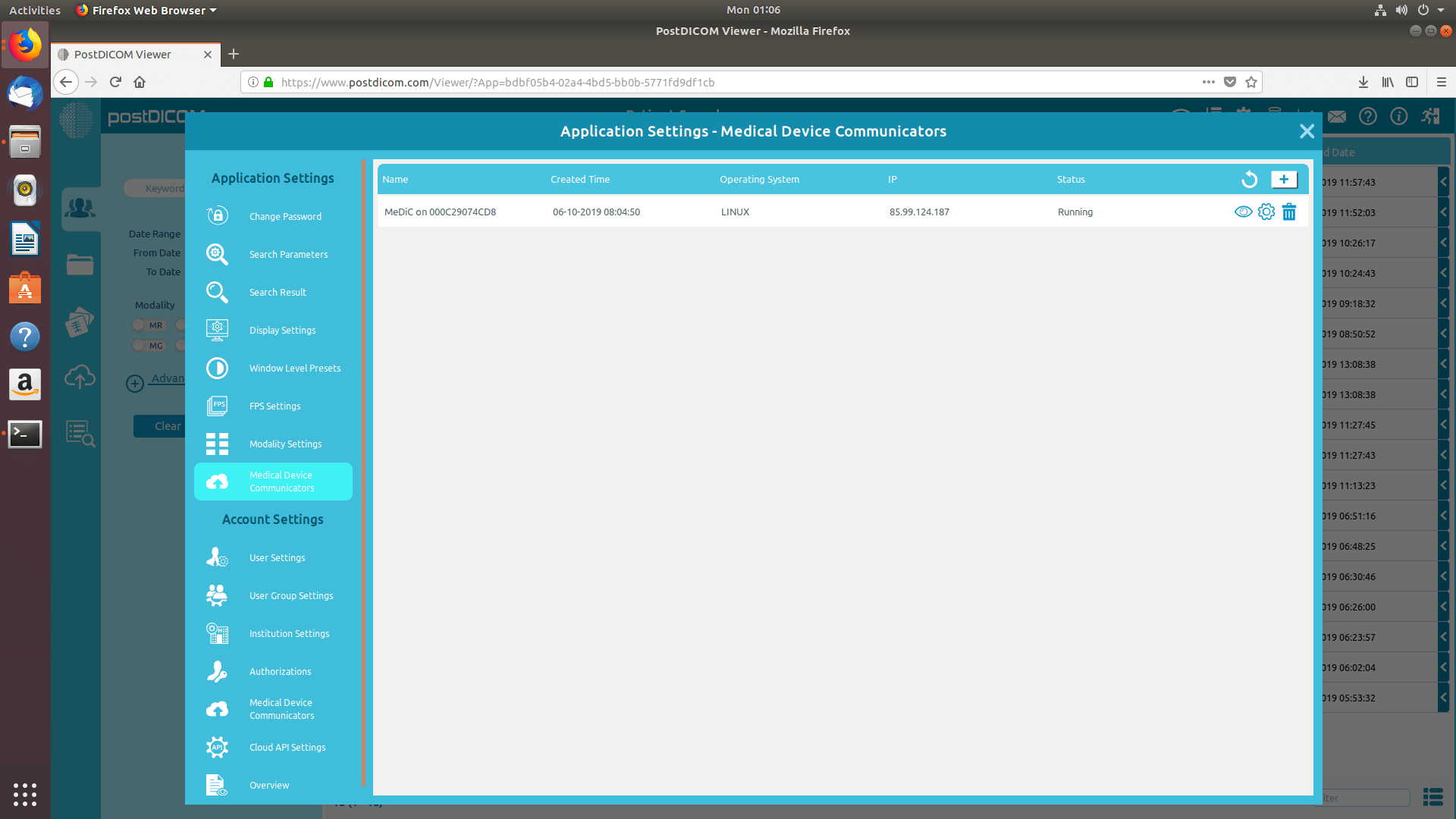
Klik in het gedeelte applicatie-instellingen op het menu-item "Communicator voor medische apparaten" aan de linkerkant van de pagina.
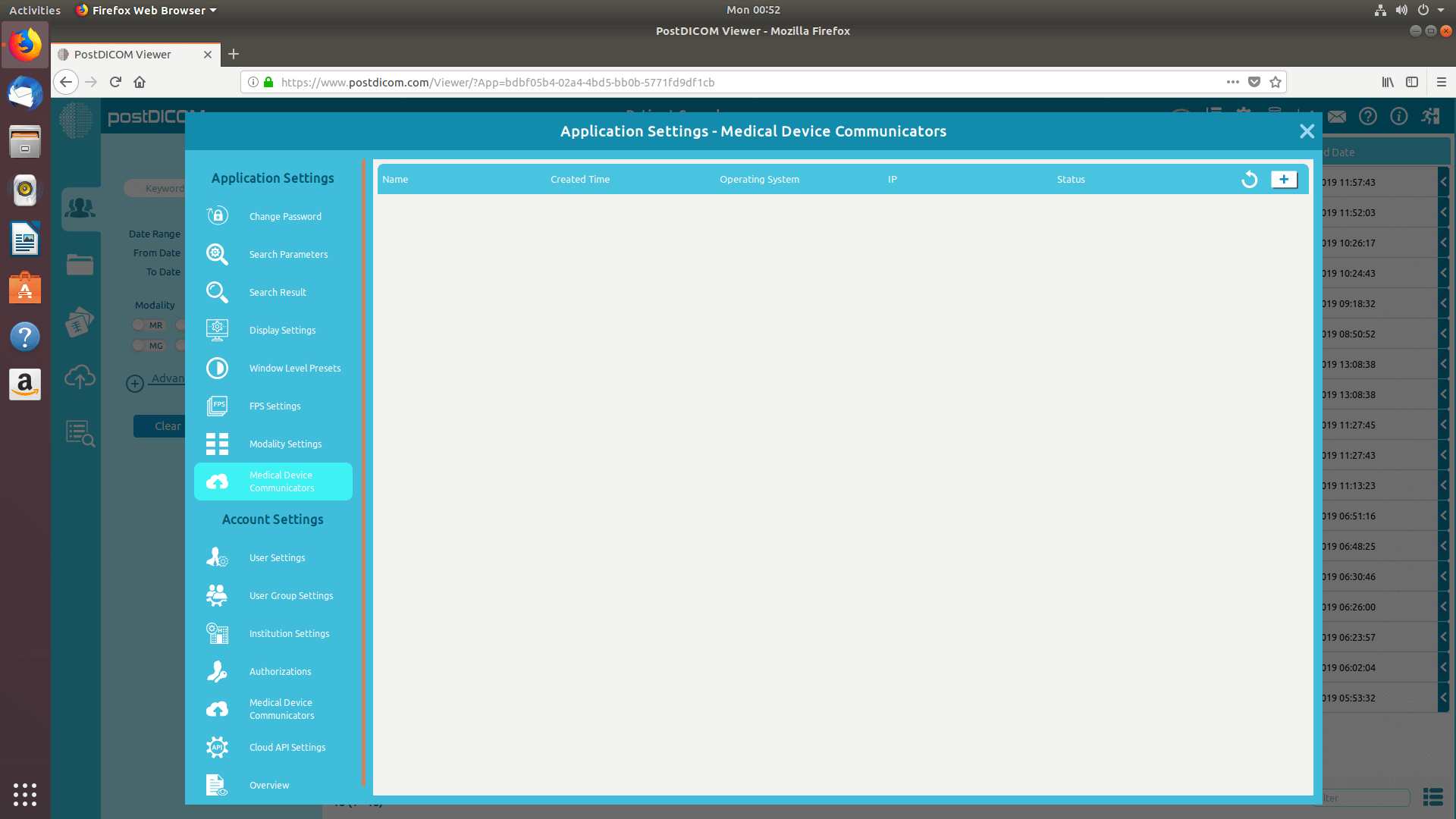
MeDiC-applicaties van de huidige gebruiker worden aan de rechterkant van de pagina weergegeven. Voor elke MeDiC-applicatie worden de naam, aanmaaktijd, besturingssysteem, IP en huidige status weergegeven. Als u uw MeDiC-applicatie niet ziet, klikt u op de knop "Vernieuwen" om de lijst met MeDiC-applicaties te vernieuwen.
Om een nieuwe MeDiC toe te voegen, klikt u op de knop "Nieuwe Communicator voor medische apparaten toevoegen" in de rechterbovenhoek van het veld.
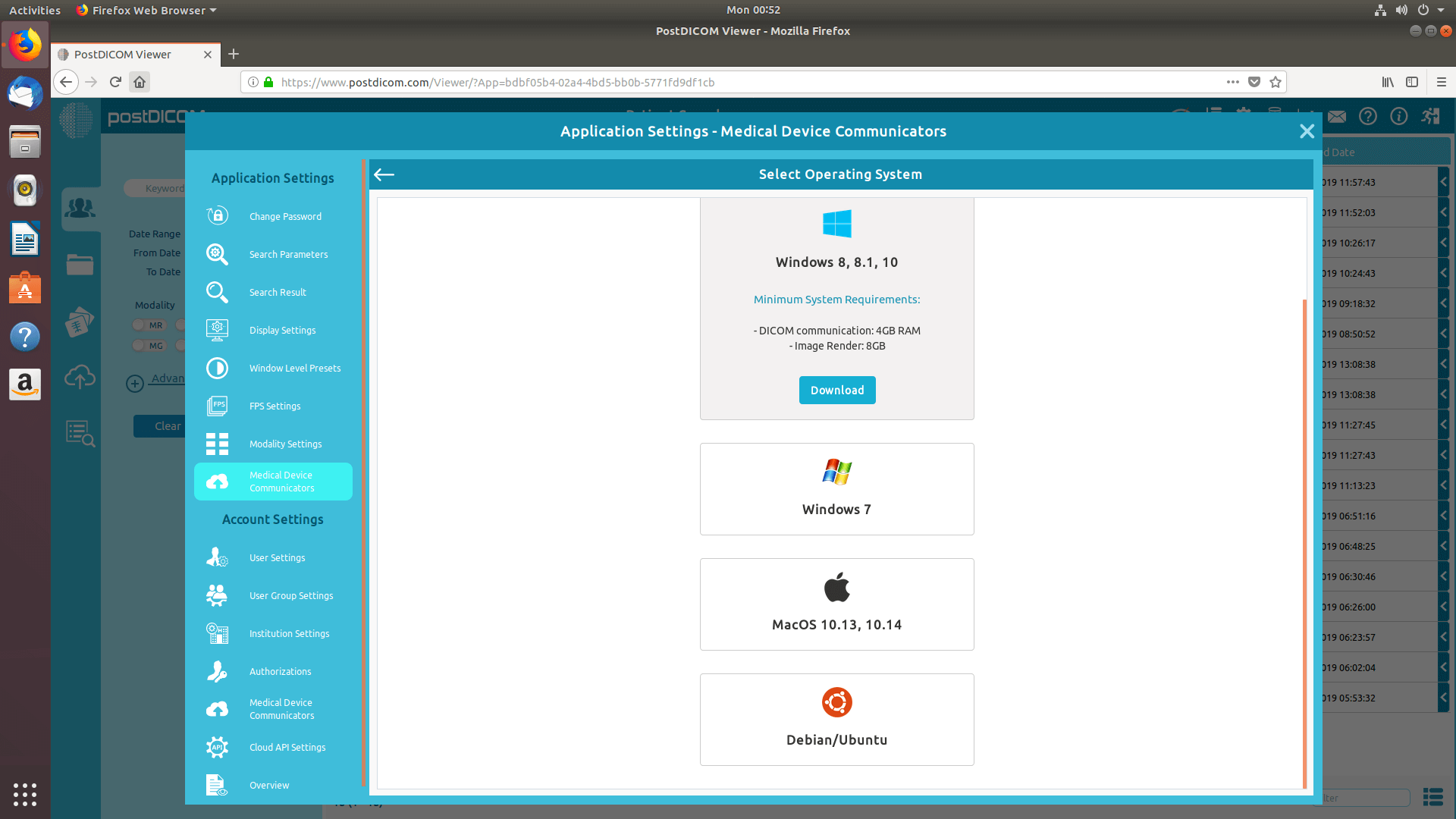
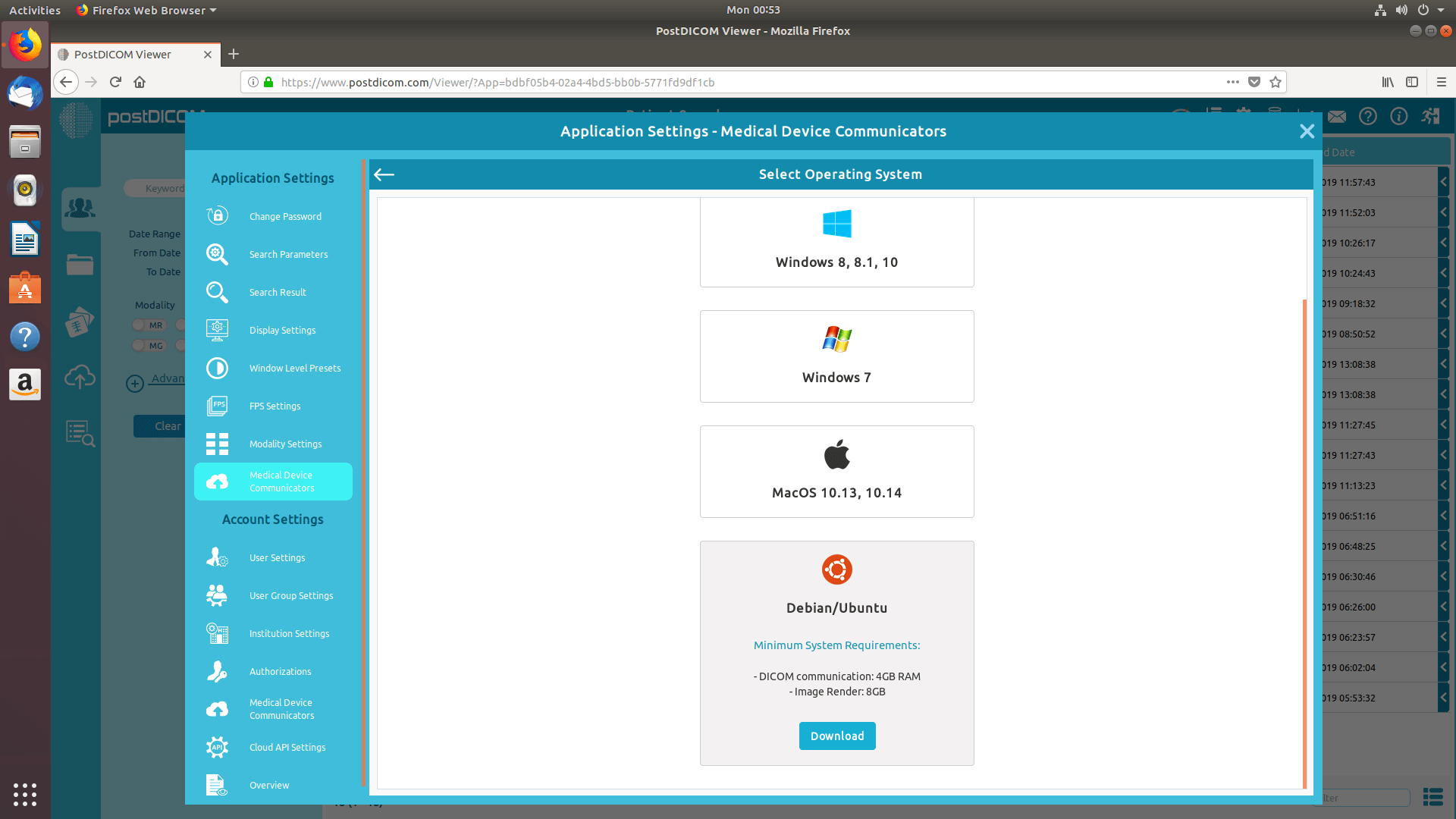
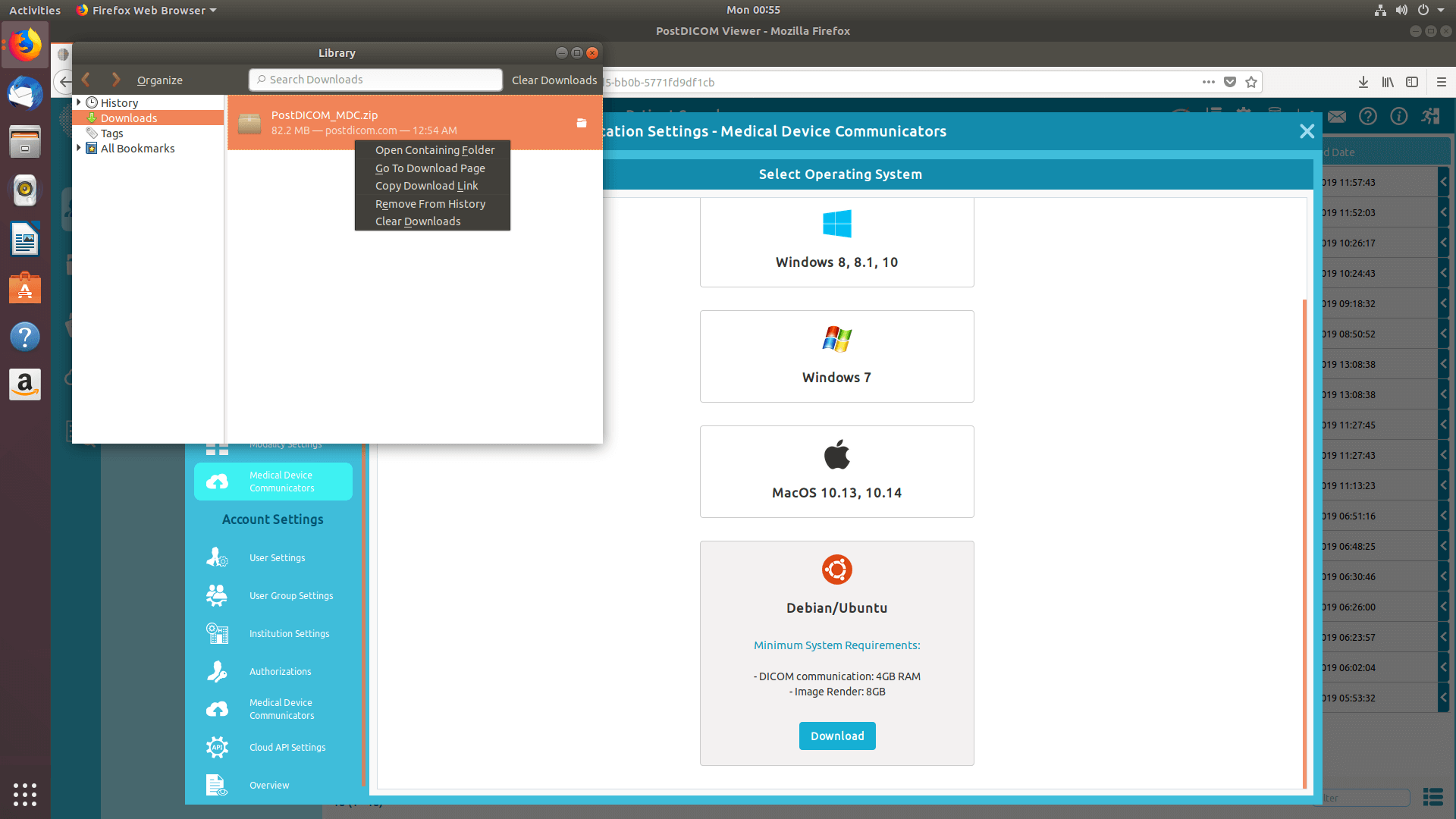
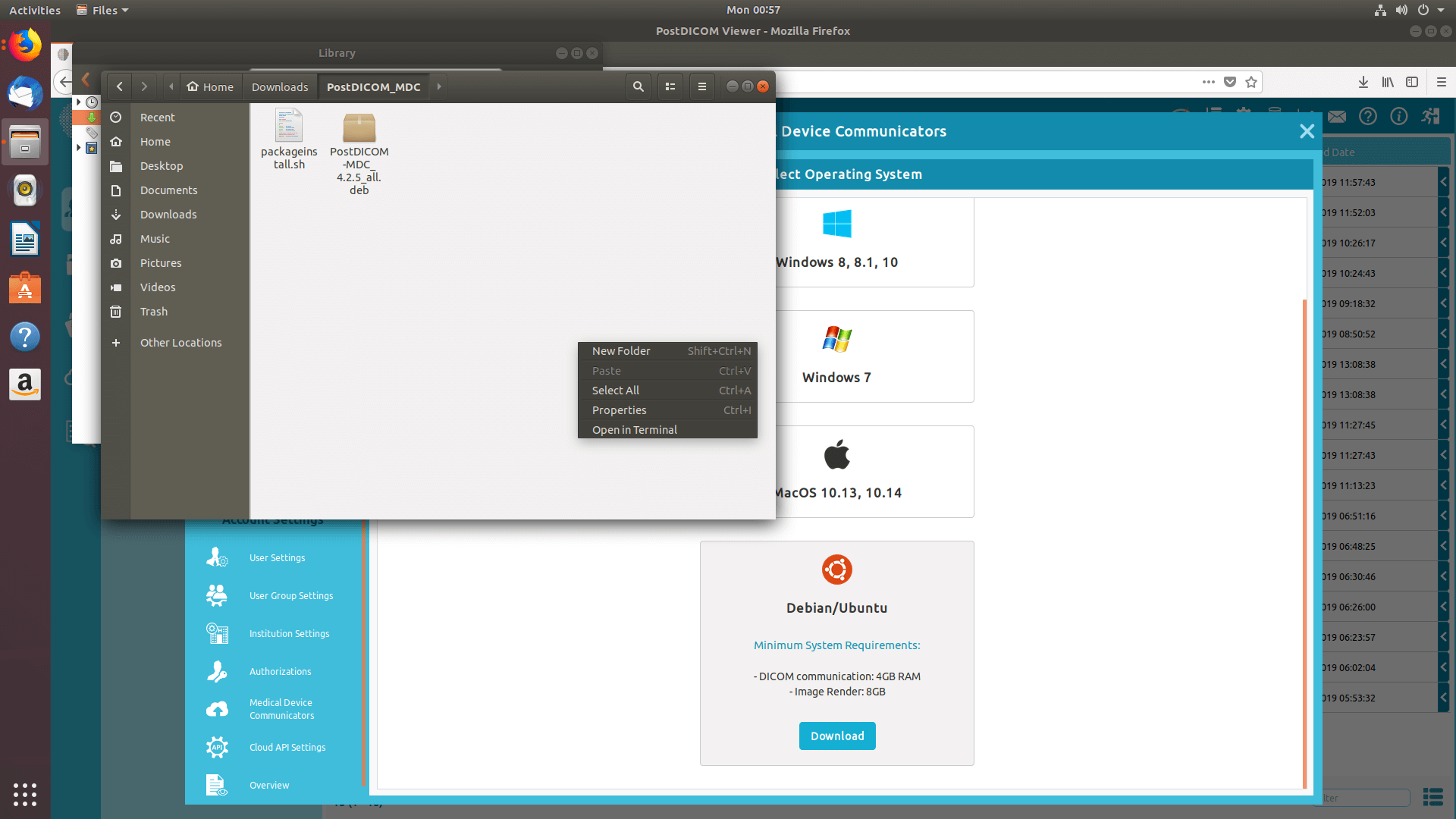
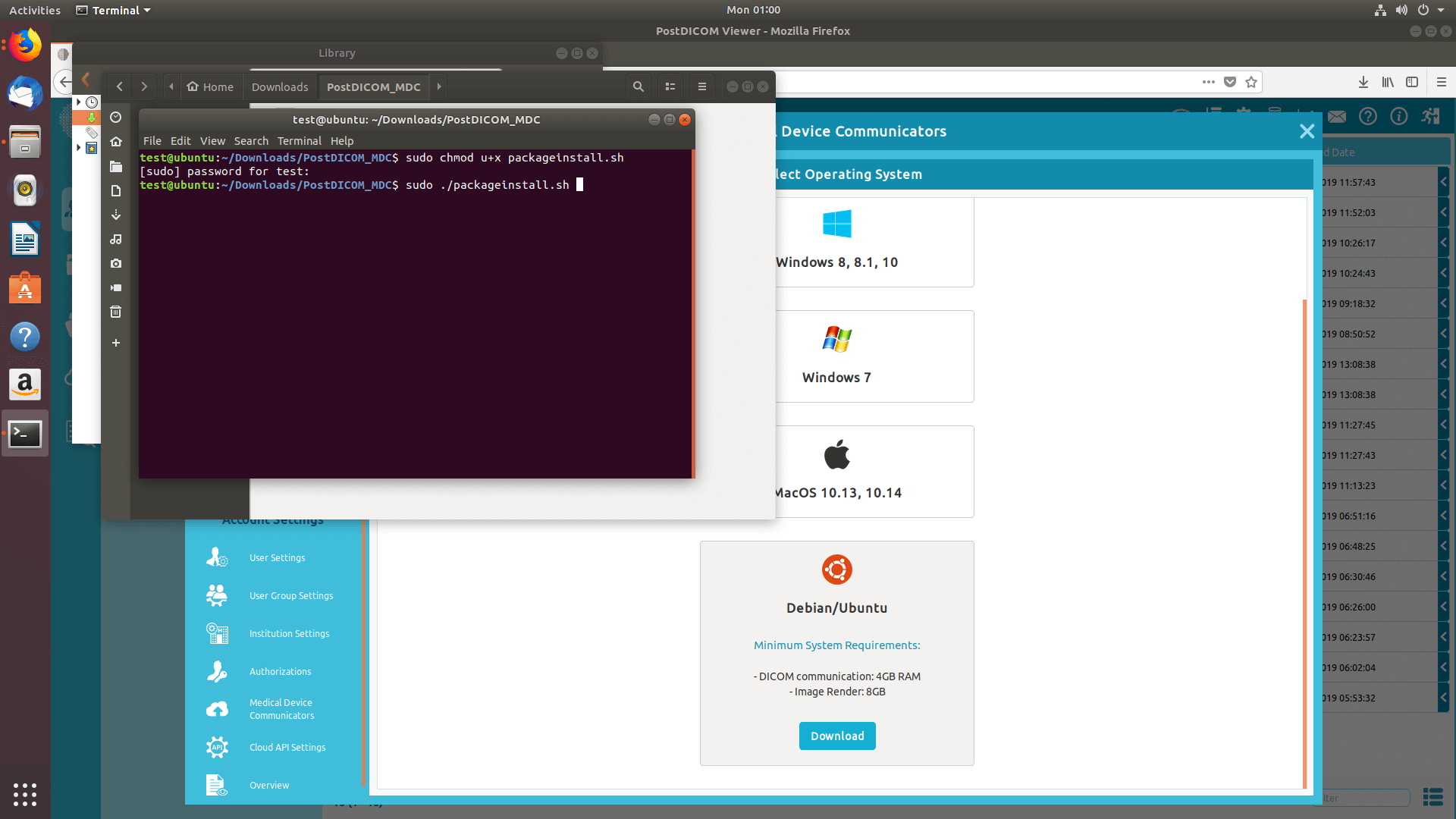
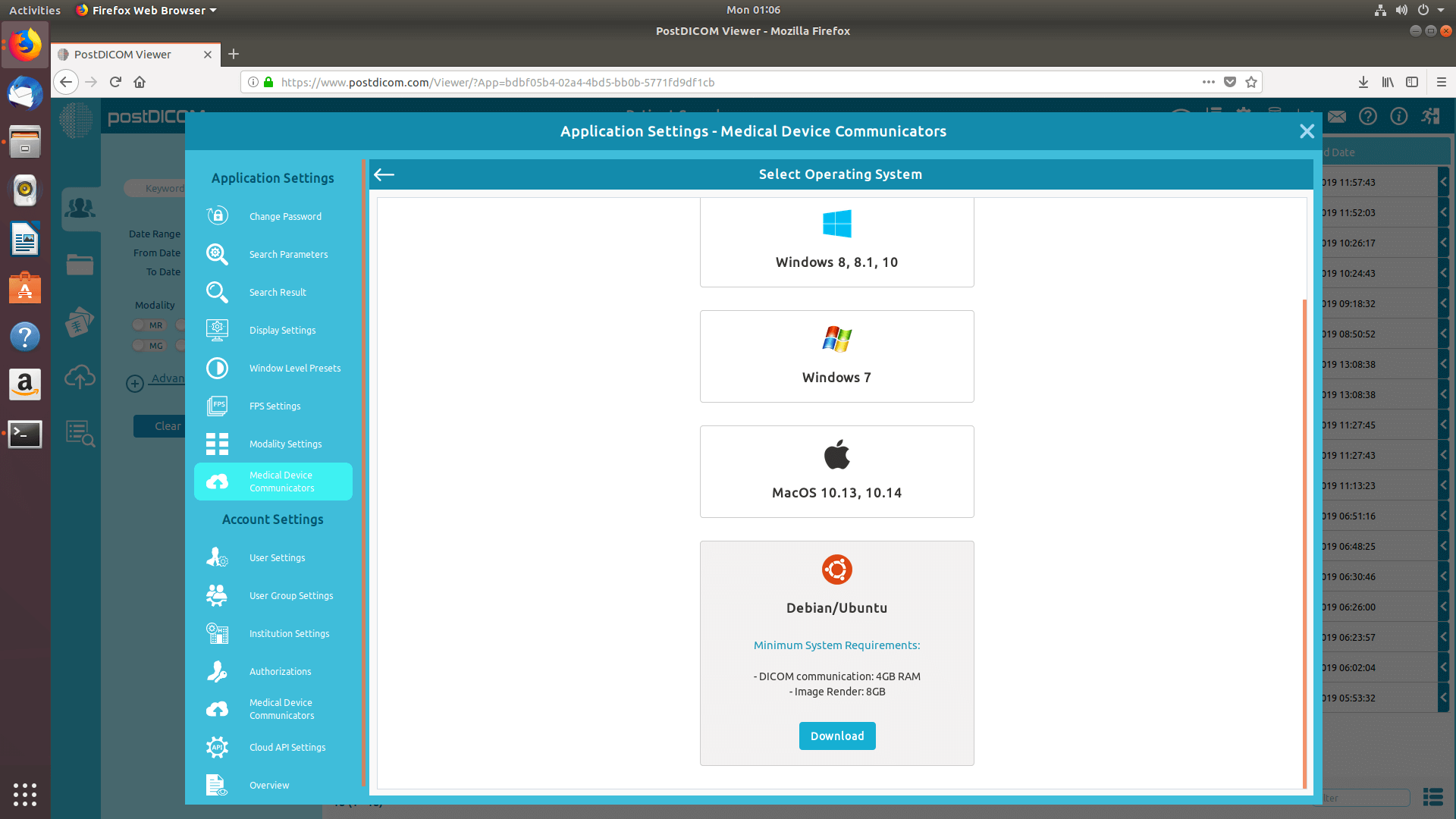
Het formulier "Selecteer besturingssysteem" wordt getoond en ondersteunde besturingssystemen worden op het formulier vermeld. MeDiC-applicaties kunnen draaien op computers met Microsoft Windows 7, 8, 8.1 of 10. Bovendien kan het draaien op Macintosh-computers met Apple MacOS High Sierra of Mojave. De minimale vereisten voor het bijbehorende besturingssysteem kunnen worden bekeken door op het informatiepictogram te klikken. Kies het besturingssysteem dat compatibel is met uw computer.
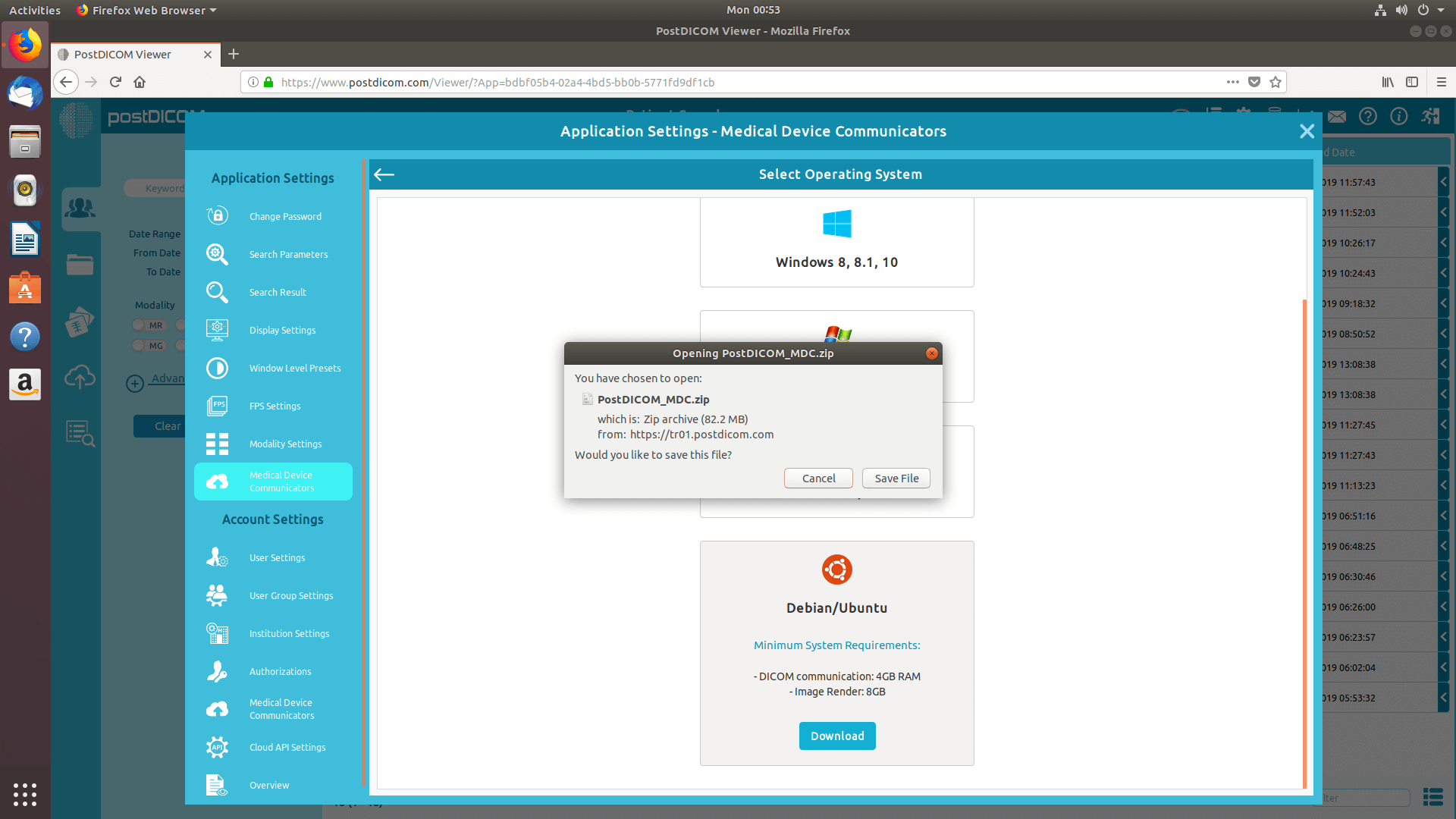
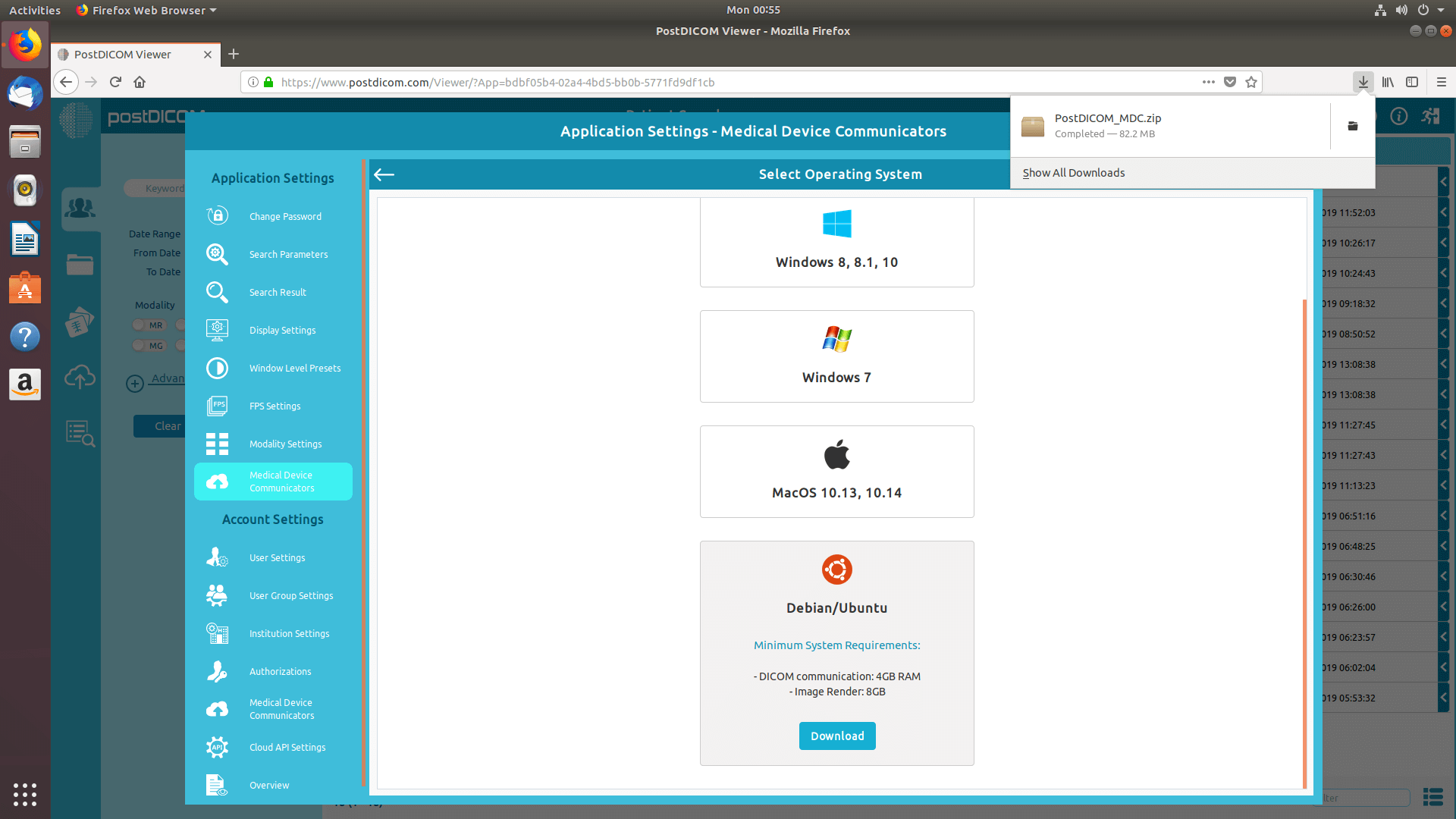
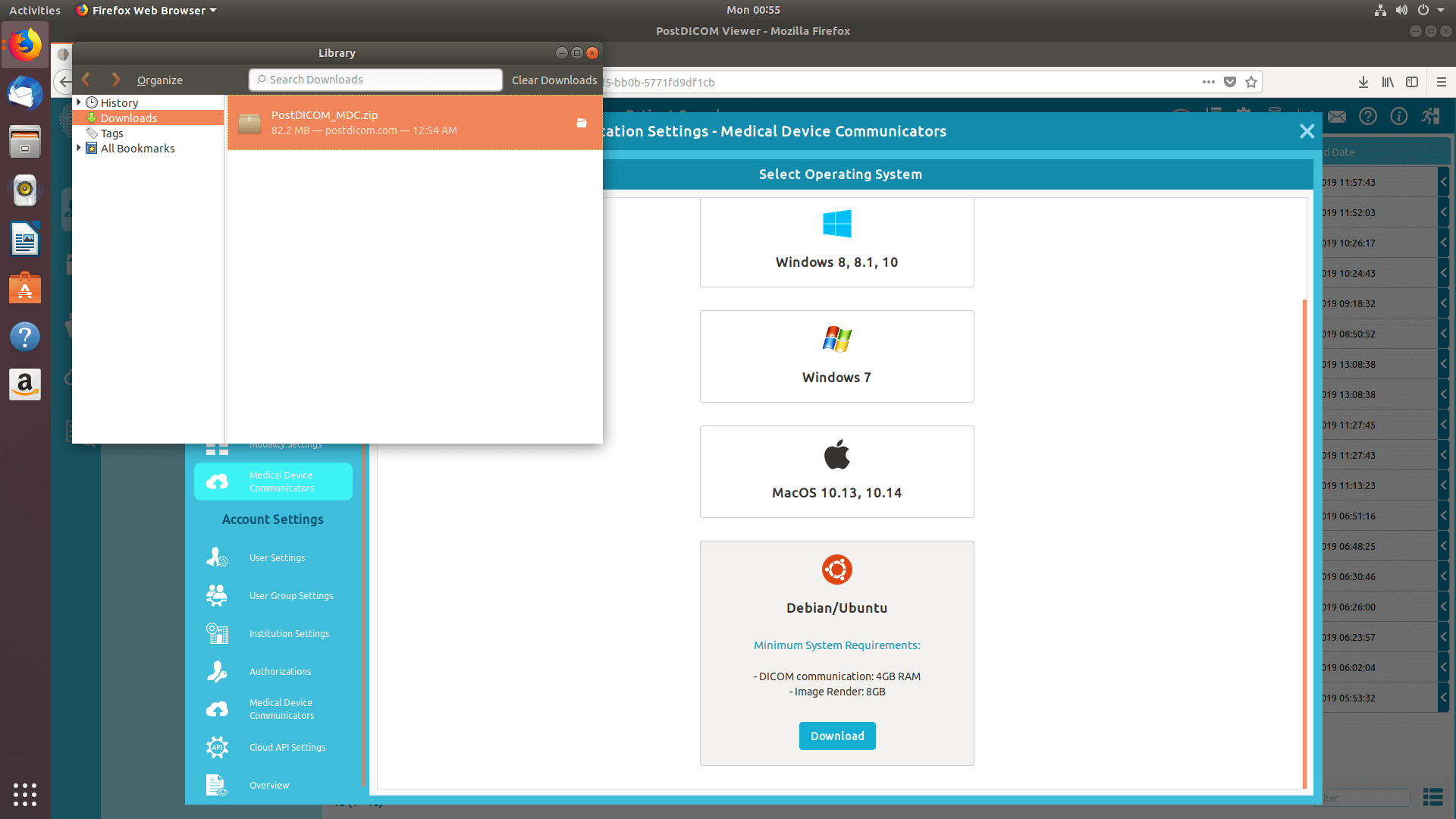
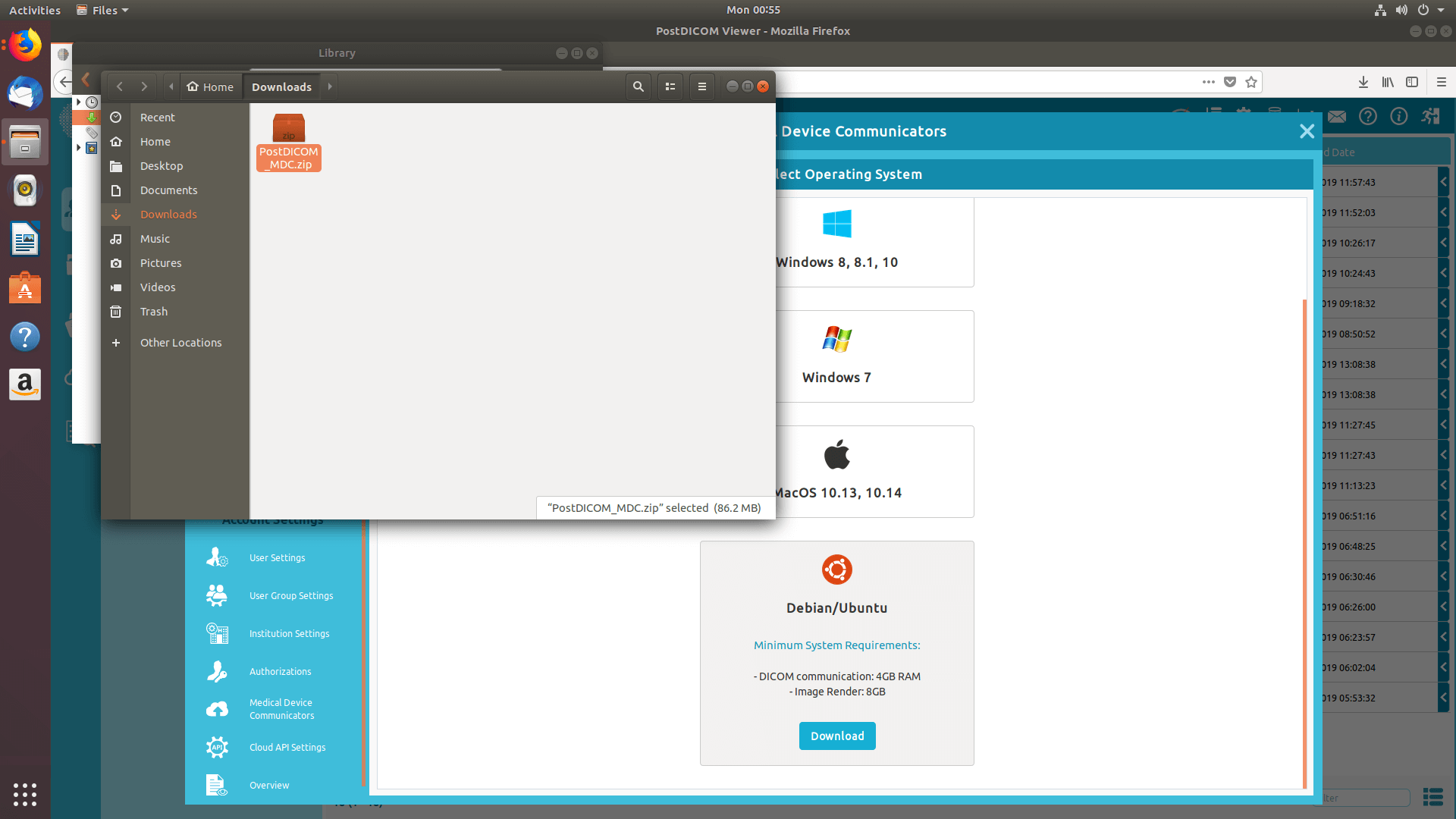
Klik op het besturingssysteem om de MeDiC-installatie naar uw computer te downloaden.
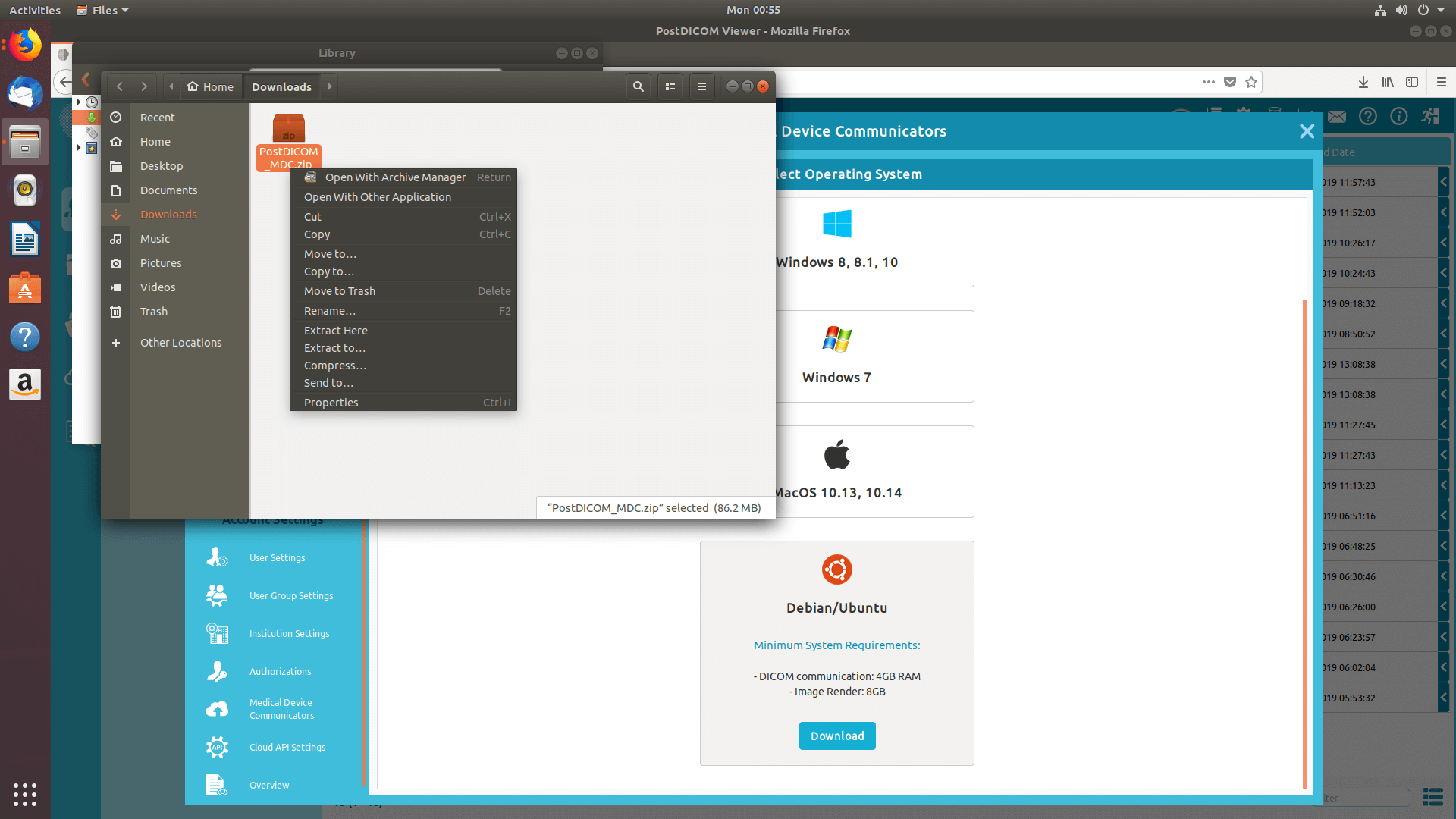
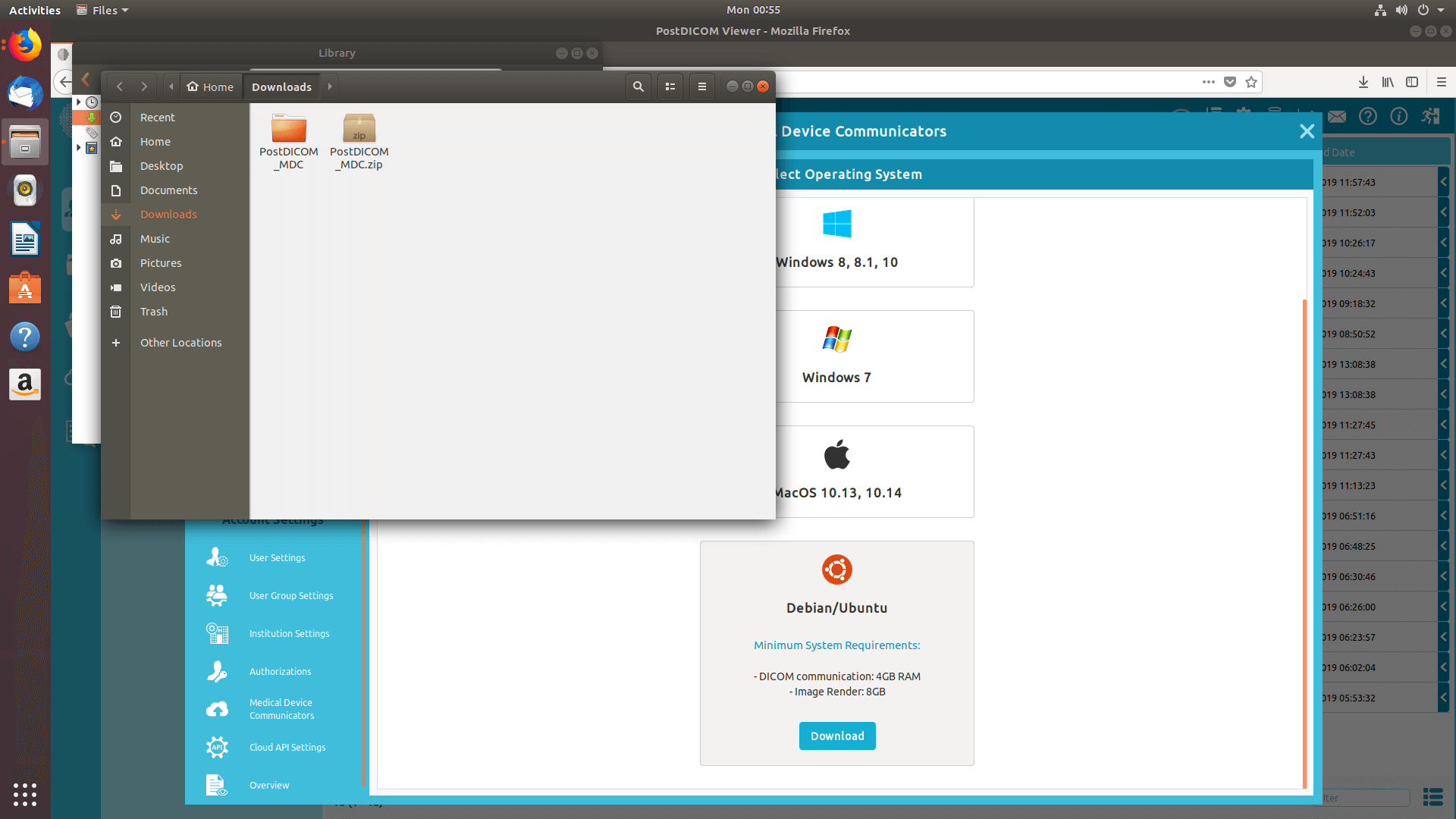
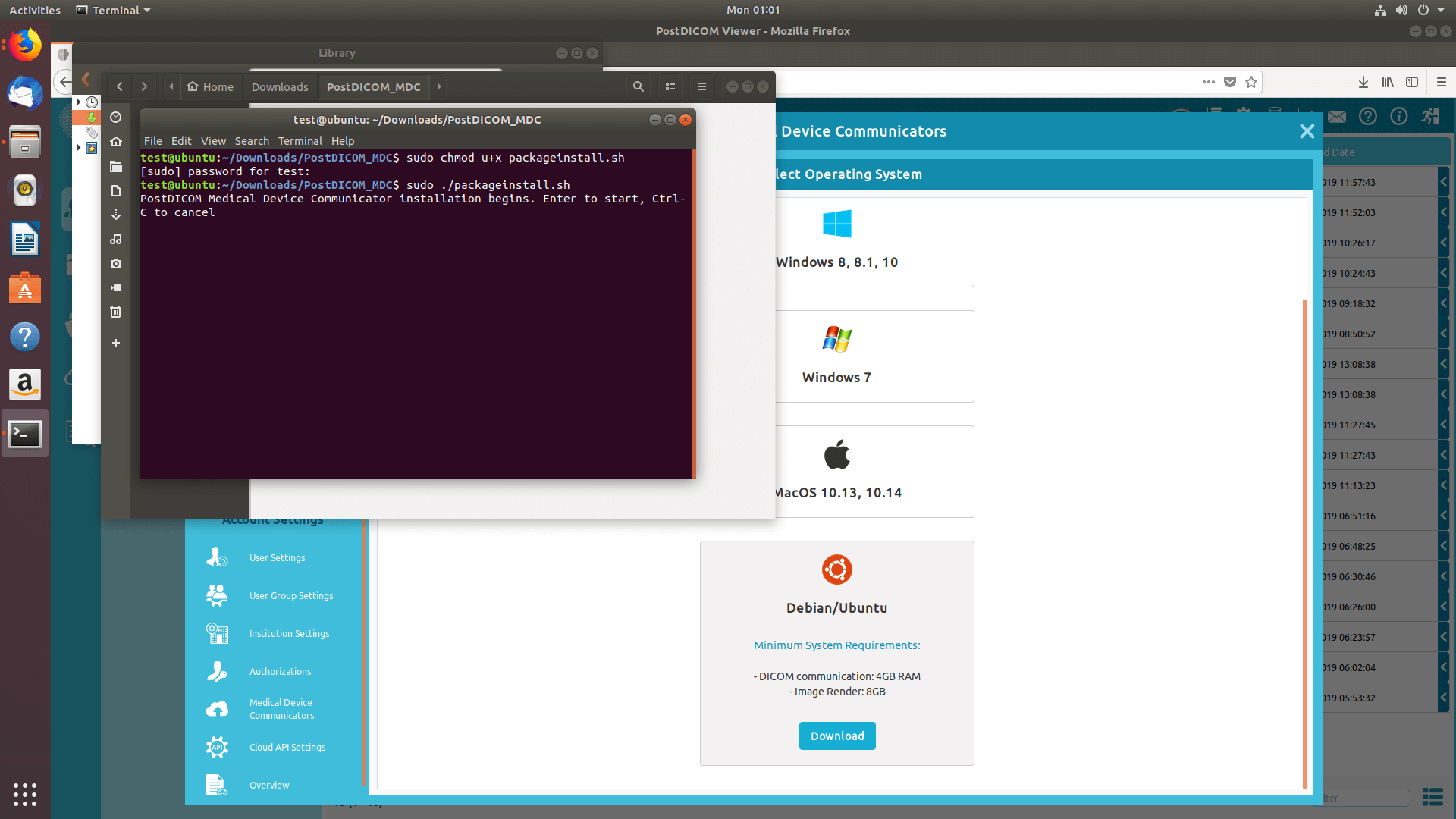
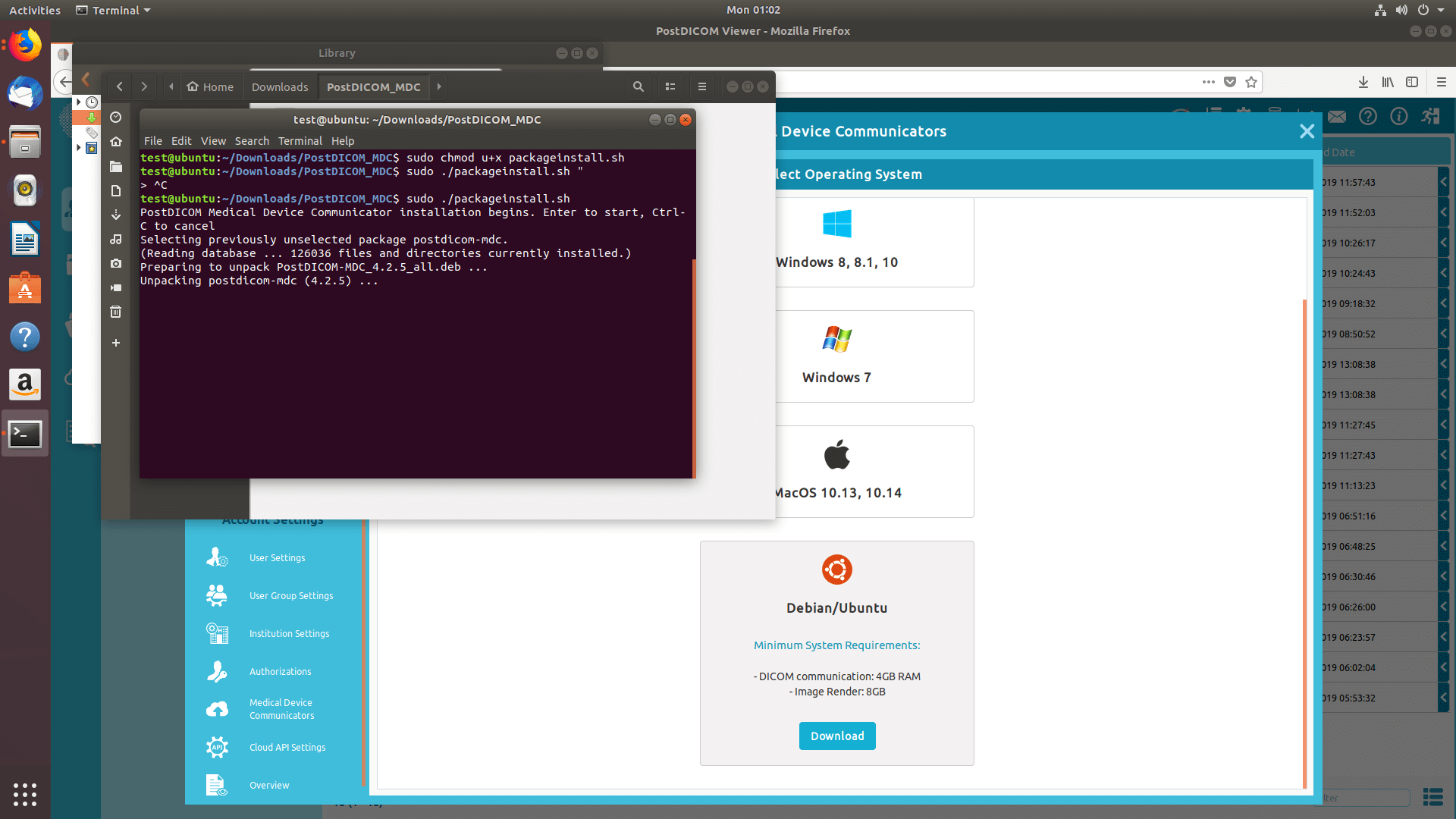
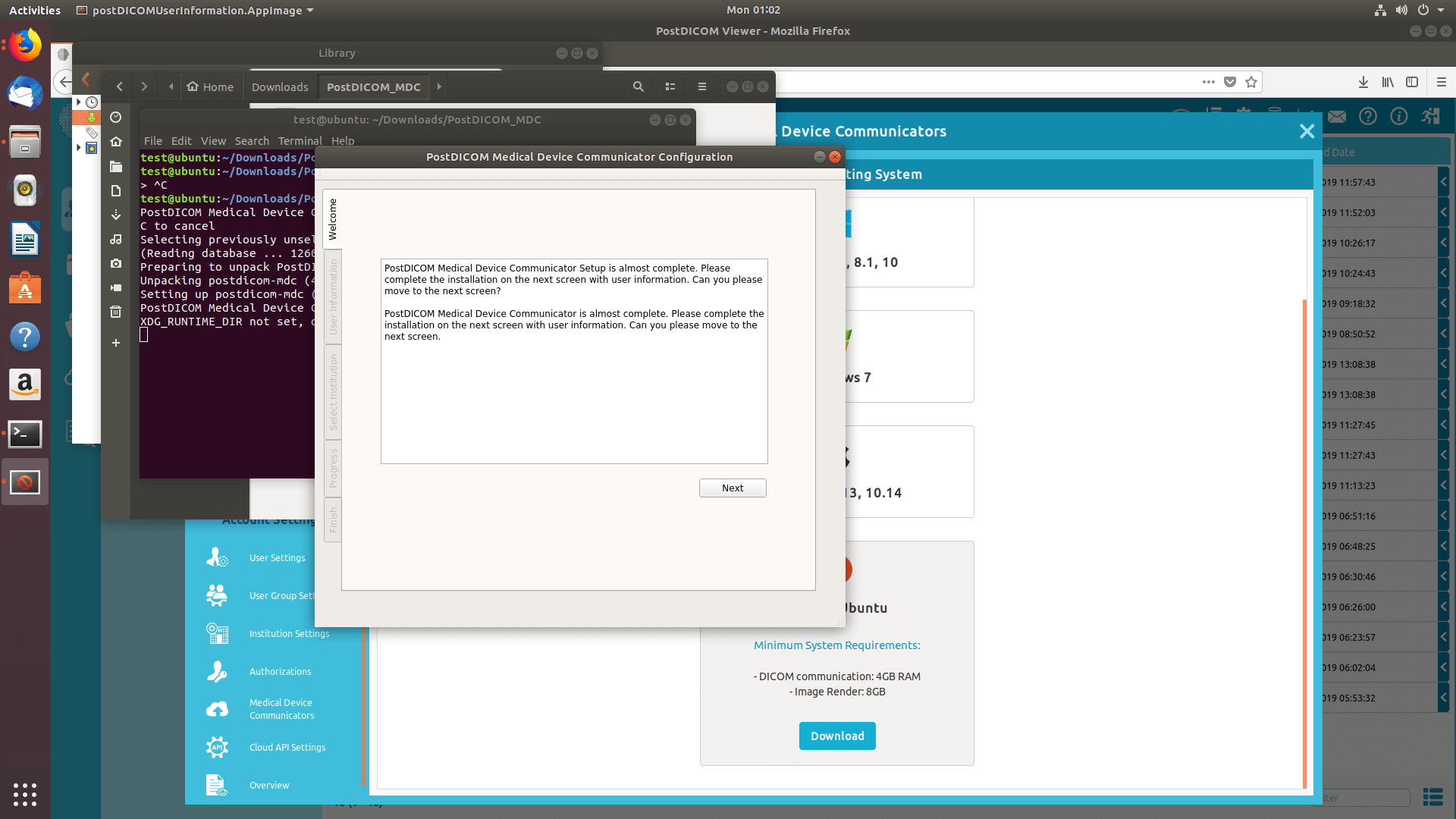
Wanneer het installatiebestand is gedownload, klikt u op "PostDICOM_MDC.exe" om het uit te voeren. De installatiepagina van de PostDICOM Communicator voor medische apparaten wordt geopend. Klik op de knop "Volgende".
De pagina voor het selecteren van de doelmap wordt geopend. De software wordt geïnstalleerd in de standaardmap die in het tekstgebied wordt vermeld. Als u een andere locatie wilt selecteren, klikt u op de knop "Wijzigen". Wanneer de installatiemap is geselecteerd, klikt u op de knop "Volgende".
U bent nu klaar om PostDICOM MeDiC op uw computer te installeren. Klik op de knop "Volgende" om door te gaan met de installatie.
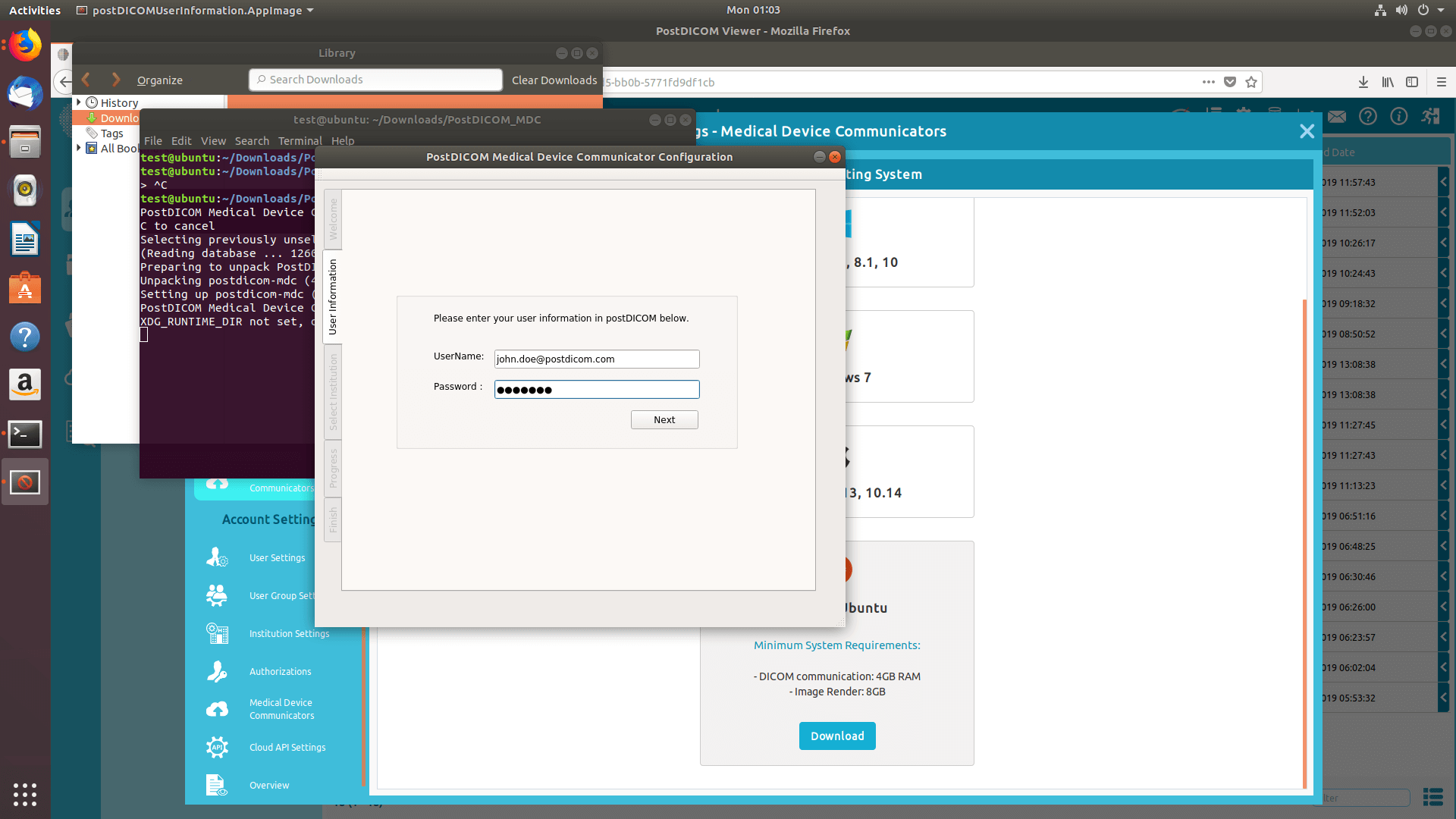
Voer uw PostDICOM e-mailadres en wachtwoord in en klik op de knop "Volgende".
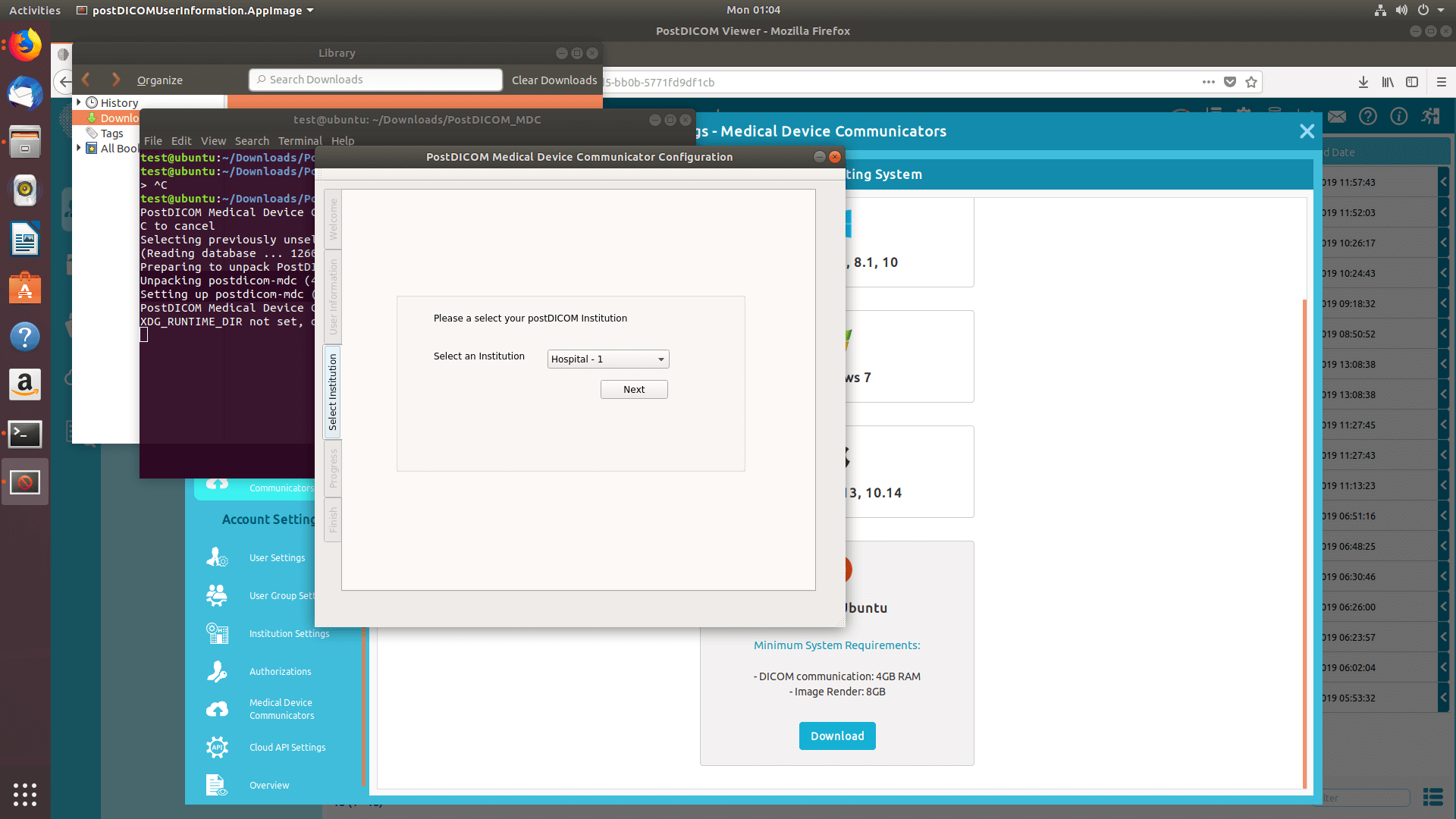
Als u meer dan één instelling heeft, ga dan voorzichtig te werk. Het formulier "Instelling selecteren" wordt weergegeven zodat u de huidige instelling voor deze MeDiC kunt selecteren. Deze stap is erg belangrijk. Omdat elke MeDiC-applicatie slechts voor één instelling kan werken. Wanneer u uw DICOM-bestanden naar deze MeDiC stuurt, wordt elk bestand dat door deze MeDiC wordt ontvangen, alleen opgeslagen bij de geselecteerde instelling. Nadat de juiste instelling is geselecteerd, klikt u op de knop "Volgende" om door te gaan.
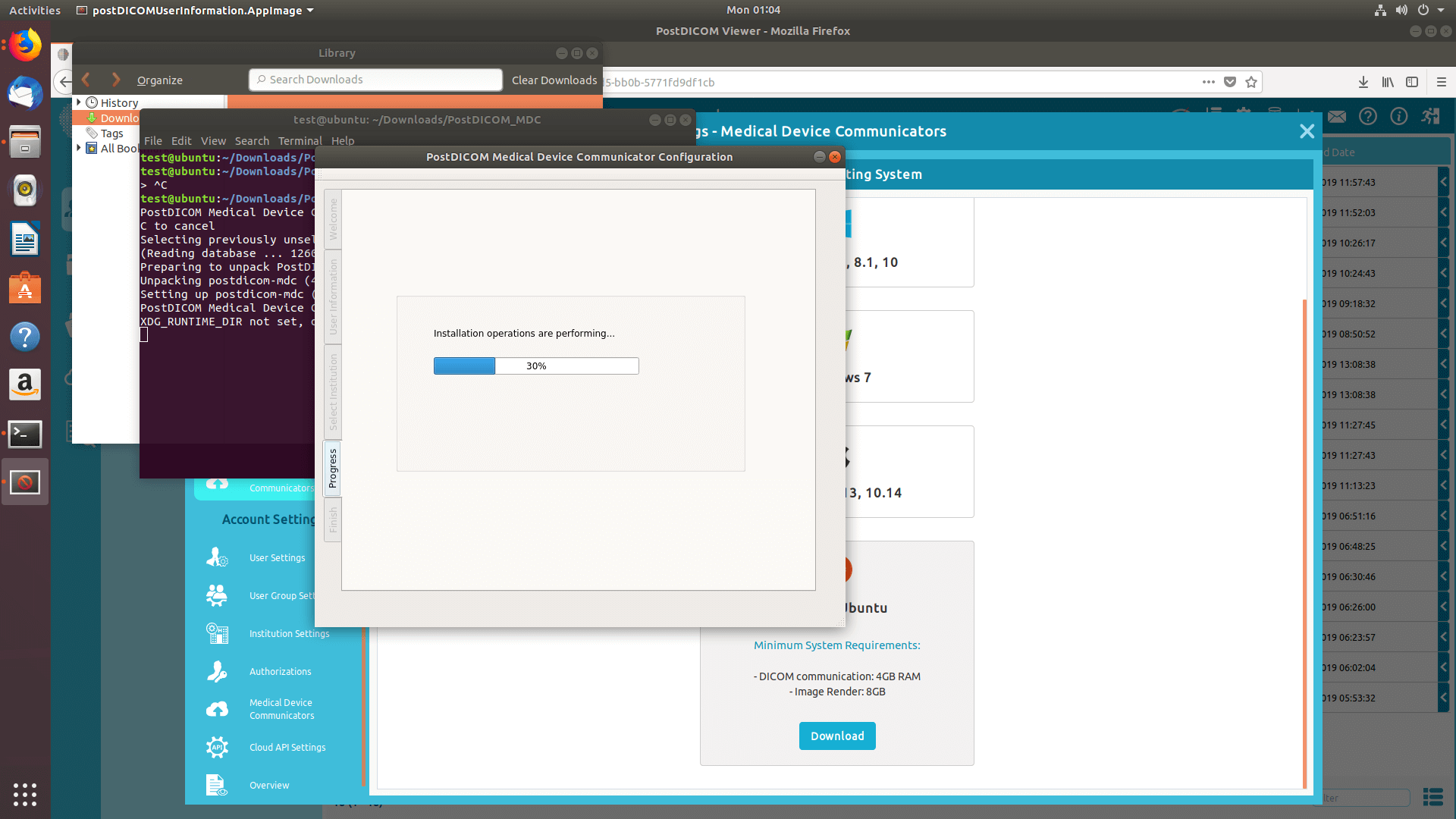
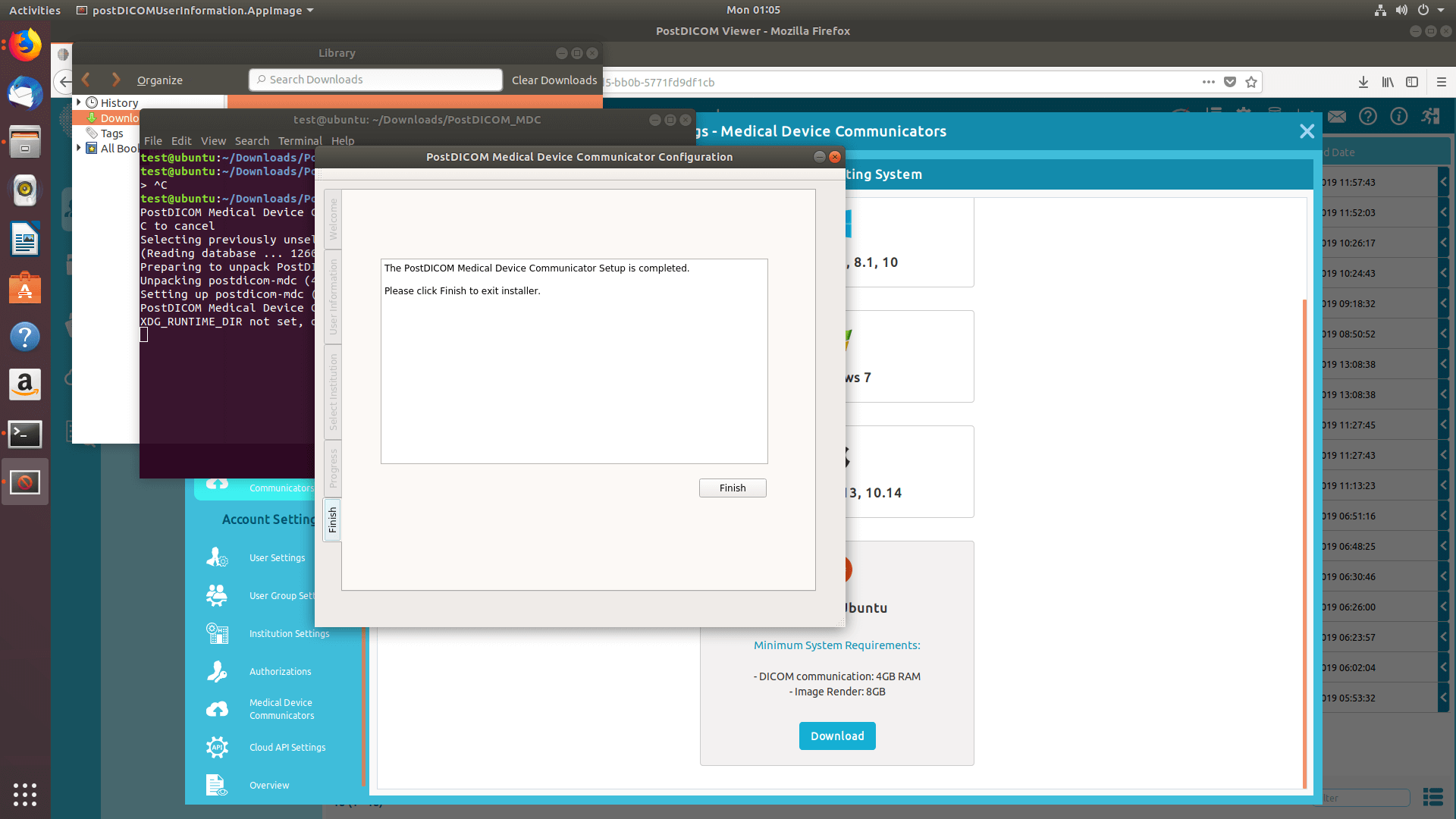
Binnen enkele seconden is de MeDiC-installatie voltooid. Wanneer deze klaar is, klikt u op de knop "Voltooien" om het installatieprogramma te sluiten.
Wanneer de installatie is voltooid, klikt u op de knop "Terug" om uw MeDiC-applicatie(s) weer te geven.
U ziet de nieuw geïnstalleerde MeDiC in de lijst met Communicators voor medische apparaten met de naam, aanmaaktijd, besturingssysteem, IP en statusinformatie. Als u uw MeDiC-applicatie niet ziet, klikt u op de knop "Vernieuwen" om de lijst met MeDiC-applicaties te vernieuwen.
Volgende afbeelding.
Volgende afbeelding.
Volgende afbeelding.
Volgende afbeelding.
Volgende afbeelding.
Volgende afbeelding.
Volgende afbeelding.
Volgende afbeelding.
Volgende afbeelding.
Volgende afbeelding.
Volgende afbeelding.
Volgende afbeelding.