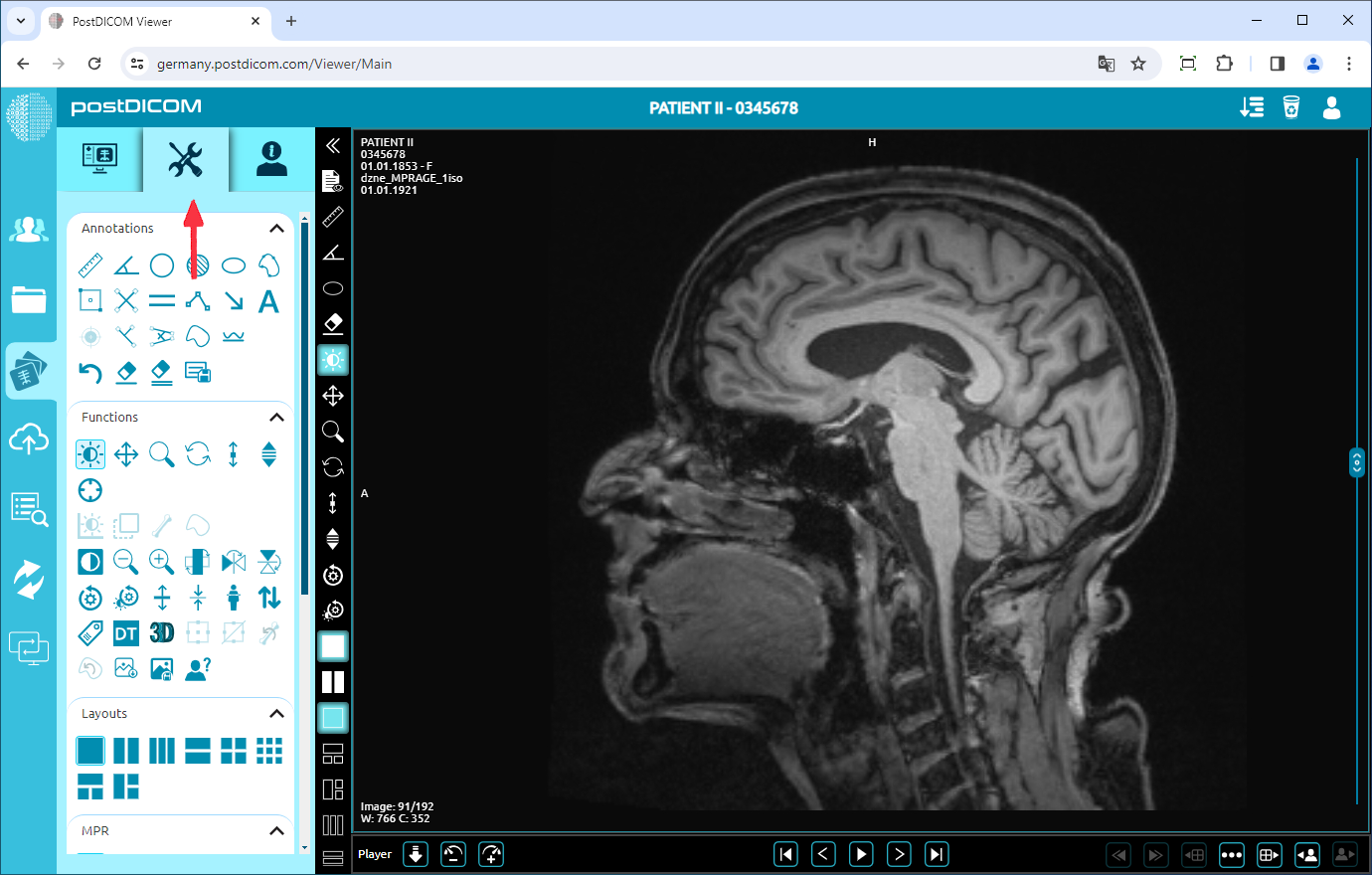
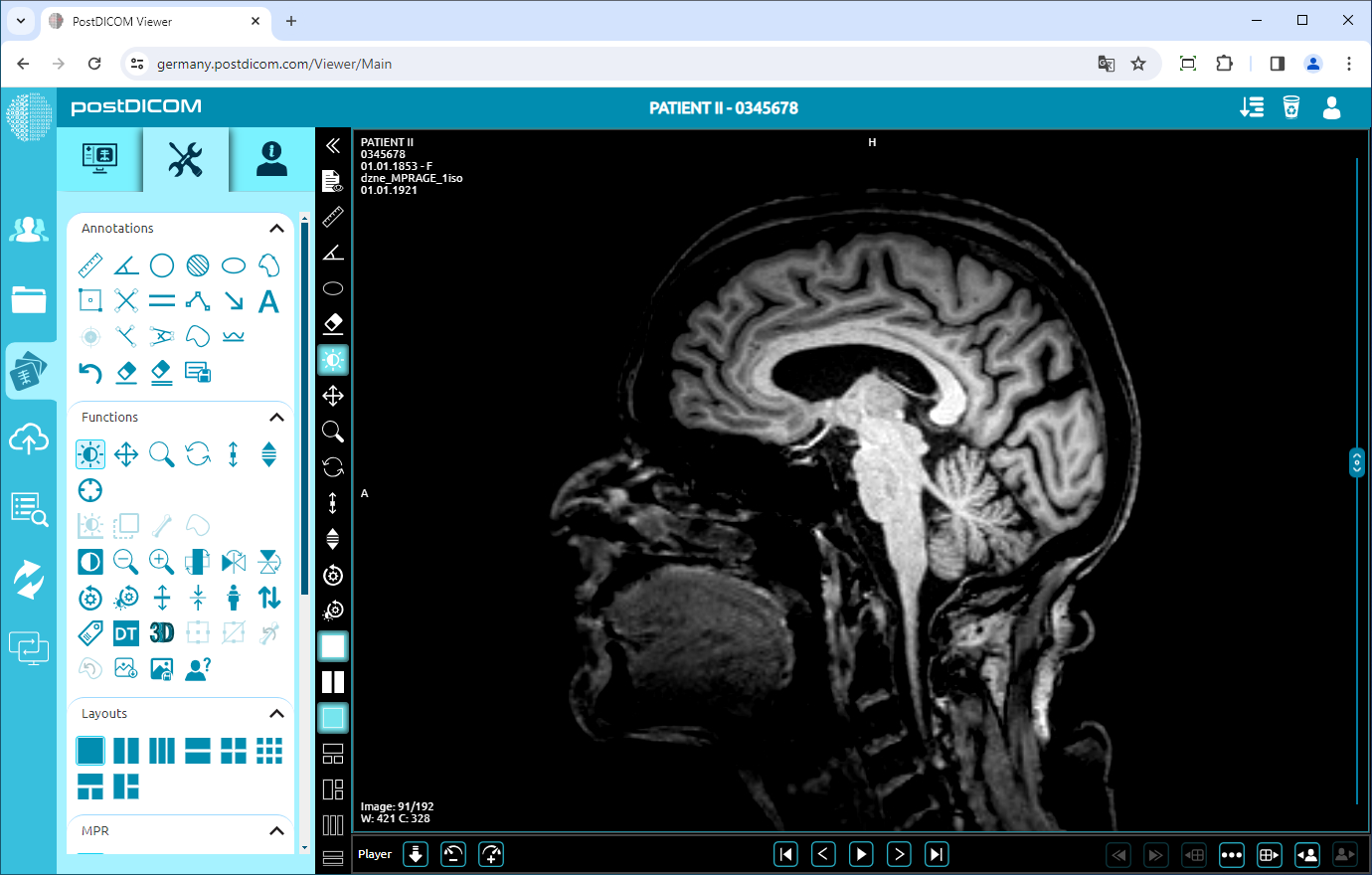
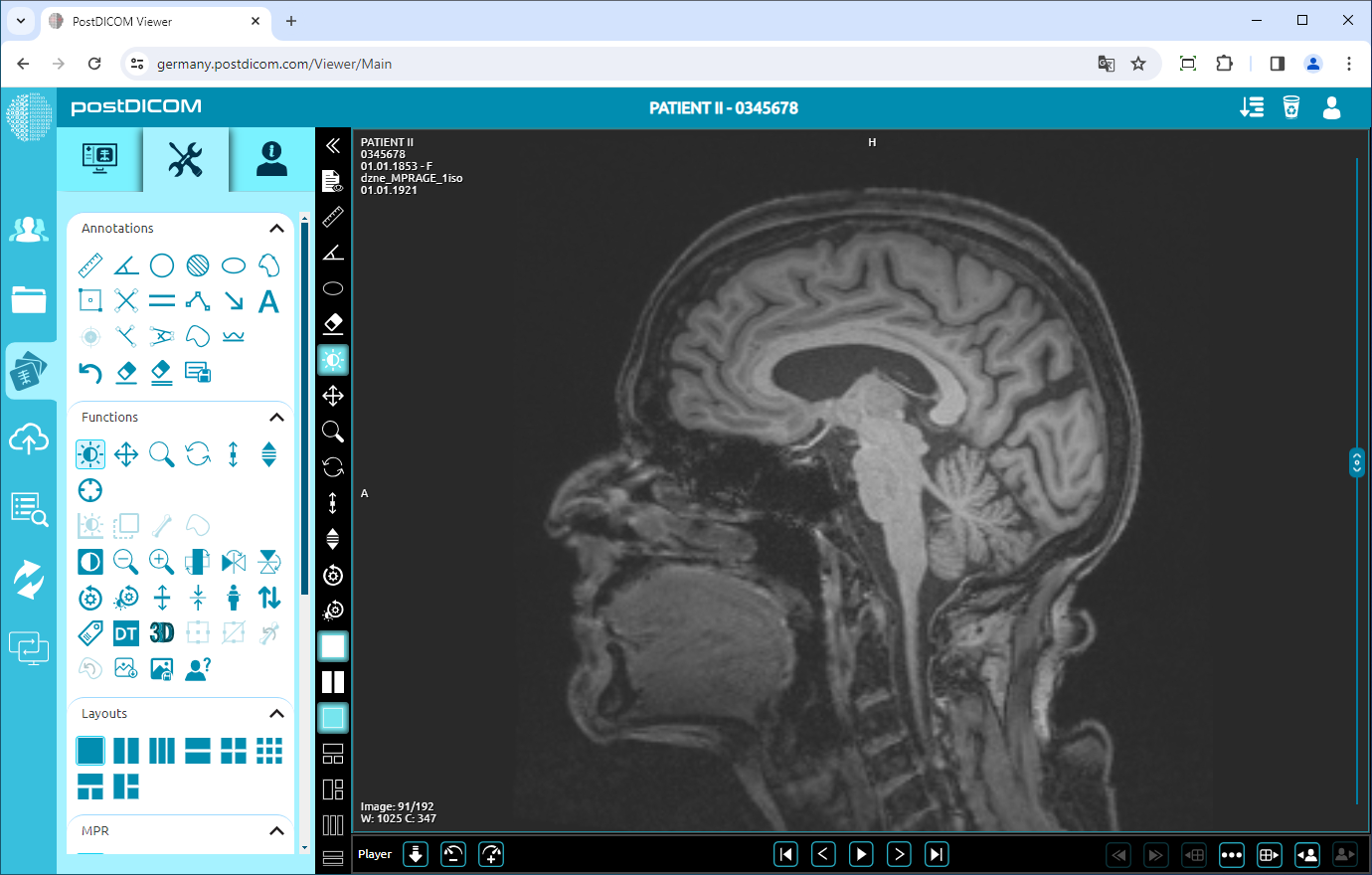
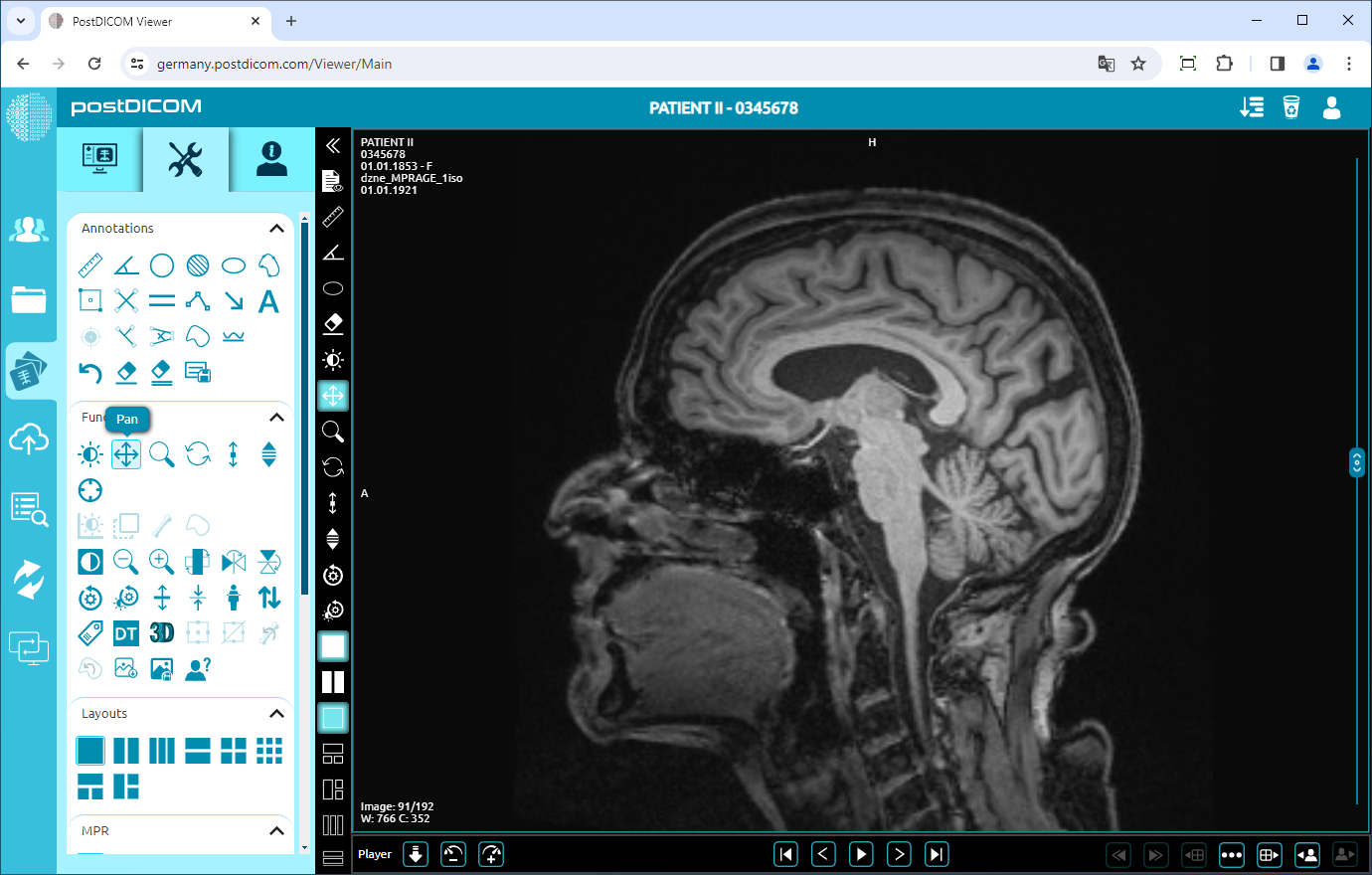
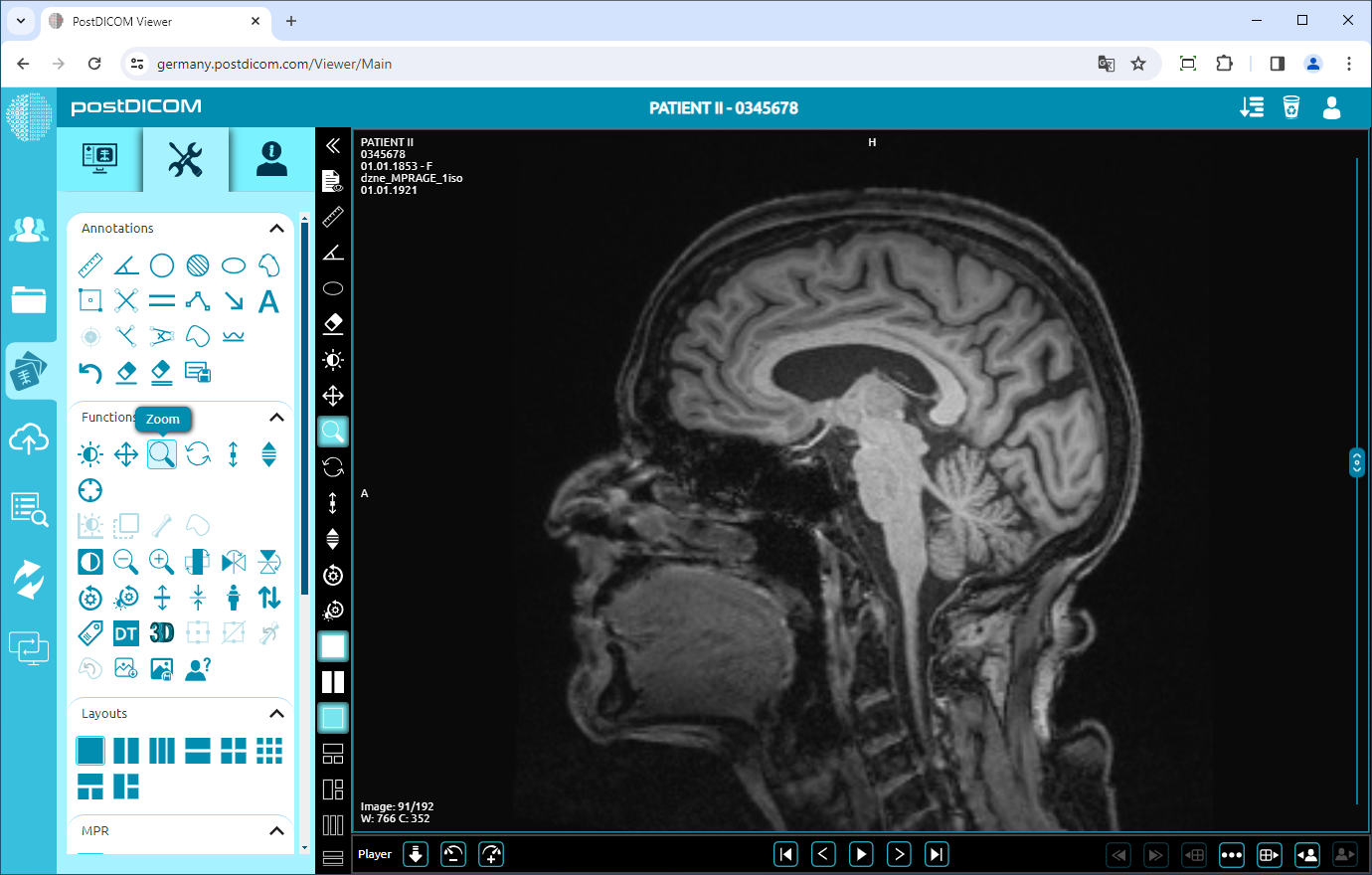
Op de pagina "Patiënt zoeken" ziet u alle patiëntopdrachten in uw account. Dubbelklik op de opdracht waarvan u de beelden wilt bekijken en vervolgens wordt de "Weergave"-pagina geopend. Klik op het pictogram "Tools" (Gereedschappen) linksboven op de pagina.
Vensterniveau (Window Level)
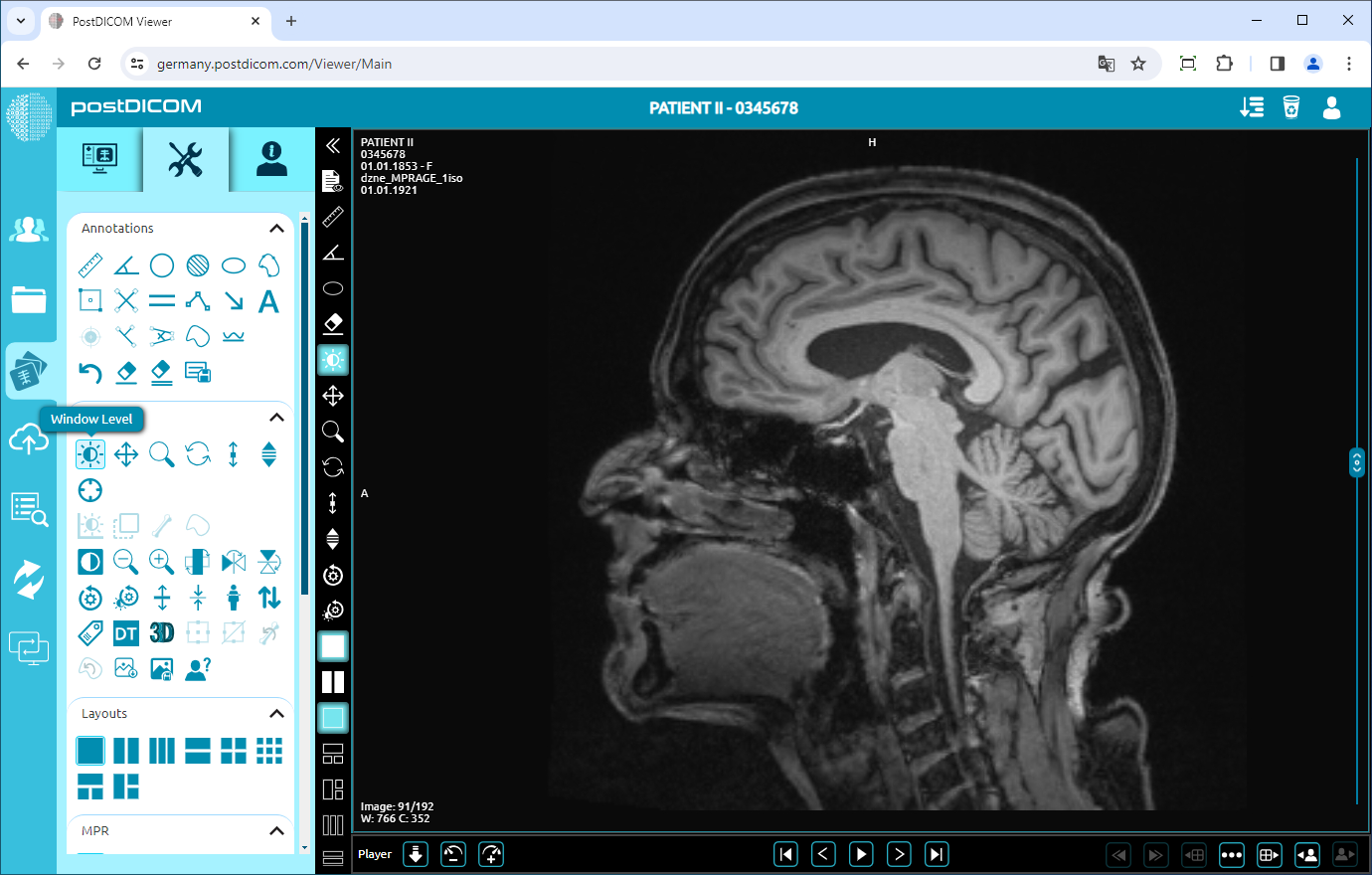
Dit is de standaardfunctie in de groep voor vensterniveau, verschuiven, zoomen, roteren, dikte en scrollen. Wanneer u het gedeelte met gereedschappen opent, zult u zien dat deze is geselecteerd. Als er een andere functie is geselecteerd en u wilt terugkeren naar de vensterniveaufunctie, klik dan op het pictogram "Vensterniveau". Het kan ook worden geselecteerd in het gedeelte met minitools.
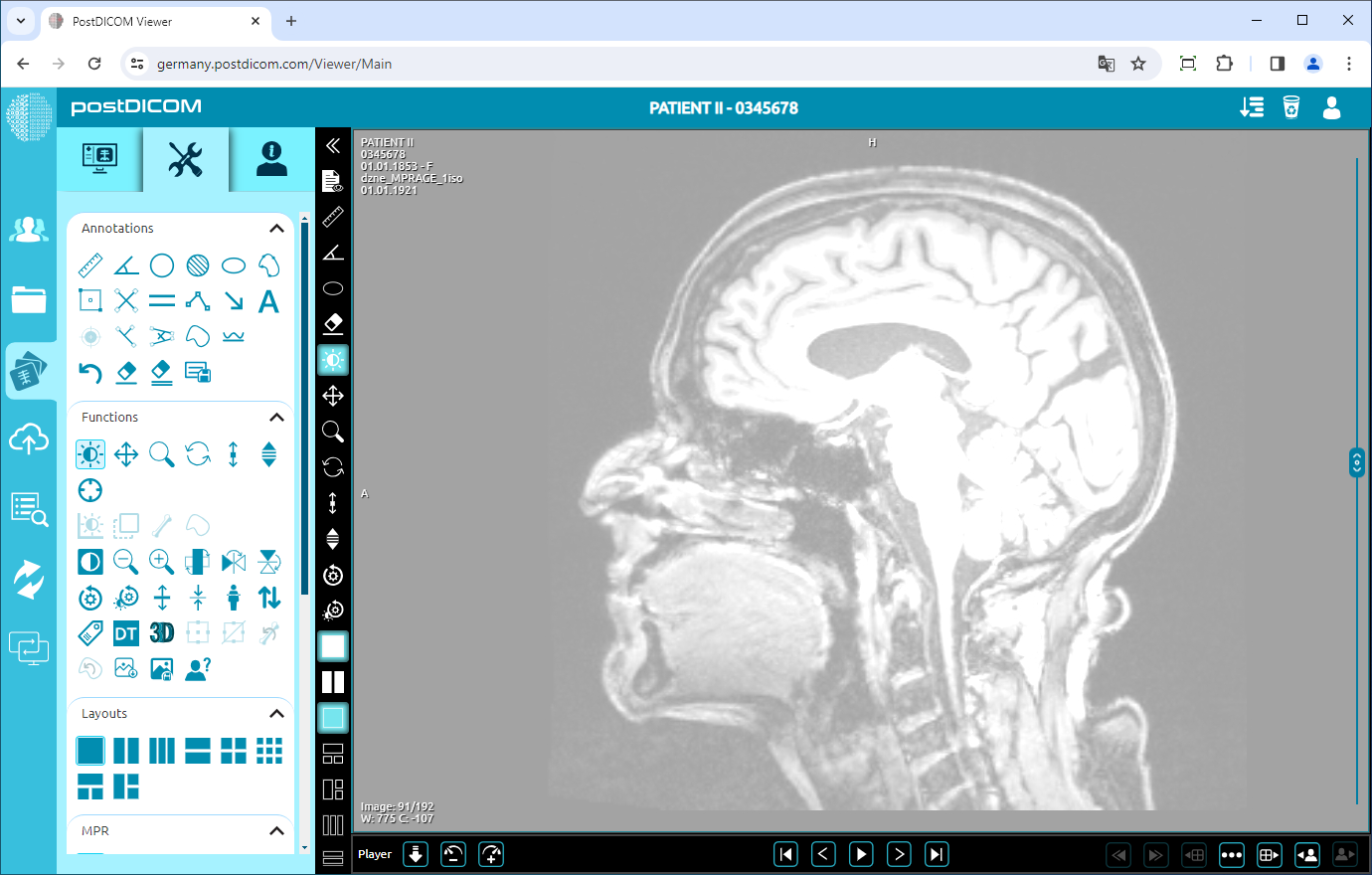
Terwijl "Vensterniveau" is geselecteerd, klikt u op de afbeelding en houdt u de muisknop ingedrukt. Beweeg uw cursor naar links om de waarde van het Venstermidden (helderheid verhogen) te verlagen.
Evenzo beweegt u uw cursor naar rechts om de waarde van het Venstermidden (helderheid verlagen) te verhogen.
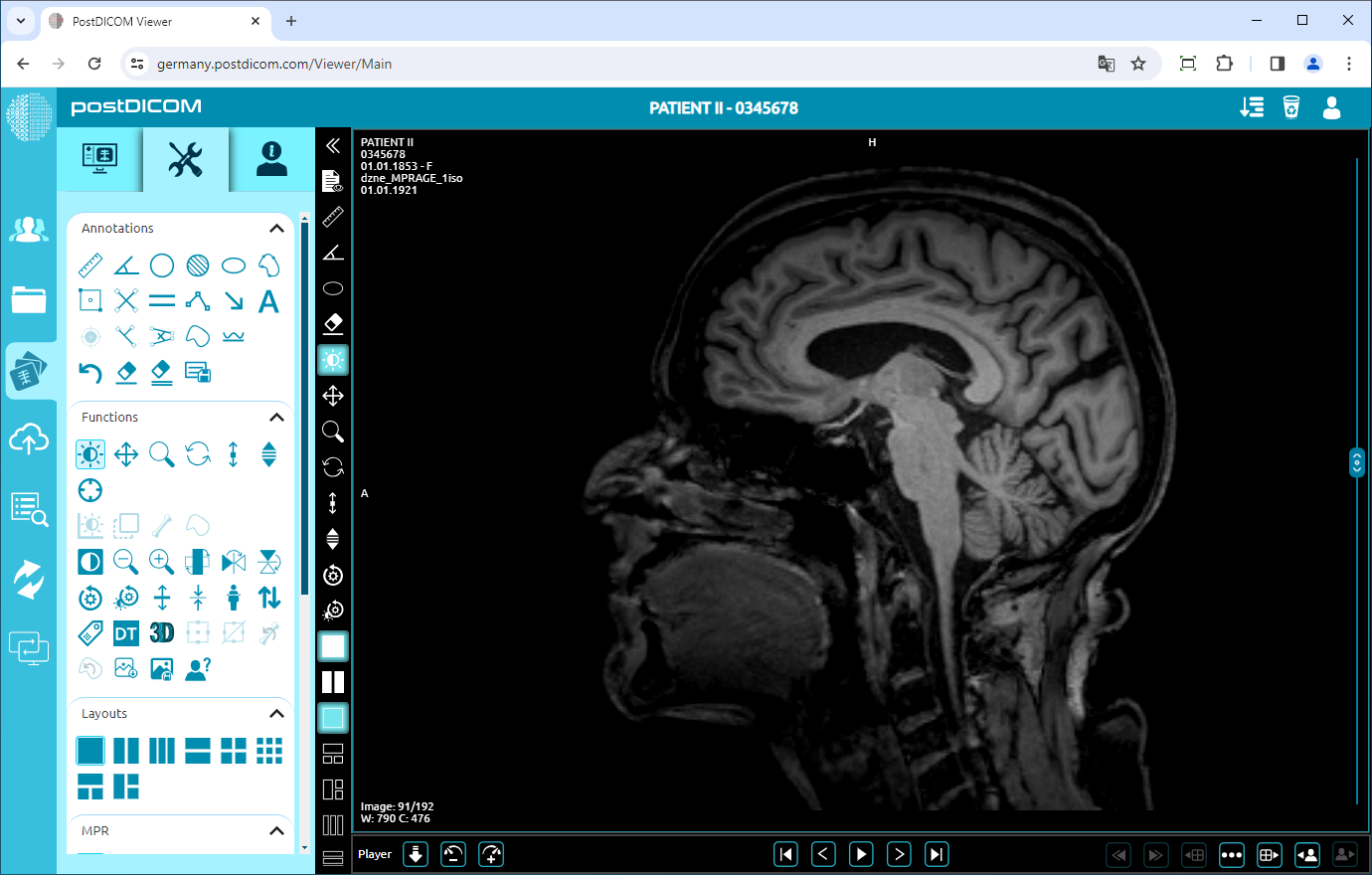
Terwijl "Vensterniveau" is geselecteerd, klikt u op de afbeelding en houdt u de muisknop ingedrukt. Beweeg uw cursor omhoog om de waarde van de Vensterbreedte (contrast verhogen) te verlagen.
Evenzo beweegt u uw cursor naar beneden om de waarde van de Vensterbreedte (contrast verlagen) te verhogen.
Verschuiven (Pan)
Klik op het pictogram "Verschuiven" aan de linkerkant van de pagina. Na het klikken wordt het pictogram blauw.
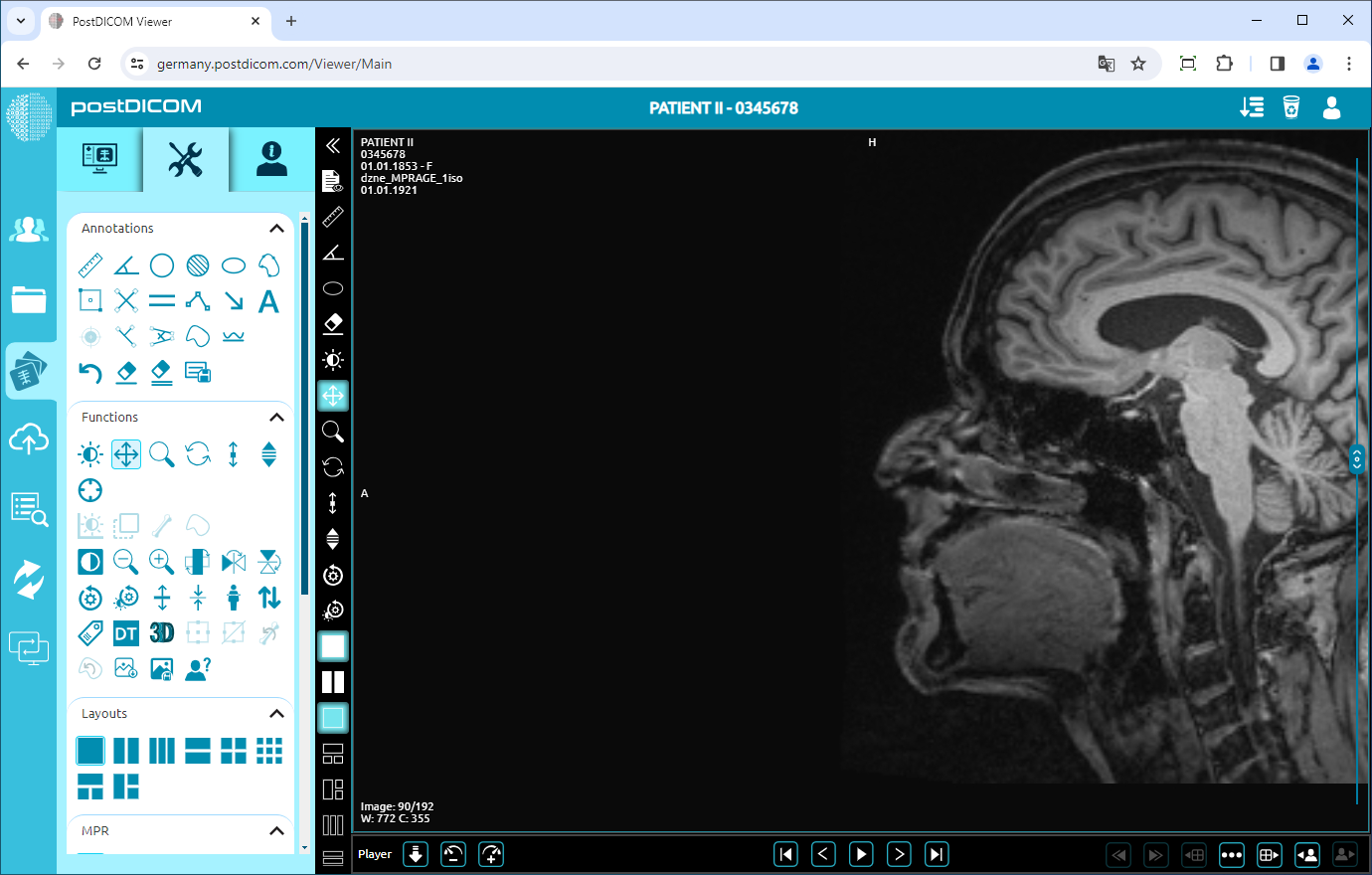
Terwijl "Verschuiven" is geselecteerd, klikt u op de afbeelding en houdt u de muisknop ingedrukt. Beweeg uw cursor in een willekeurige richting om de afbeelding te verschuiven. Wanneer u uw cursor naar rechts beweegt, verplaatst u de afbeelding naar rechts, zoals te zien is in de onderstaande afbeelding.
Zoomen
Klik op het pictogram "Zoomen" aan de linkerkant van de pagina. Na het klikken wordt het pictogram blauw.
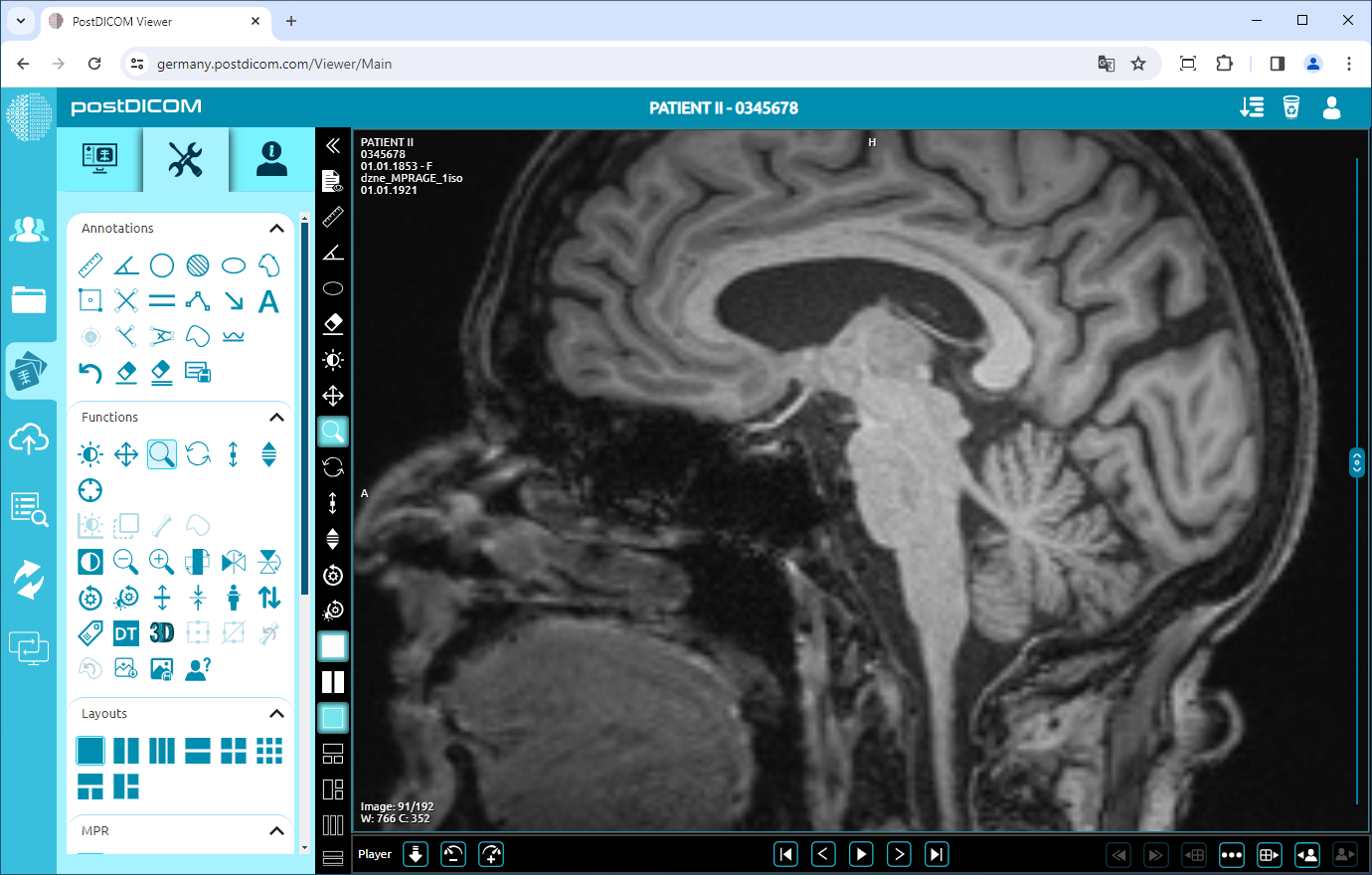
Terwijl "Zoomen" is geselecteerd, klikt u op de afbeelding en houdt u de muisknop ingedrukt. Wanneer u uw cursor naar beneden beweegt, wordt er ingezoomd op de afbeelding (de afbeelding wordt groter). Evenzo, wanneer u uw cursor omhoog beweegt, wordt er uitgezoomd (de afbeelding wordt kleiner). De volgende afbeelding toont een ingezoomde afbeelding.
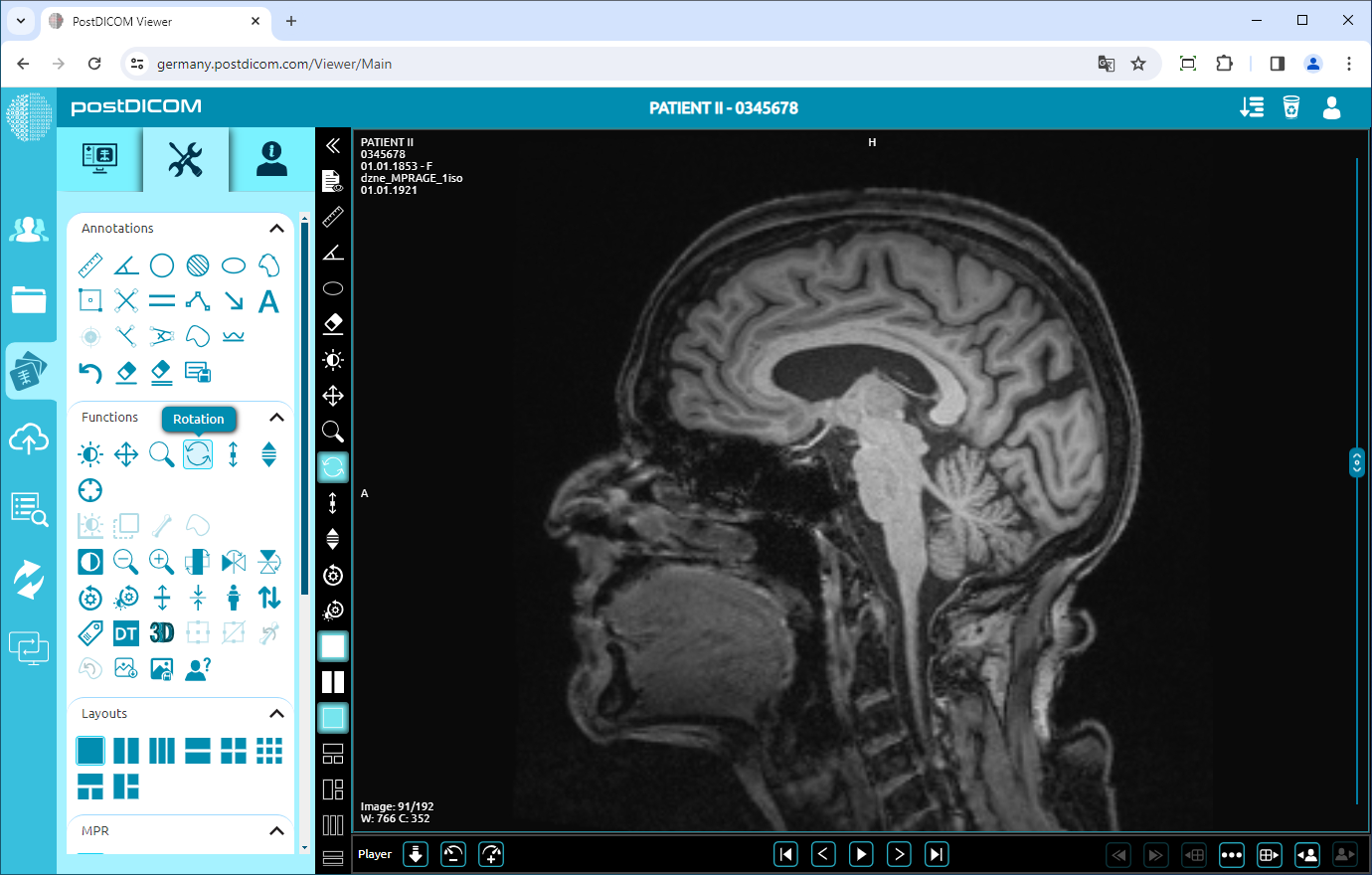
Rotatie Klik op het pictogram "Rotatie" aan de linkerkant van de pagina. Na het klikken wordt het pictogram blauw.
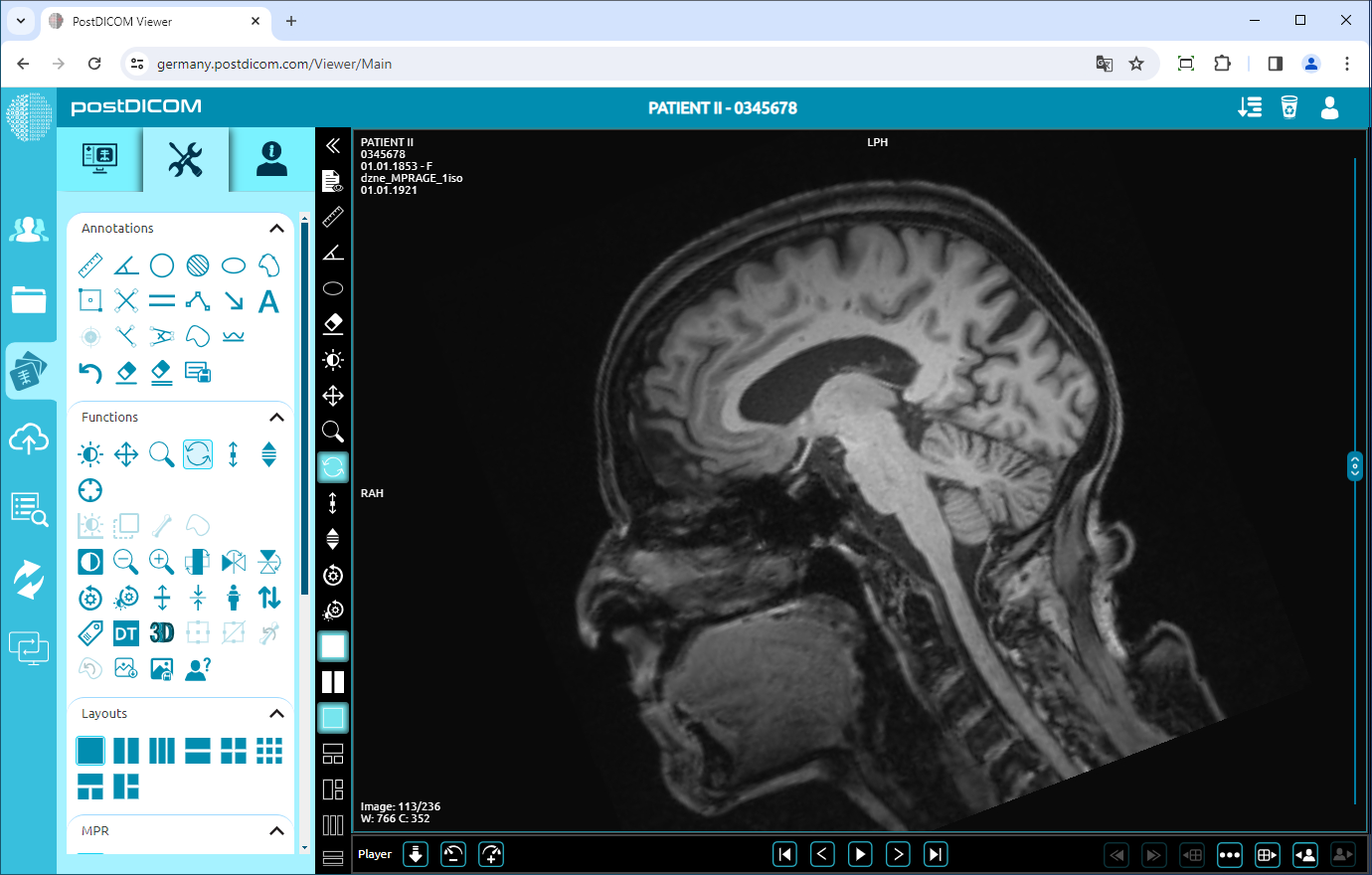
Terwijl "Rotatie" is geselecteerd, klikt u op de afbeelding en houdt u de muisknop ingedrukt. Beweeg uw cursor om de weergave tot 360 graden te draaien. De volgende afbeelding toont de gedraaide afbeelding.
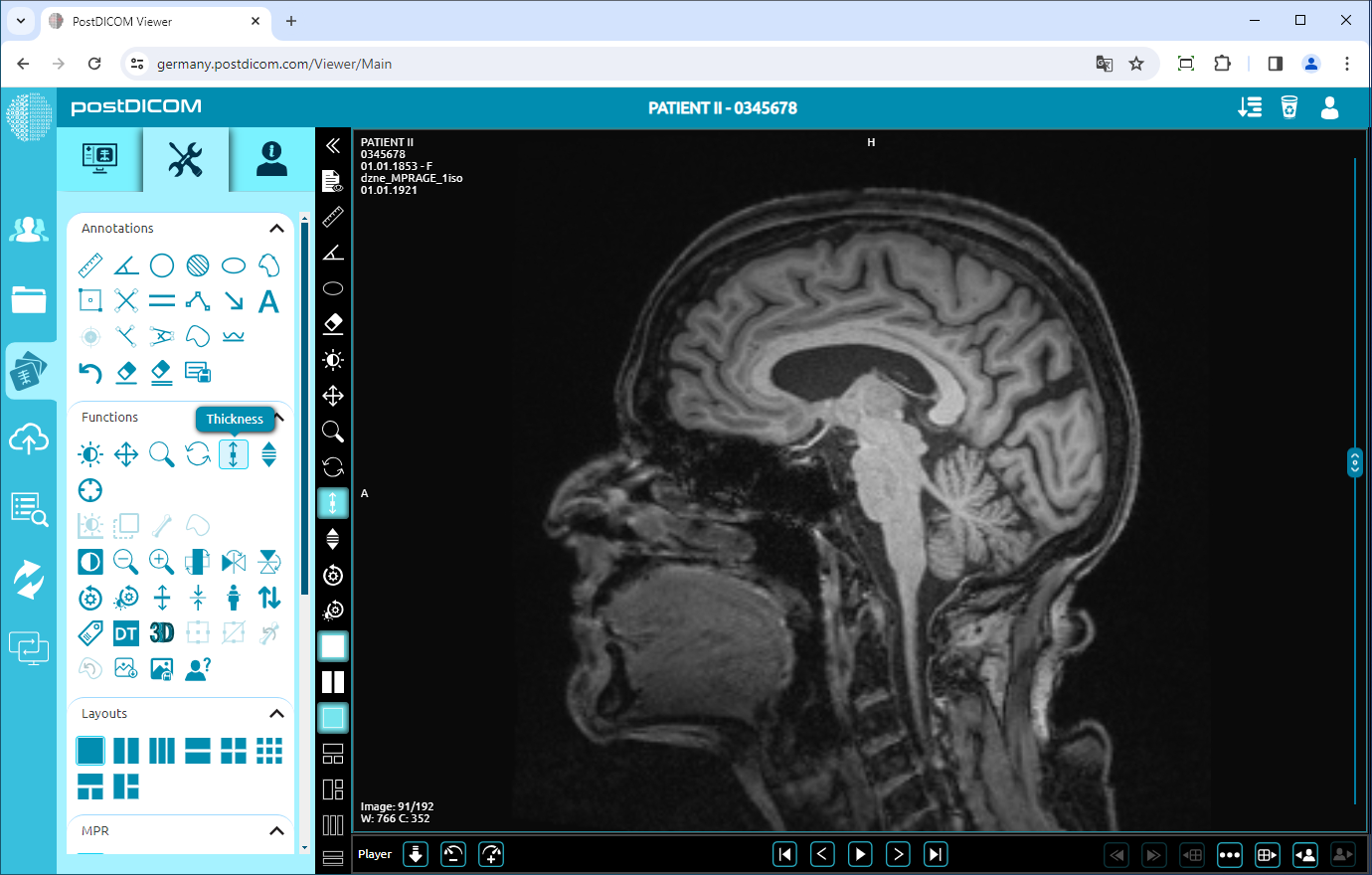
Dikte
Klik op het pictogram "Dikte" aan de linkerkant van de pagina. Na het klikken wordt het pictogram blauw.
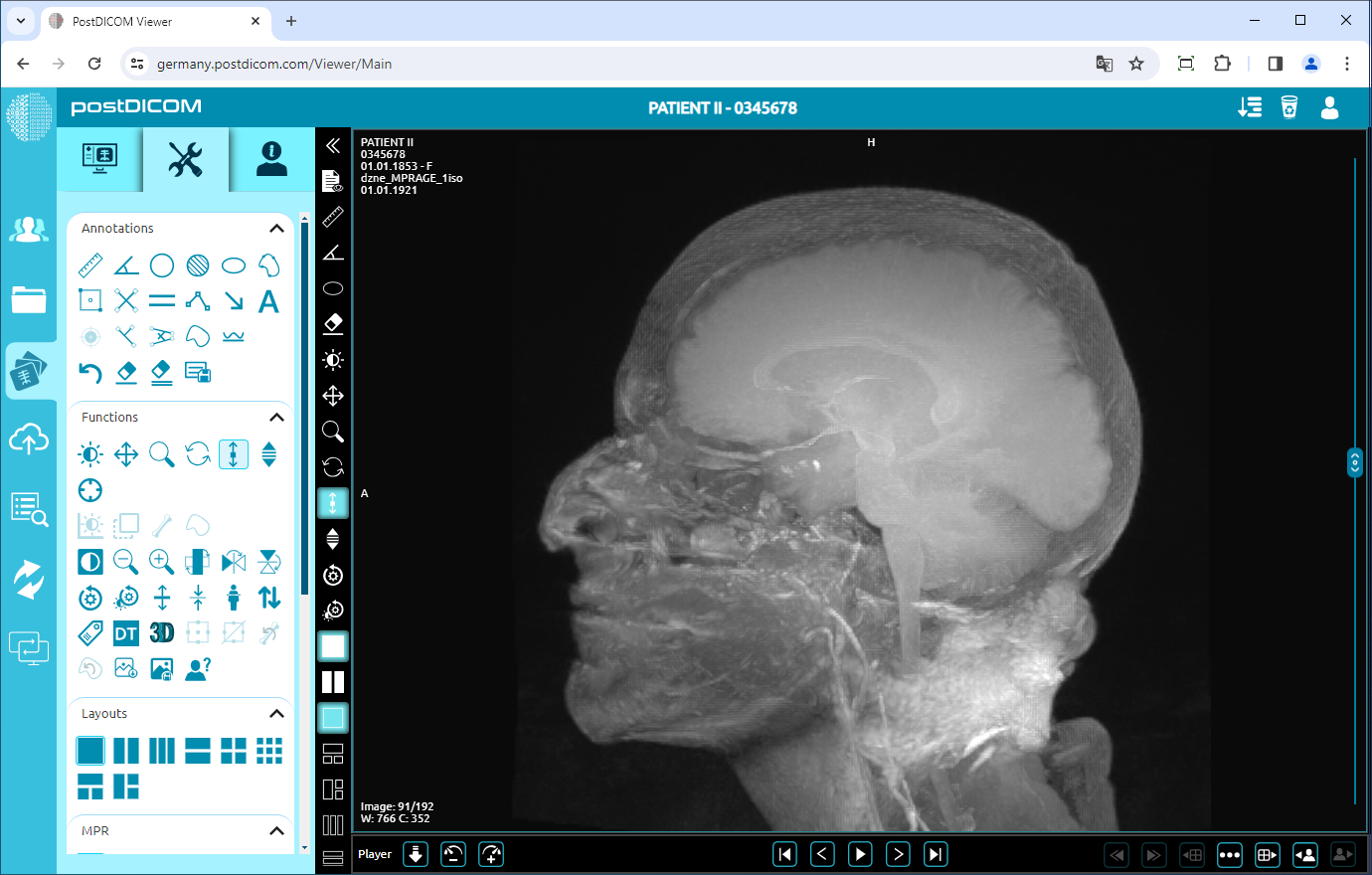
Terwijl "Dikte" is geselecteerd, klikt u op de afbeelding en houdt u de muisknop ingedrukt. Wanneer u uw cursor naar beneden beweegt, neemt de dikte toe. Evenzo, wanneer u uw cursor omhoog beweegt, neemt de dikte af. De volgende afbeelding toont de dikke afbeelding.
Scrollen
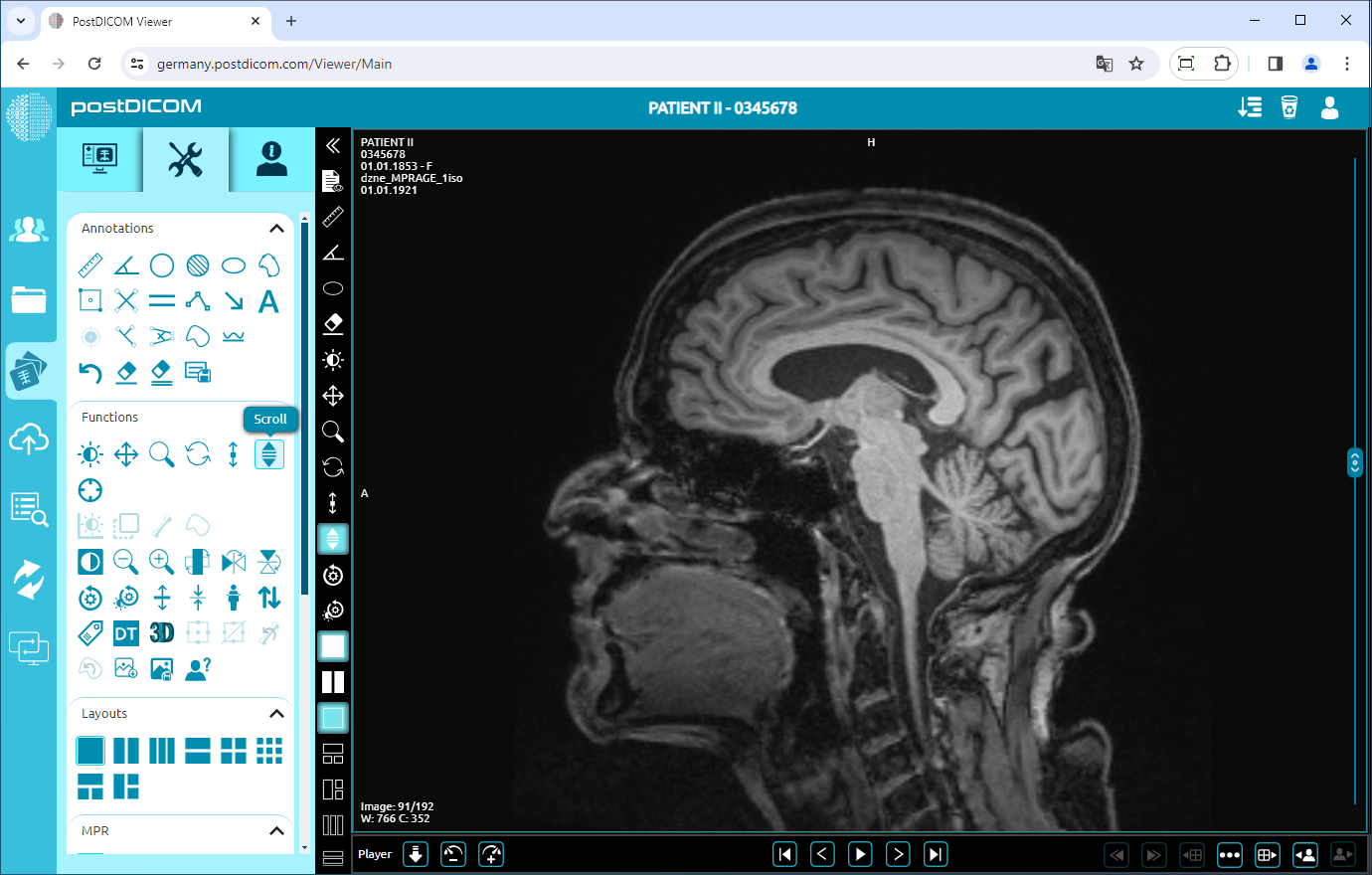
Klik op het pictogram "Scrollen" aan de linkerkant van de pagina. Na het klikken wordt het pictogram blauw.
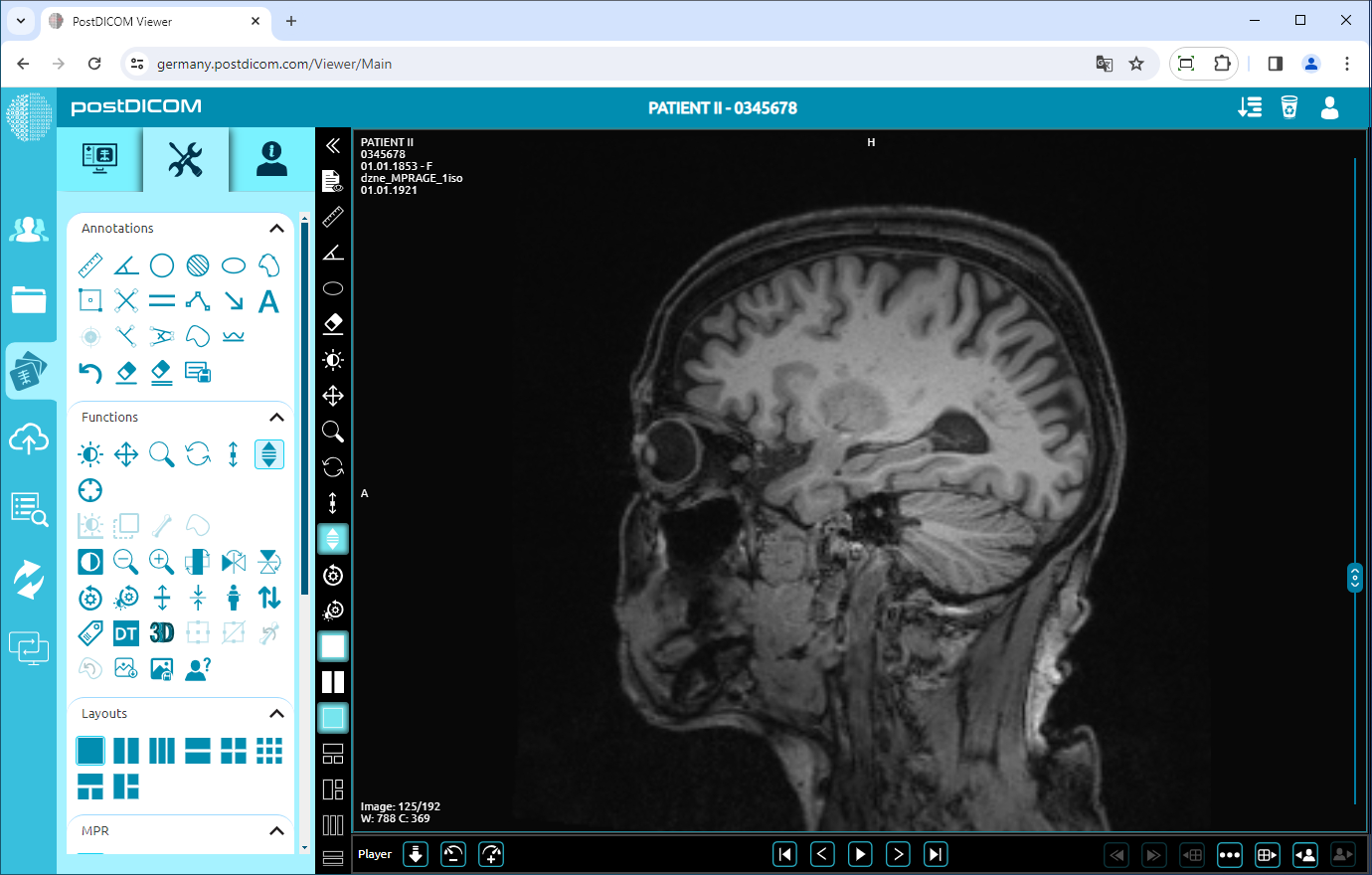
Terwijl "Scrollen" is geselecteerd, klikt u op de afbeelding en houdt u de muisknop ingedrukt. Wanneer u uw cursor naar beneden beweegt, wordt de afbeeldingsindex verhoogd. Evenzo, wanneer u uw cursor omhoog beweegt, wordt de afbeeldingsindex verlaagd. De volgende afbeelding toont de gescrollde afbeelding.