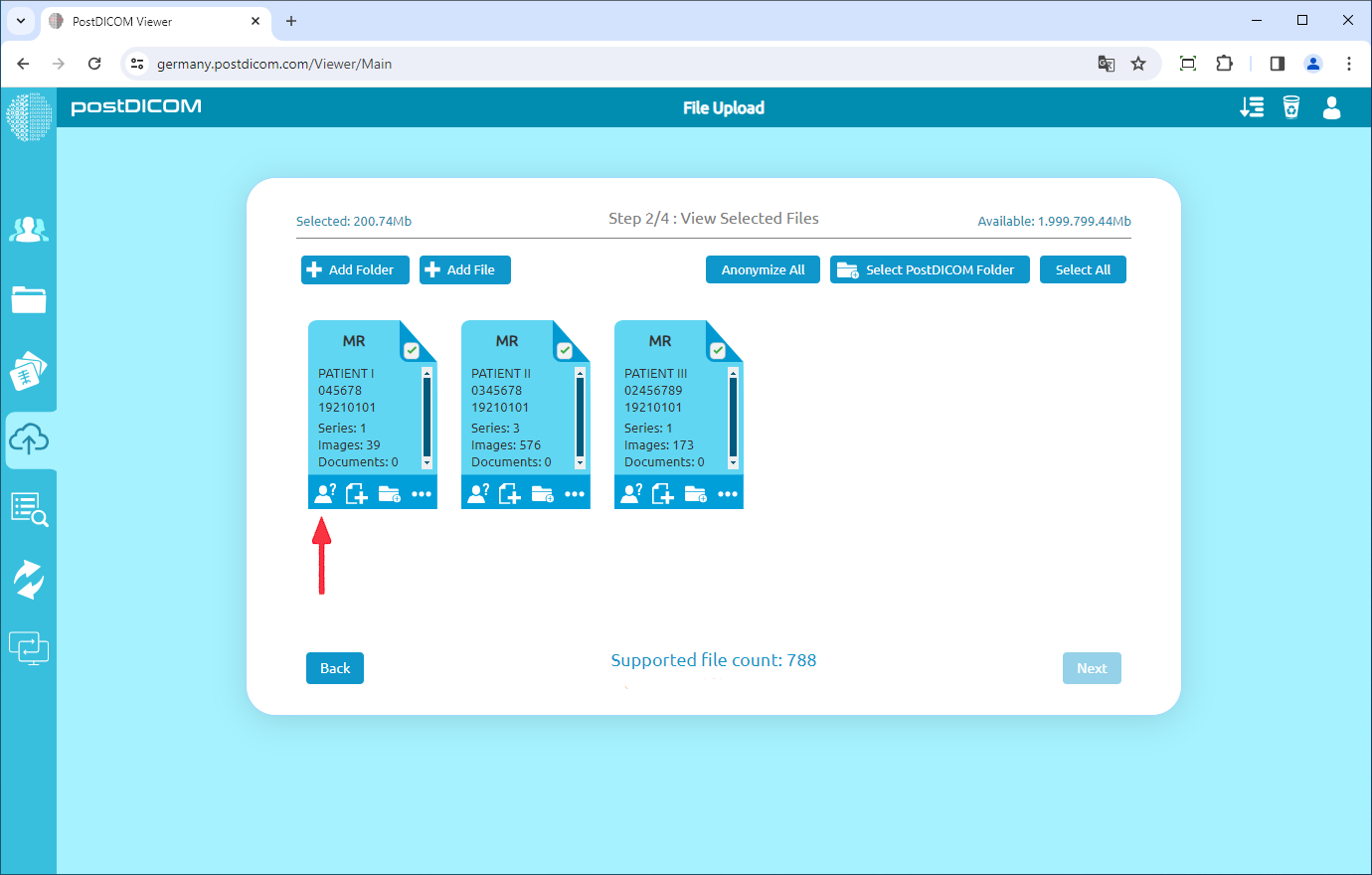
Op de pagina "Stap 2/4: Geselecteerde bestanden bekijken", ziet u alle voorbeelden van patiëntenstudies. Onderaan elk voorbeeld van een patiëntenstudie bevinden zich 4 knoppen, namelijk: anonimiseren, klinische documenten toevoegen, studie toewijzen aan een map en studiedetails tonen. Om een specifieke patiëntenstudie te anonimiseren, klikt u op de knop 'anonimiseren' in de linkerbenedenhoek.
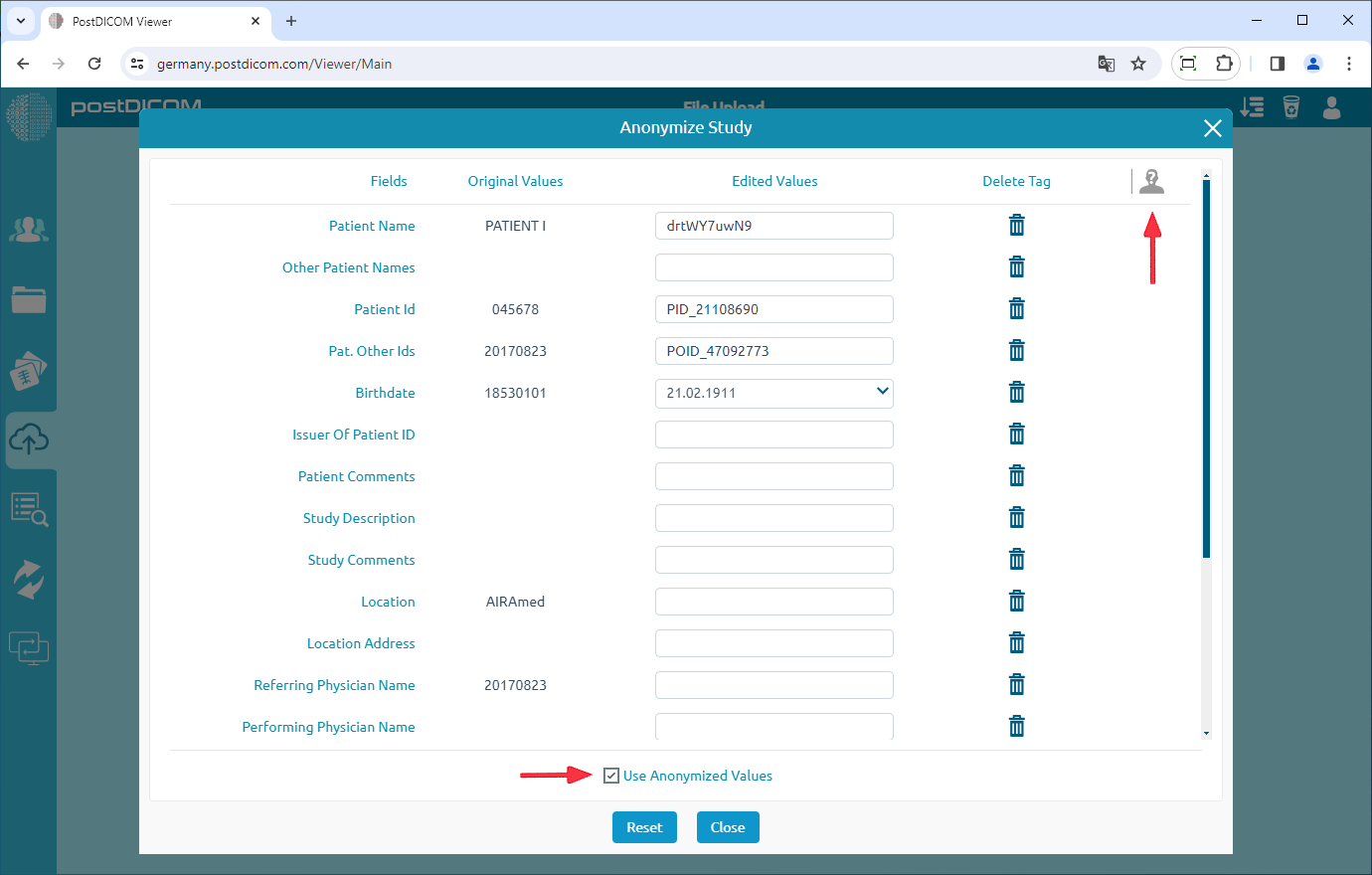
Na het klikken op het hierboven getoonde pictogram, verschijnt het formulier "Studie anonimiseren". Velden van de patiëntenstudie zoals Patiëntnaam, Patiënt-ID, Andere patiënt-ID's enz. worden weergegeven met standaardwaarden. U kunt een of meer veldwaarden wijzigen door ze te selecteren en te bewerken. Als u deze velden met willekeurige waarden wilt vullen, klikt u op het pictogram "Vullen met willekeurige waarden" rechtsboven in het formulier.
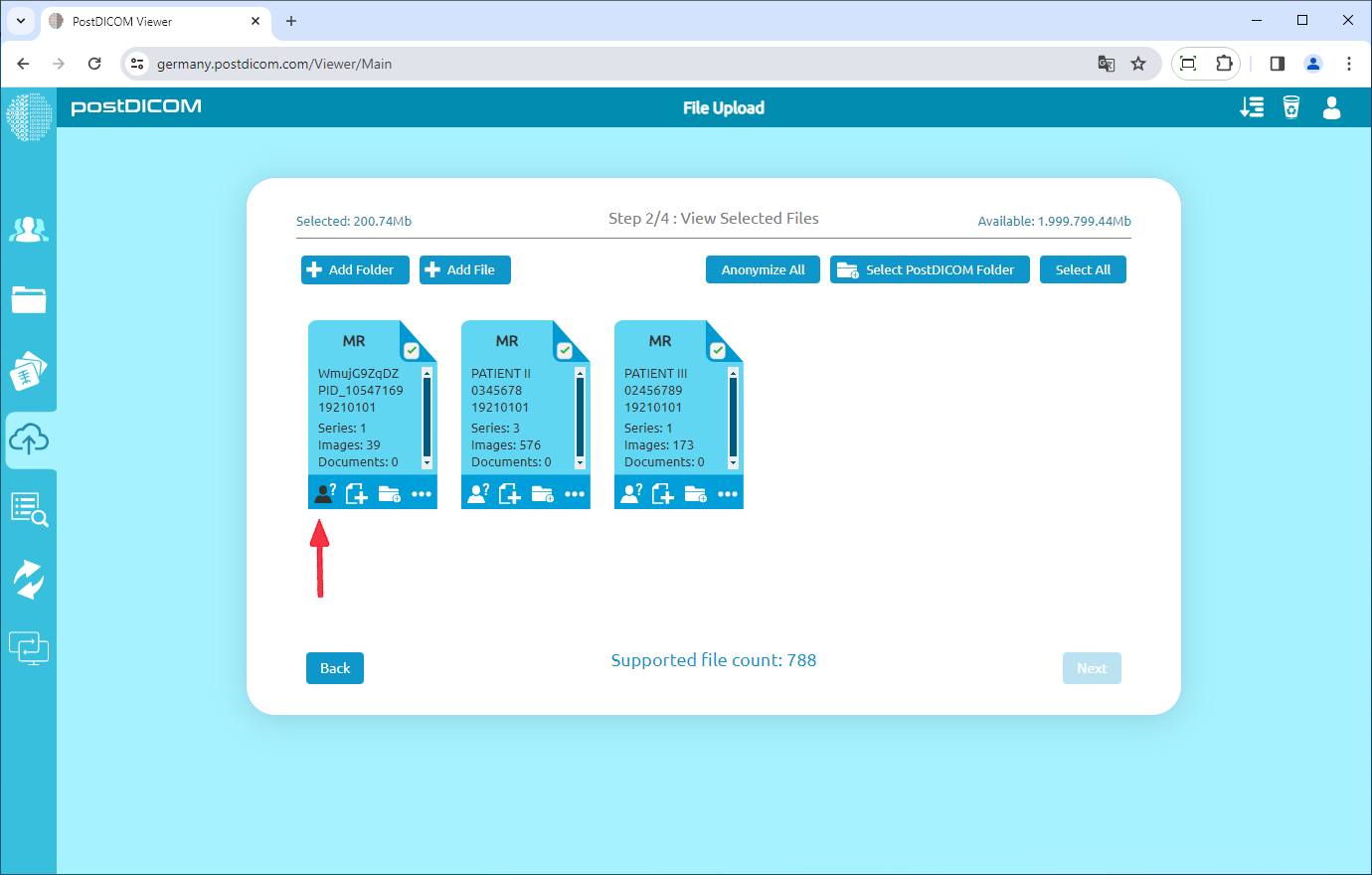
Zodra u de geanonimiseerde waarden heeft ingevoerd, selecteert u "Geanonimiseerde waarden gebruiken". Het wordt automatisch opgeslagen. U kunt op de knop "Sluiten" klikken en het venster sluiten. Het pictogram "Studie anonimiseren" dat voorheen wit was, wordt zwart. Als u geen geanonimiseerde waarden wilt gebruiken, klikt u op "Studie anonimiseren", deselecteert u "Geanonimiseerde waarden gebruiken" en klikt u vervolgens weer op "Annuleren". Het pictogram "Studie anonimiseren" wordt weer wit.
Op deze manier kunt u elke patiëntenstudie anonimiseren voordat u deze uploadt naar de PostDICOM-cloud.