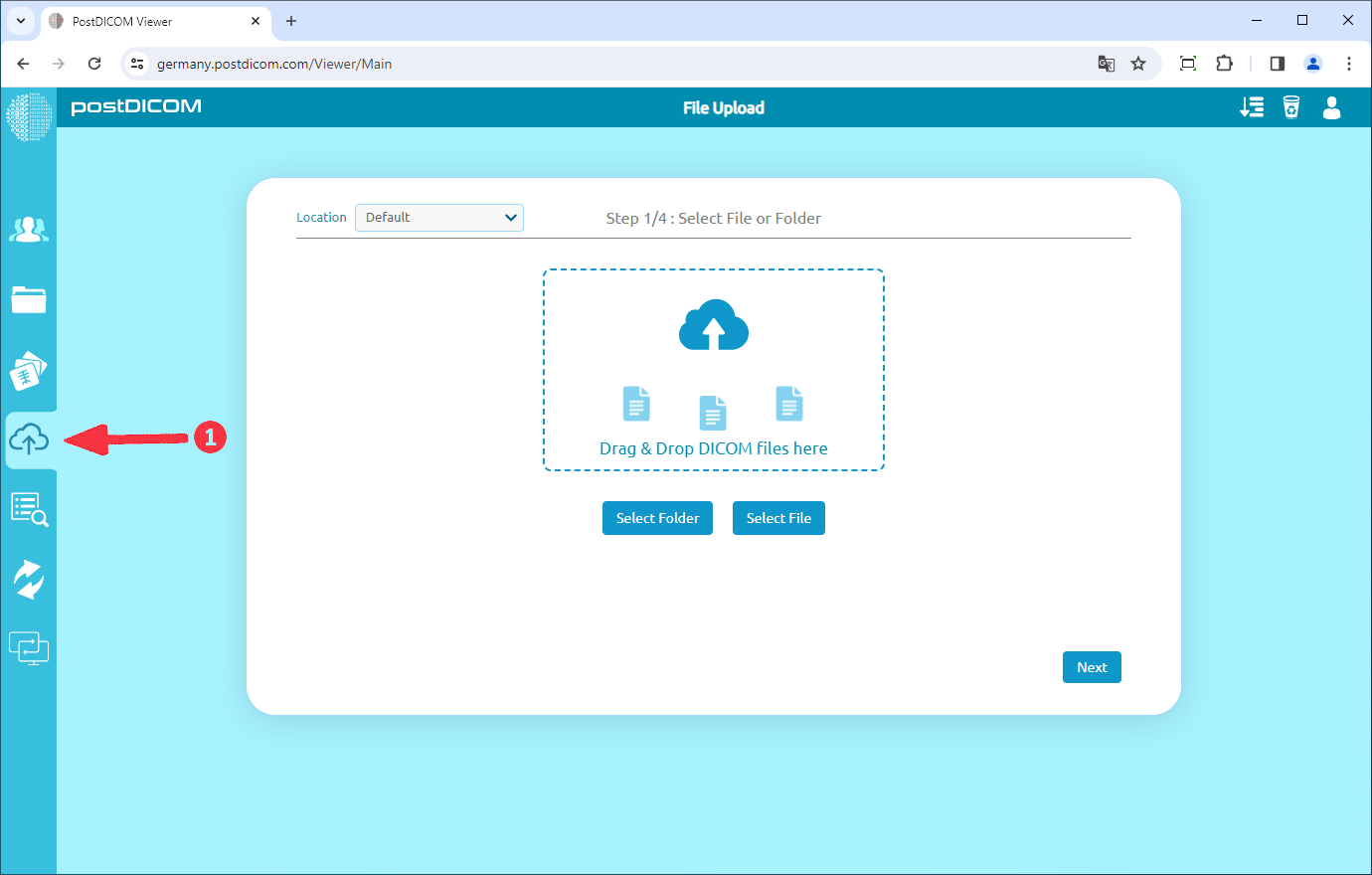
Klik in de PostDICOM-viewer op het pictogram "Bestand uploaden" aan de linkerkant van de pagina. Opties voor bestands- en mapselectie en instellingsselectie worden weergegeven.
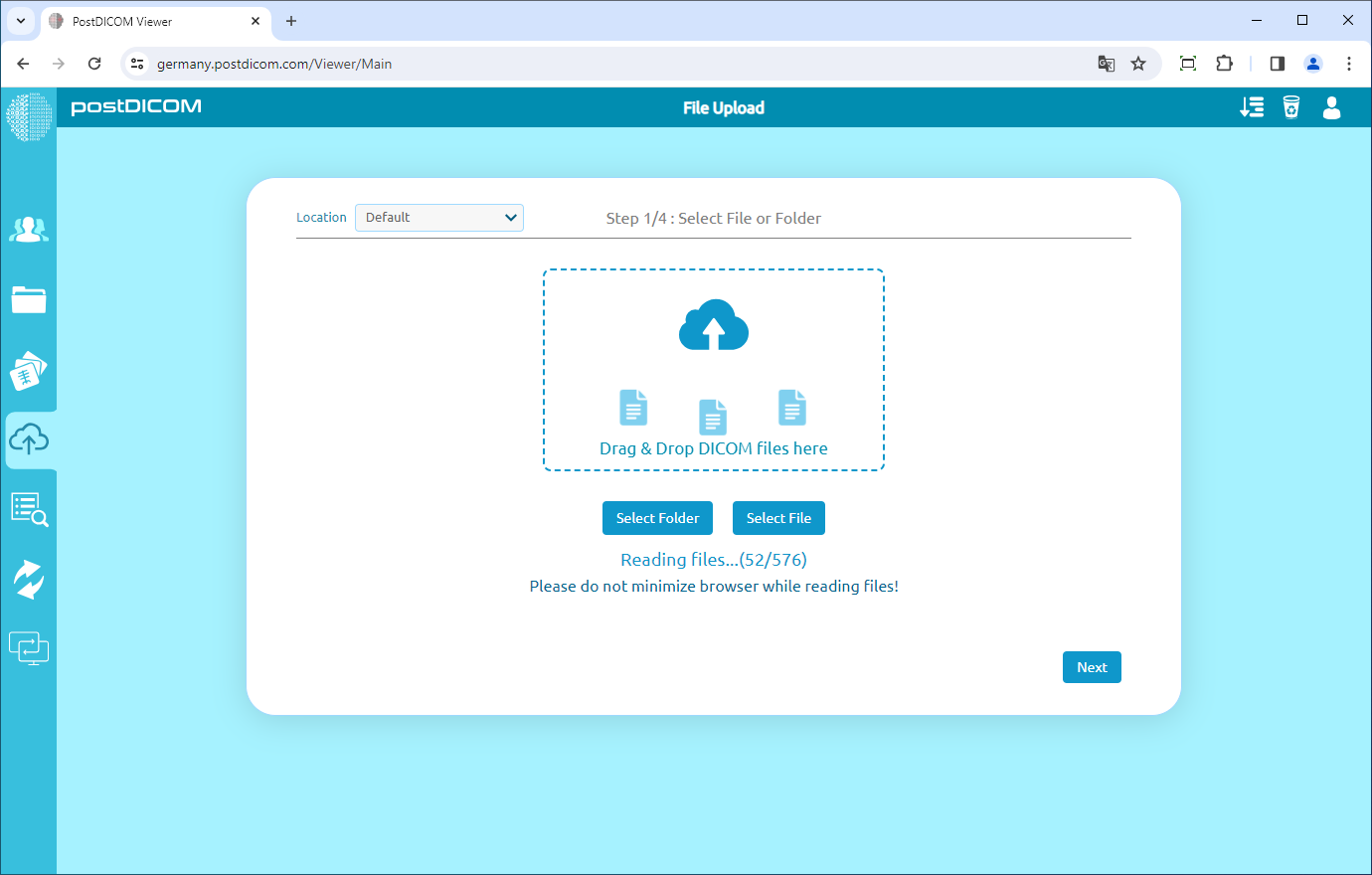
Klik op "Map selecteren" voor het zoeken en uploaden van DICOM-beelden in een map of op "Bestand selecteren" als u een DICOM-bestand wilt uploaden. Na het selecteren van een map of bestand worden de bestanden verwerkt en wordt het aantal geselecteerde DICOM-bestanden weergegeven. Klik op de knop "Volgende" om naar de volgende pagina te gaan..
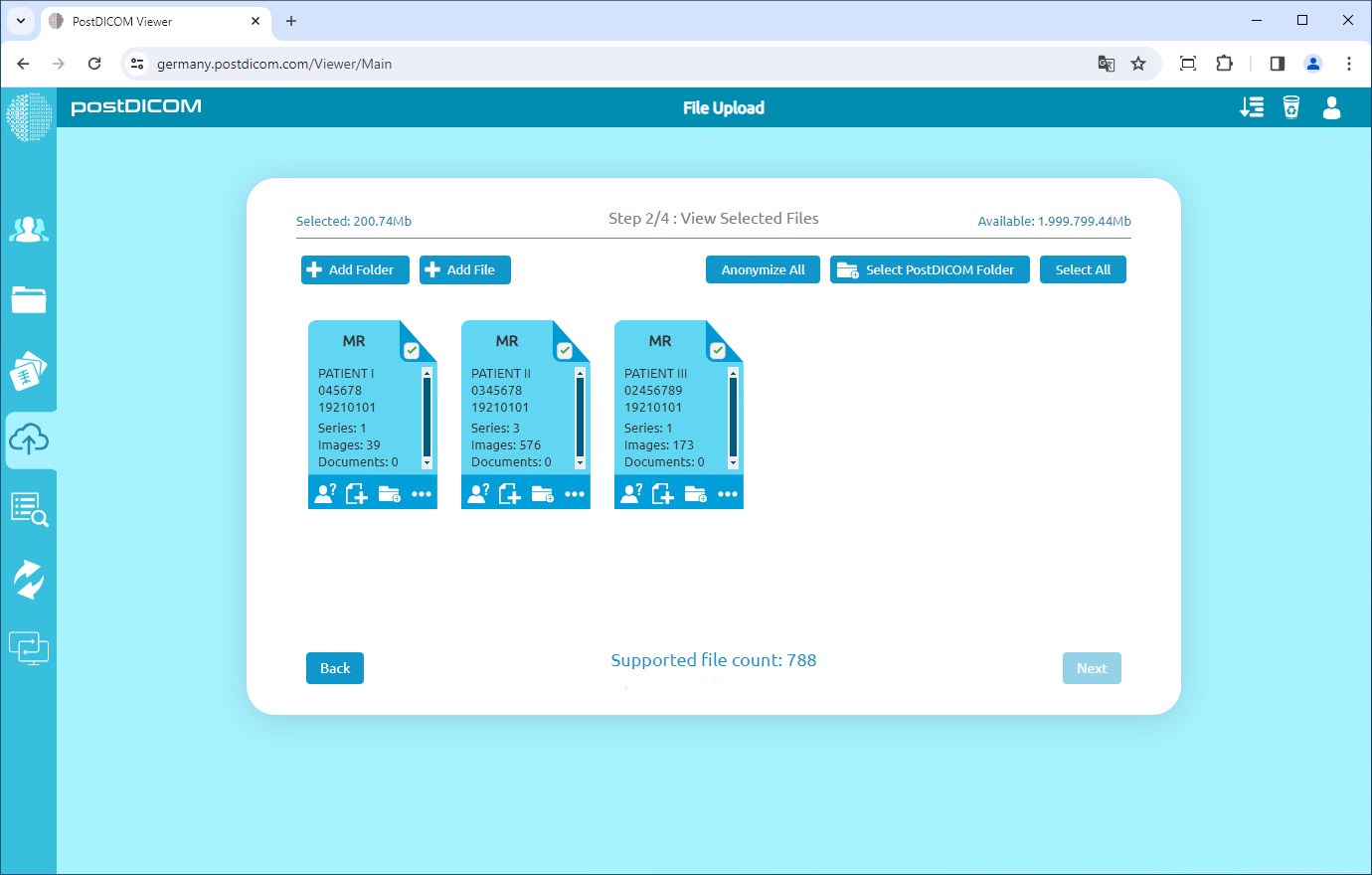
DICOM-bestanden worden gescand en vervolgens worden beelden gegroepeerd op basis van DICOM Study Instance UID-waarden. Daarna wordt een voorbeeld van DICOM-studies getoond.
In het voorbeeld worden DICOM-modaliteit, patiëntnaam, patiënt-ID, studiedatum, studiebeschrijving, aantal series, aantal beelden en aantal klinische documenten weergegeven.
Als u DICOM-bestanden moet toevoegen die in een andere map zijn opgeslagen, klikt u op de knop "Map toevoegen" linksboven op de pagina. Als u een ander DICOM-bestand moet toevoegen, klikt u op de knop "Bestand toevoegen". Na het scannen en verwerken van nieuw geselecteerde DICOM-bestanden wordt de voorbeeldpagina bijgewerkt.
Op deze voorbeeldpagina kunt u selecteren welke studies naar de cloud moeten worden geüpload. Standaard zijn alle studies geselecteerd voor uploaden. Wanneer u op een geselecteerde studie klikt, wordt de selectie ongedaan gemaakt. Evenzo, als u op een niet-geselecteerde studie klikt, wordt deze geselecteerd. Geselecteerde studies worden in blauw weergegeven en uitgeschakelde studies in grijs. Als u de selectie van sommige studies ongedaan heeft gemaakt en alles wilt selecteren, kunt u op de knop "Alles selecteren" klikken.
Nadat u de studies heeft geselecteerd die u wilt uploaden, accepteert u de Algemene Voorwaarden door te klikken op "Ik accepteer de Algemene Voorwaarden". Klik vervolgens op de knop "Volgende" om het uploadproces te starten.
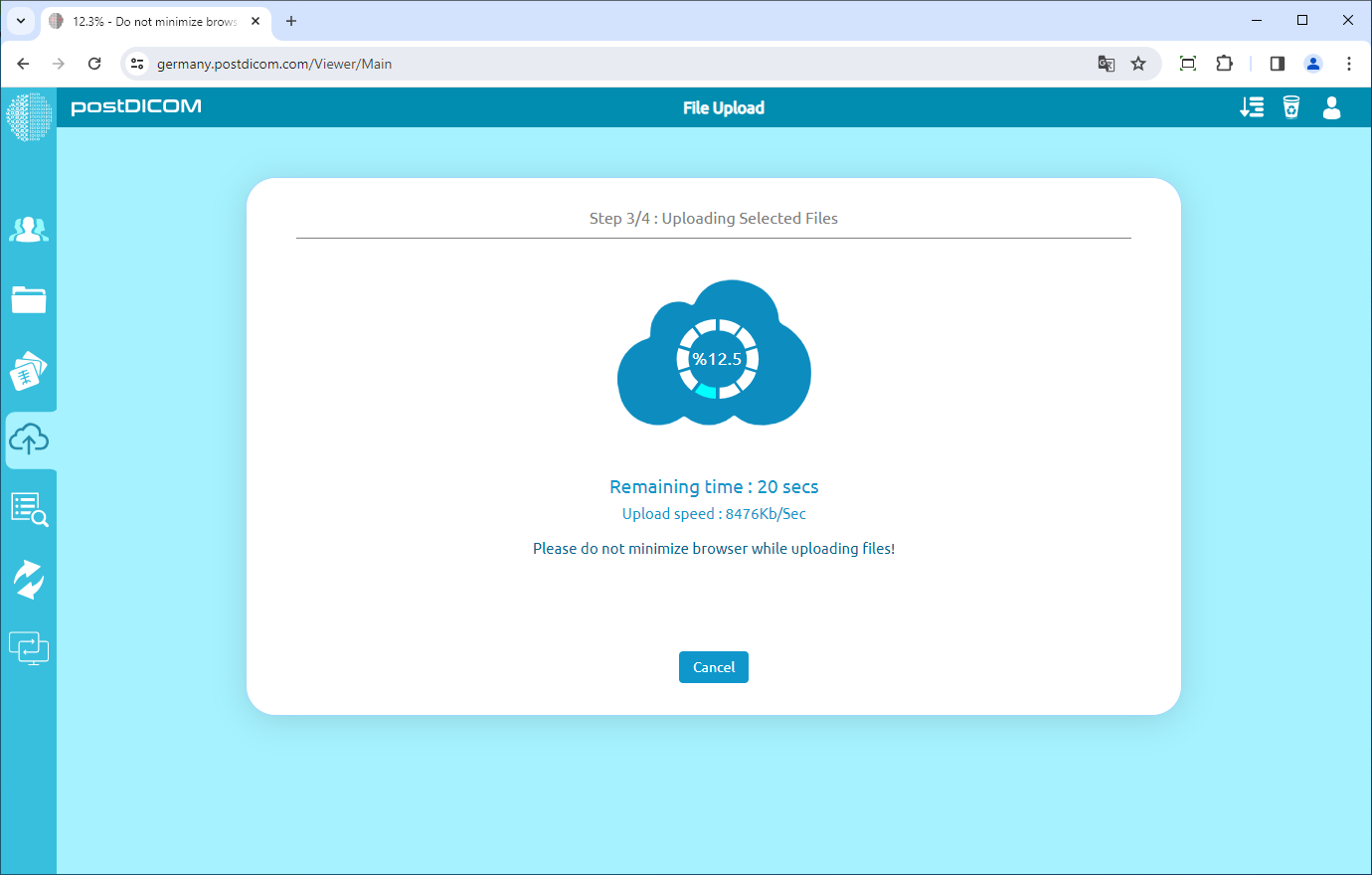
Even geduld a.u.b. terwijl medische beelden en klinische documenten worden geüpload. U kunt de voortgang van het uploaden en de resterende tijd zien.
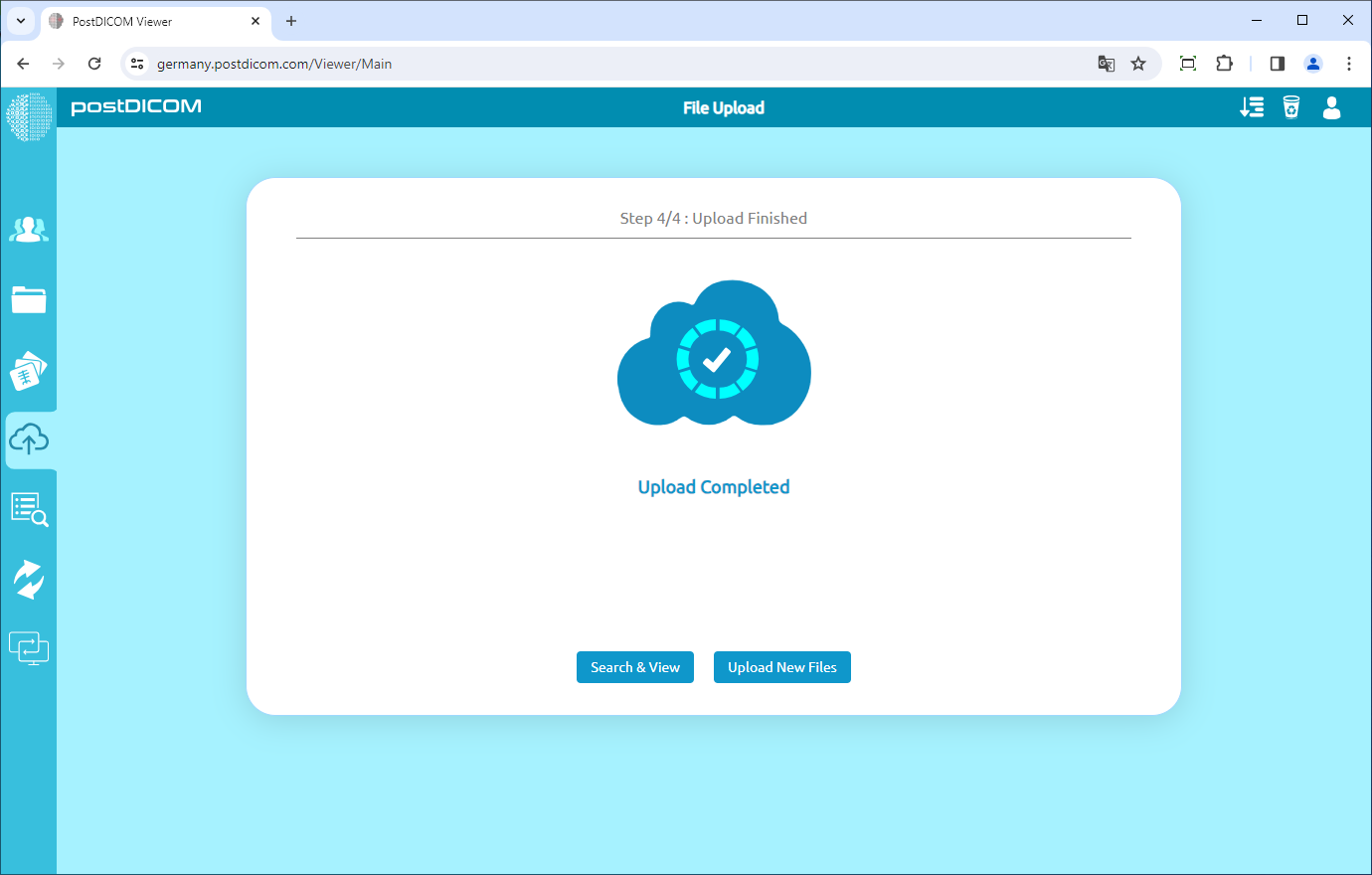
Wanneer het uploadproces is voltooid, ziet u de tekst "Upload voltooid" op de pagina. Nu kunt u naar uw studies zoeken en deze bekijken of nieuwe uploaden.