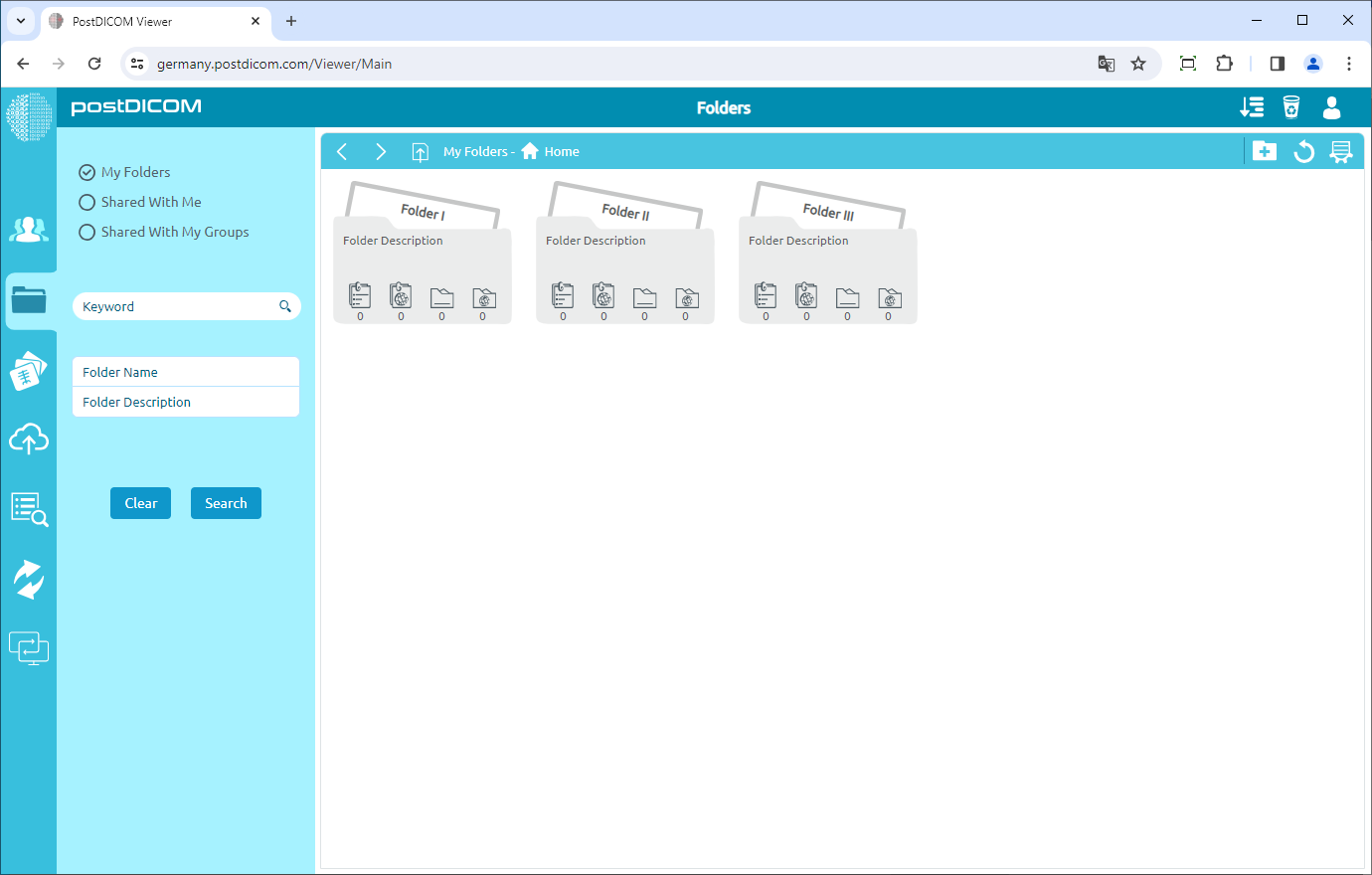
Mappen en hun inhoud kunnen vanaf drie verschillende locaties worden bekeken. De eerste is via de sectie "Mappen" op het hoofdscherm. De tweede is het formulier "Map selecteren" dat wordt getoond tijdens het uploaden wanneer medische beelden en klinische documenten aan mappen worden toegevoegd. Op deze twee locaties zijn de visuele weergave van de mappen, werkbalken en functies identiek. Daarom worden in dit artikel screenshots gebruikt die zijn genomen vanuit de sectie "Mappen".
In de sectie "Mappen" worden alle mappen en hun inhoud weergegeven.
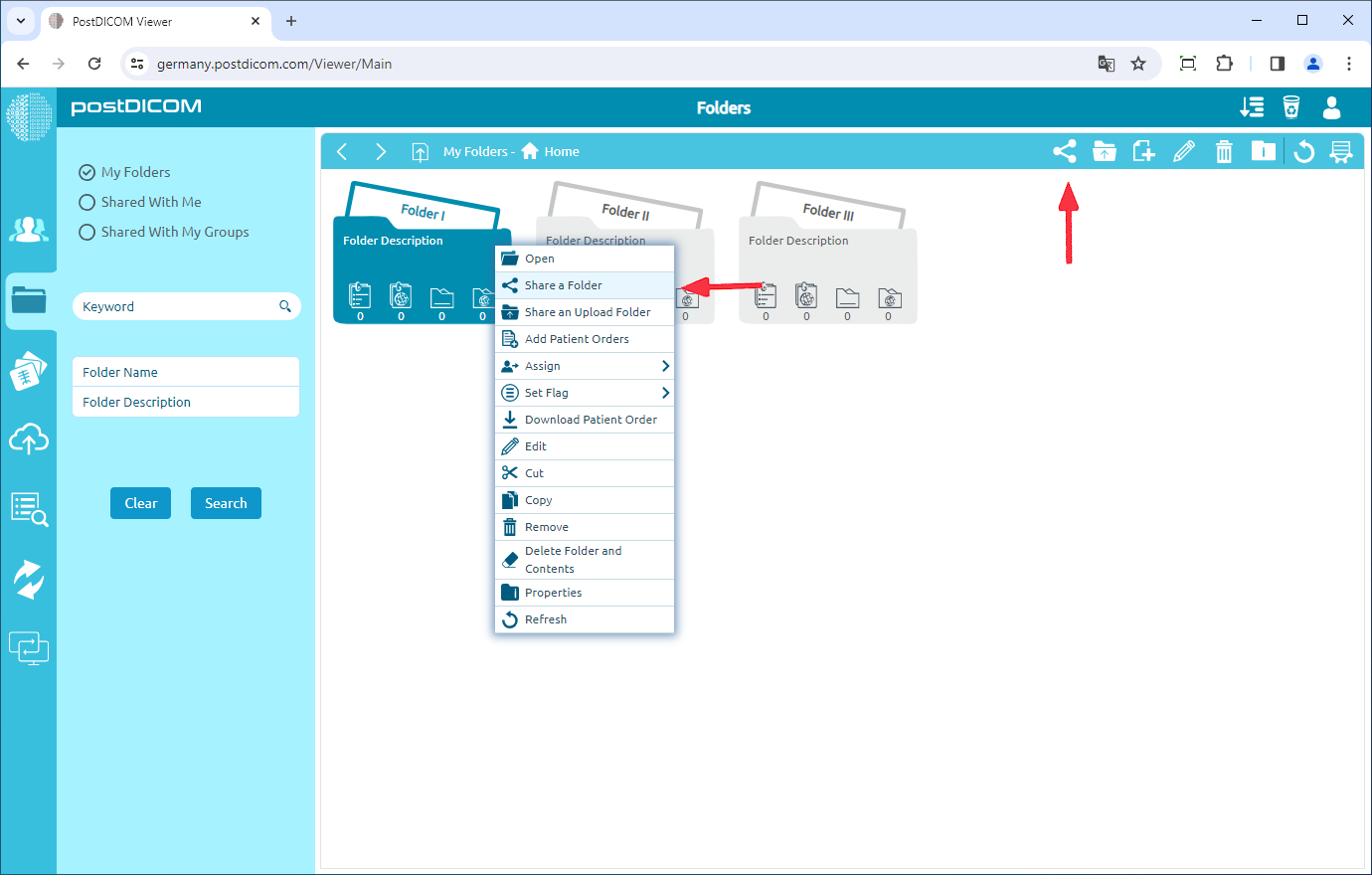
Klik op de map die u wilt delen. Nadat u hebt geklikt, wordt de geselecteerde map blauw. Als u nogmaals klikt, wordt de selectie opgeheven.
Klik na het selecteren van de map op het pictogram "Map delen" rechtsboven in het formulier, of klik met de rechtermuisknop op de map die u wilt delen en klik op "Een map delen".
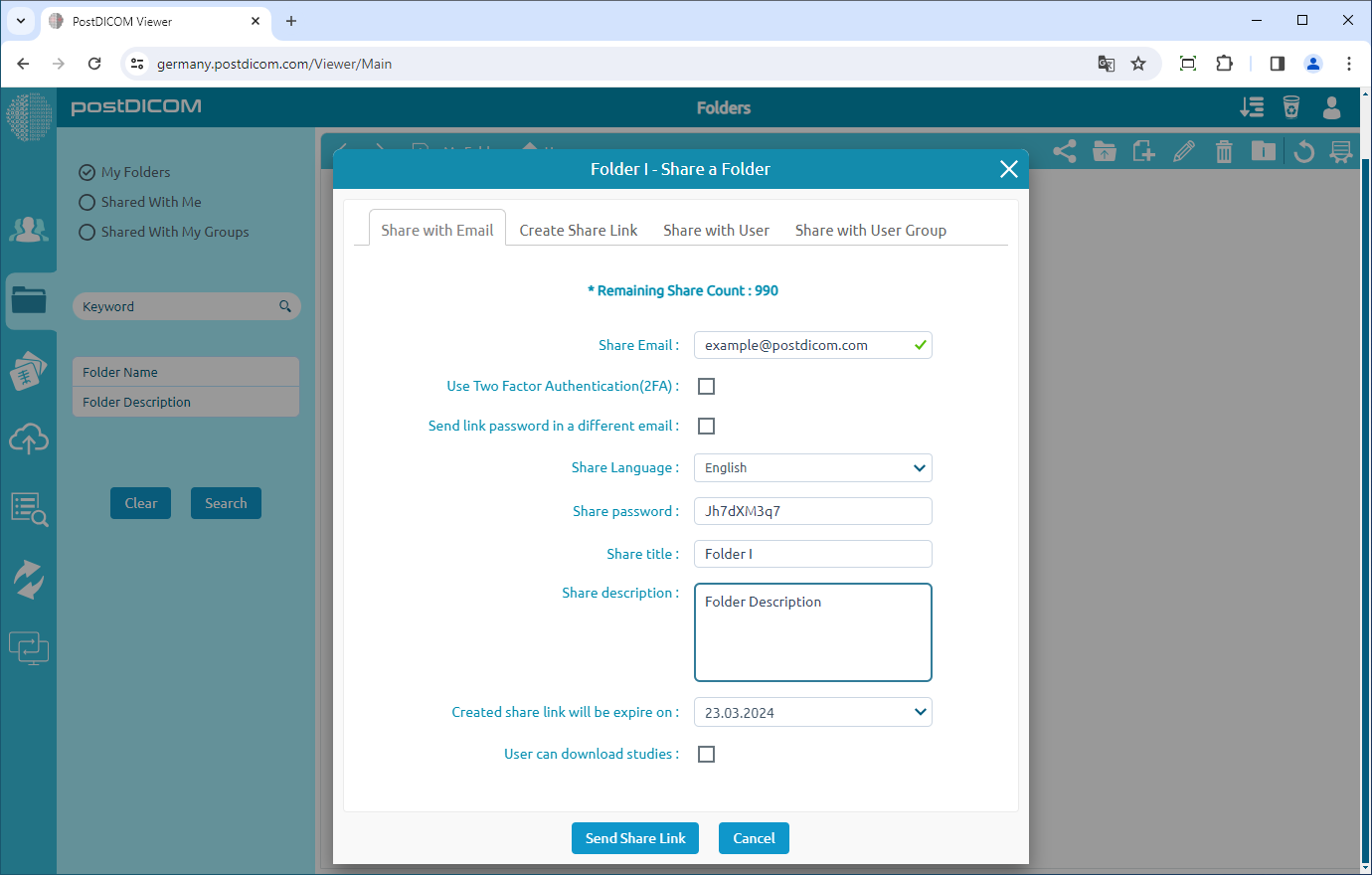
Zodra u op het pictogram hebt geklikt, ziet u het formulier "Een map delen".
U heeft verschillende opties om een map te delen.
Op het tabblad "Delen via e-mail" ziet u e-mail, het vakje voor twee-factor-authenticatie (2FA), wachtwoord van link verzenden in een andere e-mail, de taal waarnaar u het document wilt converteren, wachtwoord, maptitel, mapbeschrijving, vervaldatum en u kunt bepalen of de gebruiker de onderzoeken kan downloaden of niet. Het is verplicht om het e-mailadres van de ontvanger en het wachtwoord in te vullen dat wordt gebruikt om gedeelde inhoud te bekijken. Zorg ervoor dat u een sterk wachtwoord gebruikt. Schrijf een deelnaam en beschrijving voor de map en stel vervolgens een vervaldatum in voor het delen. De gebruiker met wie gedeeld is, kan de inhoud van de gedeelde map niet meer zien na de vervaldatum. Wanneer alle waarden zijn ingevoerd, klikt u op de knop "Deellink verzenden". De link naar de uploadmap en het wachtwoord worden naar het opgegeven e-mailadres verzonden. Op deze manier kunt u, als zij een bestand uploaden, dit bekijken.
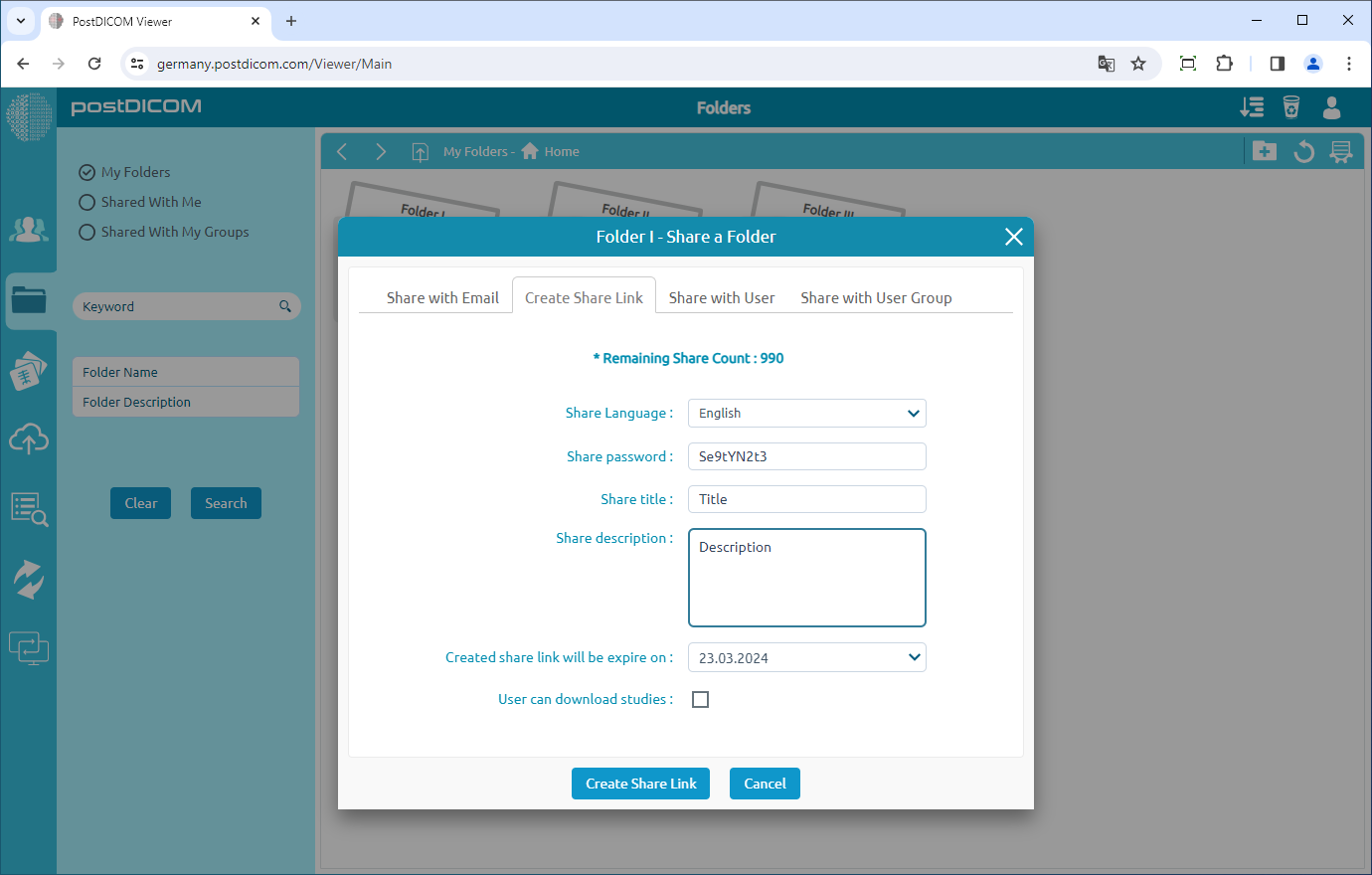
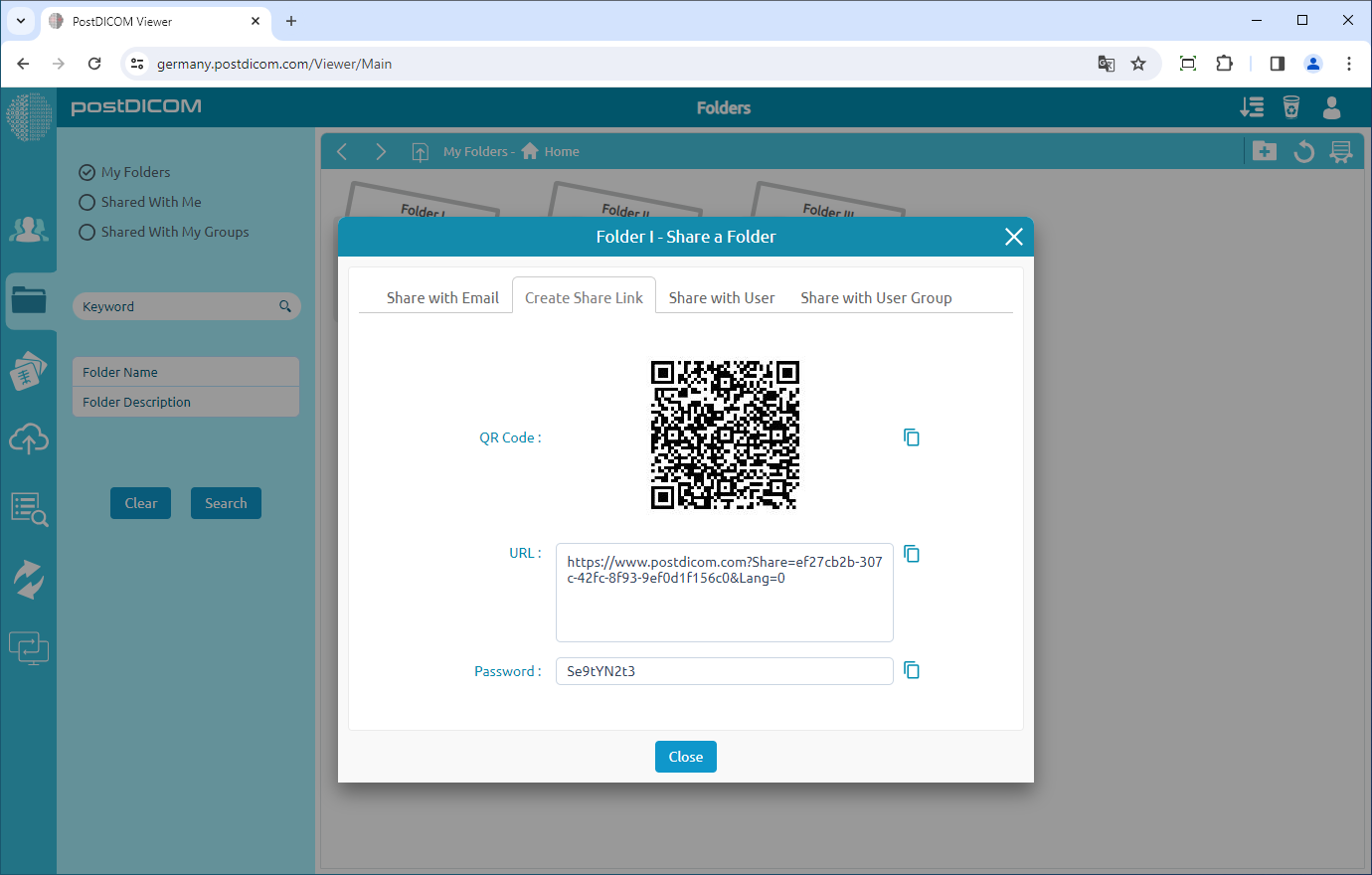
Op het tabblad "Deellink maken" ziet u de taal waarnaar u het document wilt converteren, wachtwoord, maptitel, mapbeschrijving, vervaldatum en u kunt bepalen of de gebruiker de onderzoeken kan downloaden of niet. Zodra u op de knop "Deellink maken" hebt geklikt, wordt er een QR-code en URL gemaakt om de map te bekijken.
Zodra u op de knop "Deellink maken" hebt geklikt, wordt er een QR-code en URL gemaakt om de map te bekijken. Elke map kan meer dan één keer worden gedeeld en elke keer kunnen er verschillende wachtwoorden zijn. Zorg ervoor dat u een sterk wachtwoord gebruikt.
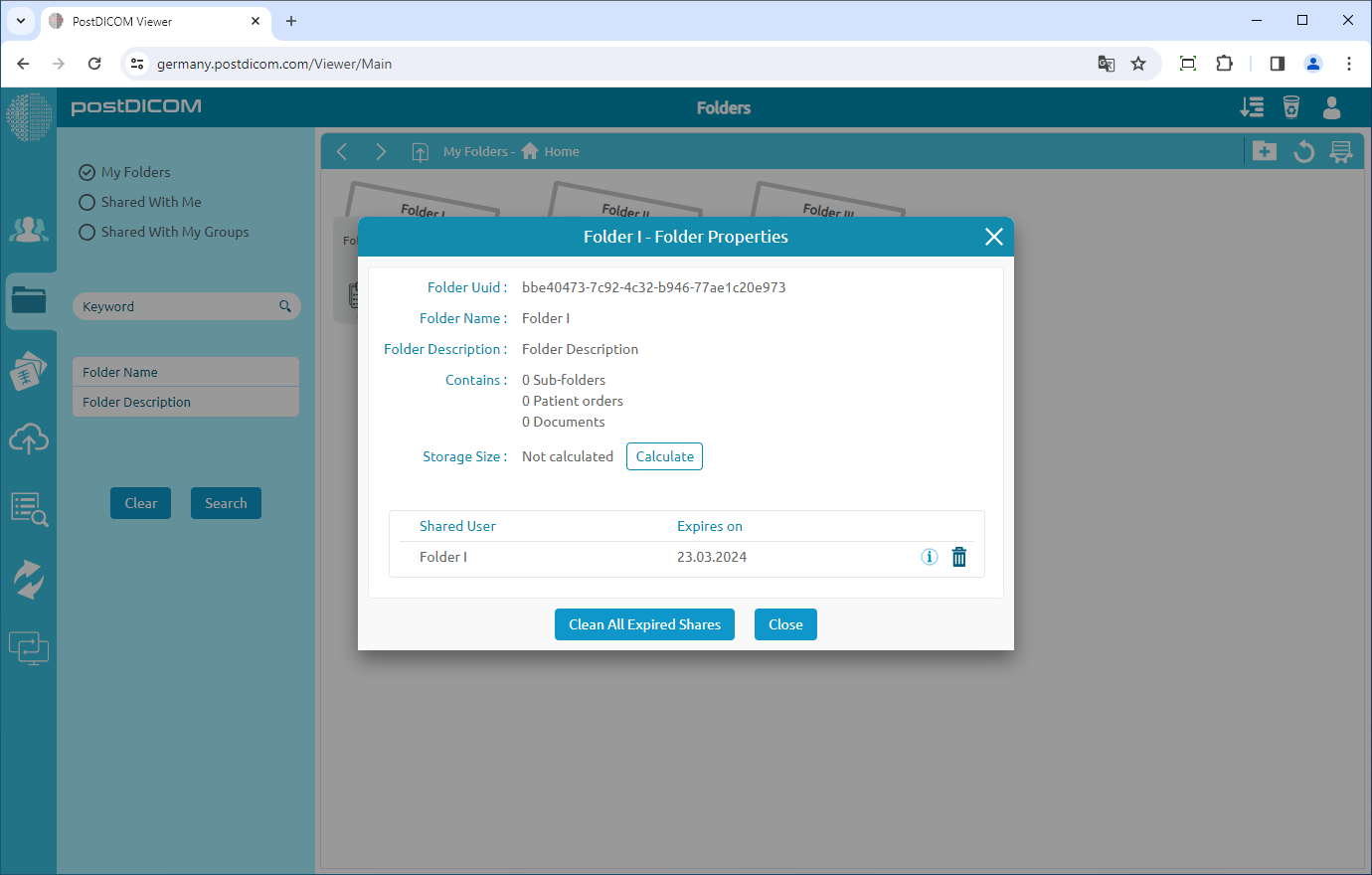
Na het klikken op het pictogram ziet u de eigenschappen van de geselecteerde map. Als u gedeelde informatie uit de map wilt verwijderen, klikt u op het pictogram "Verwijderen" aan de rechterkant ervan. U kunt op de knop "Sluiten" klikken om het formulier te sluiten.