U kunt twee-factor-authenticatie instellen om uw PostDICOM-account verder te beveiligen.
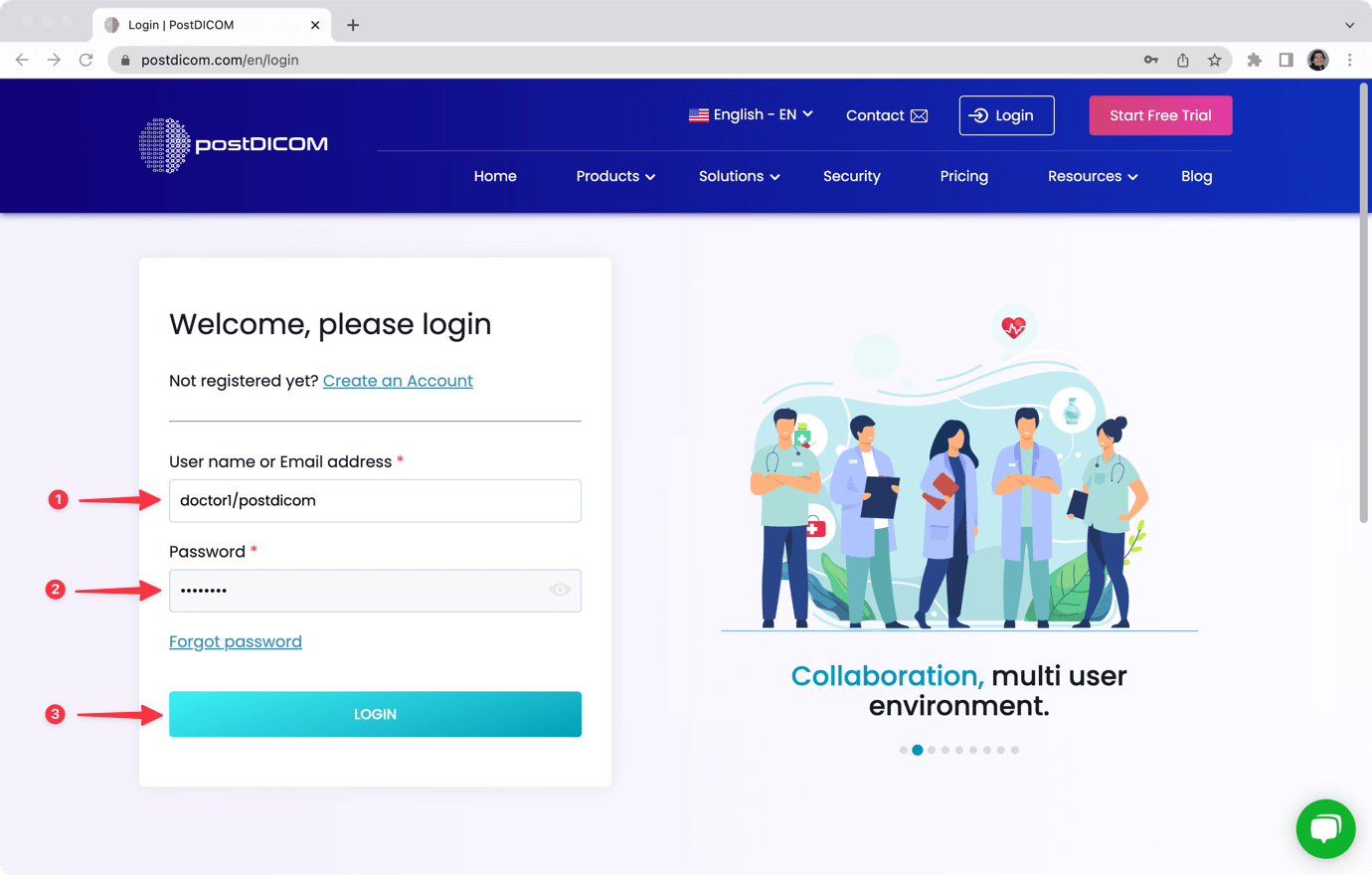
Log hiervoor in op uw PostDICOM-account.
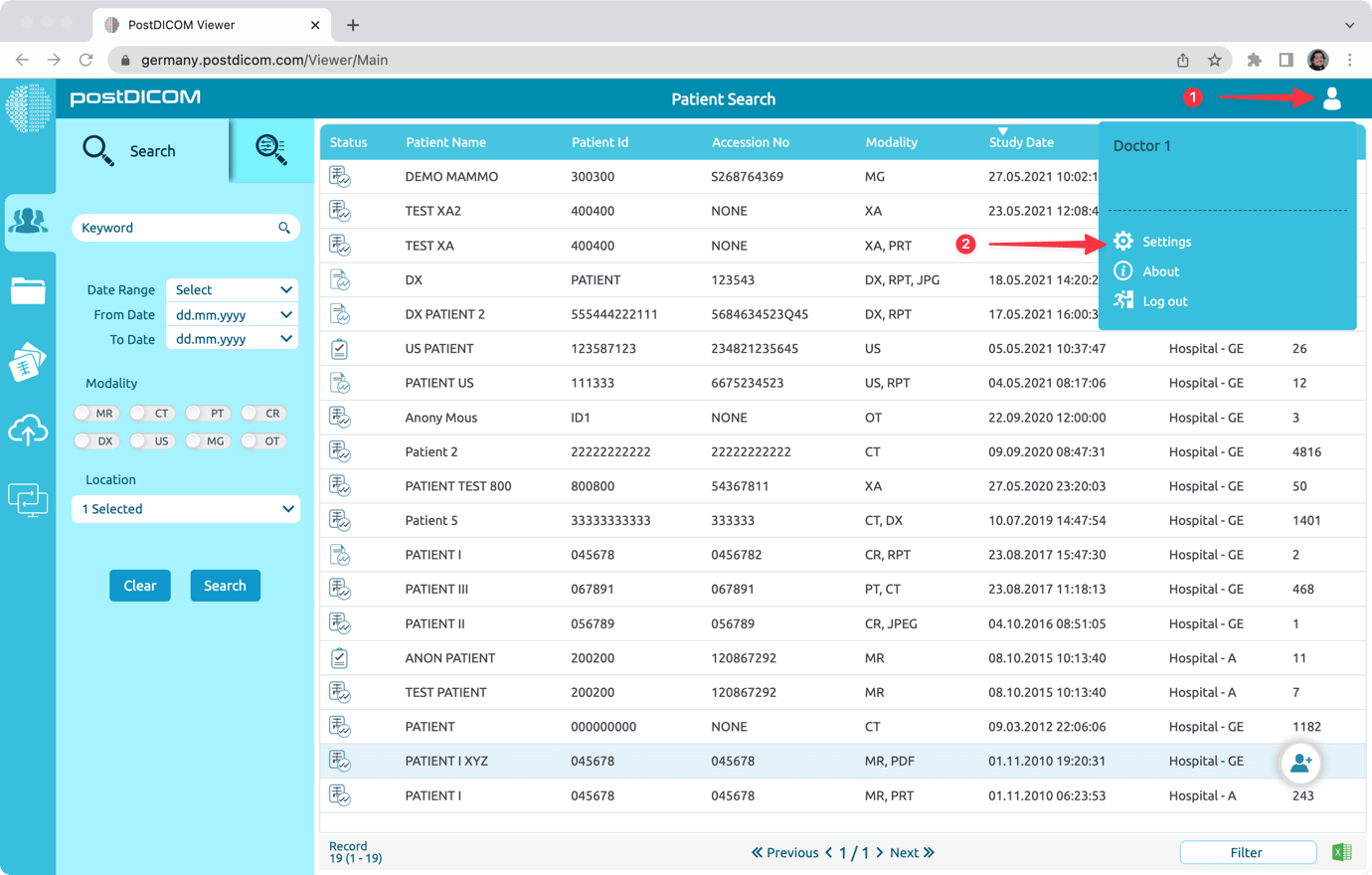
Ga naar "Profiel & Instellingen" en klik op "Instellingen".
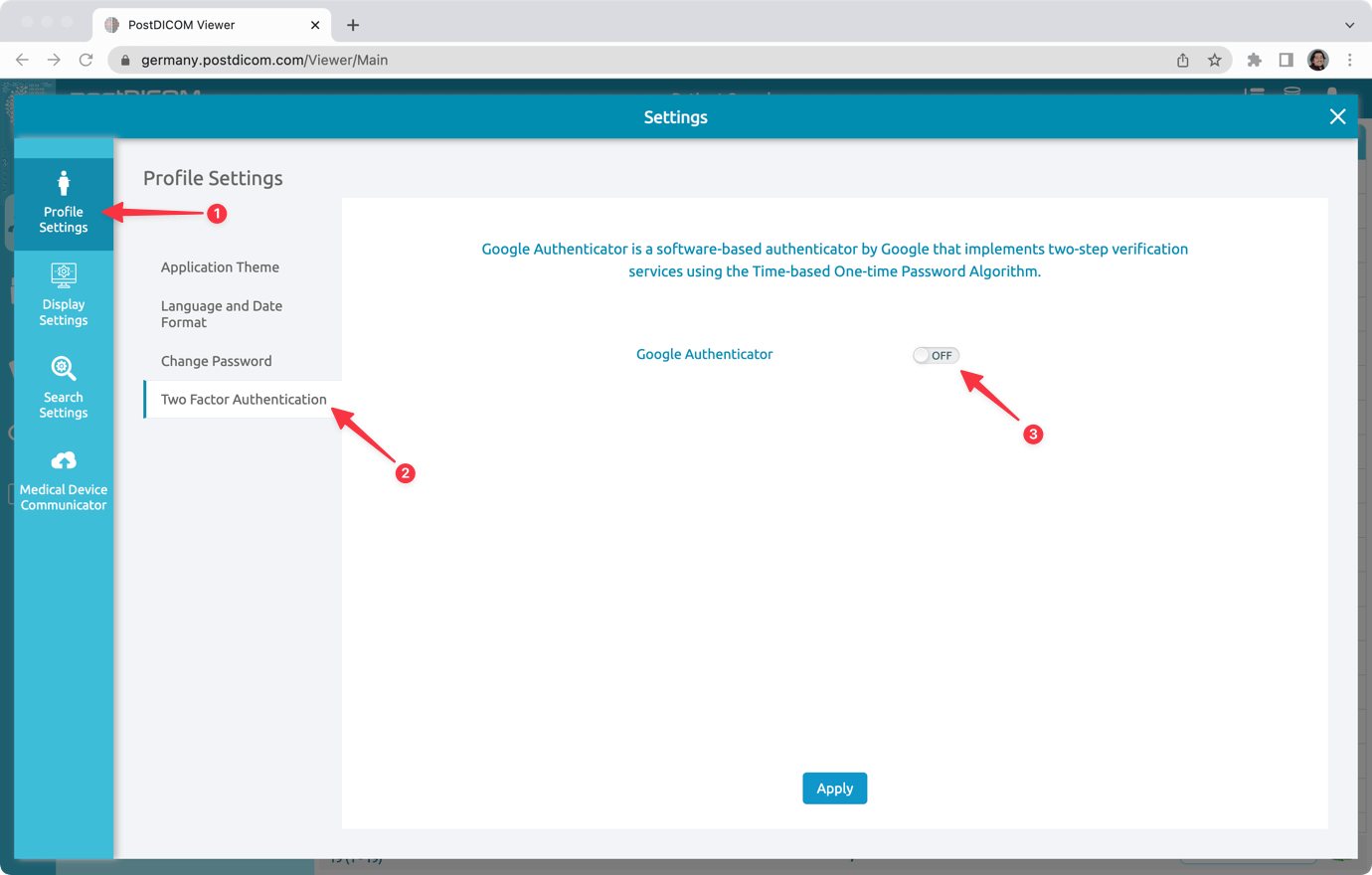
Selecteer "Twee-factor-authenticatie" onder "Profielinstellingen". Zet vervolgens de Google Authenticator op "AAN". U kunt de Google Authenticator- of Microsoft Authenticator-applicatie op uw mobiele telefoon gebruiken.
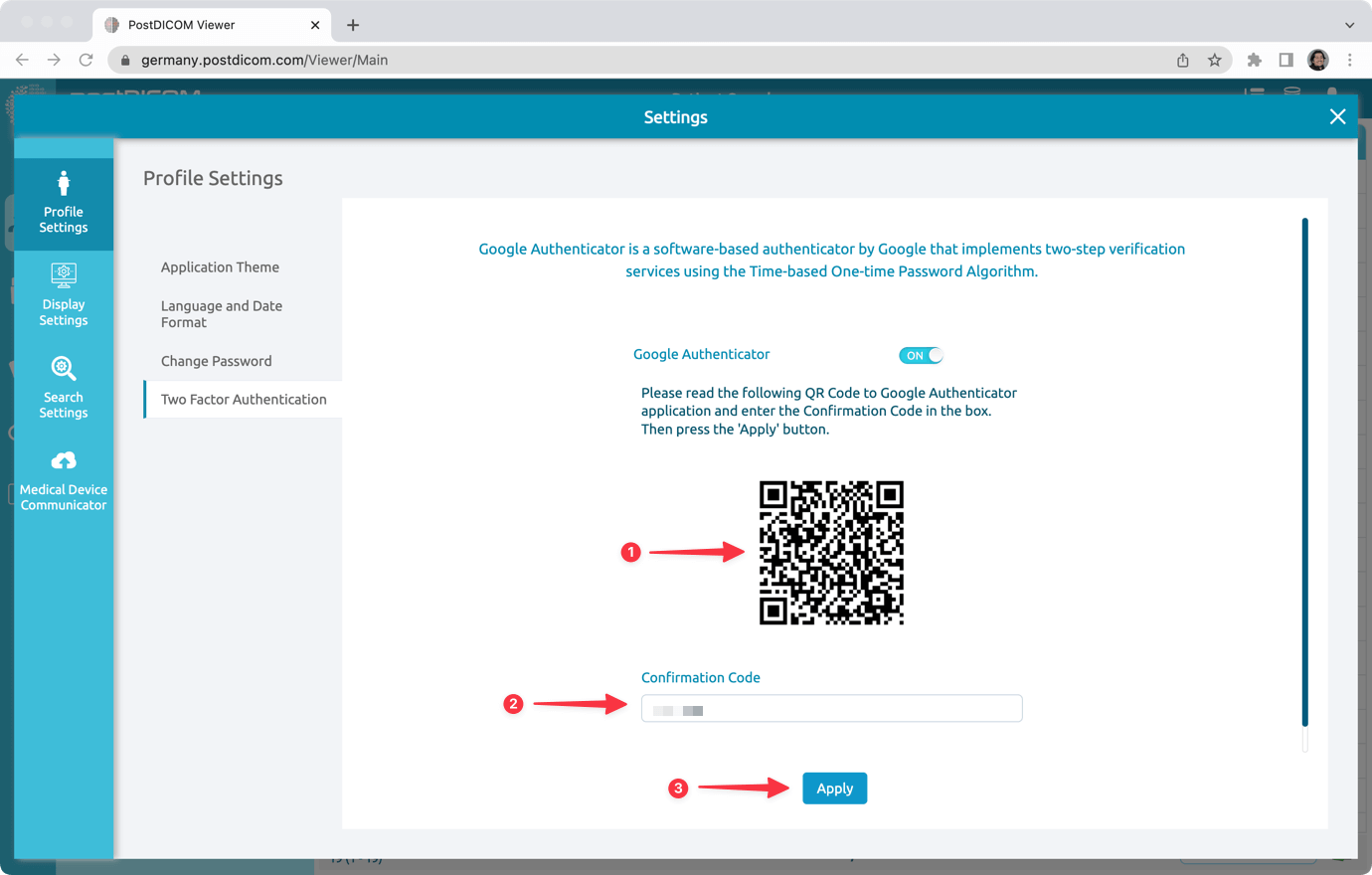
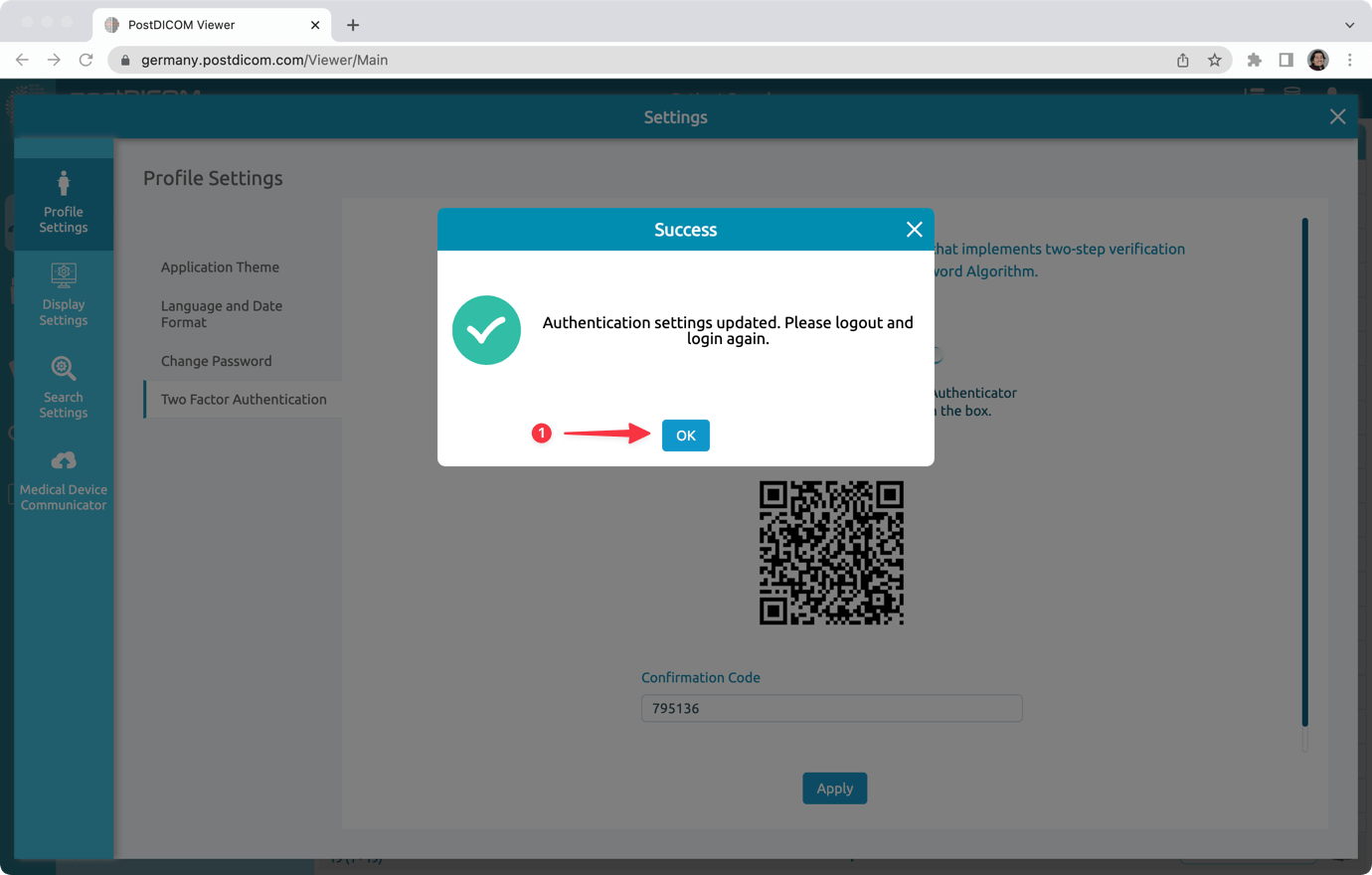
Open uw authenticator (Google Authenticator, Microsoft Authenticator) en scan de QR-code op het scherm. Uw authenticator toont een code. Voer die code in de PostDICOM-interface in en klik op de knop "Toepassen".
De authenticatie-instellingen worden bijgewerkt. Klik op "OK". Log uit bij uw PostDICOM-account en log opnieuw in.
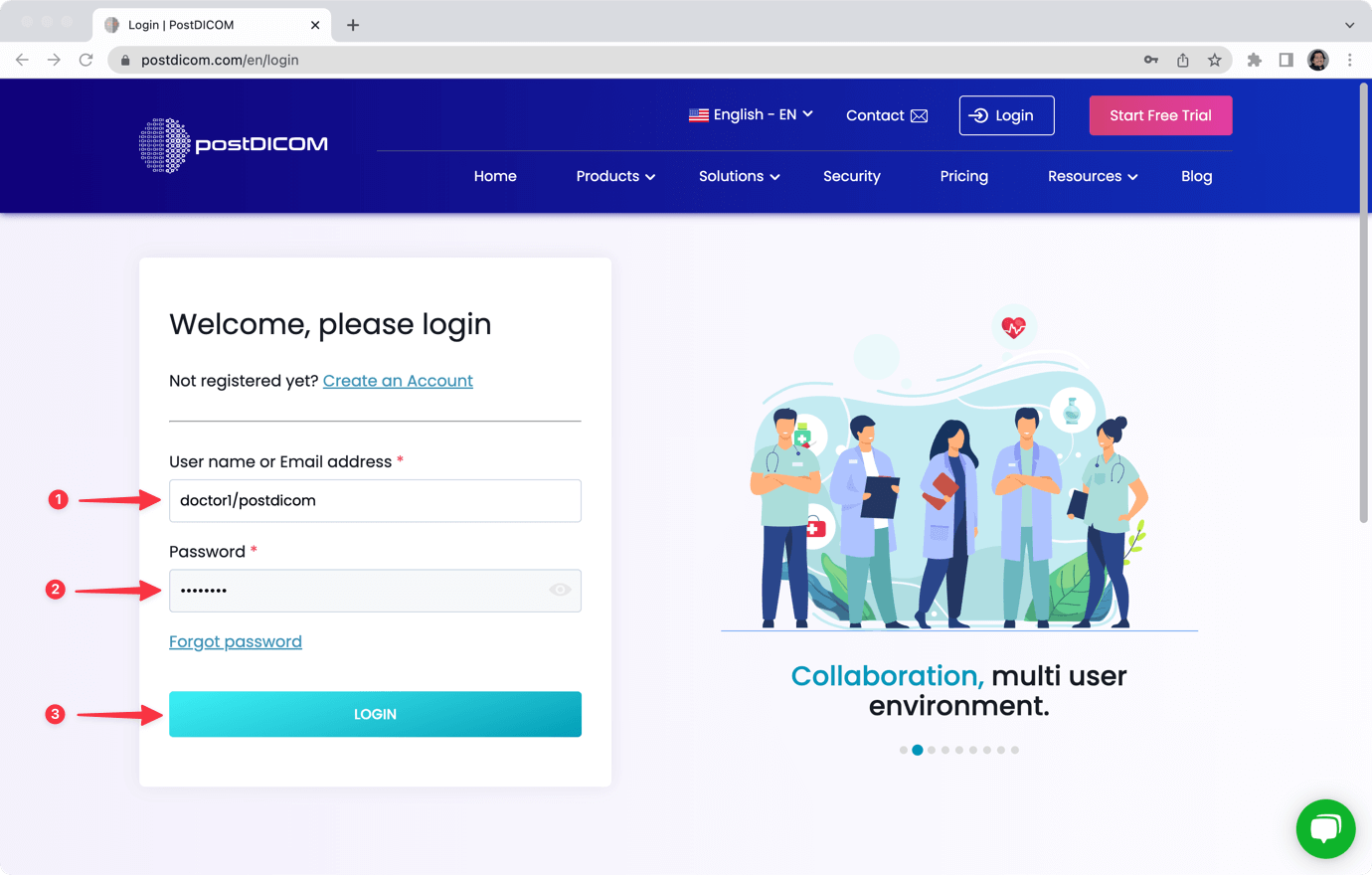
Voer uw PostDICOM-gebruikersnaam en wachtwoord in zoals gewoonlijk en klik op de knop "Inloggen".
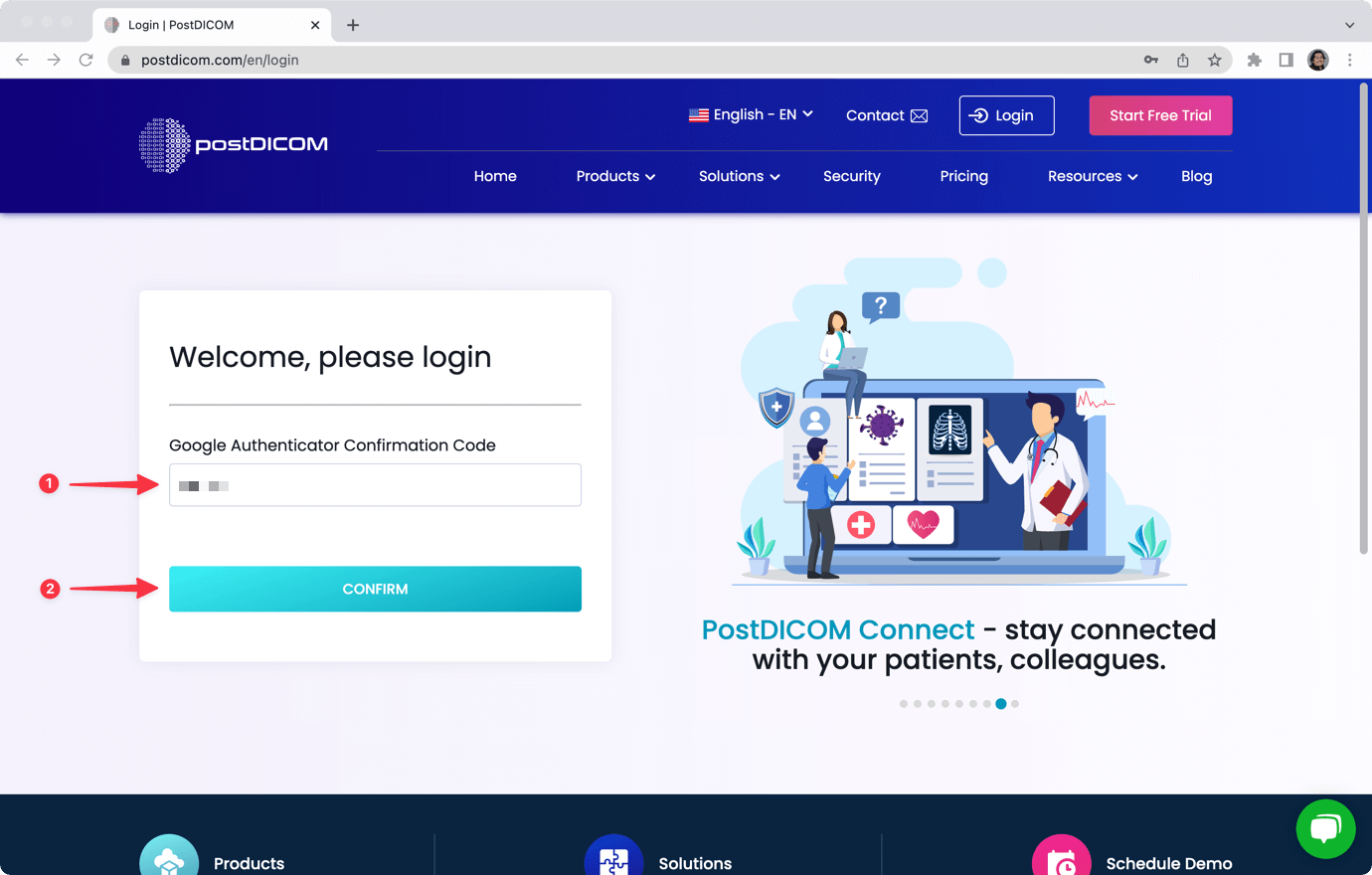
Open uw Authenticator en voer de code in de PostDICOM-interface in. Als de code correct is, krijgt u toegang tot uw PostDICOM-account.
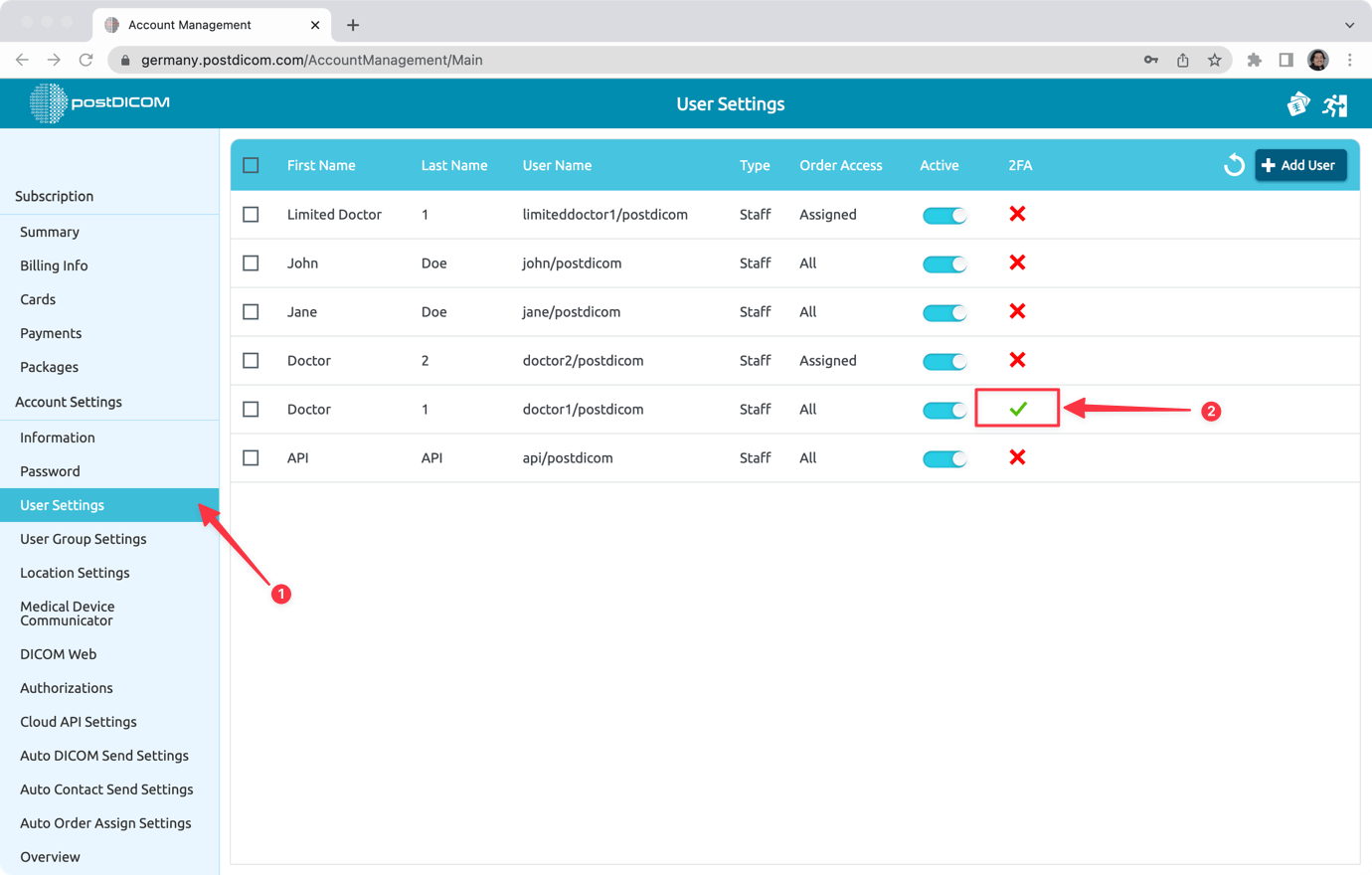
Als u subgebruikers in uw PostDICOM-account heeft, kunt u zien of uw subgebruikers twee-factor-authenticatie (2FA) hebben ingesteld of niet. Ga hiervoor naar "Accountbeheer" en klik op het tabblad "Gebruikersinstellingen". Daar ziet u de subgebruikers in uw PostDICOM-account en hun instellingen.