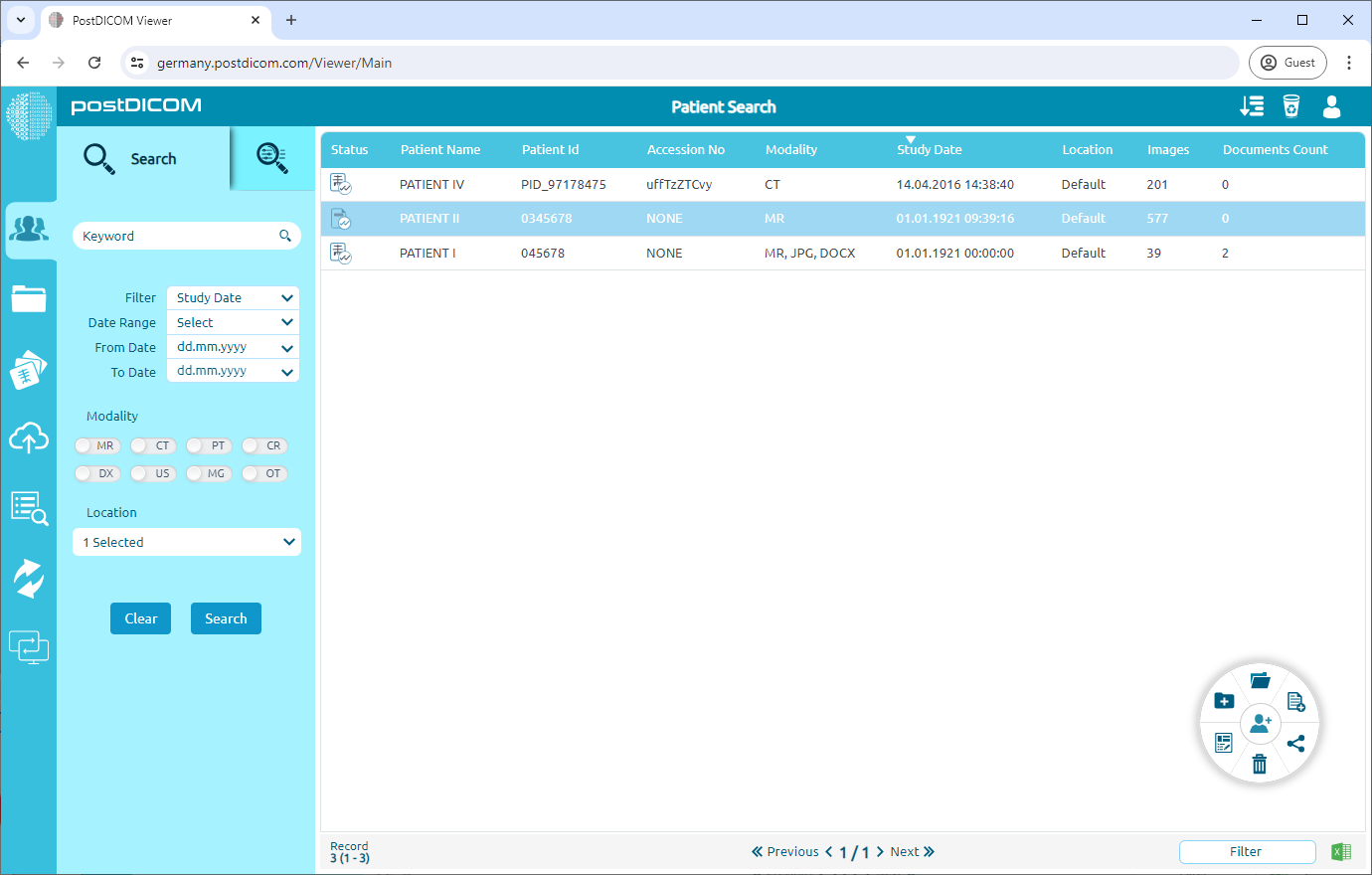
Selecteer de patiëntorder of -orders die u naar een ander PACS-systeem of DICOM-werkstation wilt verzenden. U kunt de Shift- en Ctrl-toetsen gebruiken om meerdere patiëntorders te selecteren.
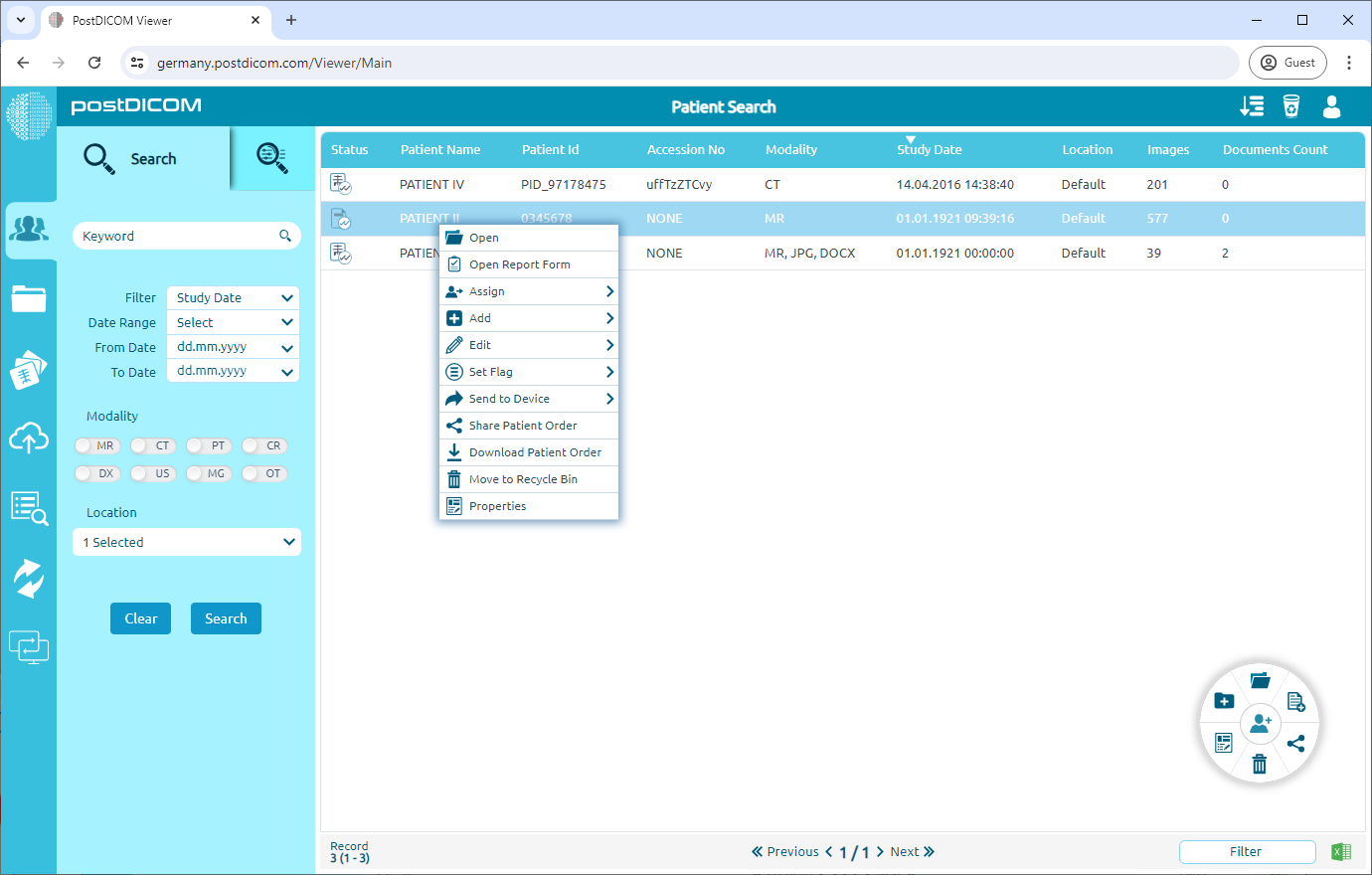
Klik met de rechtermuisknop op de patiëntorder(s) die u wilt verzenden.
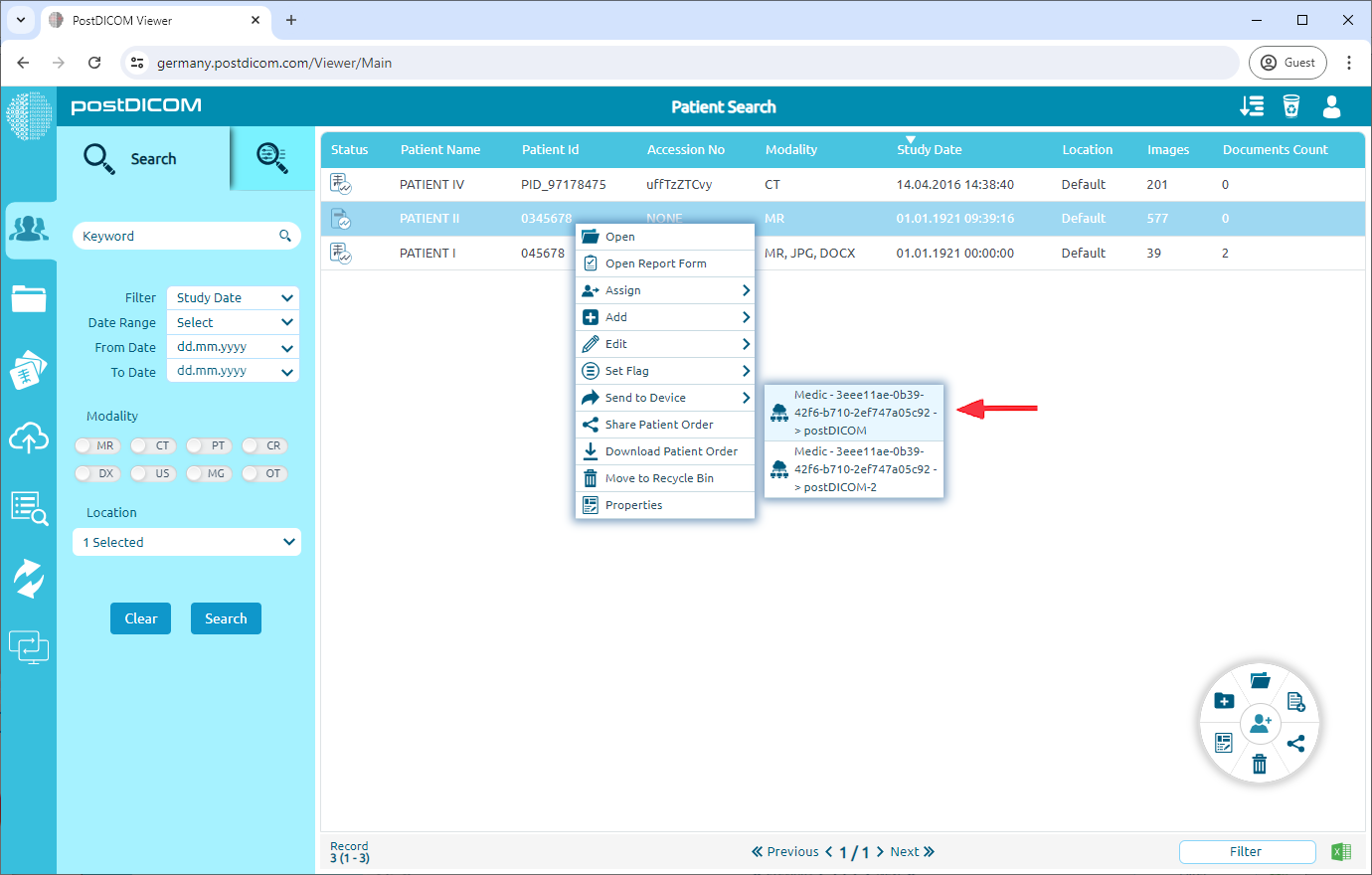
Beweeg uw muis over "Verzenden naar apparaat" (Send to Device). Er verschijnt een lijst met beschikbare MeDiC-apparaten. Selecteer het specifieke apparaat waarnaar u de order(s) wilt verzenden.
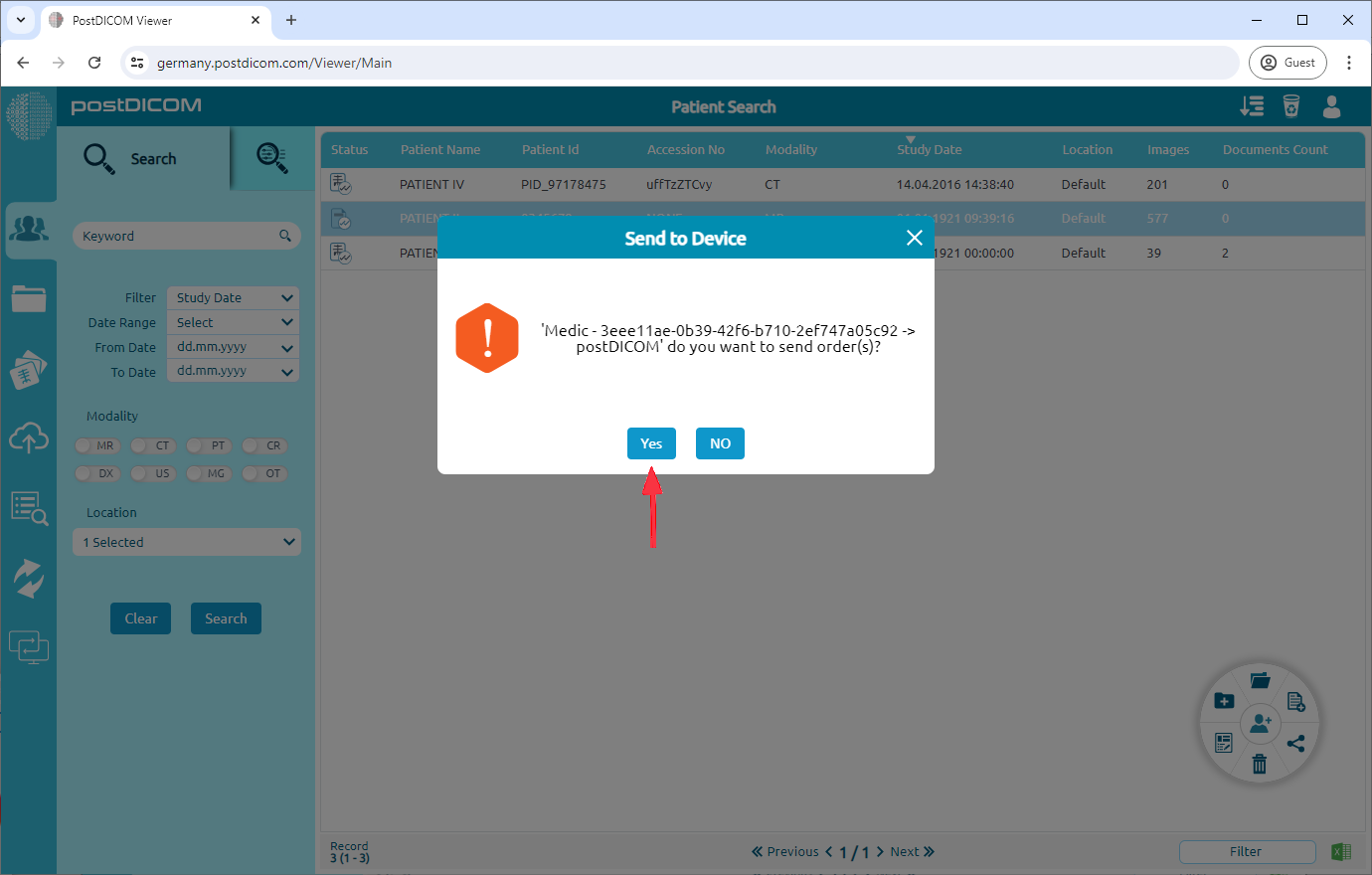
Er verschijnt een bevestigingsbericht. Klik op "Ja" om te bevestigen dat u de geselecteerde order(s) wilt verzenden.
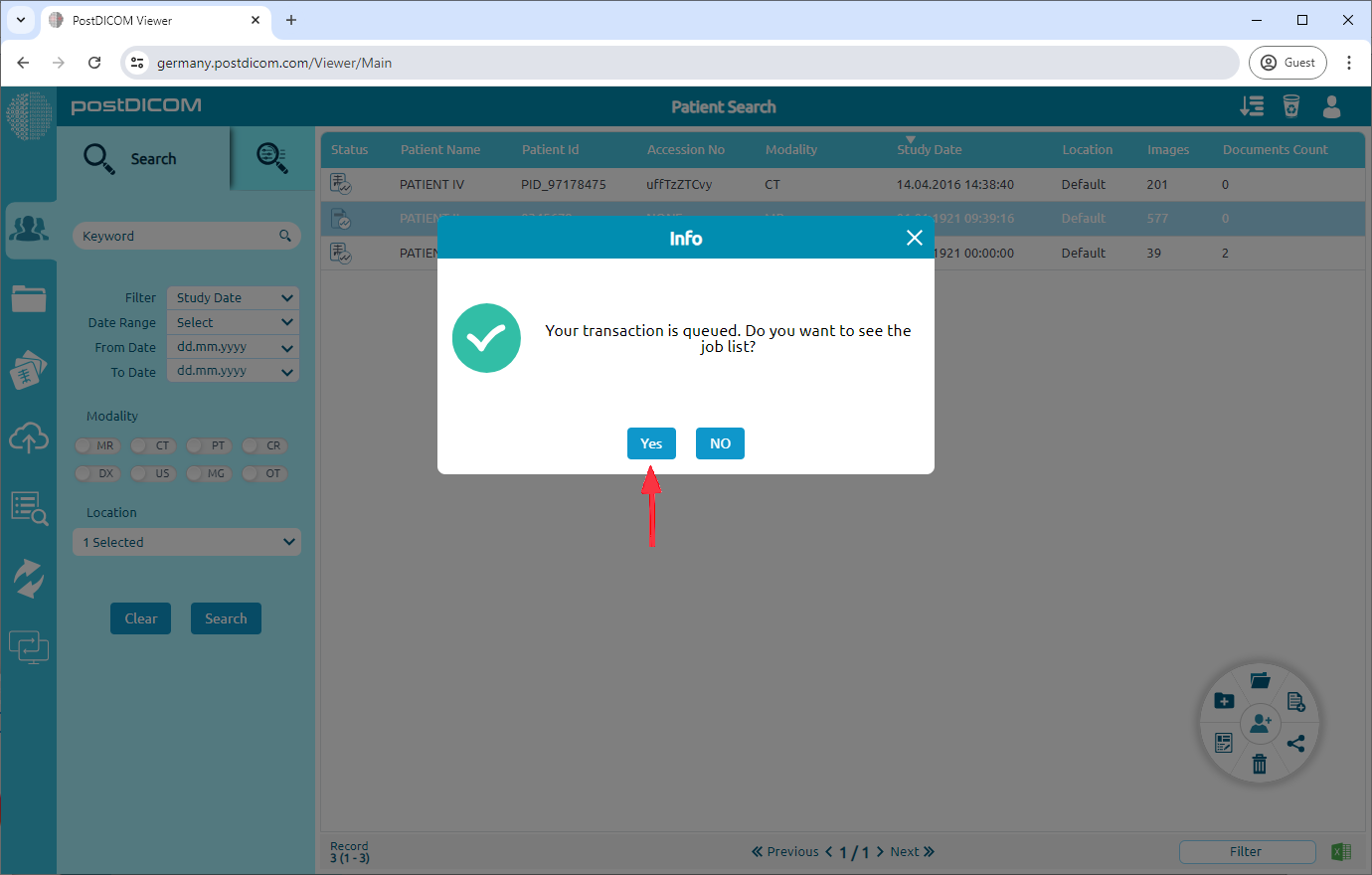
Er verschijnt een informatiebericht waarin staat dat uw transactie in de wachtrij is geplaatst. Als u de takenlijst wilt bekijken, klikt u op "Ja".
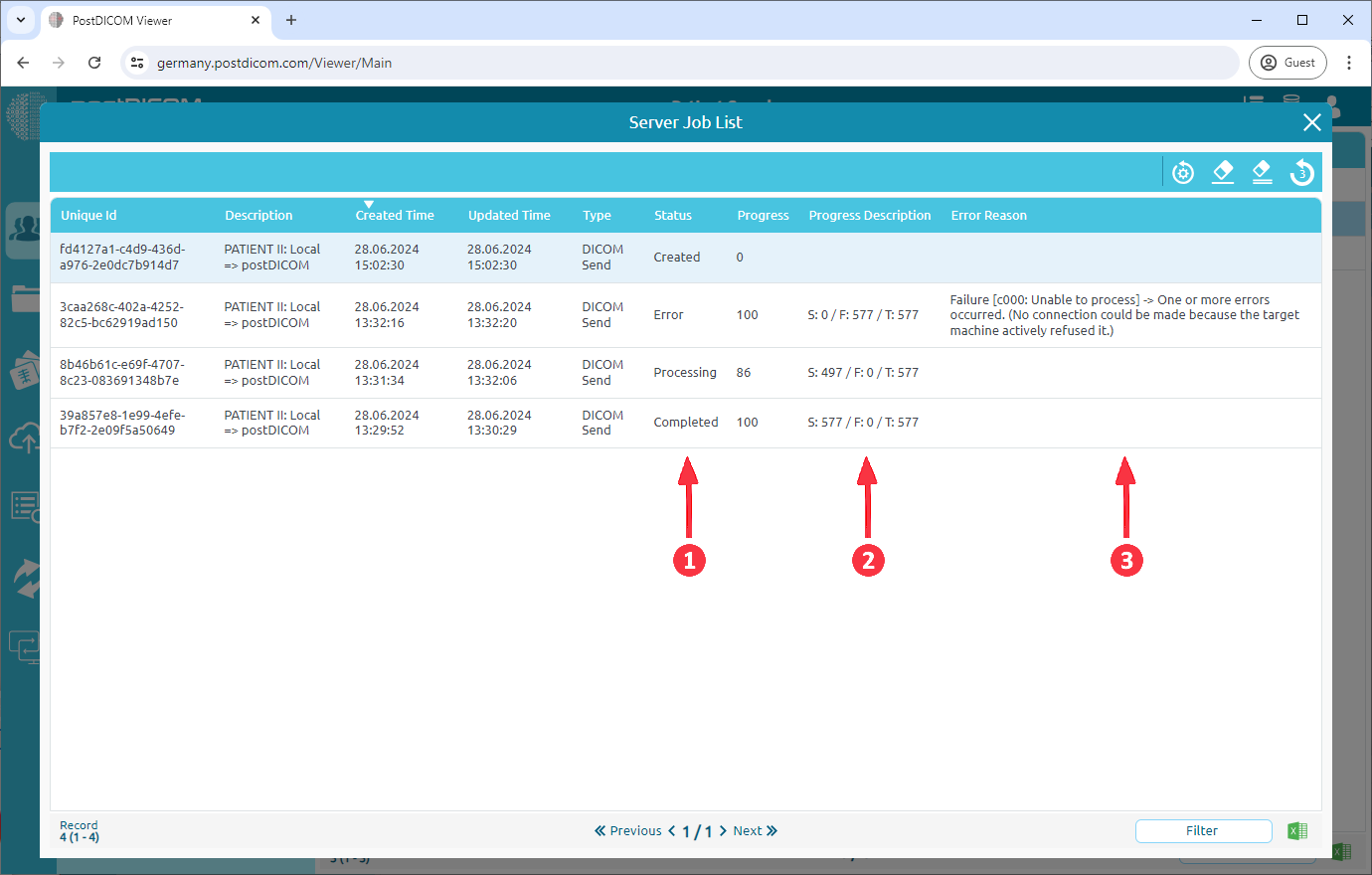
De servertakenlijst (Server Job List) wordt weergegeven. Hier kunt u de status van uw taken volgen onder de kolom "Status" (bijv. Fout, Verwerken, Voltooid). Daarnaast gebruikt de kolom "Voortgangsbeschrijving" (Progress Description) de letters S/F/T om verdere details te verstrekken:
S: Het nummer naast "S" geeft het aantal succesvol verzonden beelden aan.
F: Het nummer naast "F" vertegenwoordigt het totale aantal beelden dat niet kon worden verzonden.
T: Het nummer naast "T" toont het totale aantal beelden dat bedoeld is voor verzending naar het PACS-systeem of DICOM-werkstation.
Als er een fout is opgetreden, kunt u de reden voor de fout hieronder zien.