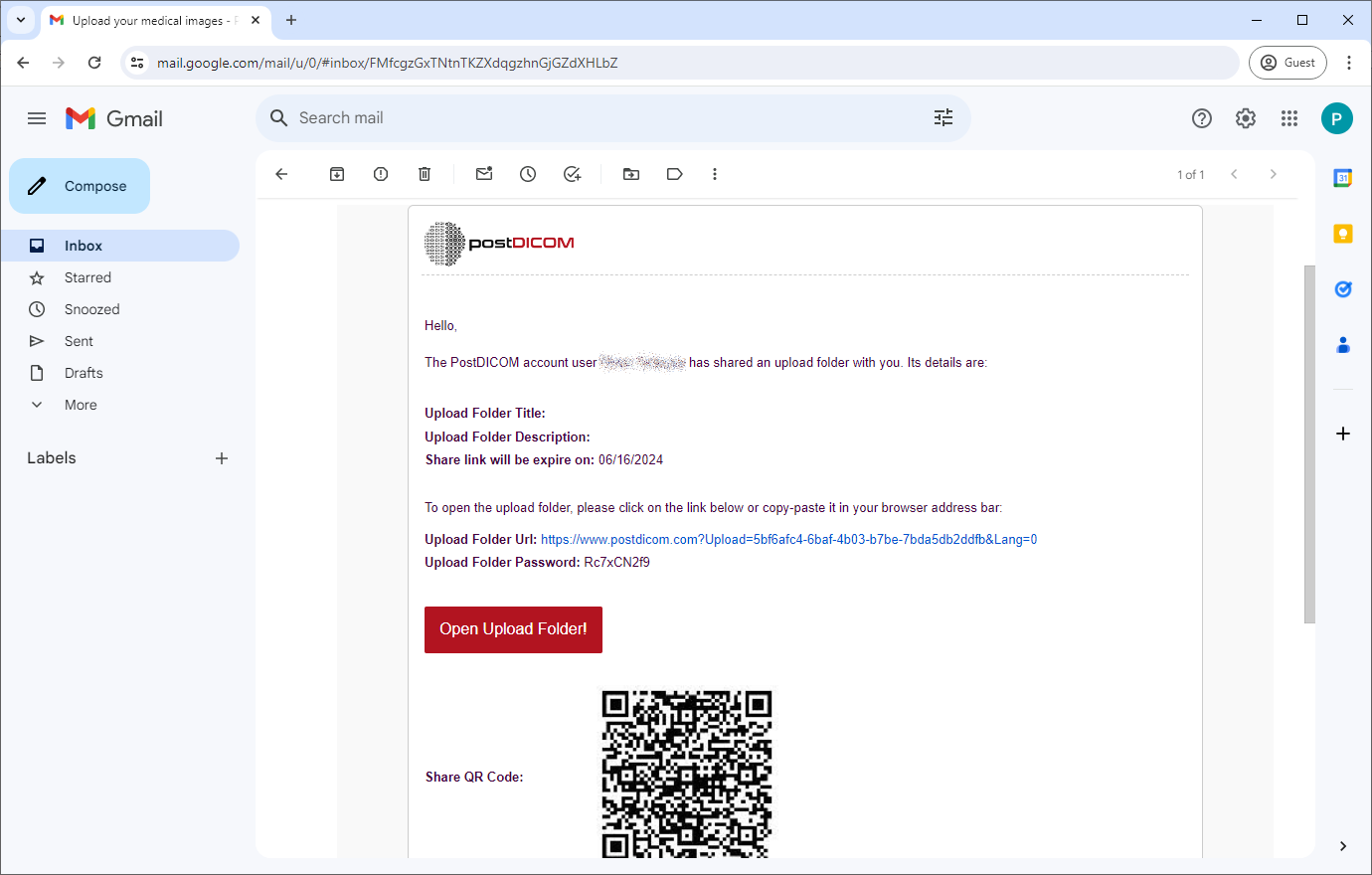
Open de e-mail die u van uw arts heeft ontvangen.
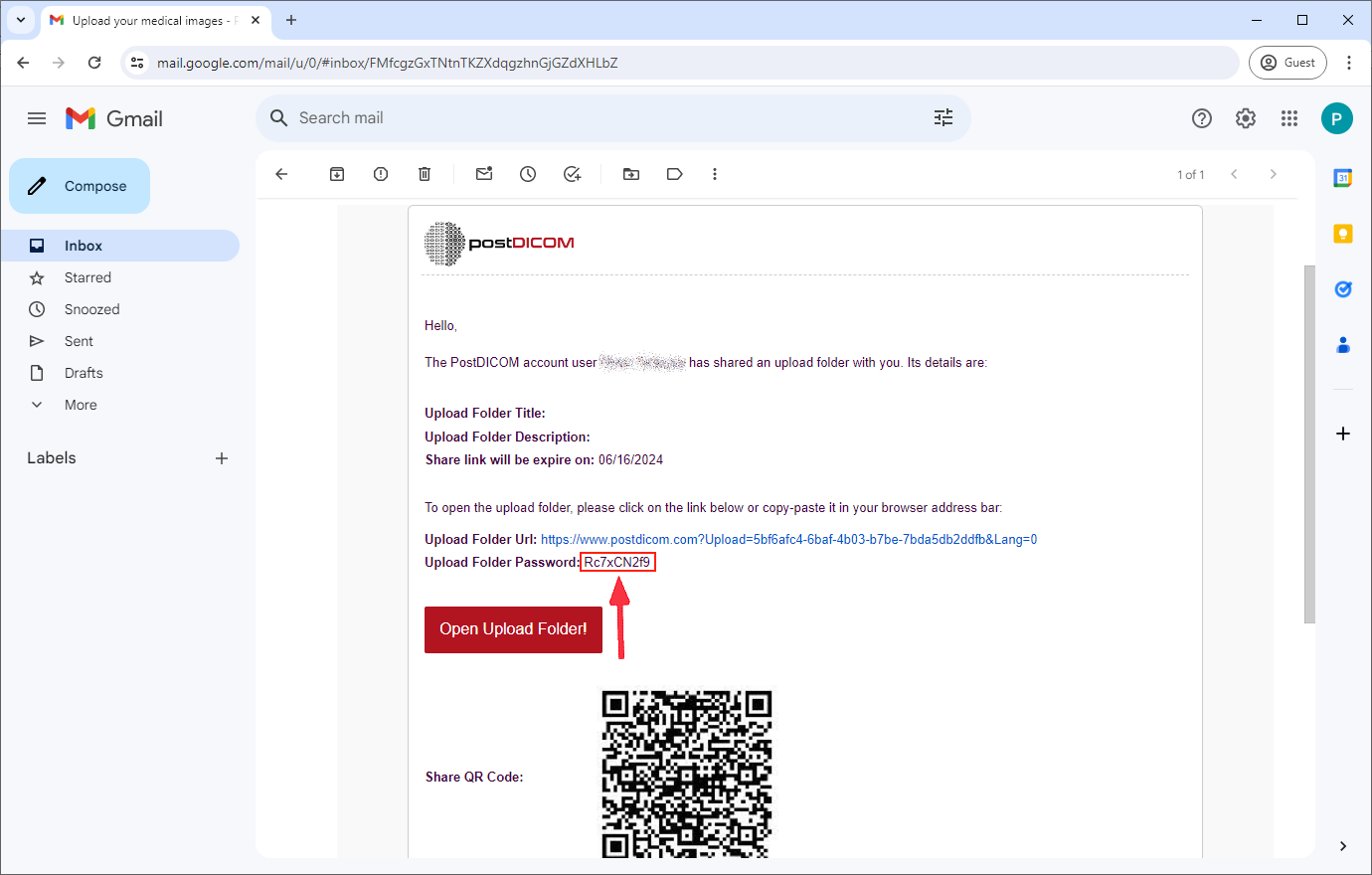
Kopieer het "Uploadmap-wachtwoord".
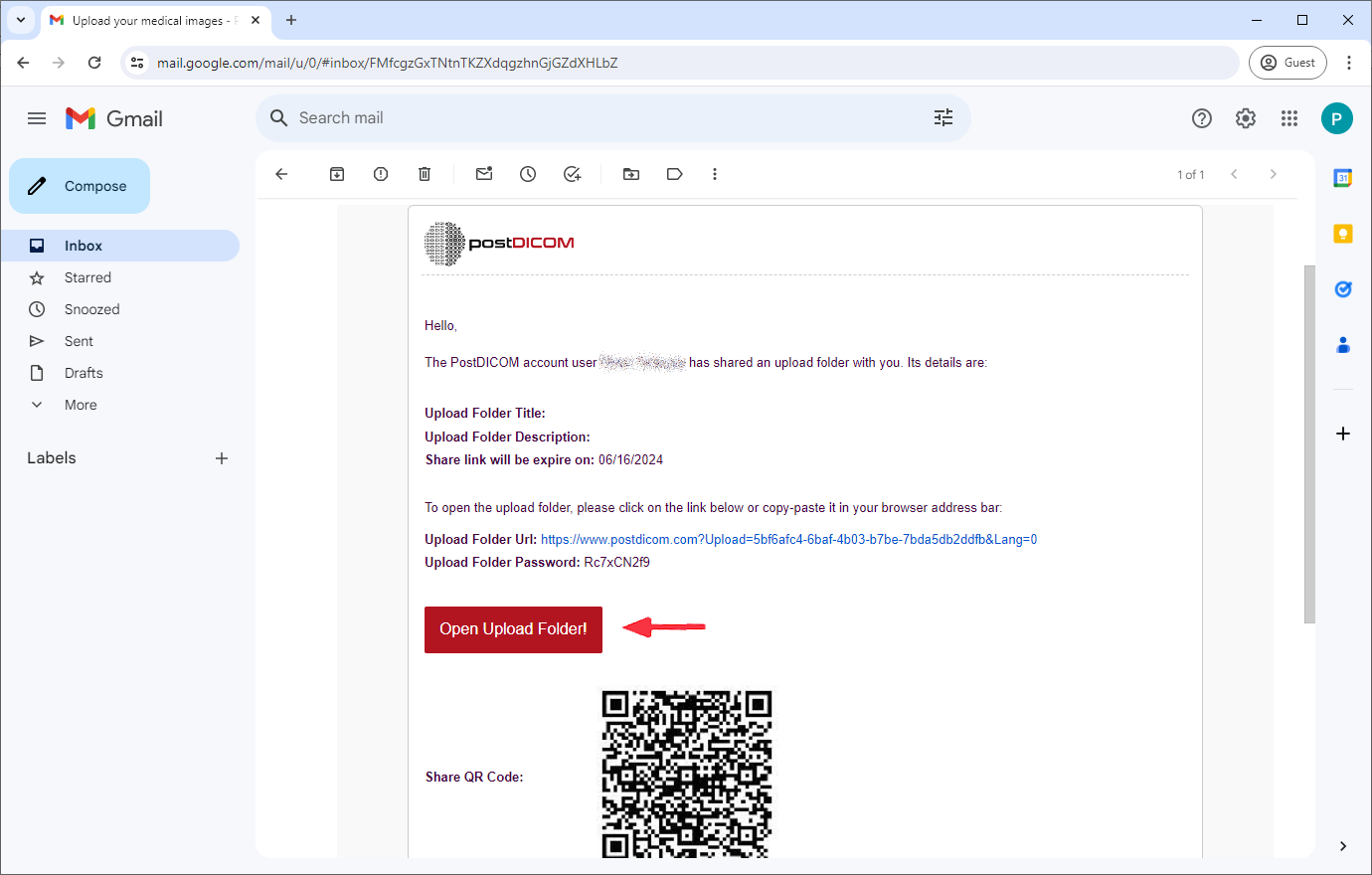
Klik op "Uploadmap openen".
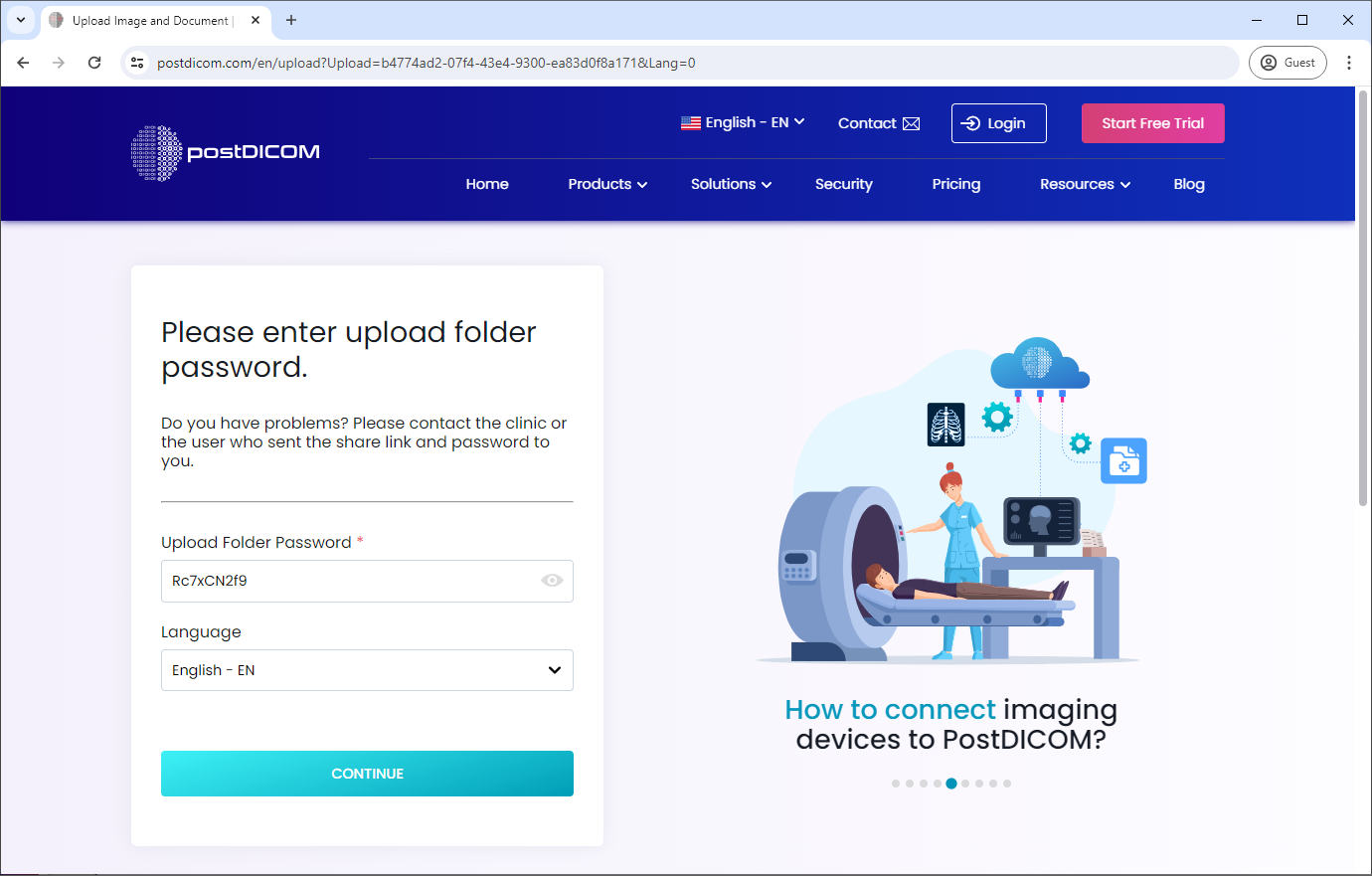
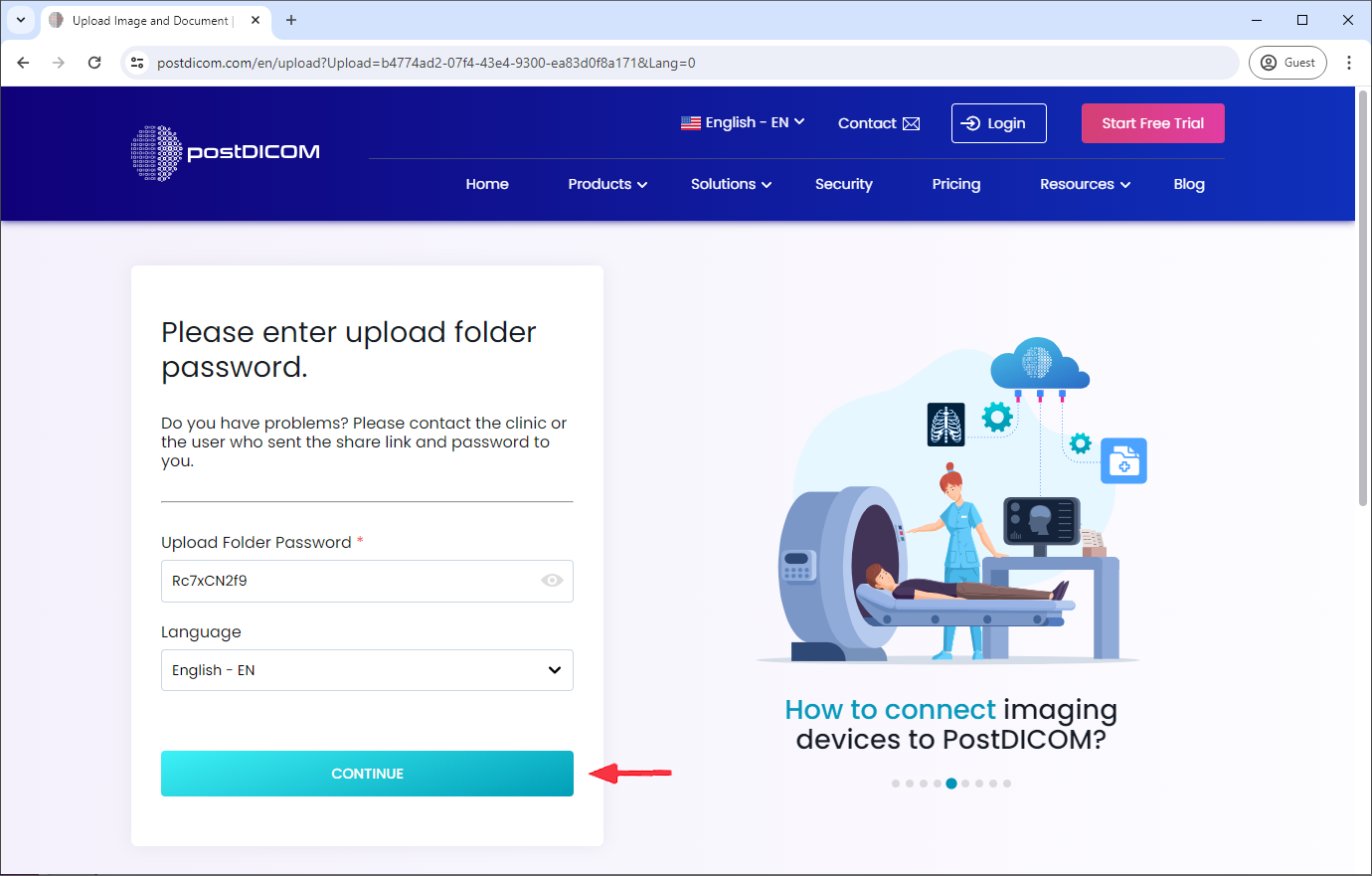
Voer het "Uploadmap-wachtwoord" in dat u in stap 2 heeft gekopieerd.
Klik op de knop "Doorgaan".
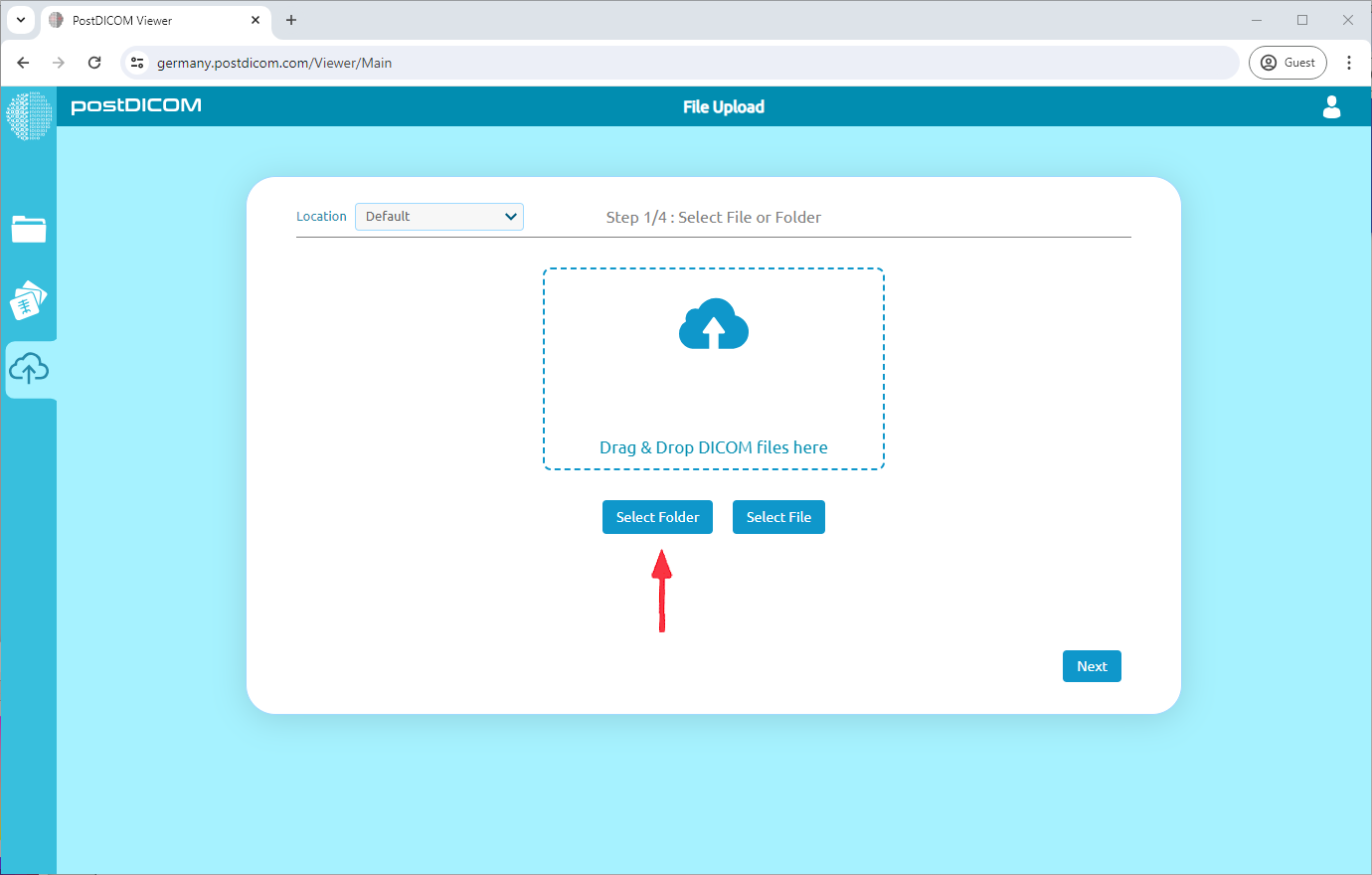
Klik op de knop "Map selecteren".
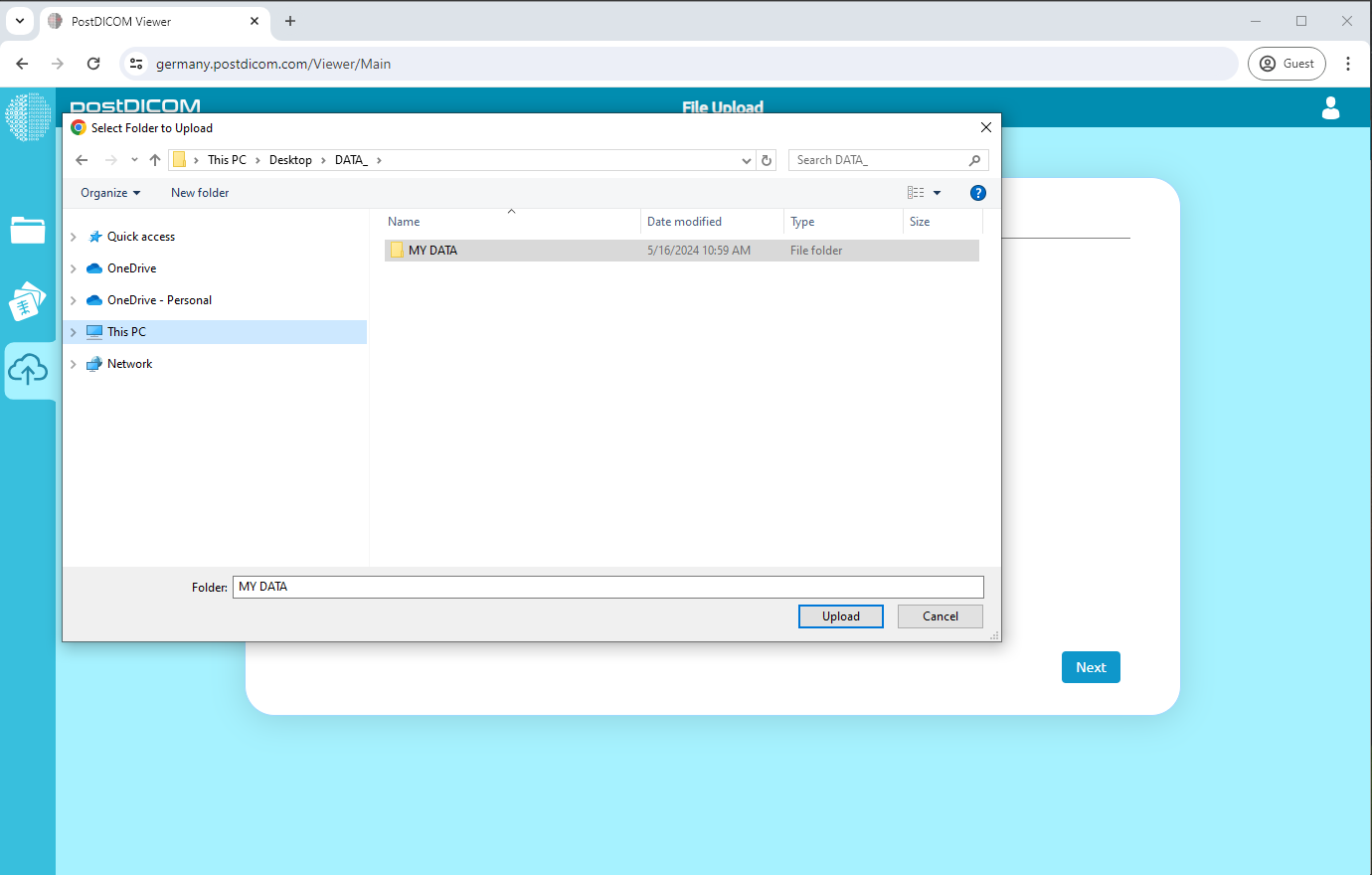
Selecteer de map die uw DICOM-bestanden bevat.
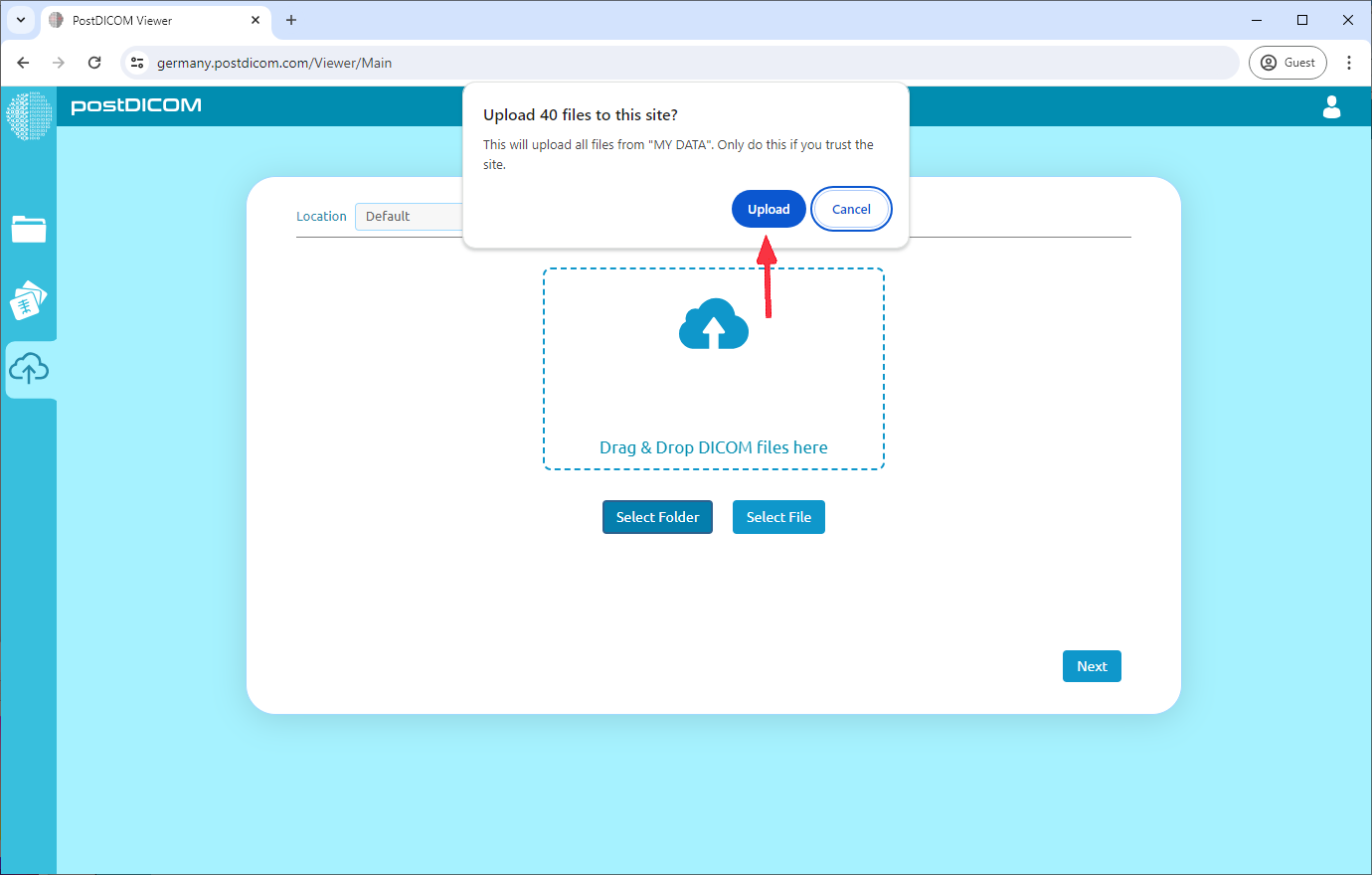
Klik op "Uploaden" om het uploaden van de bestanden te starten.
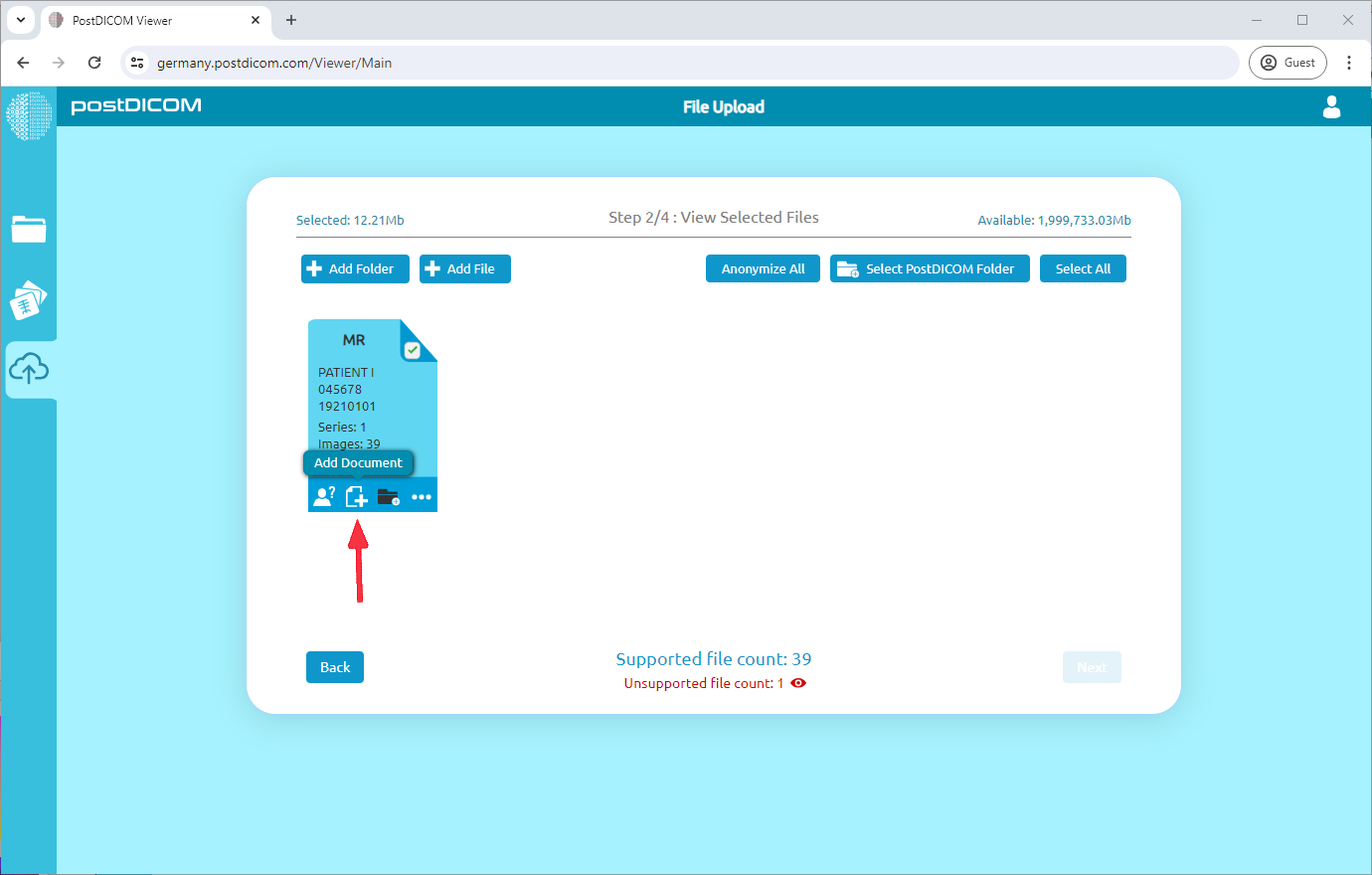
(Optioneel) Als u aanvullende klinische documenten heeft (JPEG, PDF, enz.), kunt u deze ook toevoegen. Klik op "Document toevoegen" om extra documenten toe te voegen.
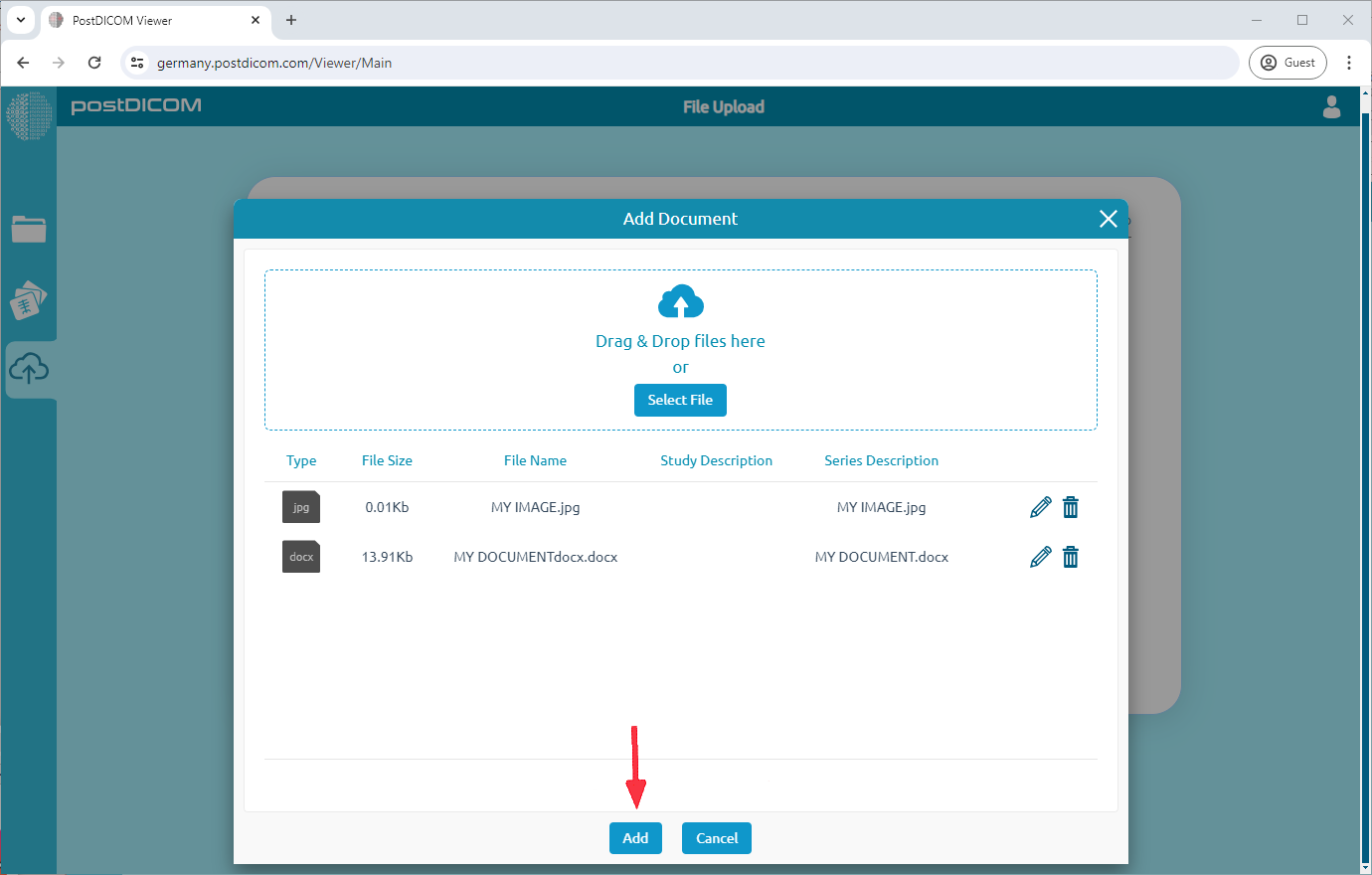
Klik op "Bestand selecteren" en kies de bestanden die u wilt uploaden. U kunt meerdere documenten toevoegen. Klik op "Toevoegen" zodra u klaar bent met het selecteren van bestanden.
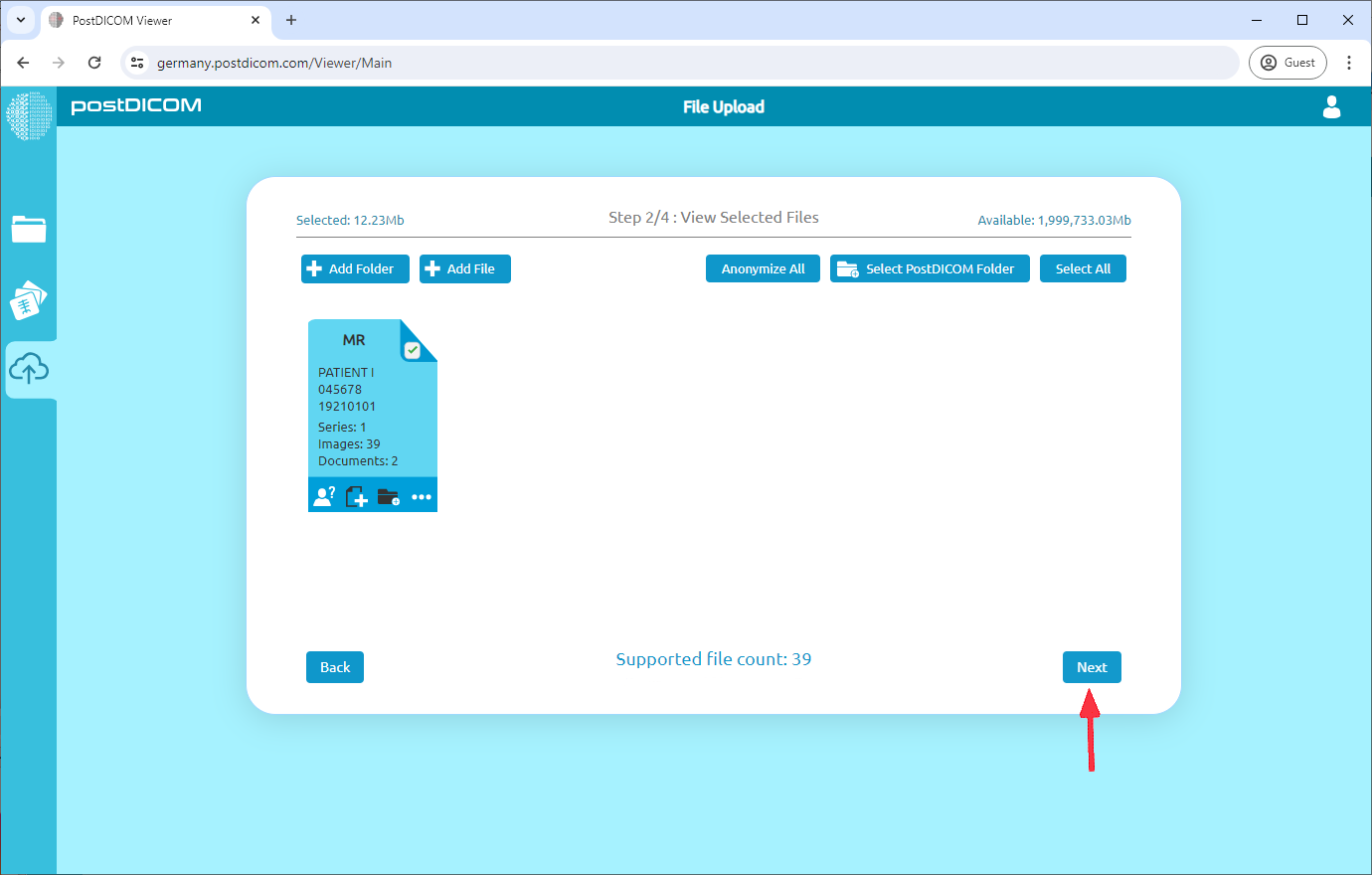
Klik op "Volgende" om door te gaan.
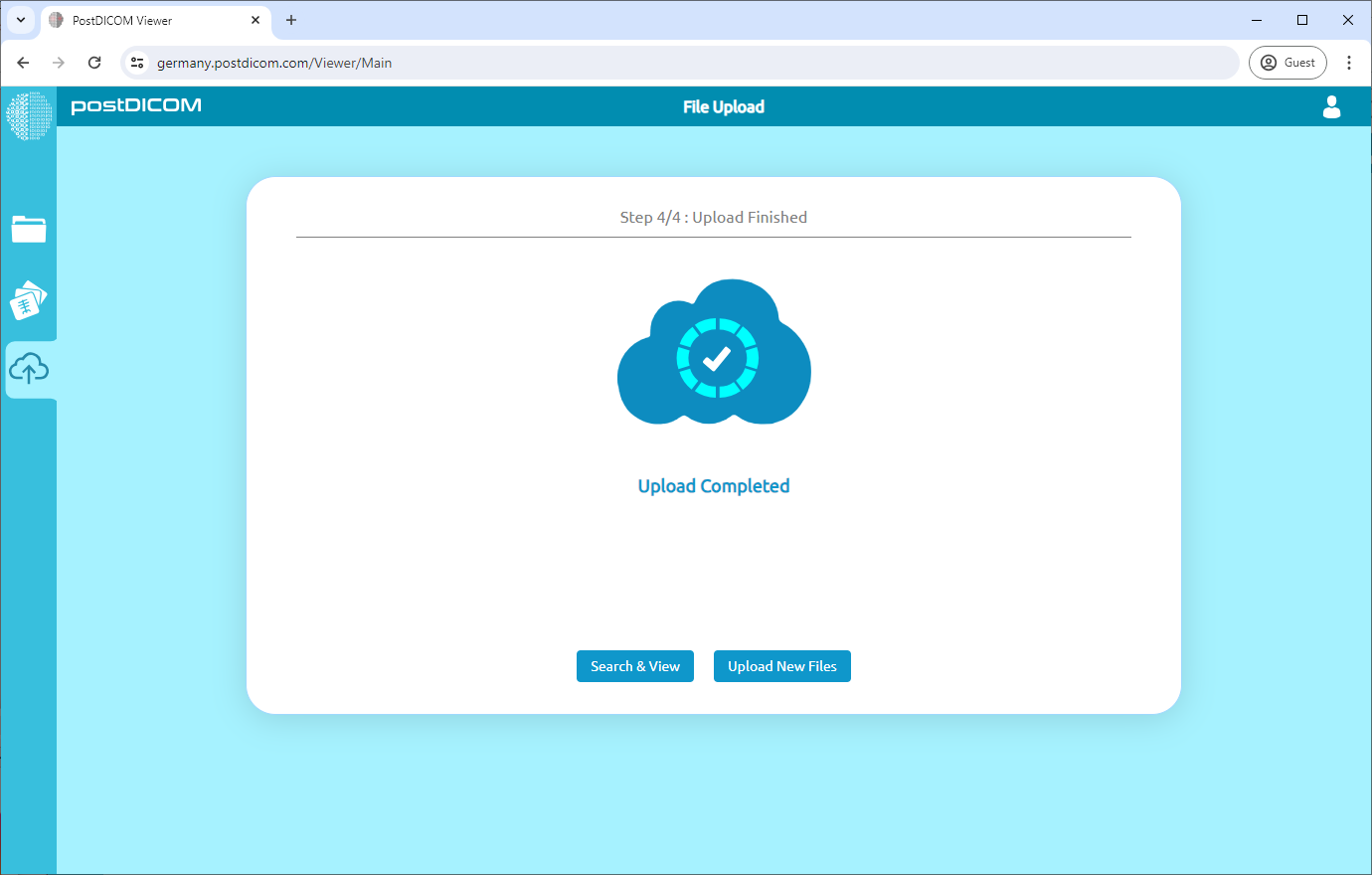
Zodra geüpload, kan uw arts de DICOM-bestanden zien die u heeft gedeeld.