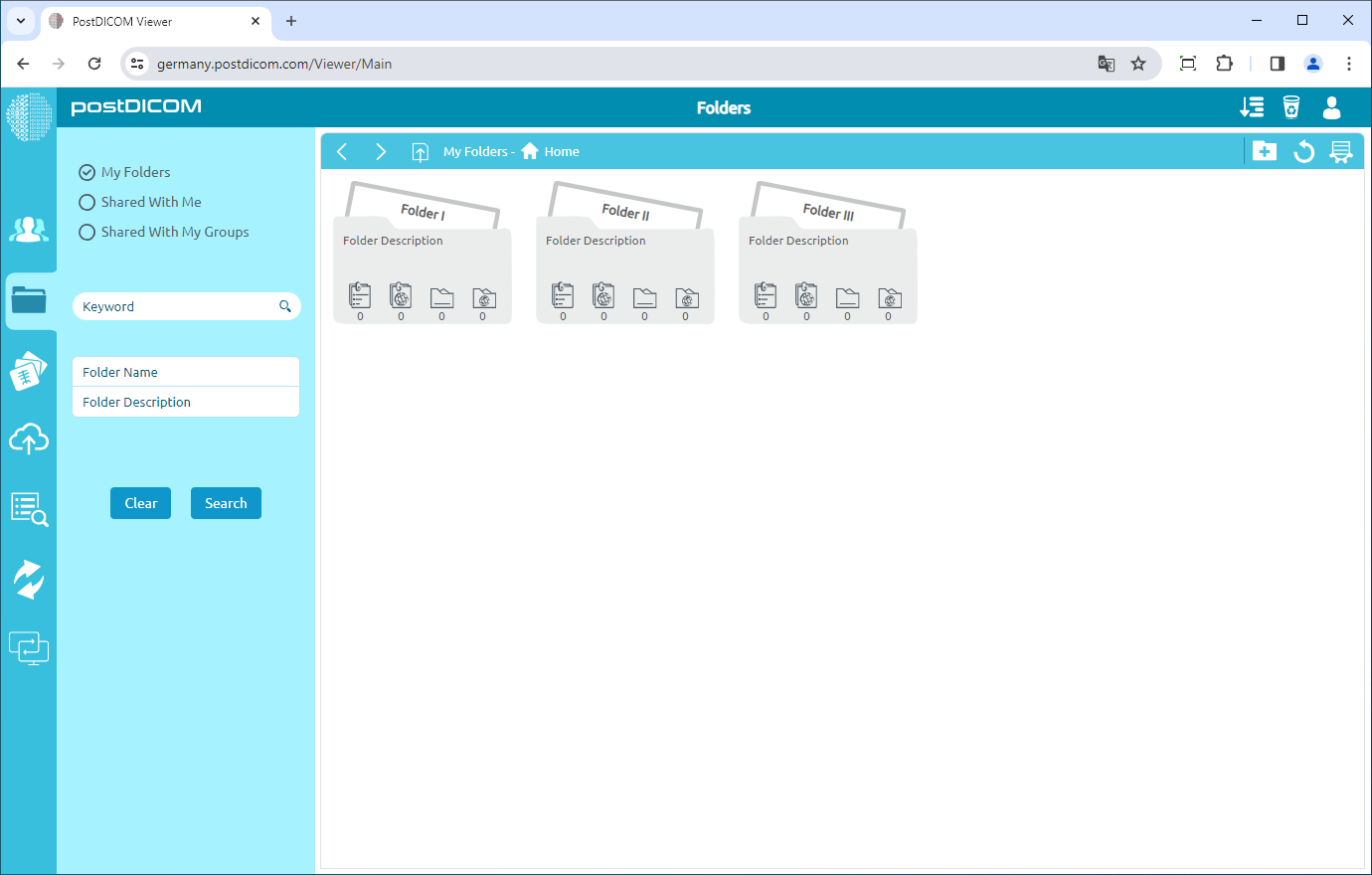
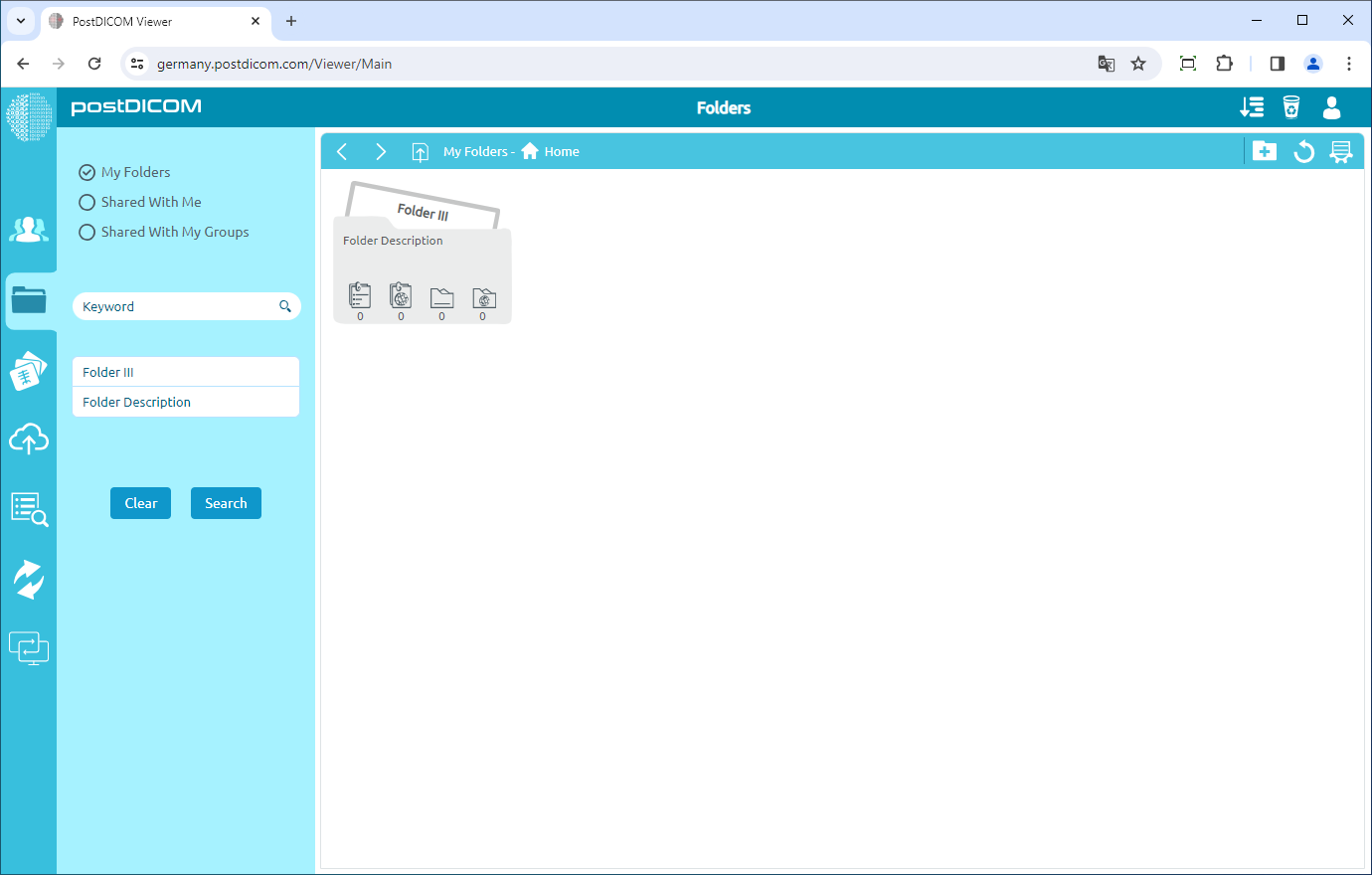
Mappen en hun inhoud zijn te zien op drie verschillende locaties. De eerste is in de sectie 'Mappen' op het hoofdscherm. De tweede is het formulier 'Map selecteren' dat wordt getoond tijdens het uploaden wanneer medische beelden en klinische documenten aan mappen worden toegevoegd. Op deze twee locaties zijn de visuele weergave van de mappen, werkbalken en functies identiek. Daarom worden in dit artikel screenshots gebruikt die zijn genomen uit de sectie 'Mappen'.
In de sectie 'Mappen' worden alle mappen en hun inhoud weergegeven.
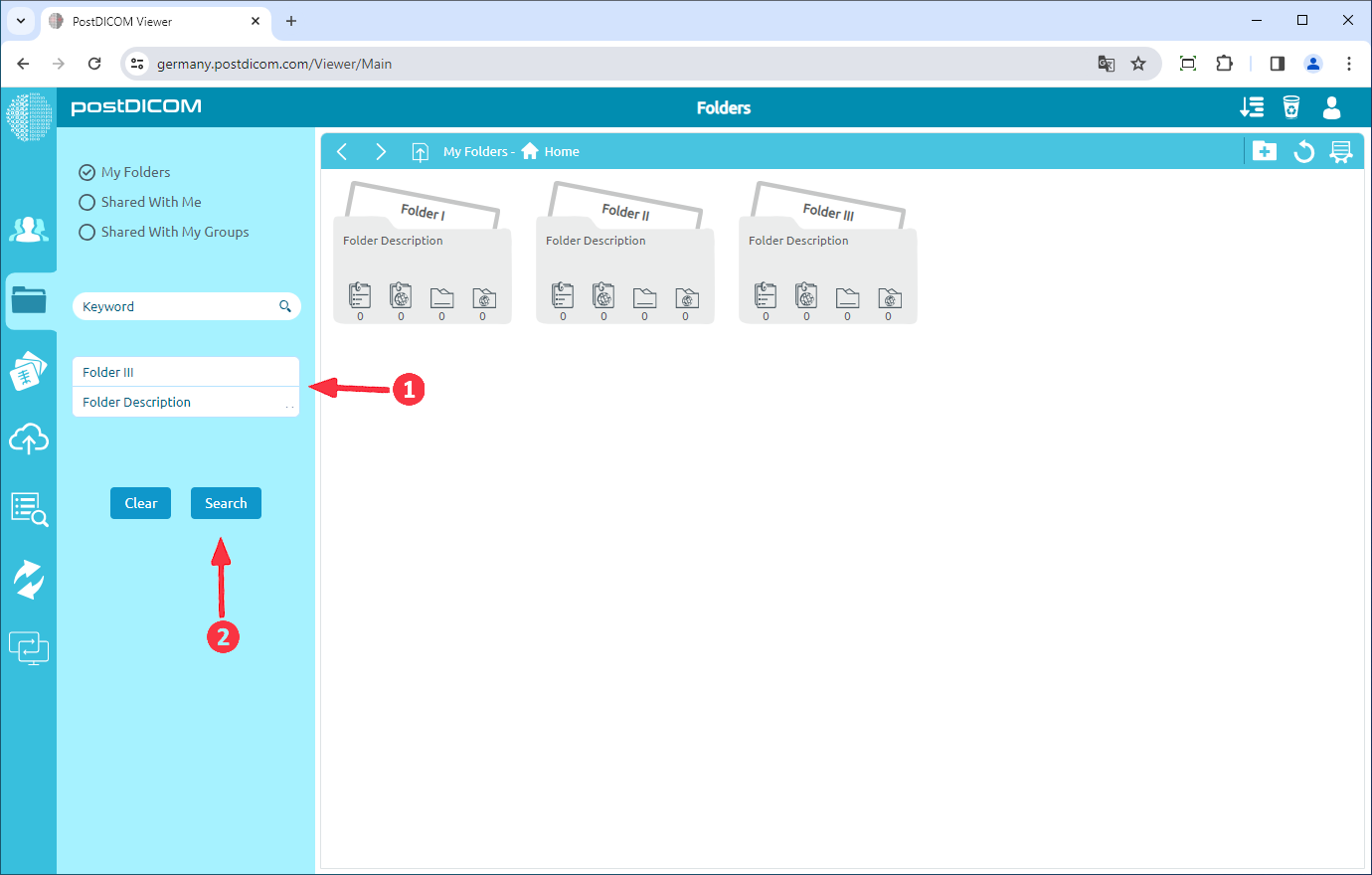
Mappen kunnen worden doorzocht op mapnaam of mapbeschrijving. Het zoeken begint vanuit de huidige map en doorzoekt de submappen totdat er geen submap meer over is. Als u zich al in een submap bevindt, begint het zoeken vanuit die map. Voer de mapnaam of mapbeschrijving in en klik op de knop 'Zoeken'.
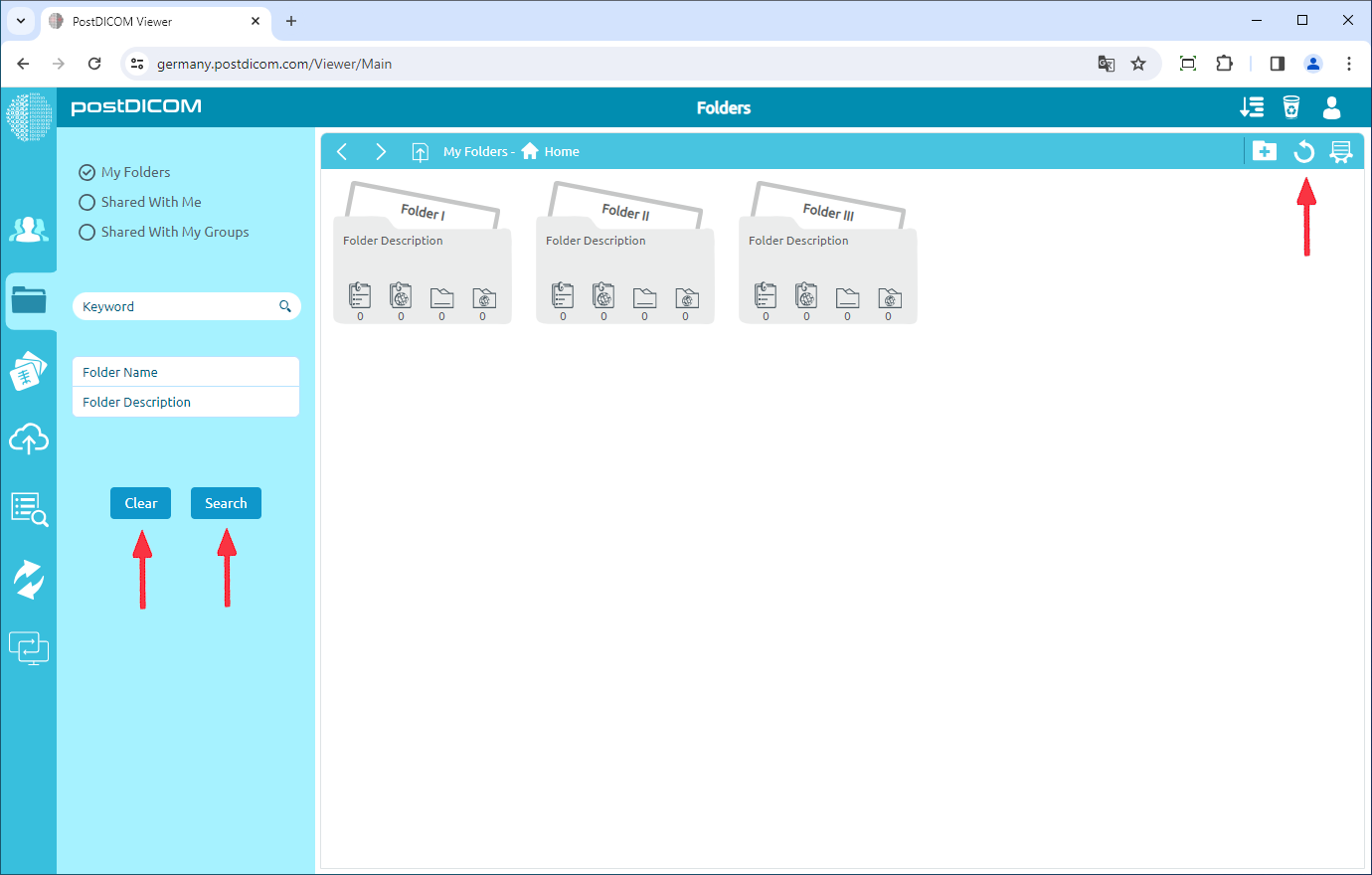
Om uw zoekparameters te wissen, klikt u op de knop 'Wissen'. Als u de originele mapinhoud wilt zien, klikt u op de knop 'Zoeken' na het wissen van uw zoekparameters. U kunt ook op de knop 'Vernieuwen' klikken in de rechterbovenhoek van het formulier.
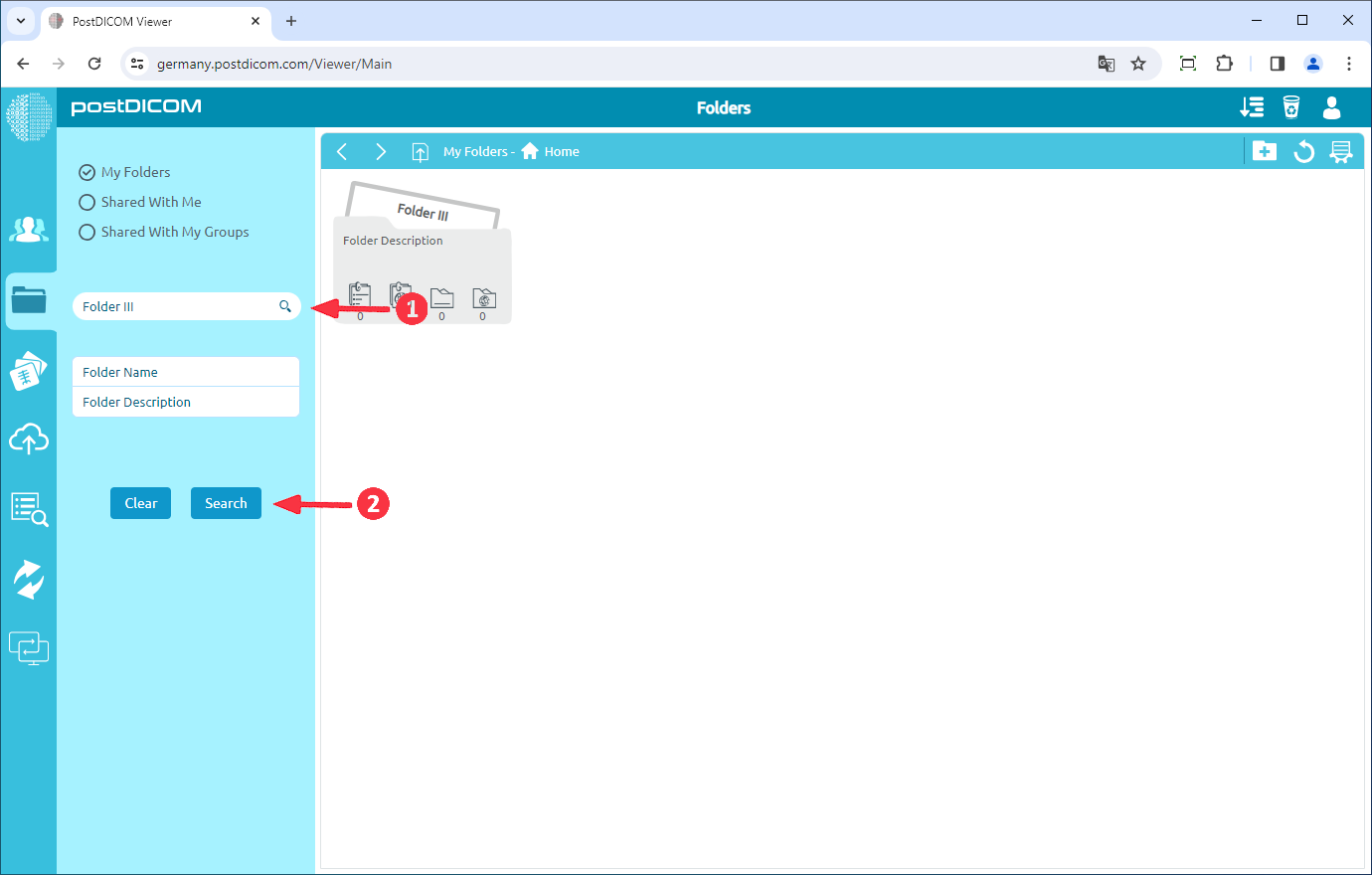
U kunt een map ook doorzoeken met elk trefwoord in de mapnaam of mapeigenschappen. Schrijf hiervoor het trefwoord in het betreffende veld aan de linkerkant van het formulier. Klik vervolgens op de knop 'Zoeken'.
Na het klikken op de knop 'Zoeken', worden de betreffende map of mappen op de pagina weergegeven.