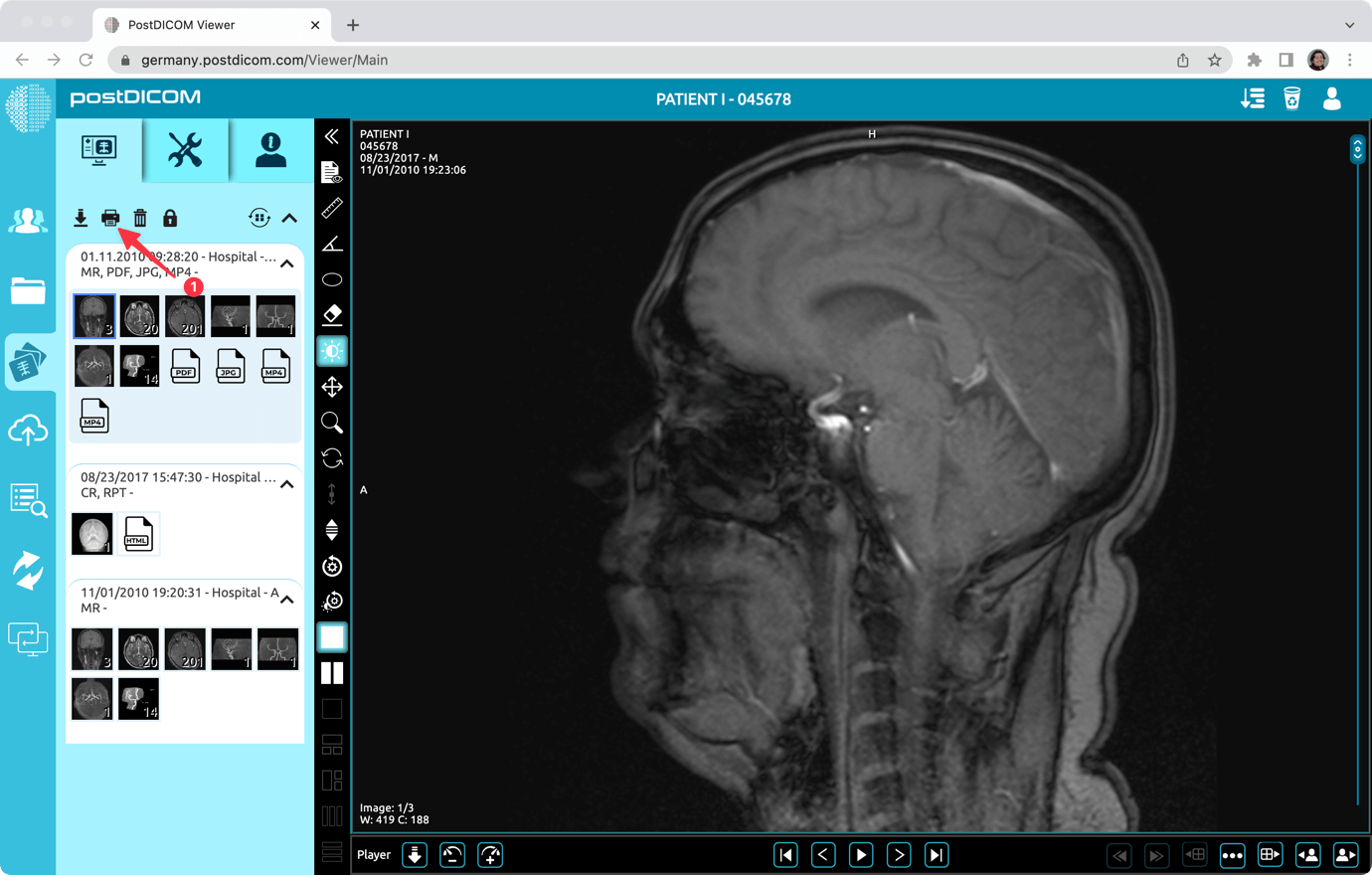
U kunt geselecteerde seriebeelden afdrukken naar een HTML-bestand. Vervolgens kunt u dat bestand converteren en exporteren naar andere formaten, zoals een PDF-bestand.
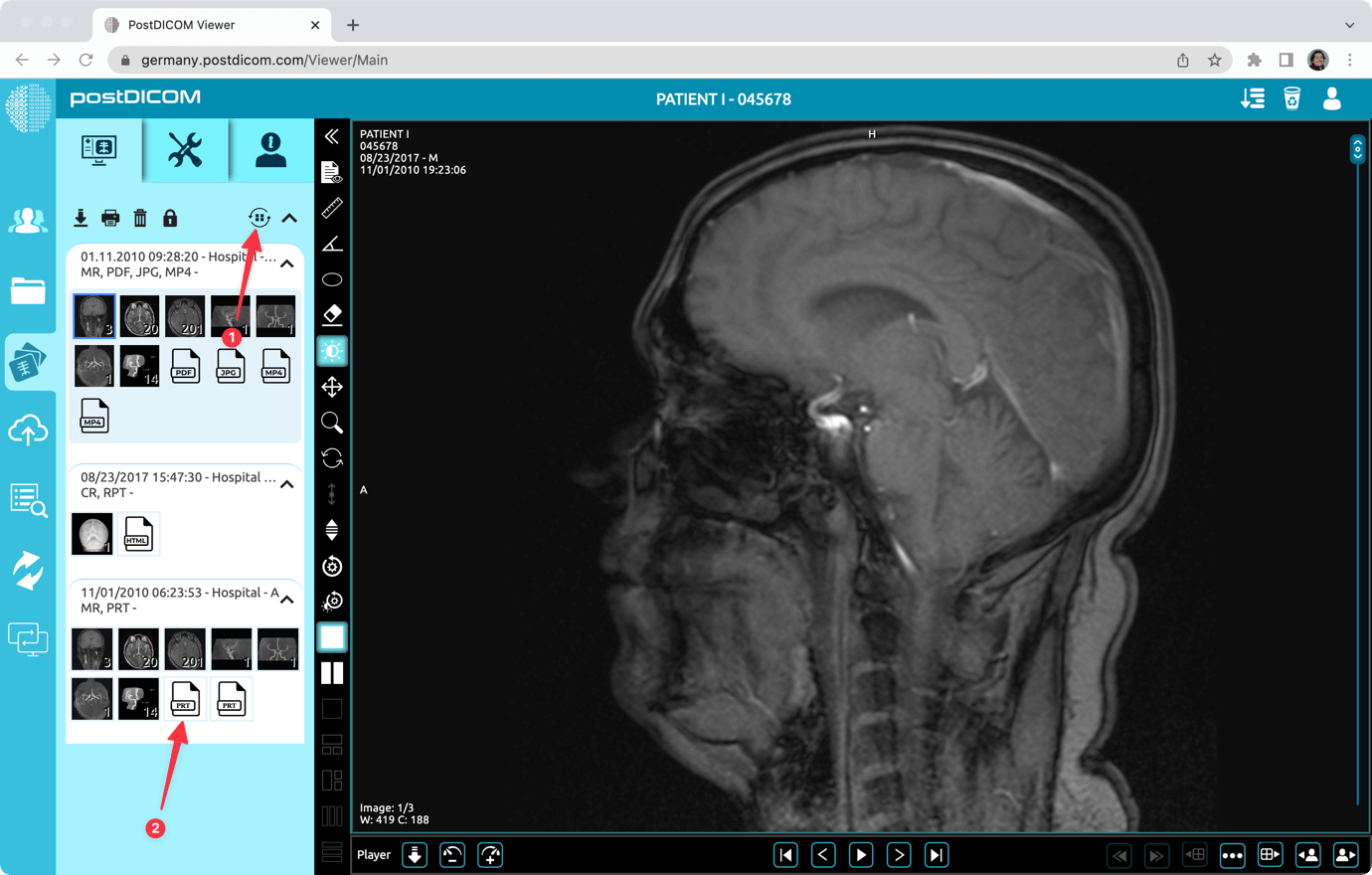
Om dit te doen, klikt u op het pictogram "Afdrukken naar HTML".
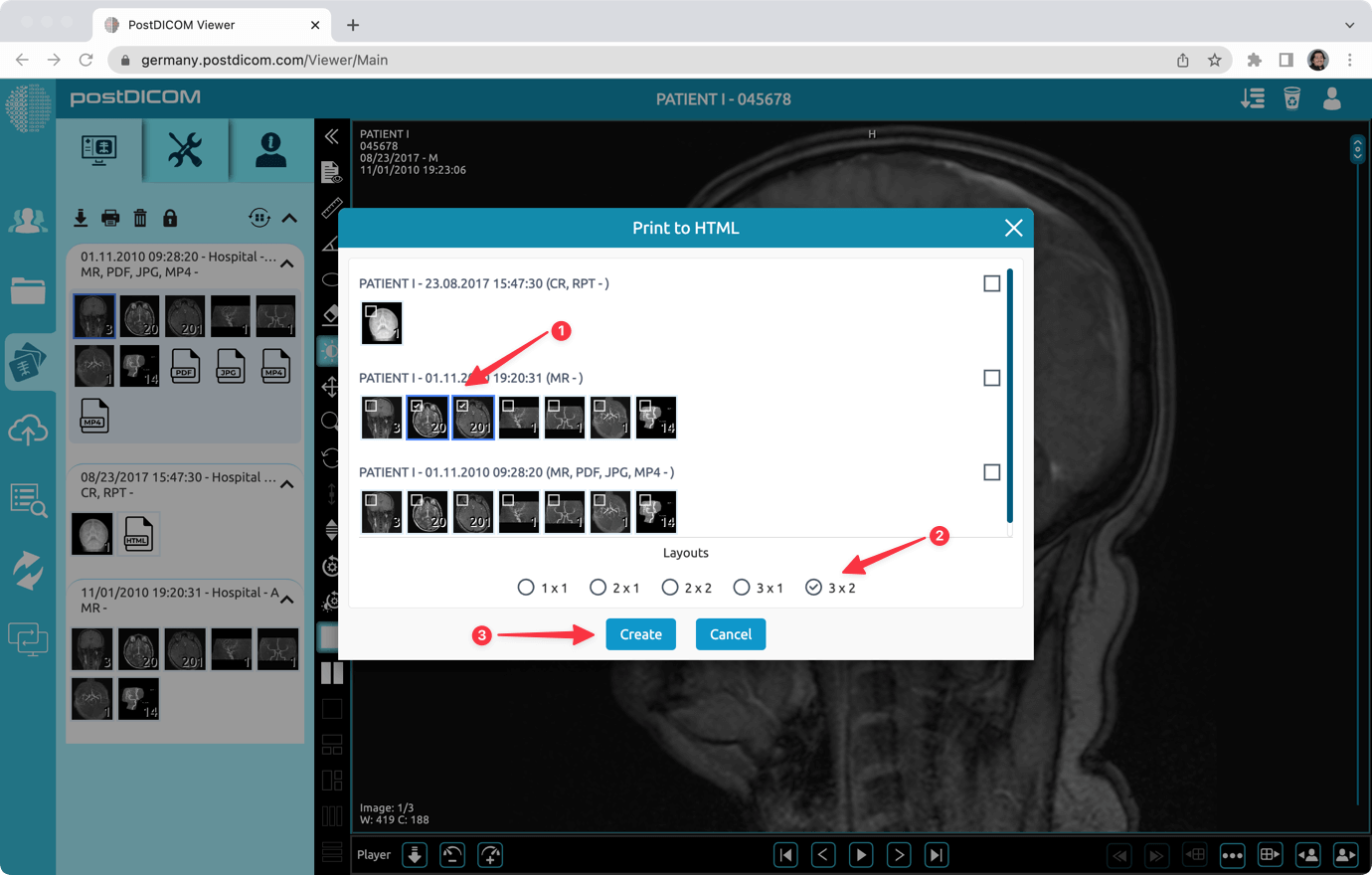
Selecteer de serie en de afdruklay-out. Klik vervolgens op de knop "Maken".
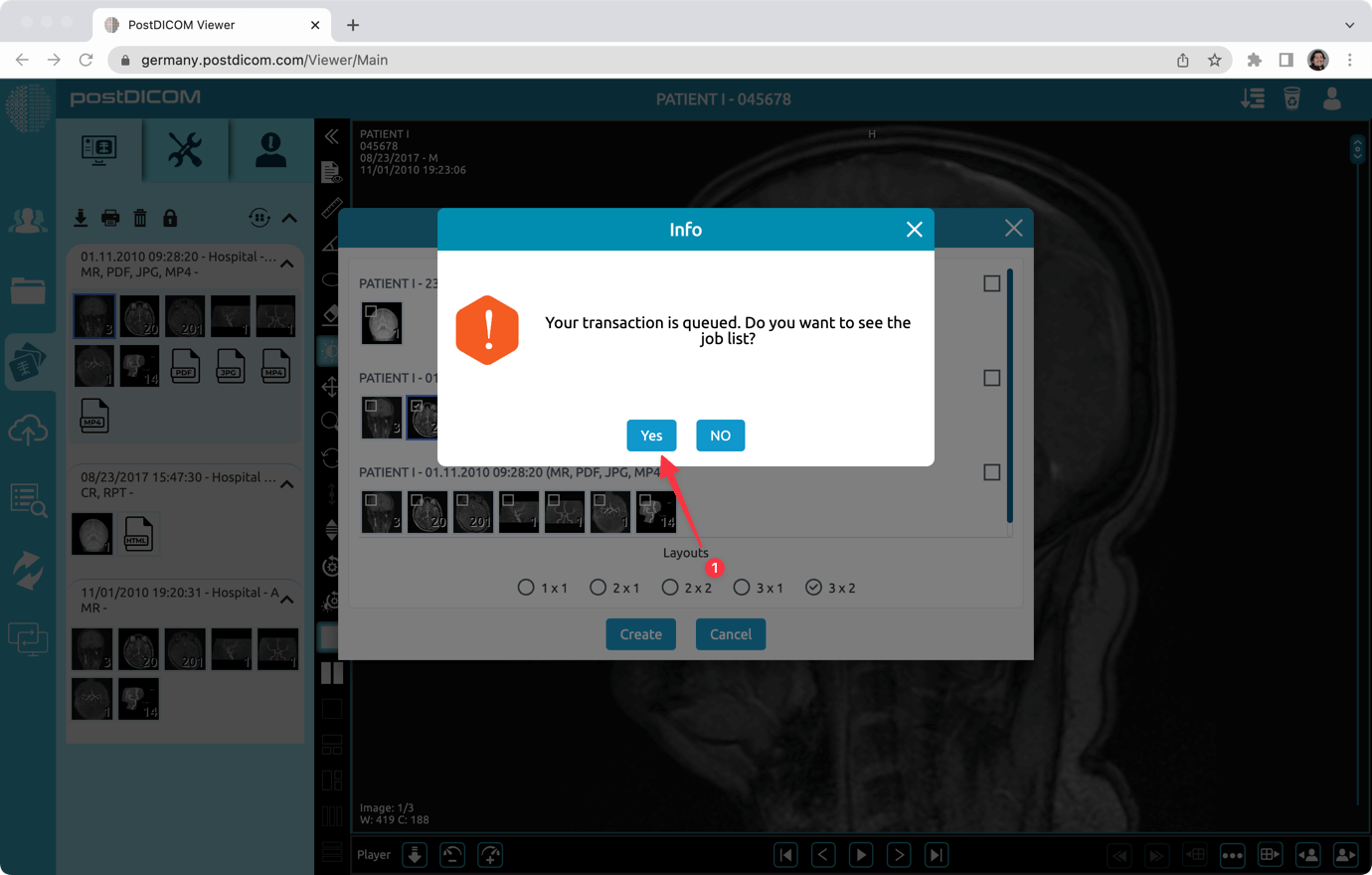
Er verschijnt een bericht. U kunt op "Ja" klikken om de afdrukvoortgang in de server-takenlijst te zien.
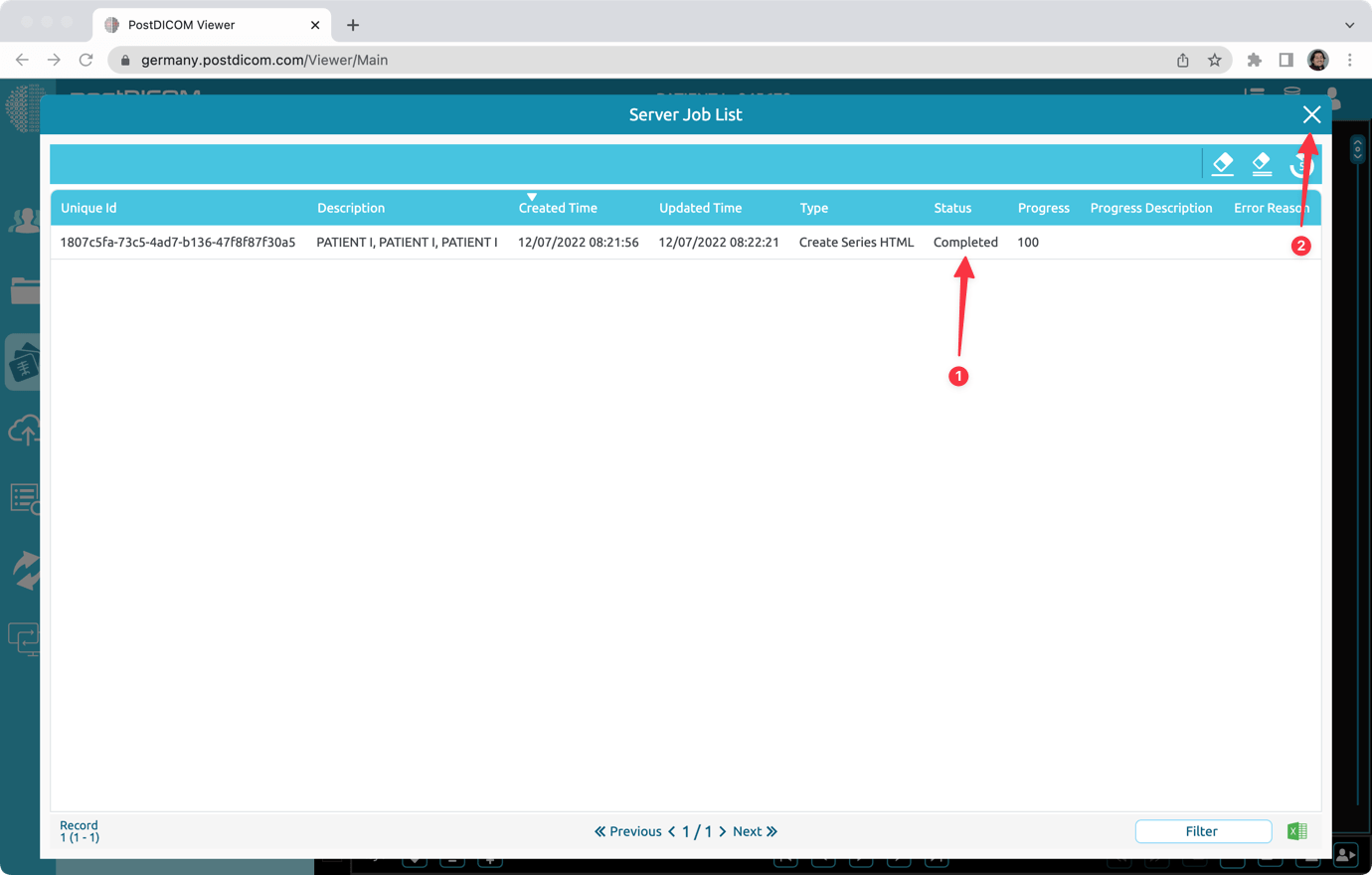
Na een tijdje ziet u de status als "Voltooid". Sluit vervolgens het formulier en keer terug naar het gedeelte afbeeldingen bekijken.
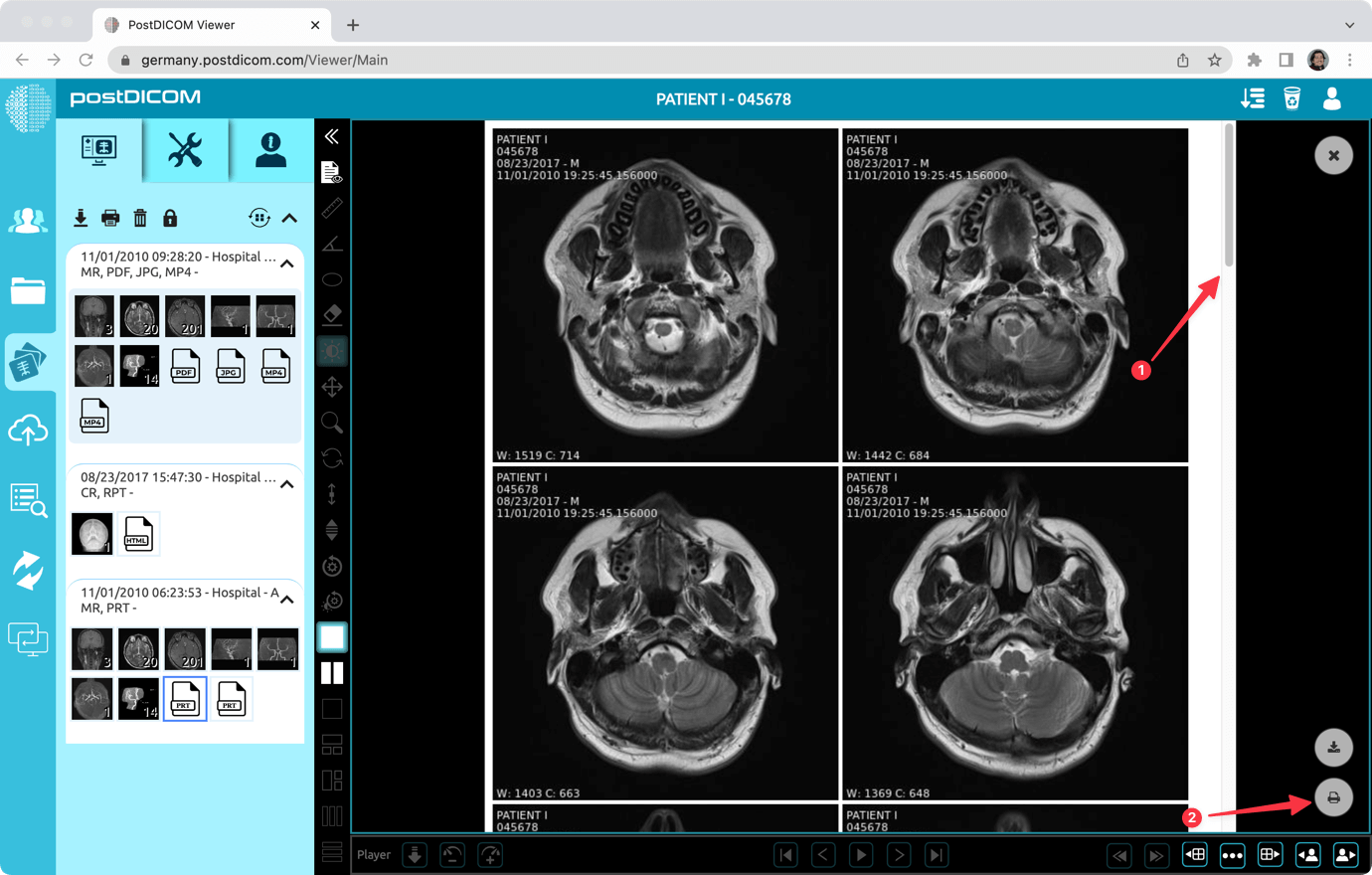
Klik op de knop "Vernieuwen". De miniaturen van de onderzoeken worden vernieuwd en u ziet de nieuw gegenereerde afdrukseries. Klik erop om de gegenereerde HTML-inhoud te bekijken.
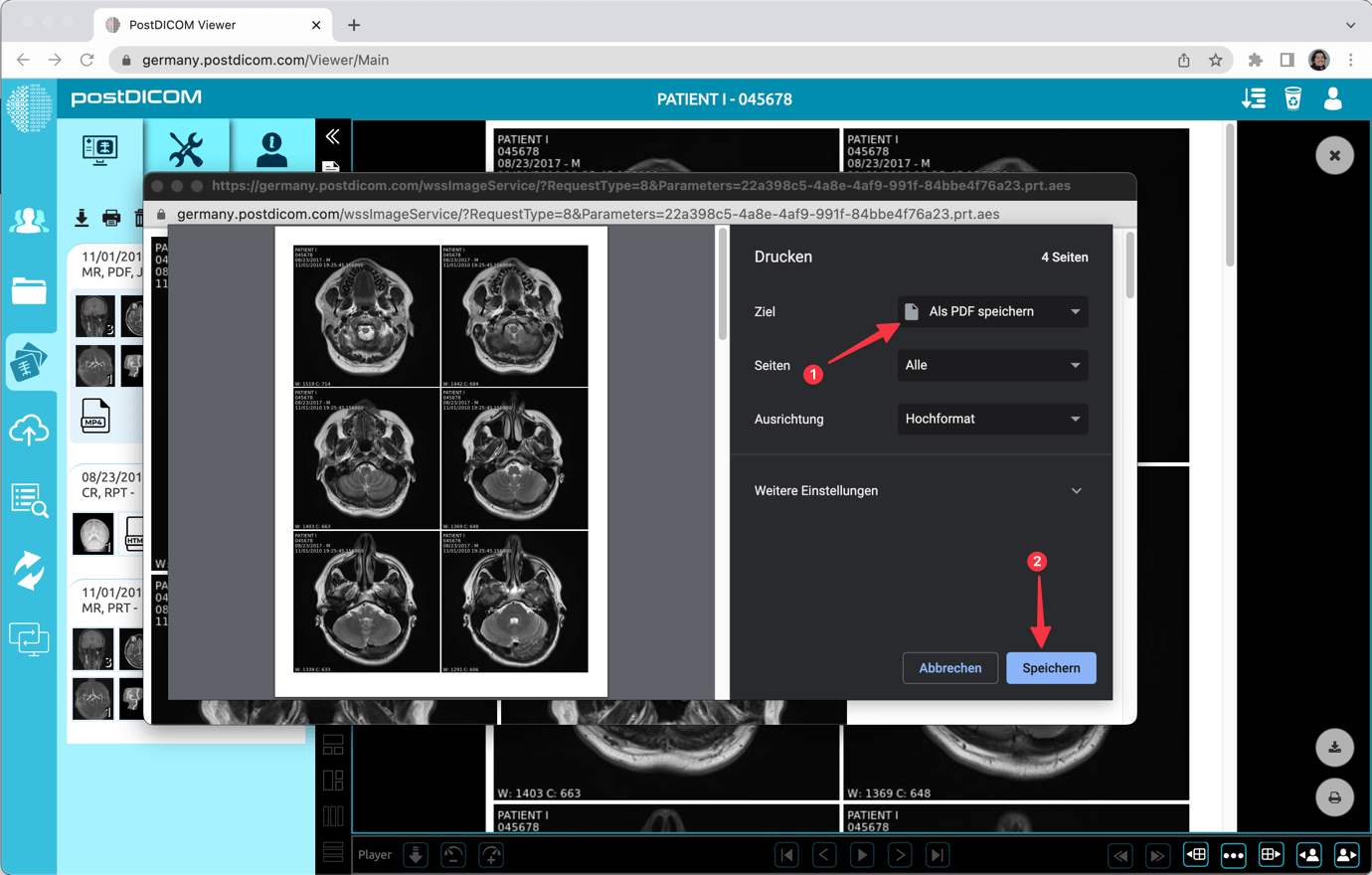
U kunt andere pagina's bekijken met de schuifbalk. Of u kunt op "Afdrukken" klikken om af te drukken of op te slaan in andere formaten zoals een PDF-bestand. Wanneer u op "Afdrukken" klikt, wordt er een pop-up weergegeven.
U kunt uw printer selecteren om afbeeldingen af te drukken. Of u kunt "Opslaan als PDF" selecteren om de inhoud in een PDF-bestand op te slaan.