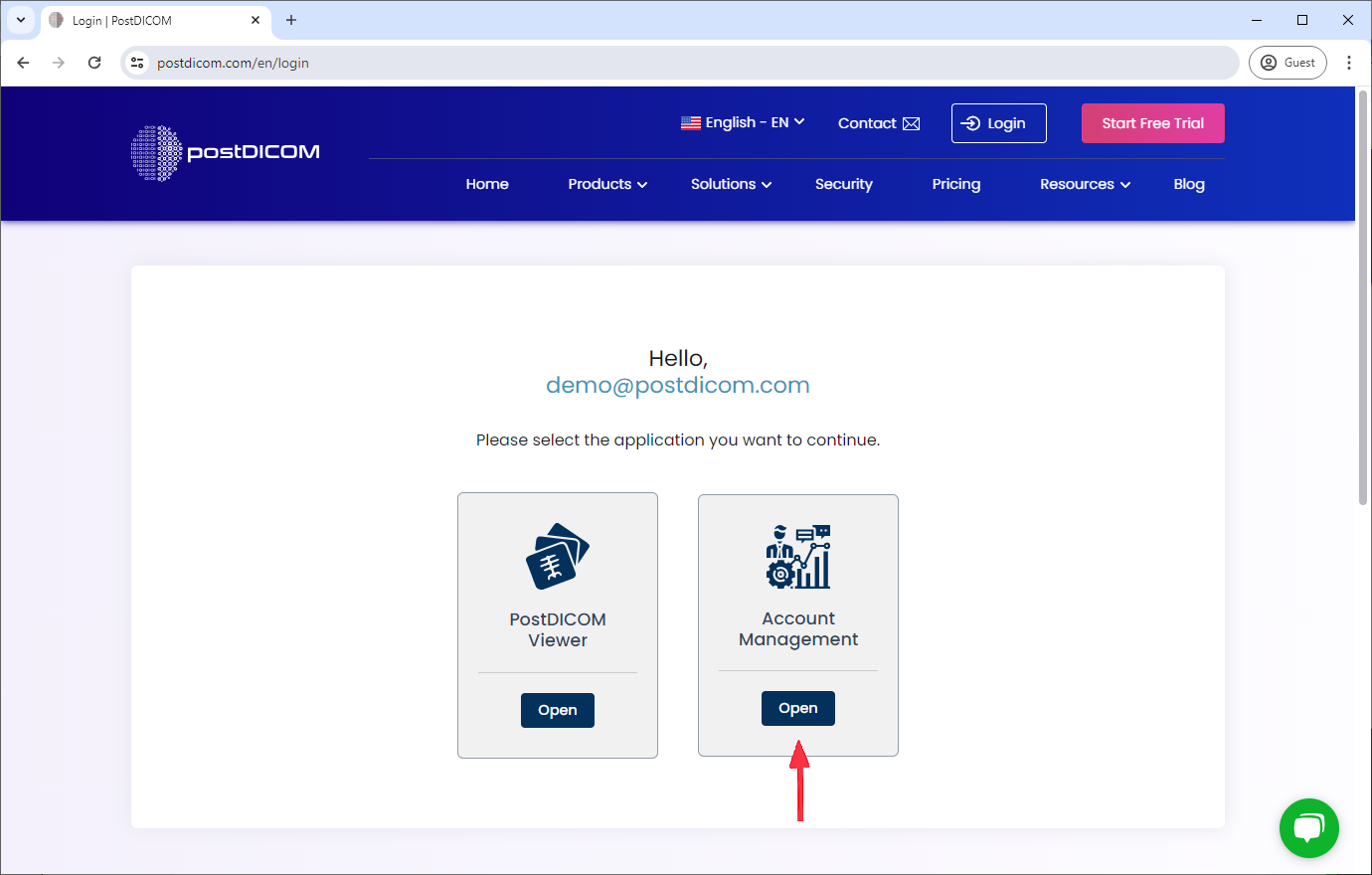
Selecteer na het inloggen 'Accountbeheer' en klik op 'Openen'.
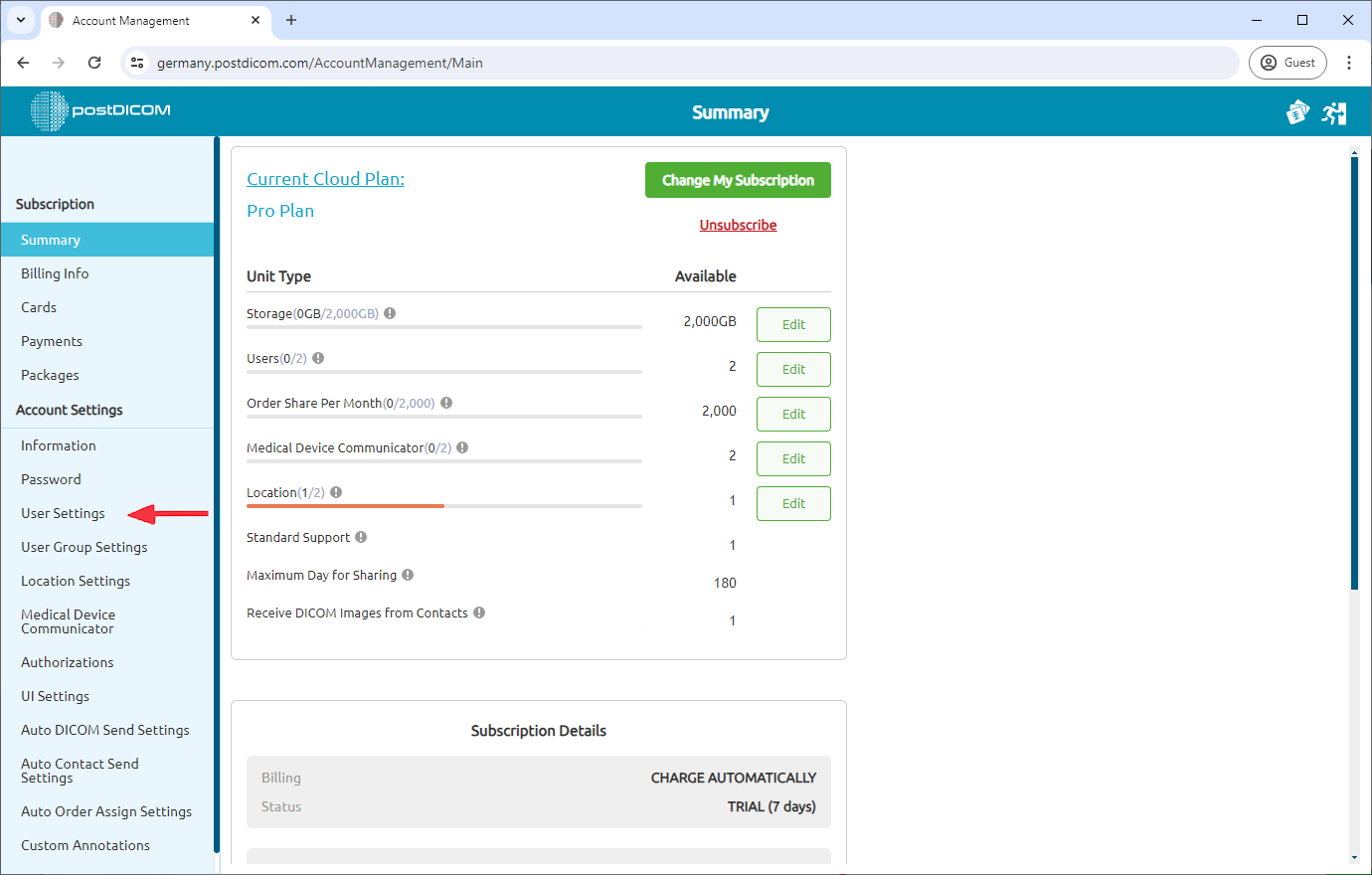
Klik op het onderdeel “Gebruikersinstellingen” aan de linkerkant van de pagina.
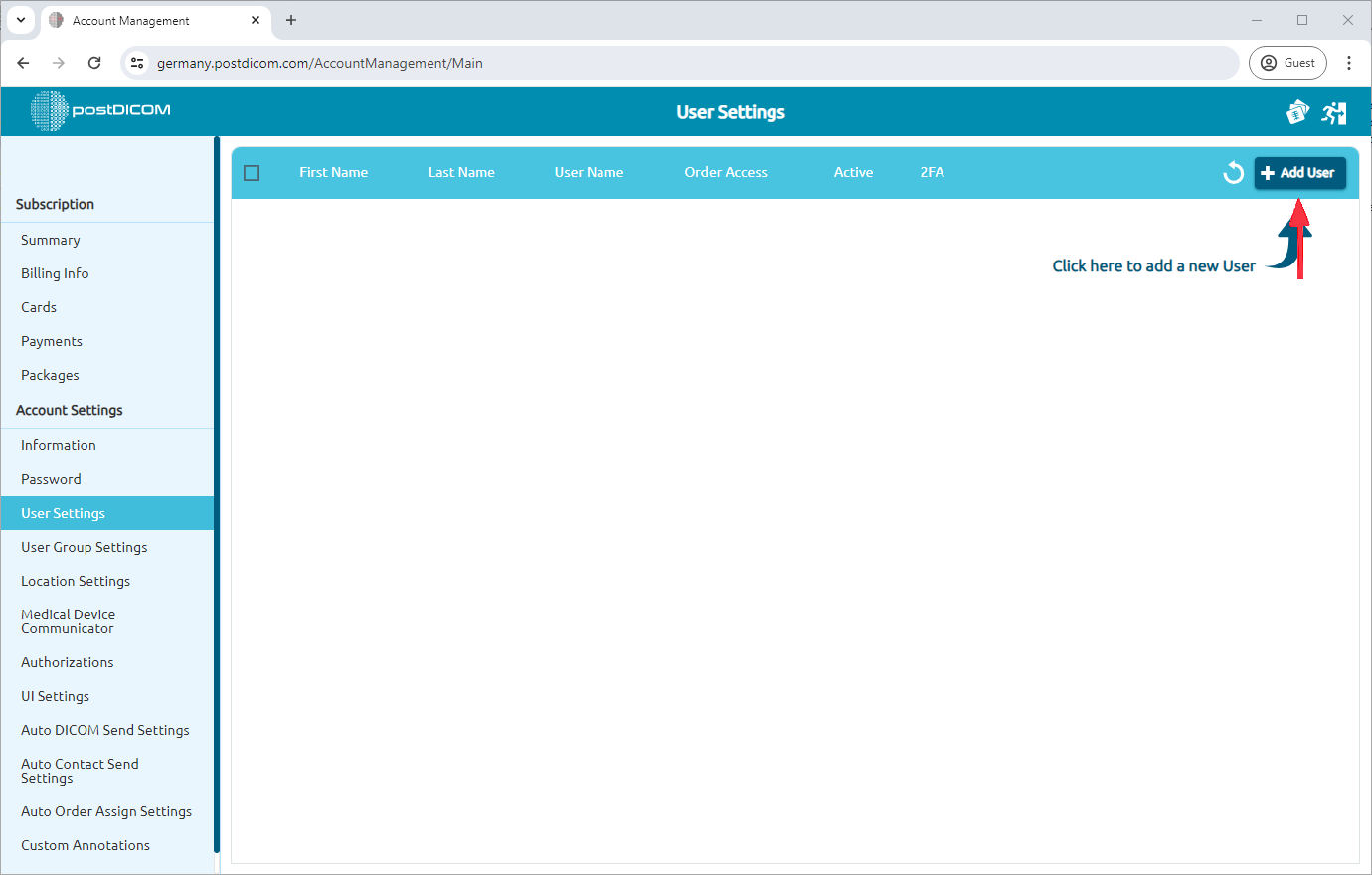
Na het klikken wordt de pagina “Gebruikersinstellingen” geopend. U ziet alle subgebruikers in uw account met voornaam, achternaam, gebruikersnaam, type en actief/passief-informatie.
U kunt een subgebruiker toevoegen door op de knop “Gebruiker toevoegen” rechtsboven op de pagina te klikken.
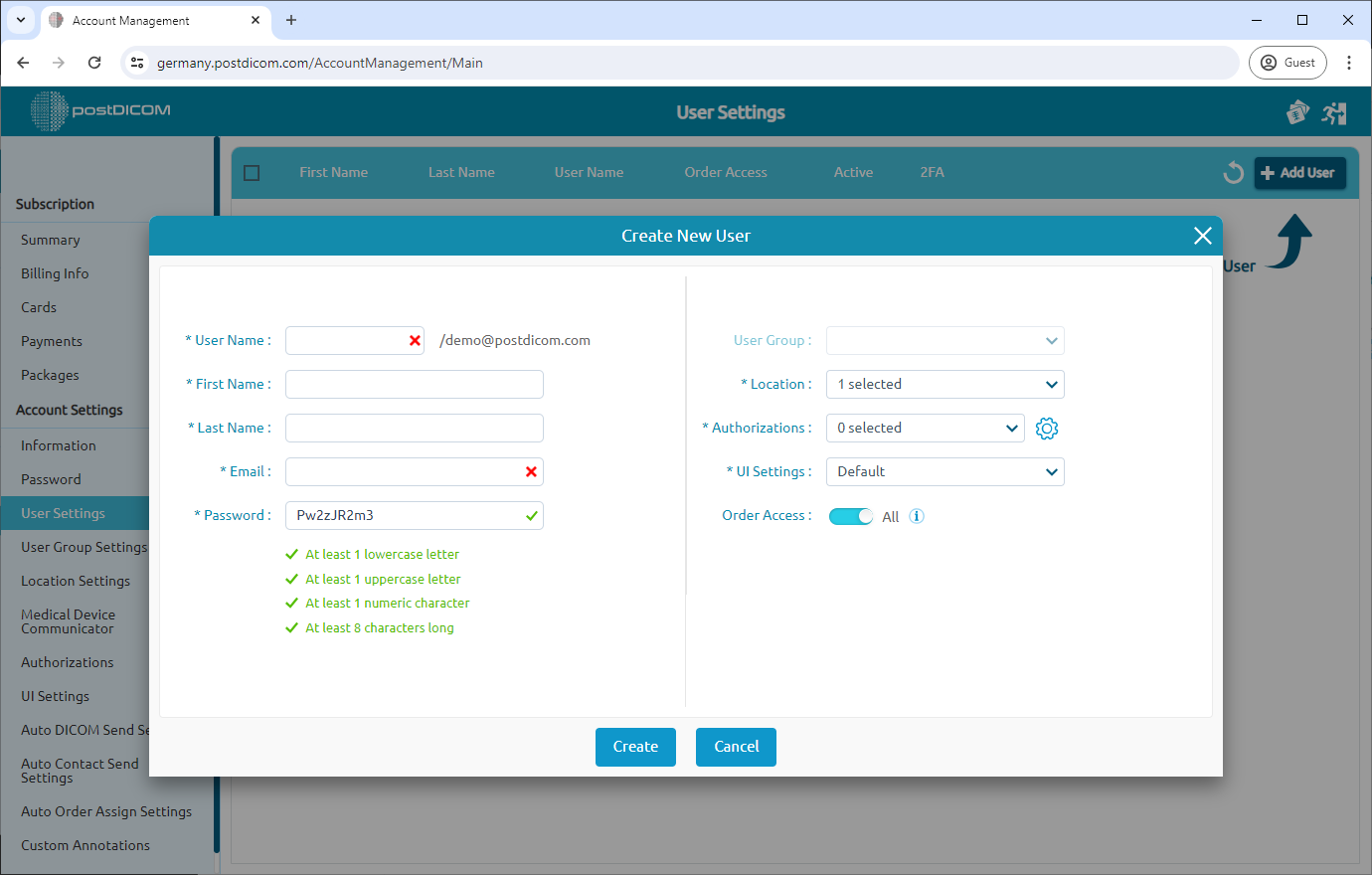
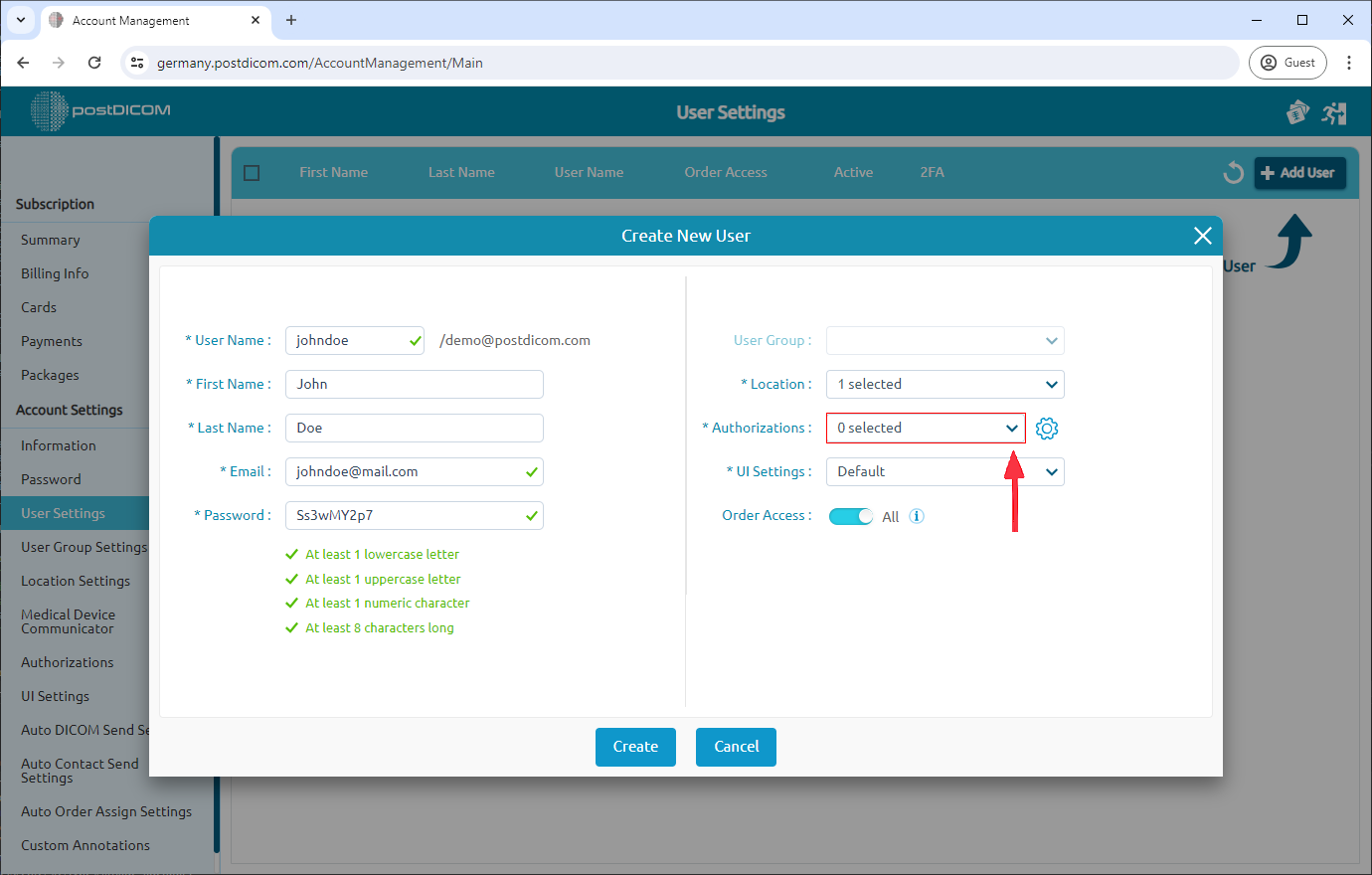
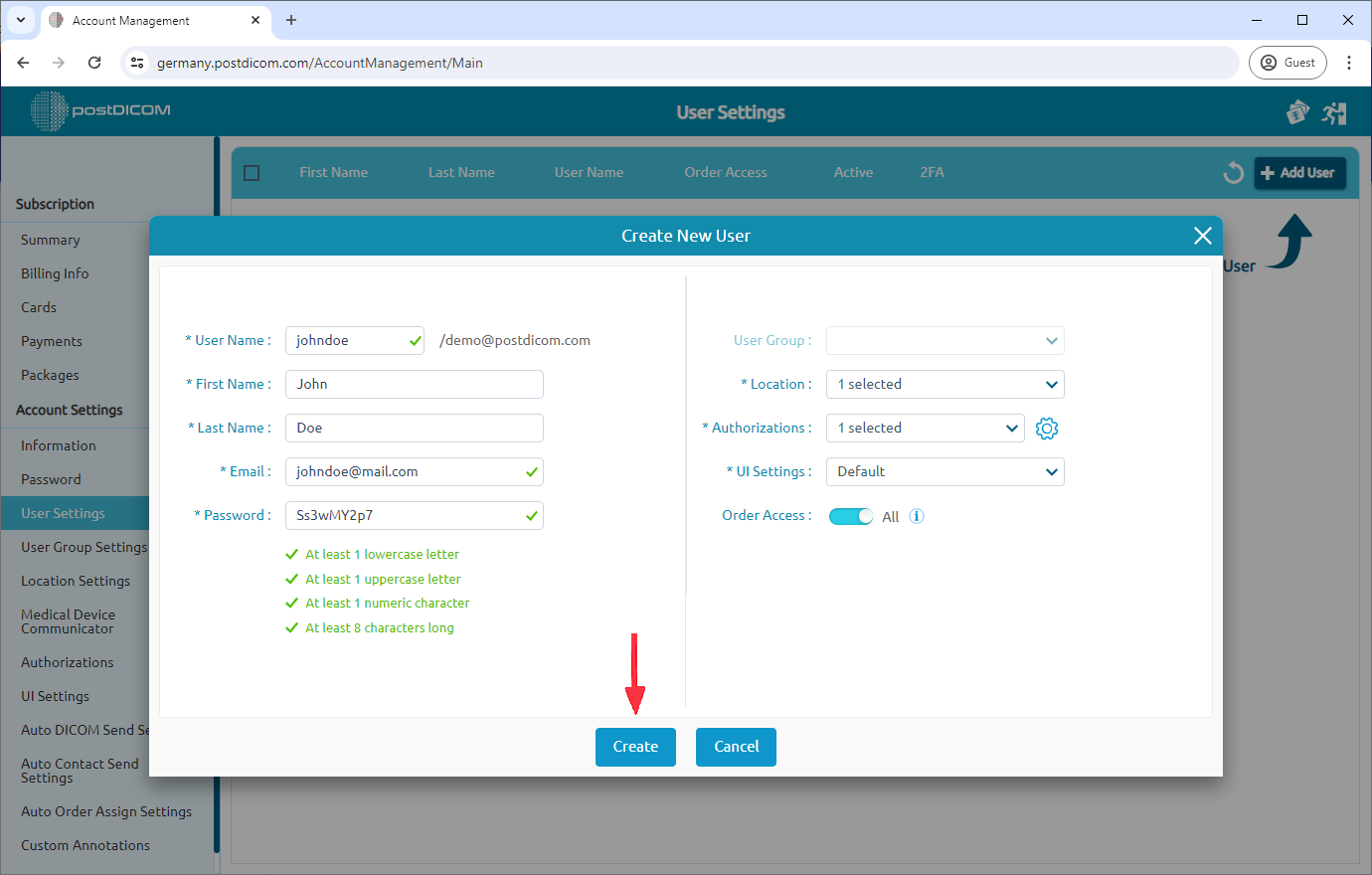
U ziet het formulier 'Nieuwe gebruiker aanmaken'. Hier kunt u de gegevens invoeren van de gebruiker aan wie u toegang wilt verlenen om beelden in uw PostDICOM-account te bekijken.
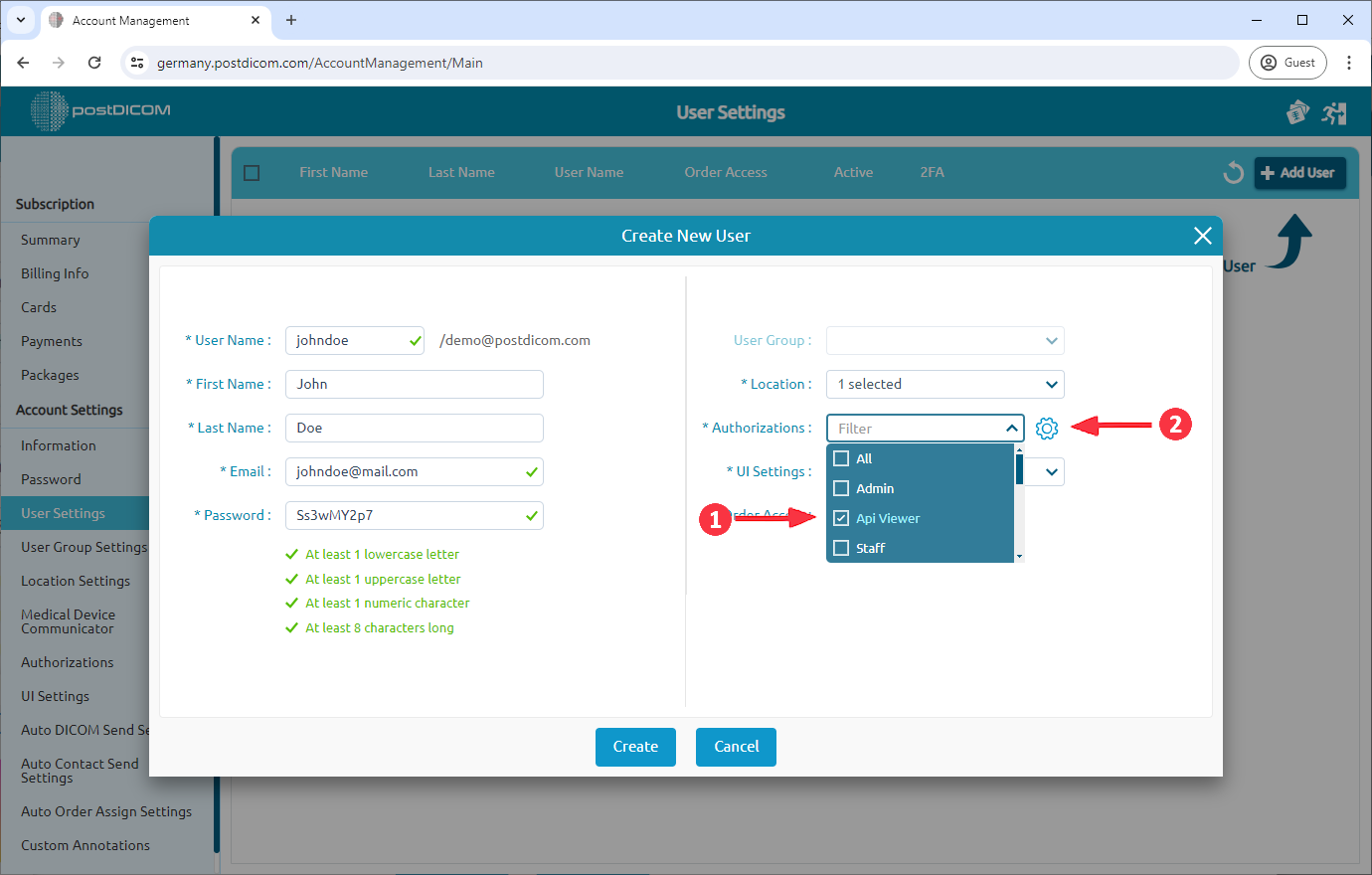
U kunt een standaardautorisatie aan de gebruiker geven. Klik hiervoor op het keuzemenu naast 'Autorisaties'.
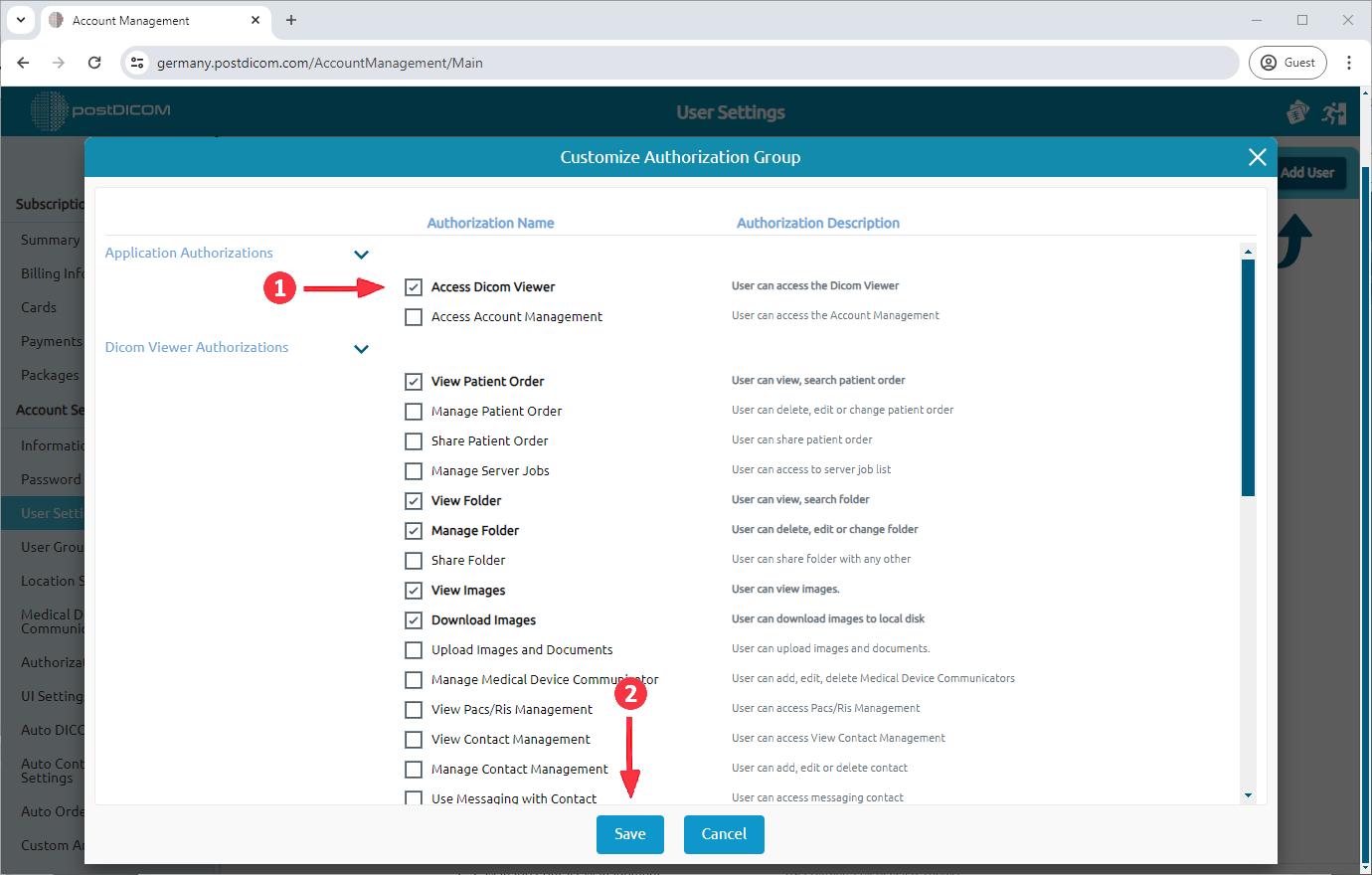
Wijs autorisaties toe door de selectievakjes naast de gewenste opties aan te klikken. Om de gebruikersautorisaties aan te passen, klikt u op het pictogram 'Aanpassen'.
U kunt de gebruikersautorisatie aanpassen door de selectievakjes naast elke machtiging te selecteren. Gebruikers krijgen machtigingen wanneer u het selectievakje aanvinkt. Als u klaar bent, klikt u op de knop 'Opslaan'.
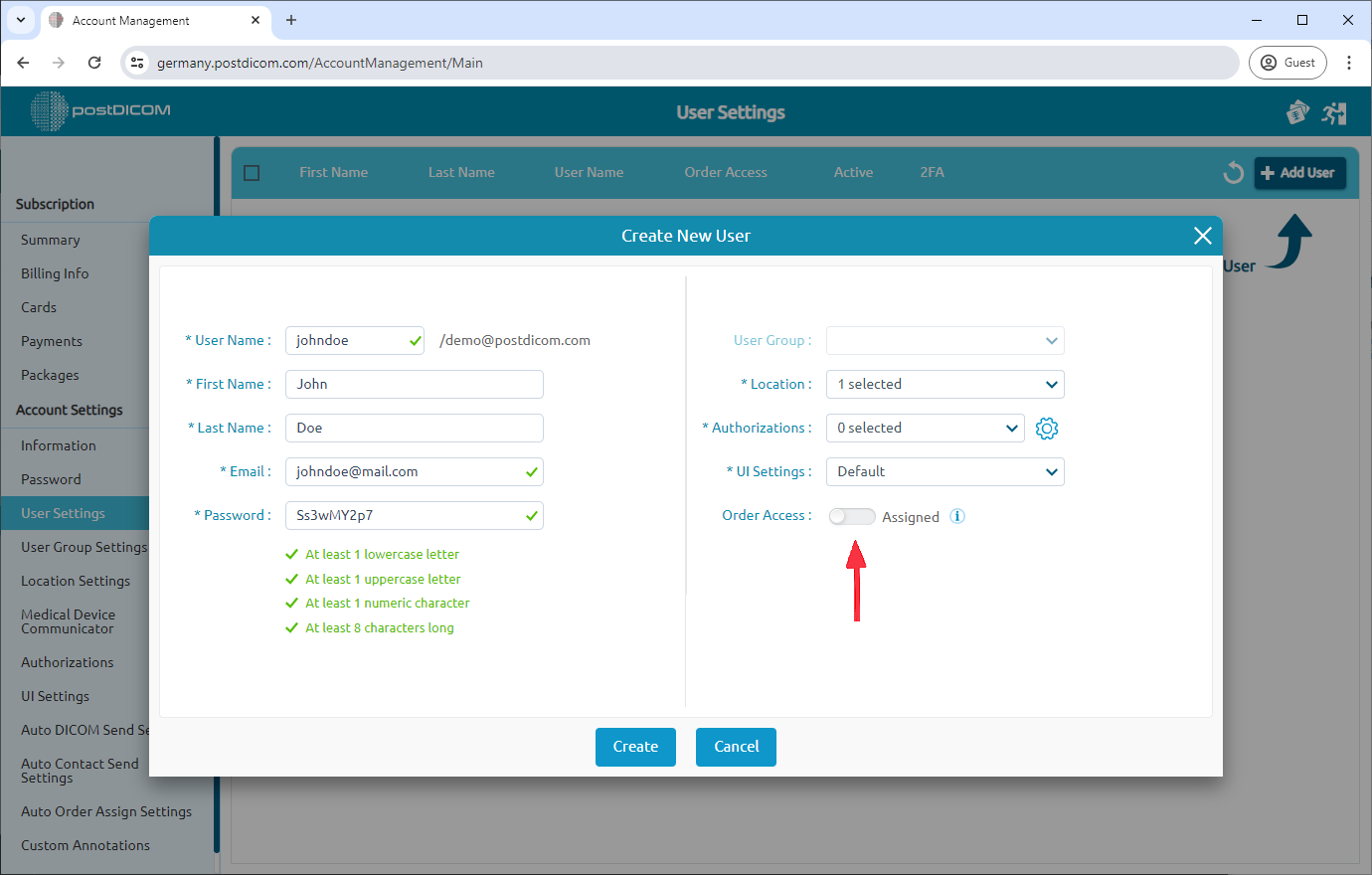
Standaard heeft de aangemaakte gebruiker toegang tot alle beelden in uw PostDICOM-account. U kunt de toegang van de gebruiker beperken door de knop 'Order toegang' in te stellen. Als Order toegang op 'Toegewezen' staat, heeft de gebruiker alleen toegang tot de beelden die aan hem/haar zijn toegewezen.
Nadat u het formulier met de benodigde informatie hebt ingevuld, klikt u op de knop 'Aanmaken'.
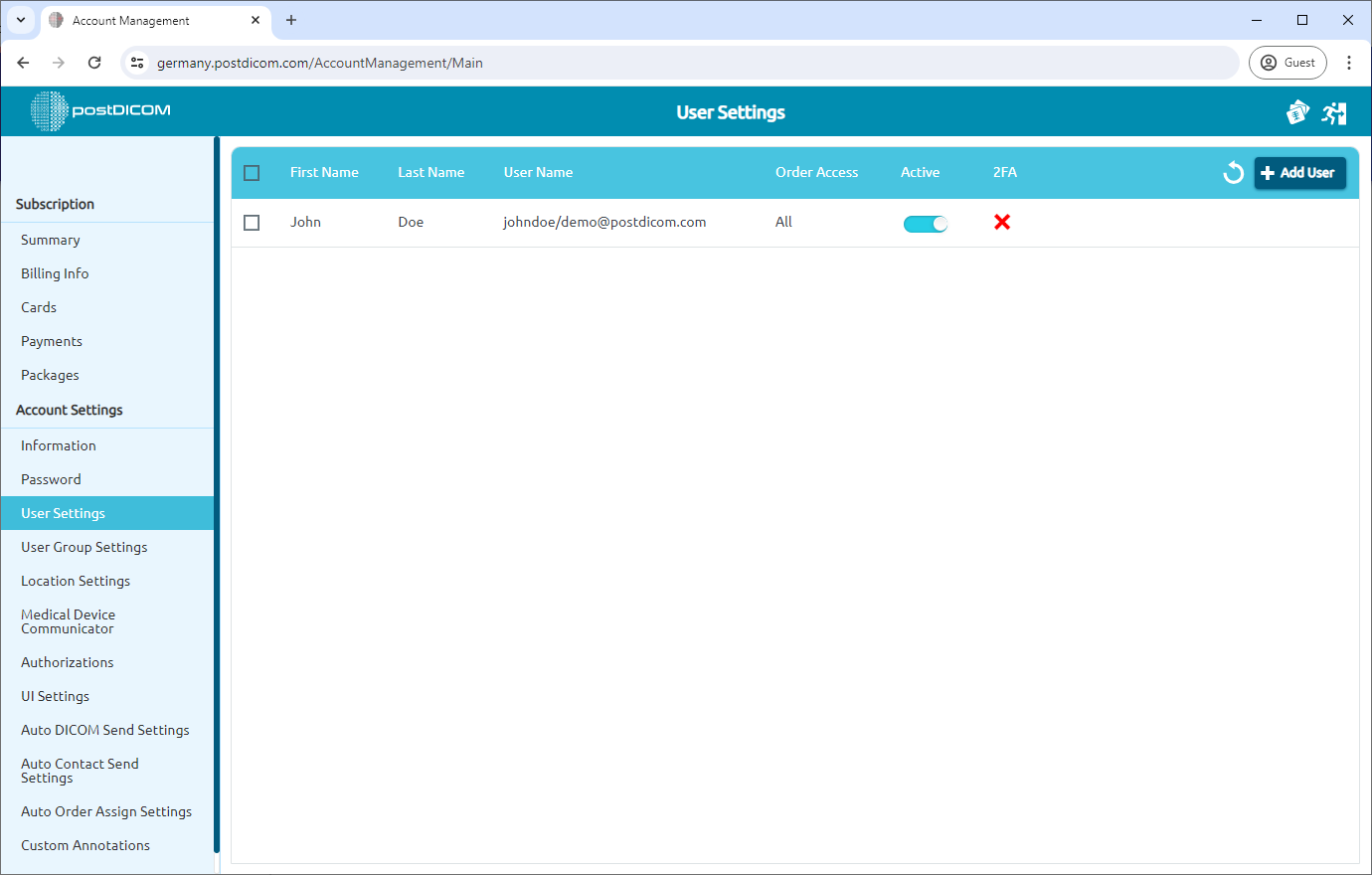
De nieuw aangemaakte gebruiker wordt getoond in de Gebruikerslijst.
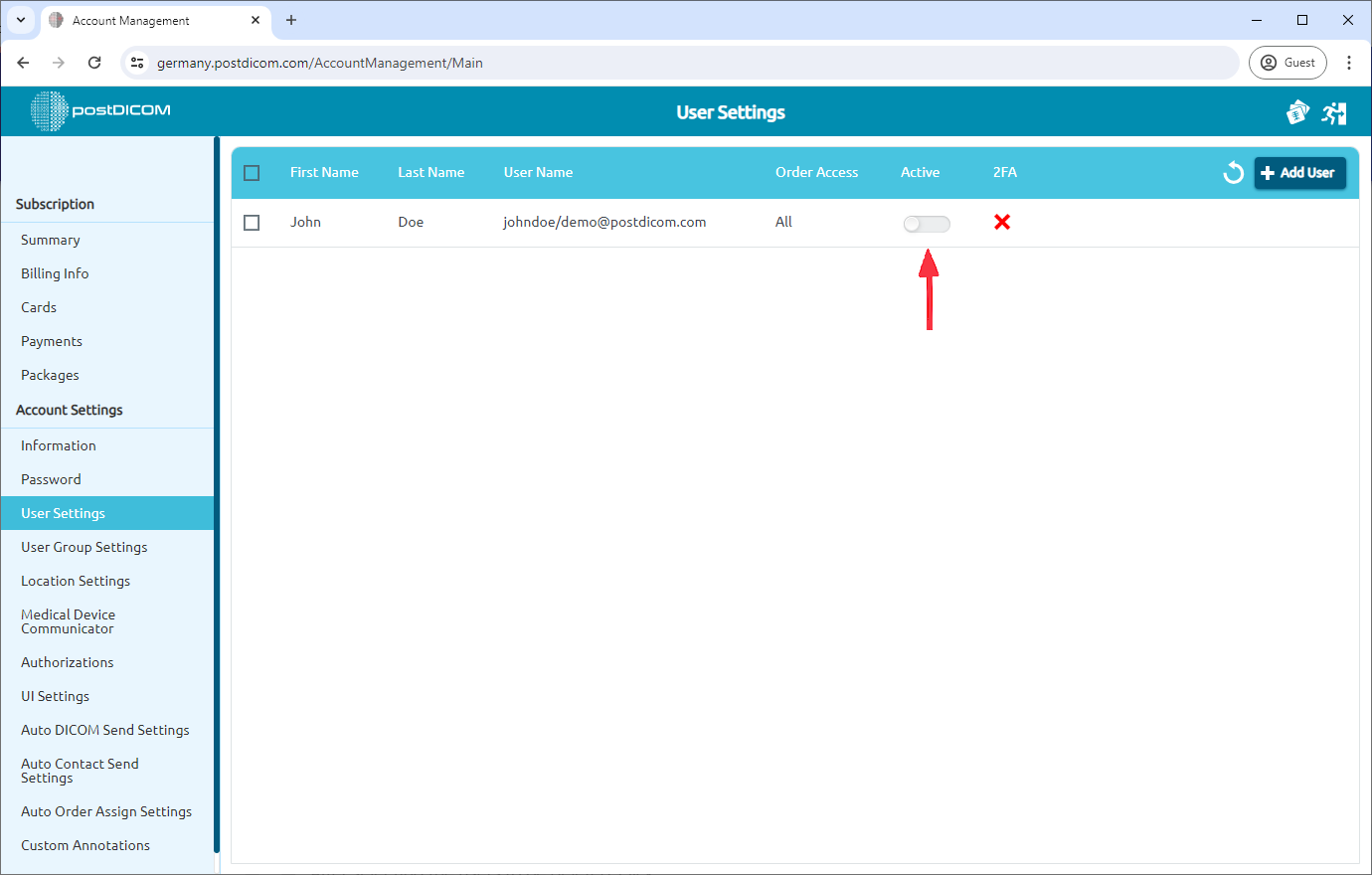
In de lijst met gebruikersinstellingen kan de toegang van de gebruiker tot het account worden opgeschort door de gebruiker te deactiveren. Wanneer u de gebruiker aanmaakt, heeft deze de status inactief en wordt deze in het blauw weergegeven. Om deze te deactiveren, klikt u op het pictogram actief/inactief. Het verandert dan in een witte kleur.
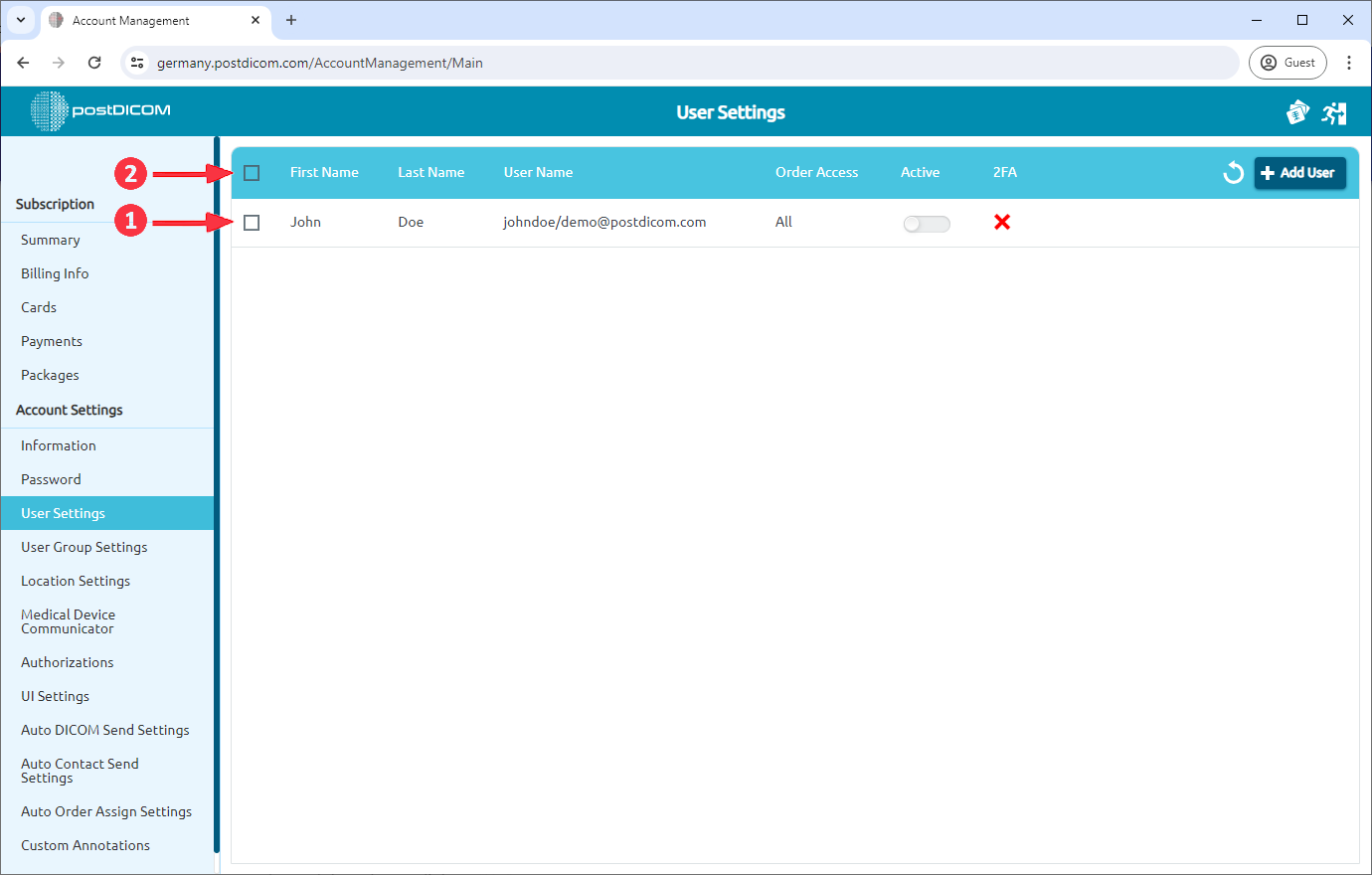
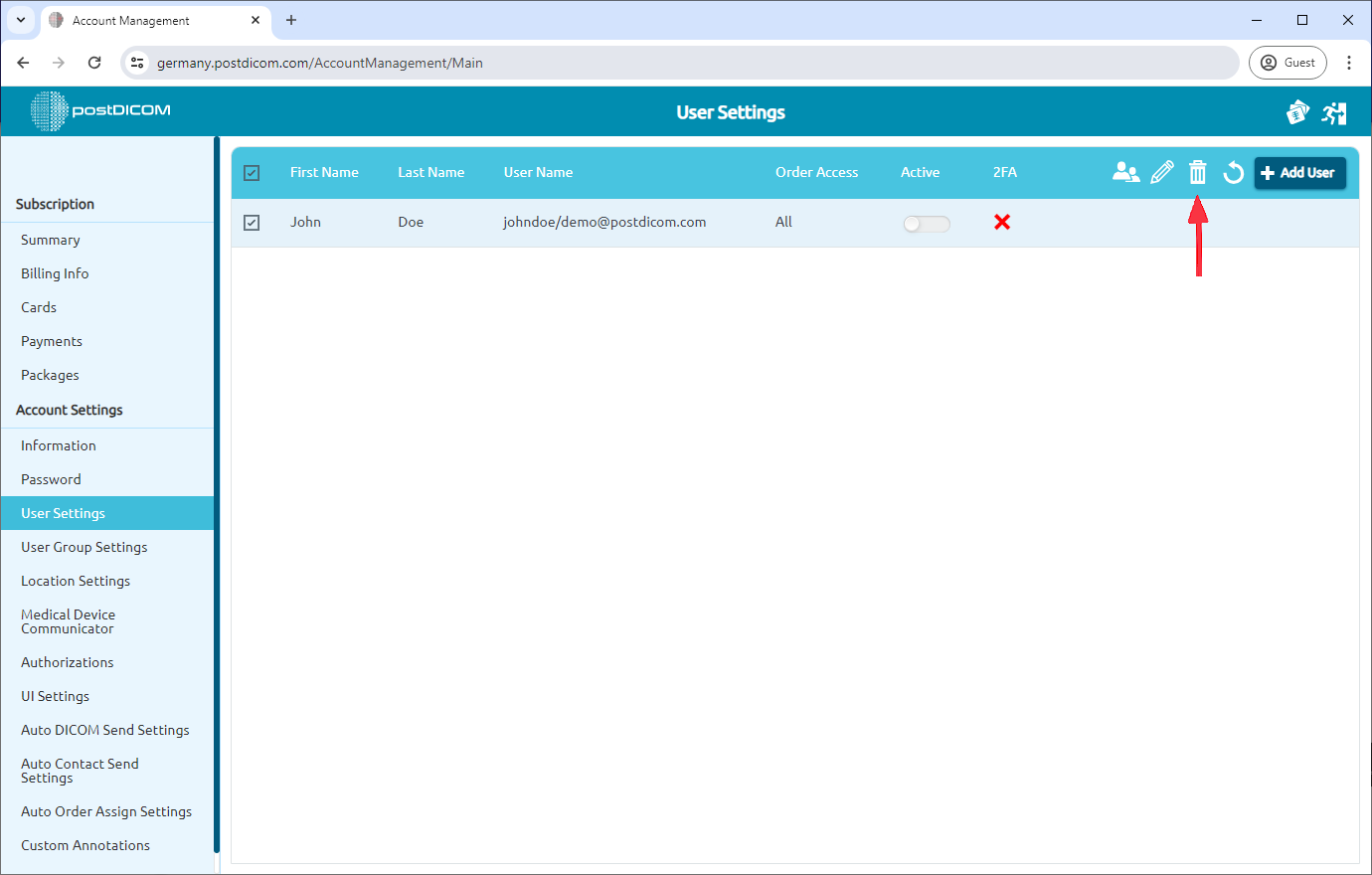
Om de gebruiker te verwijderen, selecteert u de gebruiker die u wilt verwijderen door het selectievakje aan de linkerkant van de Gebruikers aan te klikken. Als u alle gebruikers wilt verwijderen, klikt u op het selectievakje aan de linkerkant van de koptekst.
Na het selecteren van de te verwijderen gebruikers, klikt u op het pictogram Verwijderen rechtsboven in de koptekst.
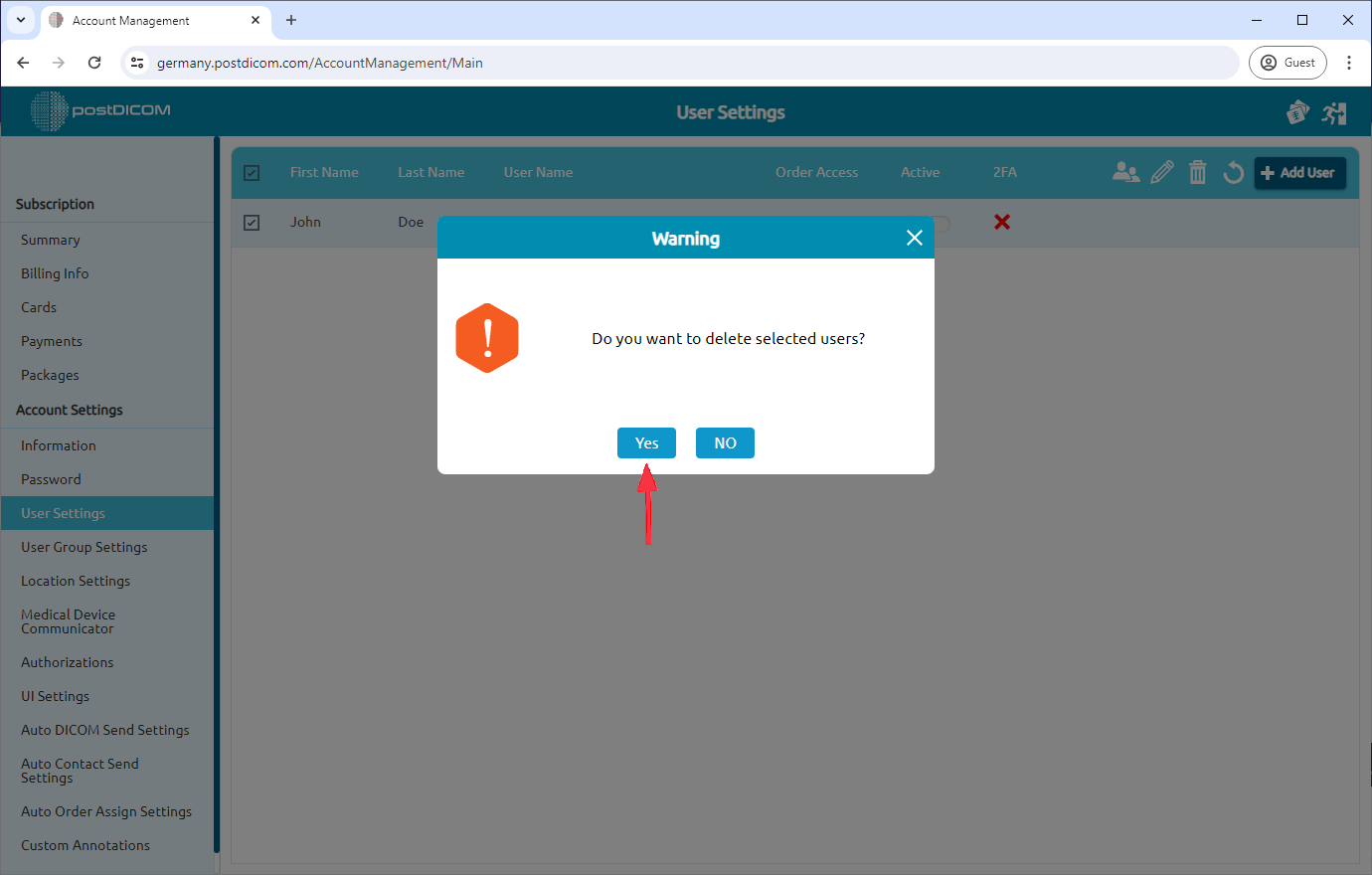
Zodra u op het pictogram Verwijderen heeft geklikt, verschijnt er een bevestigingsvenster. Klik op “Ja” om te bevestigen dat u de geselecteerde gebruiker wilt verwijderen. Als u ze niet wilt verwijderen, klikt u op “Nee”.
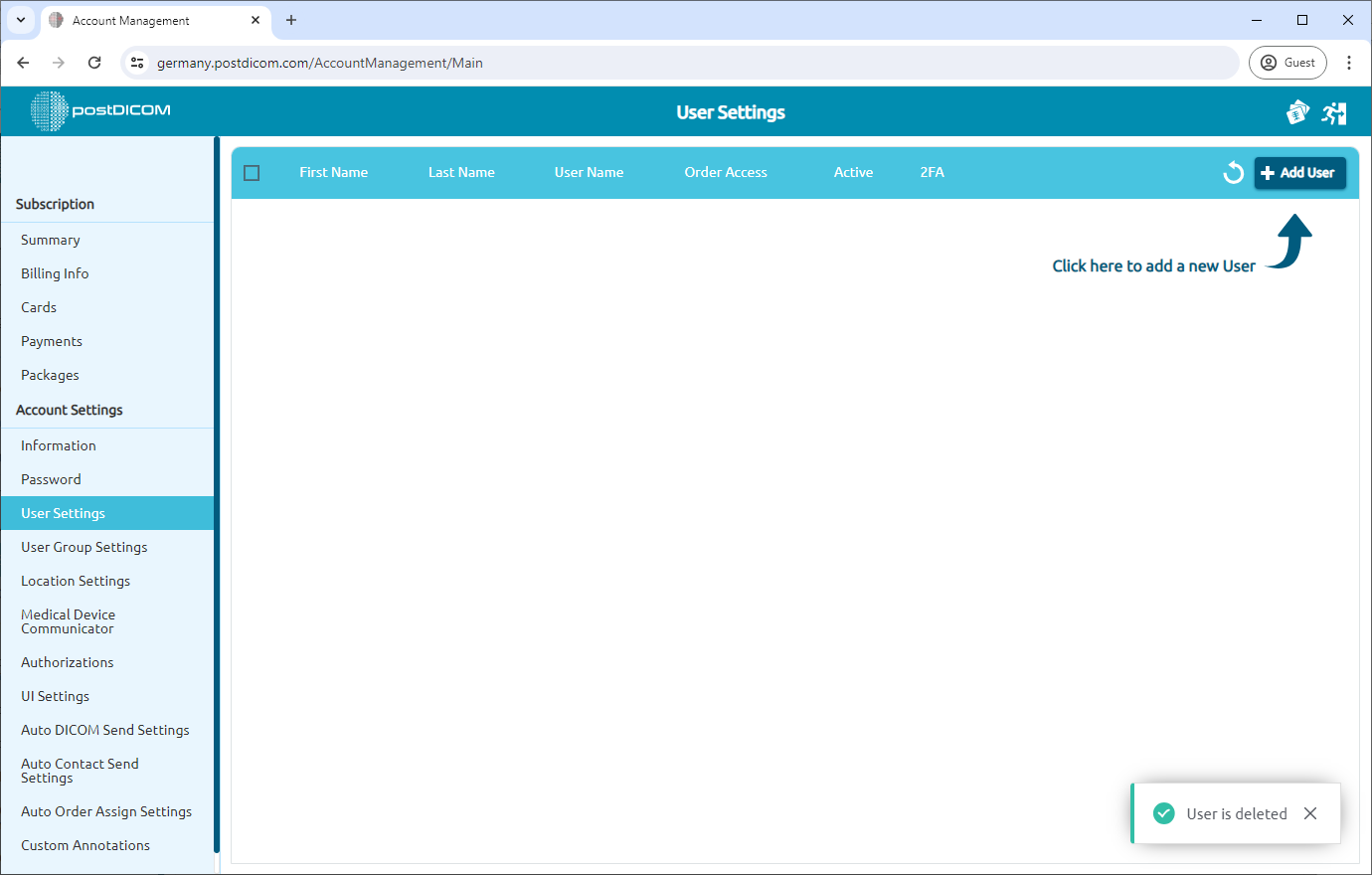
Na het klikken op “Ja”, wordt de geselecteerde gebruiker verwijderd en wordt het volgende bericht rechtsonder op de pagina getoond.