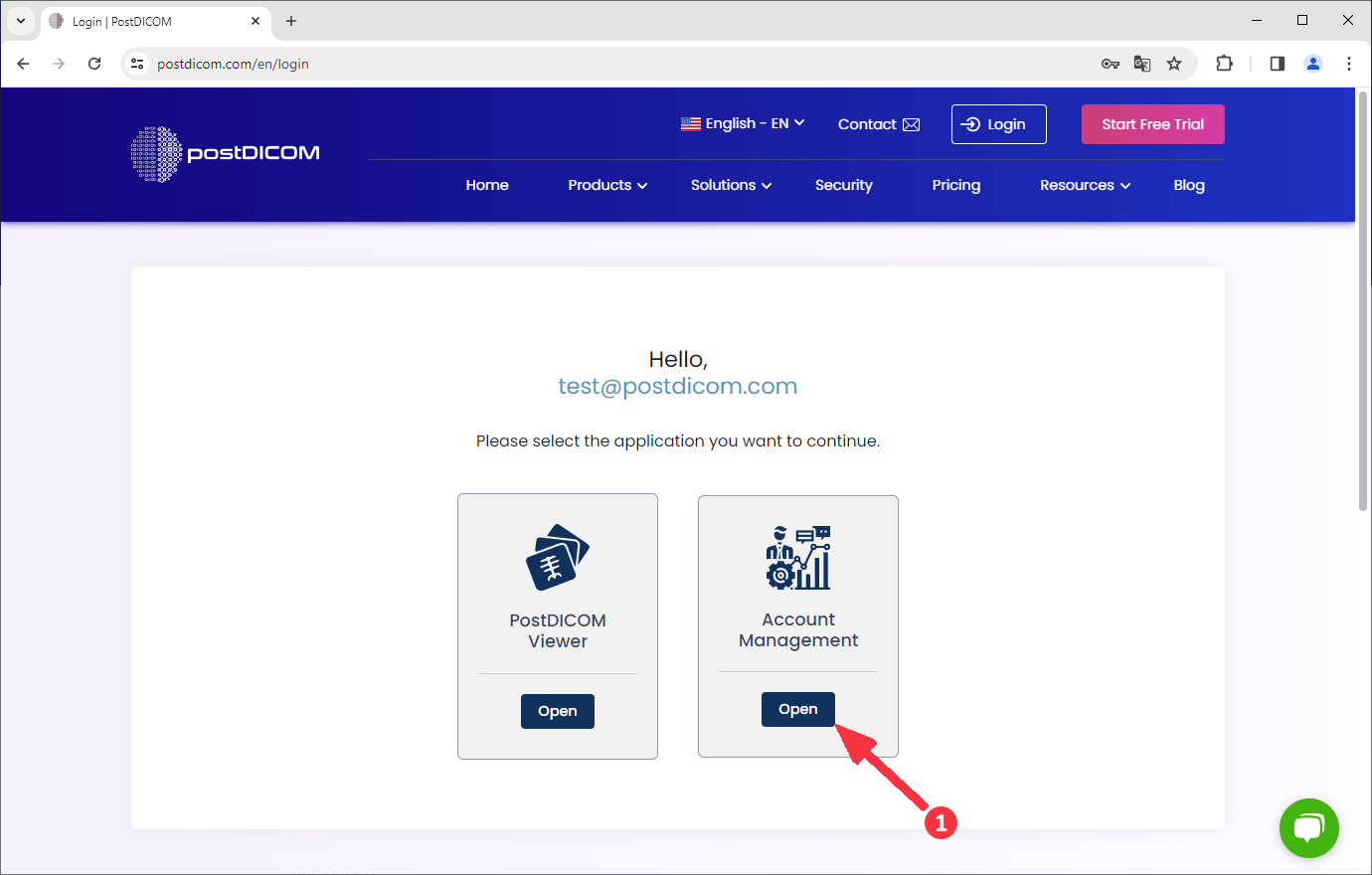
Na het inloggen selecteert u 'Accountbeheer' en klikt u op 'Openen'.
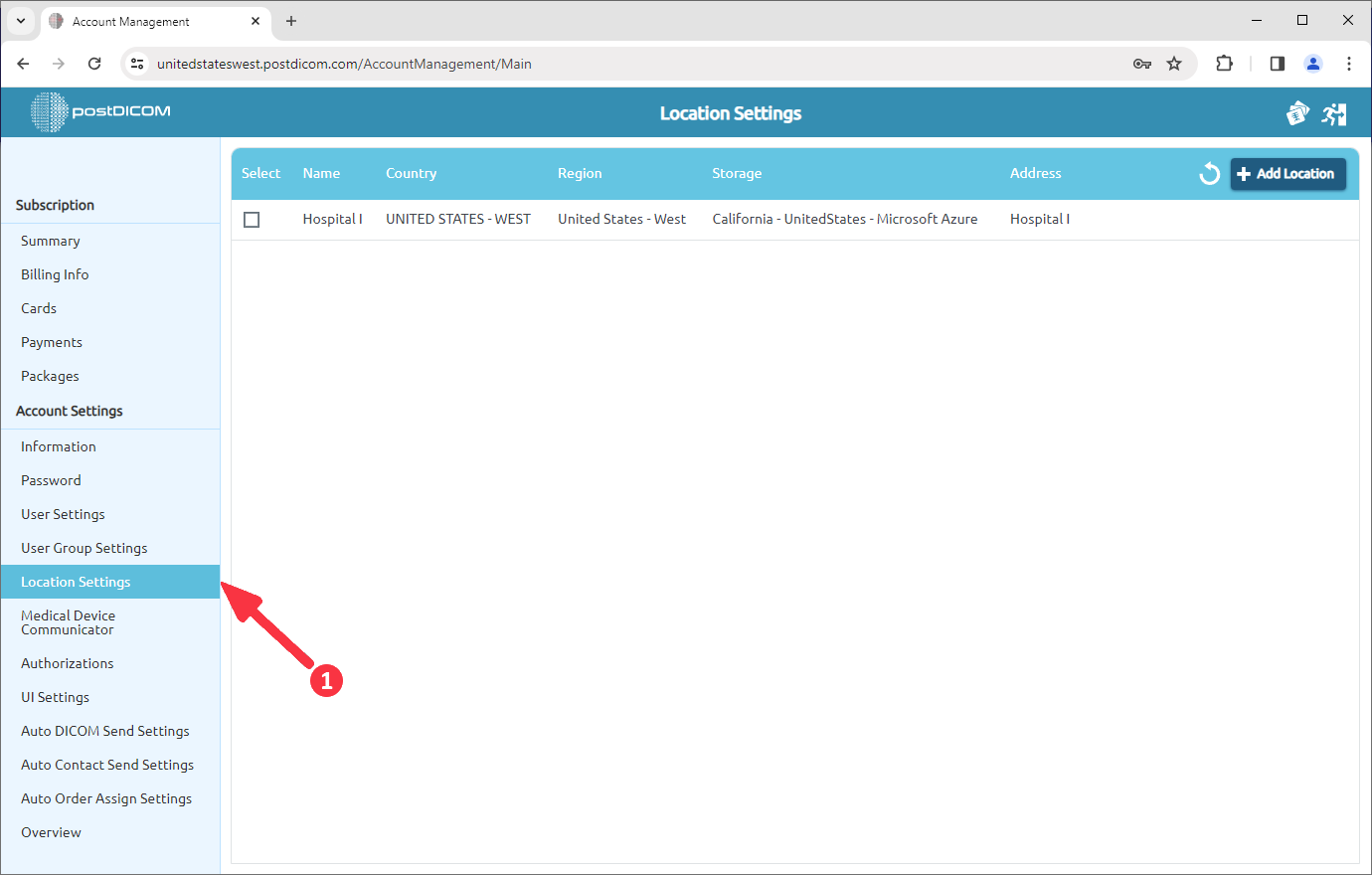
Klik op het item 'Locatie-instellingen' aan de linkerkant van de pagina.
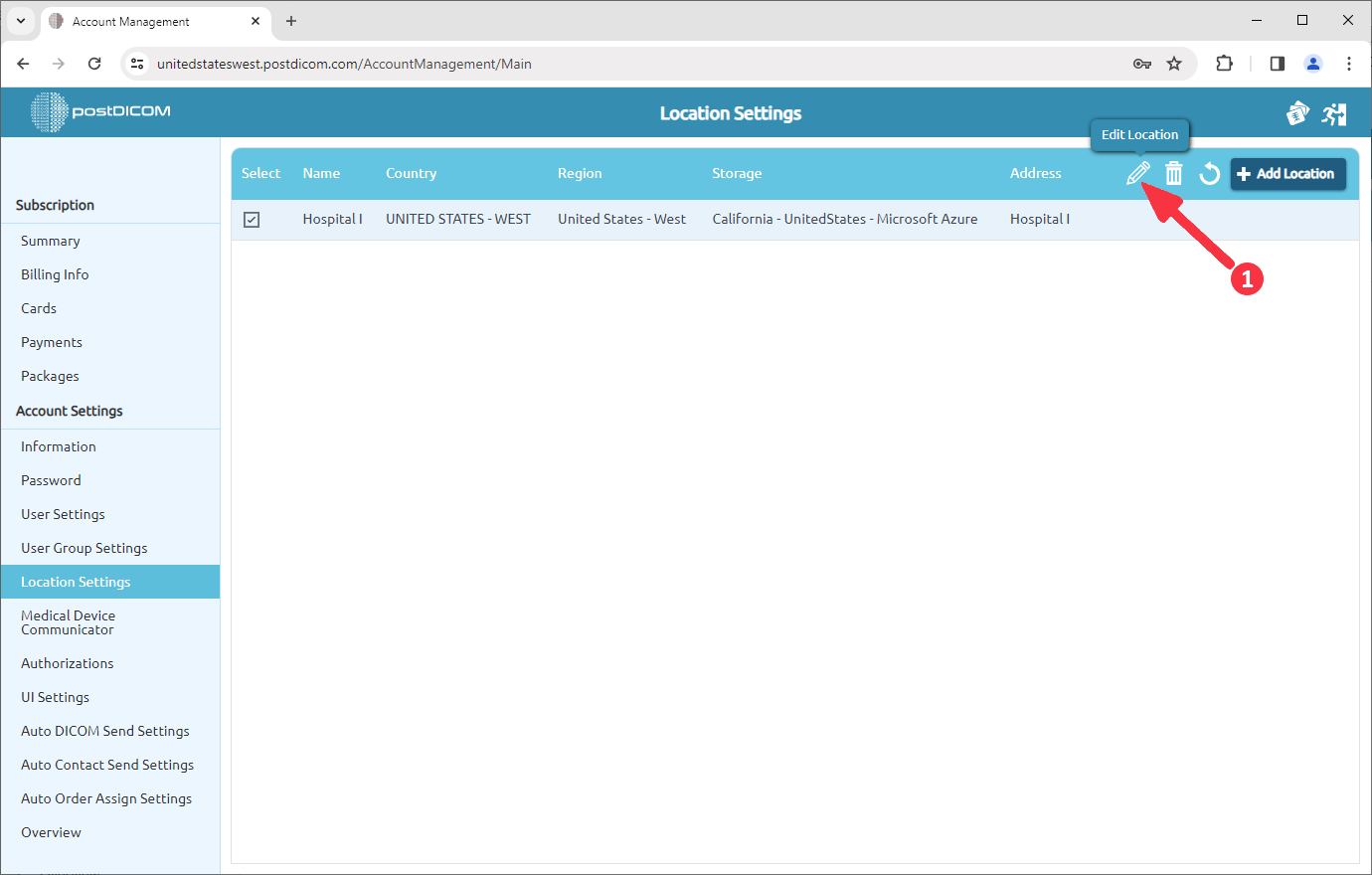
De pagina Locatie-instellingen wordt geopend en de locaties van het account worden weergegeven. Elk account heeft een standaardlocatie die wordt aangemaakt met behulp van de combinatie van voor- en achternaam. U kunt de naam van de locatie wijzigen of de afdrukopties voor rapporten bepalen door op het pictogram 'Locatie bewerken' te klikken.
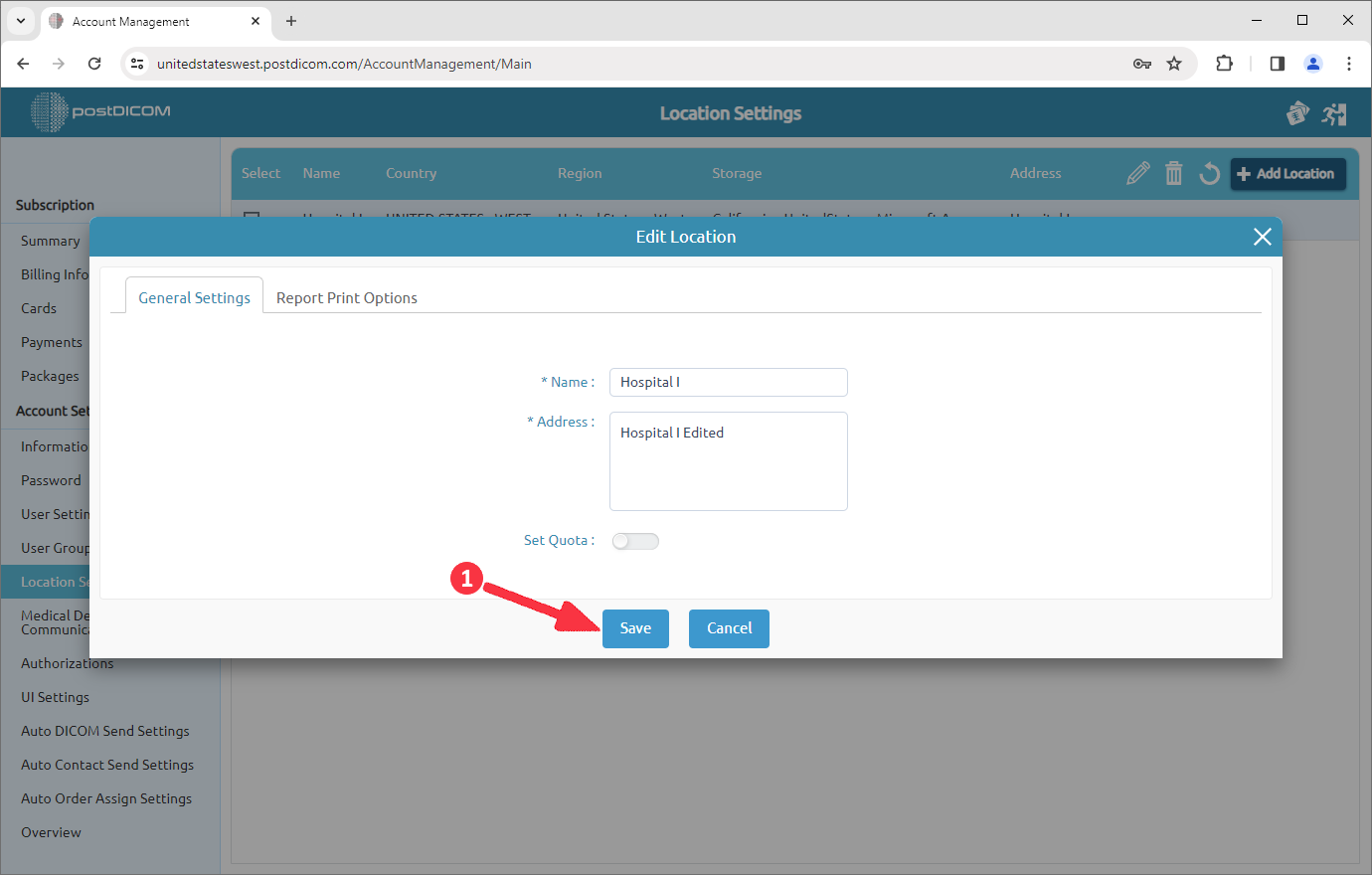
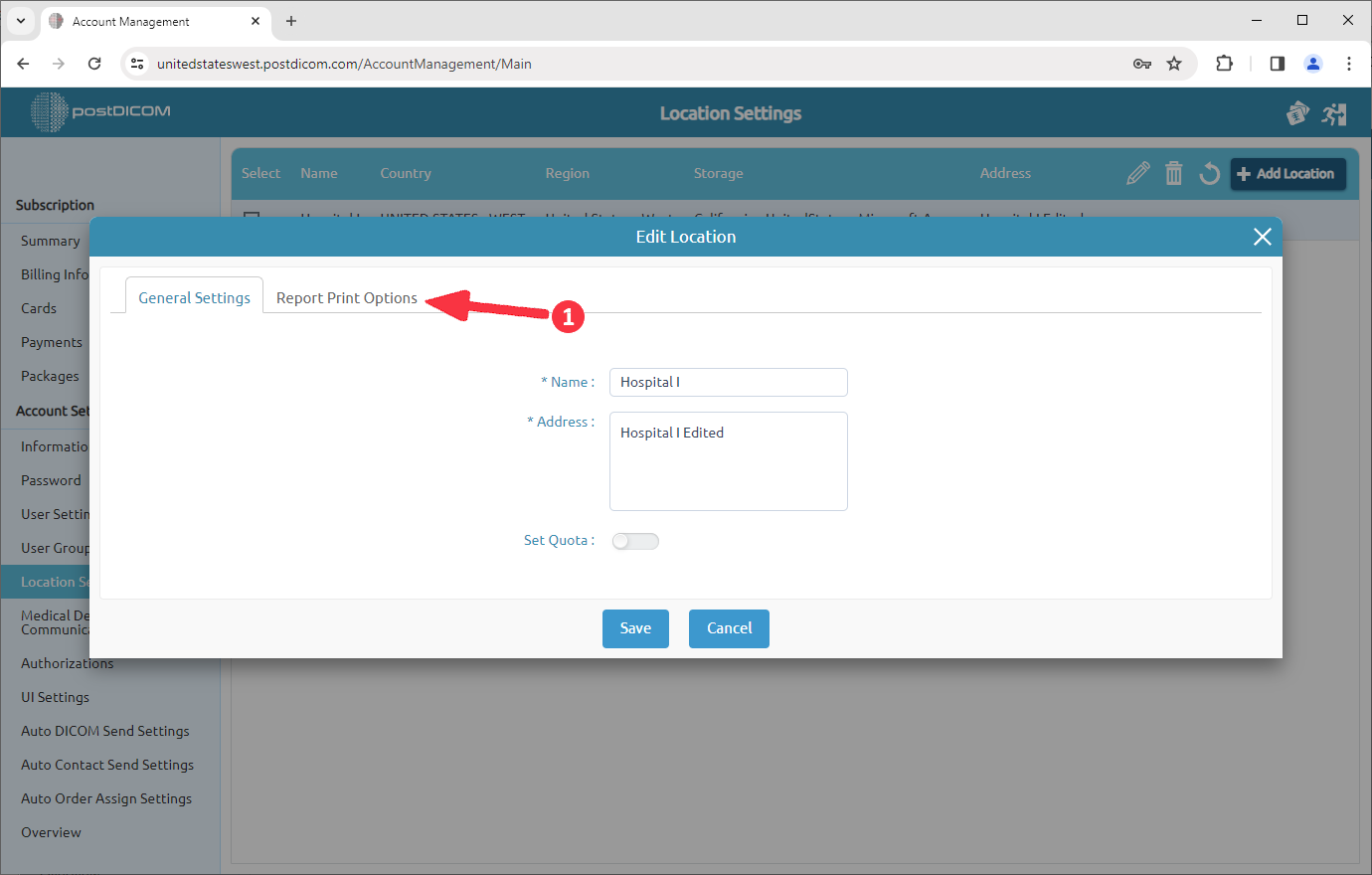
Na het klikken wordt het formulier 'Locatie bewerken' weergegeven. Op dat formulier kunt u de naam en het adres van de locatie bewerken. Klik na het bewerken op de knop 'Opslaan'.
U kunt in dit veld ook de afdrukopties voor rapporten bepalen. Klik op het item 'Afdrukopties rapport' aan de bovenkant van het veld.
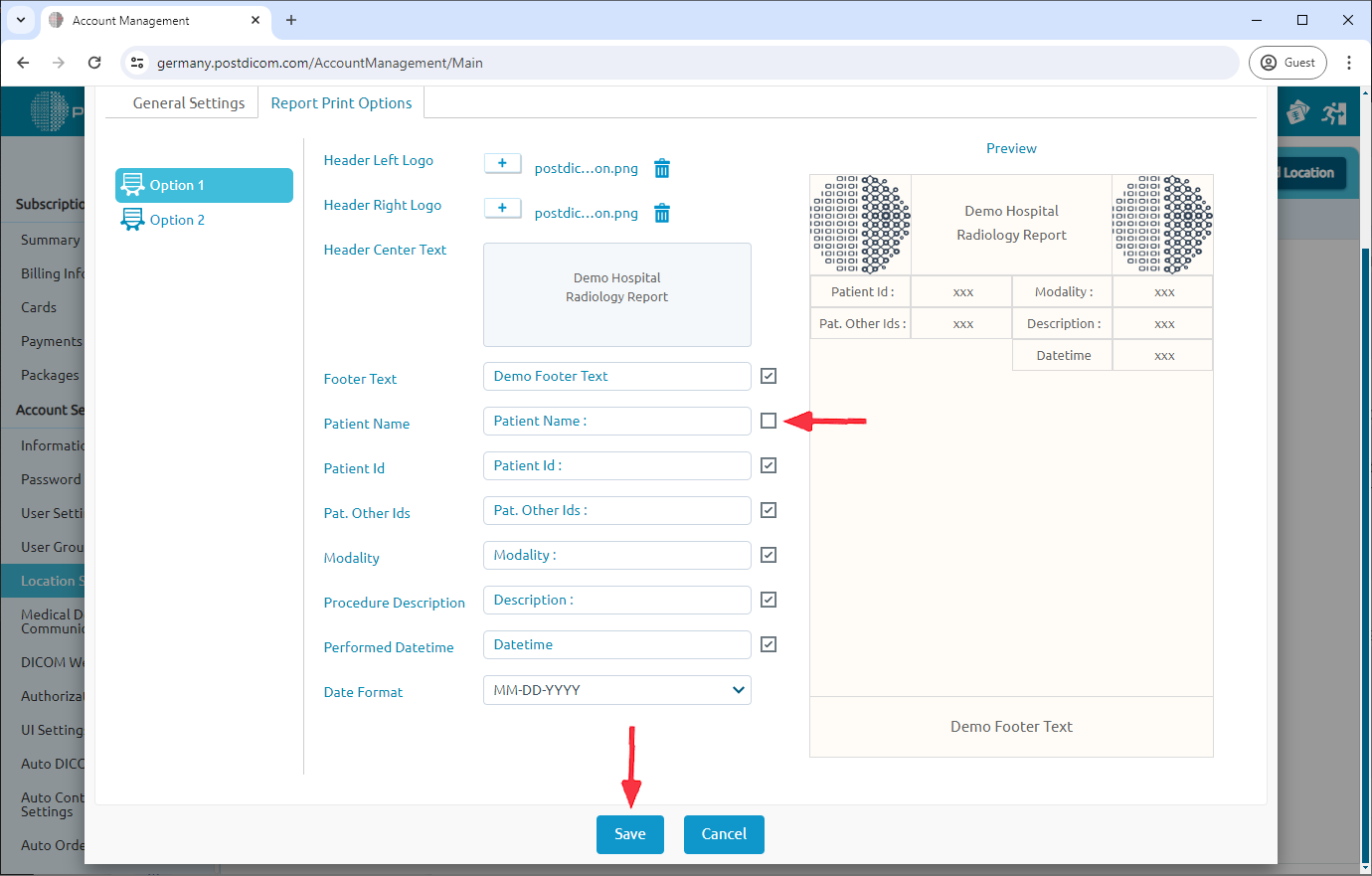
Met dit formulier kunt u de inhoud van uw rapport bewerken. U kunt een logo uploaden, tekst invoeren of patiëntinformatie toevoegen. Zodra u de benodigde informatie hebt toegevoegd, kunt u de velden eenvoudig beheren. Om velden te beheren, vinkt u het vakje naast elk veld aan of uit om het in uw rapport op te nemen of uit te sluiten. U kunt het voorbeeld van het rapport aan de rechterkant van het formulier zien. Vul de betreffende lege velden in en klik op de knop 'Opslaan'.
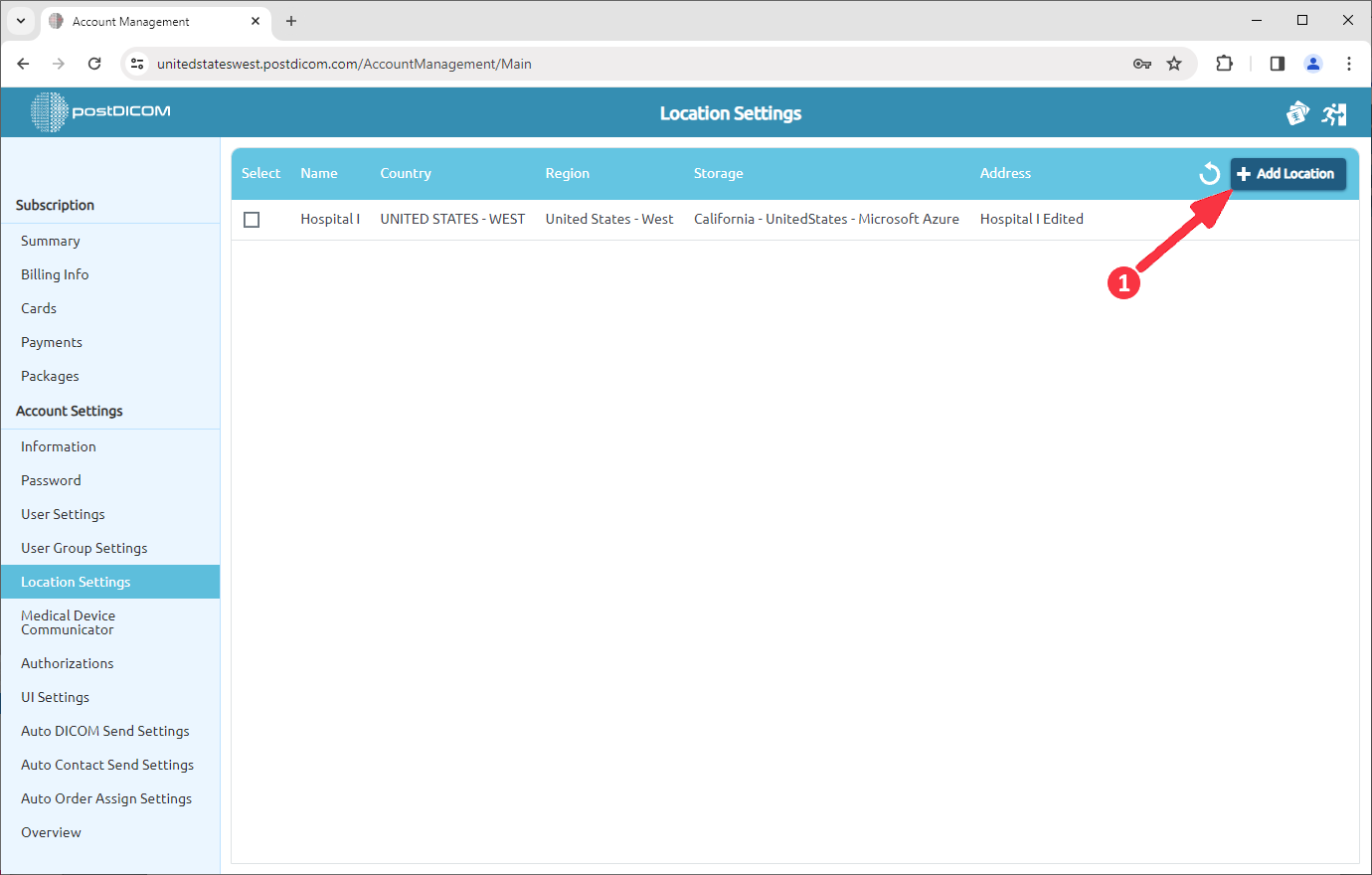
Als u meer dan één locatie heeft, kunt u nieuwe locaties aanmaken. Om een locatie toe te voegen, klikt u op de knop 'Locatie toevoegen' rechtsboven op de pagina.
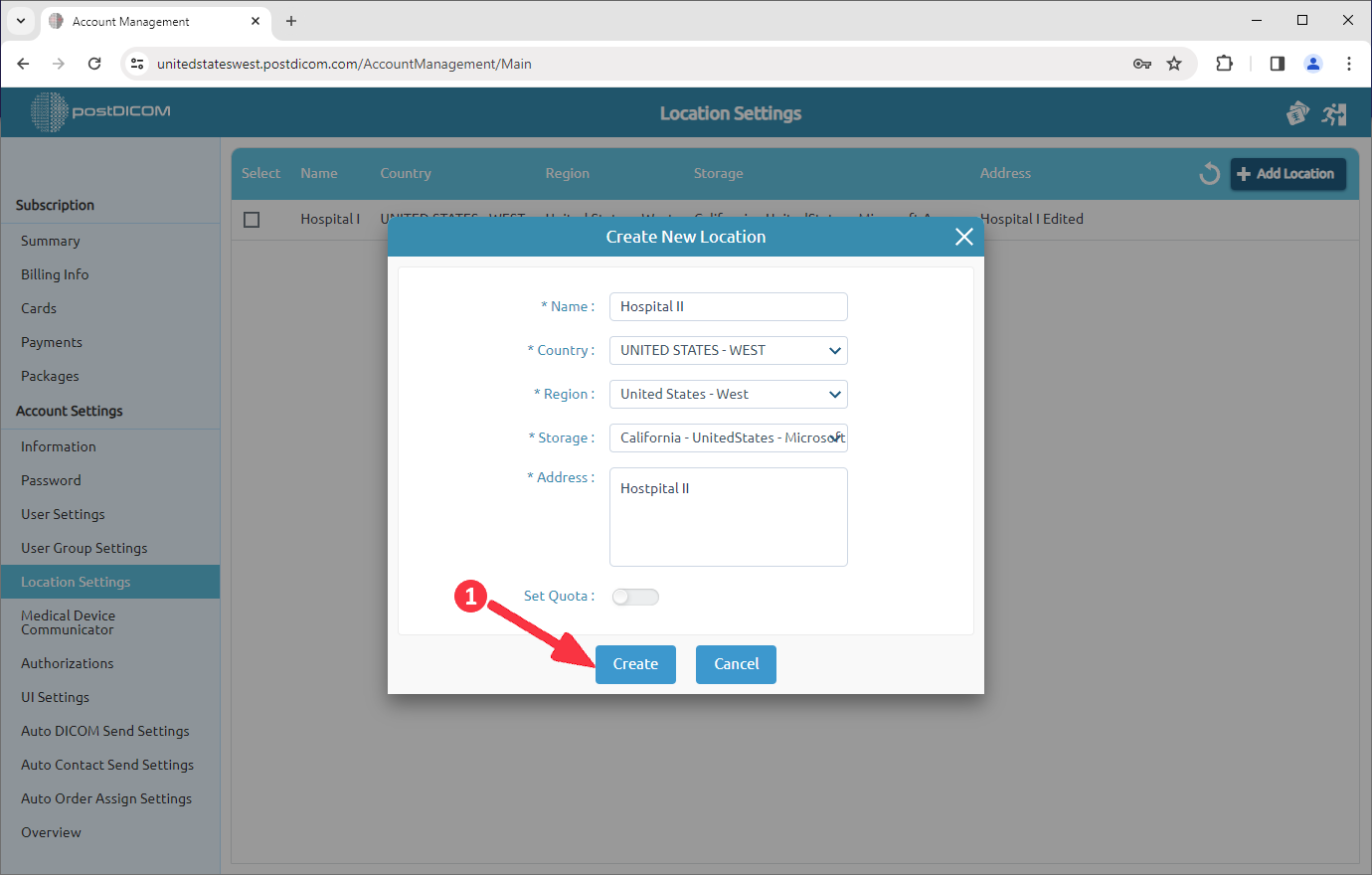
Wanneer u op de knop klikt, wordt het formulier voor het toevoegen van een locatie geopend. Vul het formulier in met naam en adres en klik vervolgens op de knop 'Aanmaken'.
De locatie die u hebt toegevoegd, wordt weergegeven in de locatielijst.
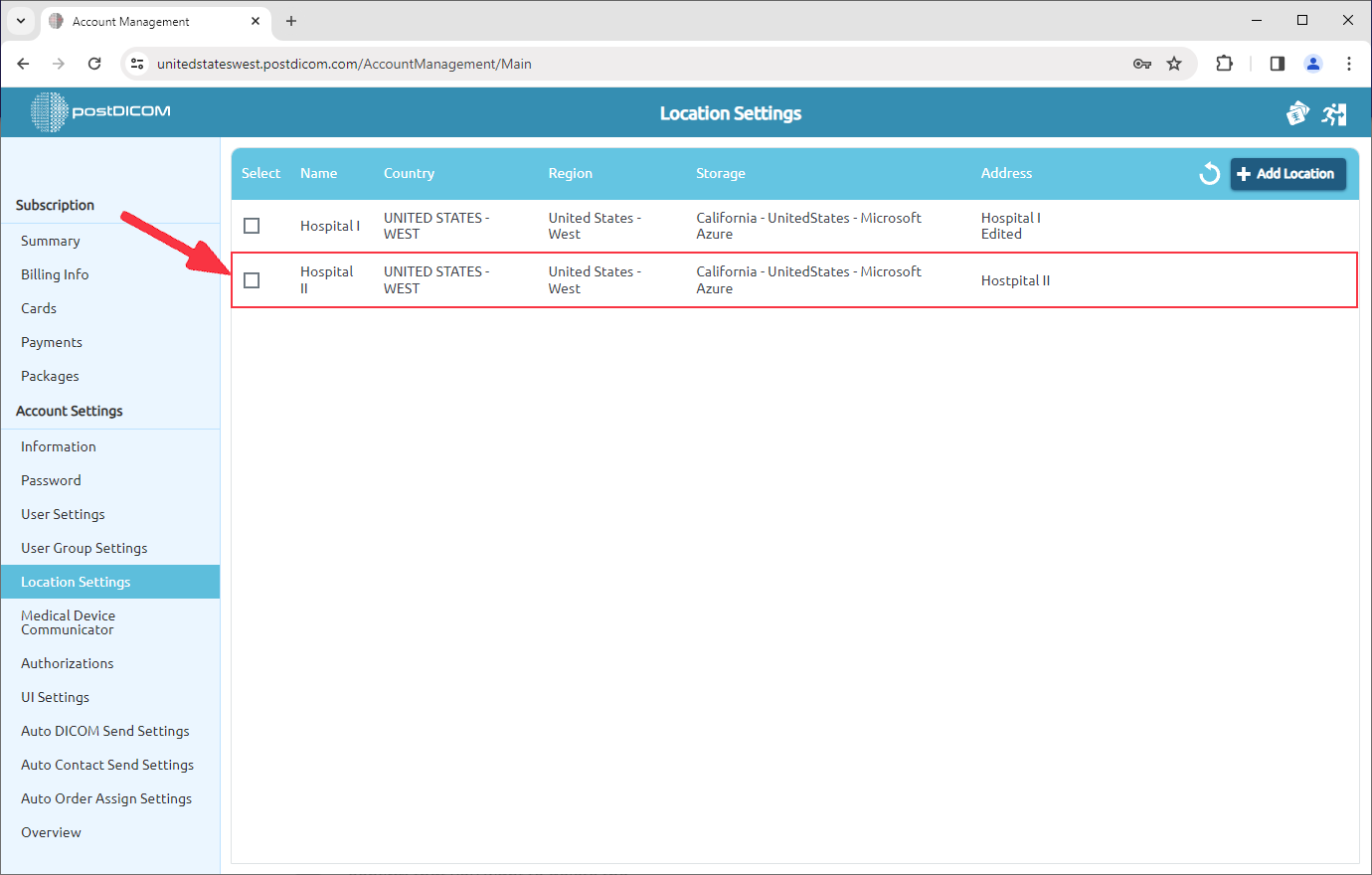
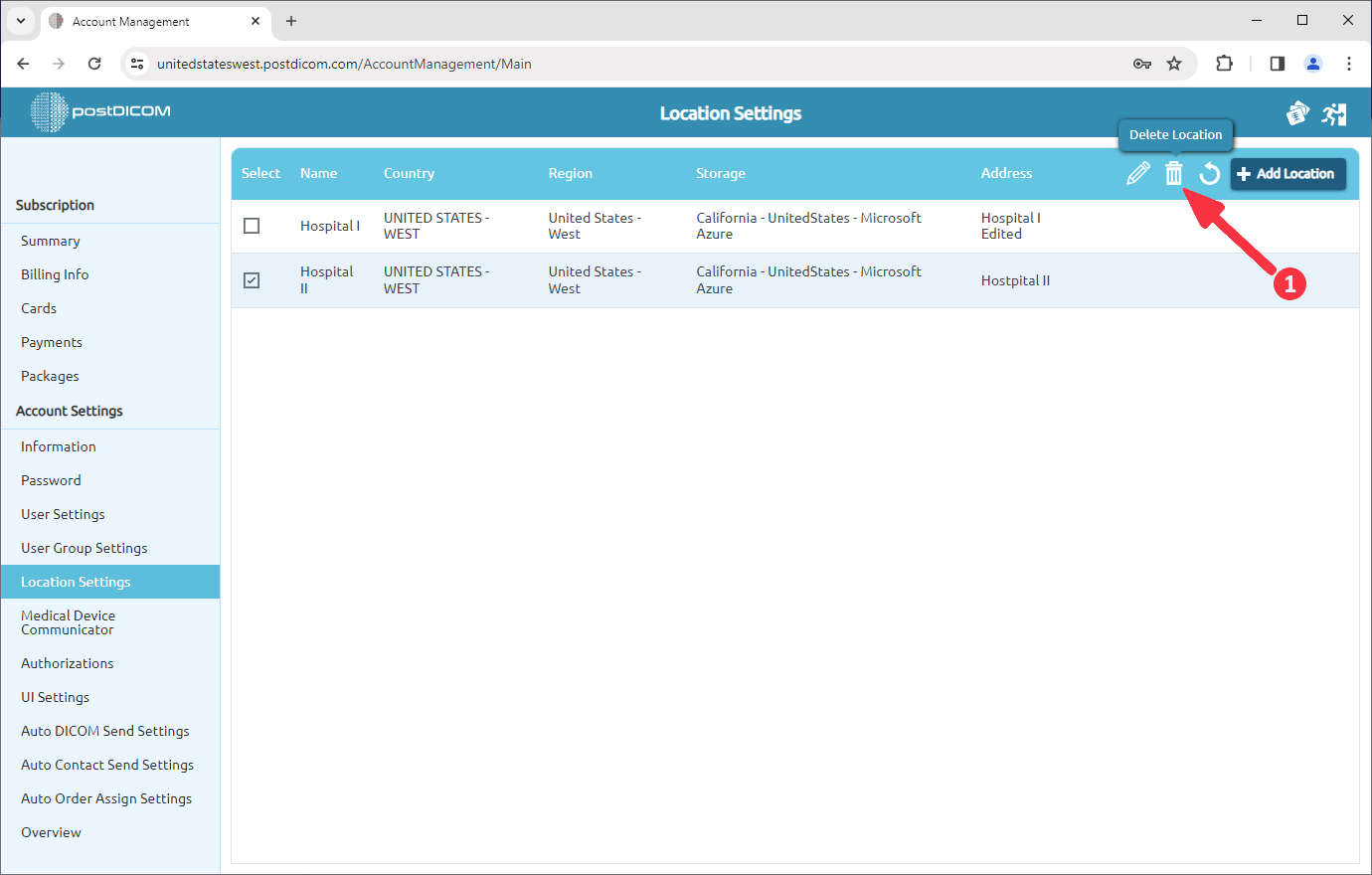
Als u een locatie wilt verwijderen, selecteert u de locatie. Klik na het selecteren op het pictogram 'Verwijderen' rechtsboven in het veld.
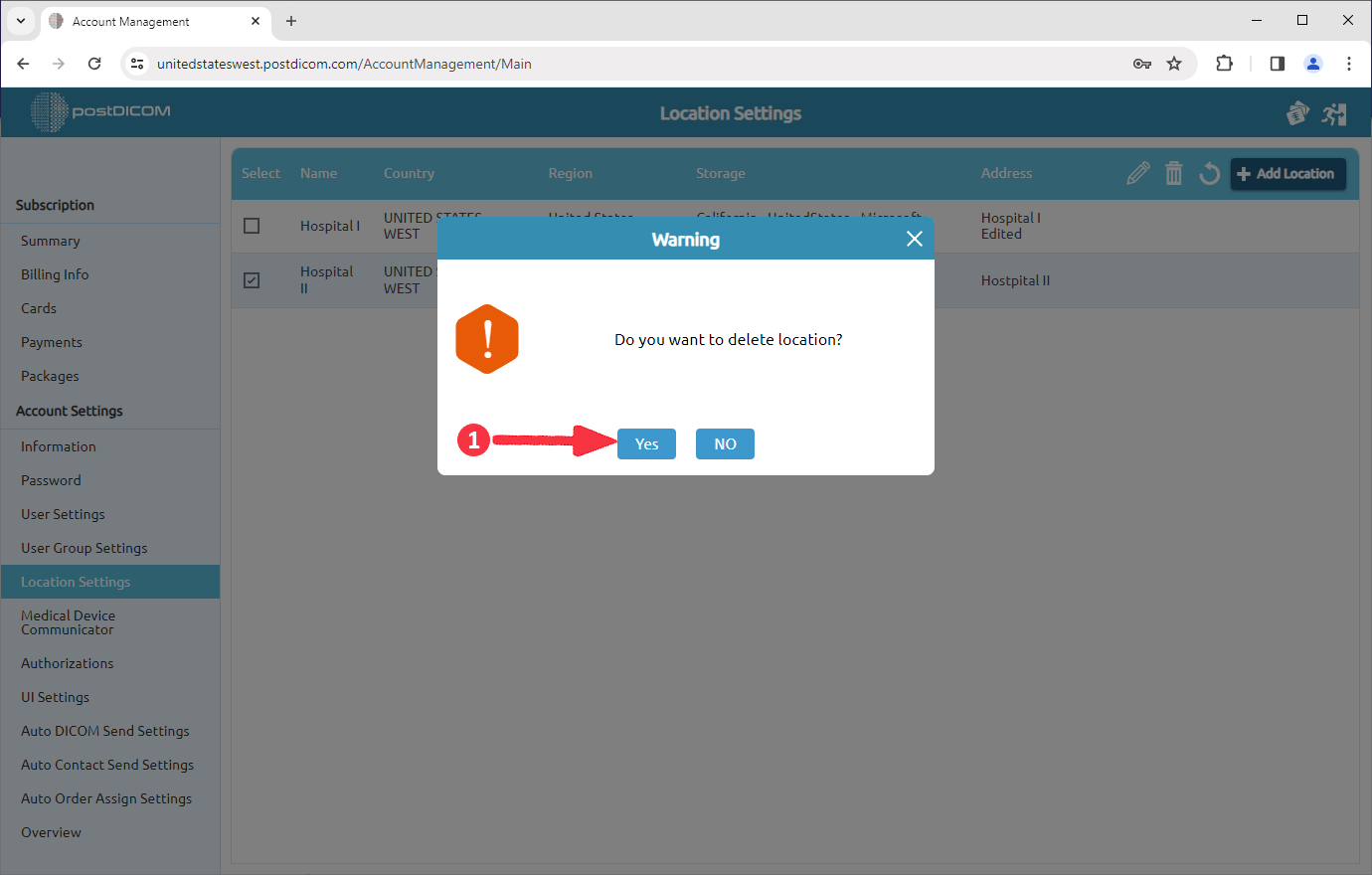
Zodra u op het pictogram hebt geklikt, verschijnt er een berichtvenster. Klik op 'Ja' om te bevestigen dat u de locatie wilt verwijderen. Als u deze niet wilt verwijderen, klikt u op 'Nee'.
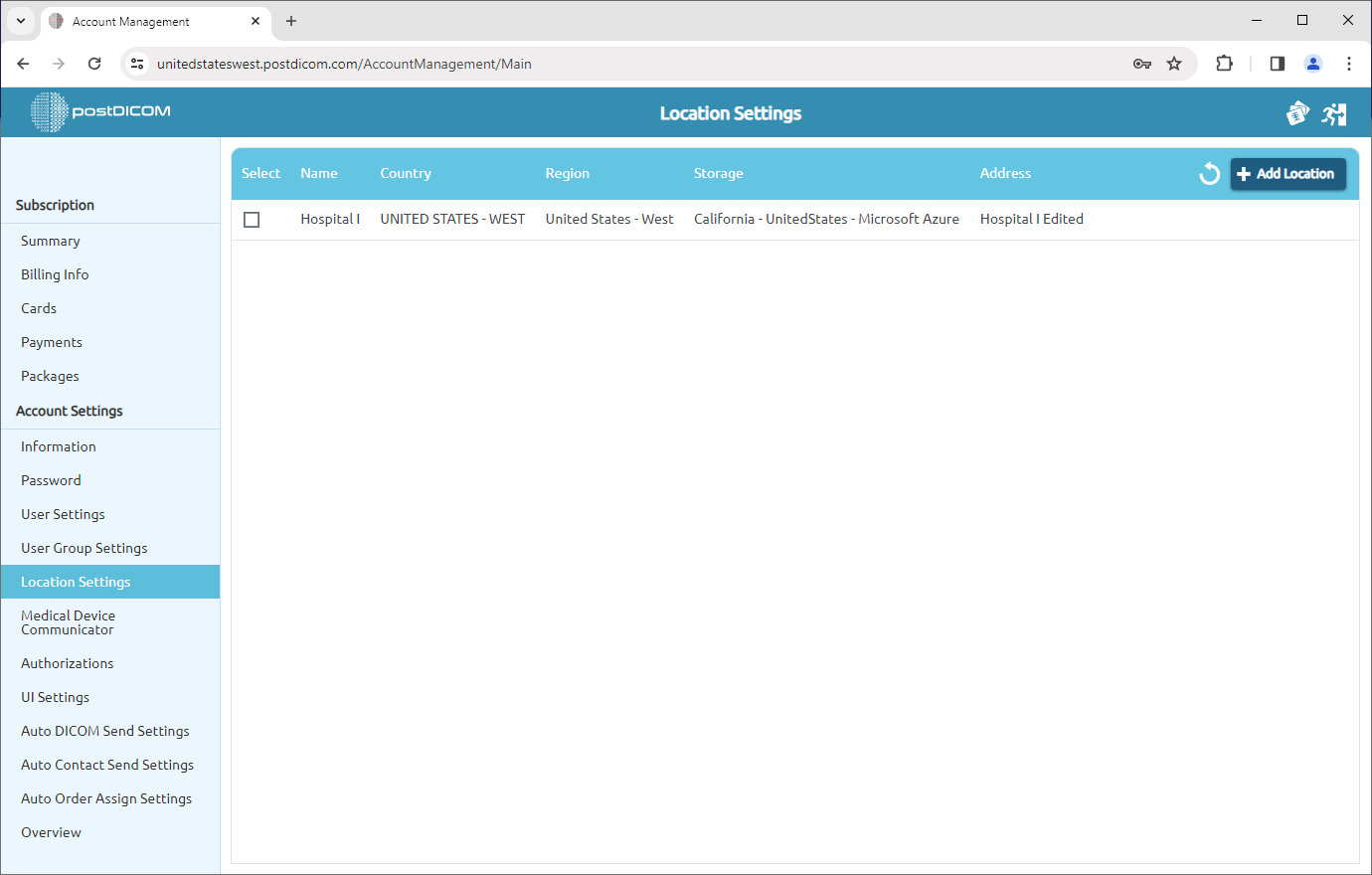
Na het klikken op 'Ja' wordt de geselecteerde locatie verwijderd en worden de resterende locaties in de lijst weergegeven.