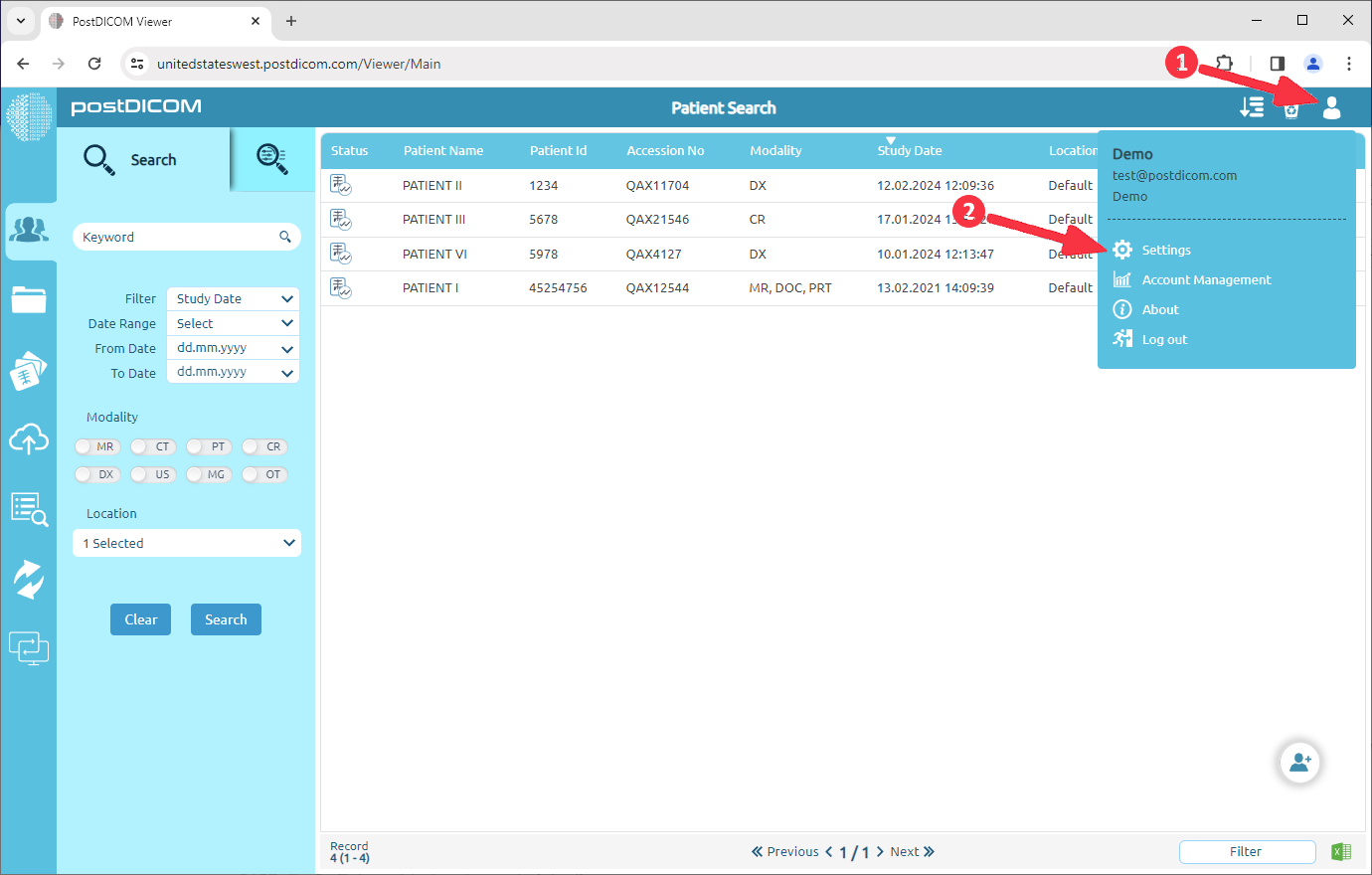
Klik op 'Instellingen'.
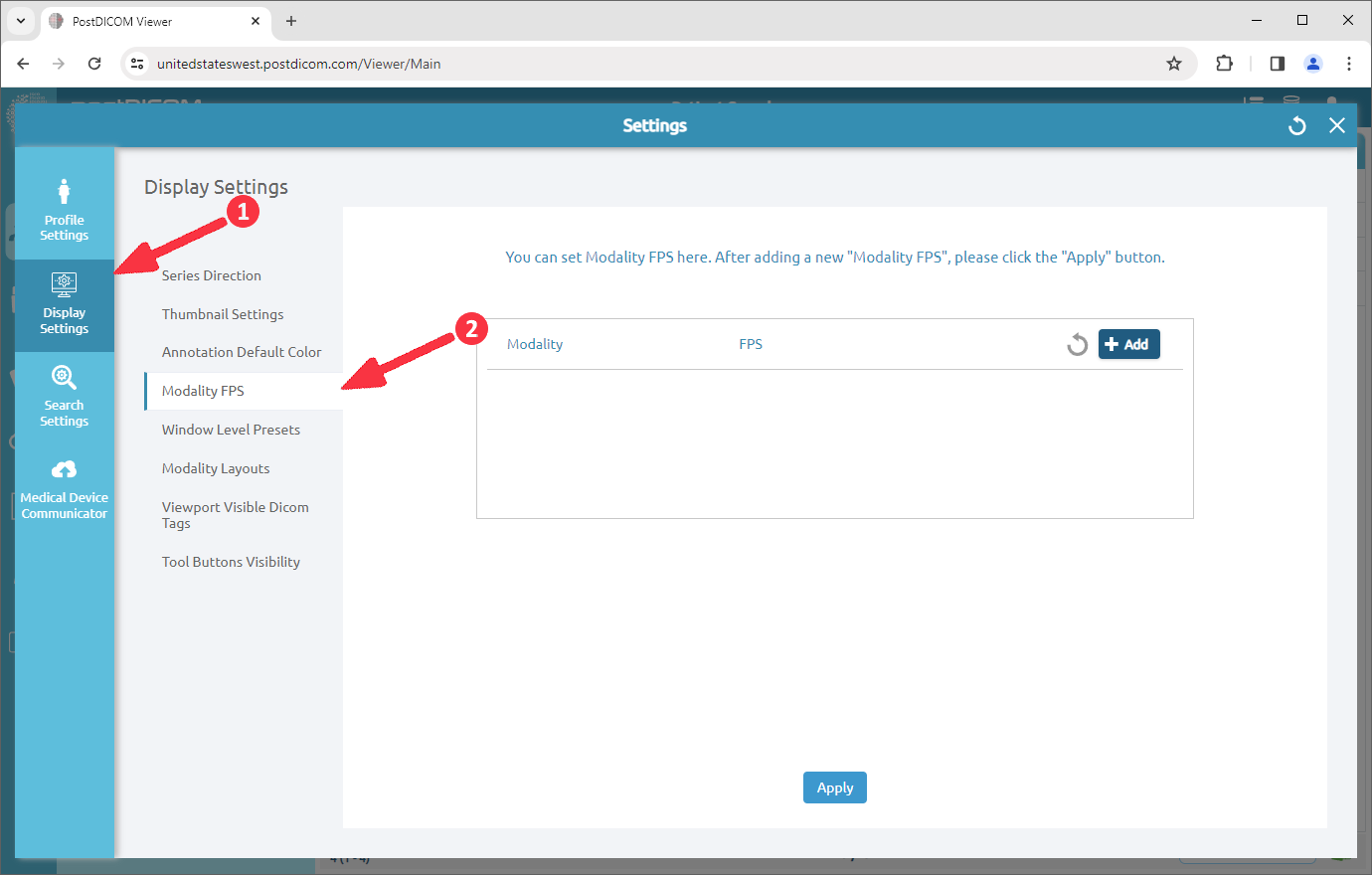
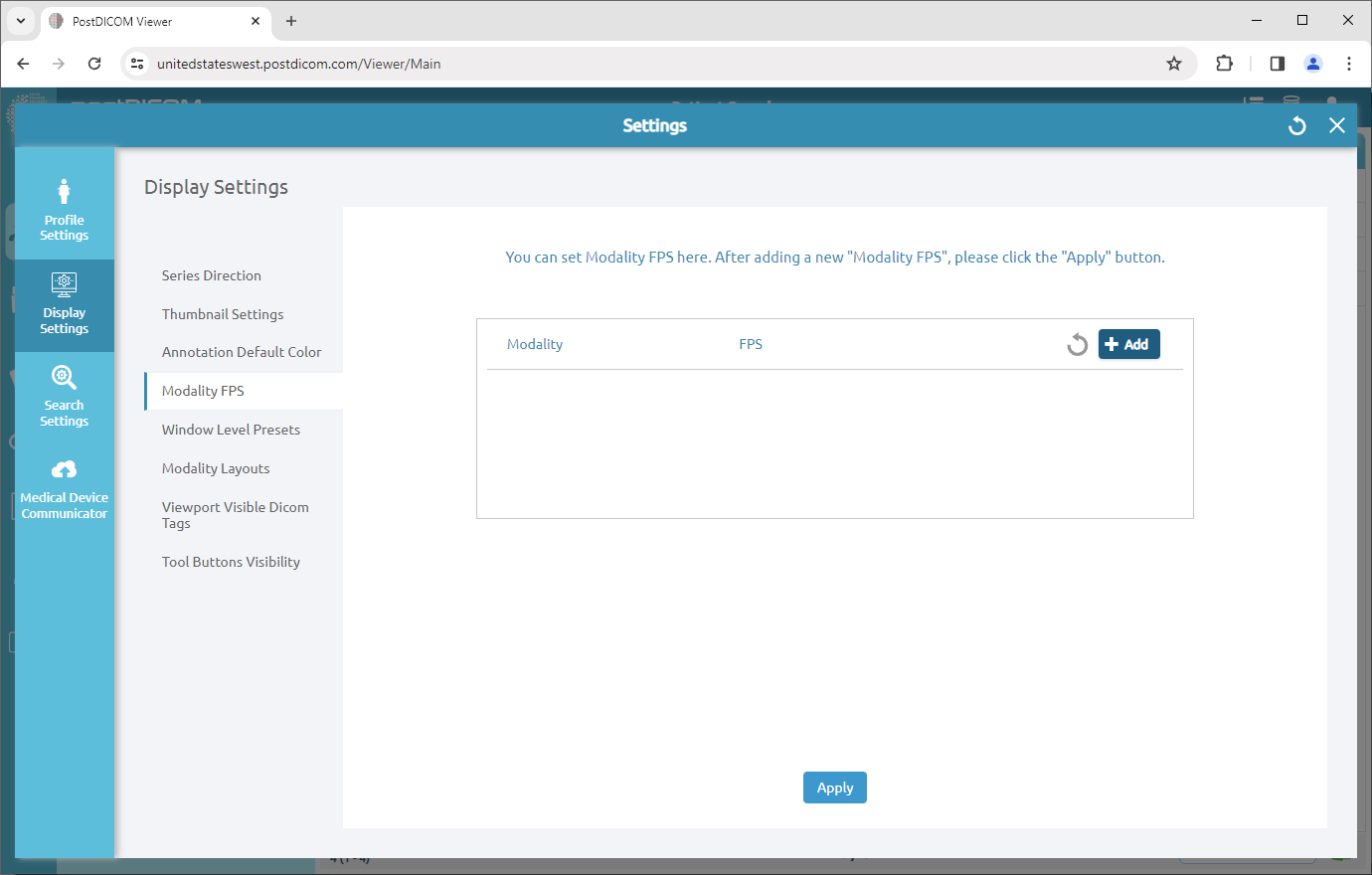
Klik in het veld weergave-instellingen op het menu-item 'Modaliteit FPS'.
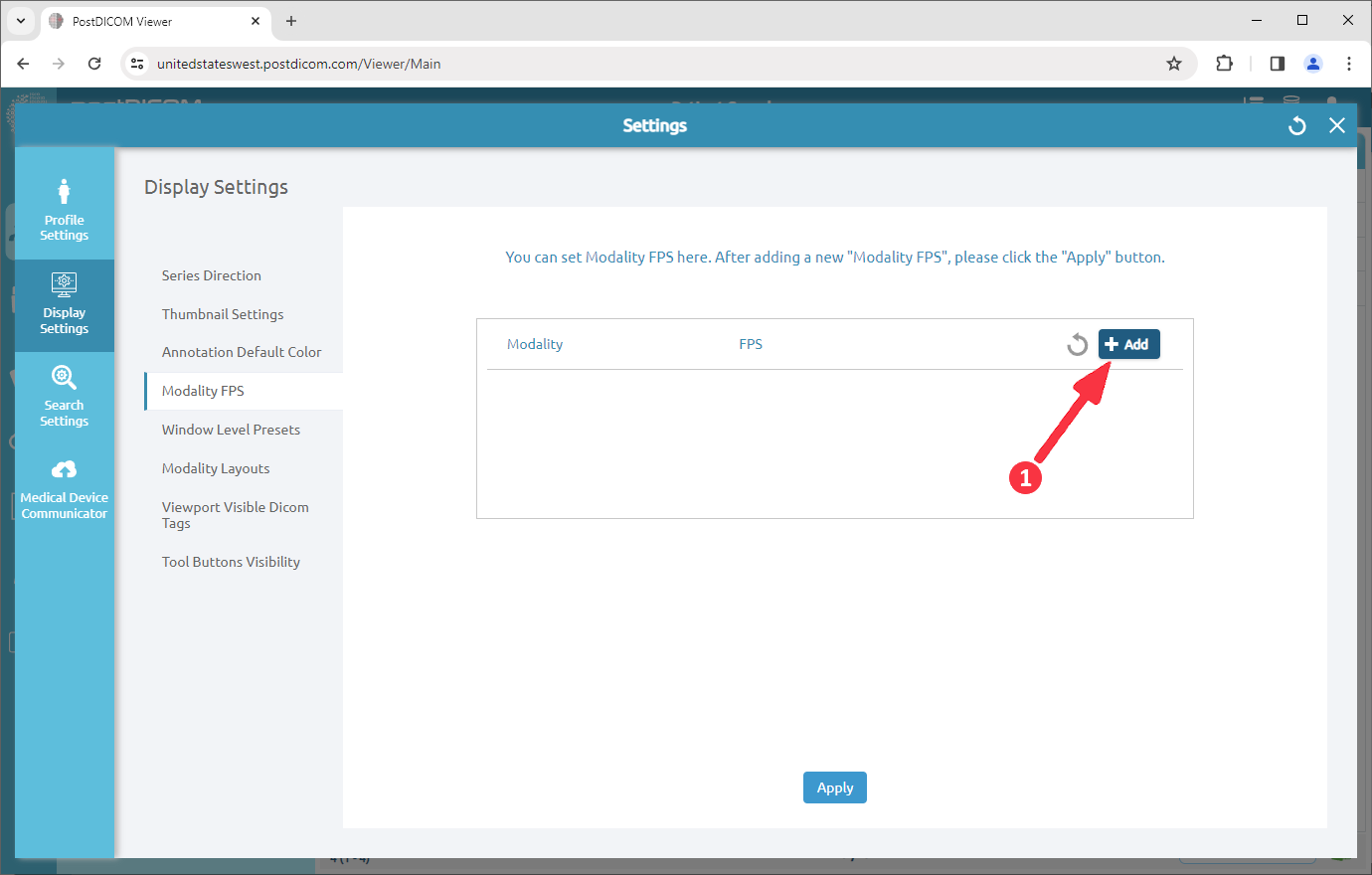
Na het klikken wordt het veld Modaliteit FPS geopend. U kunt een modaliteit-FPS toevoegen door op het pictogram 'Toevoegen' te klikken.
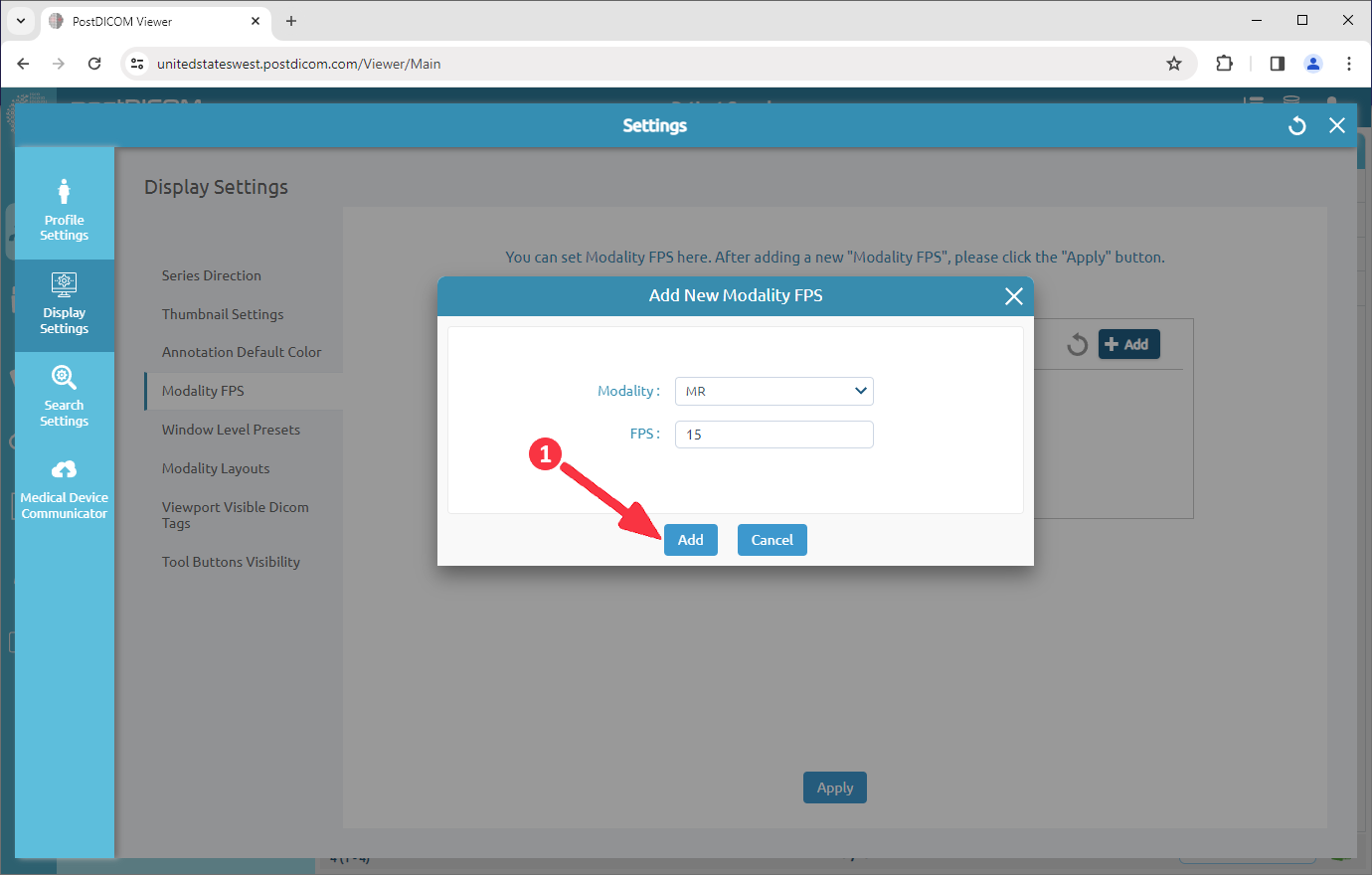
Wanneer u op de knop klikt, wordt het formulier voor nieuwe modaliteit-FPS geopend. U kunt de modaliteit selecteren door op de pijl in het betreffende veld te klikken en de FPS-waarde voor deze modaliteit instellen met de pijlen omhoog en omlaag. U kunt een FPS-waarde tot 30 invoeren. Klik op de knop 'Toevoegen'.
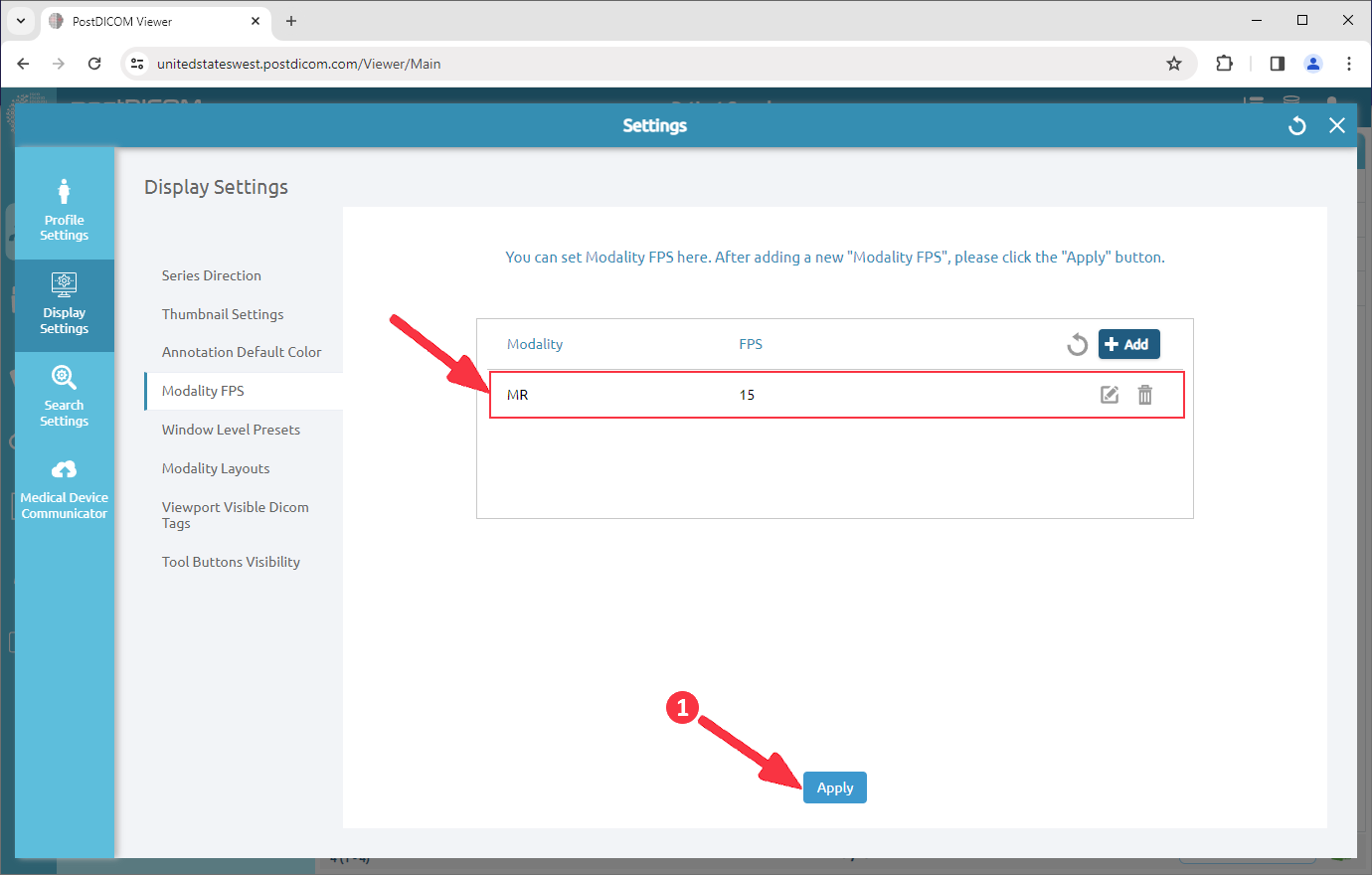
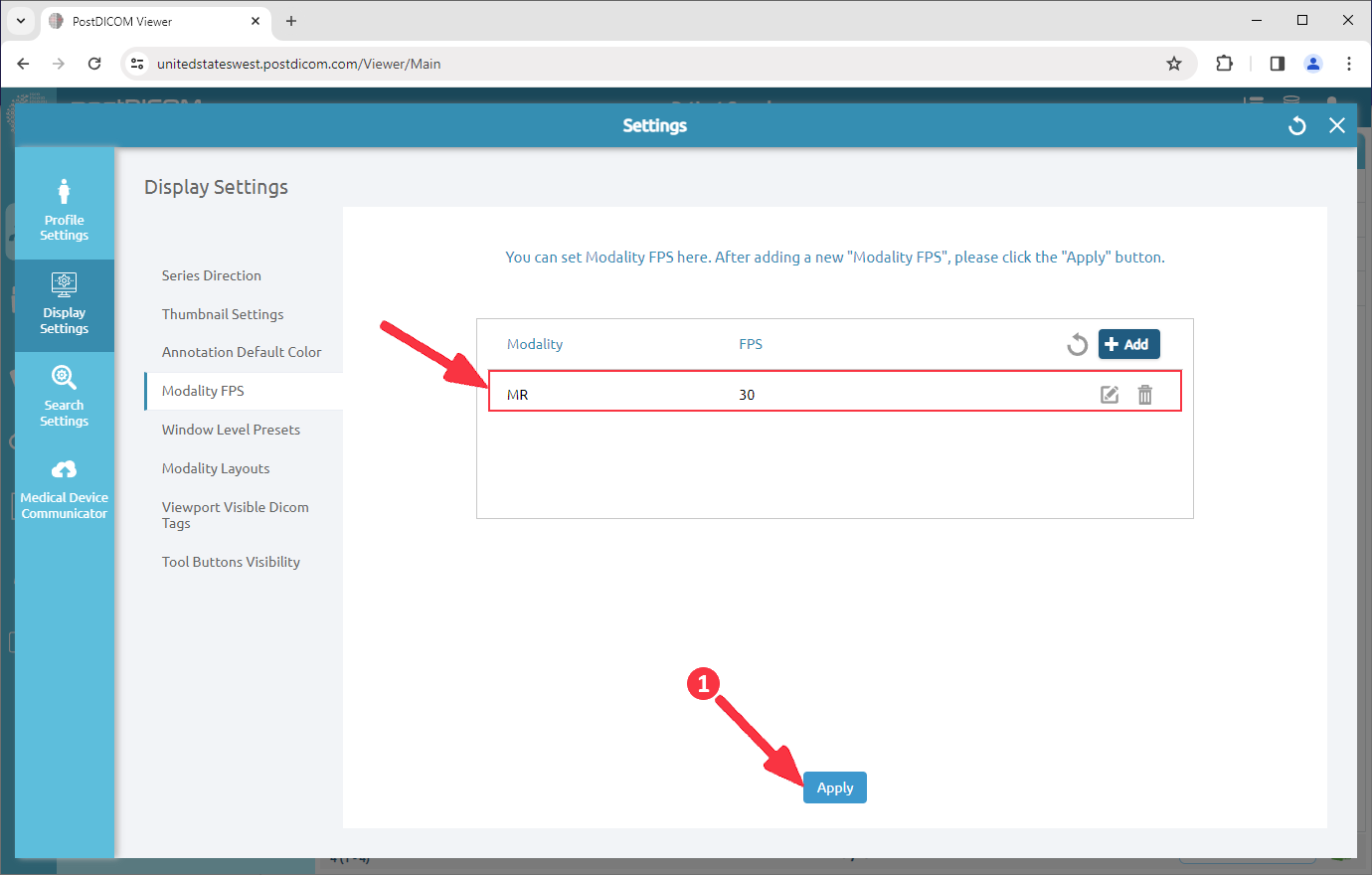
Na het klikken wordt een nieuwe modaliteit-FPS aan de lijst toegevoegd. Klik op 'Toepassen' om op te slaan.
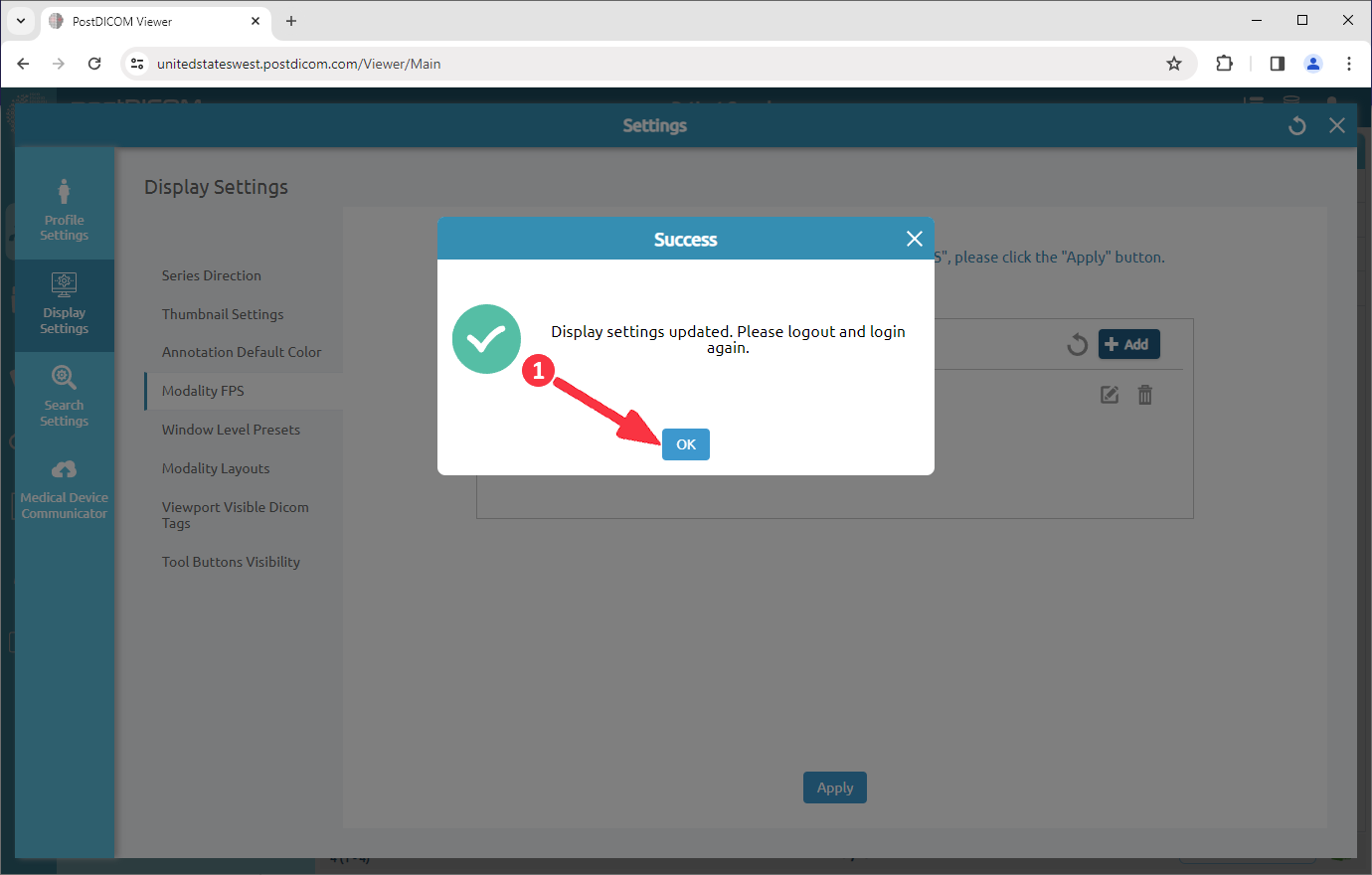
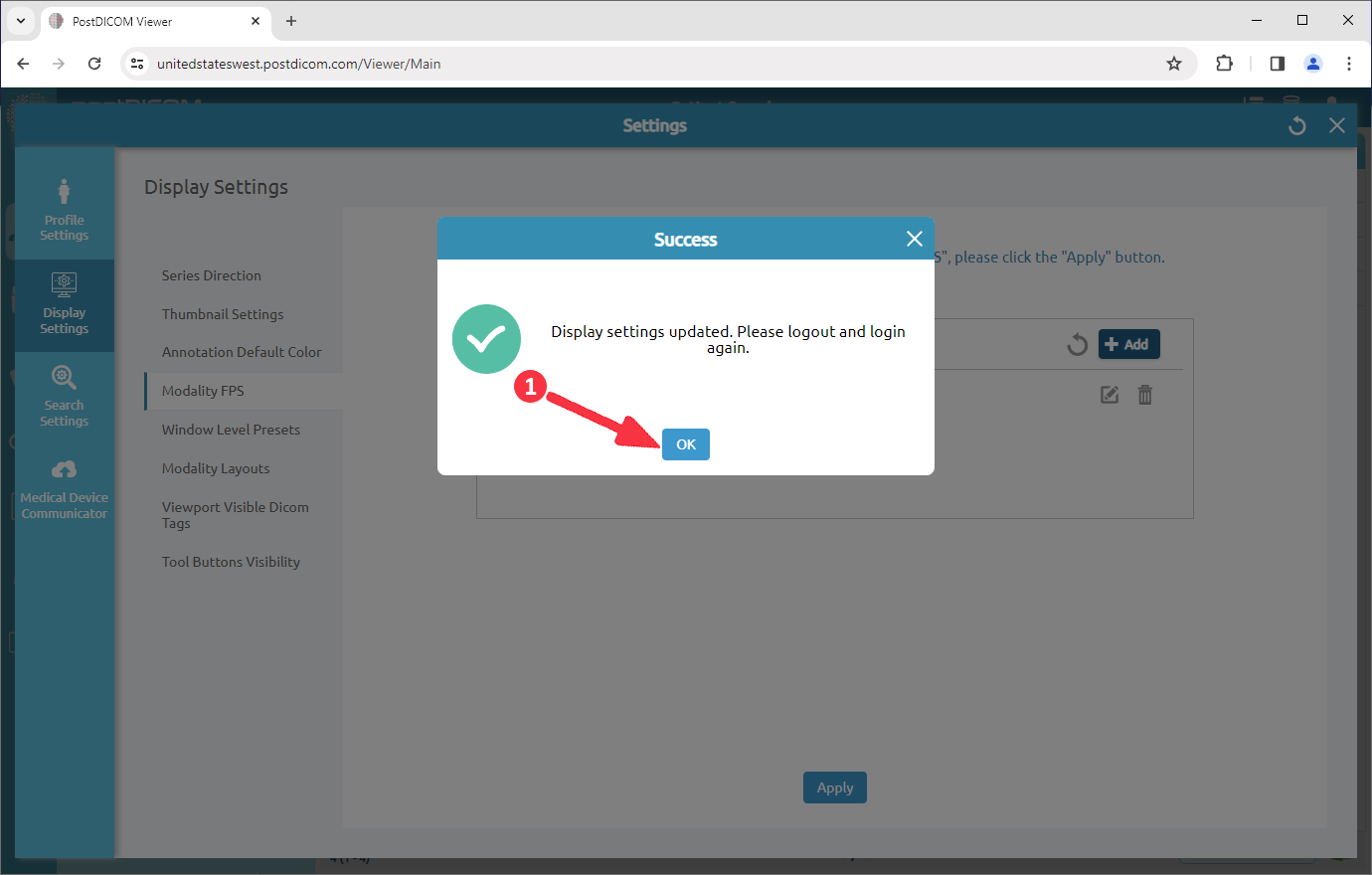
Klik op de knop 'OK' om het venster te sluiten.
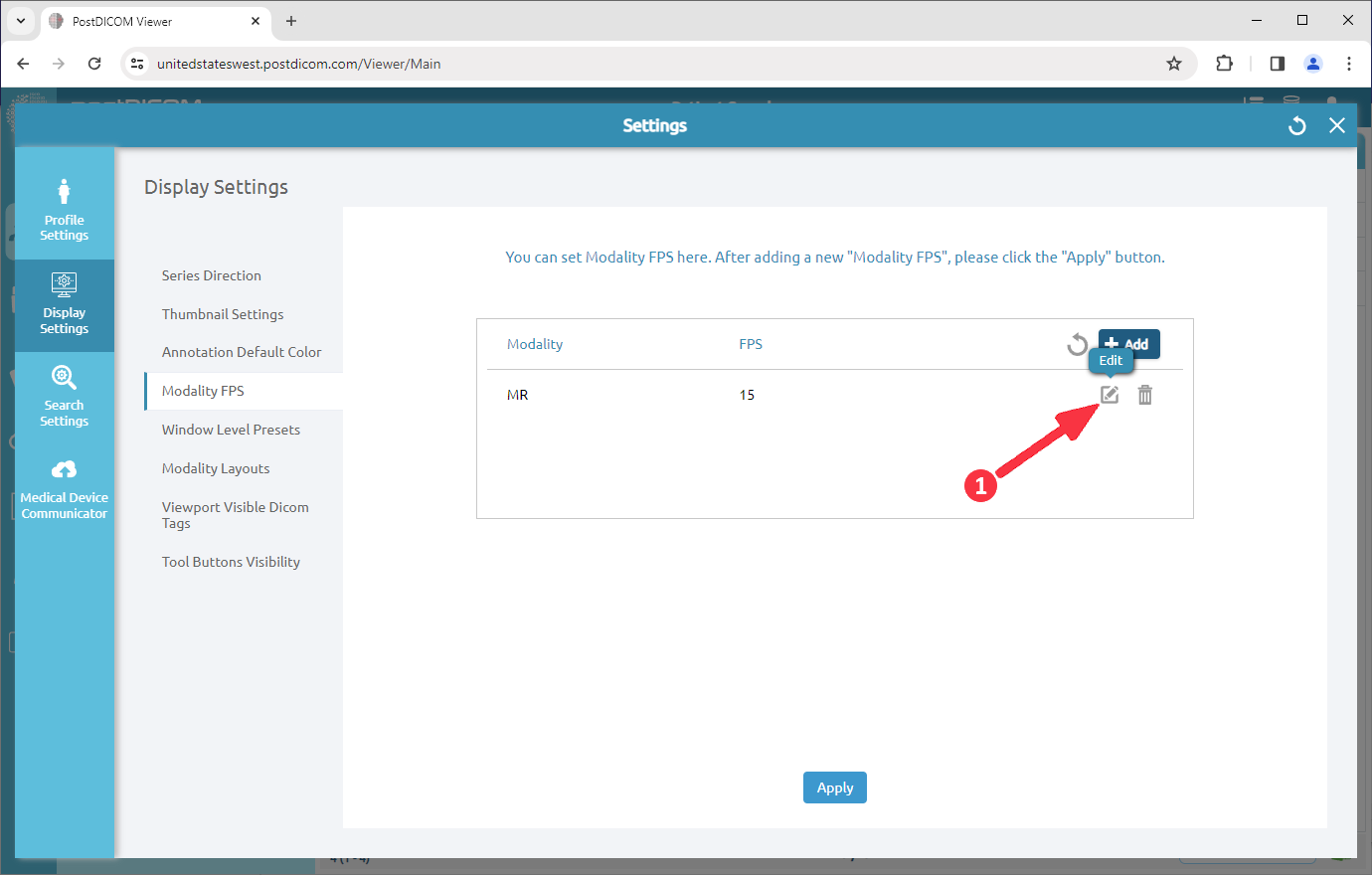
Als u de modaliteit-FPS in de lijst wilt bewerken, klikt u op het pictogram 'Bewerken'.
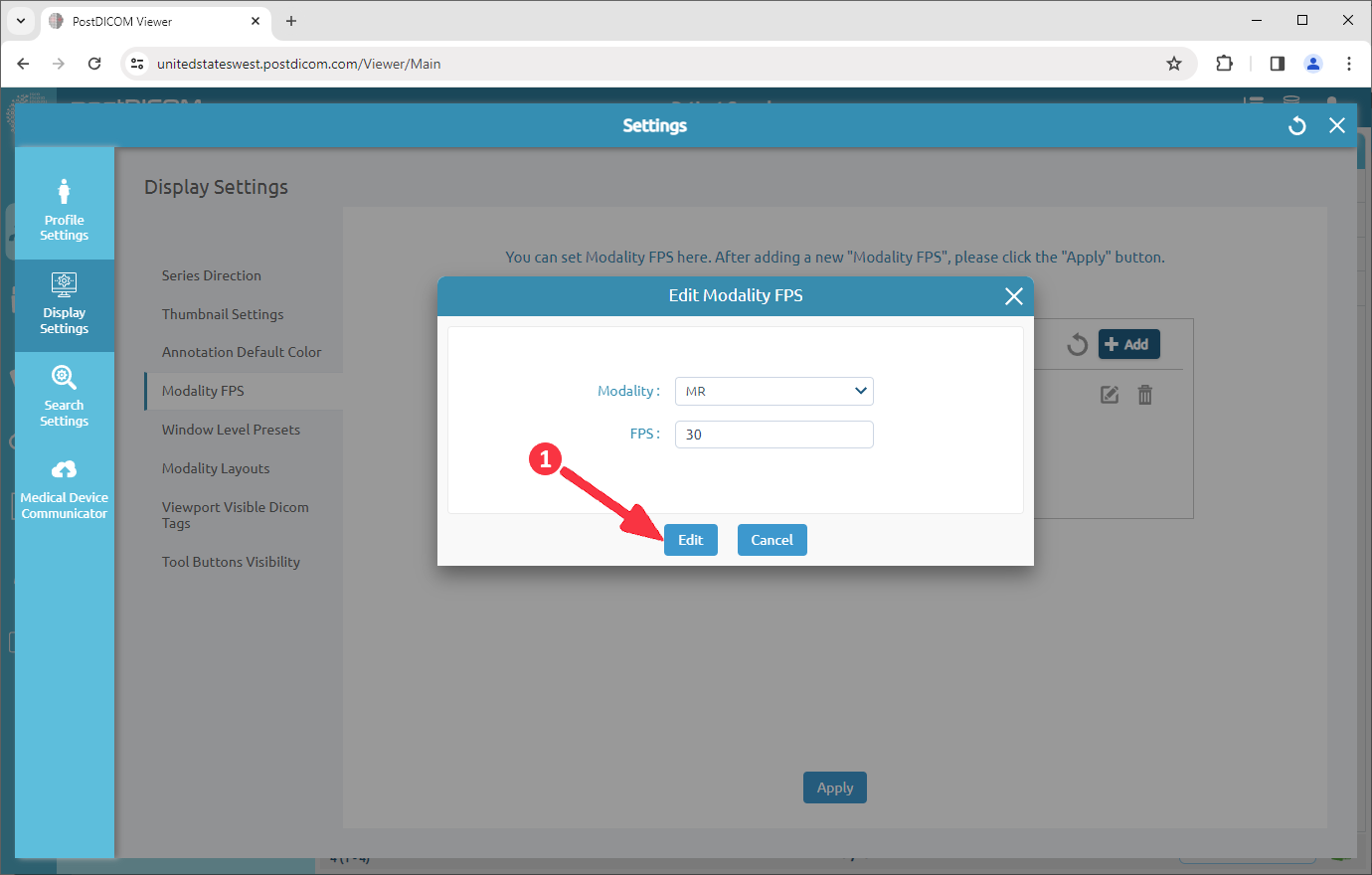
Wanneer u op de knop klikt, wordt het formulier voor het bewerken van modaliteit-FPS geopend. U kunt de modaliteit of FPS-waarde bewerken met behulp van de pijlen. Klik vervolgens op de knop 'Bewerken'.
Na het klikken wordt de bewerkte modaliteit-FPS in de lijst weergegeven. Klik op 'Toepassen' om op te slaan.
Klik op de knop 'OK' om het venster te sluiten.
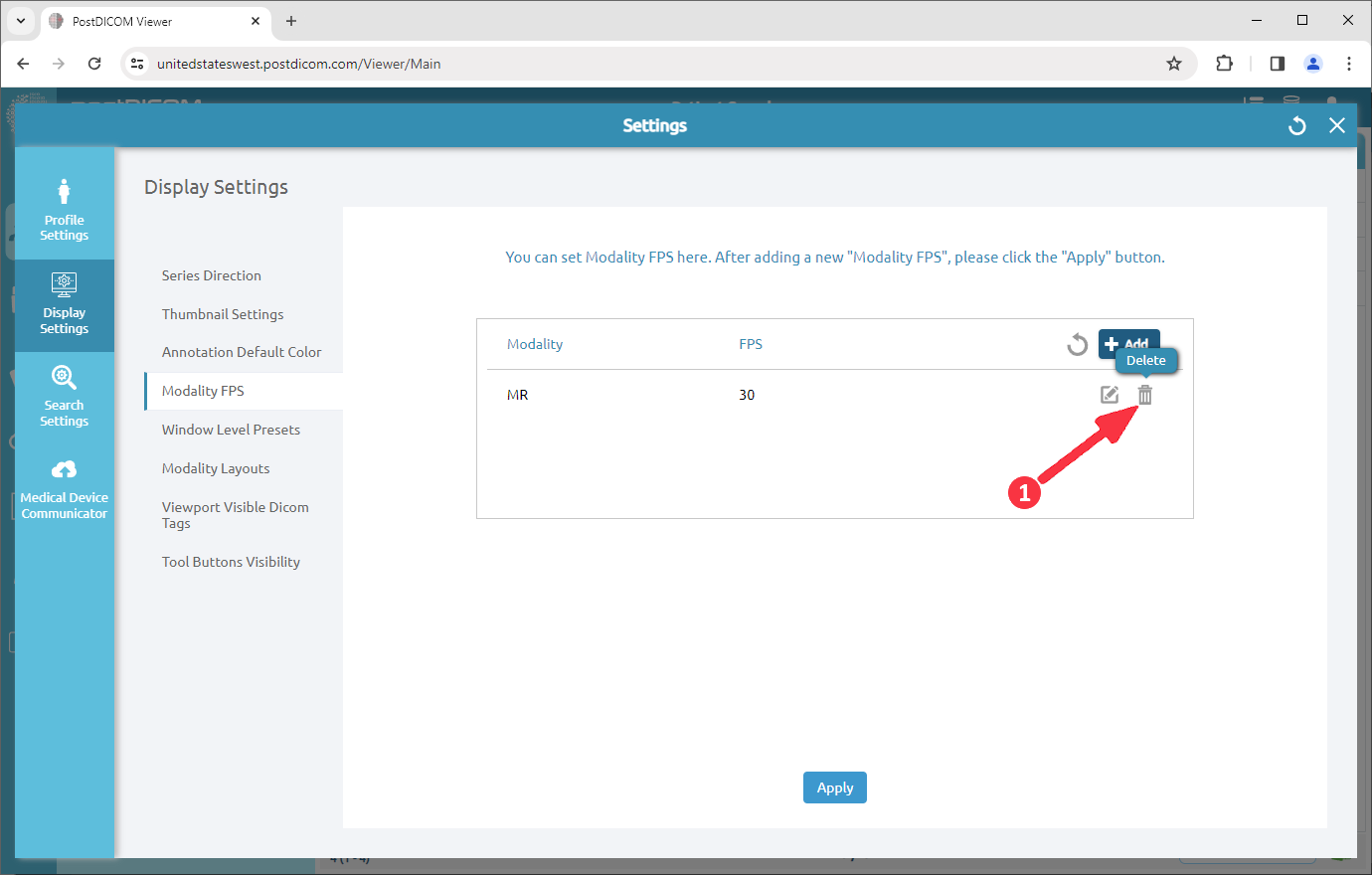
Als u een rij wilt verwijderen, klikt u op het pictogram 'Verwijderen' aan de rechterkant ervan.
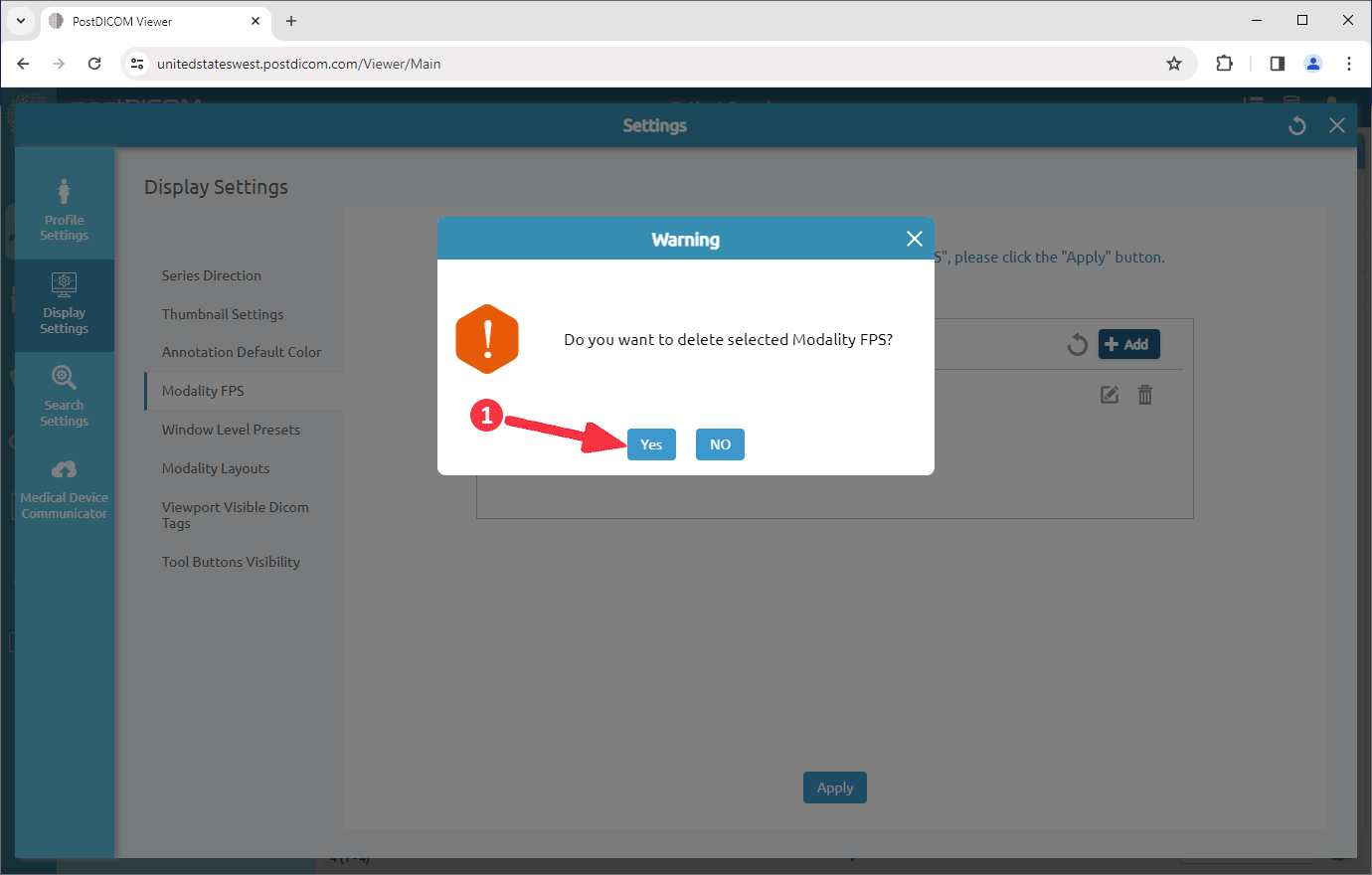
Na het klikken wordt een bevestigingsvenster weergegeven. Klik op 'Ja' om te bevestigen dat u de modaliteit-FPS wilt verwijderen. Als u ze niet wilt verwijderen, klikt u op 'Nee'.
Na het verwijderen ziet u de resterende rijen in het veld voor FPS-instellingen van de modaliteit.