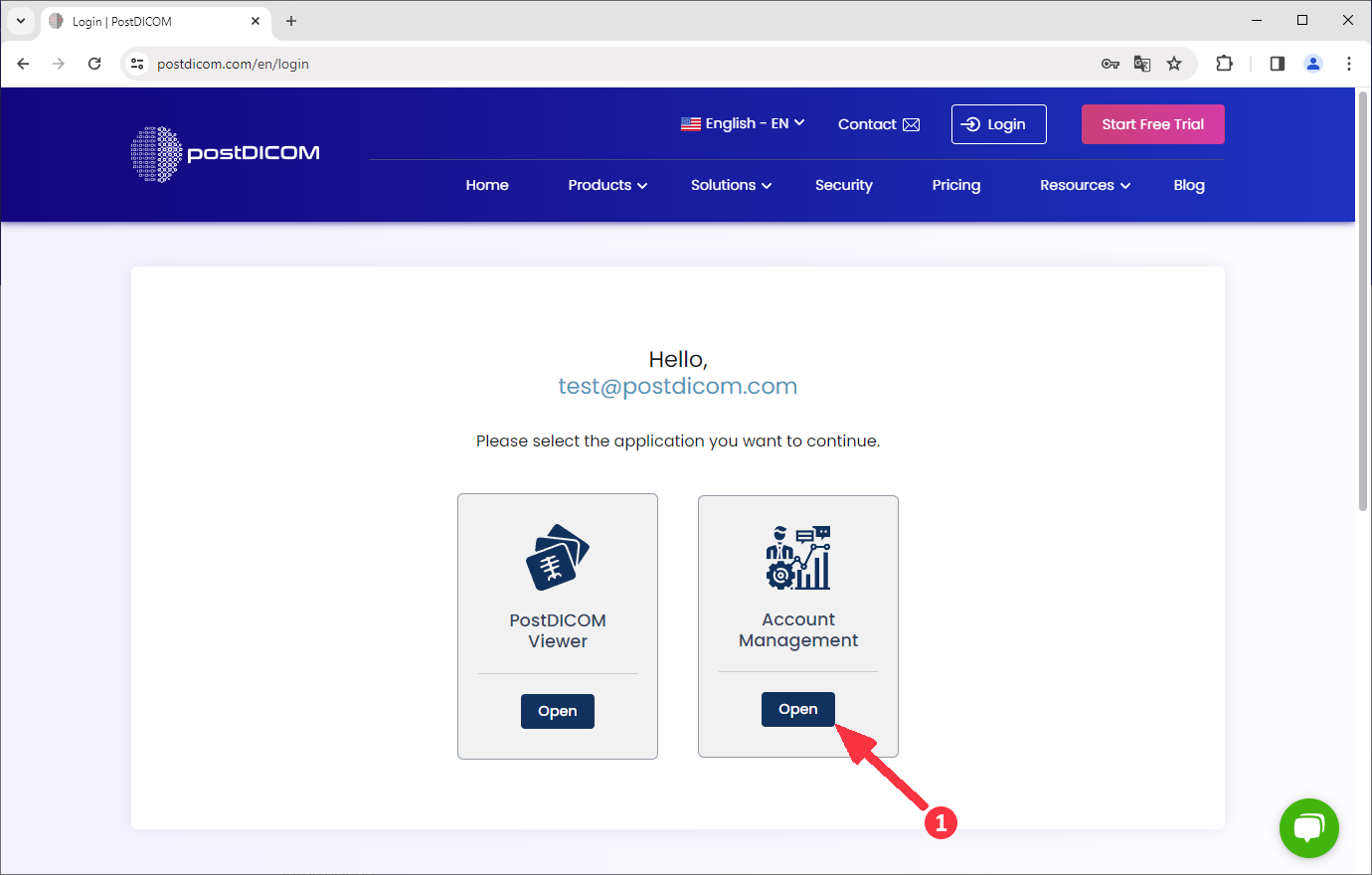
Selecteer na het inloggen "Accountbeheer" en klik op "Openen".
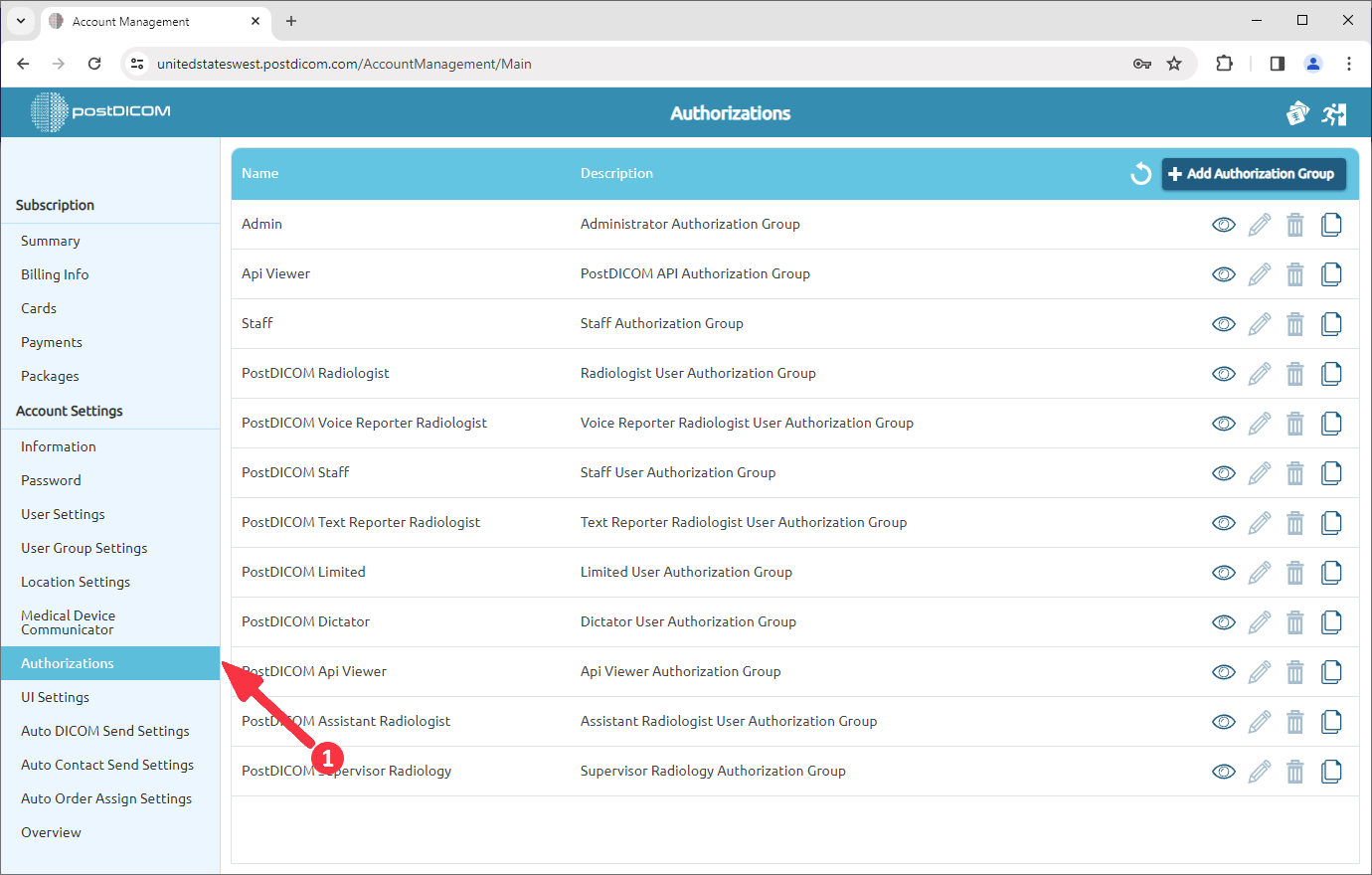
Klik op het item “Autorisatie” aan de linkerkant van de pagina.
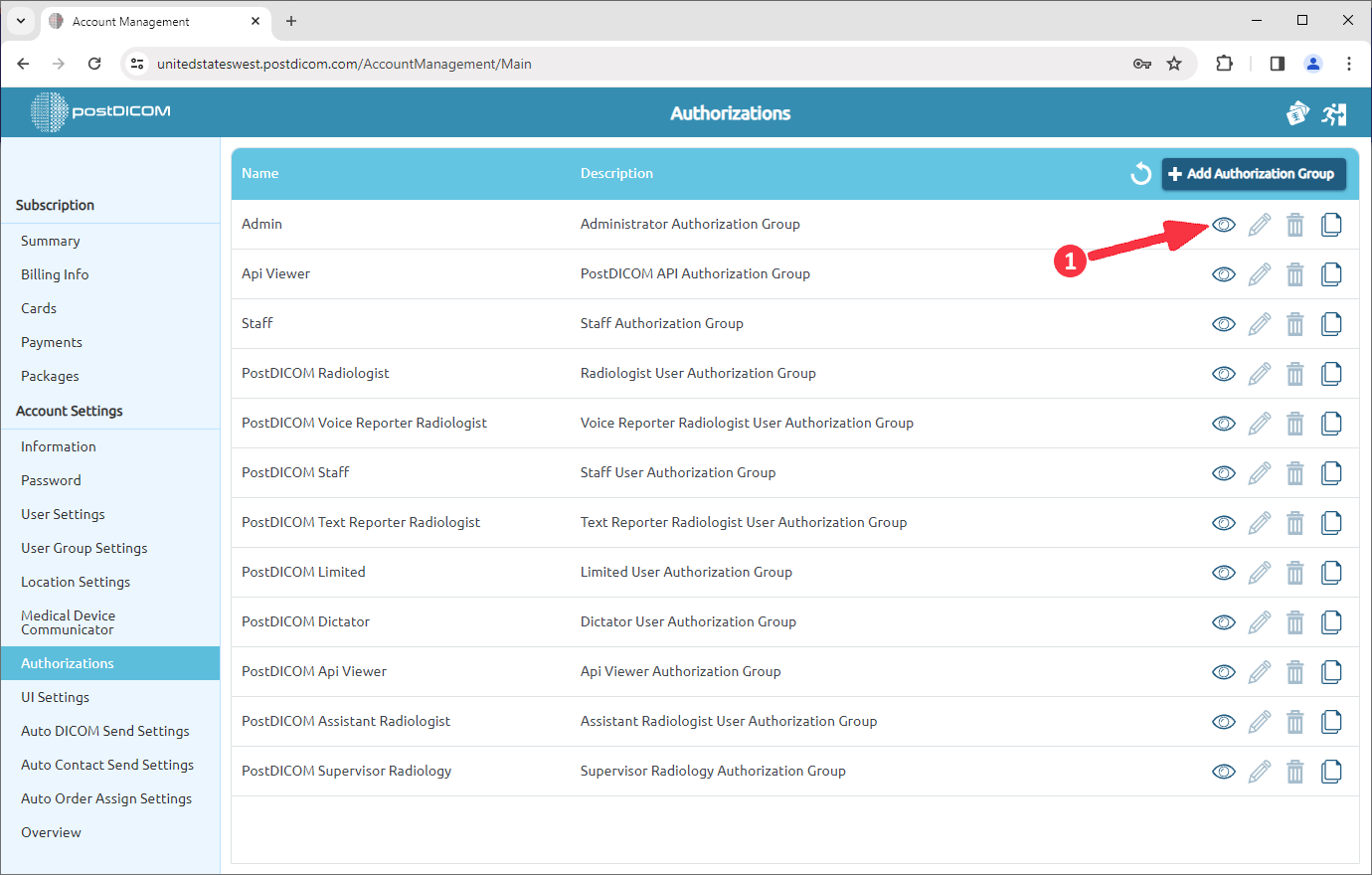
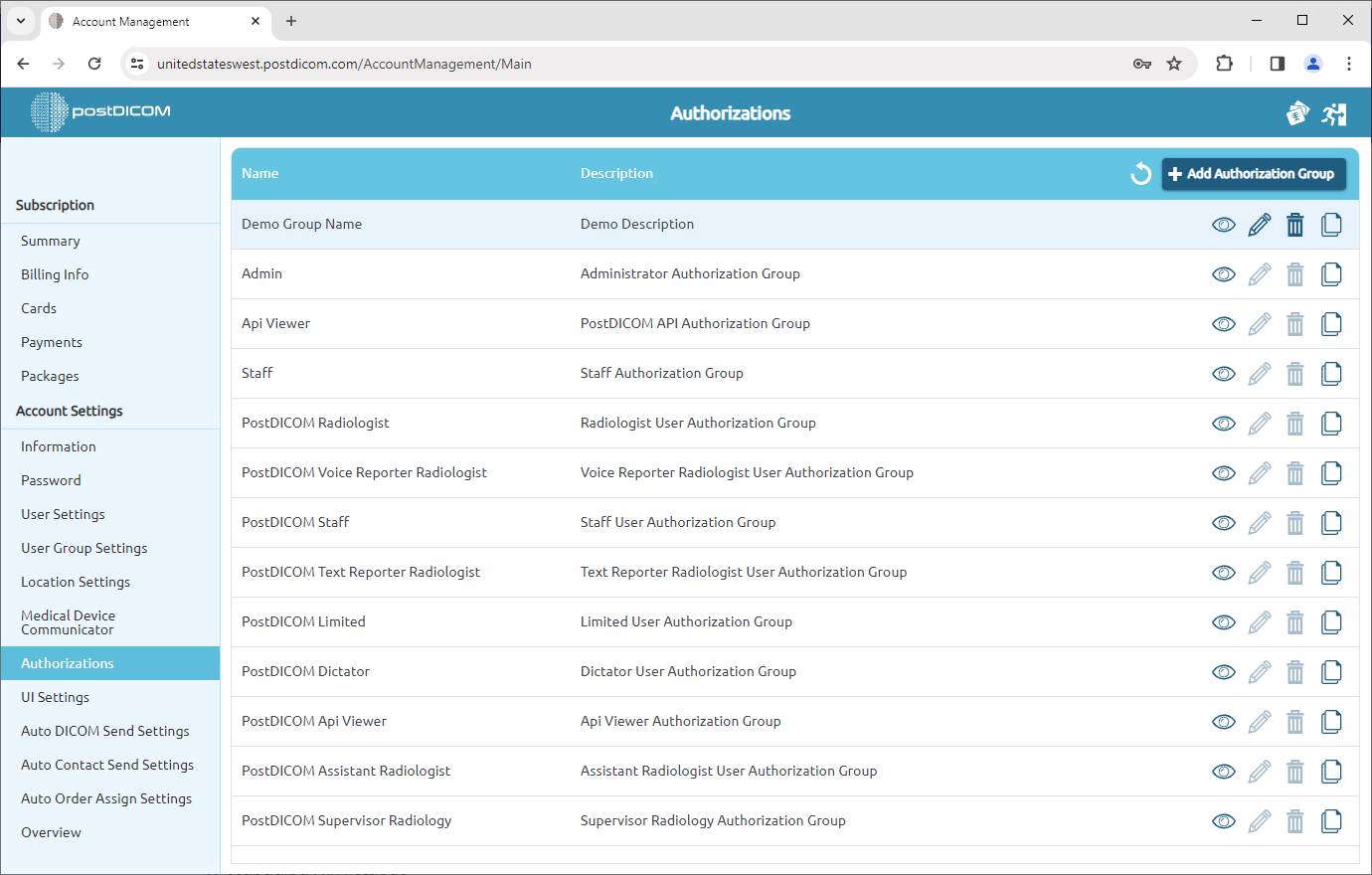
Zodra u hebt geklikt, ziet u standaard autorisatiegroepen in uw account met naam en beschrijving. Als u de details van een autorisatiegroep wilt bekijken, klikt u op het pictogram “Bekijken” aan de rechterkant ervan.
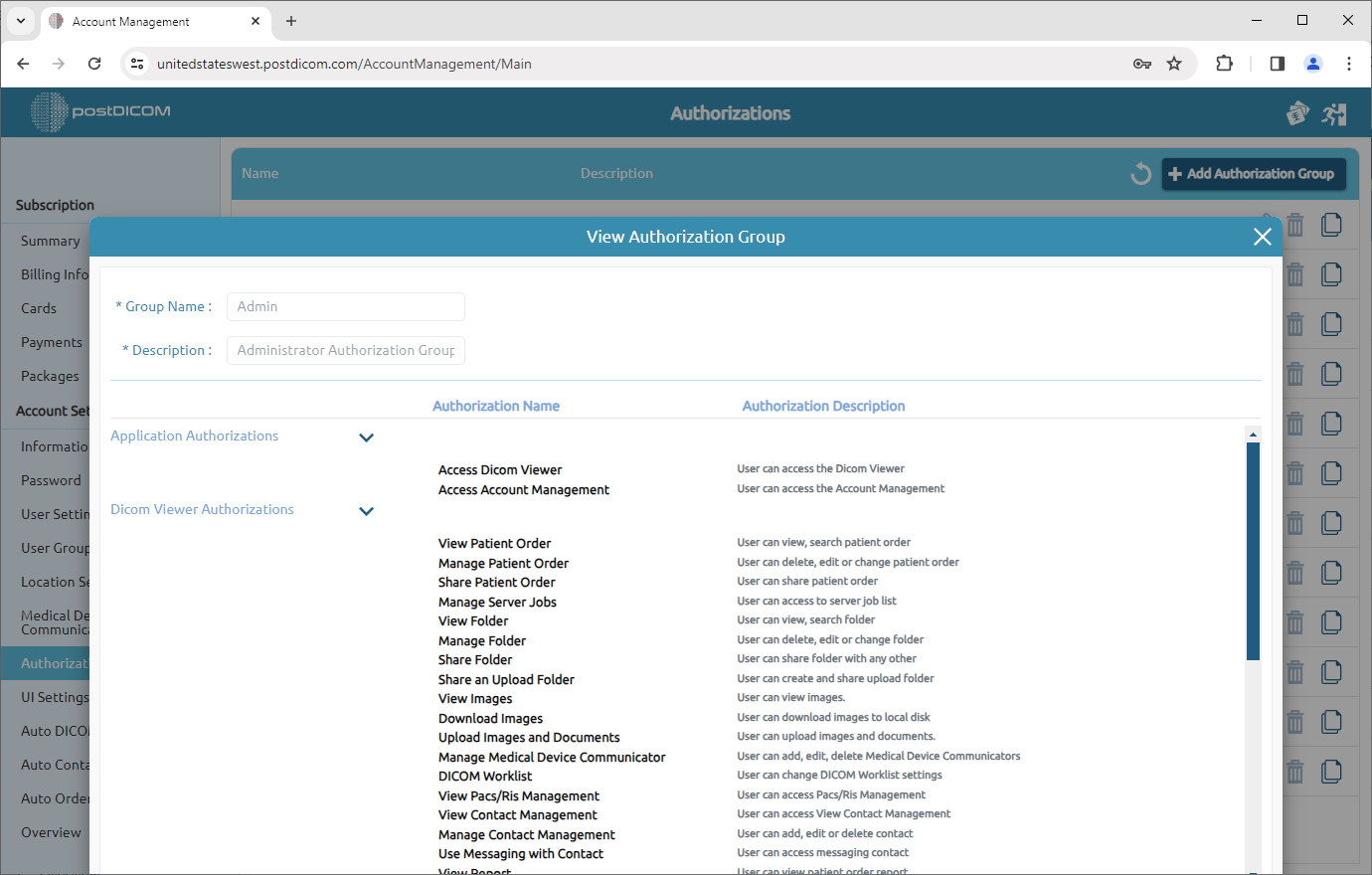
Na het klikken ziet u alle autorisatiegroepen met hun inhoud.
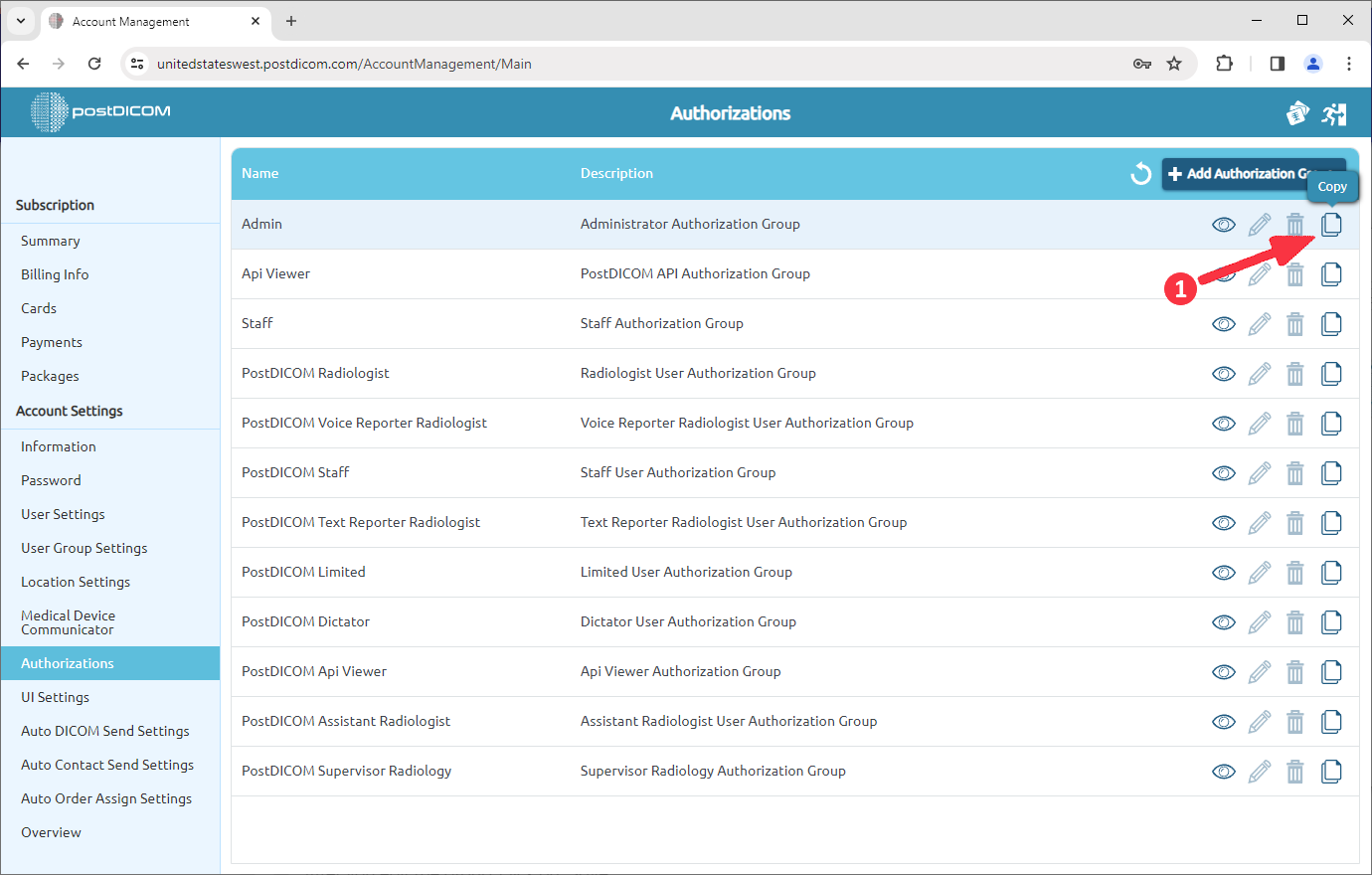
Omdat dit standaardgroepen zijn, kunt u deze niet bewerken of verwijderen. U kunt echter een groep kopiëren, bewerken zoals u wilt en opslaan als een andere groep. Klik op het pictogram “Kopiëren” aan de rechterkant van de groep om deze te kopiëren.
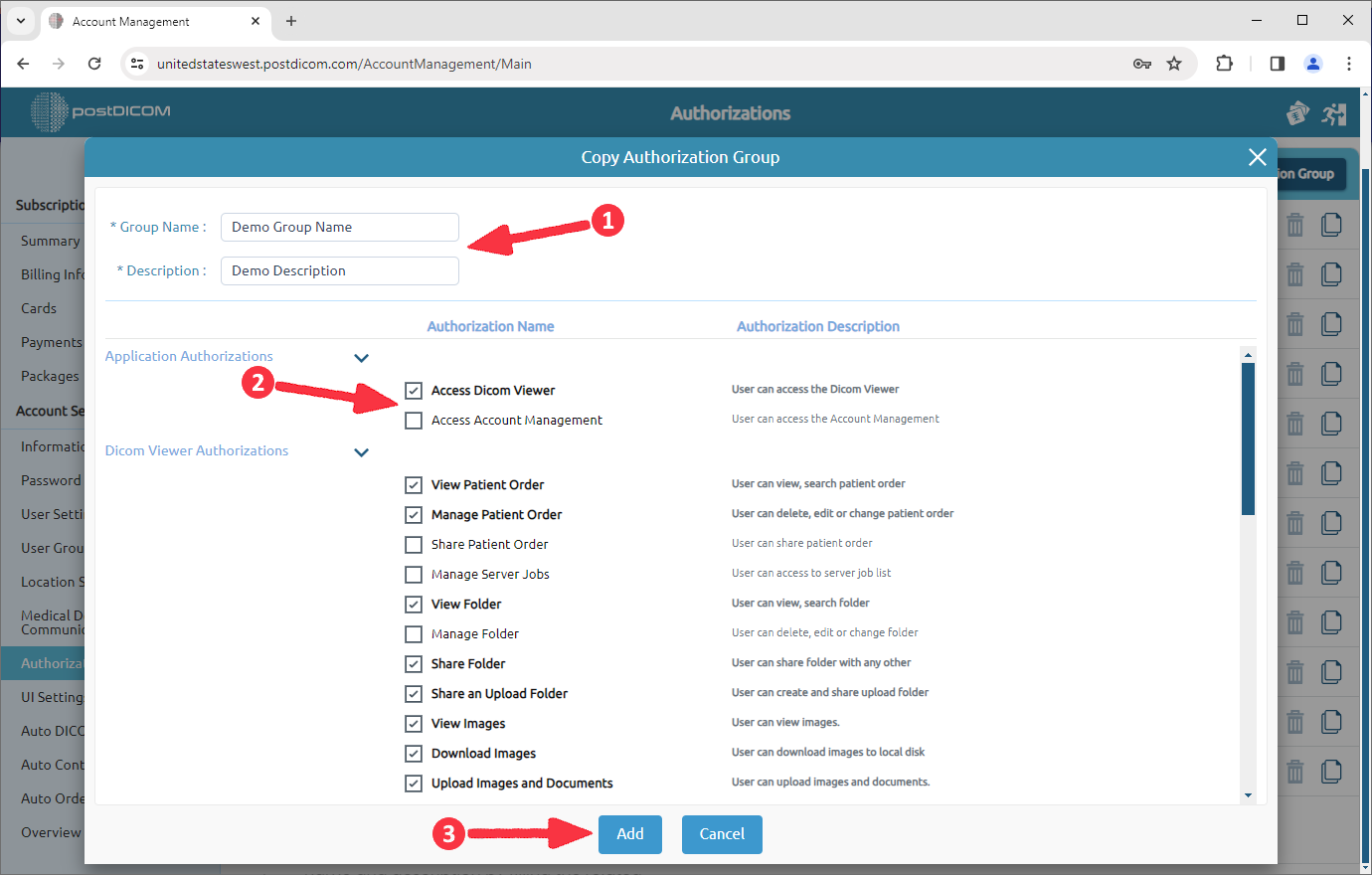
Na het klikken wordt het formulier “Autorisatiegroep Kopiëren” geopend. U kunt een groepsnaam en beschrijving toevoegen door de betreffende velden in te vullen en de inhoud van de autorisatiegroepen bewerken. U kunt een autorisatie toevoegen/verwijderen door het selectievakje aan te vinken.
Nadat u de groep hebt bewerkt, klikt u op de knop “Toevoegen” om de wijzigingen op te slaan.
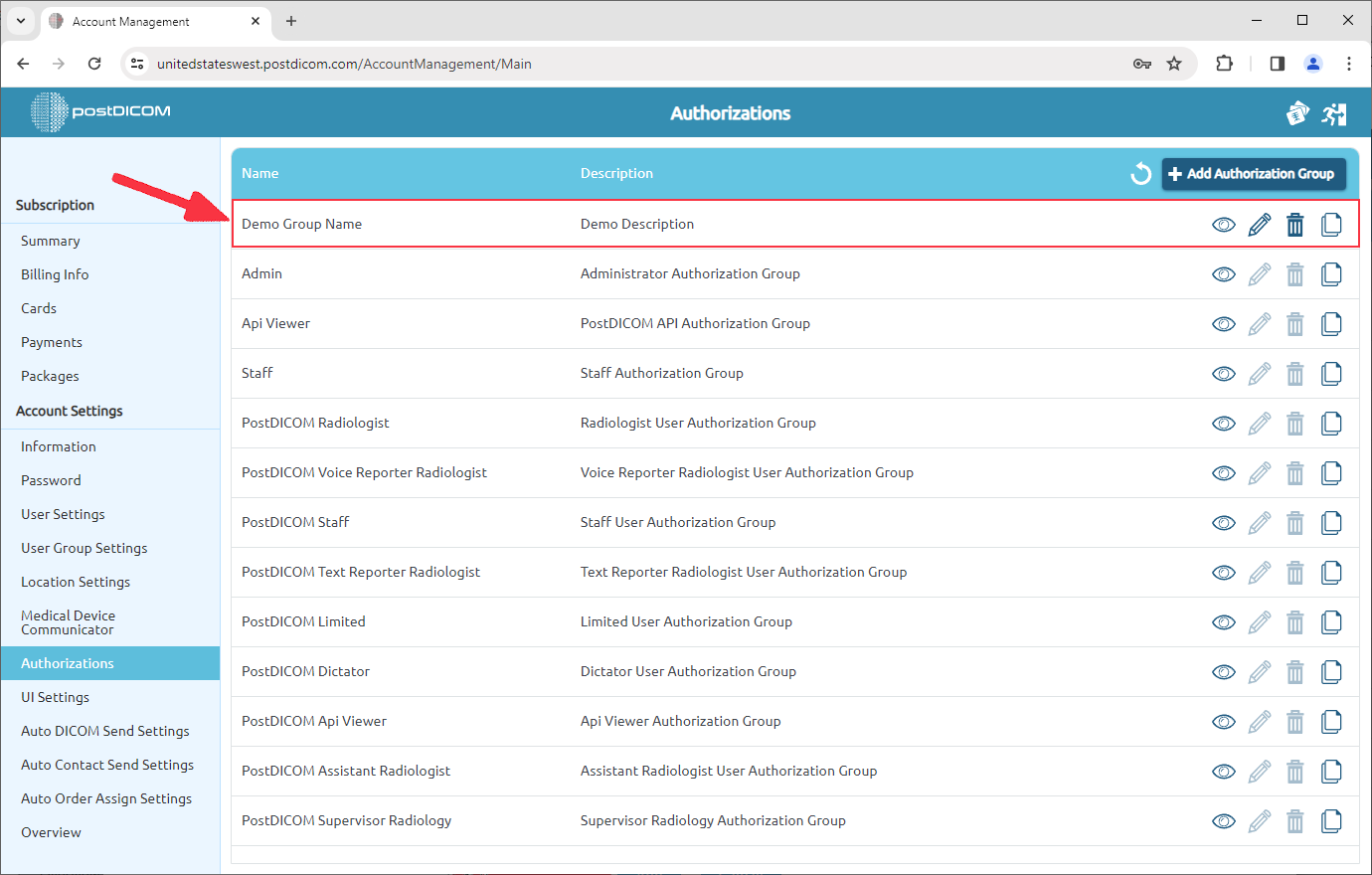
De bewerkte autorisatiegroep wordt toegevoegd aan de groepslijst.
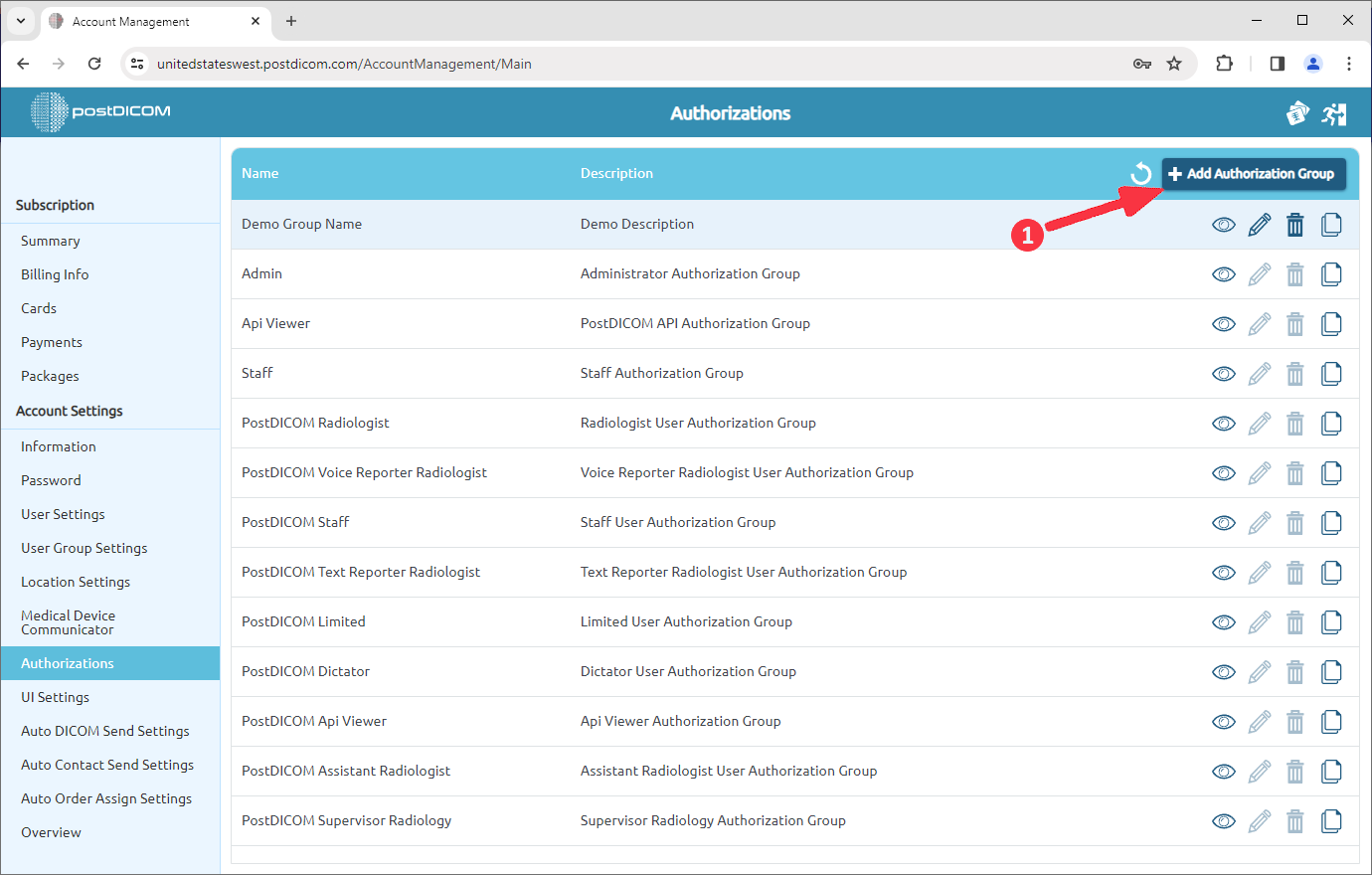
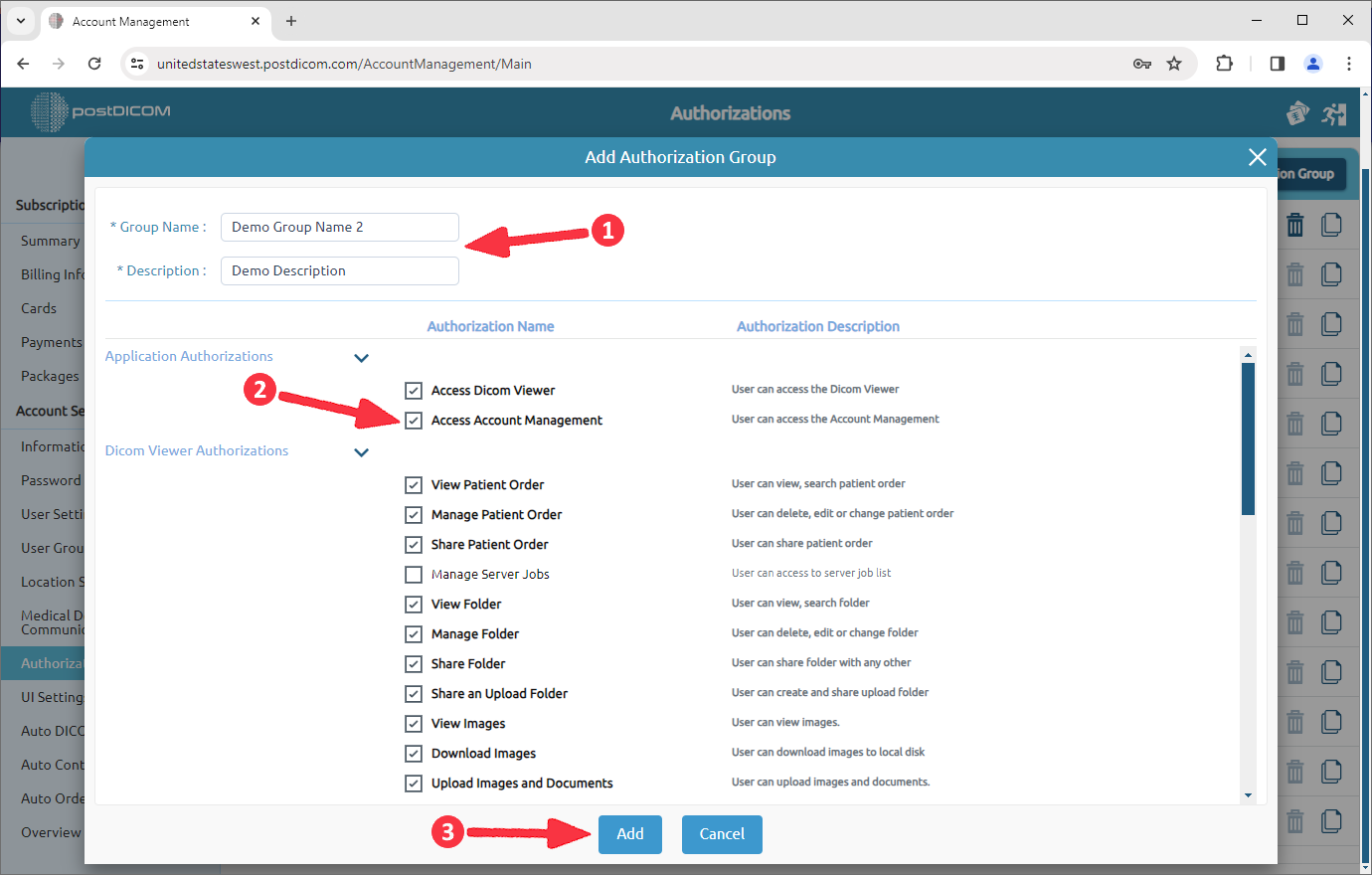
U kunt een nieuwe autorisatiegroep aanmaken door op het item “Autorisatiegroep Toevoegen” rechtsboven in het veld te klikken.
Na het klikken wordt het formulier “Autorisatiegroep Toevoegen” geopend. U kunt een groepsnaam en beschrijving toevoegen door de betreffende velden in te vullen en de inhoud van de autorisatiegroepen bewerken. U kunt een autorisatie toevoegen/verwijderen door het selectievakje aan te vinken.
Nadat u de groep hebt bewerkt, klikt u op de knop “Toevoegen” om de wijzigingen op te slaan. De nieuwe autorisatiegroep wordt aan de lijst toegevoegd.
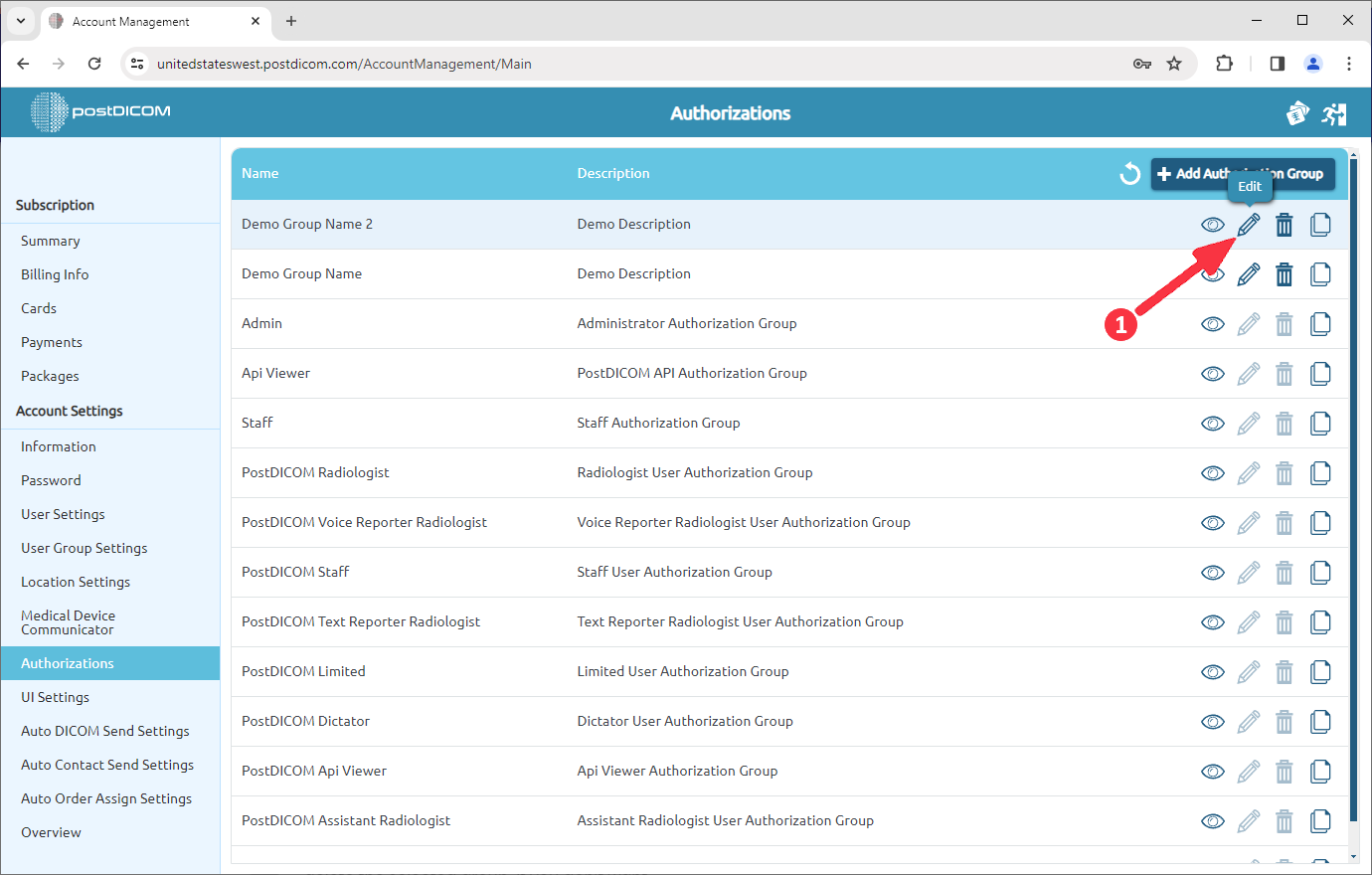
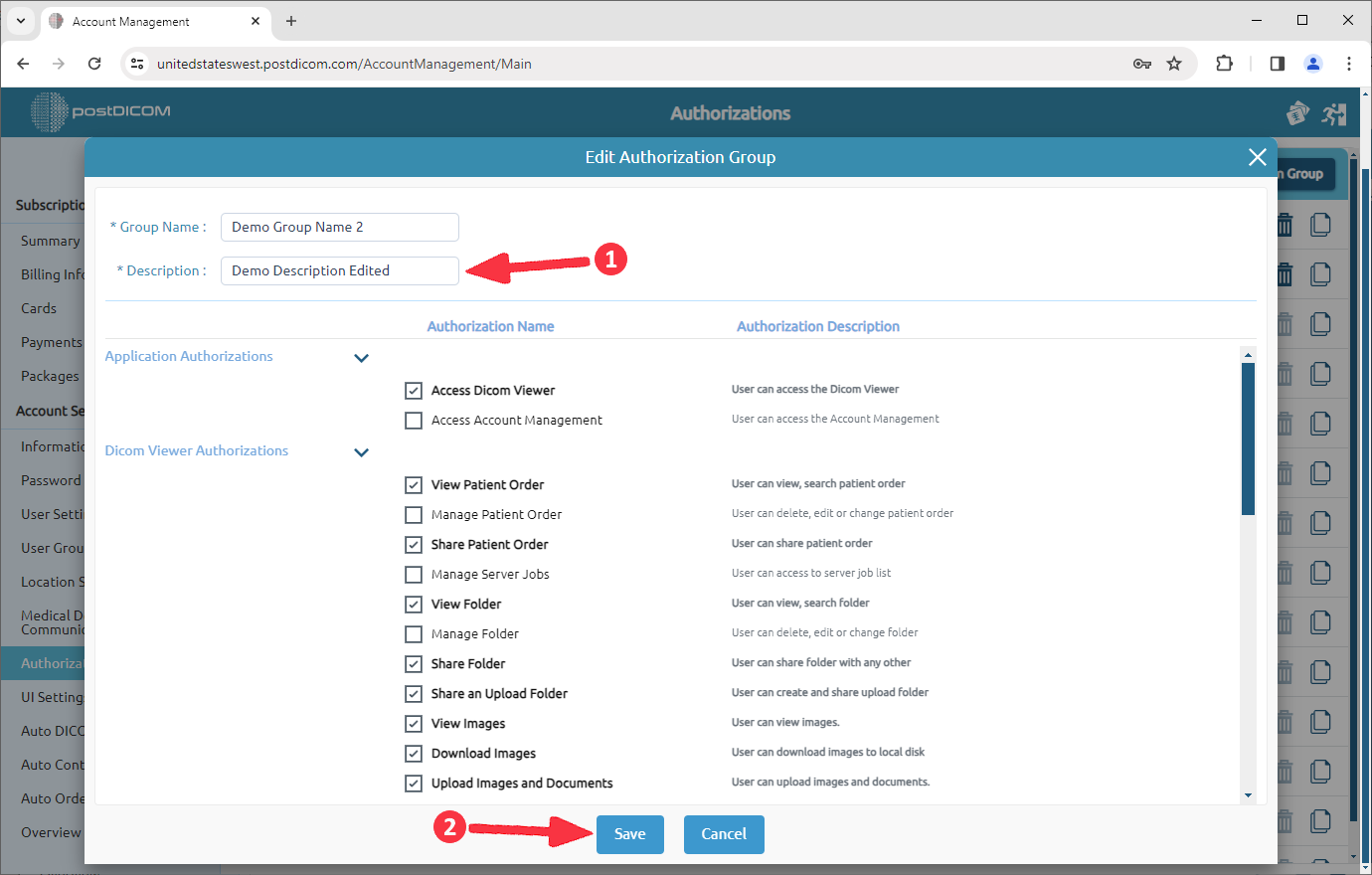
U kunt een groep bewerken door op het pictogram “Bewerken” aan de rechterkant ervan te klikken.
Klik na het bewerken op de knop “Opslaan” om de wijzigingen op te slaan.
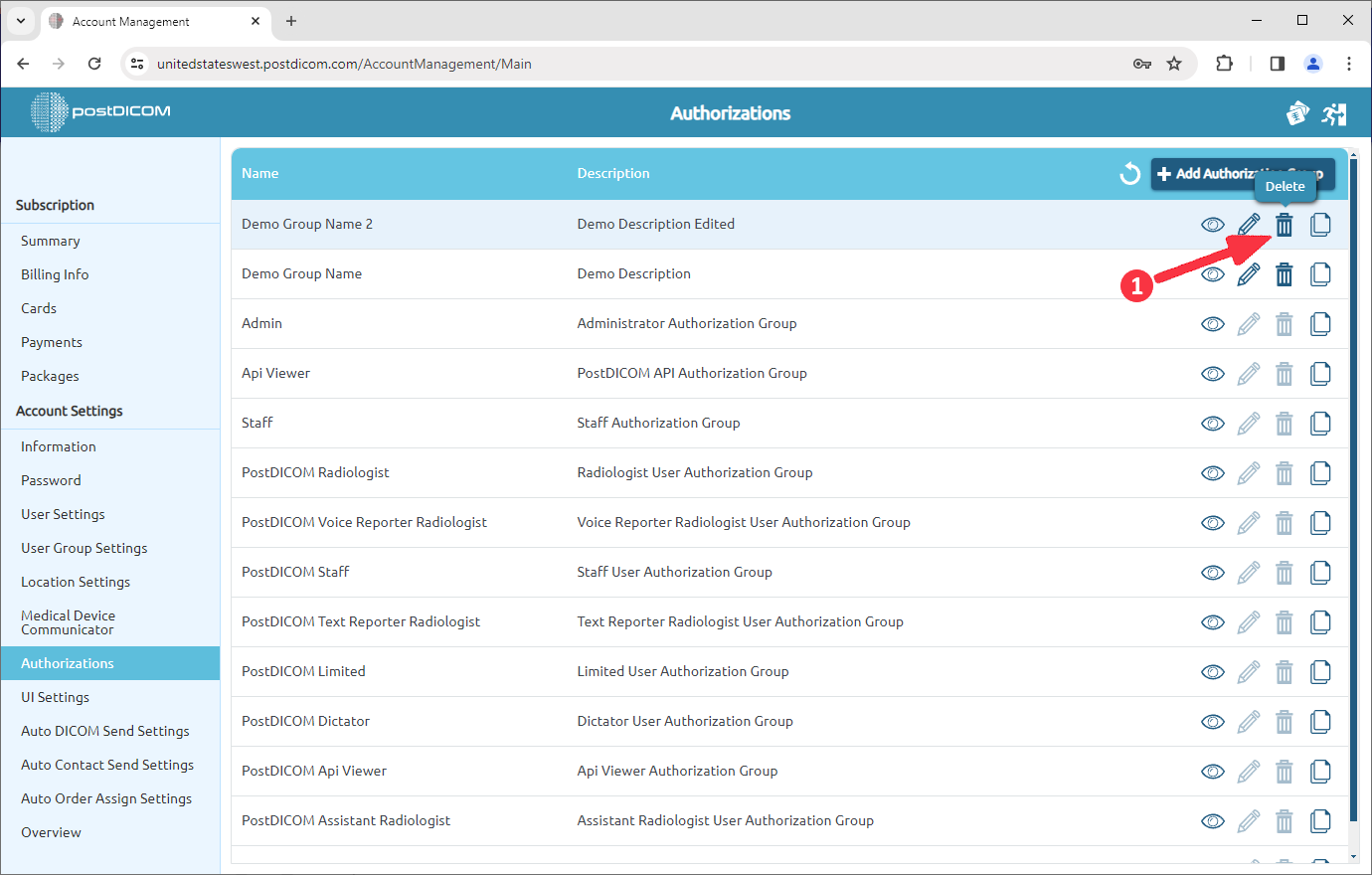
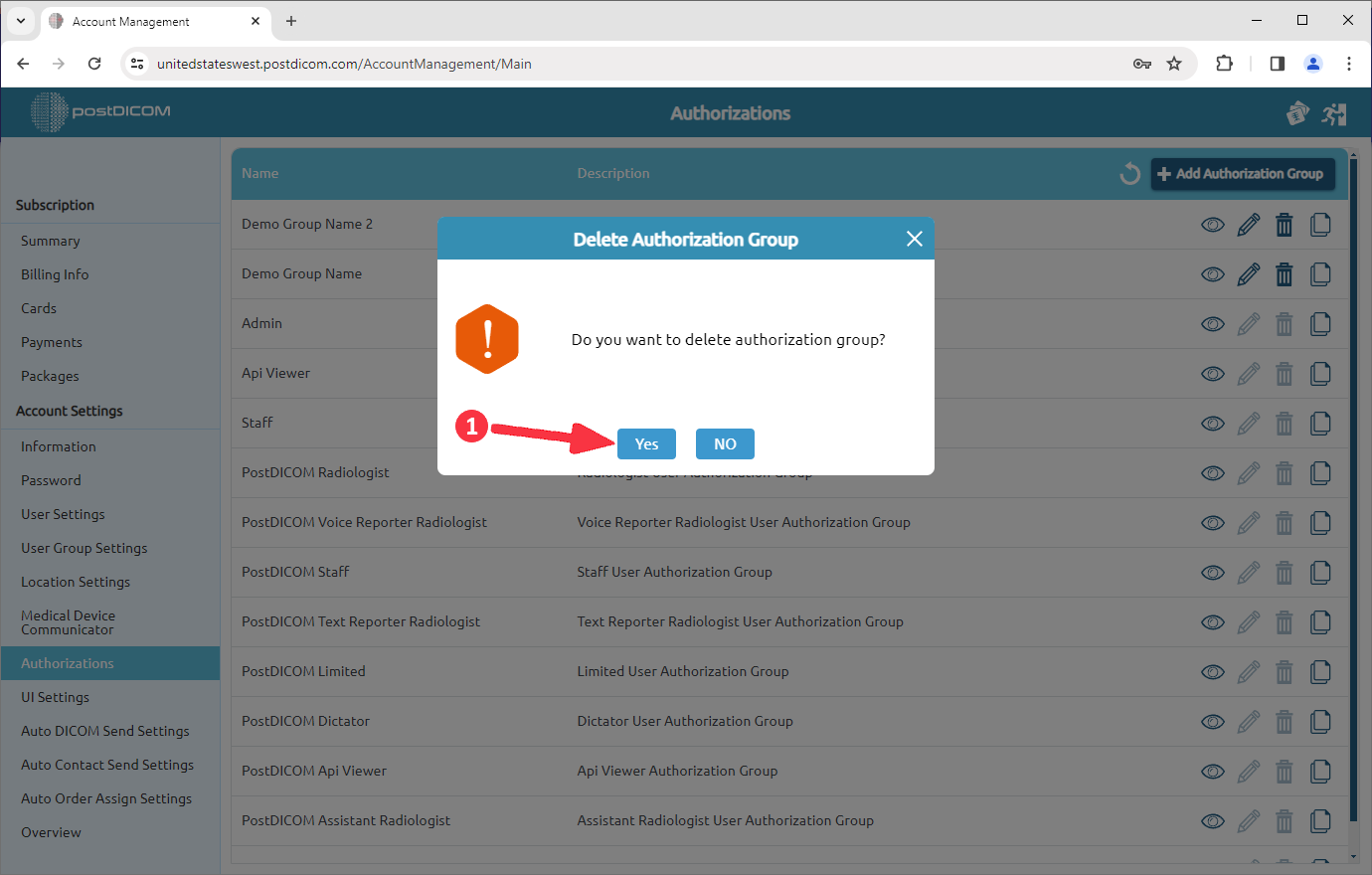
U kunt een groep verwijderen door op het pictogram “Verwijderen” aan de rechterkant ervan te klikken.
Na het klikken verschijnt er een berichtvenster. Klik op “Ja” om te bevestigen dat u de geselecteerde groep wilt verwijderen. Als u deze niet wilt verwijderen, klikt u op “Nee”.
Zodra u op “Ja” hebt geklikt, wordt de geselecteerde groep verwijderd en worden de resterende groepen in de lijst weergegeven.