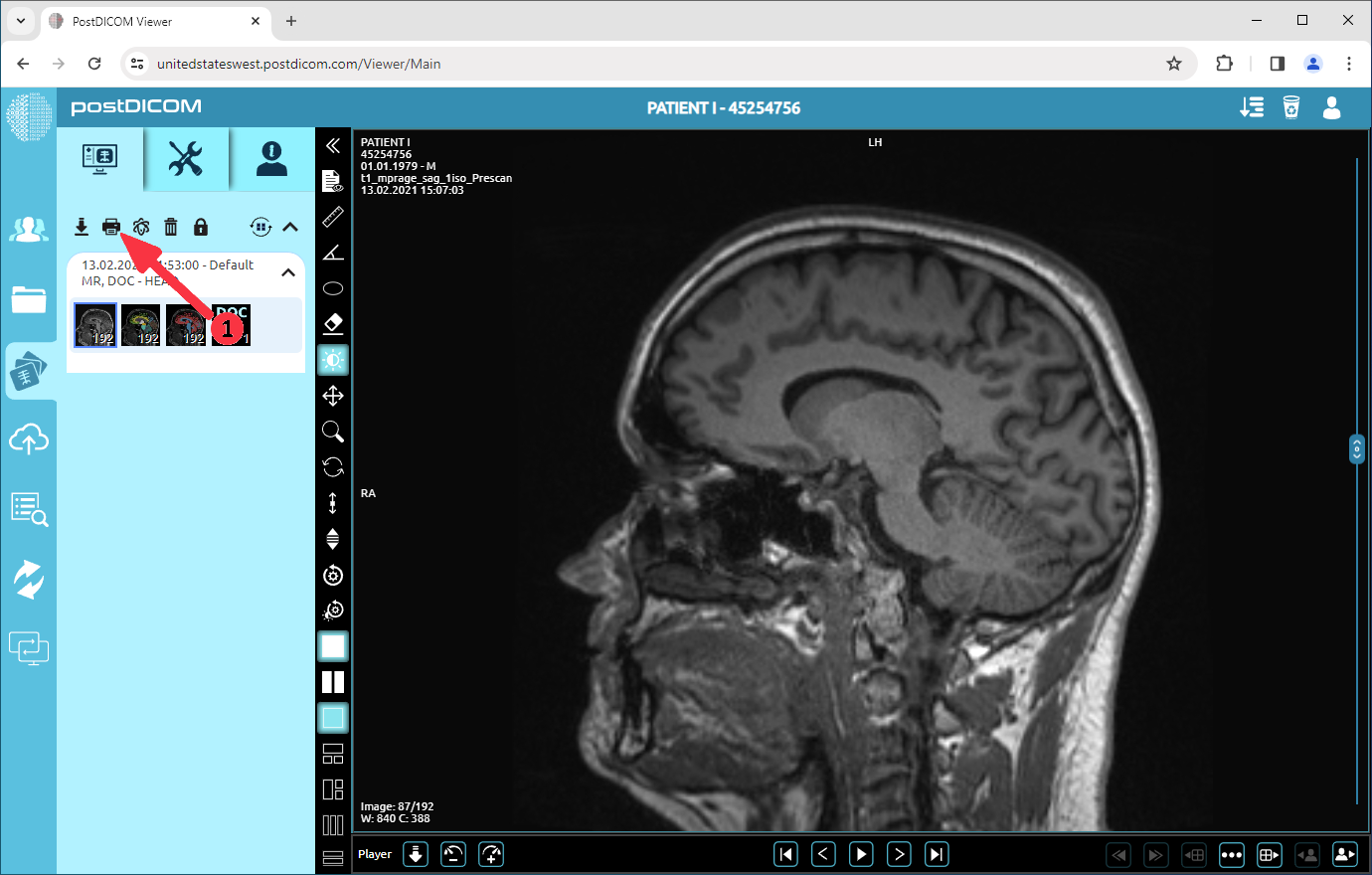
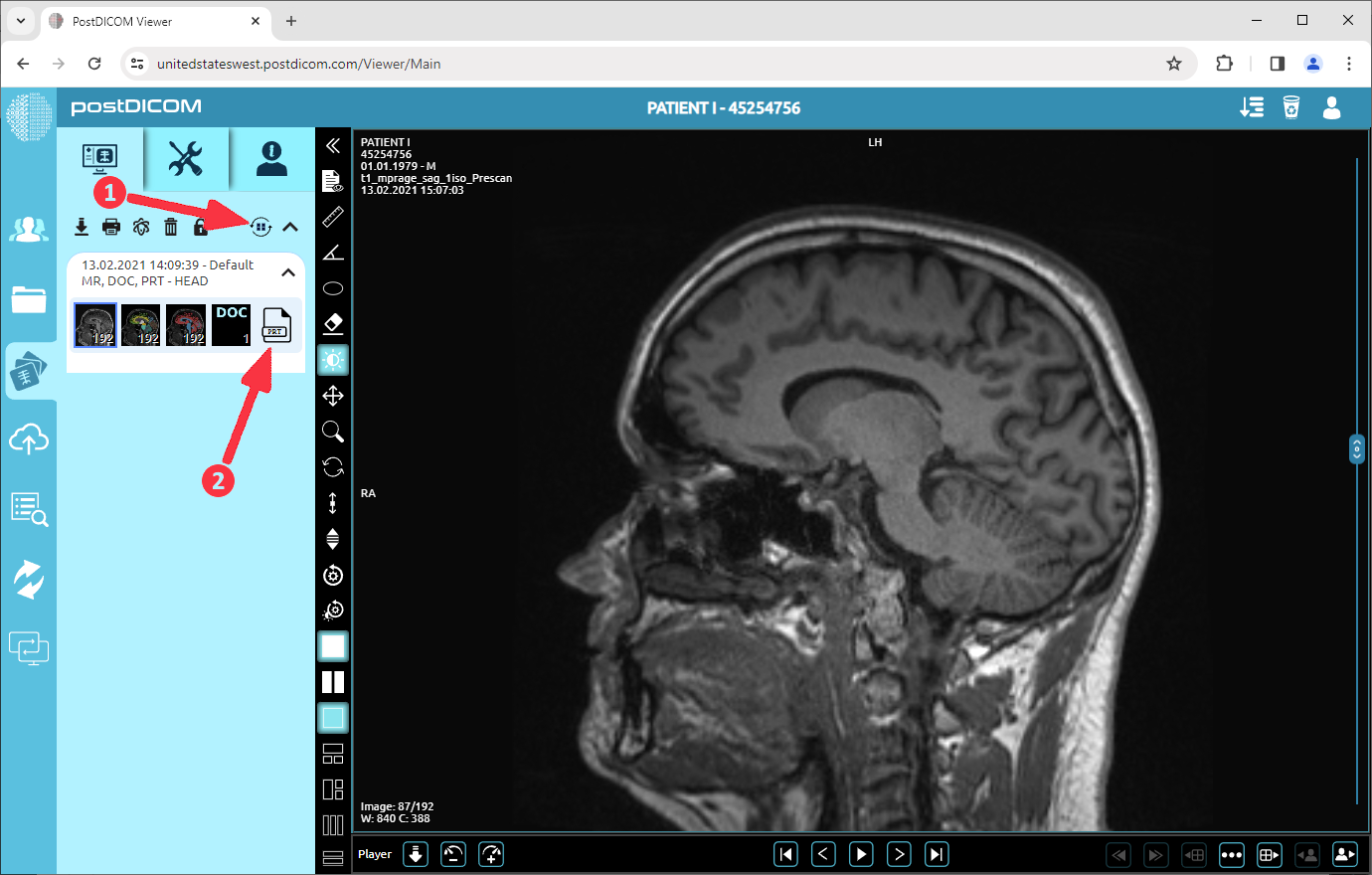
Klik op de knop "Print to HTML".
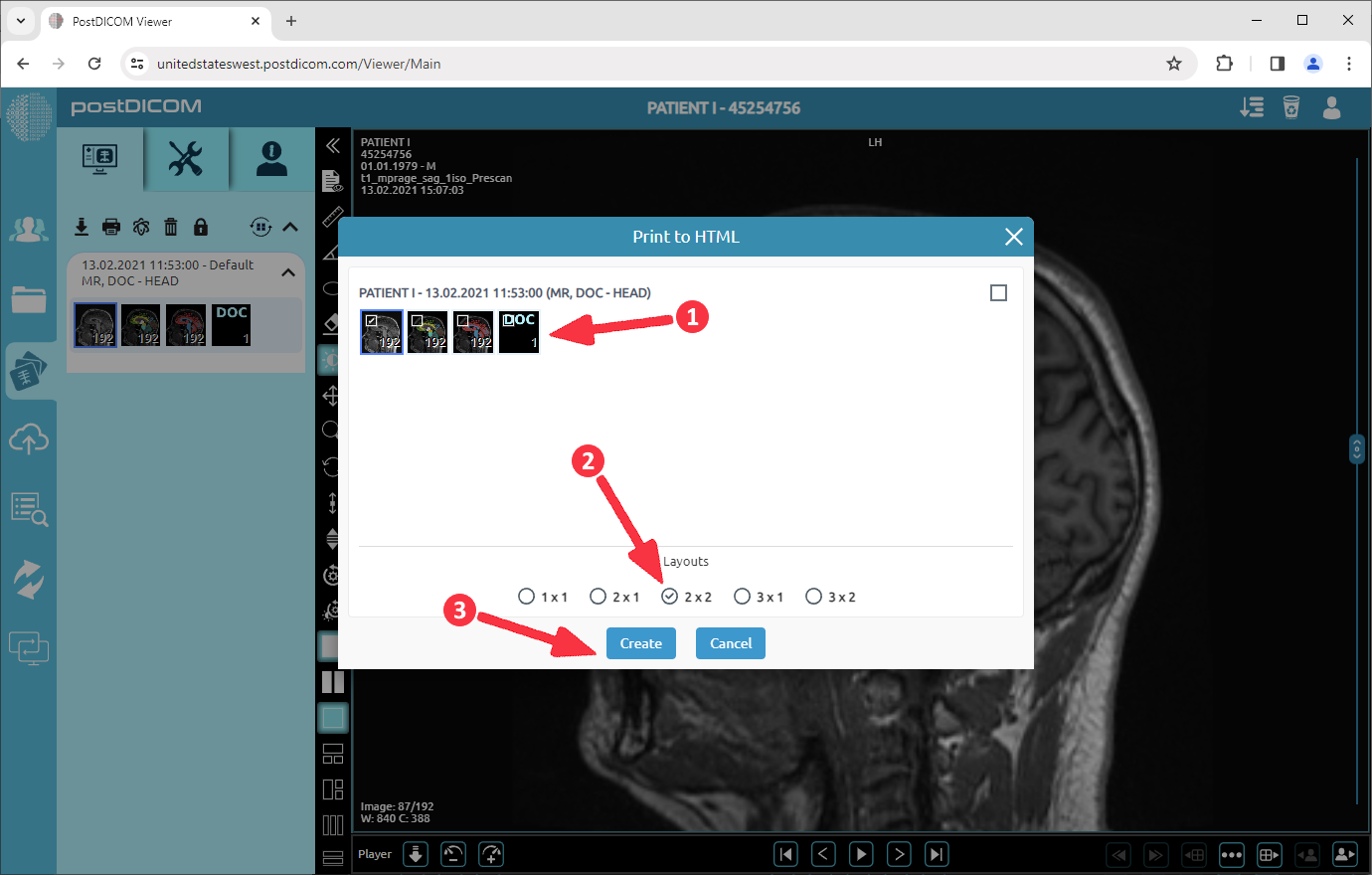
Selecteer de serie en de afdruklay-out. Klik vervolgens op de knop "Create" (Maken).
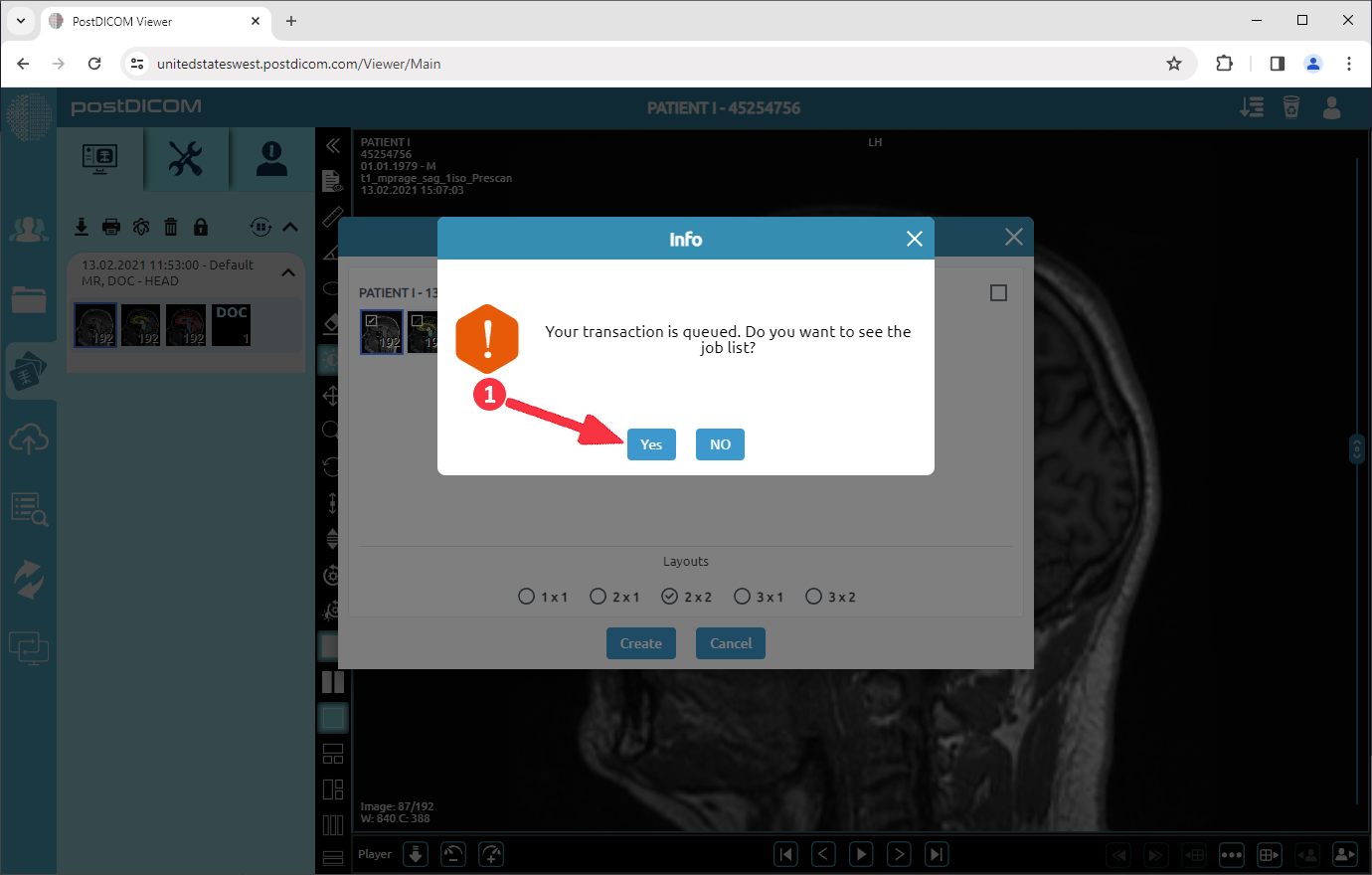
Klik op "Yes" (Ja) om de voortgang van het afdrukken in de servertaaklijst te zien.
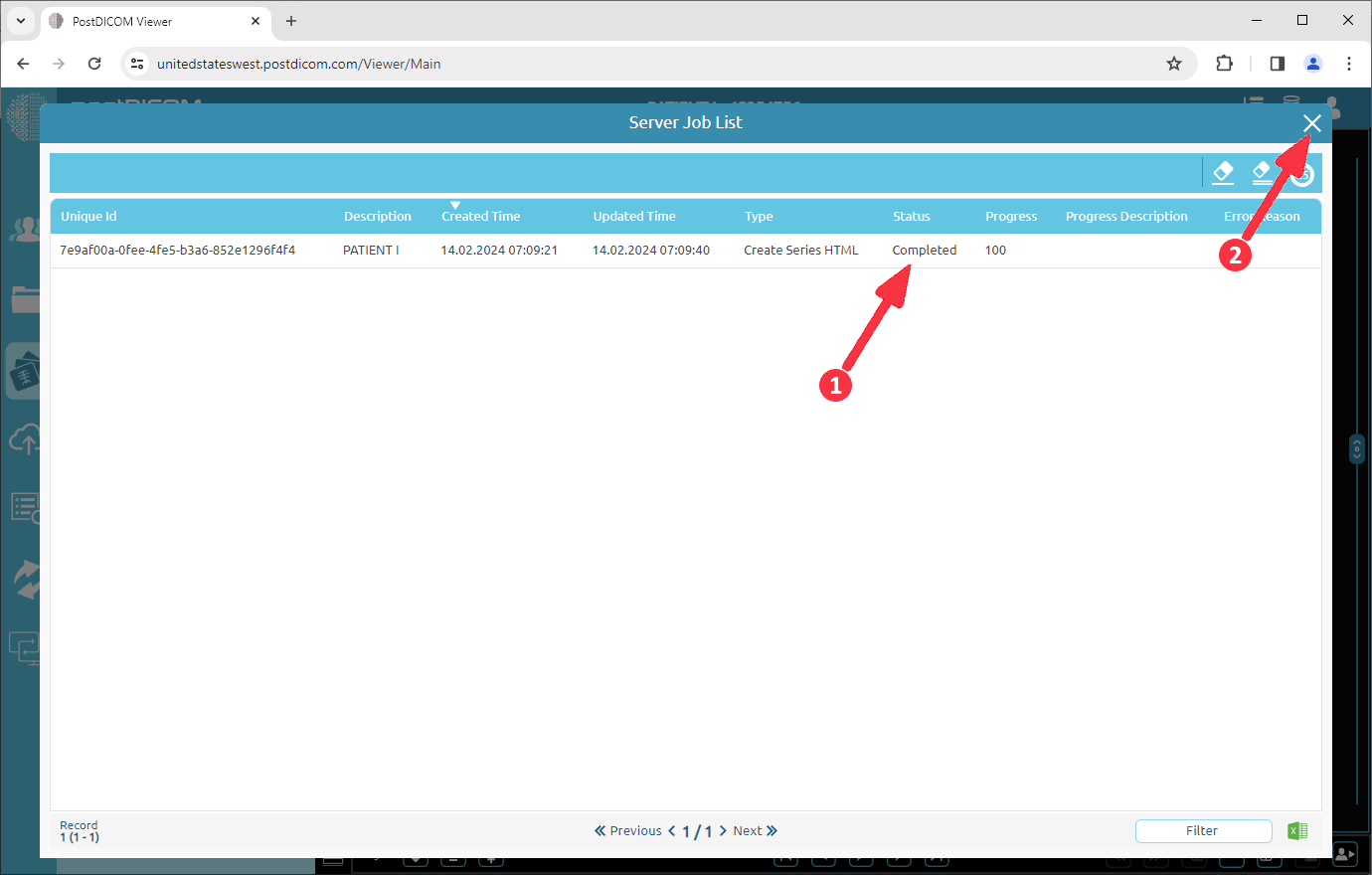
Na een tijdje ziet u de status als "Completed" (Voltooid). Sluit vervolgens het formulier en keer terug naar het gedeelte voor het bekijken van beelden.
Klik op de knop "Refresh" (Vernieuwen). De thumbnails van de onderzoeken worden vernieuwd en u ziet de nieuw gegenereerde afdrukseries. Klik hierop om de gegenereerde HTML-inhoud te bekijken.
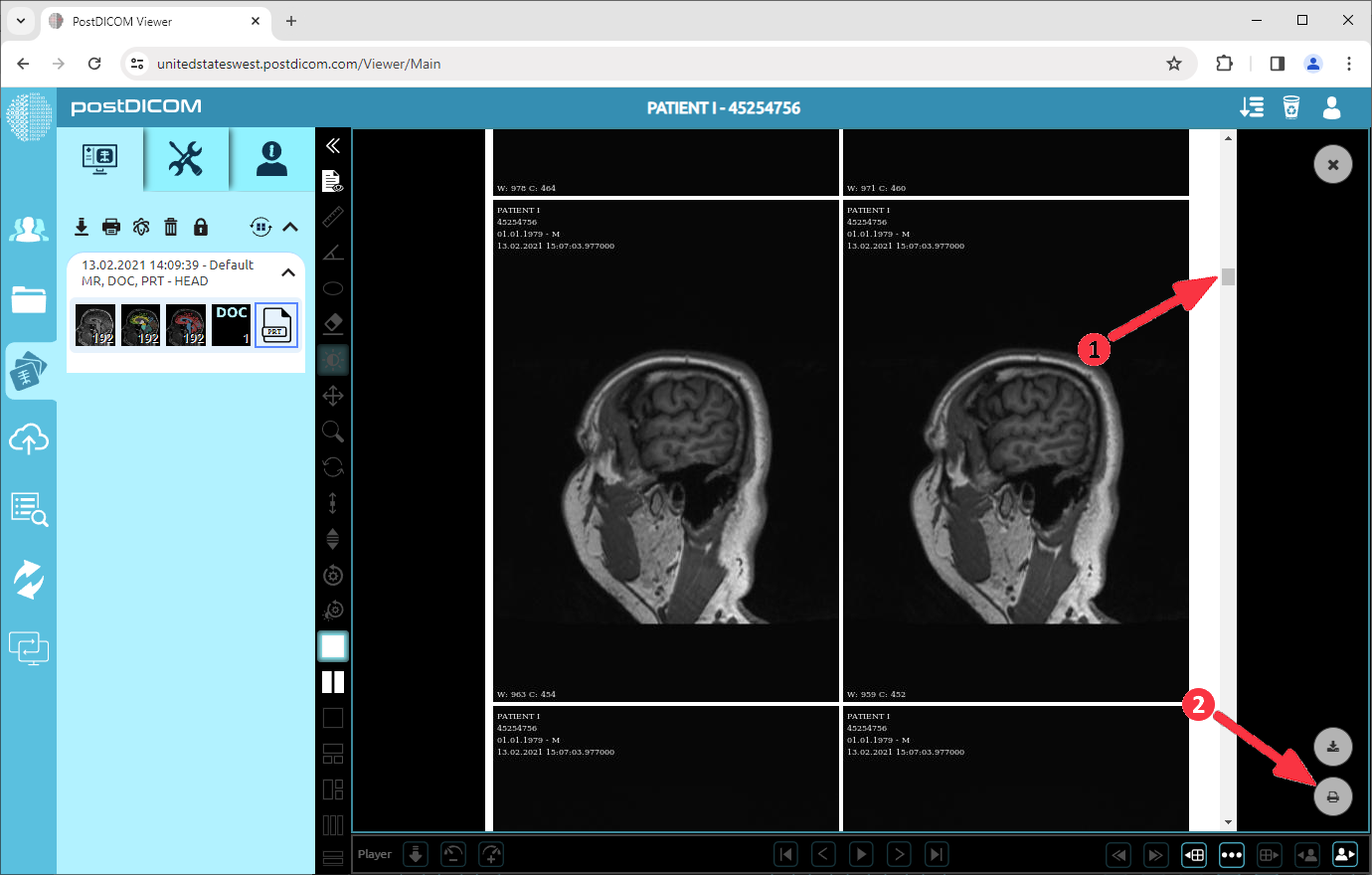
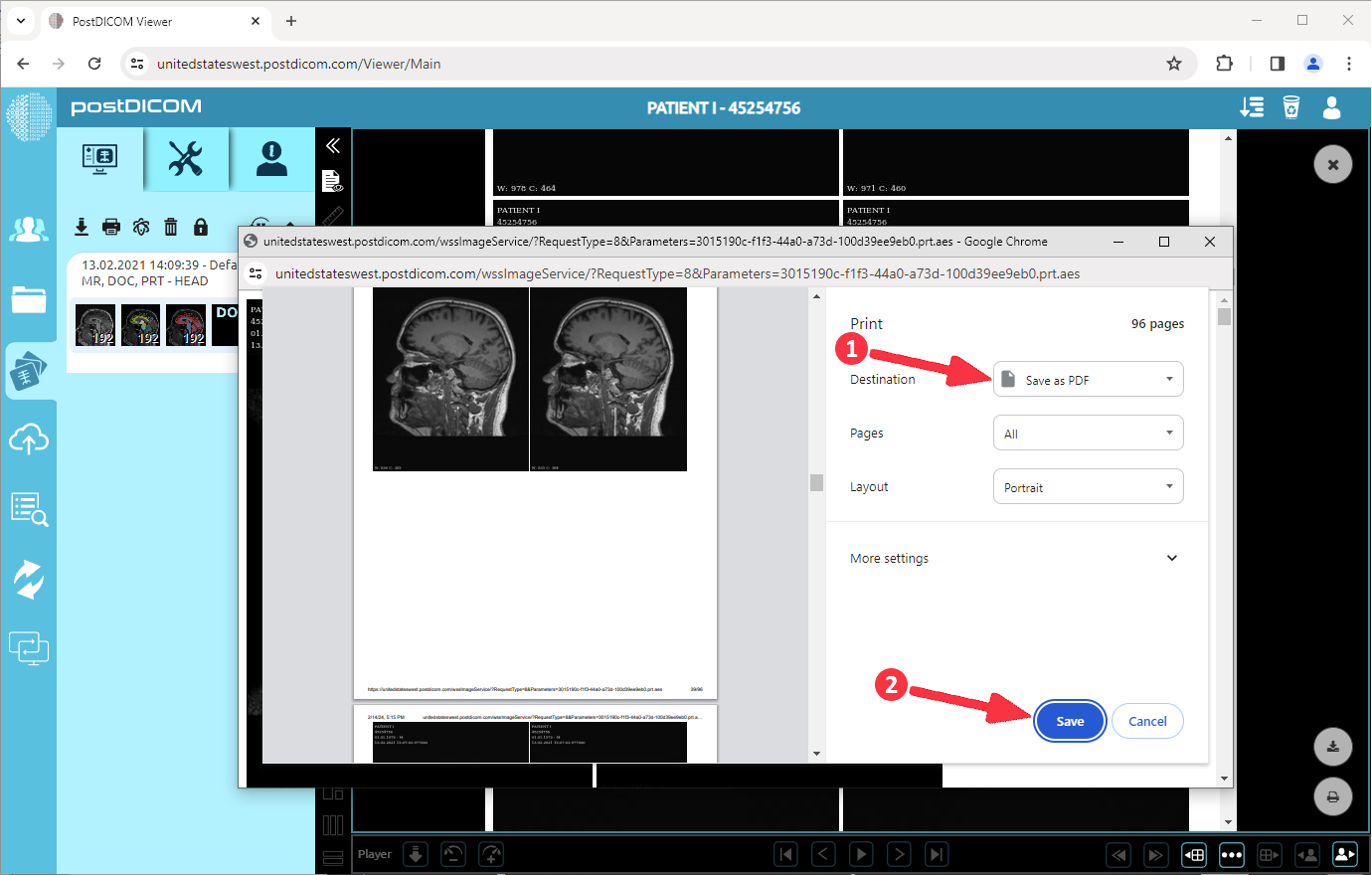
U kunt andere pagina's bekijken met behulp van de schuifbalk. Of u kunt op "Print" (Afdrukken) klikken om af te drukken of op te slaan in andere formaten, zoals een PDF-bestand. Wanneer u op "Print" klikt, verschijnt er een pop-up.
U kunt uw printer selecteren om beelden af te drukken. Of u kunt "Save as PDF" (Opslaan als PDF) selecteren om de inhoud in een PDF-bestand op te slaan.