Mapeigenschappen kunnen vanaf drie verschillende locaties worden bewerkt. De eerste is via de sectie "Mappen" in het hoofdscherm. De tweede is via het formulier "Map selecteren" dat wordt weergegeven tijdens het uploaden wanneer medische beelden en klinische documenten aan mappen worden toegevoegd. De derde is via het formulier "Map selecteren" dat wordt weergegeven op de pagina met "Zoekresultaten" wanneer patiëntonderzoeken aan mappen worden toegevoegd. Op deze drie locaties zijn het visuele uiterlijk van de mappen, de werkbalk en de functies identiek; daarom worden in dit artikel schermafbeeldingen uit de sectie "Mappen" gebruikt.
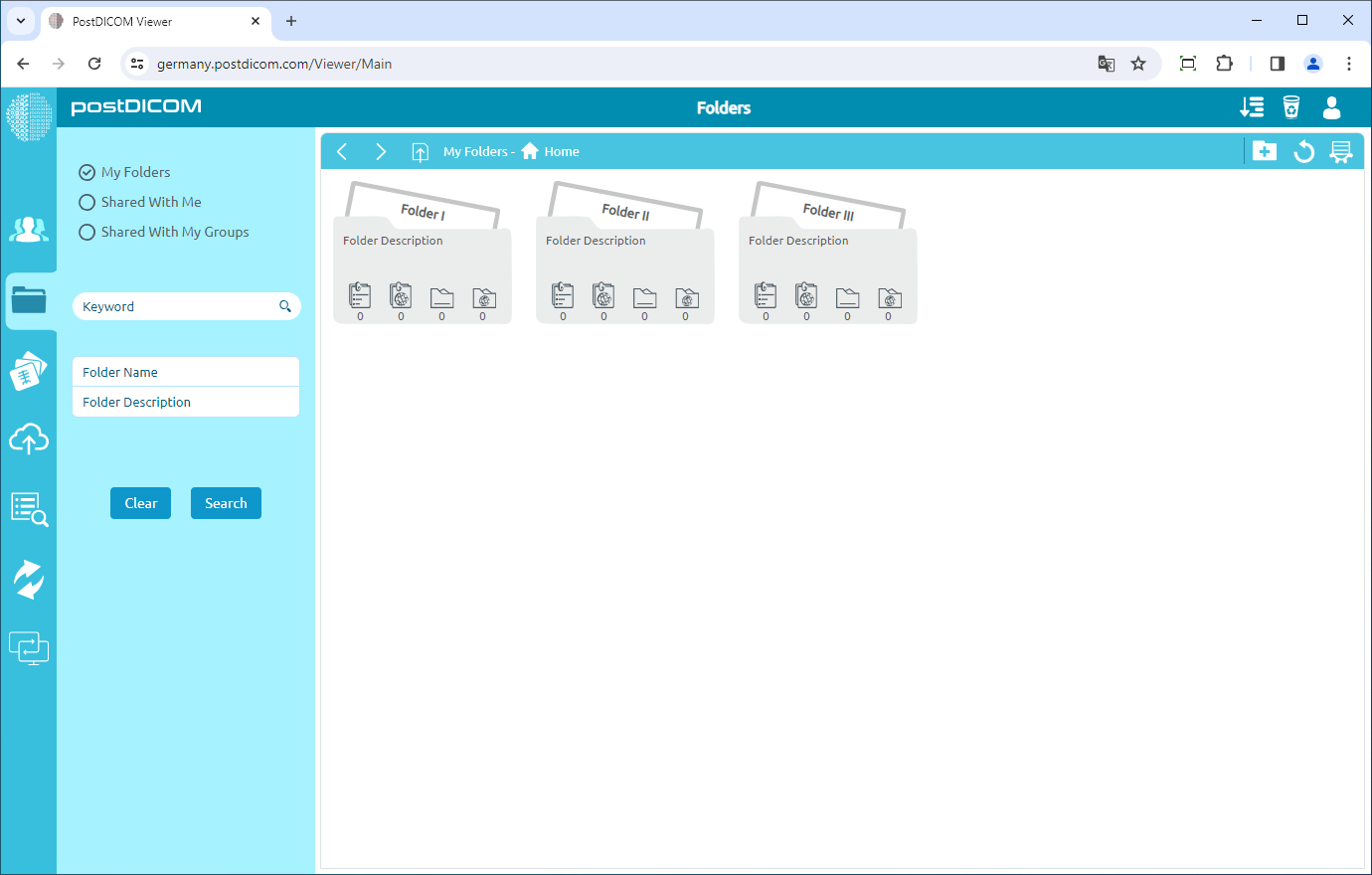
In de sectie "Mappen" worden alle mappen en hun inhoud weergegeven.
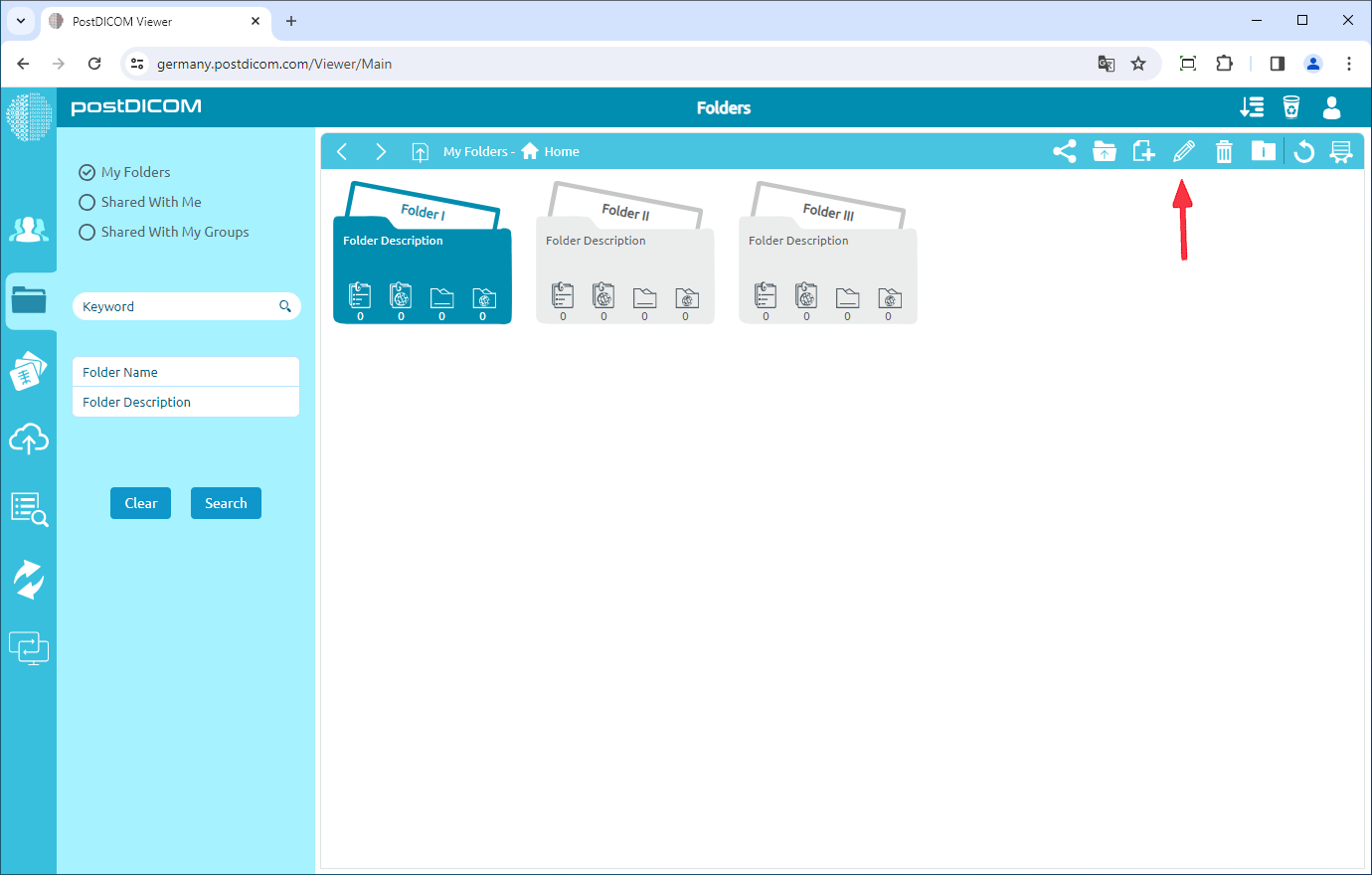
Klik op de map waarvan u de eigenschappen wilt bewerken. Nadat u hebt geklikt, wordt de geselecteerde map blauw. Klik na het selecteren van de map op het pictogram "Map bewerken" rechtsboven in het formulier om de mapeigenschappen te bewerken.
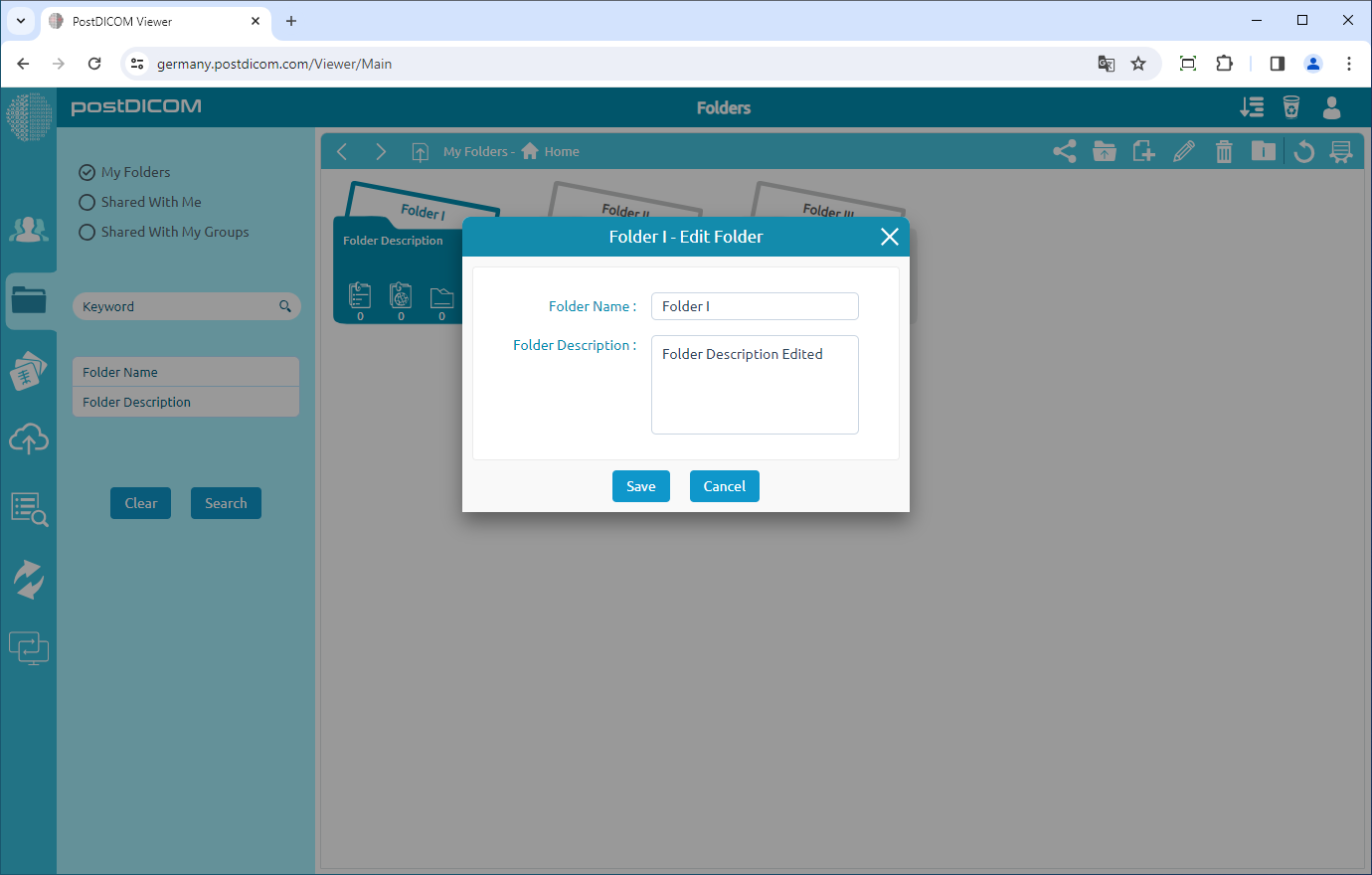
Zodra u op het pictogram hebt geklikt, ziet u de eigenschappen van de geselecteerde map, namelijk Mapnaam en Mapbeschrijving. U kunt deze eigenschappen bewerken door in de betreffende velden te schrijven. Klik na het bewerken op de knop "Opslaan" om de wijzigingen op te slaan.
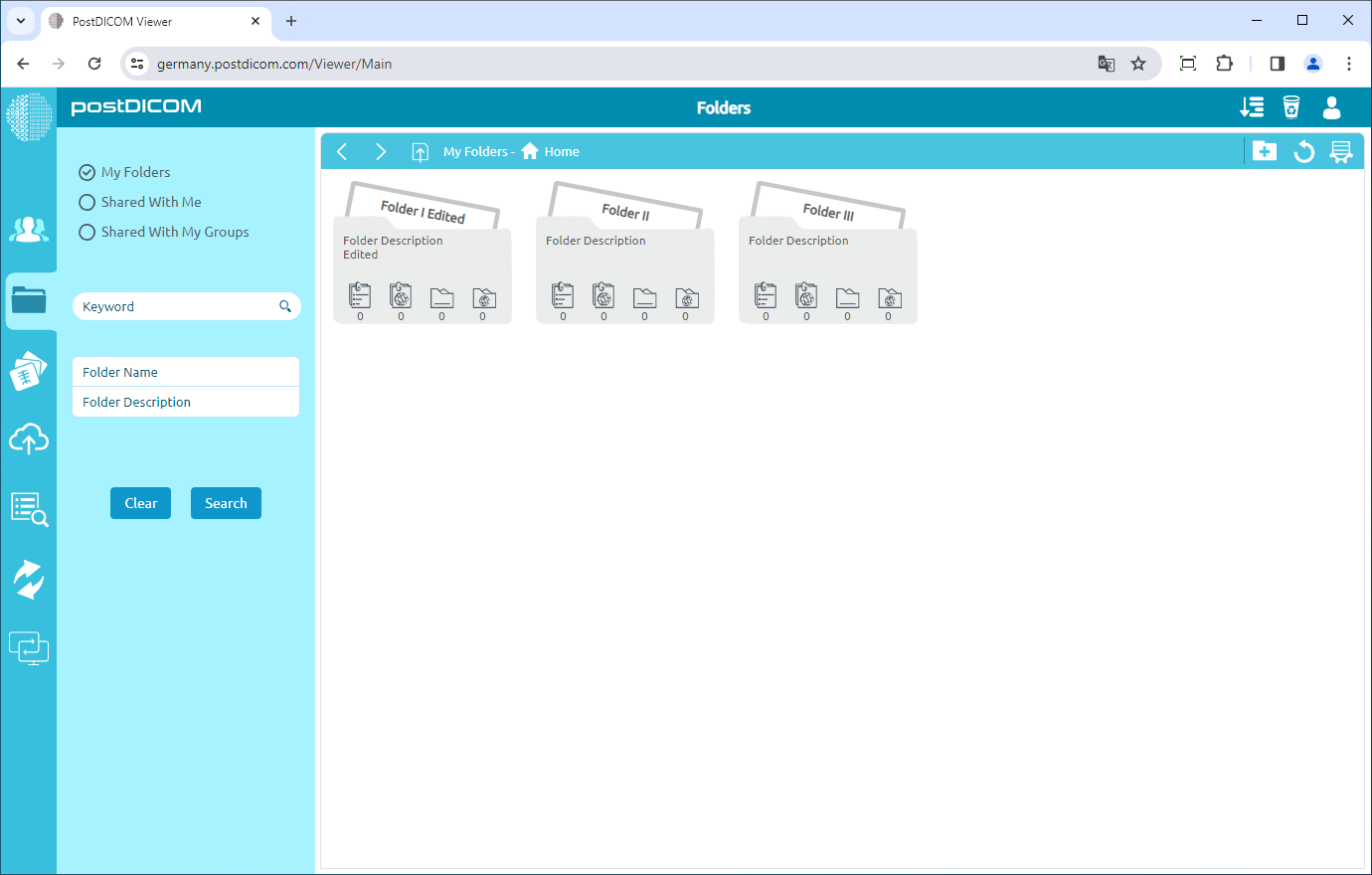
Na het opslaan wordt de map met de bewerkte eigenschappen weergegeven op de pagina Mappen.