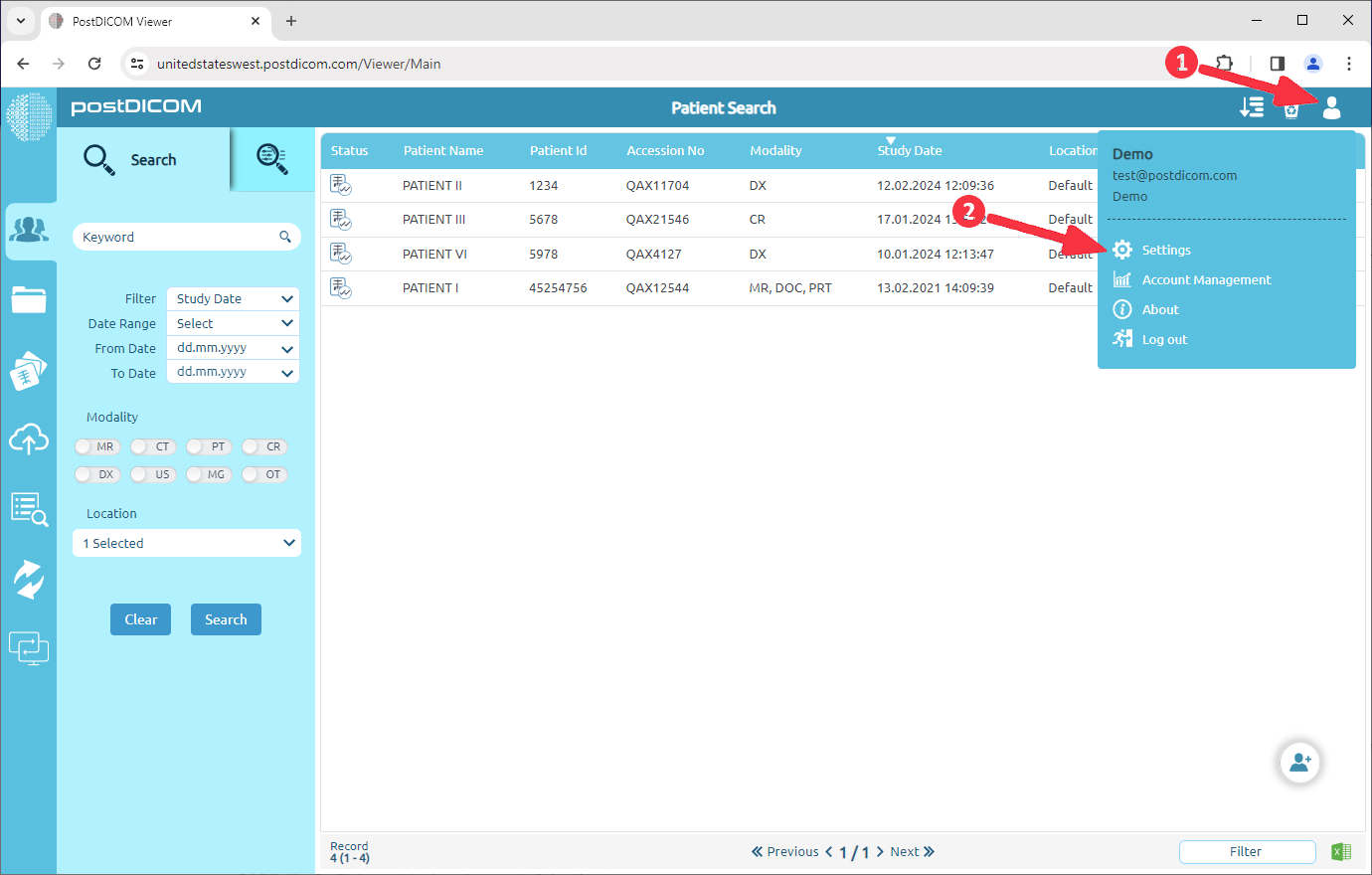
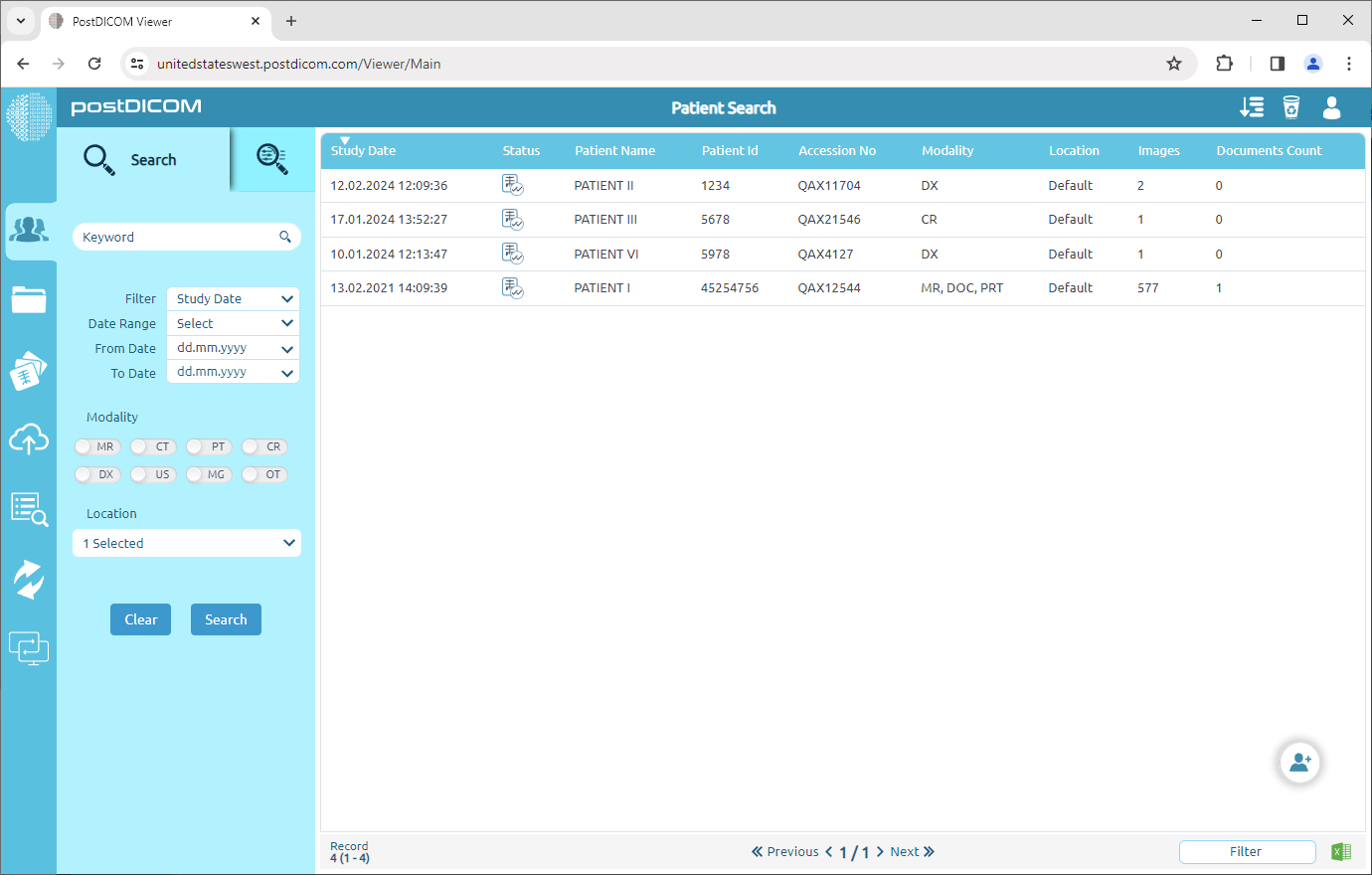
Wanneer u de pagina "Patiënten zoeken" opent, worden alle patiëntorders in uw account weergegeven. De zoekresultaten voor patiënten worden in het rooster weergegeven met de kolommen: patiëntnaam, patiënt-ID, accessienummer, modaliteit, studiedatum, locatie, beelden en aantal documenten. U kunt de patiëntorders sorteren door op deze kolommen te klikken. U kunt ook de kolommen voor het zoeken naar patiënten aanpassen aan uw behoeften.
Klik op "Instellingen".
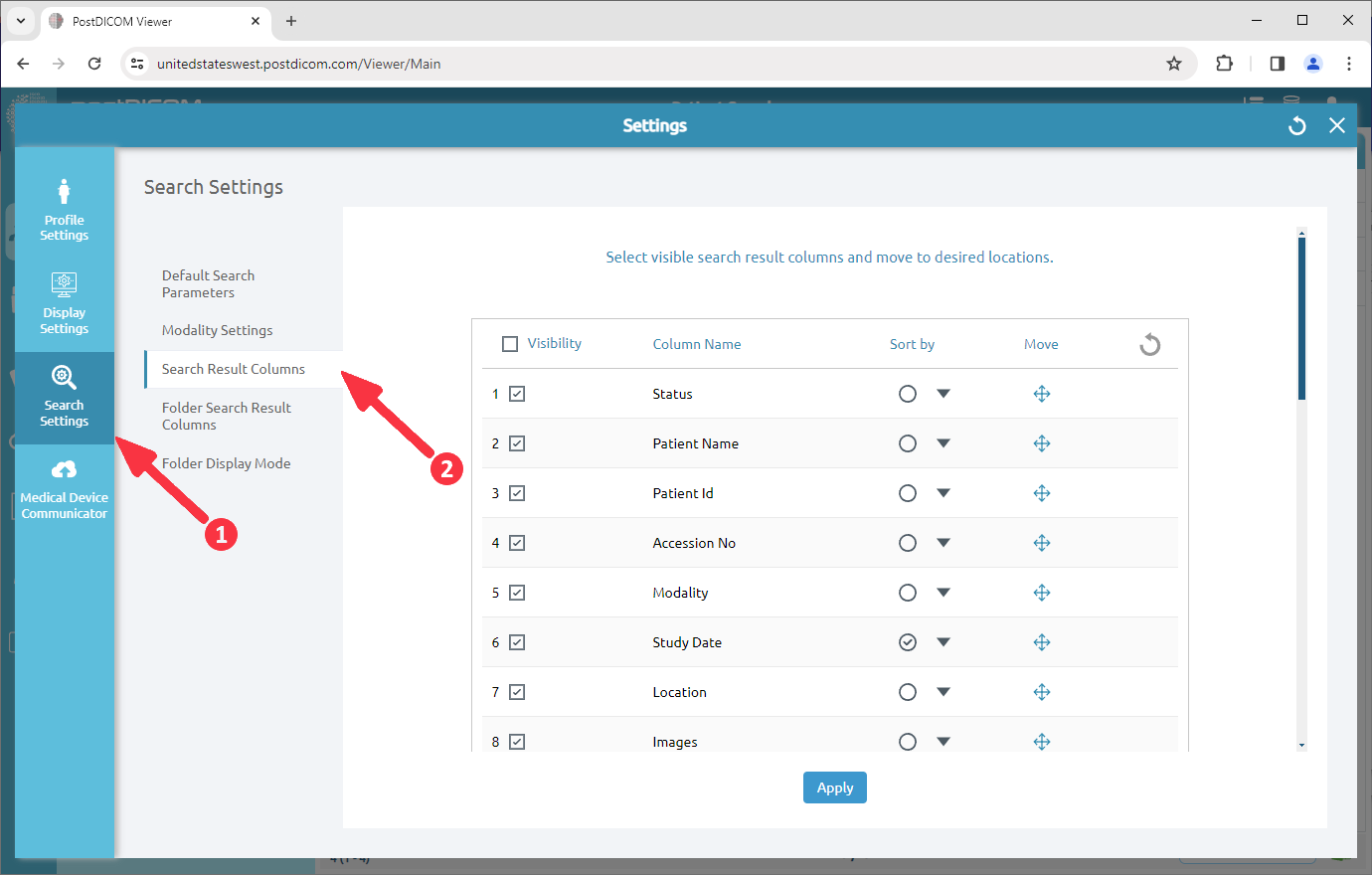
Klik in het veld Zoekinstellingen op het menu-item "Zoekresultaatkolommen".
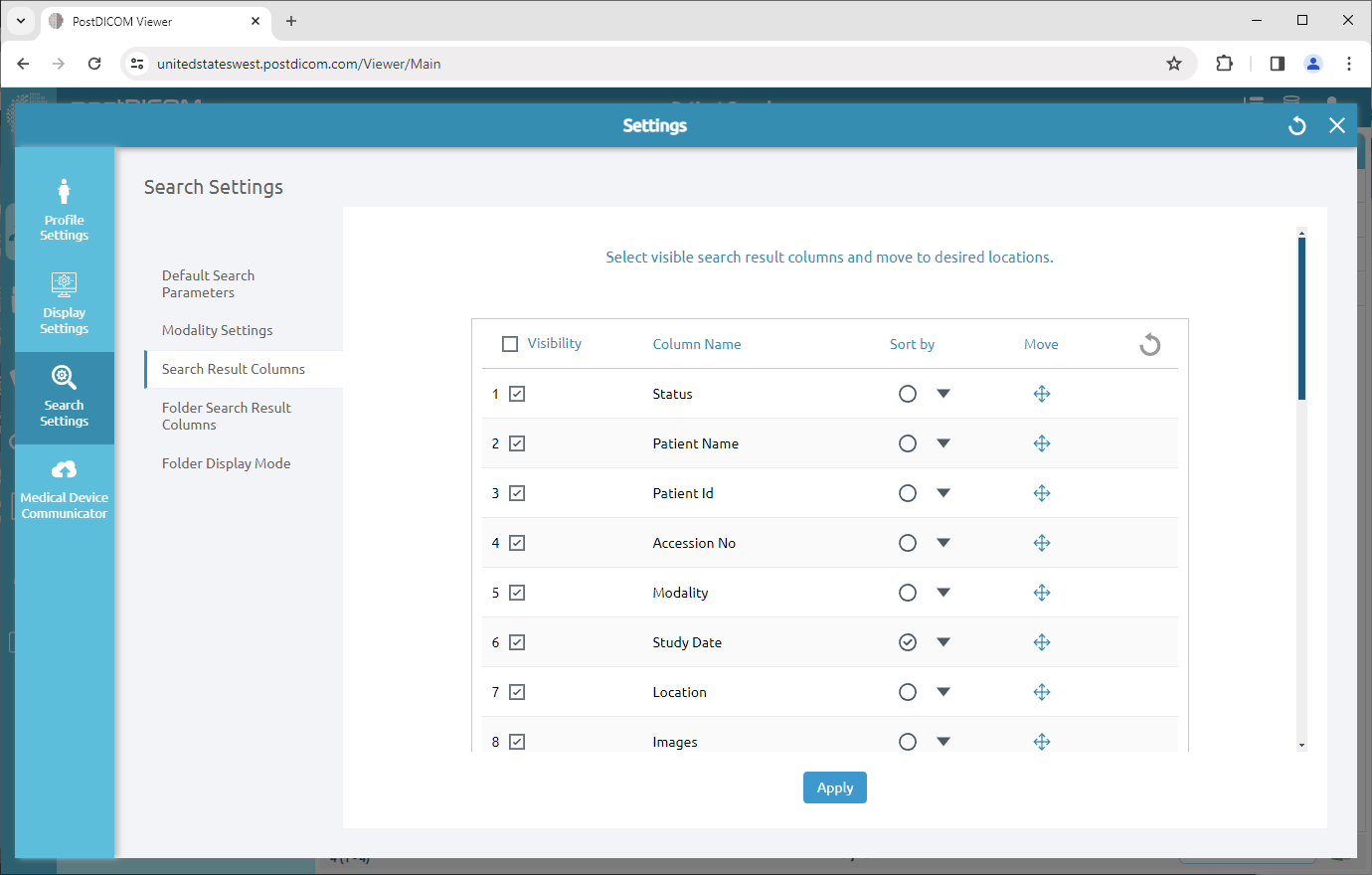
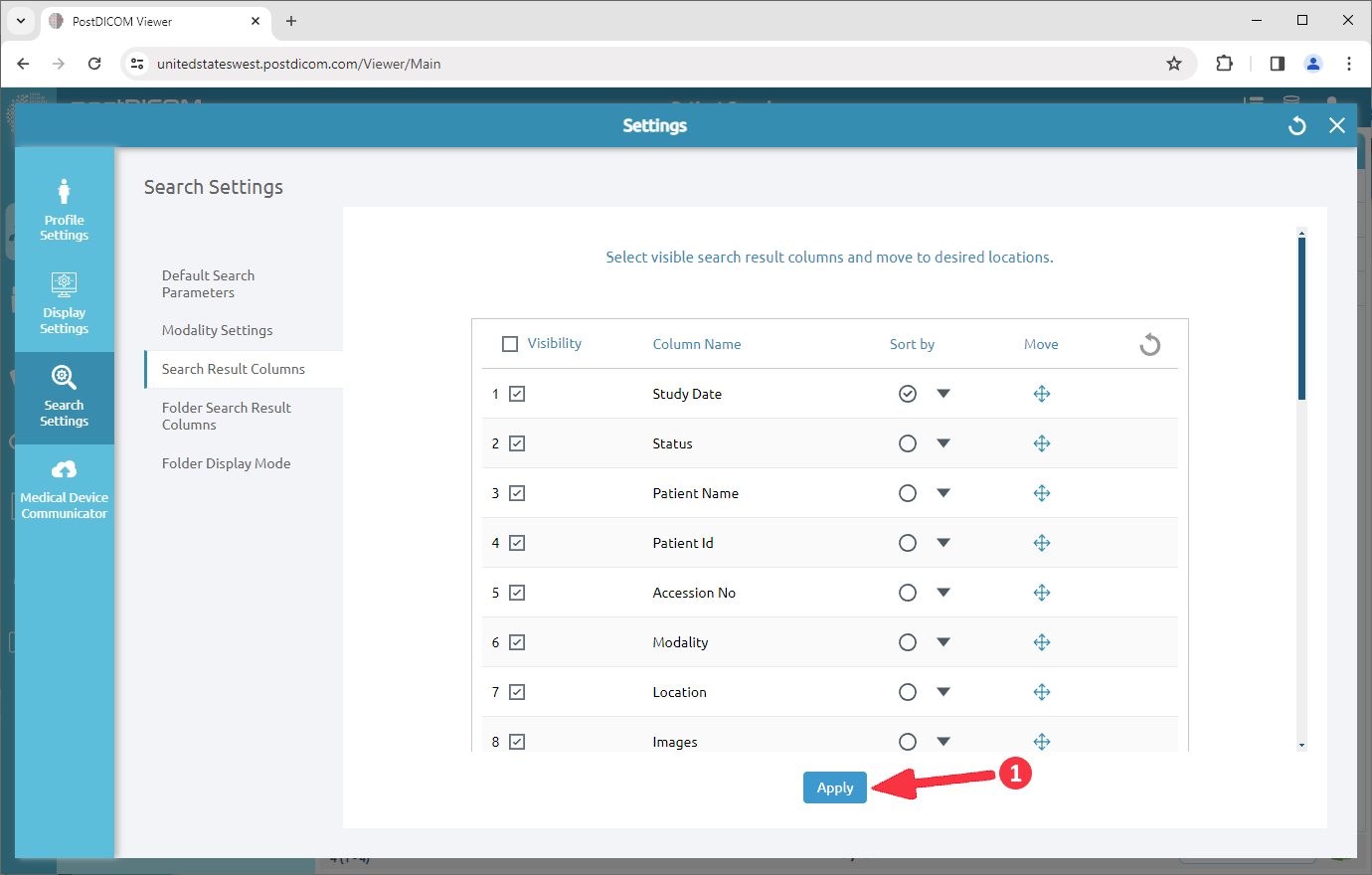
Na het klikken wordt het veld Zoekresultaatkolommen geopend. U kunt de werklijstcriteria selecteren of deselecteren door het vakje aan de linkerkant aan te vinken. De geselecteerde criteria worden aangevinkt en naar de bovenste rijen van de lijst verplaatst, en de gedeselecteerde criteria worden automatisch naar het einde van de lijst verplaatst. Als u alle criteria wilt selecteren, klikt u op de knop "Alles selecteren" bovenaan de lijst.
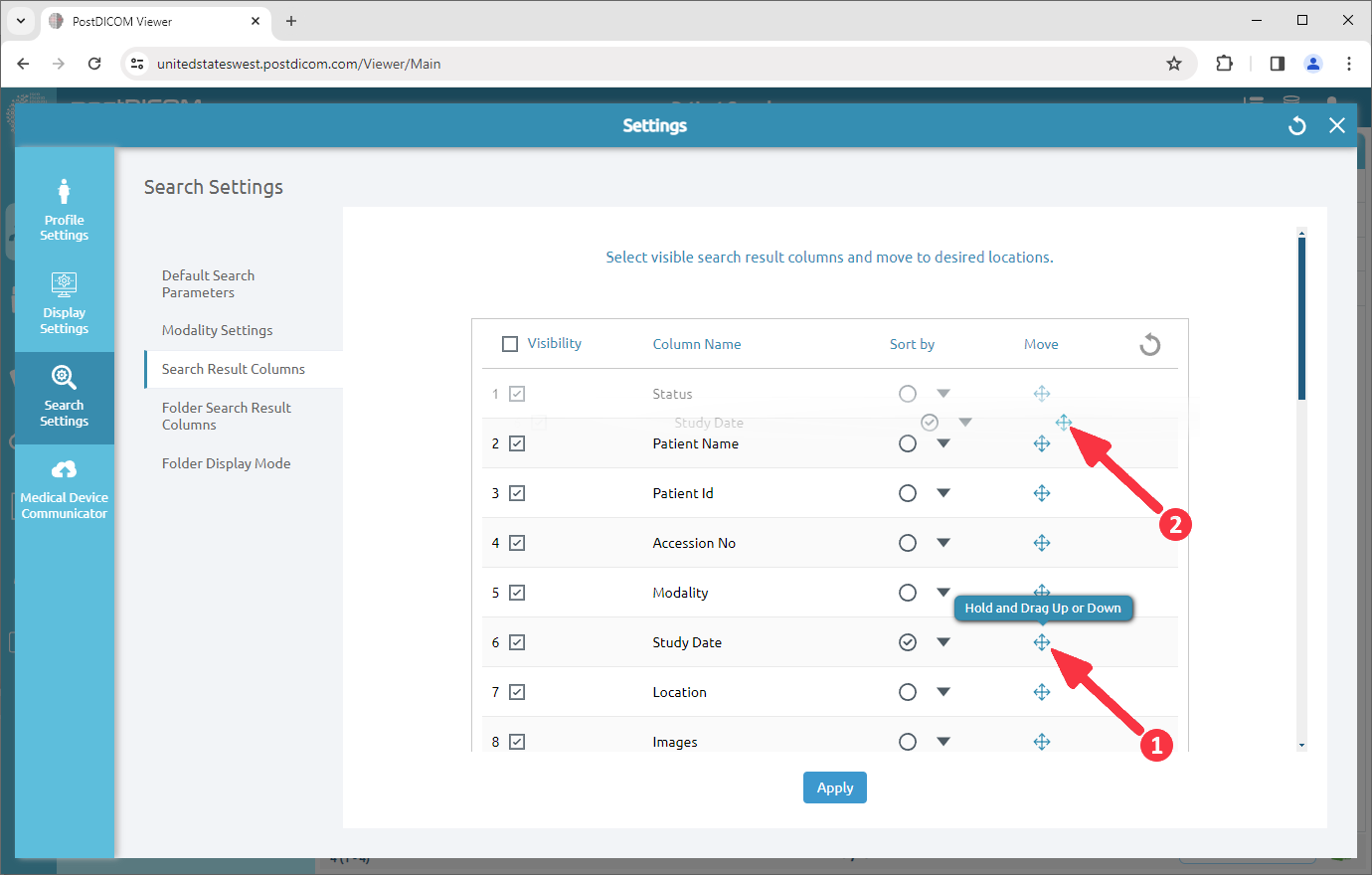
Om de werklijstcriteria te verplaatsen, houdt u het verplaatsingspictogram aan de rechterkant van de criteria vast en sleept u het naar de gewenste plek.
Nadat u de werklijstcriteria hebt geselecteerd om uw eigen lijst te maken en ze naar de gewenste plek hebt verplaatst, klikt u op de knop "Toepassen" onderaan het veld.
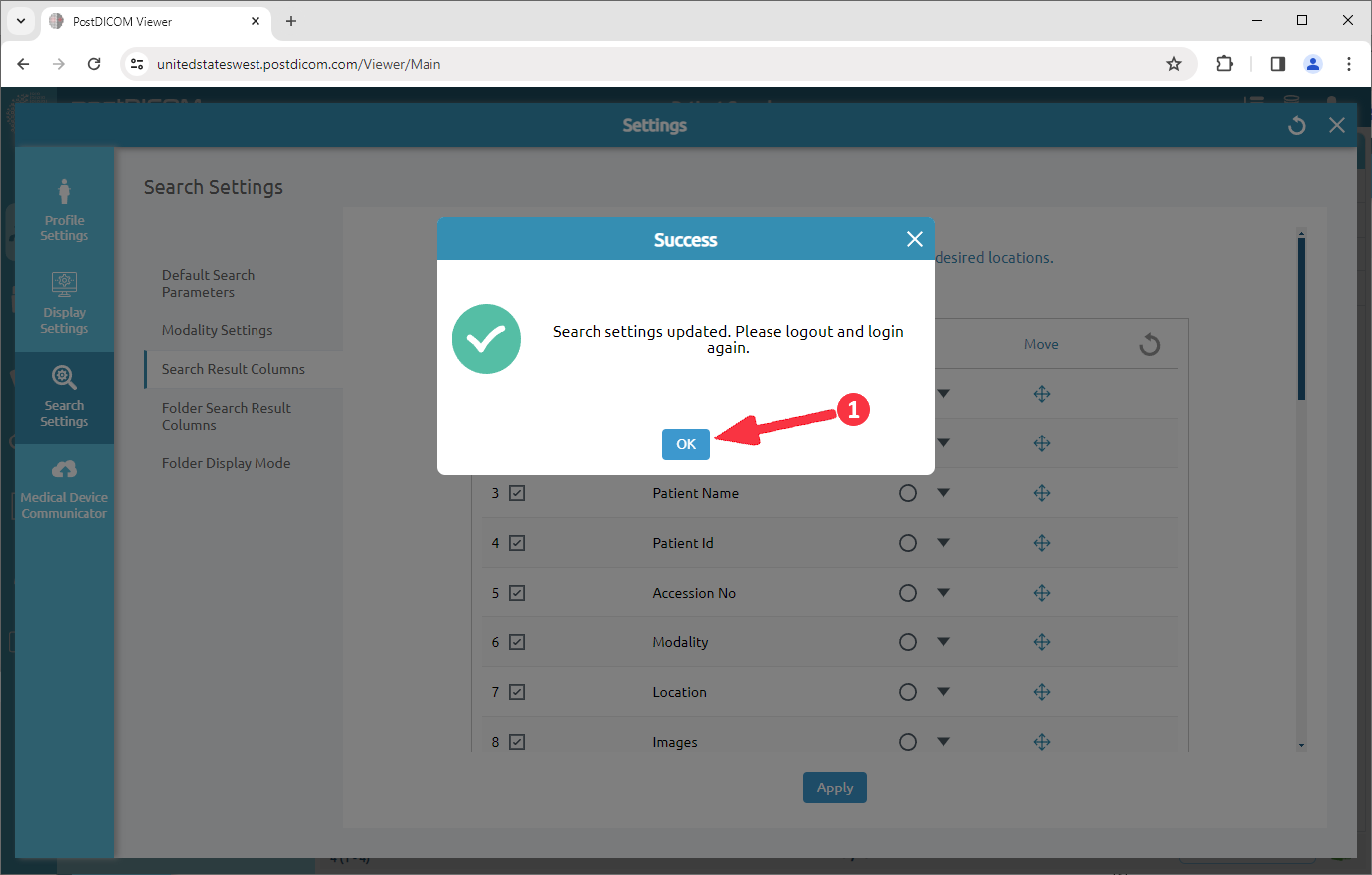
Zodra u hebt geklikt, verschijnt er een infovenster om aan te geven dat het proces is voltooid. Klik op "OK" om het venster te sluiten.
Op de pagina voor het zoeken naar patiënten ziet u de aangepaste kolommen.