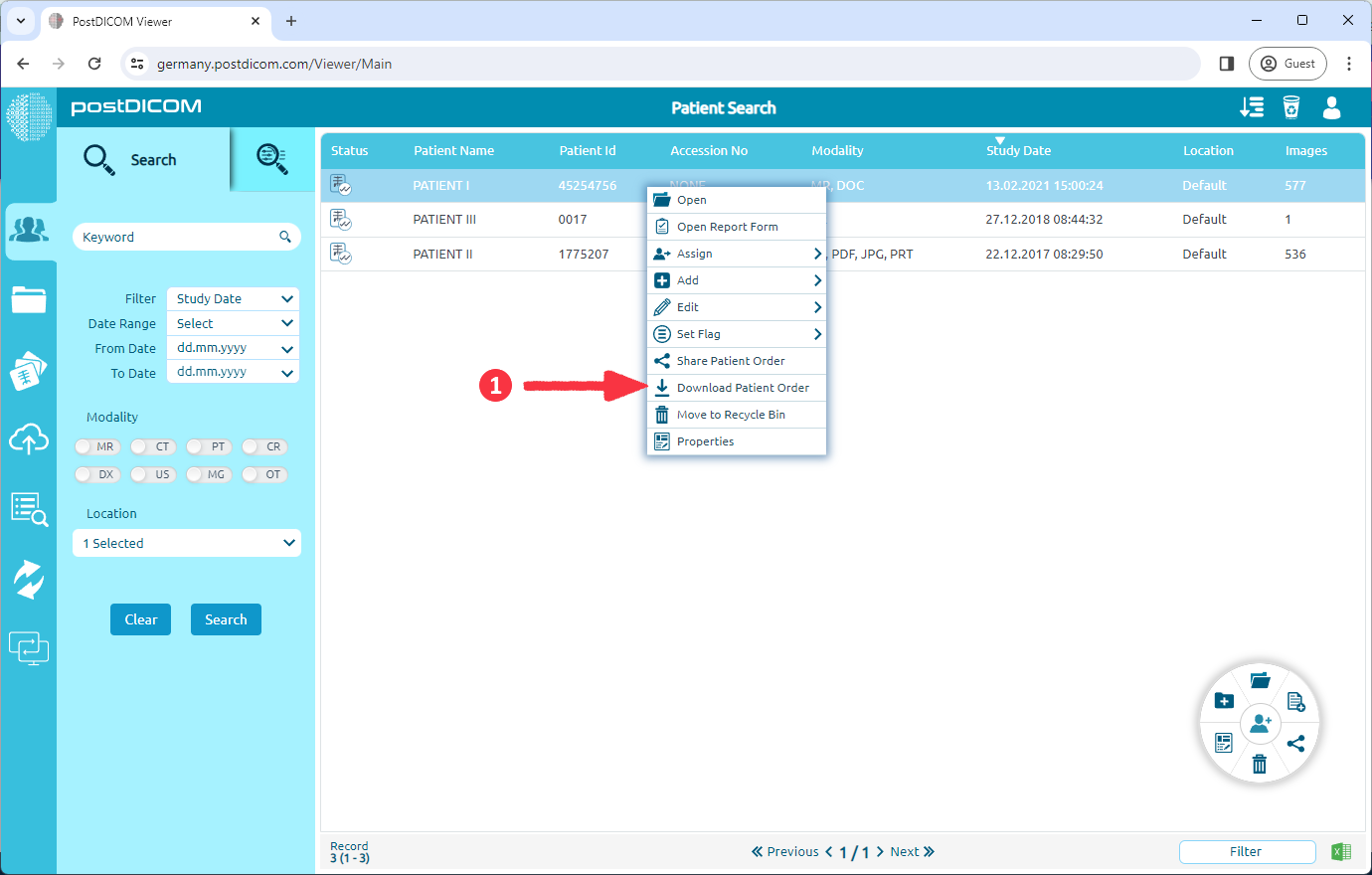
Om beelden te downloaden met de CD Viewer, klikt u met de rechtermuisknop op het patiëntenonderzoek dat u wilt downloaden en selecteert u "Download Patient Order" (Patiëntorder downloaden) in het contextmenu.
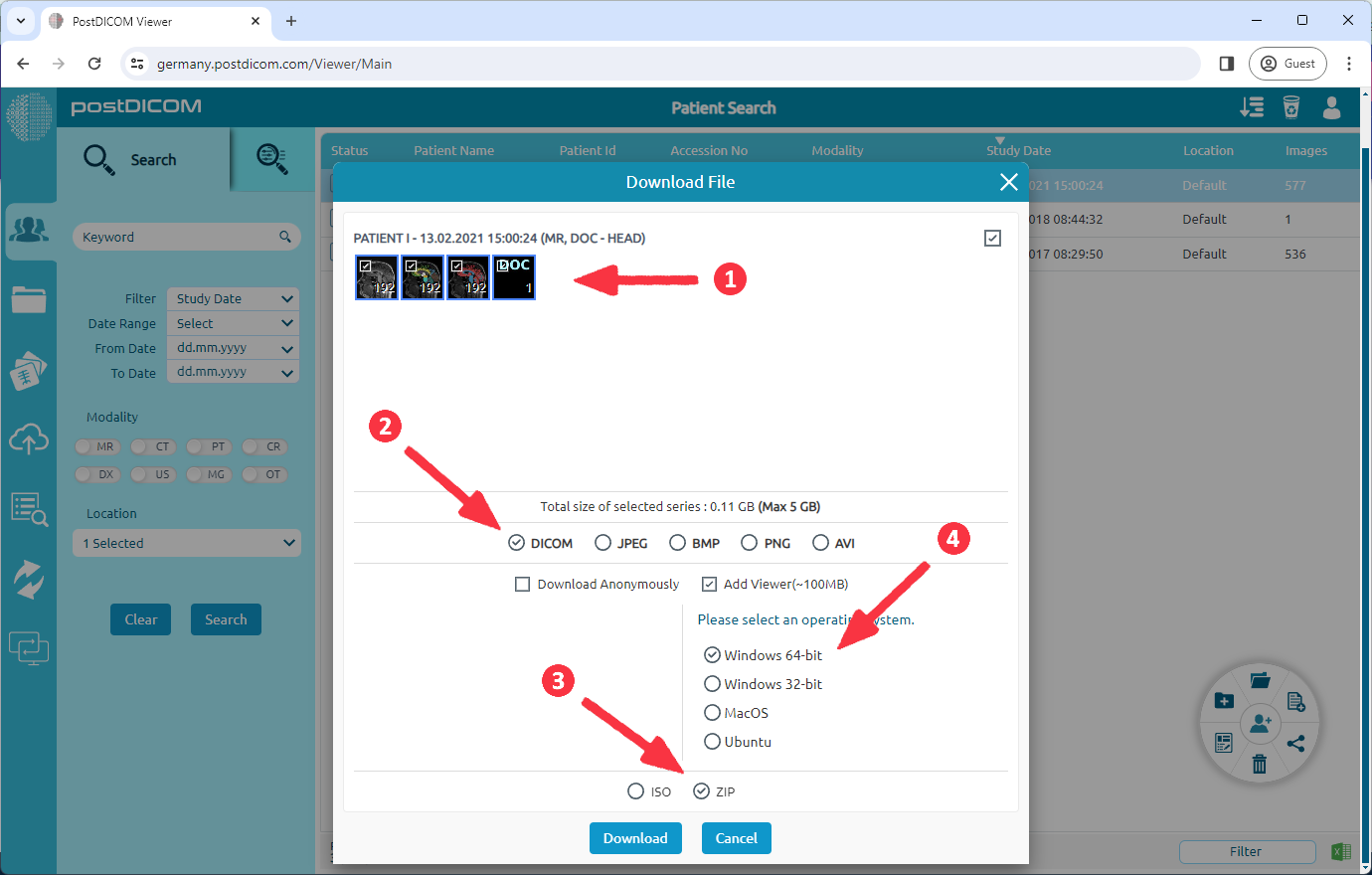
(1) Selecteer de te downloaden series. (2) Selecteer het formaat 'DICOM'. (3) Selecteer het formaat 'ZIP' dat u wilt downloaden. (4) Om een viewer toe te voegen, moet u de optie 'Add Viewer' (Viewer toevoegen) selecteren en het Windows-besturingssysteem met systeemtype (x64 of x32) kiezen. Deze optie voegt de applicatie 'PostDICOMCDViewer' toe, die ongeveer 100 MB groot is. Klik ten slotte op de knop 'Download'.
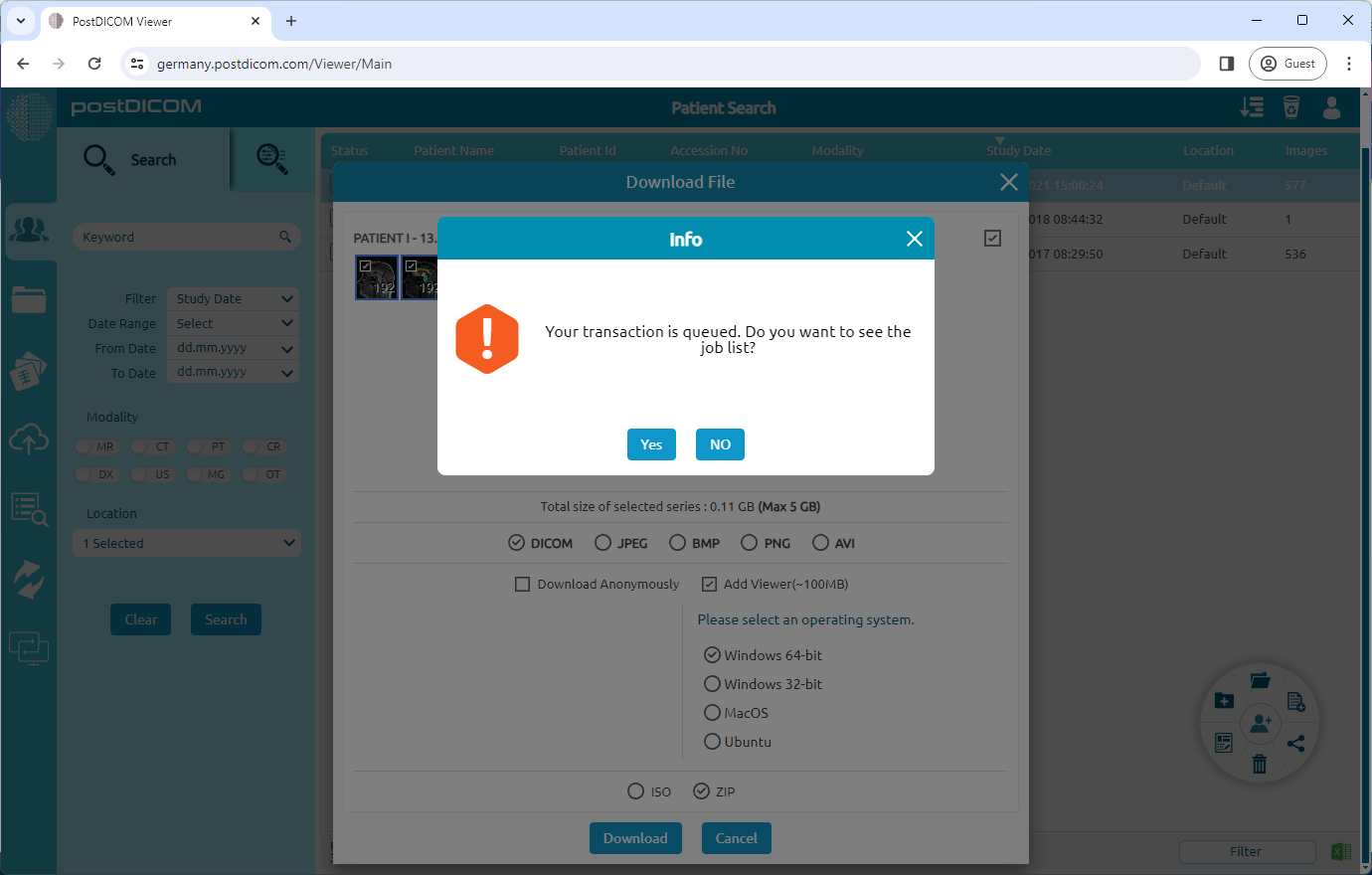
'The download' (De download) is als servertaak toegevoegd aan de takenlijst. Door op de knop 'Yes' (Ja) te klikken, krijgt u toegang tot de takenlijst en kunt u uw voortgang bekijken.
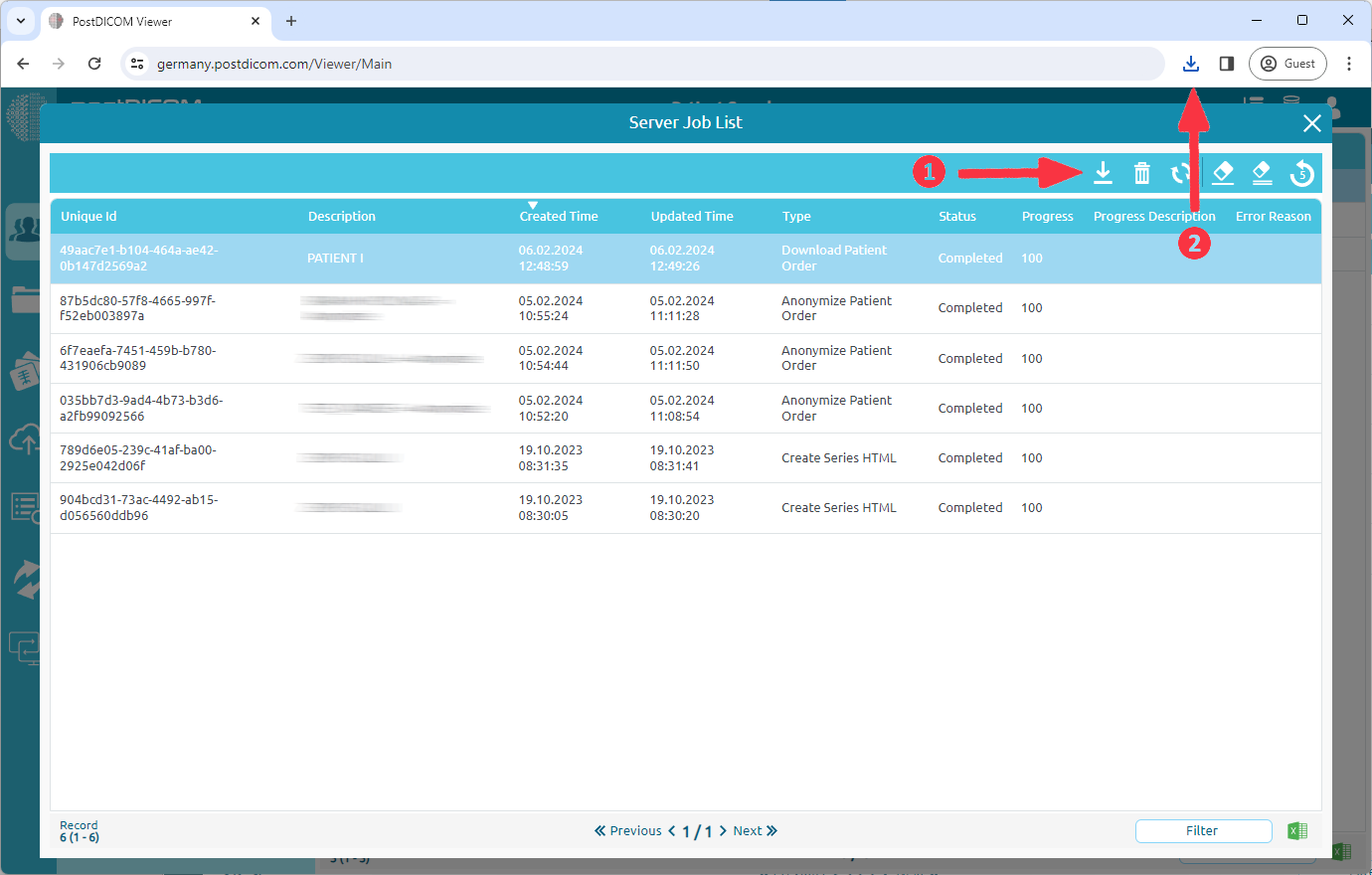
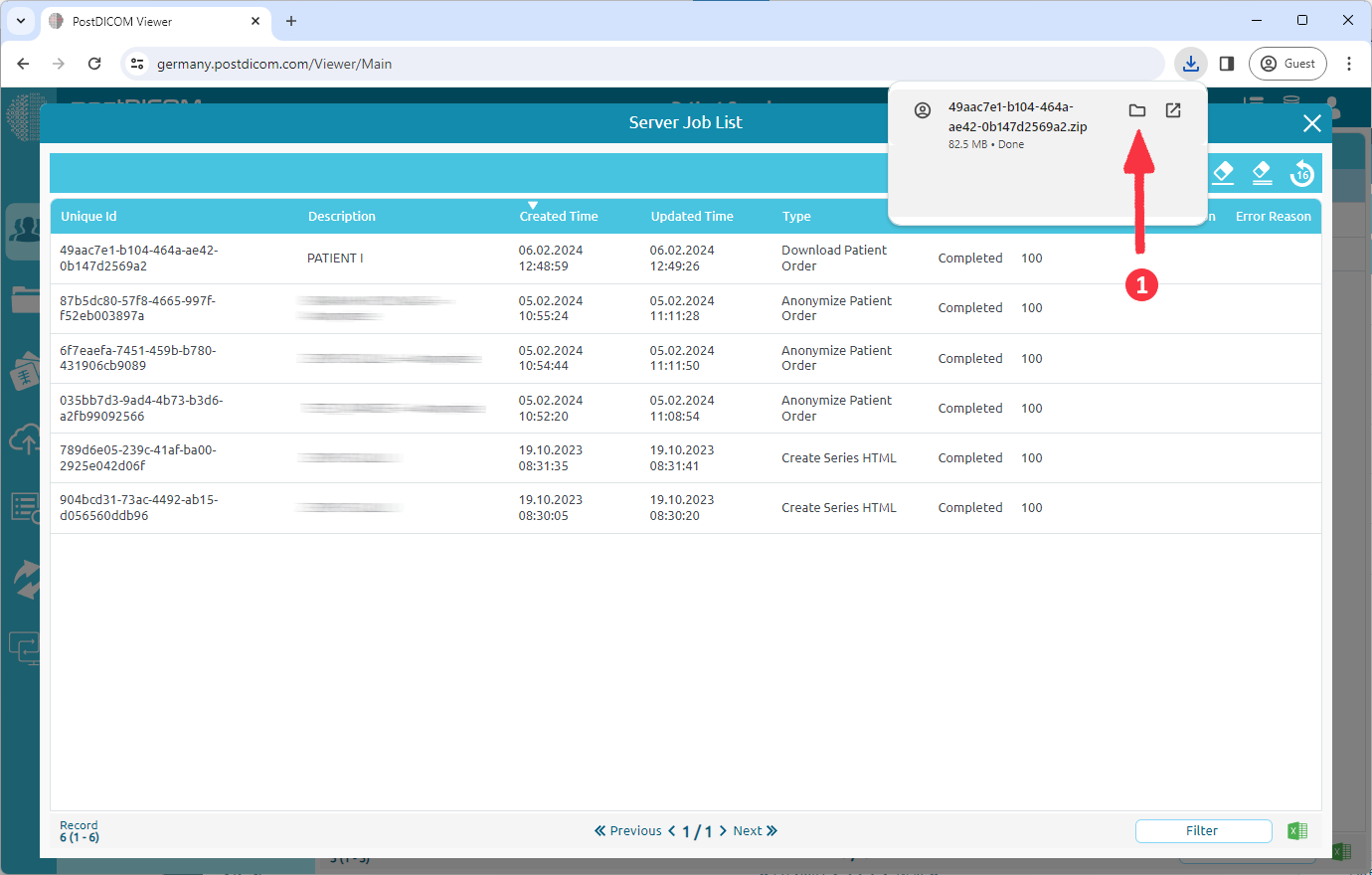
Een taak van het type 'Download Patient Order' is aan uw takenlijst toegevoegd. Wanneer de taak is voltooid, start de download automatisch. Als deze niet start, kunt u op de knop 'Download' (1) klikken.
Klik op het map-pictogram (1) om de downloadmap te bekijken.
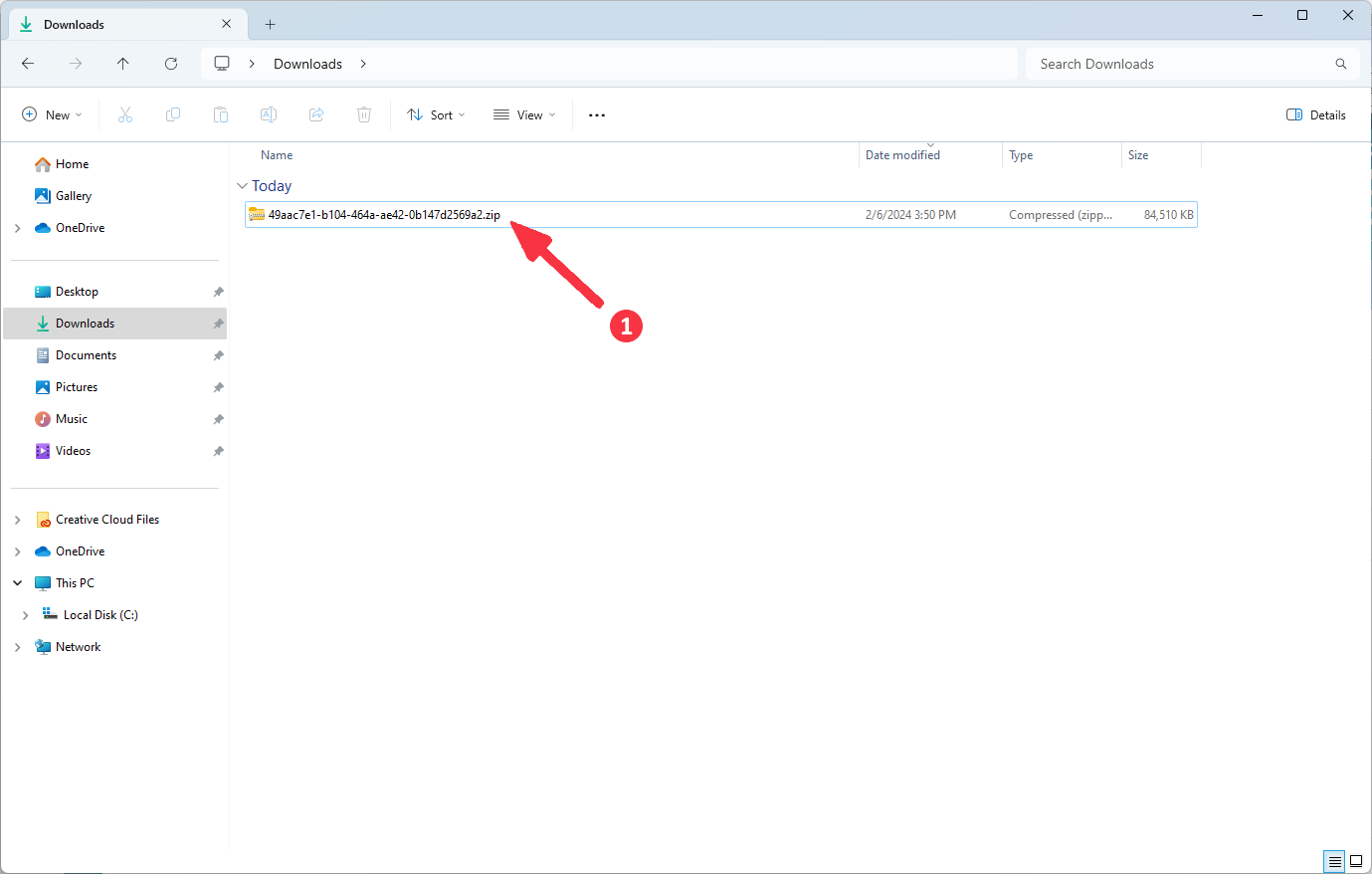
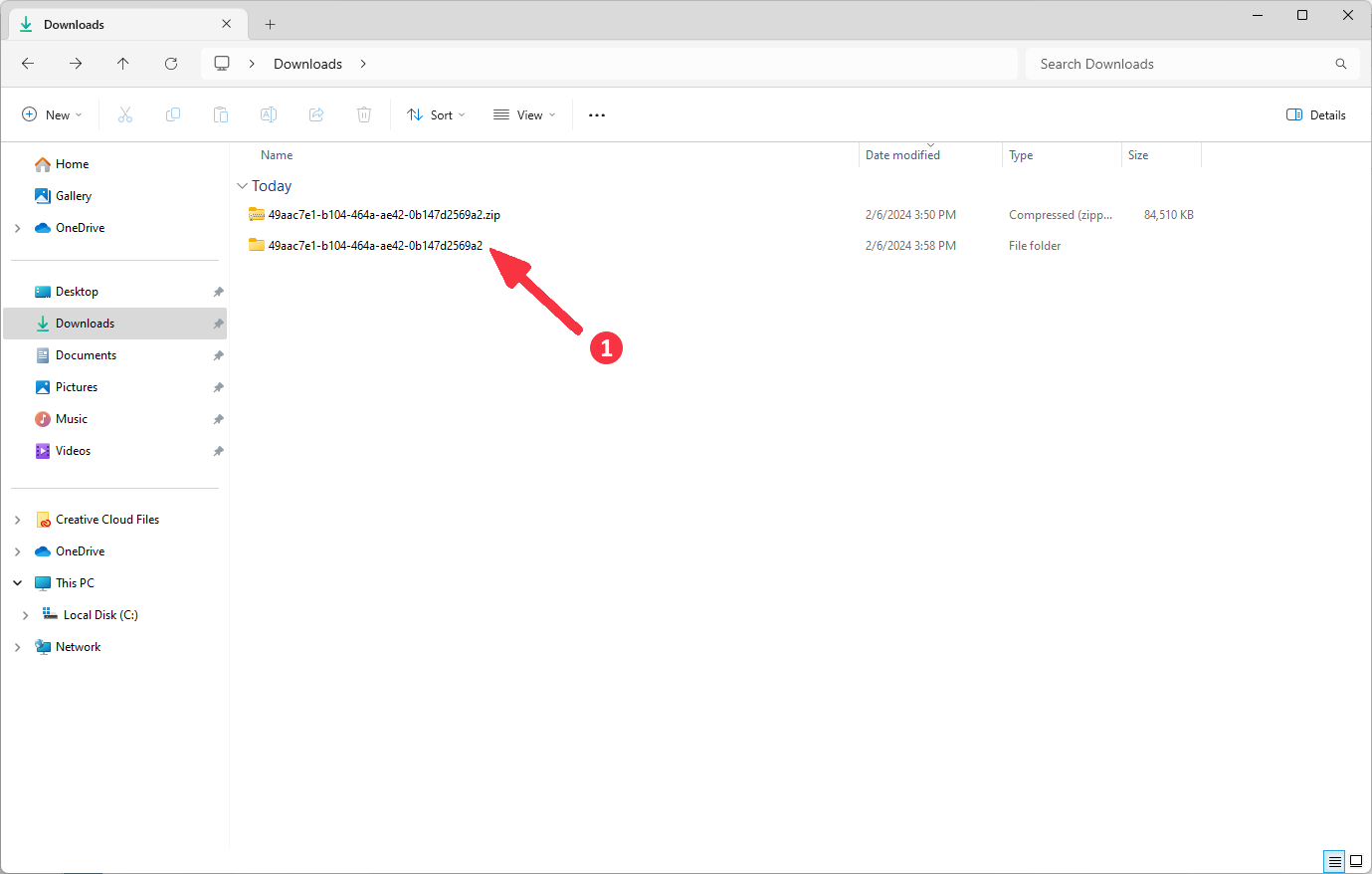
Klik met de rechtermuisknop op het gedownloade ZIP-bestand.
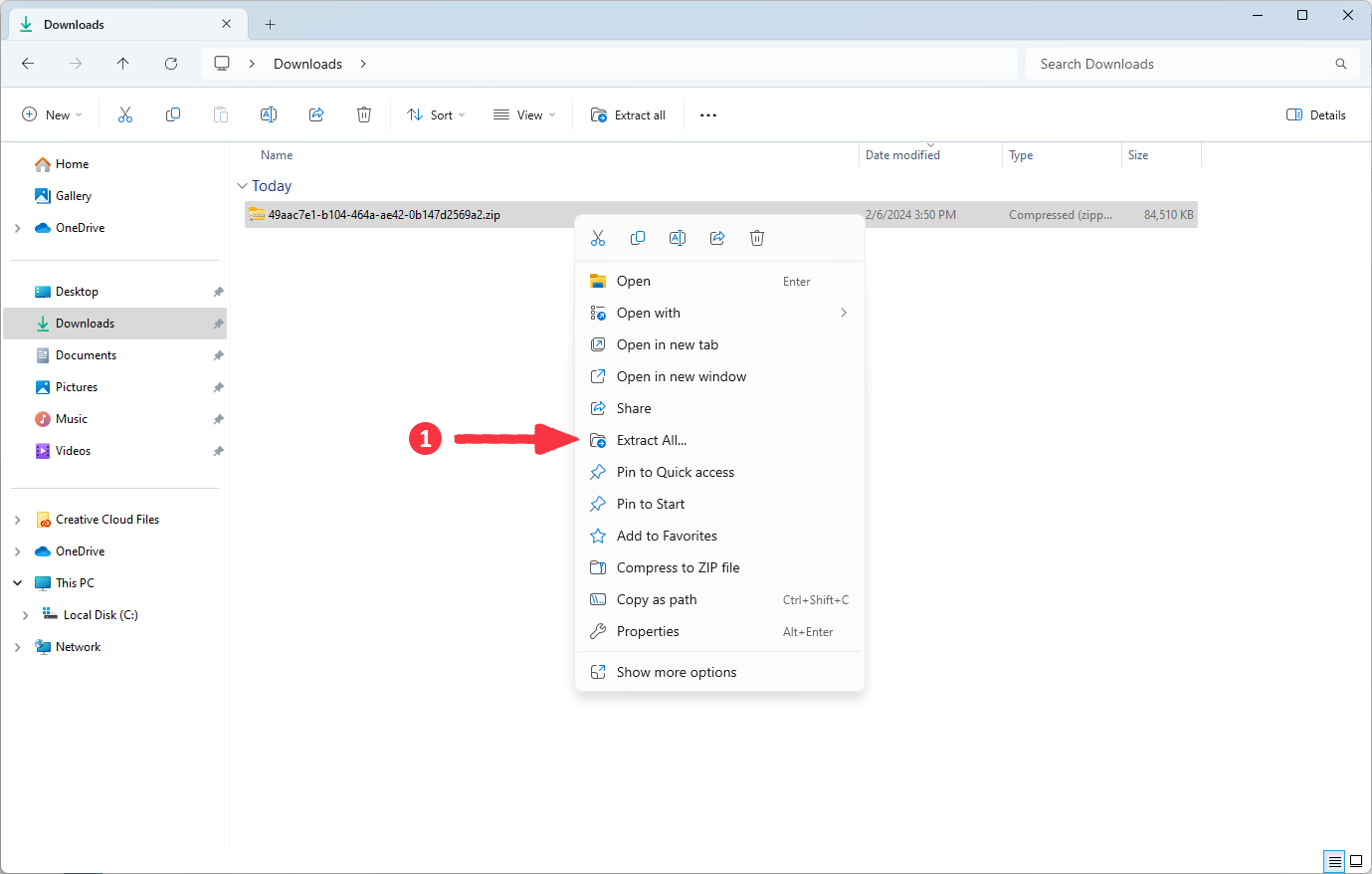
Selecteer de optie 'Alles uitpakken...' in het contextmenu.
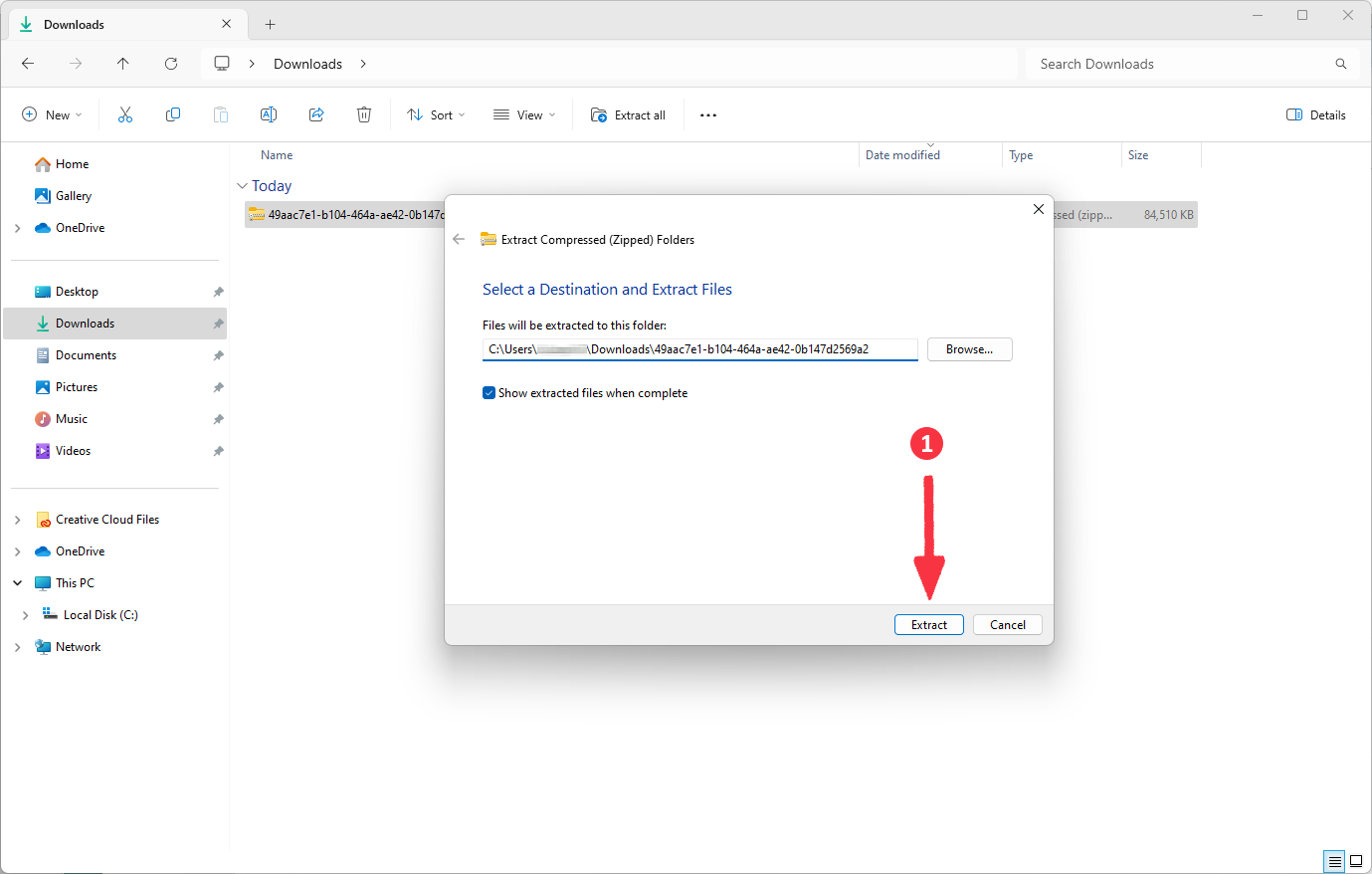
Selecteer een bestemming en klik op de knop 'Uitpakken'.
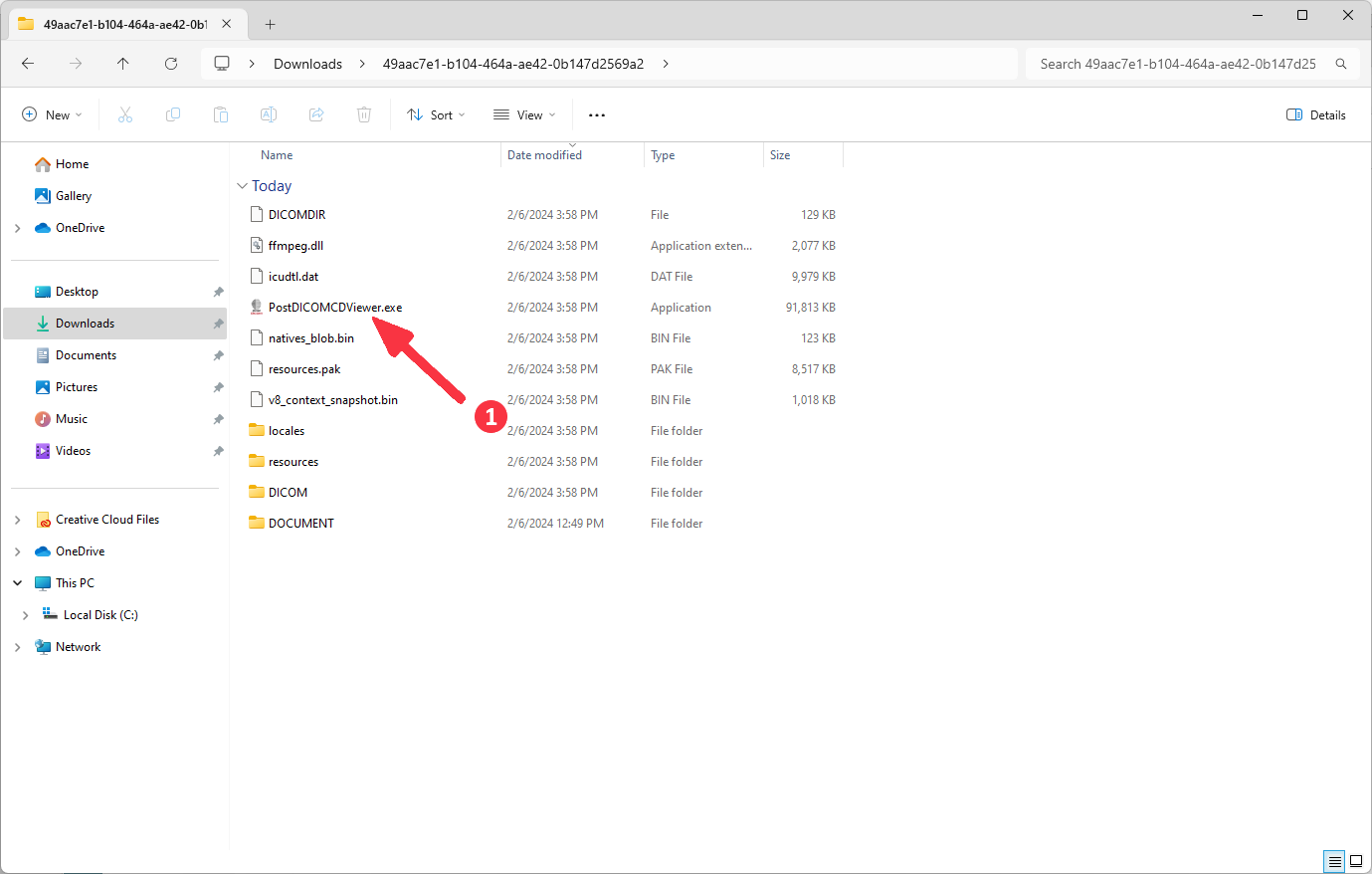
Dubbelklik op de uitgepakte bestanden en open de map.
Dubbelklik op de applicatie 'PostDICOMCDViewer.exe'.
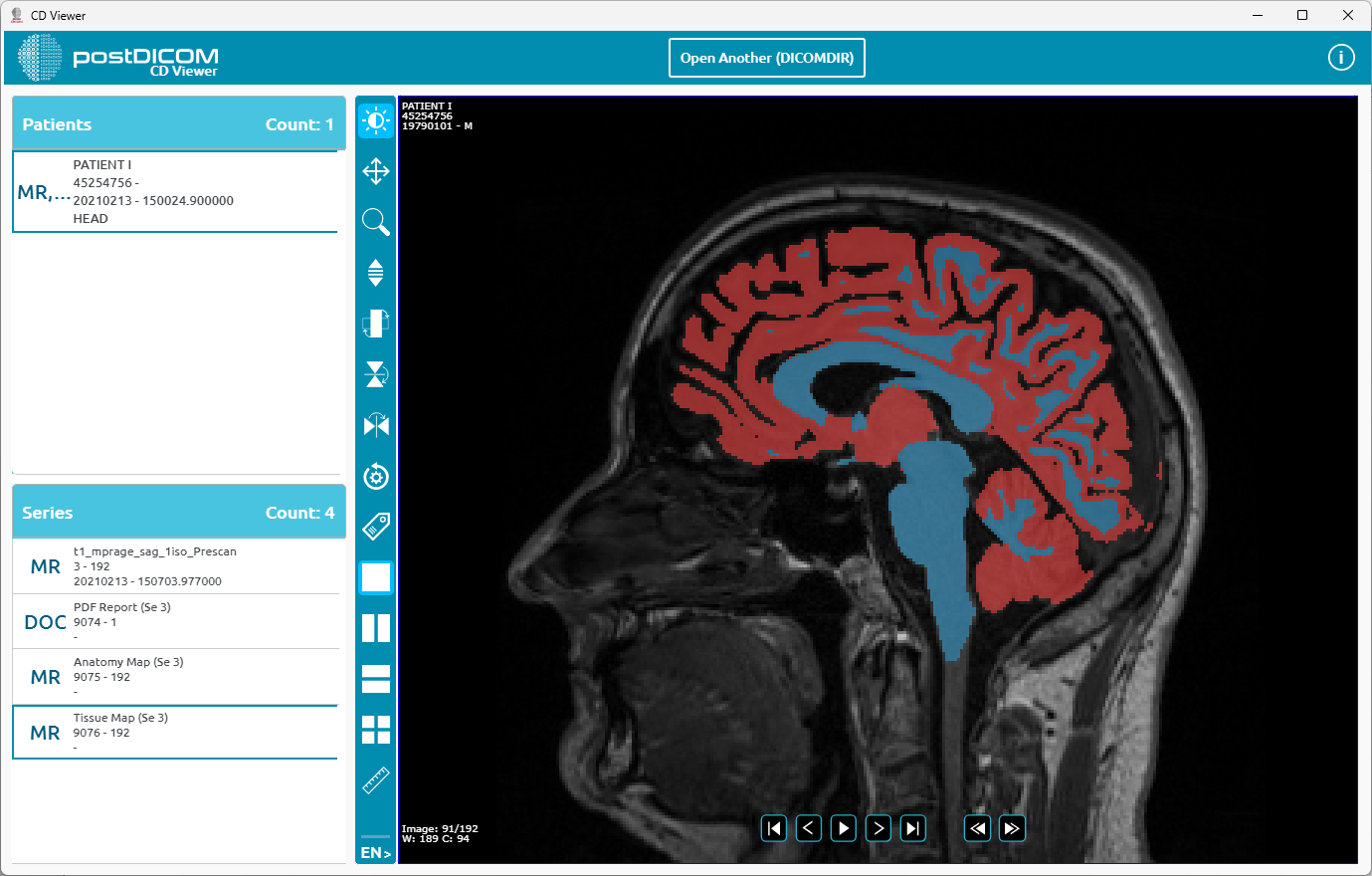
U kunt de applicatie nu gebruiken.