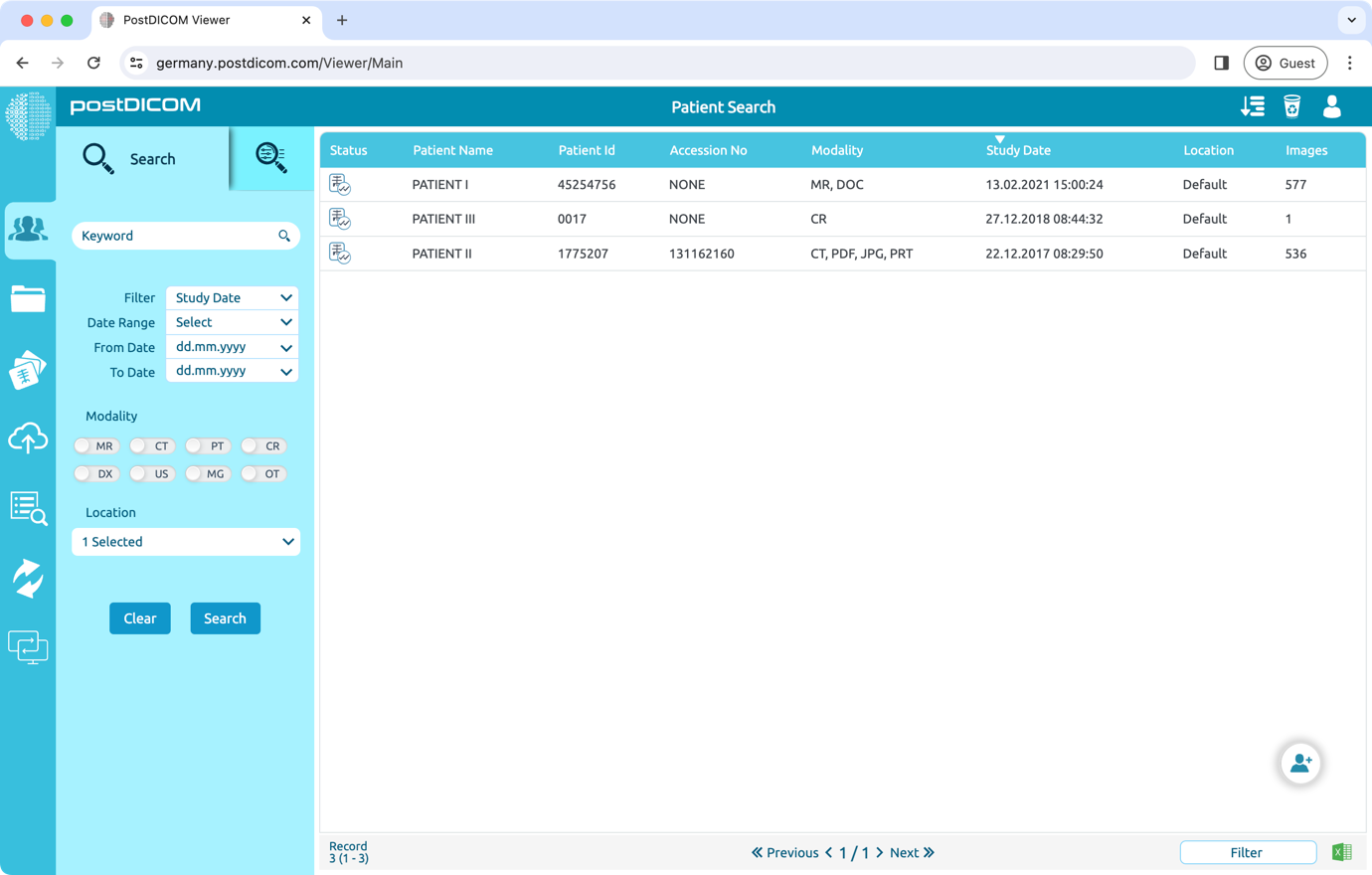
Om beelden te downloaden met CD Viewer, opent u het patiëntenonderzoek dat u wilt downloaden.
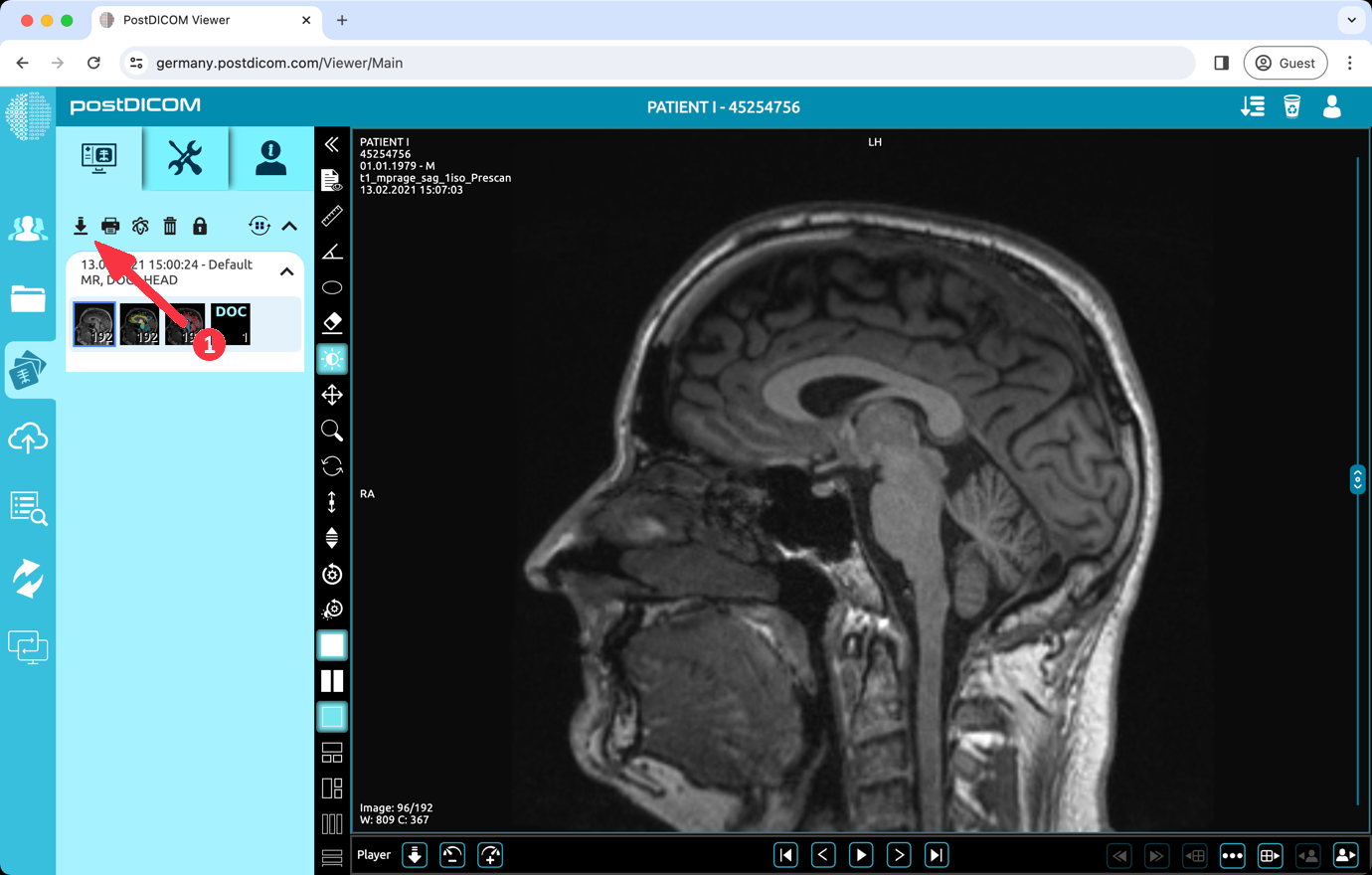
Klik op de knop 'Download' linksboven op het scherm.
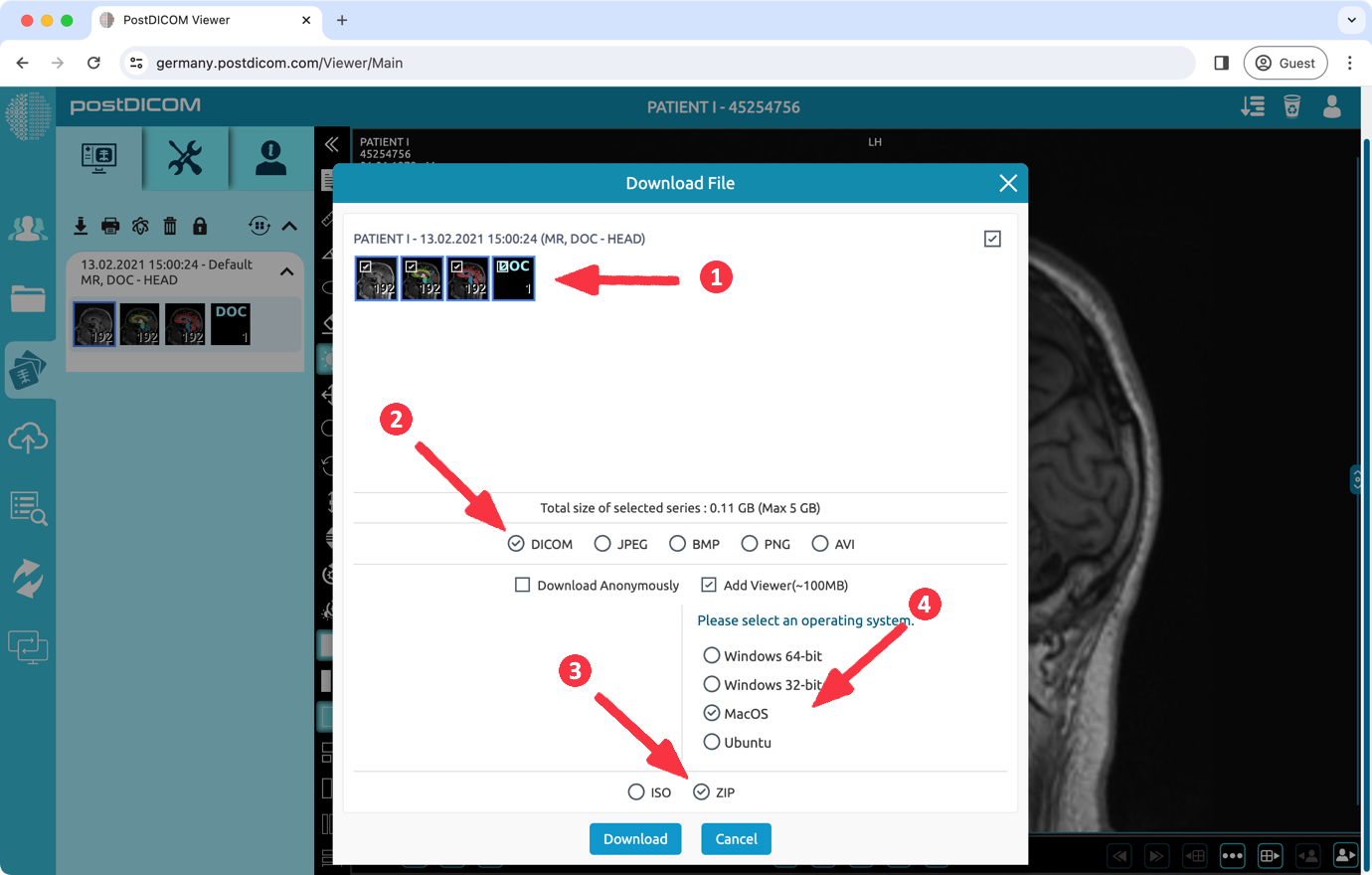
(1) Selecteer de series die moeten worden gedownload. (2) Selecteer het 'DICOM'-formaat. (3) Selecteer het 'ZIP'-formaat dat u wilt downloaden. (4) Om een viewer toe te voegen, moet u de optie 'Add Viewer' (Viewer toevoegen) selecteren en het MacOS-besturingssysteem kiezen. Deze optie voegt de applicatie 'PostDICOMCDViewer' toe, die ongeveer 100 MB groot is. Klik ten slotte op de knop 'Download'.
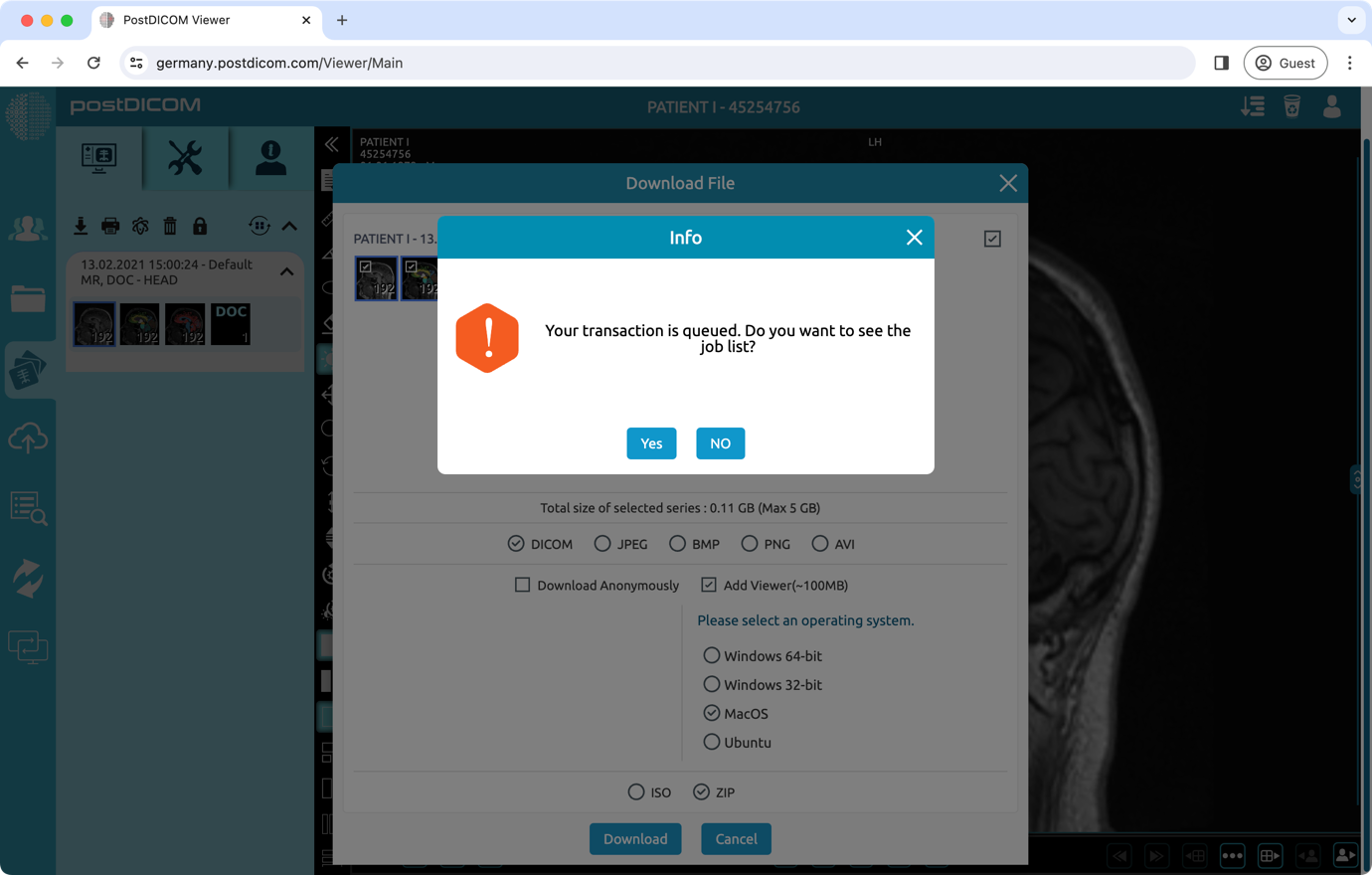
'De download' is toegevoegd aan de takenlijst als een servertak. Door op de knop 'Yes' (Ja) te klikken, krijgt u toegang tot de takenlijst en kunt u uw voortgang bekijken.
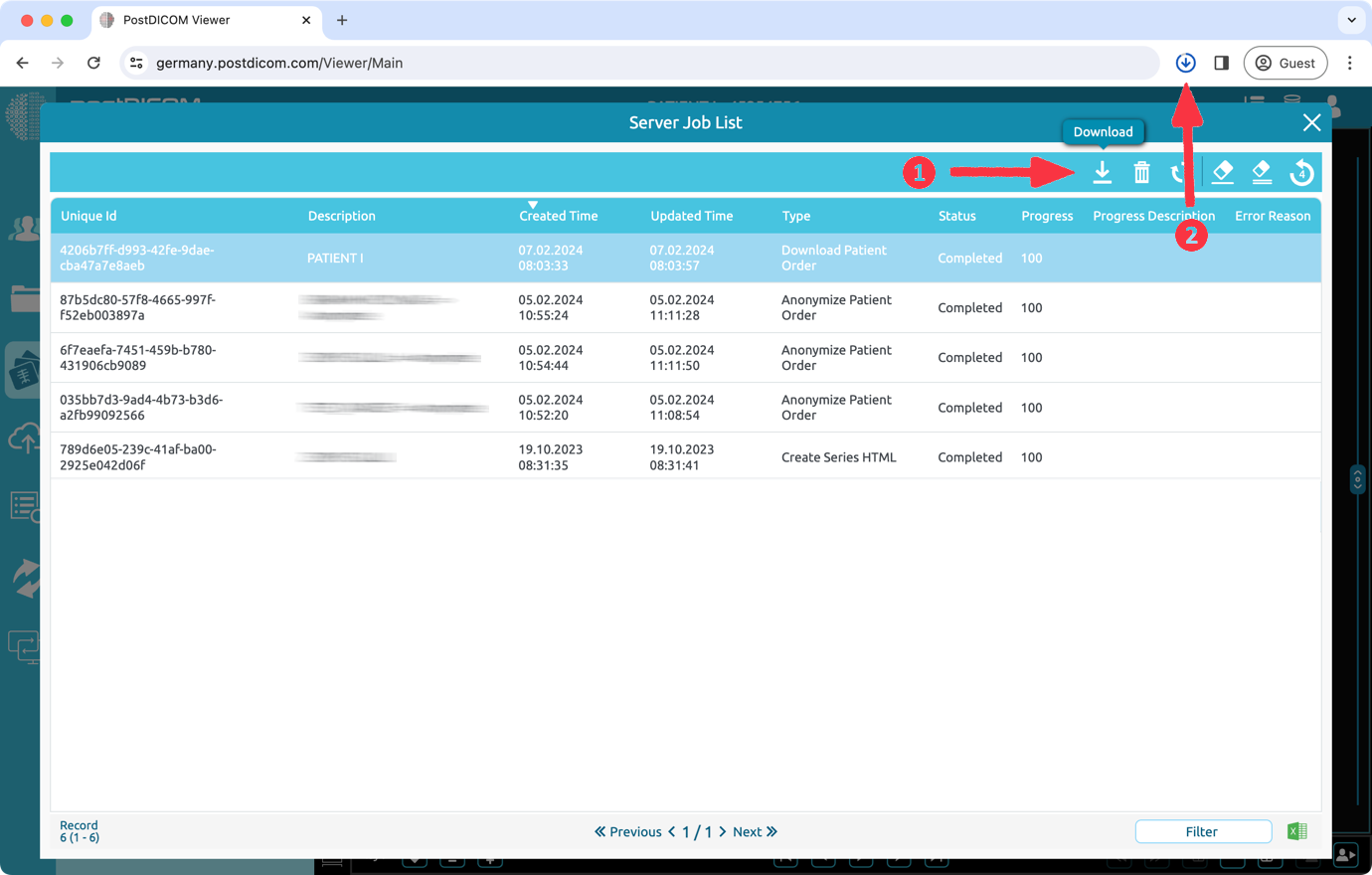
Er is een taak van het type 'Download Patient Order' toegevoegd aan uw takenlijst. Wanneer de taak is voltooid, start de download automatisch. Als deze niet start, kunt u op de knop 'Download' (1) klikken.
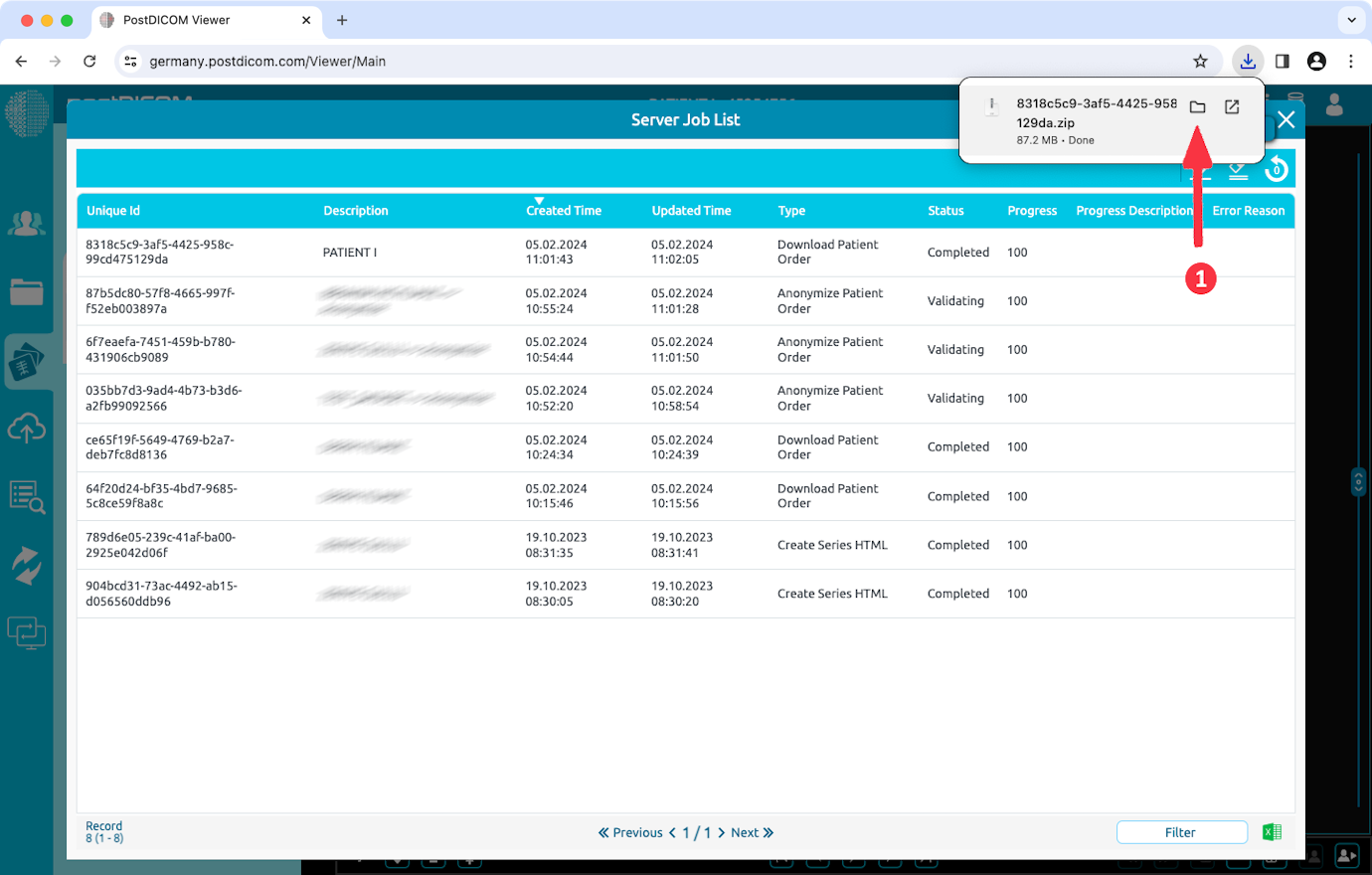
Klik op het map-pictogram (1) om de downloadmap te bekijken.
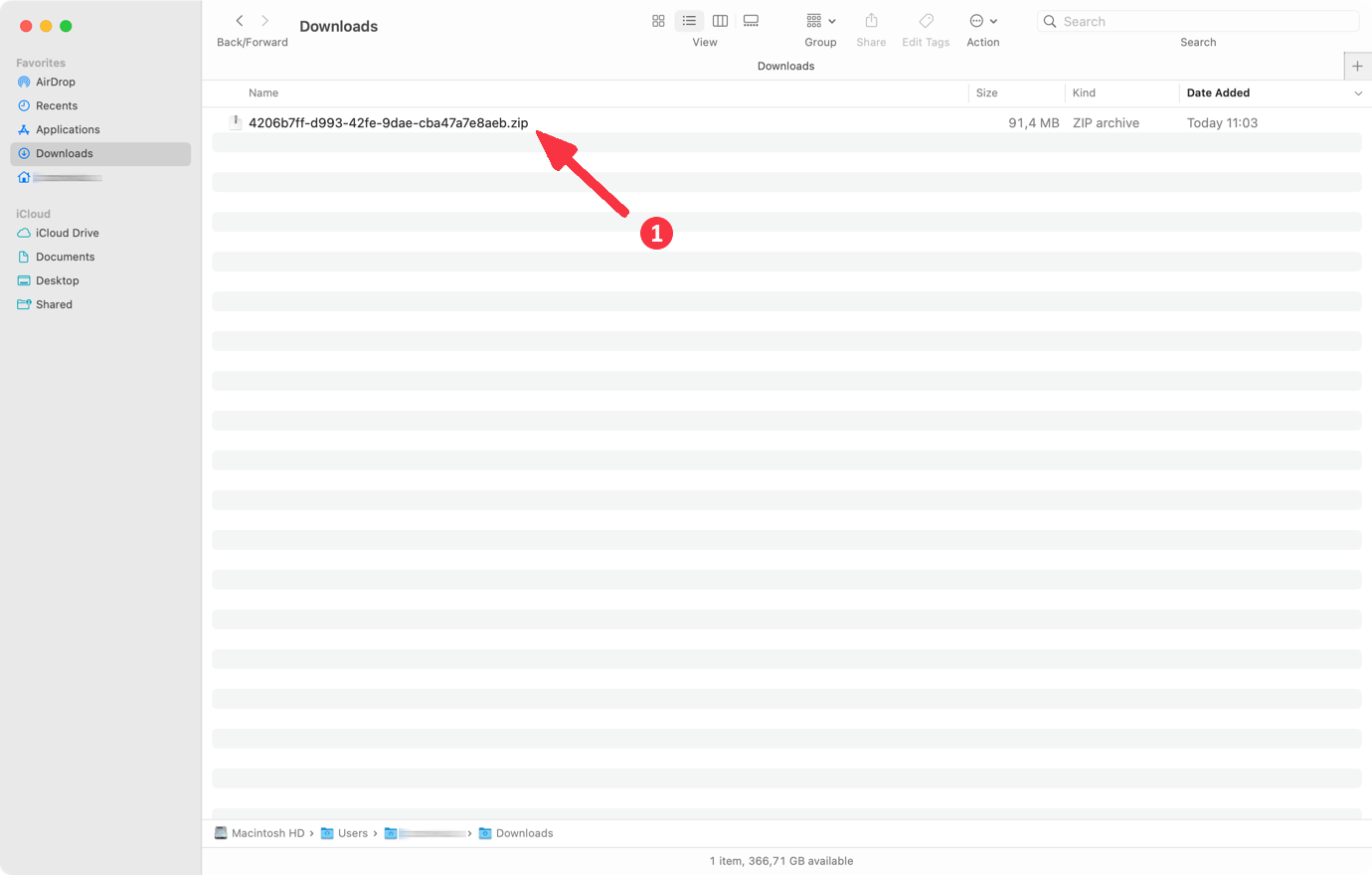
Dubbelklik op het gedownloade ZIP-bestand. MacOS zal het bestand uitpakken naar een map.
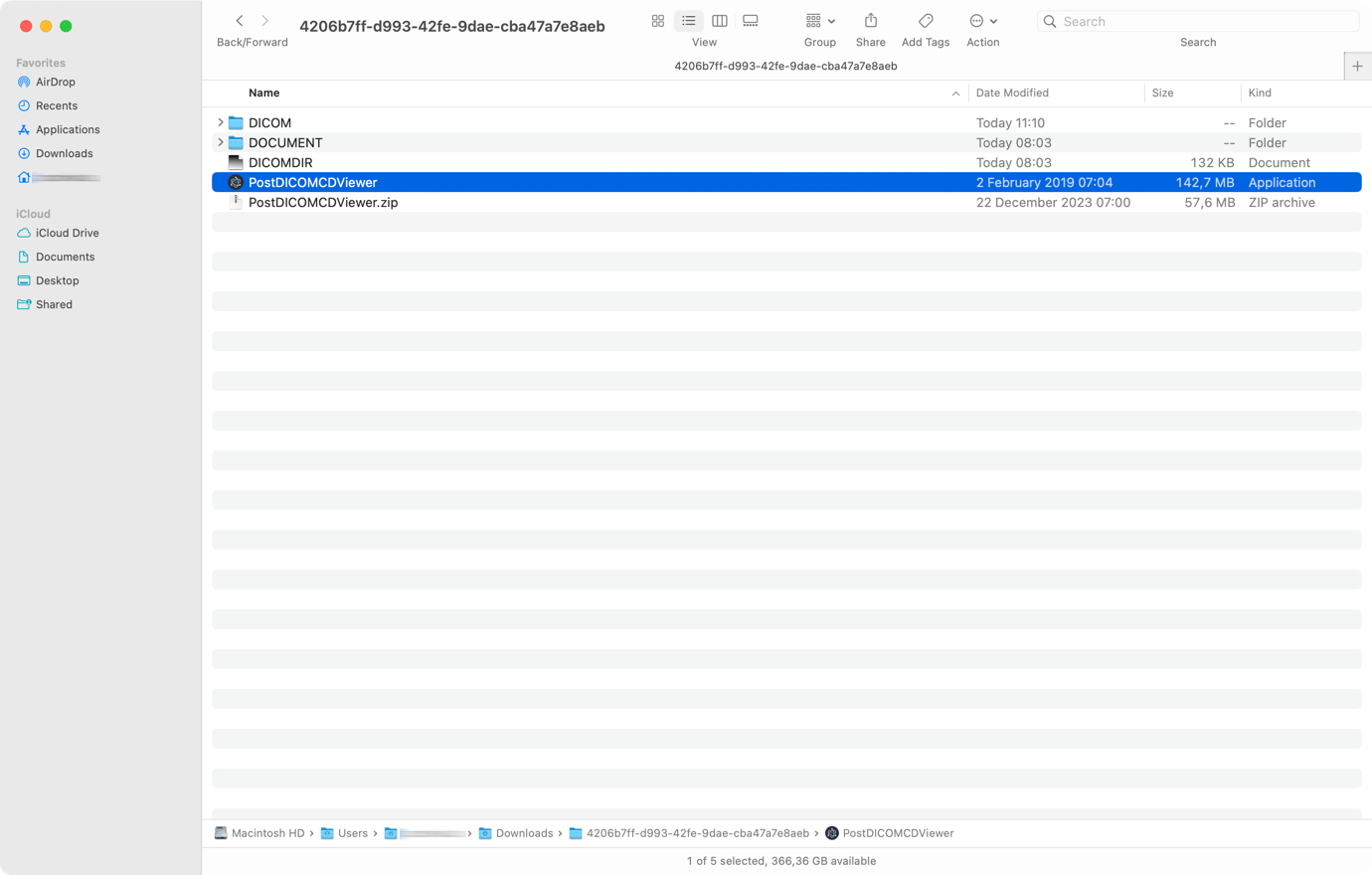
Dubbelklik om de map uit te pakken en open deze. Dubbelklik op het bestand 'PostDICOMCDViewer.zip'. Dit bestand wordt uitgepakt als de applicatie 'PostDICOMCDViewer.app'.
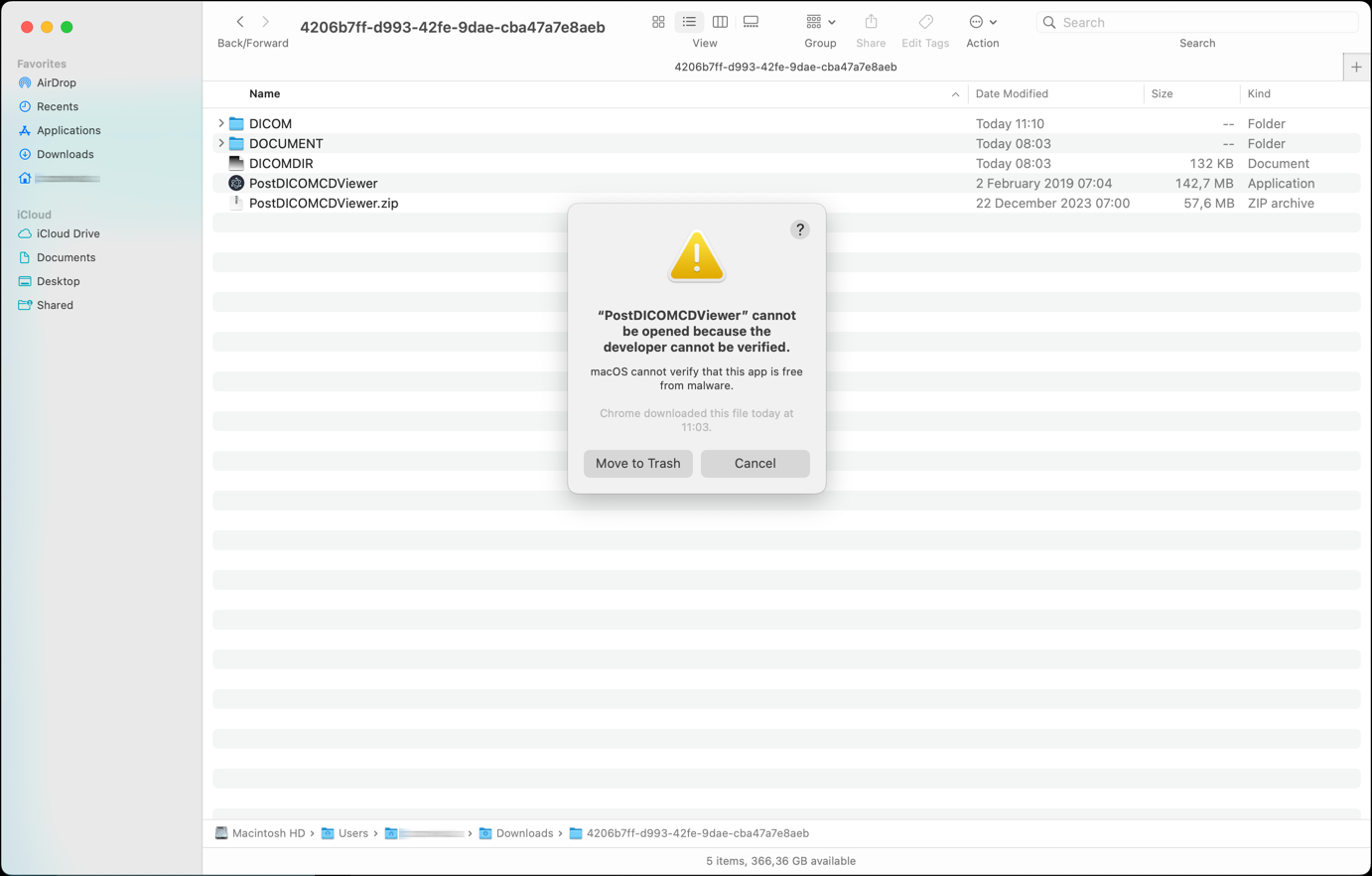
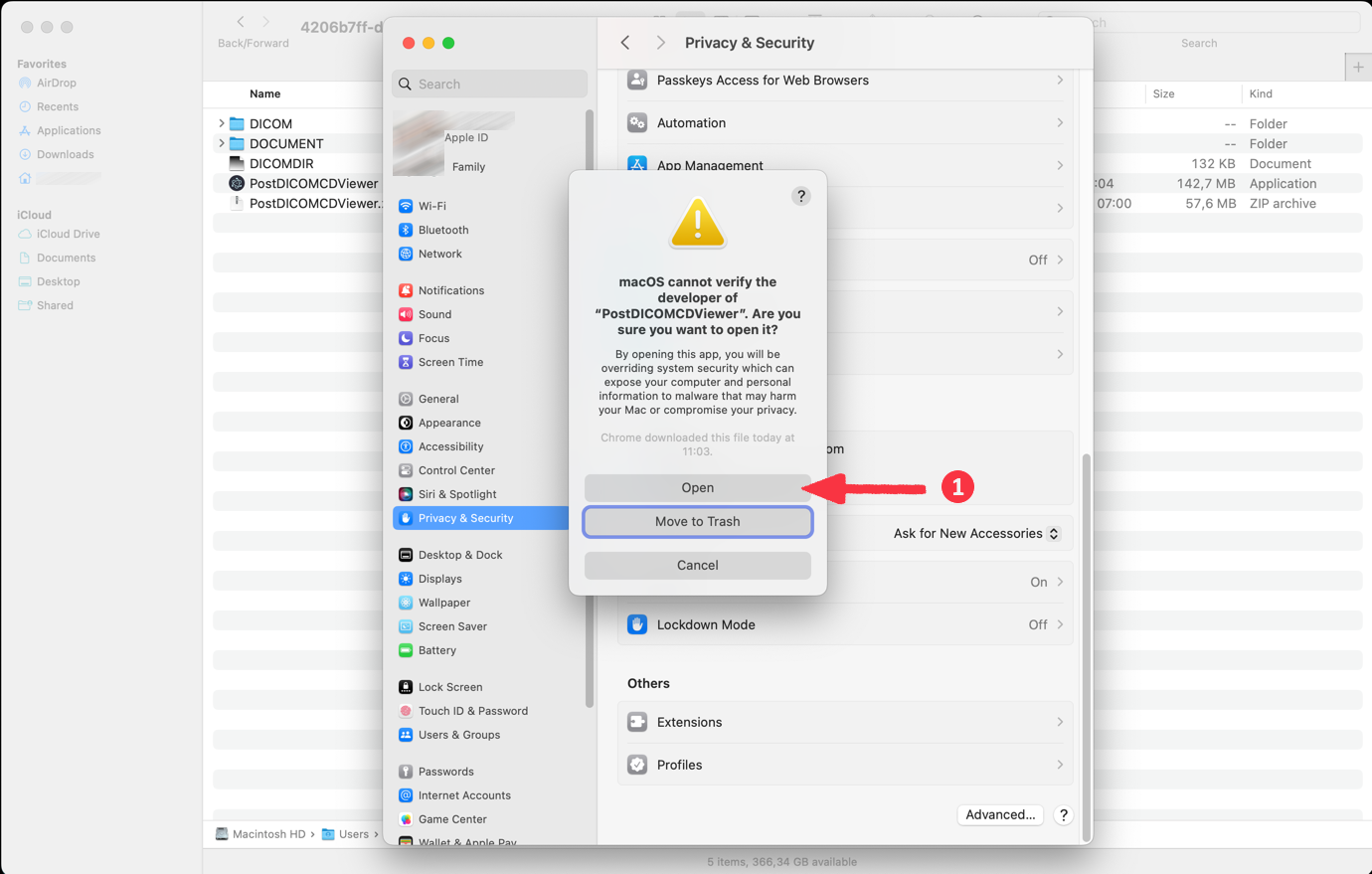
Dubbelklik op de applicatie 'PostDICOMCDViewer.app'. Omdat het programma van internet is gedownload, vraagt MacOS u om toestemming om het programma uit te voeren.
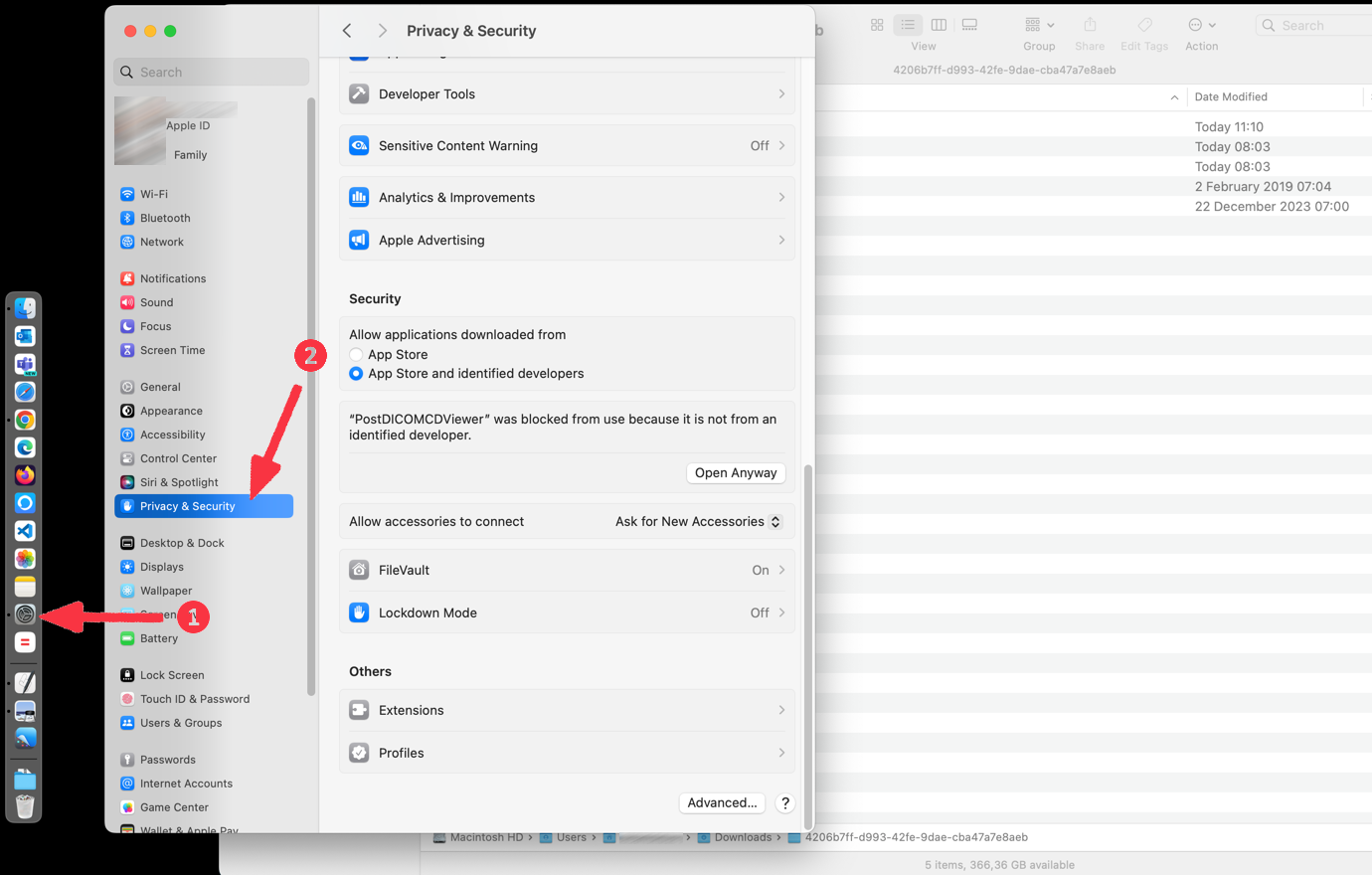
Als u bij Stap 9 een foutmelding ziet, ga dan naar 'System Settings' (Systeeminstellingen) op uw computer en selecteer het tabblad 'Privacy & Security' (Privacy en beveiliging).
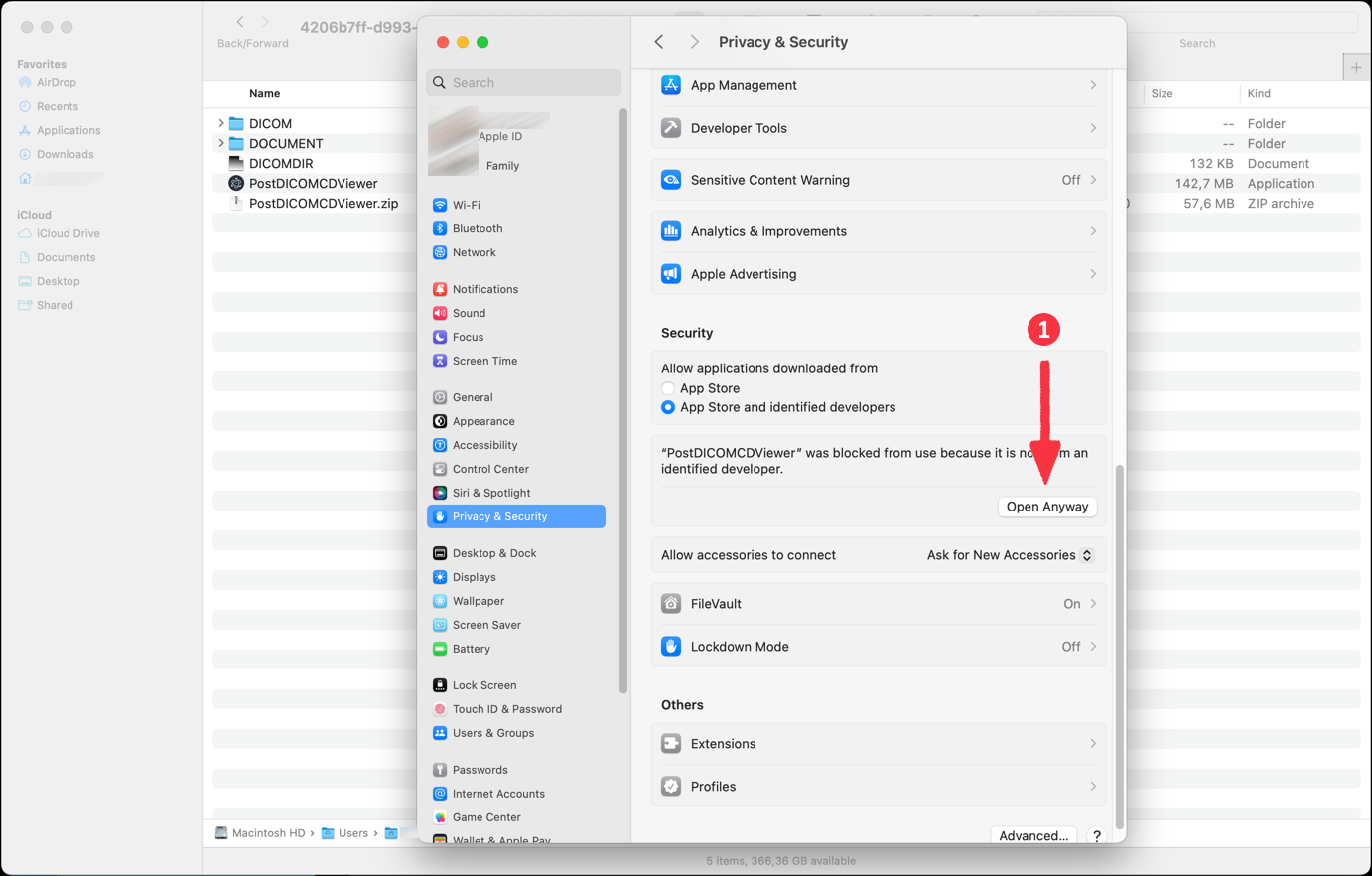
Klik op de knop 'Open Anyway' (Toch openen).
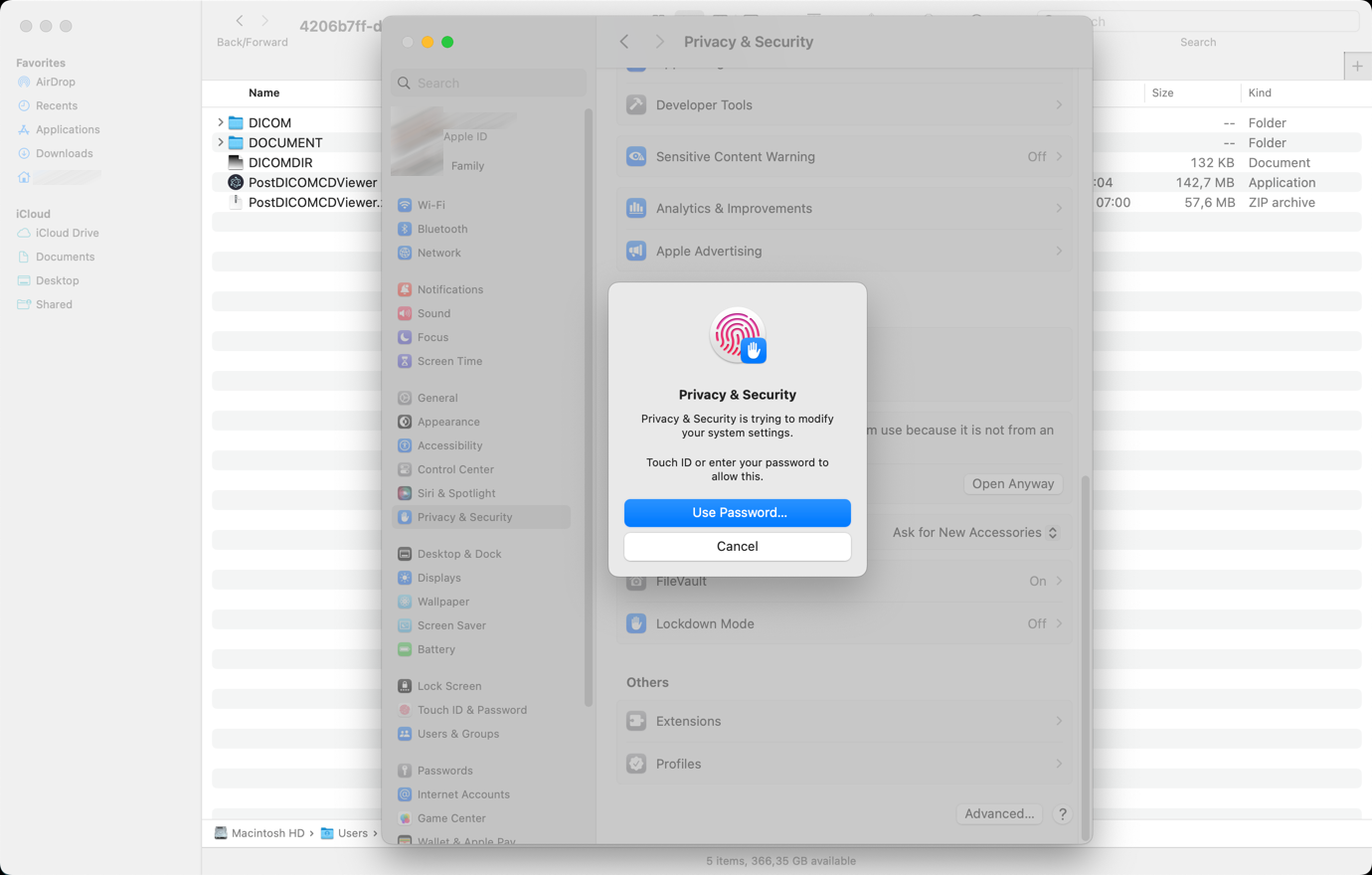
Om door te gaan, voert u uw wachtwoord in of gebruikt u uw Touch ID en klikt u nogmaals op de knop 'Open Anyway' (Toch openen).
Hierna ziet u nog een waarschuwingsscherm. Klik op de knop 'Open' (Openen).
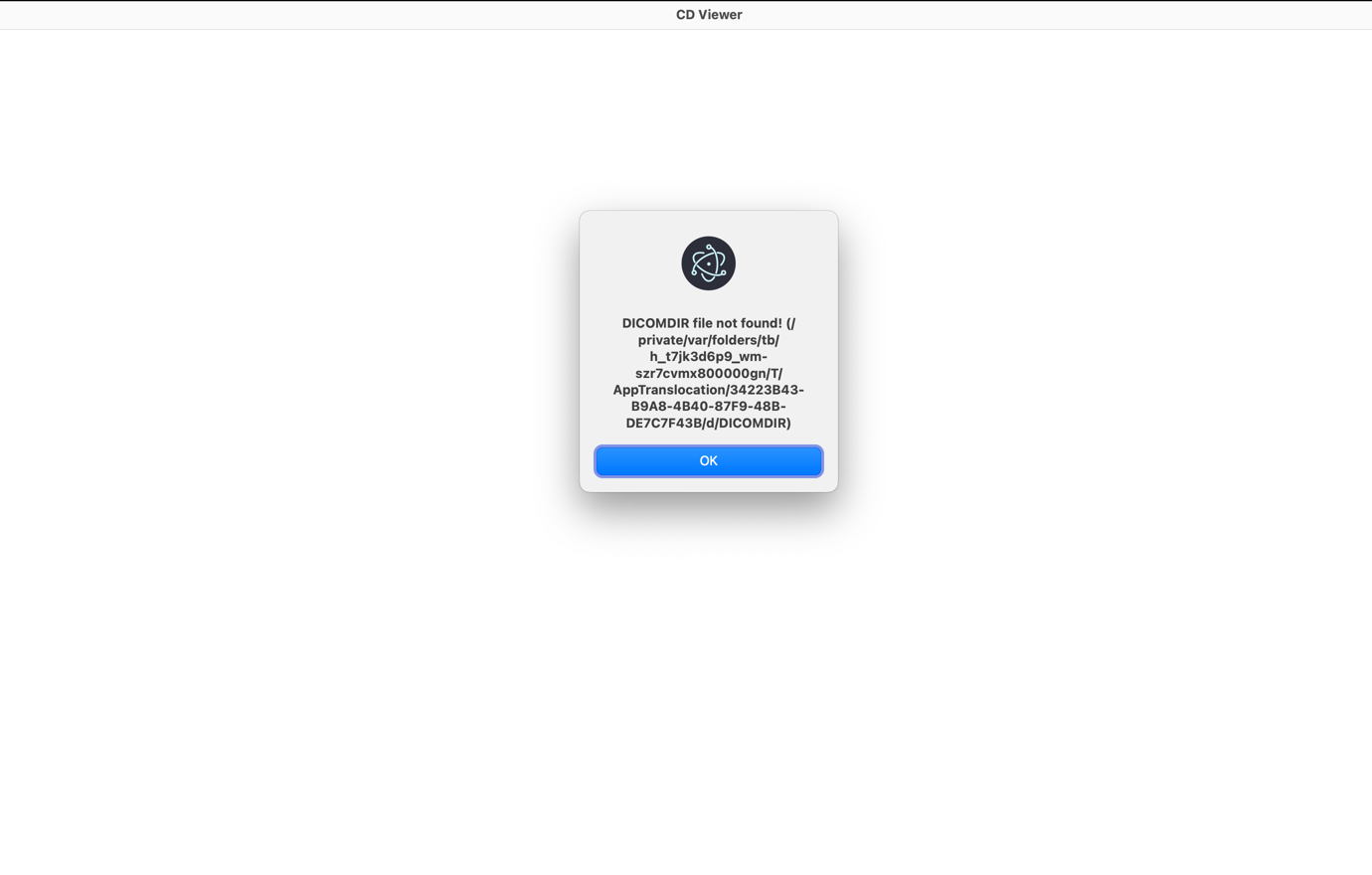
De applicatie 'PostDICOMCDViewer.app' wordt uitgevoerd op MacOS. Zodra de app succesvol is geopend, ontvangt u nog een foutmelding. Sluit dit bericht door op de knop 'OK' te klikken.
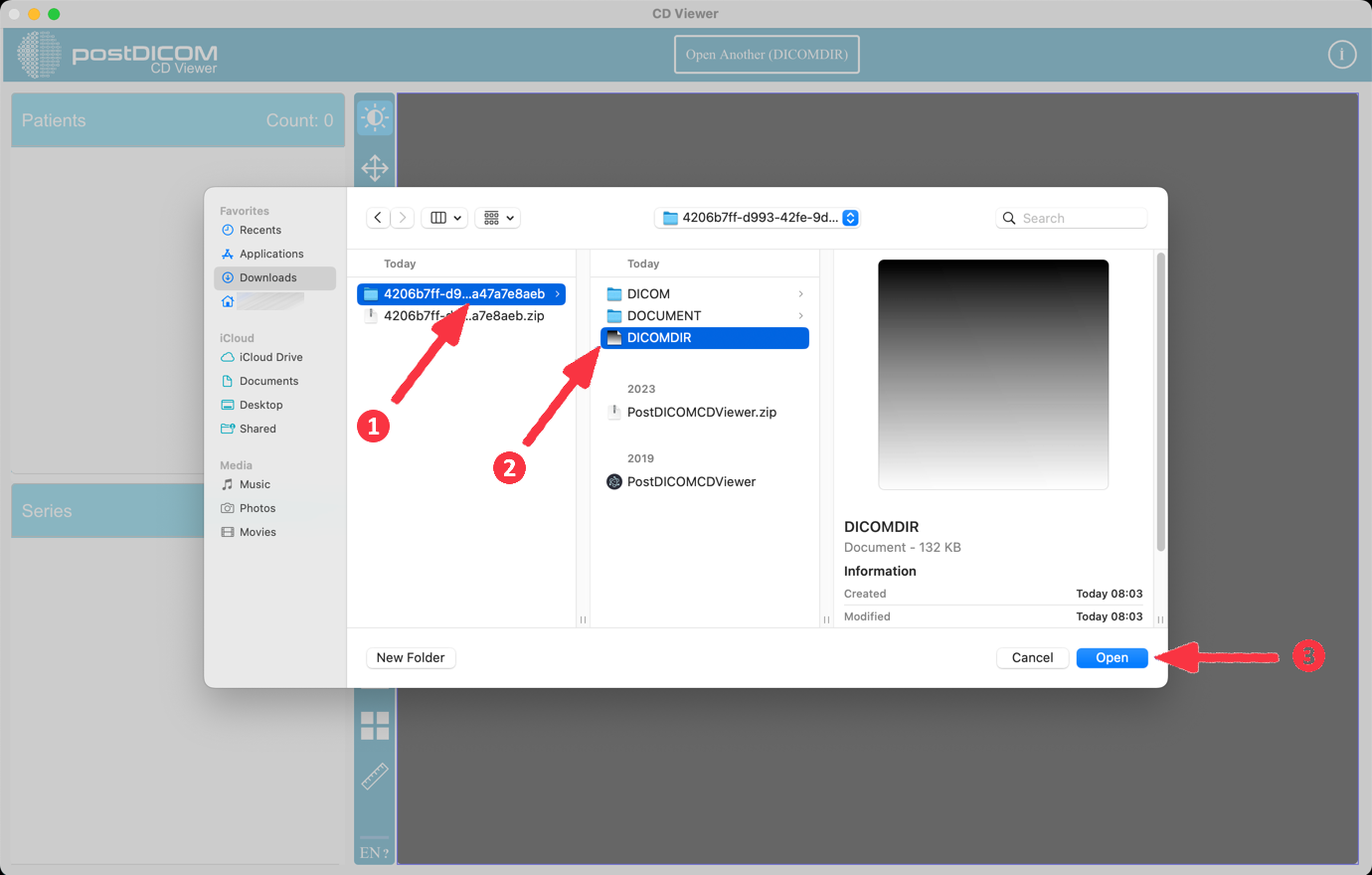
Klik op de knop 'Open Another (DICOMDIR)' (Een andere openen) bovenin de applicatie. Selecteer vervolgens het DICOMDIR-bestand.
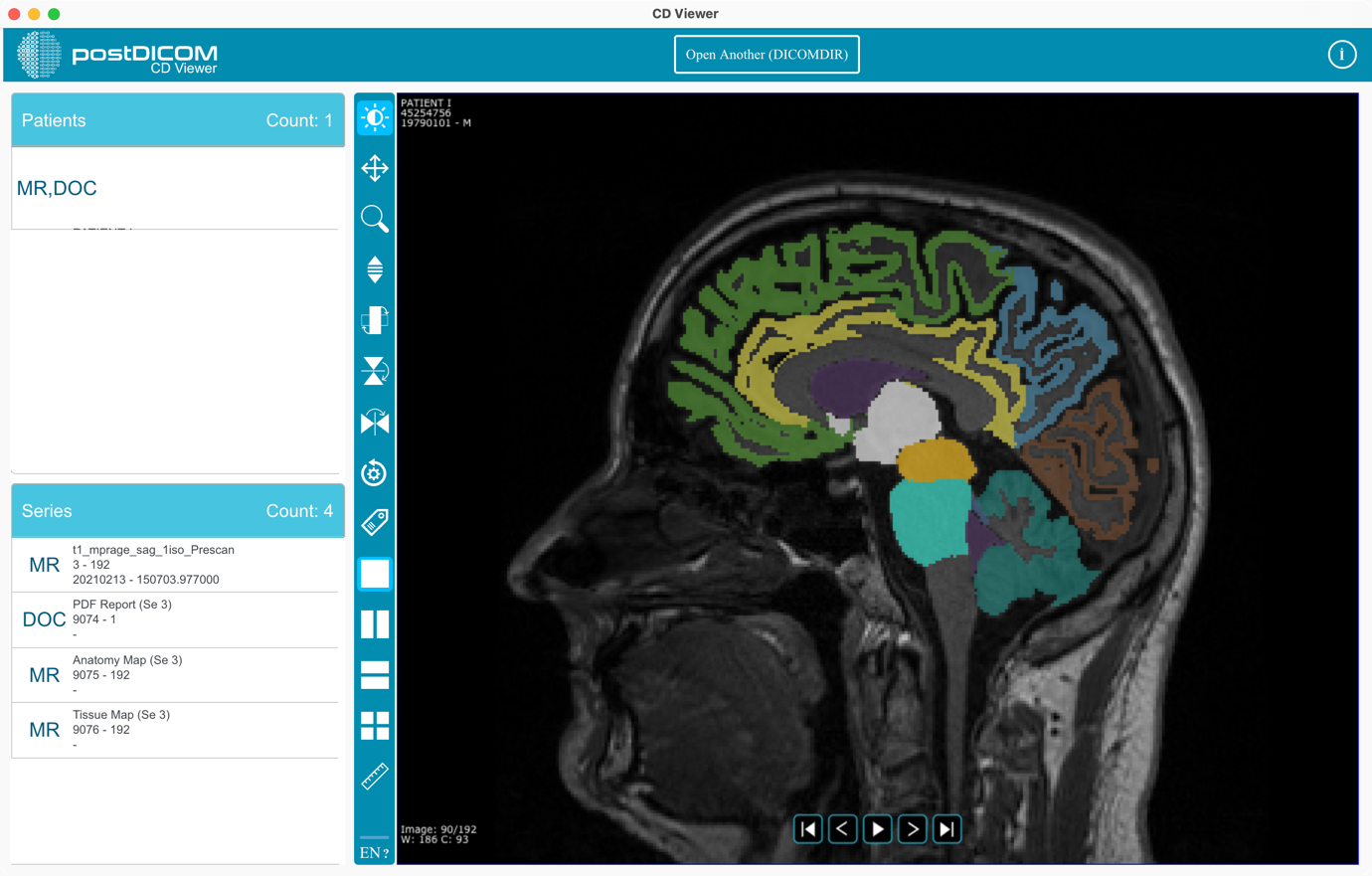
U kunt de applicatie nu gebruiken.