Il software MeDiC deve essere installato su una rete locale (LAN) e i Nodi DICOM devono essere sulla stessa rete, altrimenti non possono comunicare tra loro.
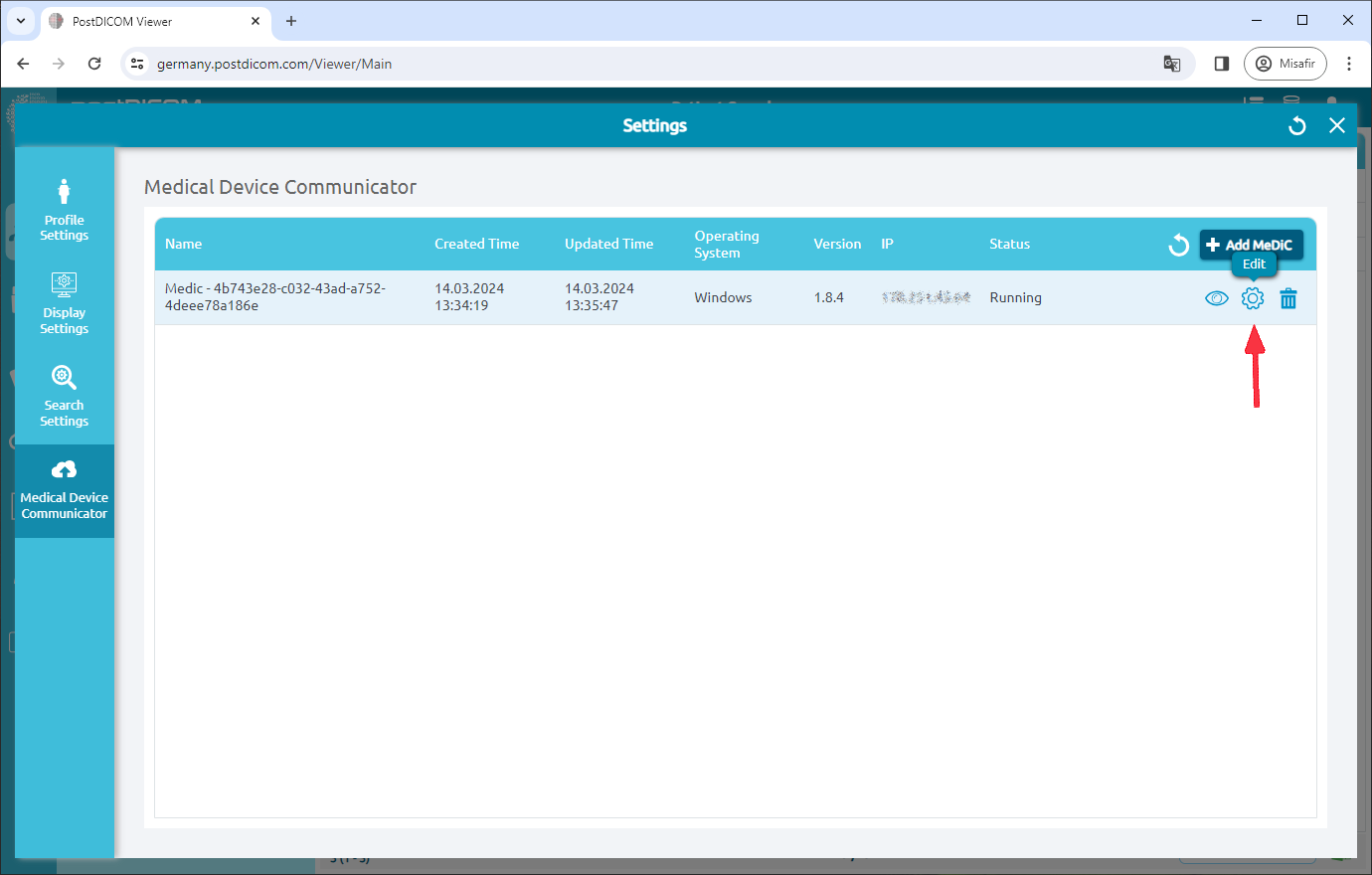
Per modificare un'applicazione MeDiC, clicchi sull'icona "Modifica" sul lato destro della pagina.
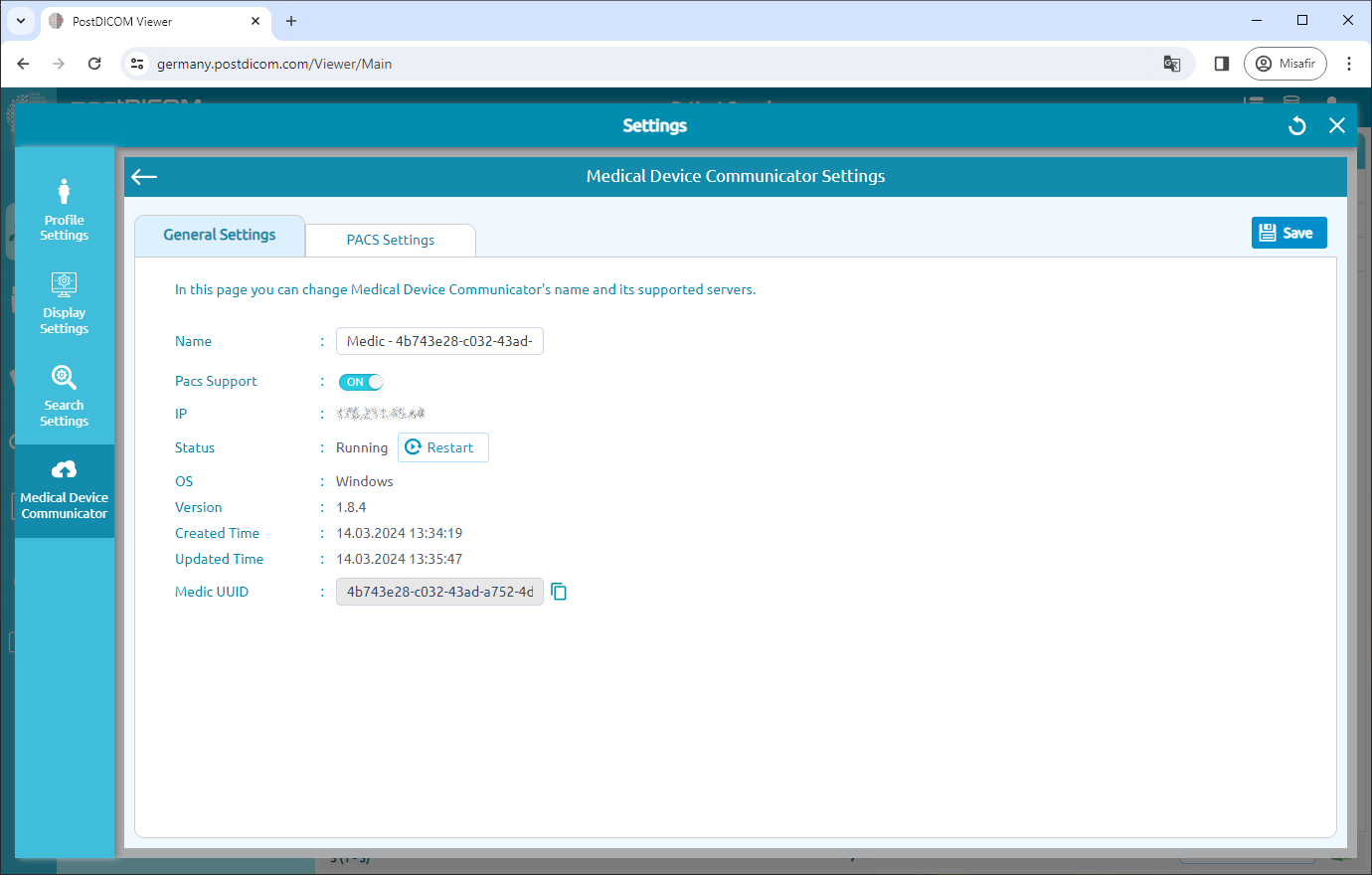
Verranno mostrate le Impostazioni Generali di MeDiC.
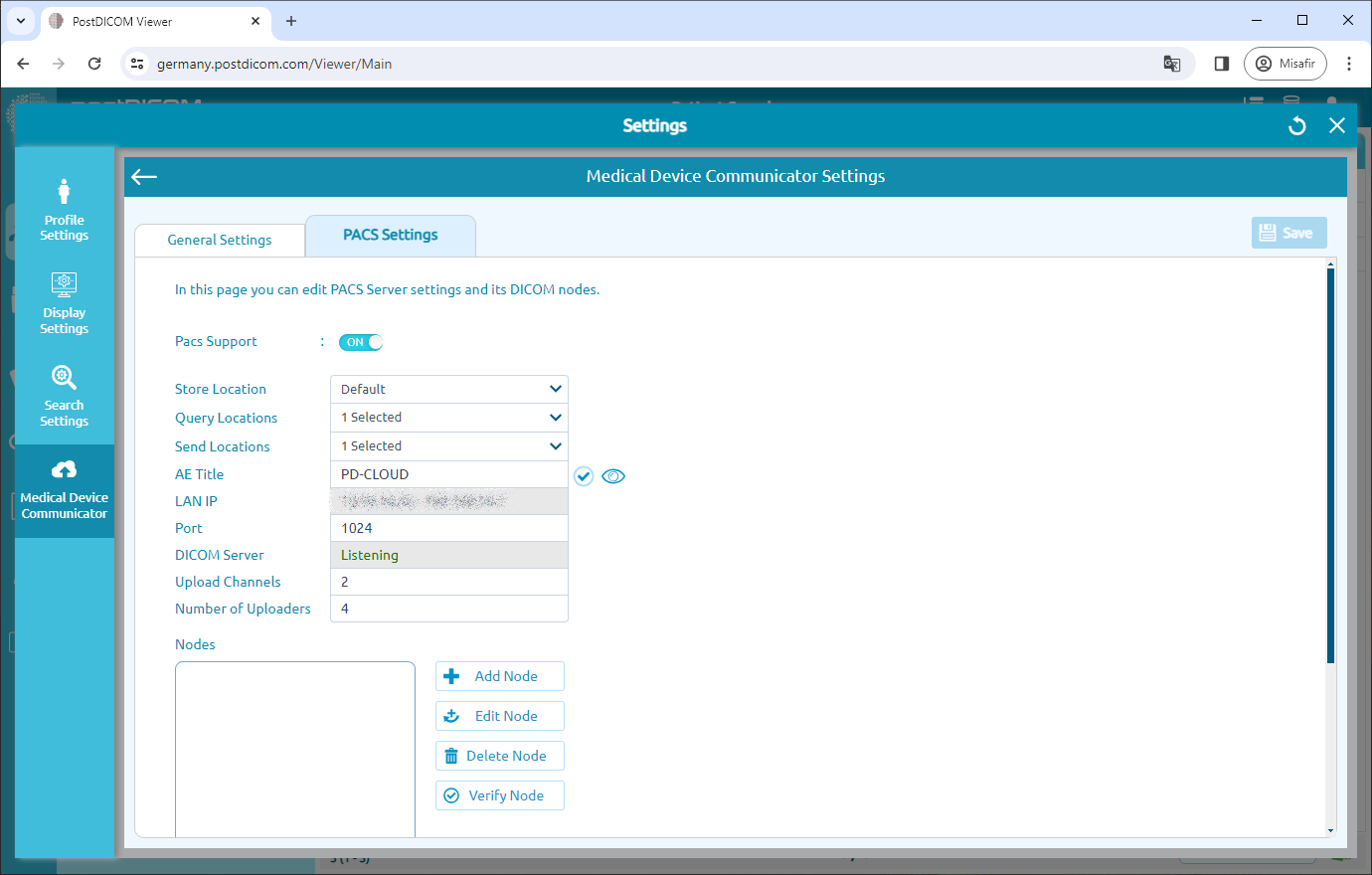
Clicchi sull'intestazione "Impostazioni PACS" nella parte superiore della pagina.
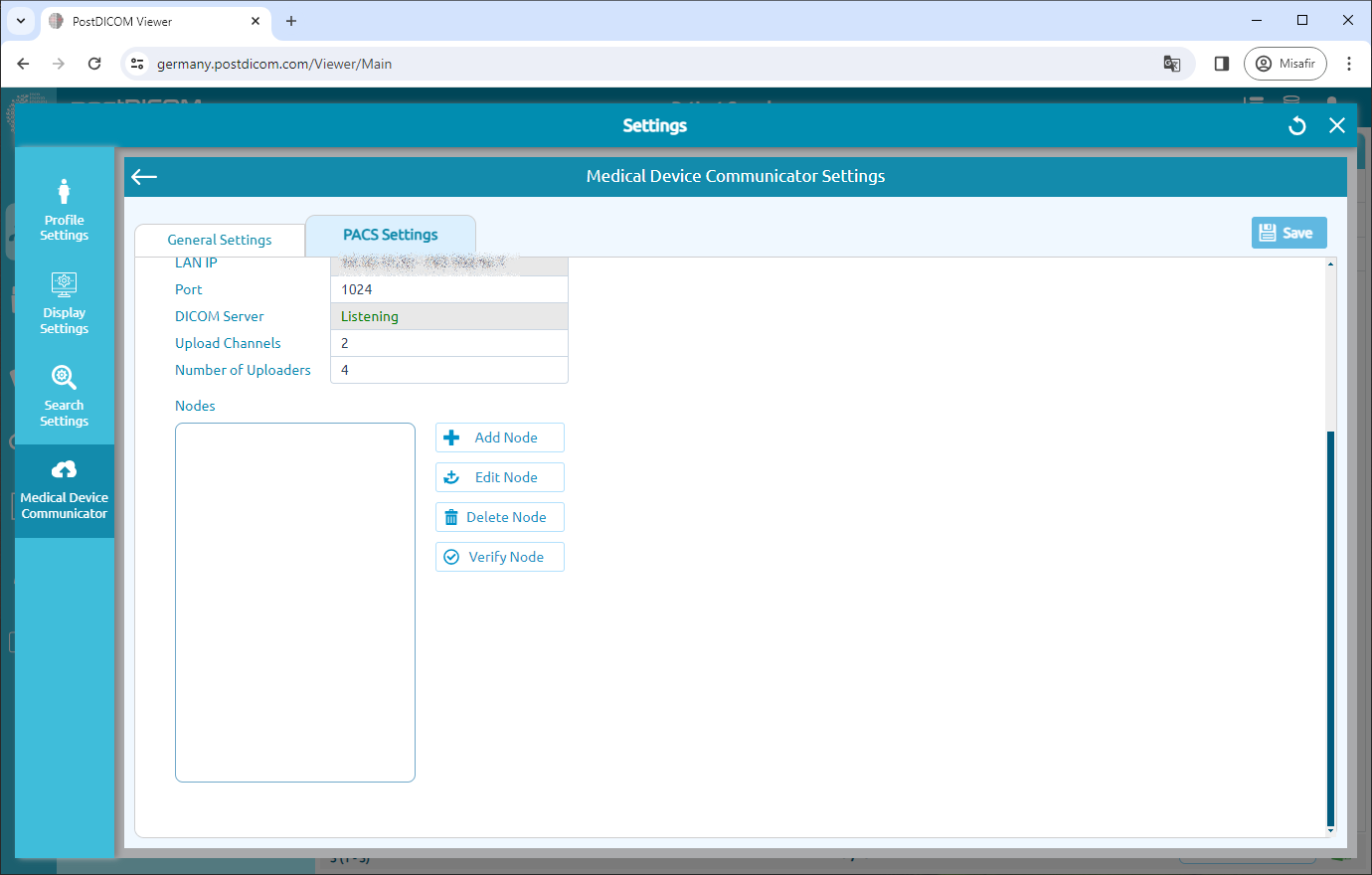
In questa pagina, può vedere le impostazioni del server PACS di MeDiC. È possibile visualizzare la posizione di archiviazione, le posizioni di query, le posizioni di invio, l'ae title, l'ip lan, la porta, lo stato del server, i canali di caricamento e il numero di uploader. Può modificare le informazioni sulla porta del server PACS di MeDiC scrivendo nei relativi campi. Dopo aver modificato il numero di porta, clicchi sul pulsante "Salva" per salvare le modifiche. Successivamente MeDiC si riavvierà automaticamente.
Il software MeDiC deve essere installato su una rete locale e i Nodi DICOM devono essere sulla stessa rete, altrimenti non possono comunicare tra loro.
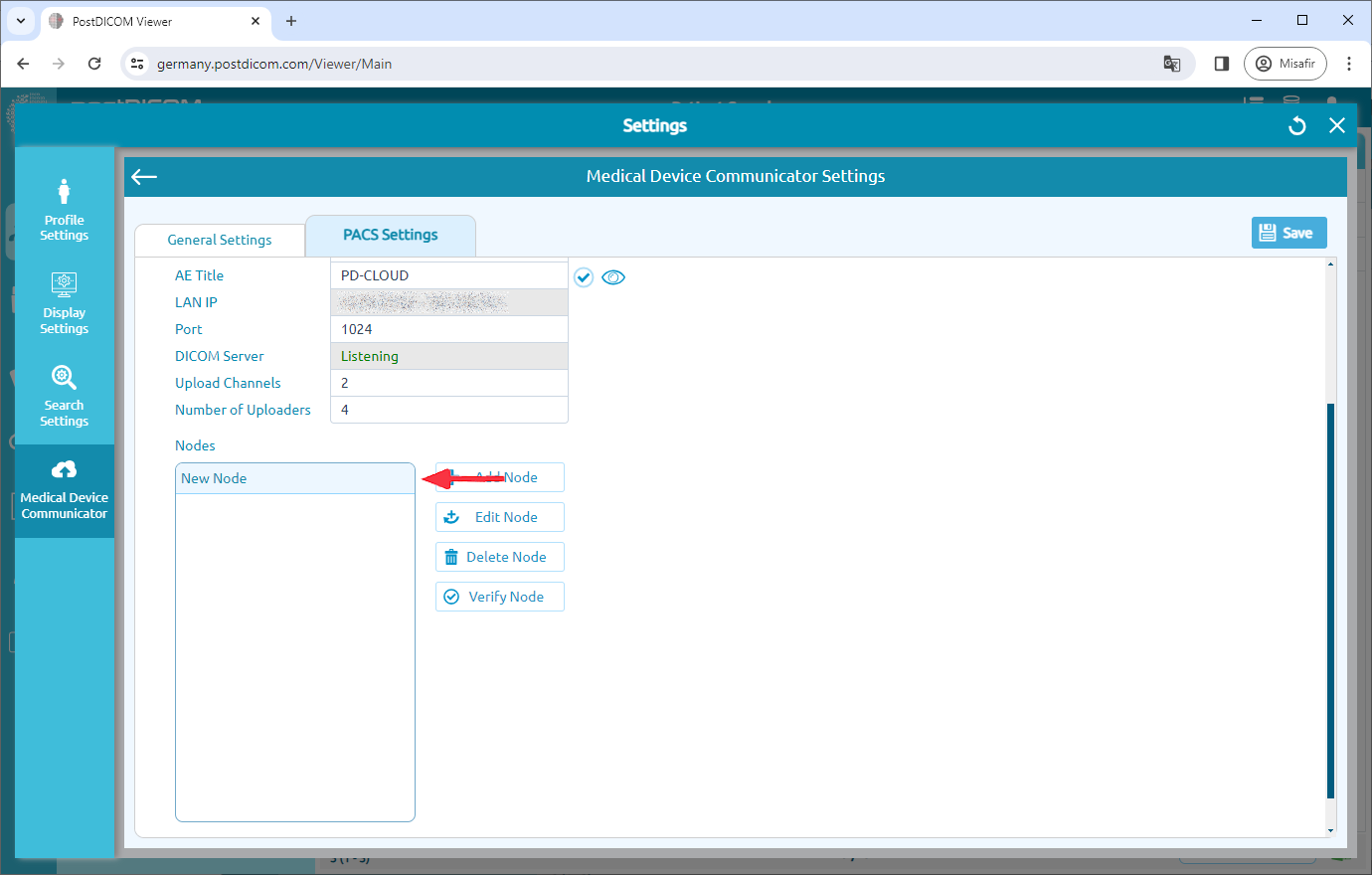
Aggiunta di un Nodo DICOM Per comunicare con altre modalità compatibili con DICOM (MRI, CT, CR, Ultrasuoni, ecc.), deve aggiungere le loro proprietà (AE Title, IP e Porta) alla configurazione reciproca.
Le richieste DICOM da nodi non registrati verranno rifiutate dal server PACS di MeDiC. Pertanto, ogni modalità che interagirà con il server PACS di MeDiC deve essere aggiunta all'elenco Nodi.
Ogni dispositivo compatibile DICOM ha un'interfaccia per aggiungere altri Nodi DICOM al proprio elenco consentito. Ad esempio, abbiamo fornito i passaggi per configurare Horos Viewer affinché funzioni con PostDICOM MeDiC. Questi passaggi sono riportati di seguito.
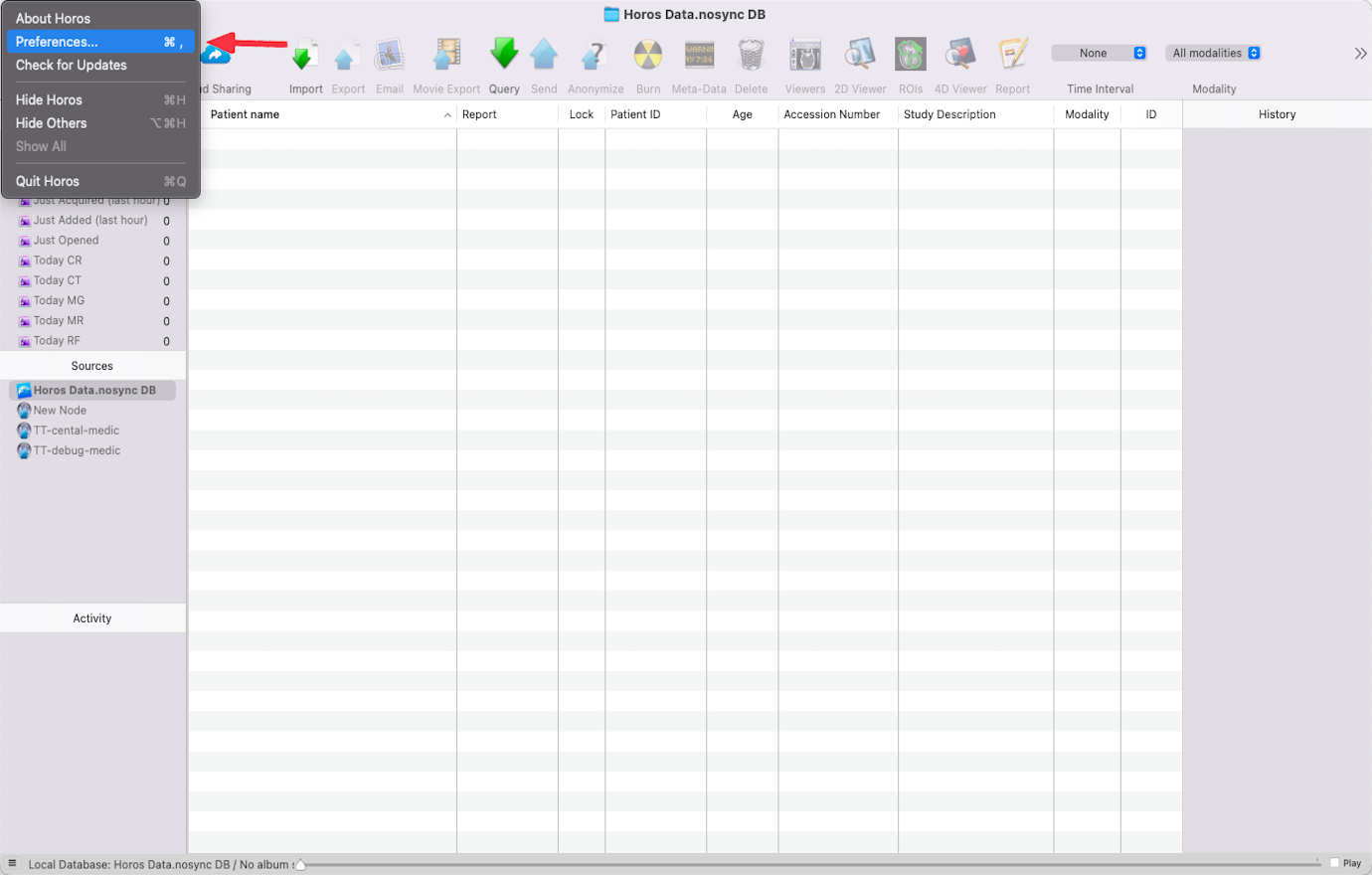
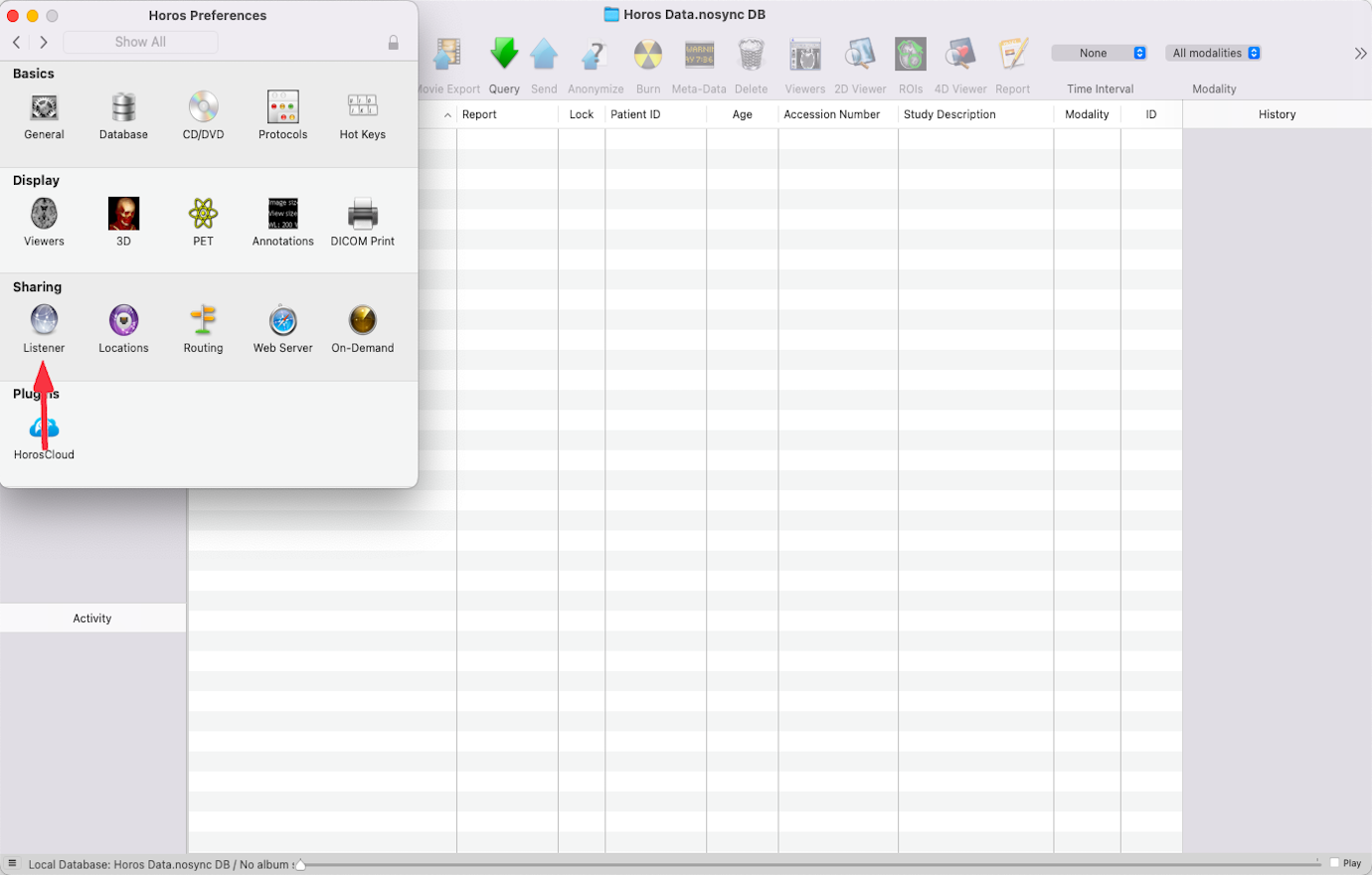
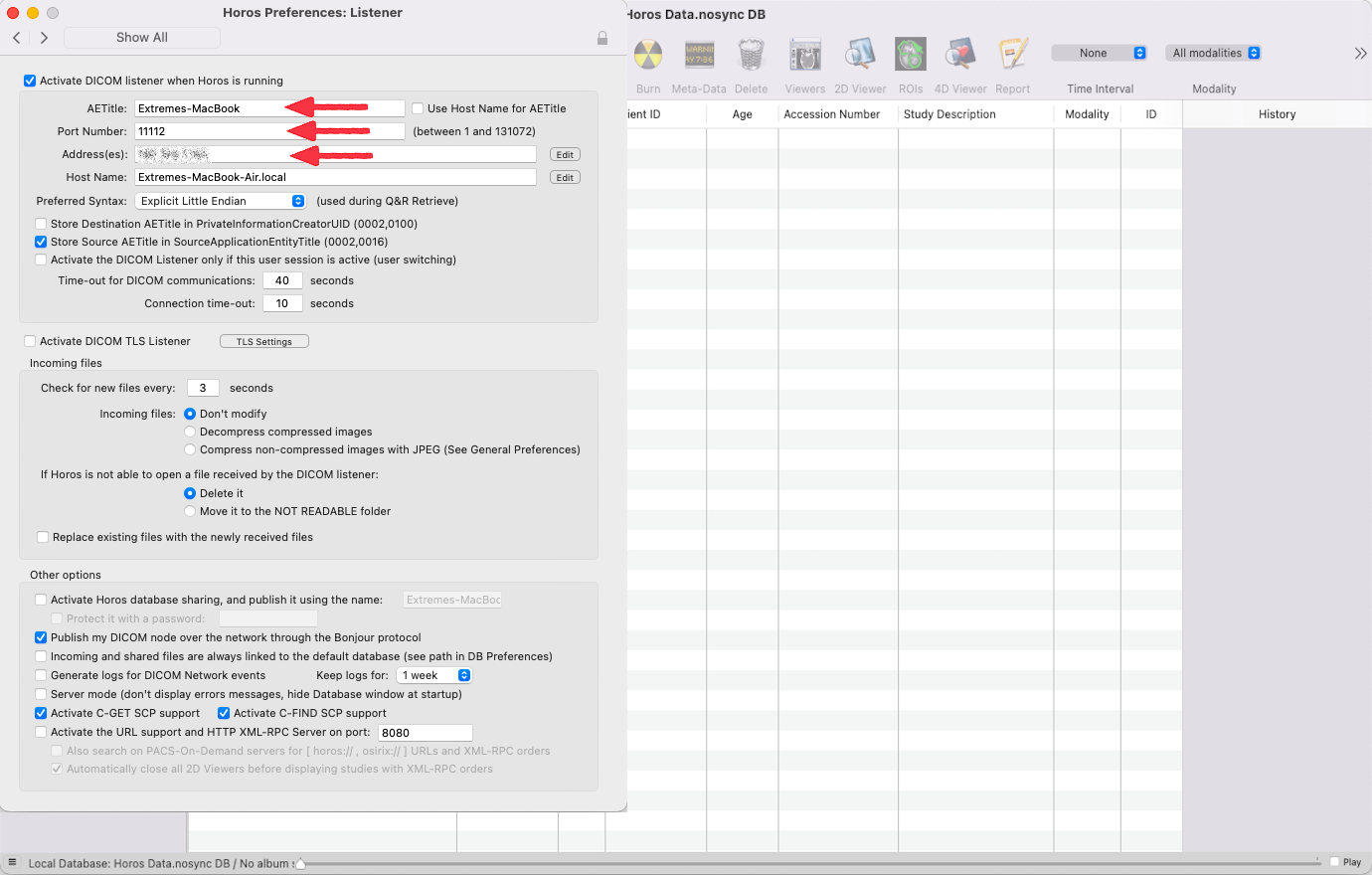
Vada su Horos->Preferenze e controlli l'AE Title e la Porta di Horos.
Clicchi su Condivisione->Listener.
Copi l'AE Title, l'indirizzo IP e il numero di Porta di Horos.
Clicchi sul pulsante "Aggiungi Nodo".
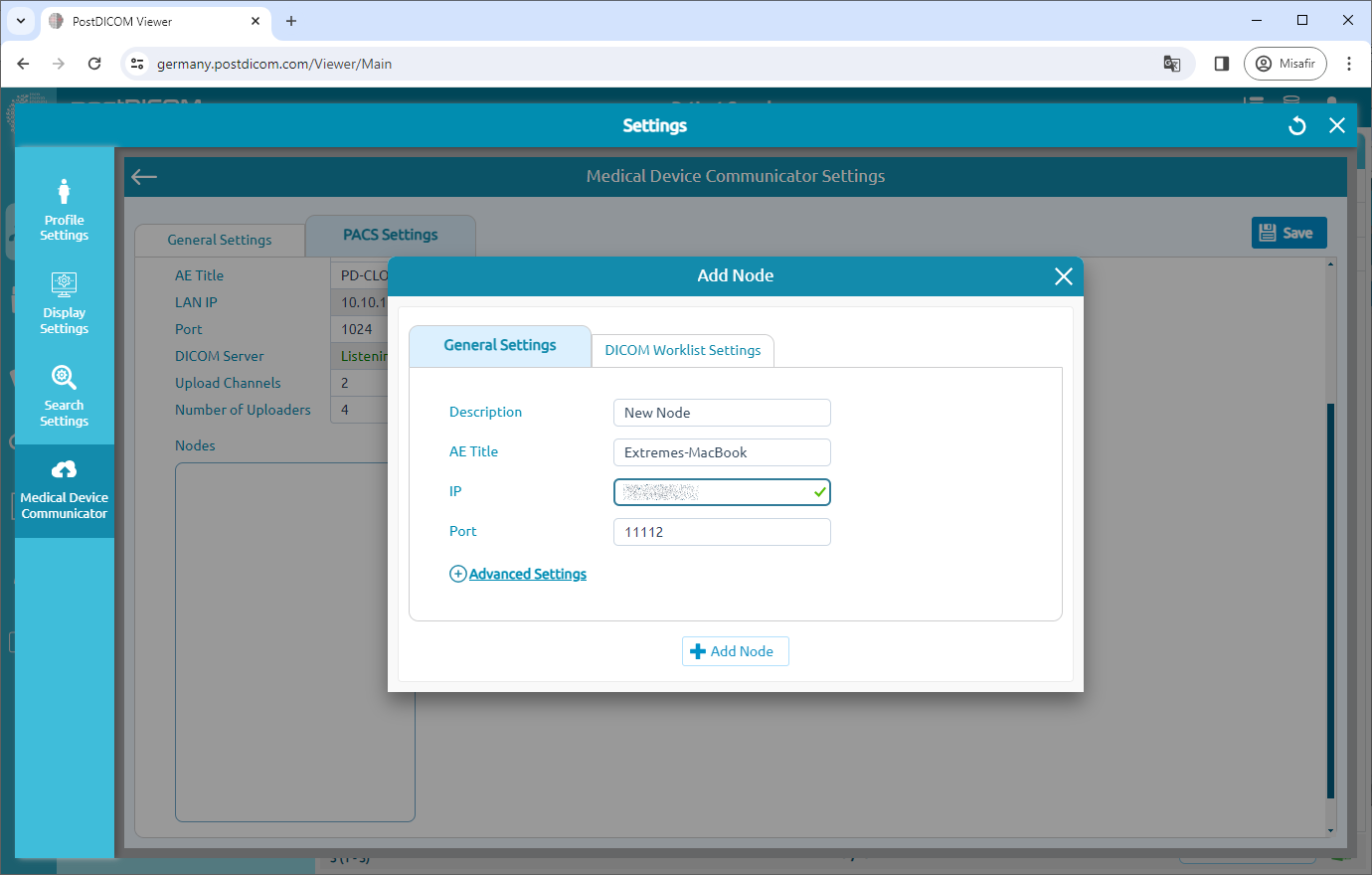
Dopo aver cliccato sul pulsante "Aggiungi Nodo", vedrà il modulo "Aggiungi Nodo". Il modulo "Aggiungi Nodo" contiene la descrizione, il titolo ae, l'ip e il numero di porta.
Dopo aver compilato le informazioni necessarie, clicchi sul pulsante "Aggiungi Nodo" per aggiungere un nodo DICOM appena creato all'elenco dei Nodi.
Il nuovo nodo DICOM verrà aggiunto all'elenco dei Nodi sul lato sinistro della pagina.
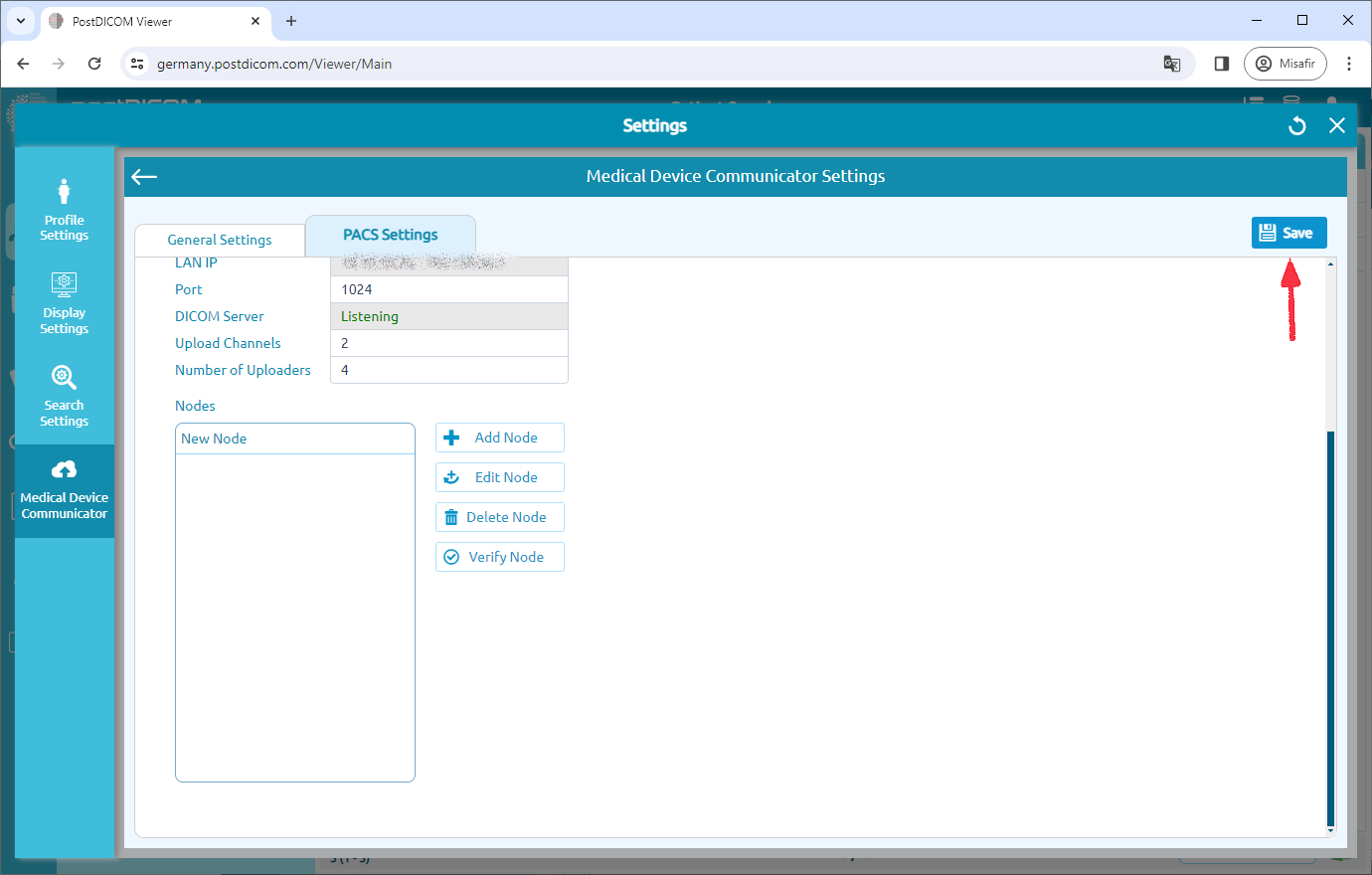
Per applicare le modifiche, clicchi sul pulsante "Salva" in alto a destra della pagina. Se chiude la pagina delle Impostazioni senza salvare, tutte le modifiche andranno perse. Si assicuri di aver salvato le modifiche prima di chiudere la finestra corrente.
Per comunicare con MeDiC, deve aggiungere l'AE Title, l'IP e la Porta di MeDiC al Visualizzatore Horos.
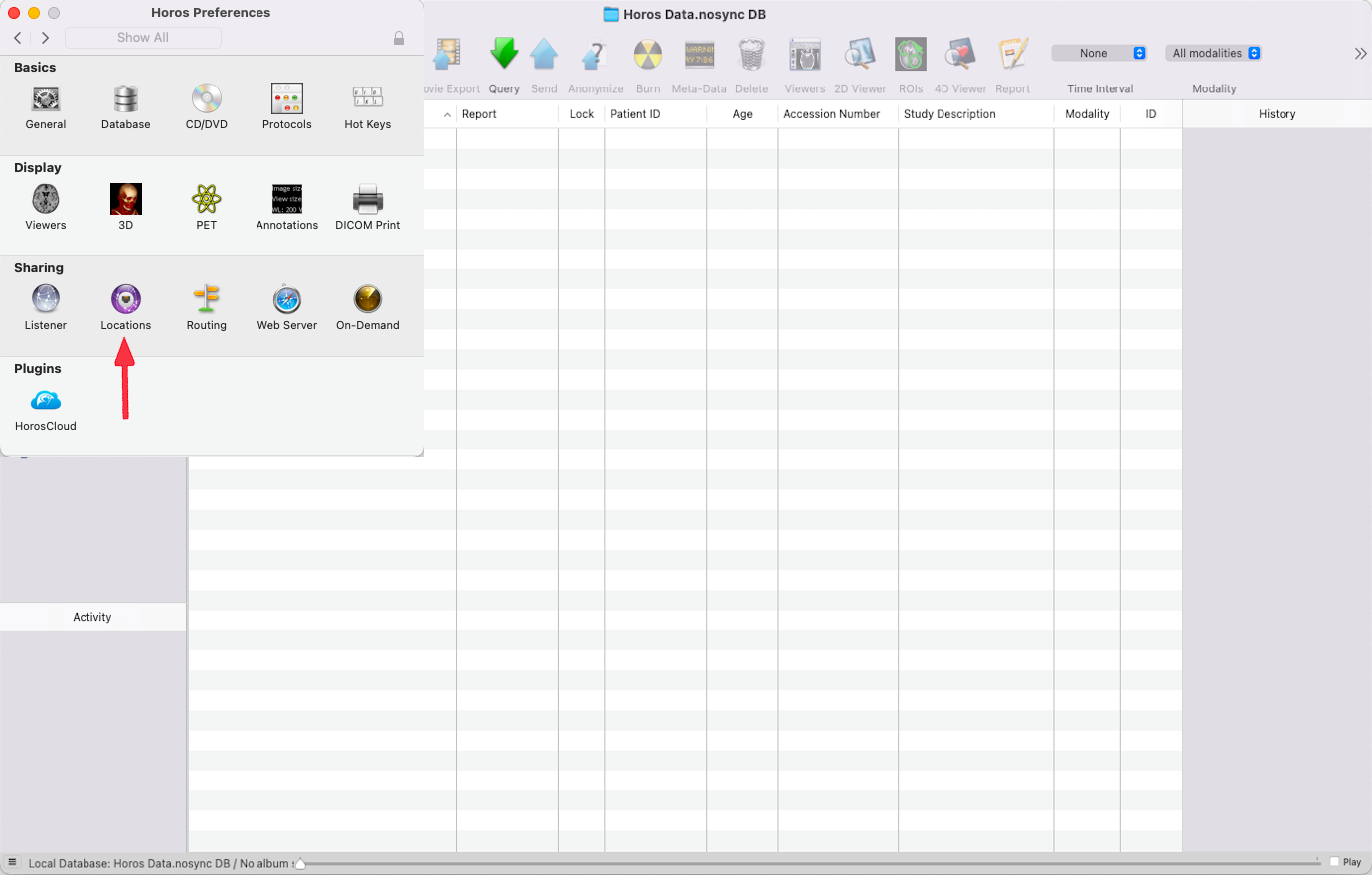
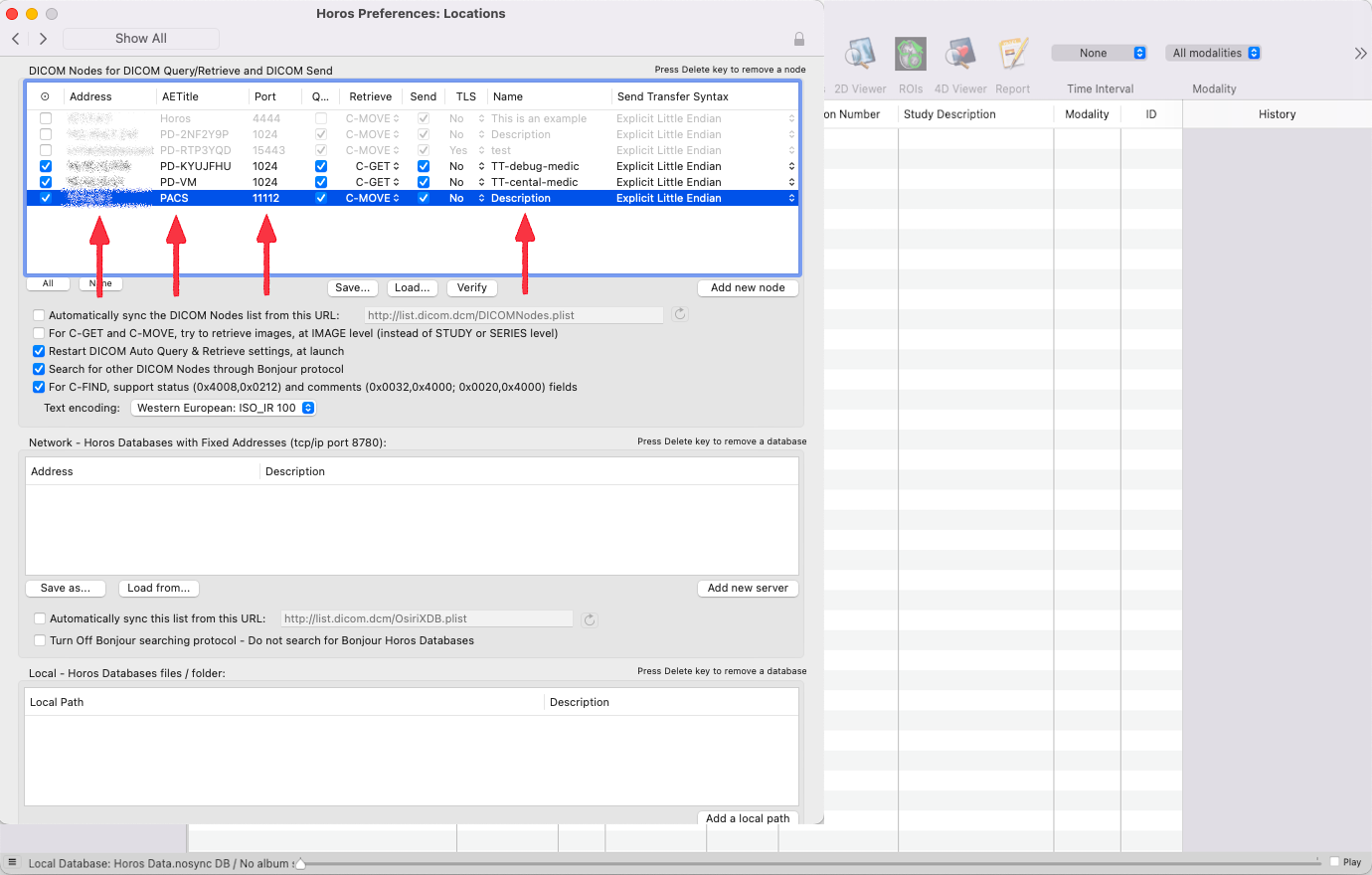
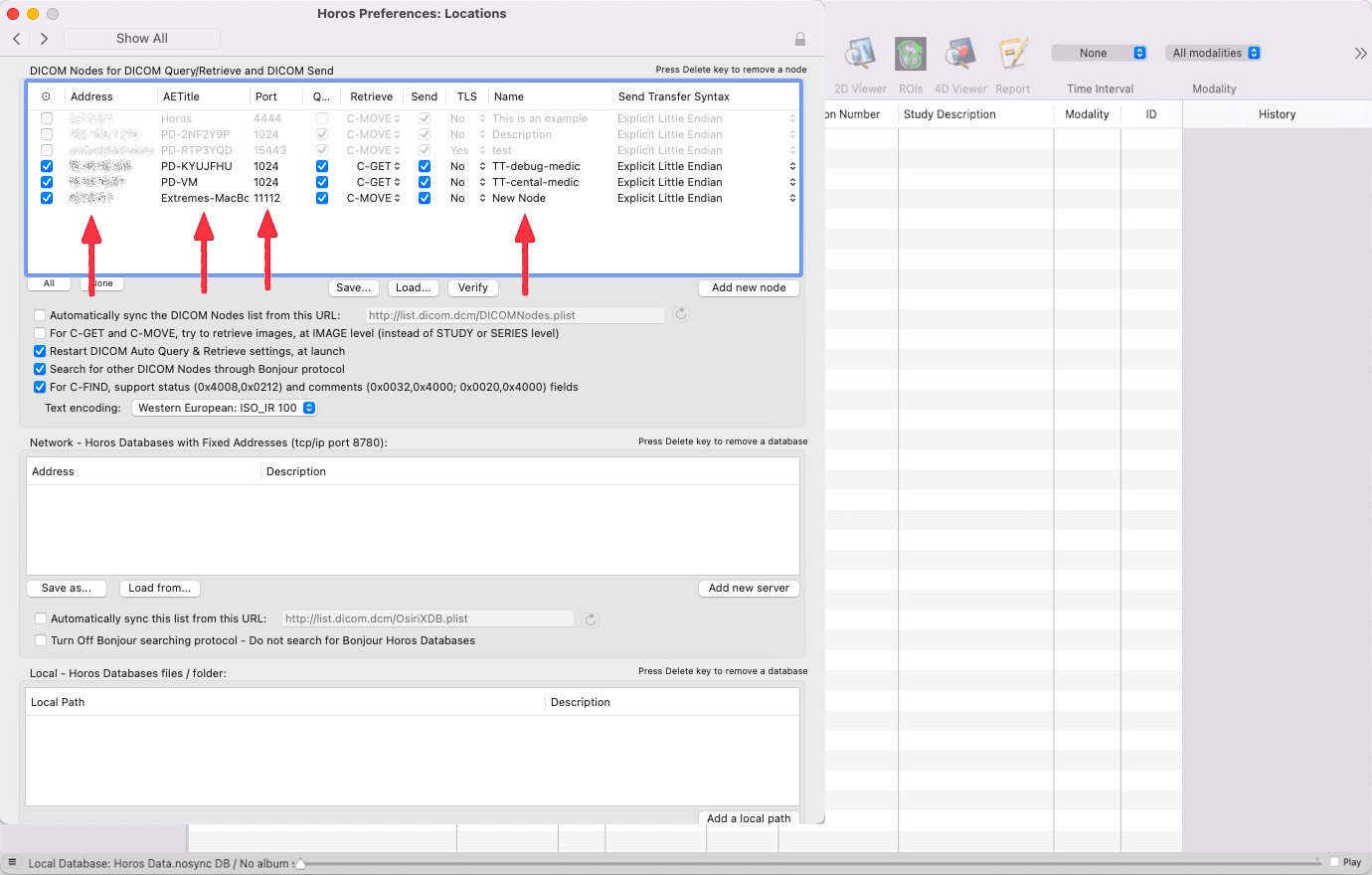
Vada su Horos->Preferenze e clicchi su Posizioni (Locations).
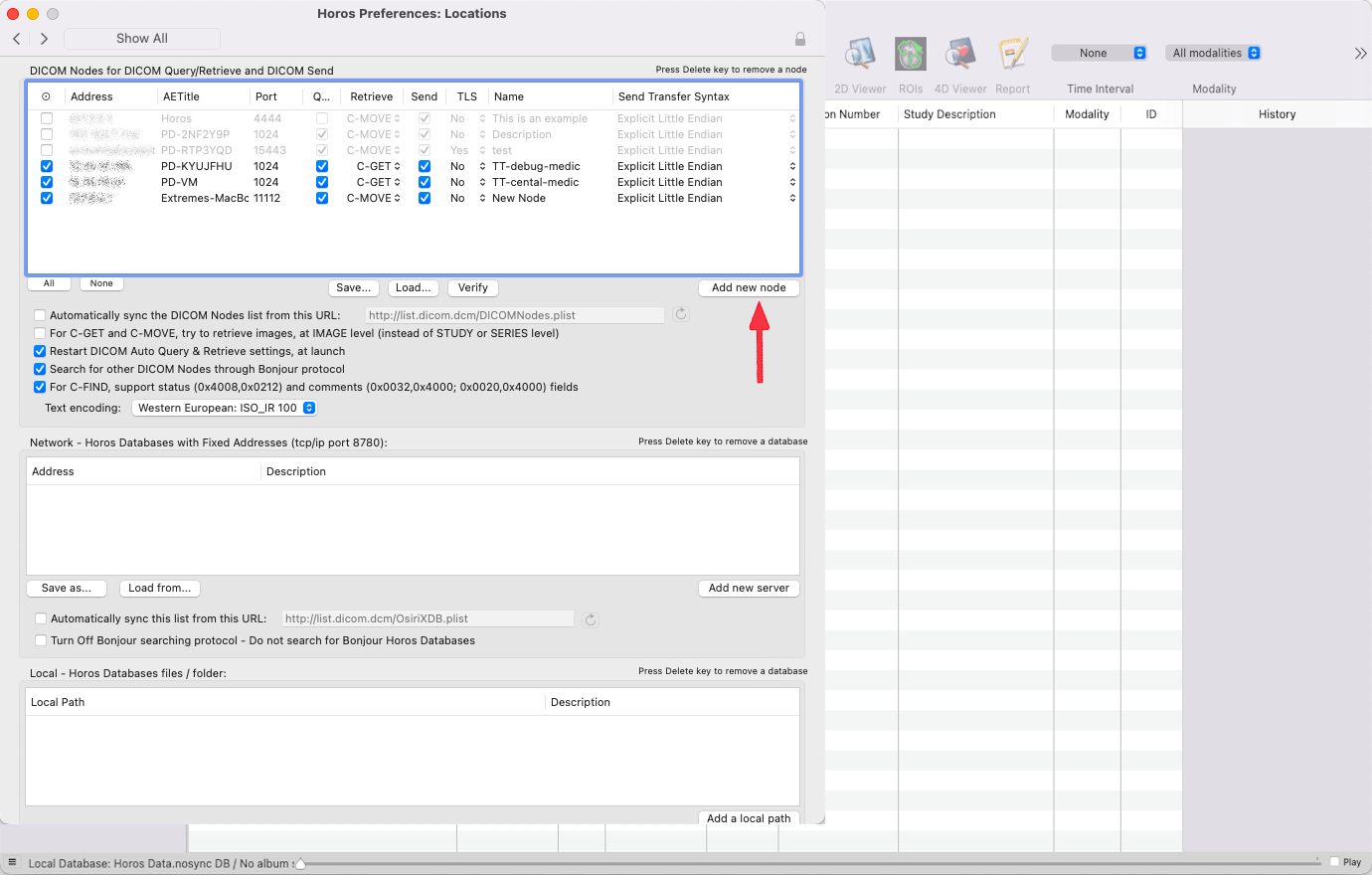
Clicchi su Aggiungi nuovo nodo.
Compili i valori con l'AE Title, l'Indirizzo IP, la Porta e il nome di MeDiC di PostDICOM.
Immagine successiva.
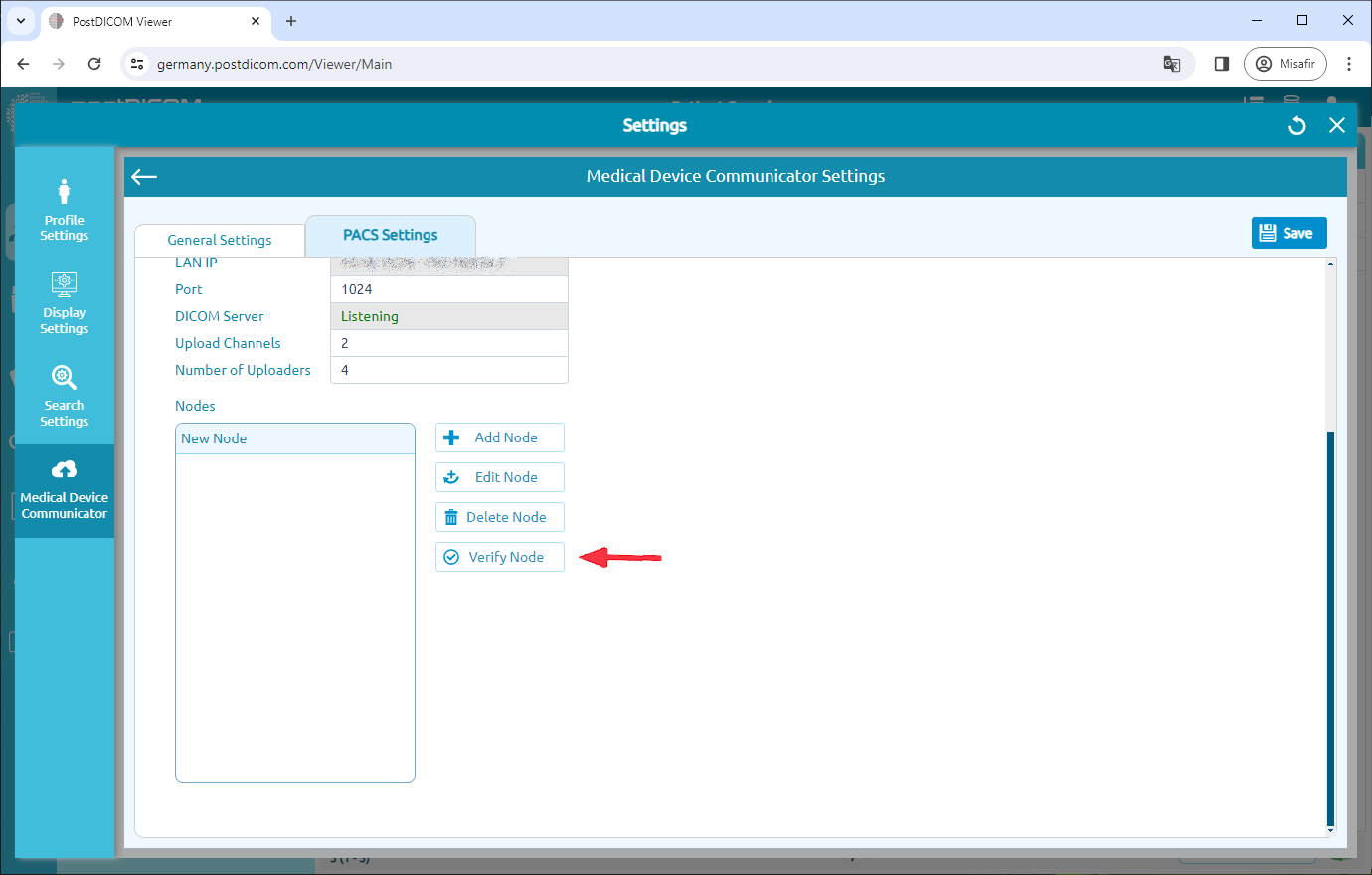
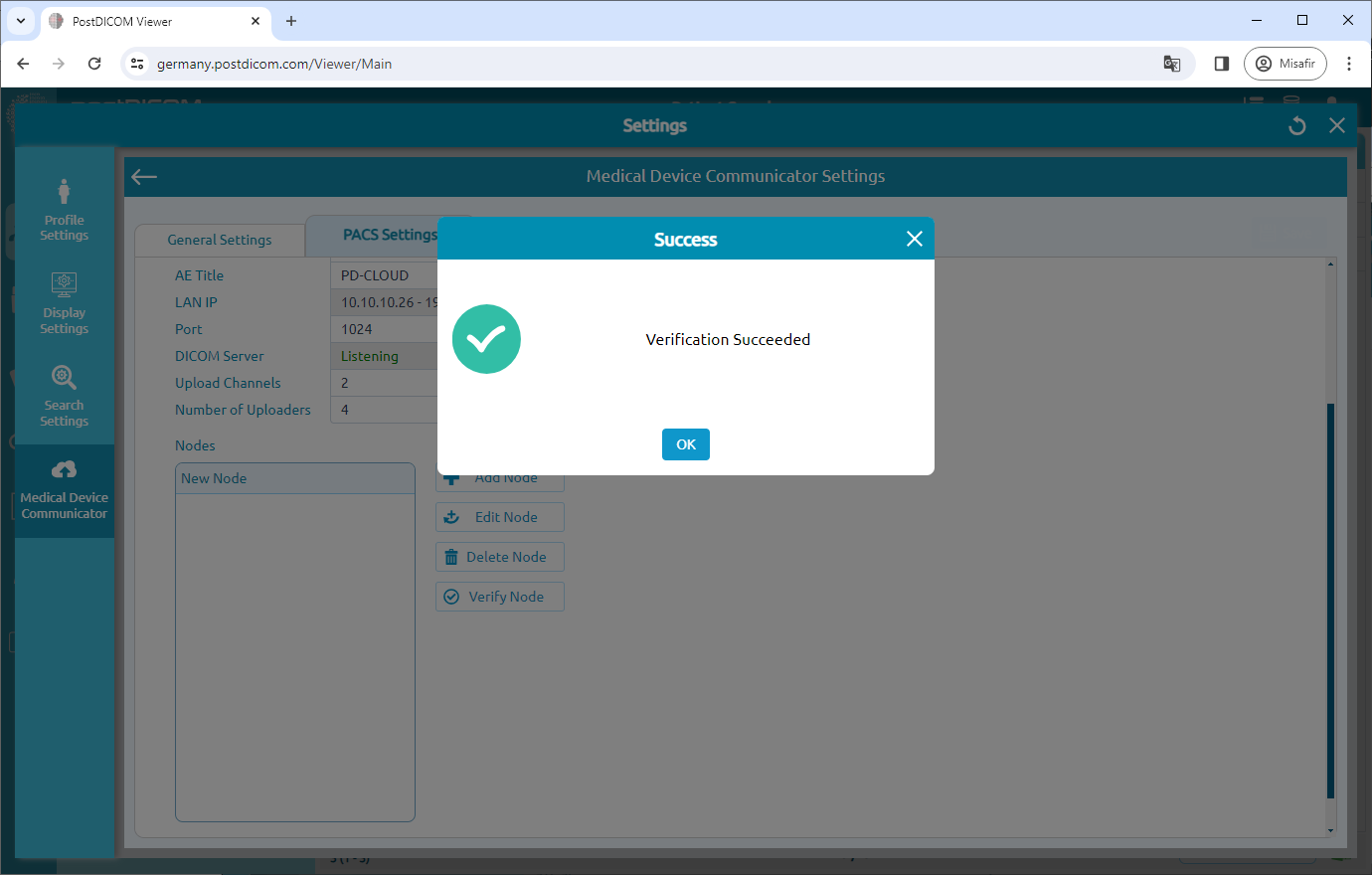
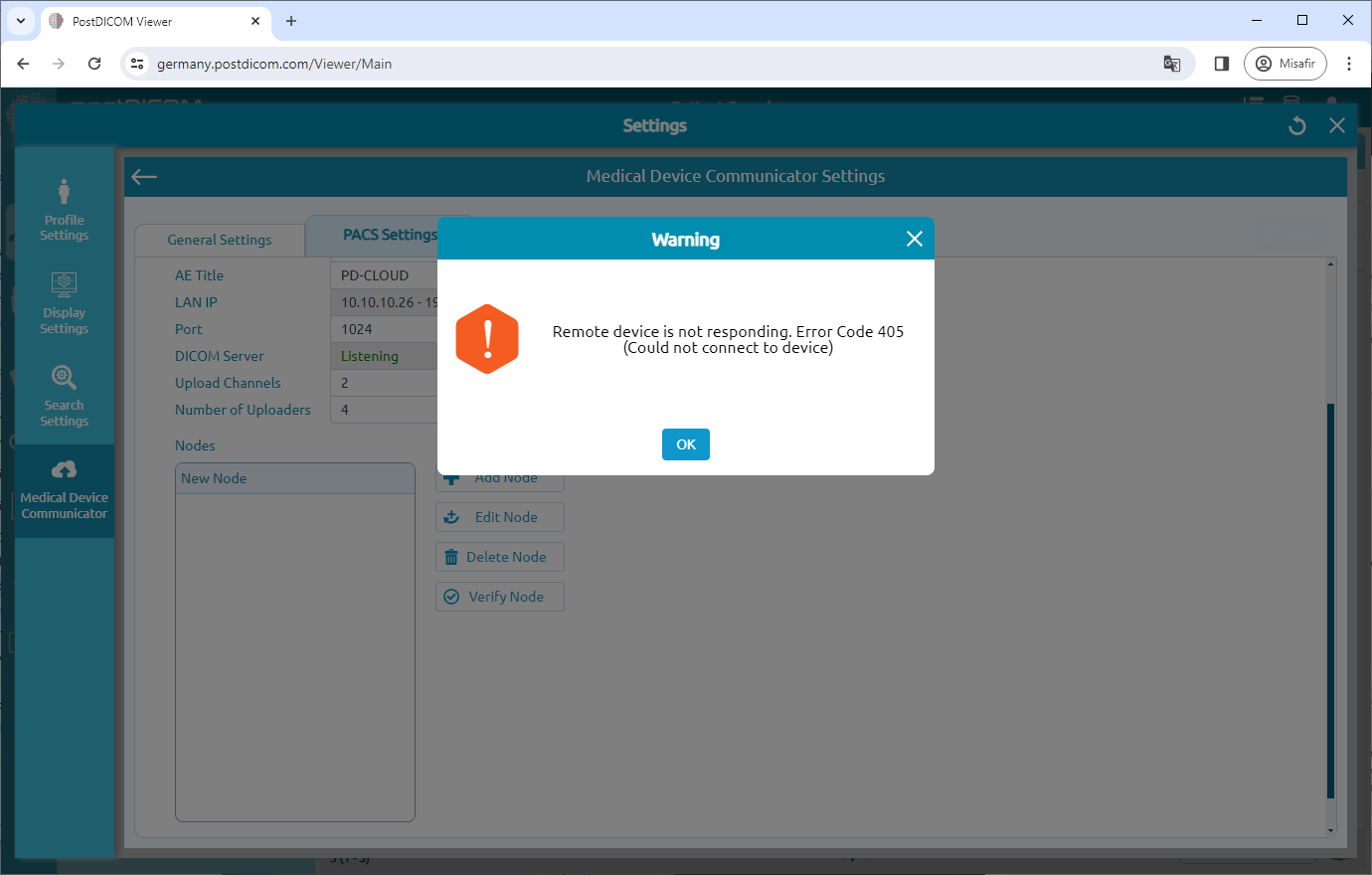
Per verificare (DICOM Echo) un Nodo DICOM, selezioni il Nodo e poi clicchi sul pulsante "Verifica" sul lato destro della pagina.
Una volta cliccato, vedrà una finestra di messaggio che indica se la verifica è riuscita o meno.
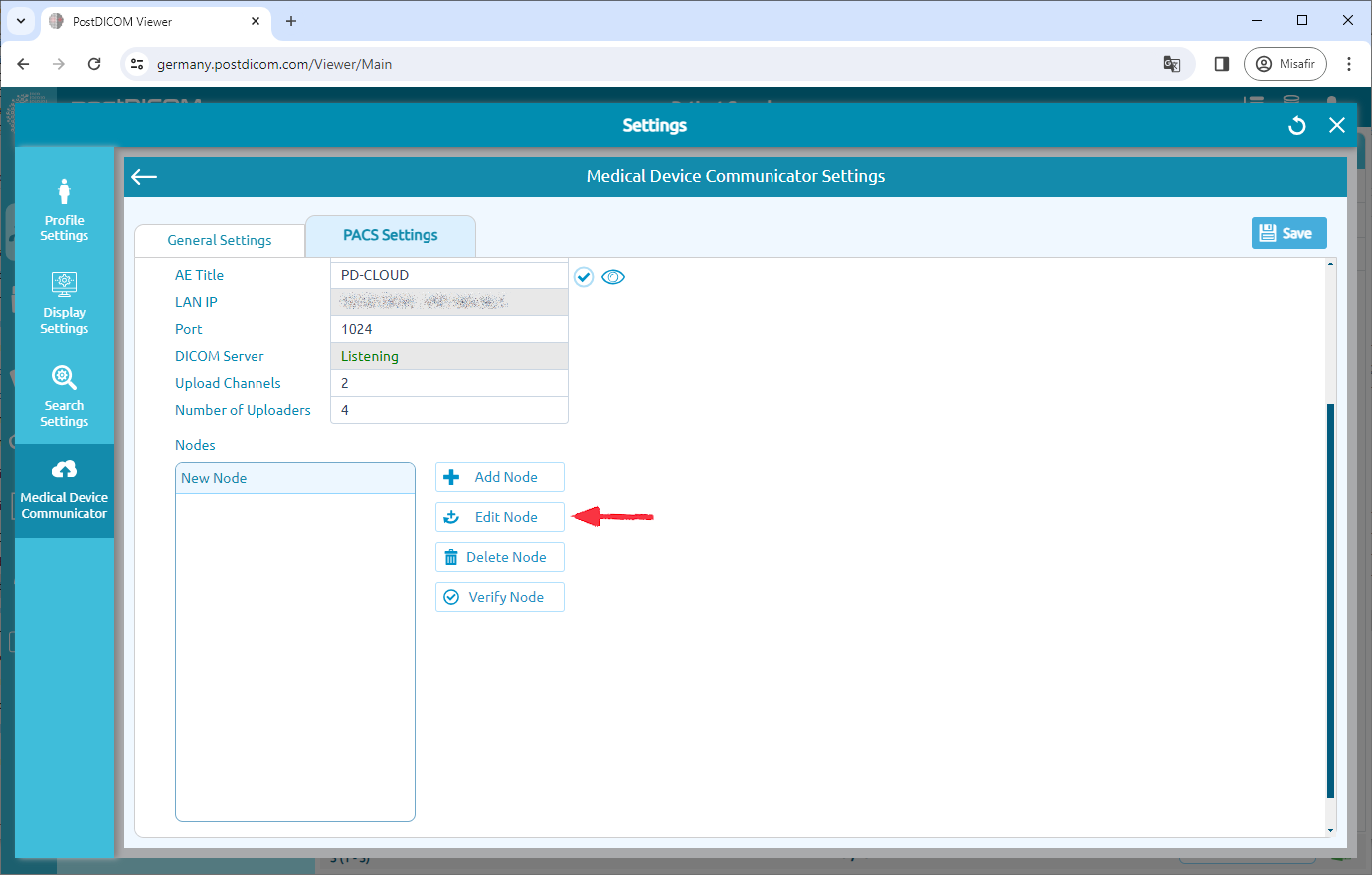
Modifica dei Nodi DICOM
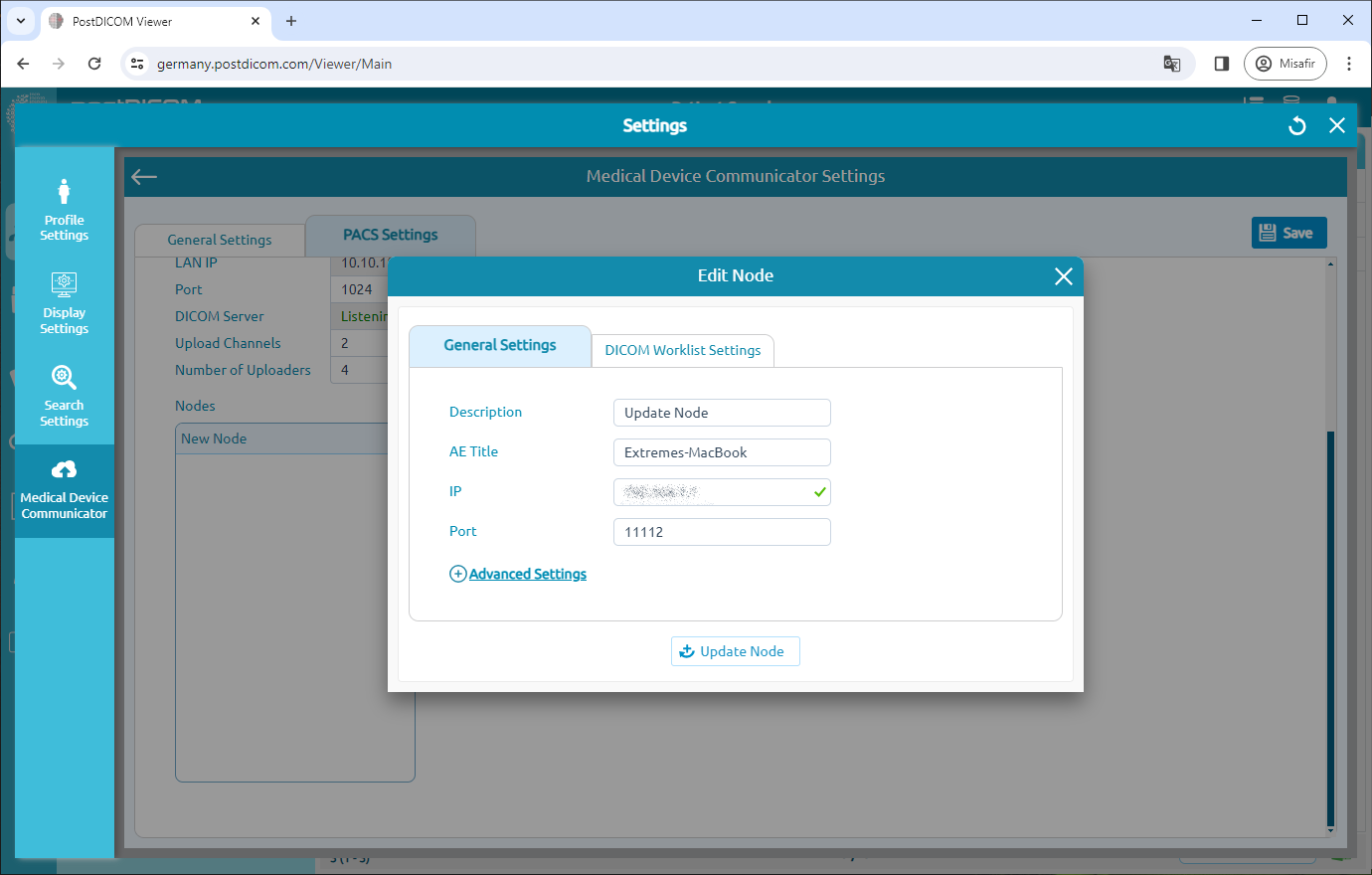
Per modificare i nodi clicchi sul pulsante "Modifica Nodo".
Può modificare la descrizione, l'ae title, l'indirizzo IP e il numero di porta del nodo selezionato. Dopo aver apportato le modifiche, clicchi sul pulsante "Aggiorna Nodo". Si assicuri di cliccare sul pulsante "Salva" per salvare la configurazione.
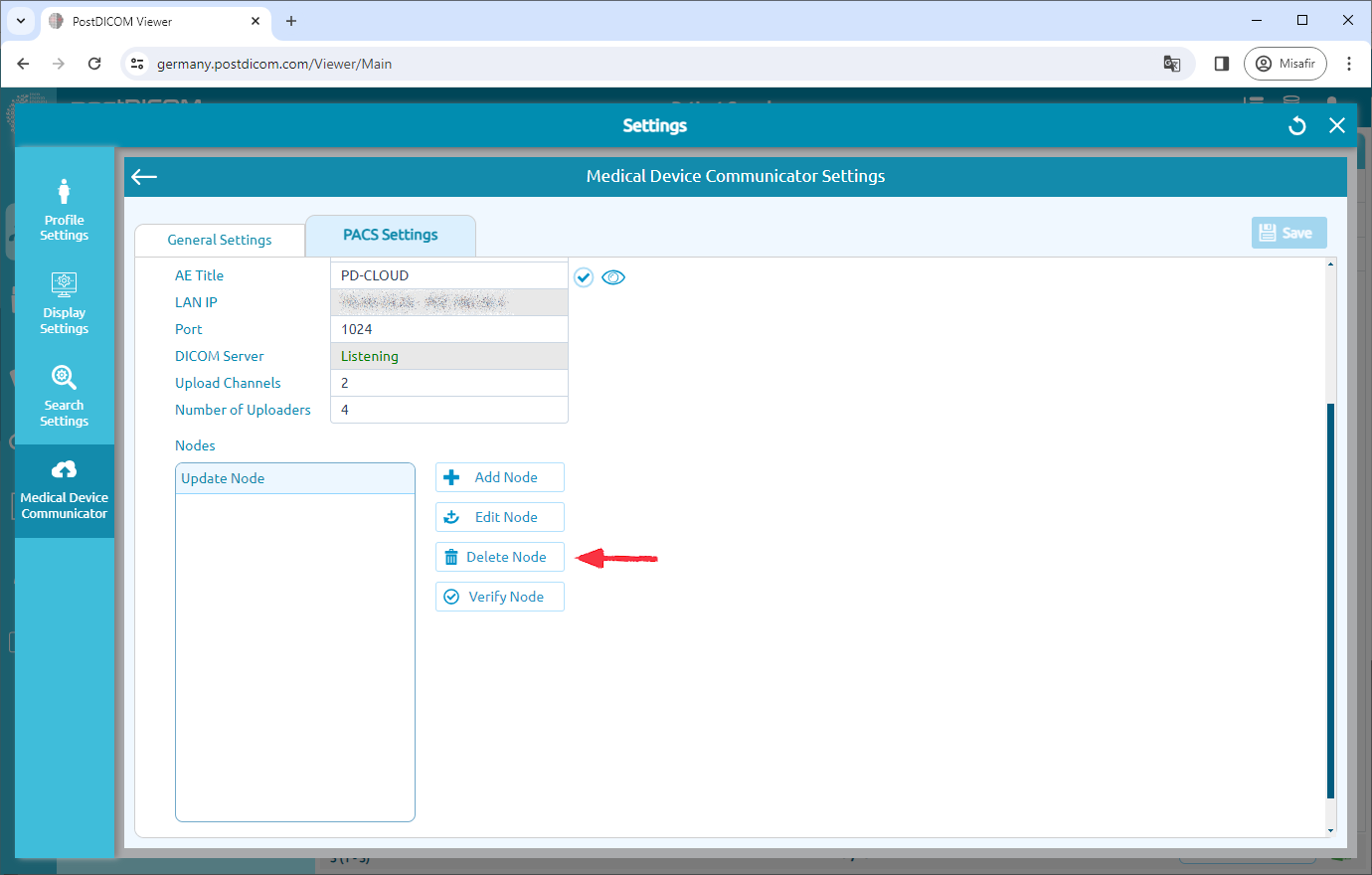
Eliminazione dei Nodi DICOM
Per eliminare un Nodo DICOM, clicchi sul nodo che desidera eliminare. Successivamente, clicchi sull'icona "Elimina Nodo" sul lato destro della pagina. Dopo aver cliccato sul pulsante "Sì", il nodo verrà eliminato.
Visualizzazione del registro associazioni
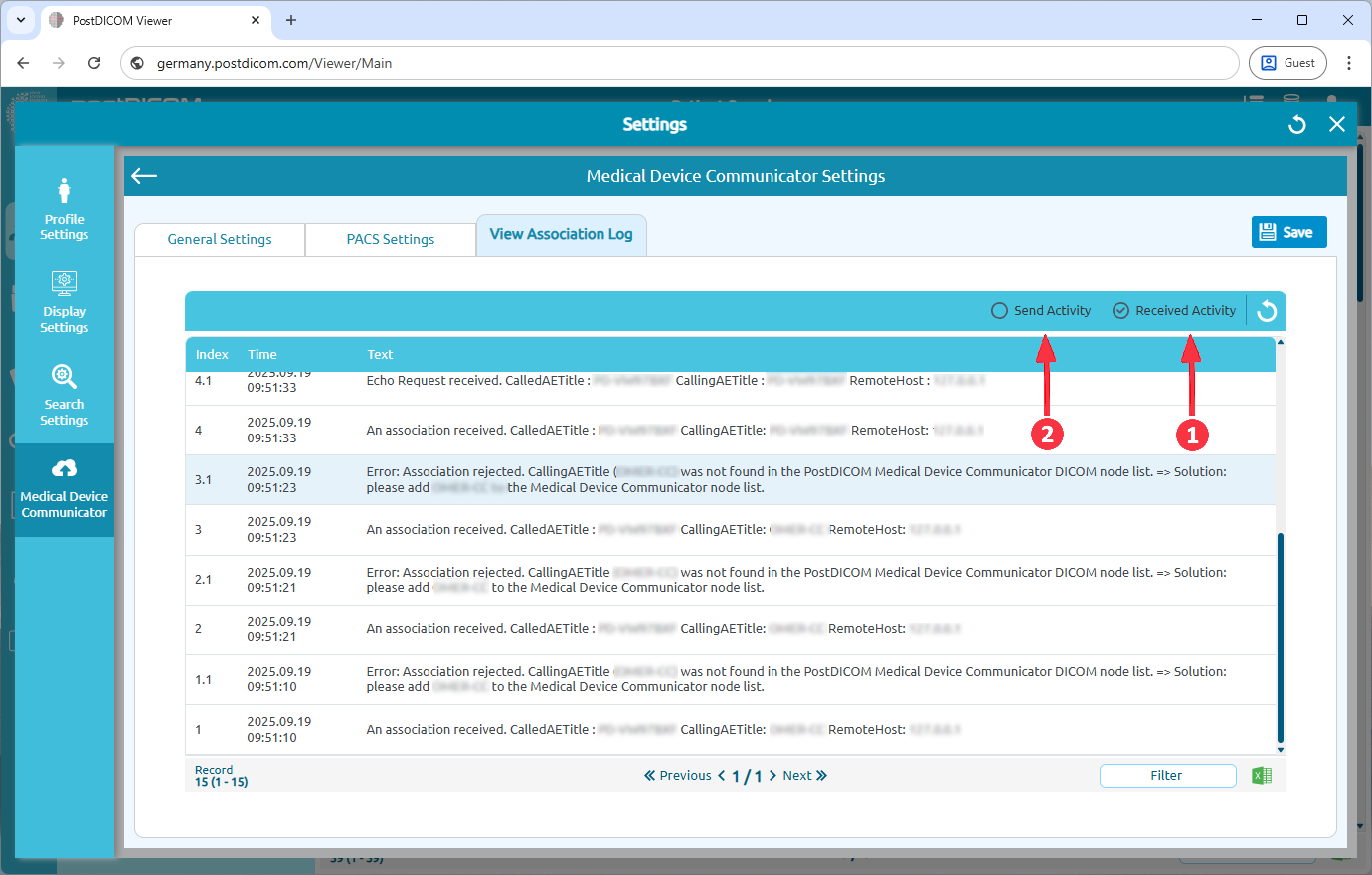
Vada alla scheda Visualizza Registro Associazioni.
Nella pagina che si apre, può visualizzare i registri delle associazioni. Può selezionare Attività Inviata o Attività Ricevuta.
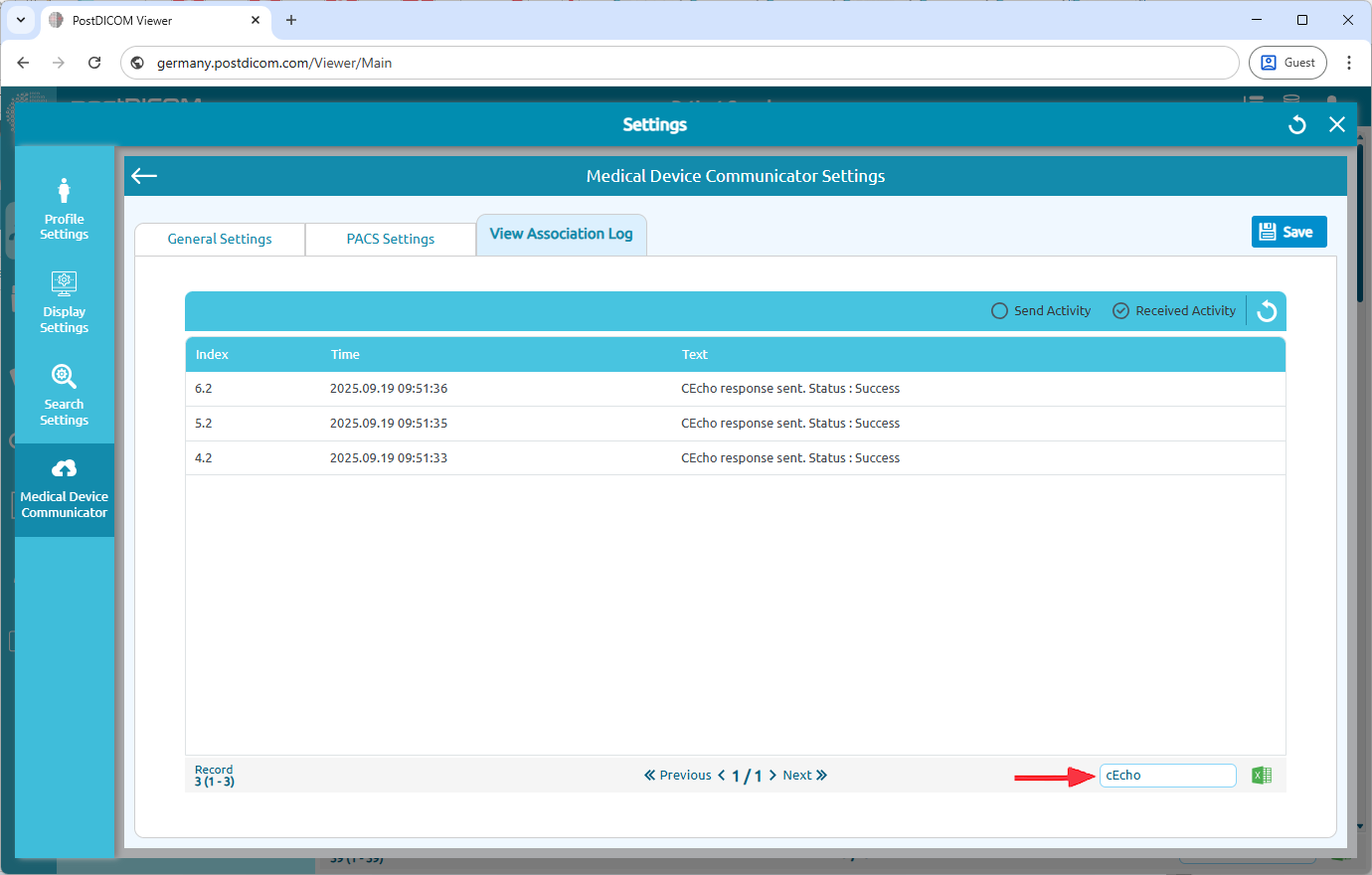
È anche possibile filtrare i log.
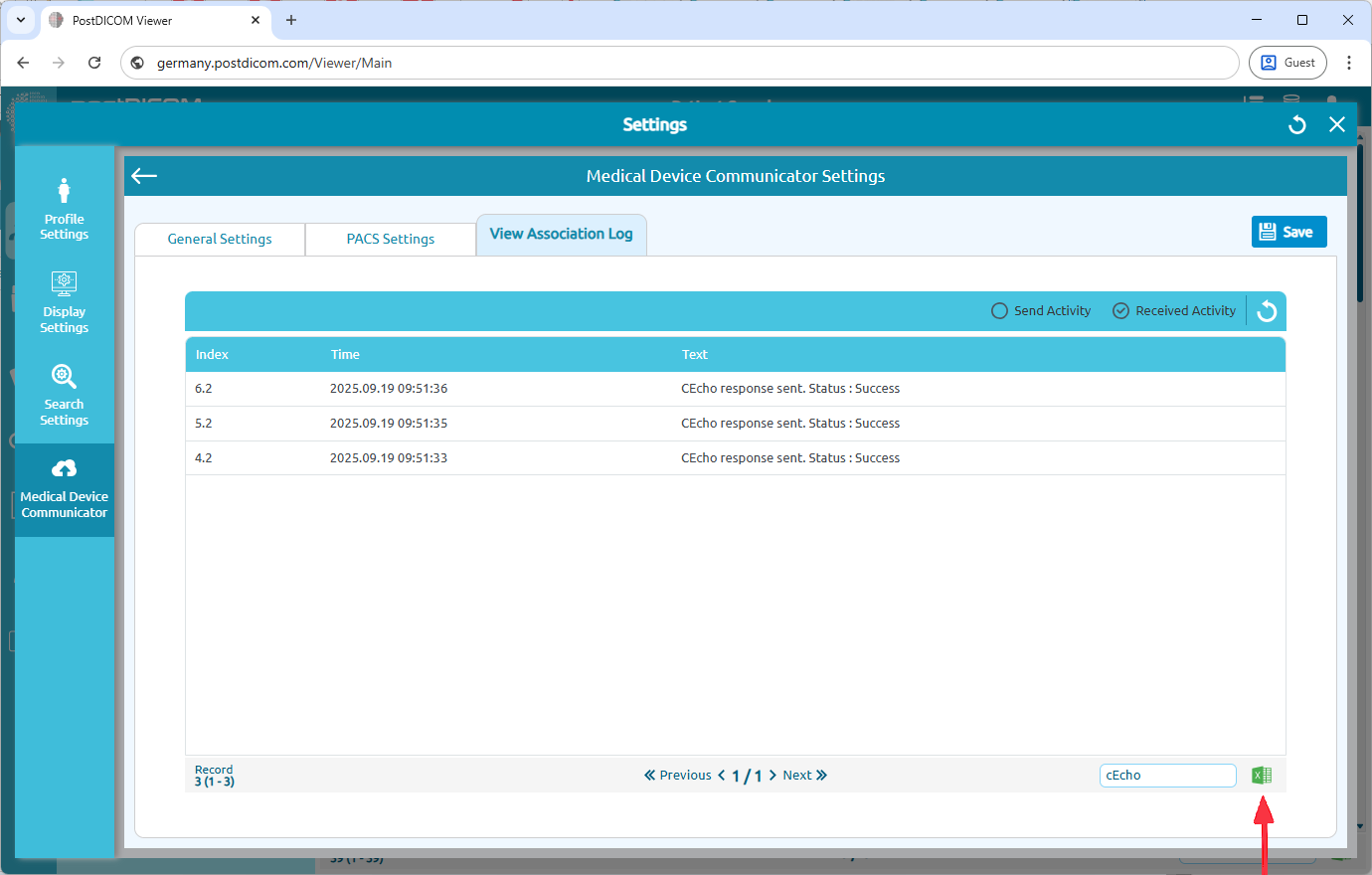
Inoltre, può esportare i log in Excel cliccando sull'icona Excel nell'angolo in basso a destra della pagina.