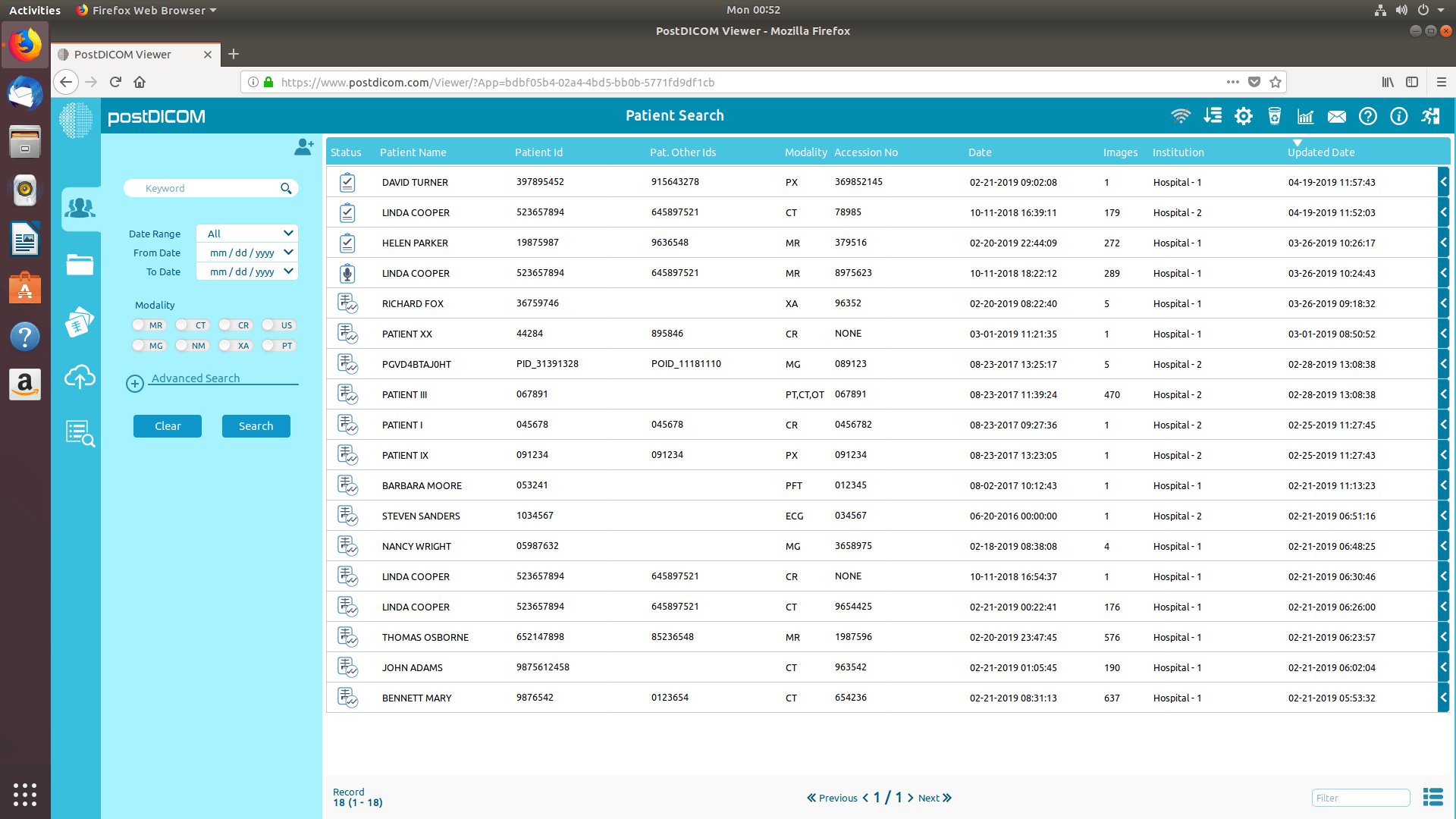
Acceda al Suo account e clicchi sull'icona "Impostazioni" nella parte in alto a destra della pagina.
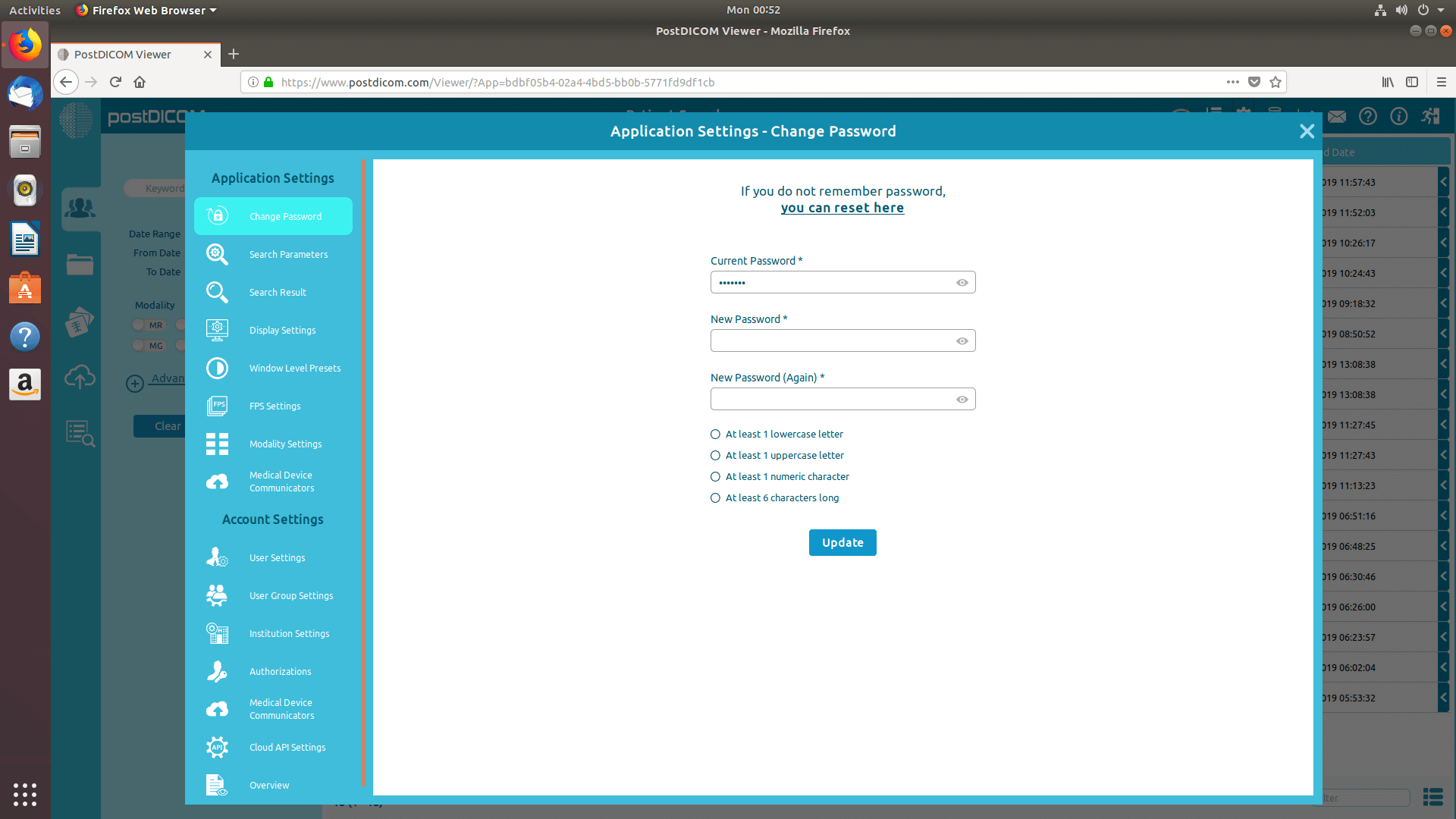
Nella sezione impostazioni applicazione, clicchi sulla voce di menu "Medical Device Communicators" sul lato sinistro della pagina.
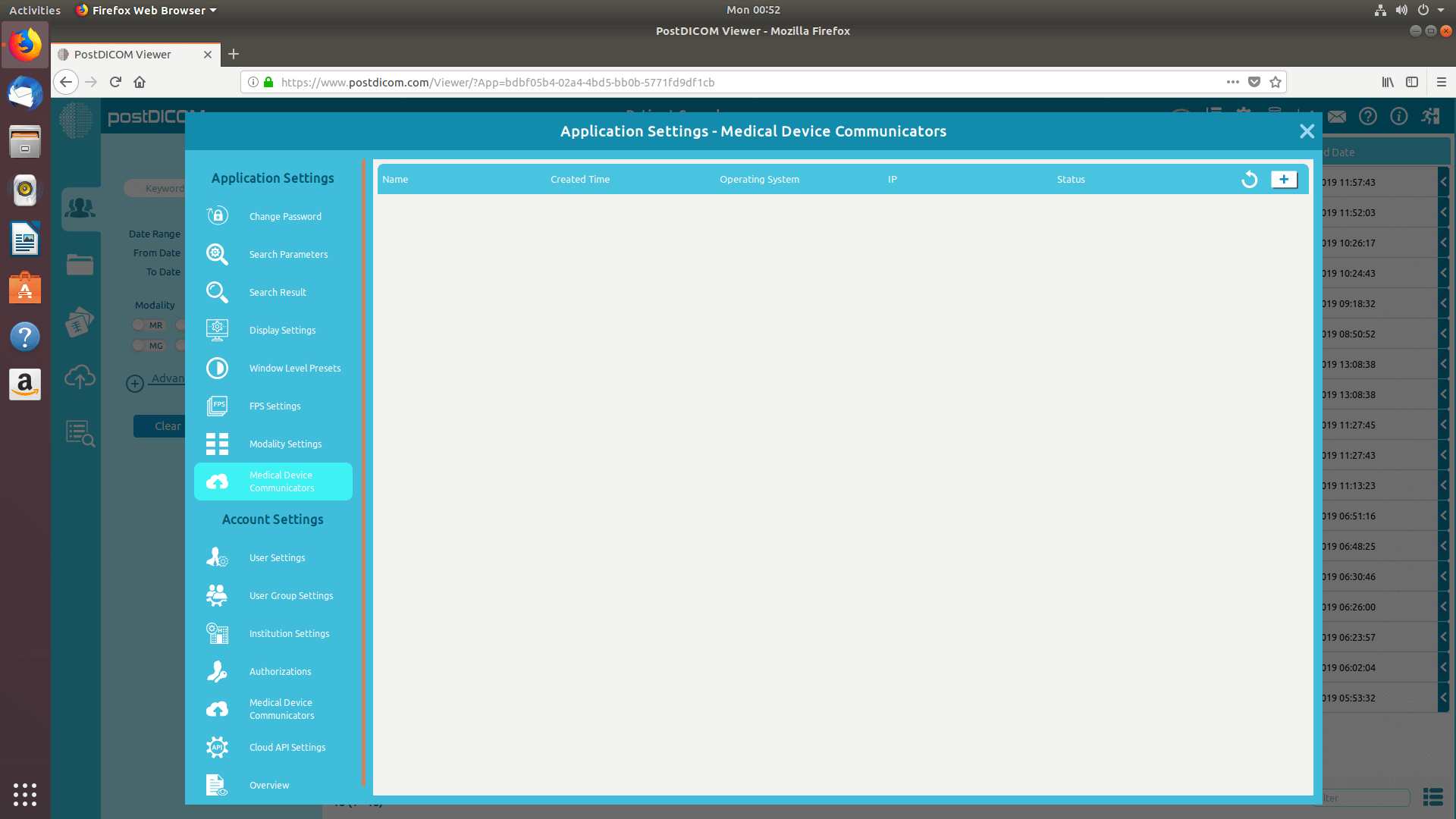
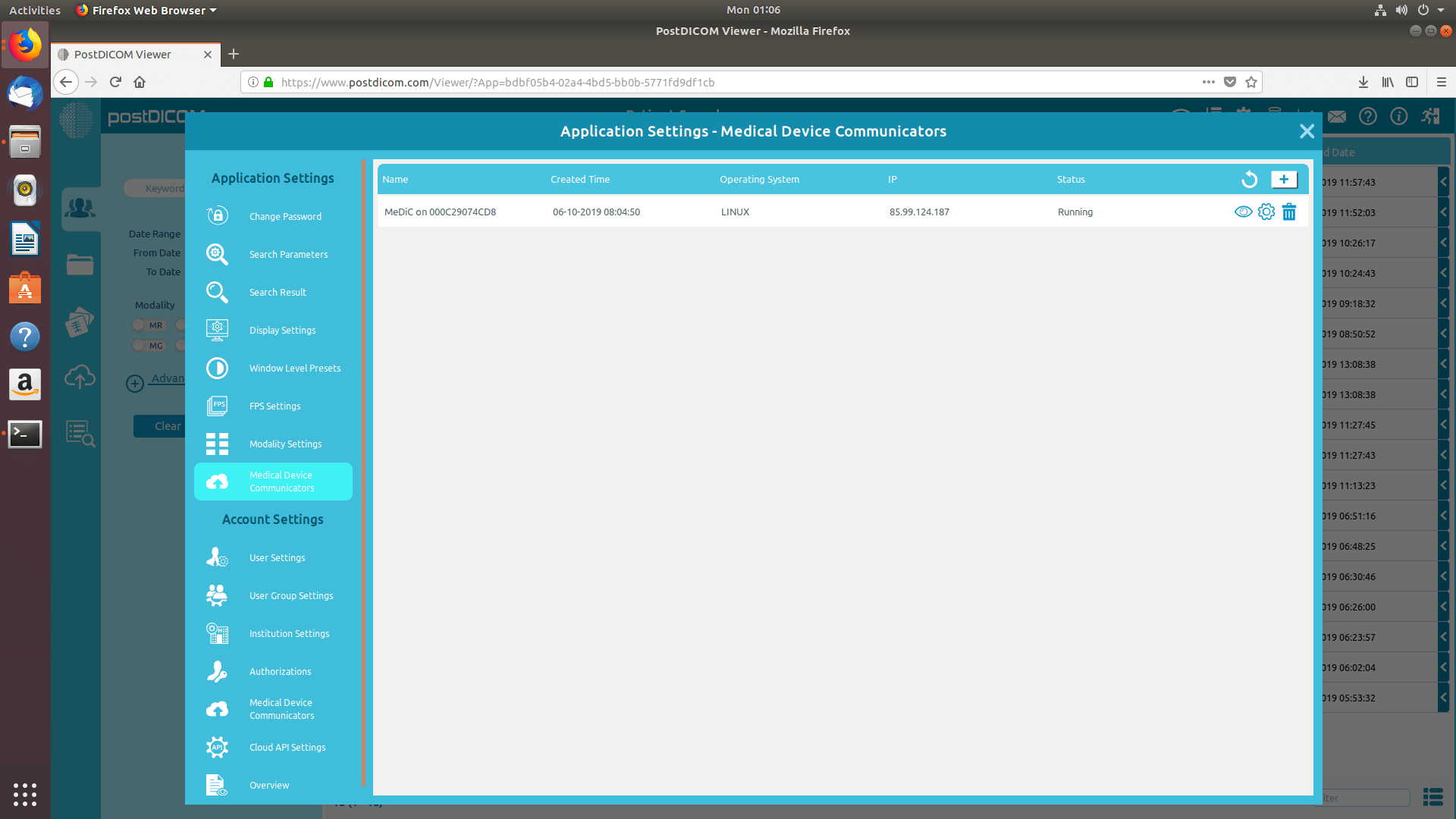
Le applicazioni MeDiC dell'utente corrente verranno visualizzate sul lato destro della pagina. Per ogni applicazione MeDiC, verranno visualizzati il nome, l'ora di creazione, il sistema operativo, l'IP e lo stato corrente. Se non vede la Sua applicazione MeDiC, clicchi sul pulsante "Aggiorna" per aggiornare l'elenco delle applicazioni MeDiC.
Per aggiungere un nuovo MeDiC, clicchi sul pulsante "Aggiungi nuovo Medical Device Communicator" nella parte in alto a destra del campo.
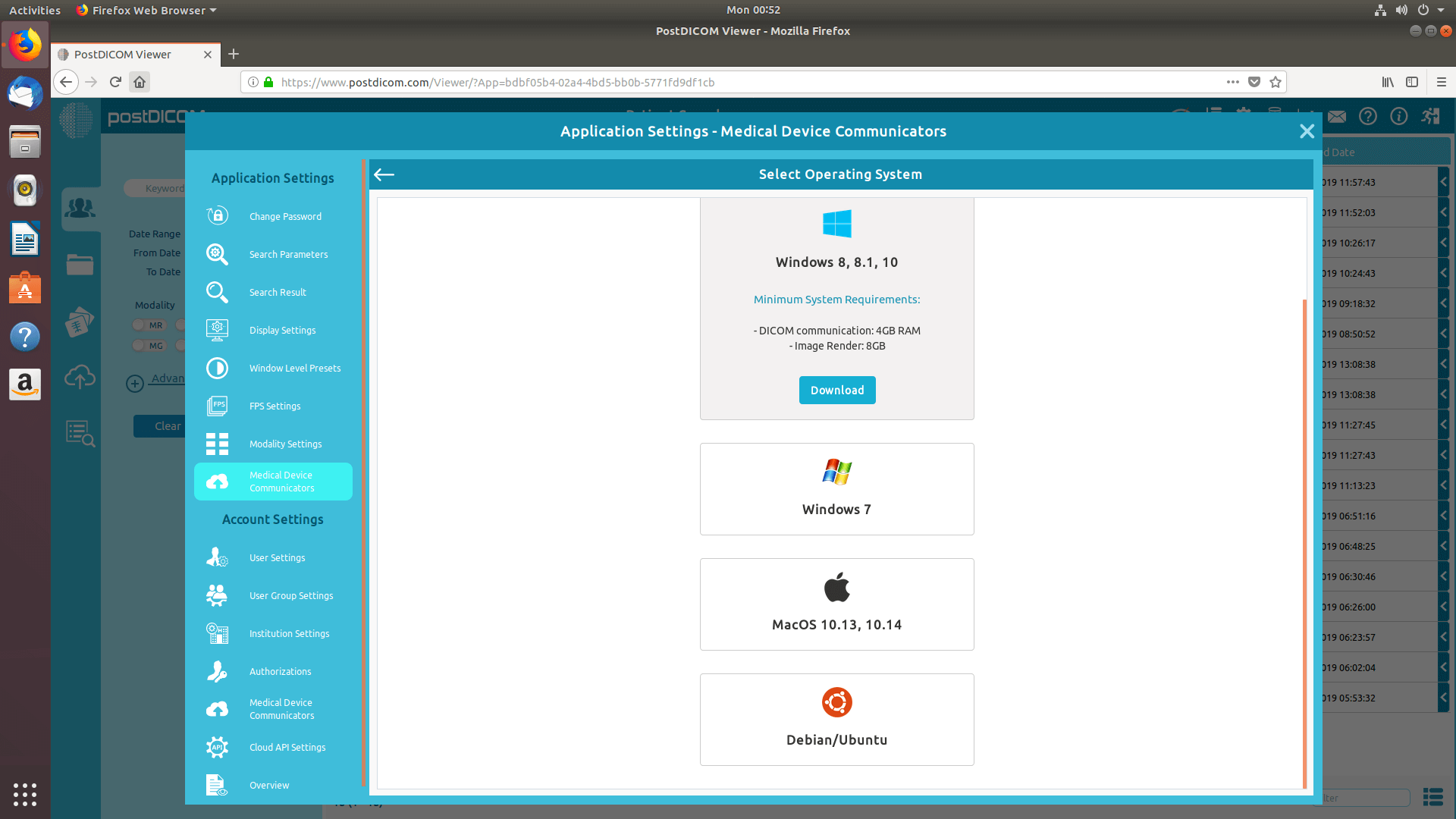
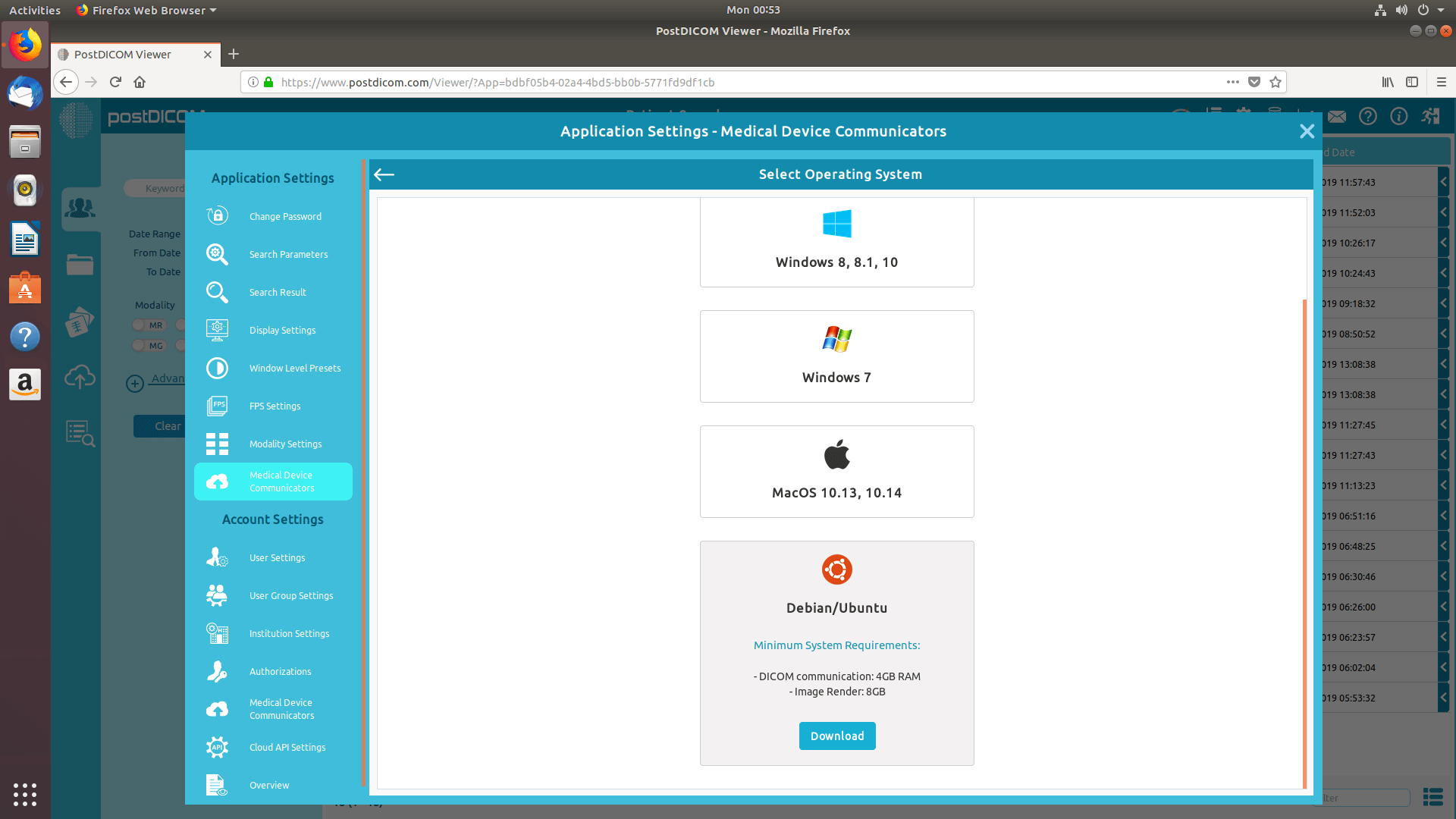
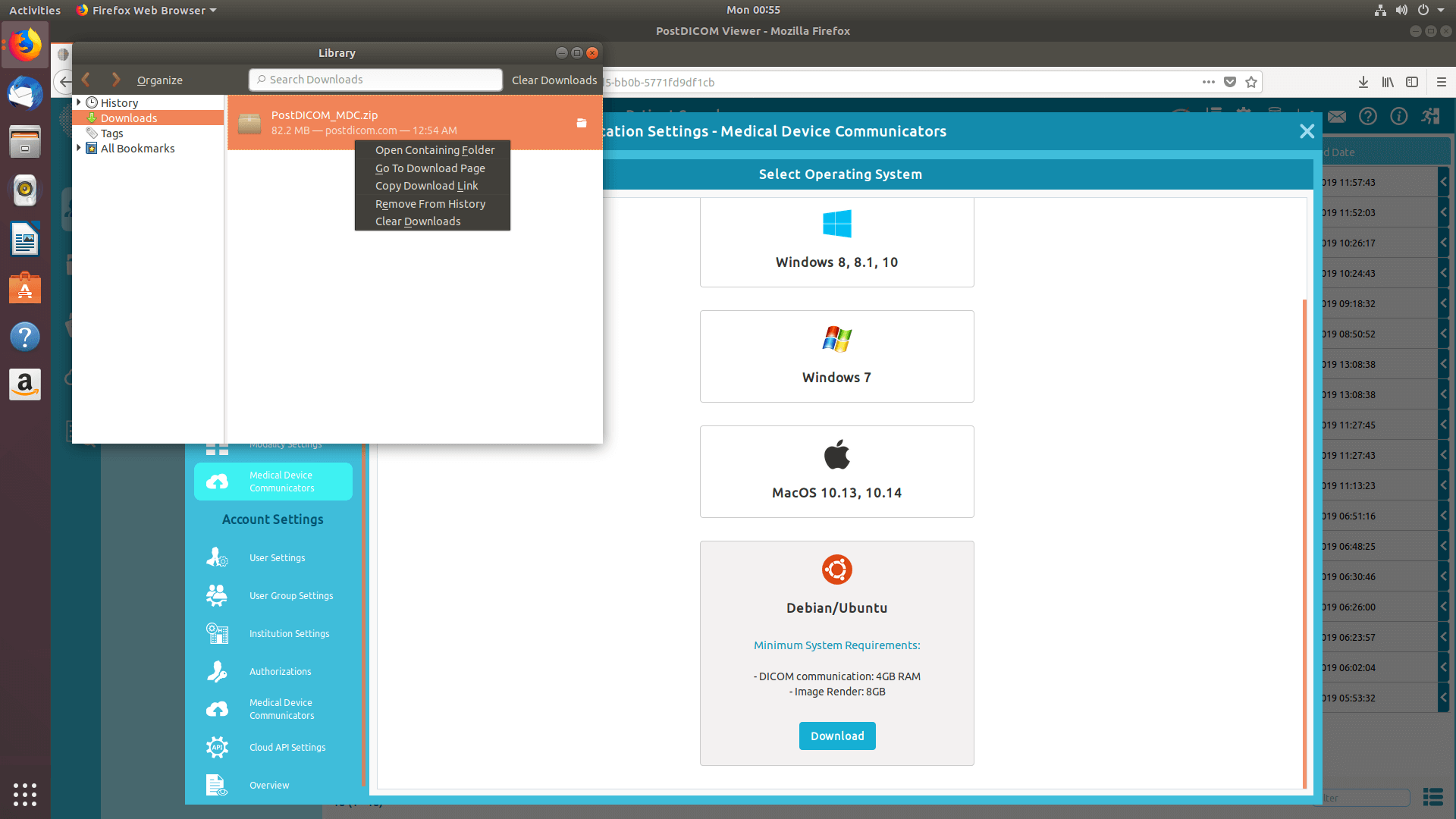
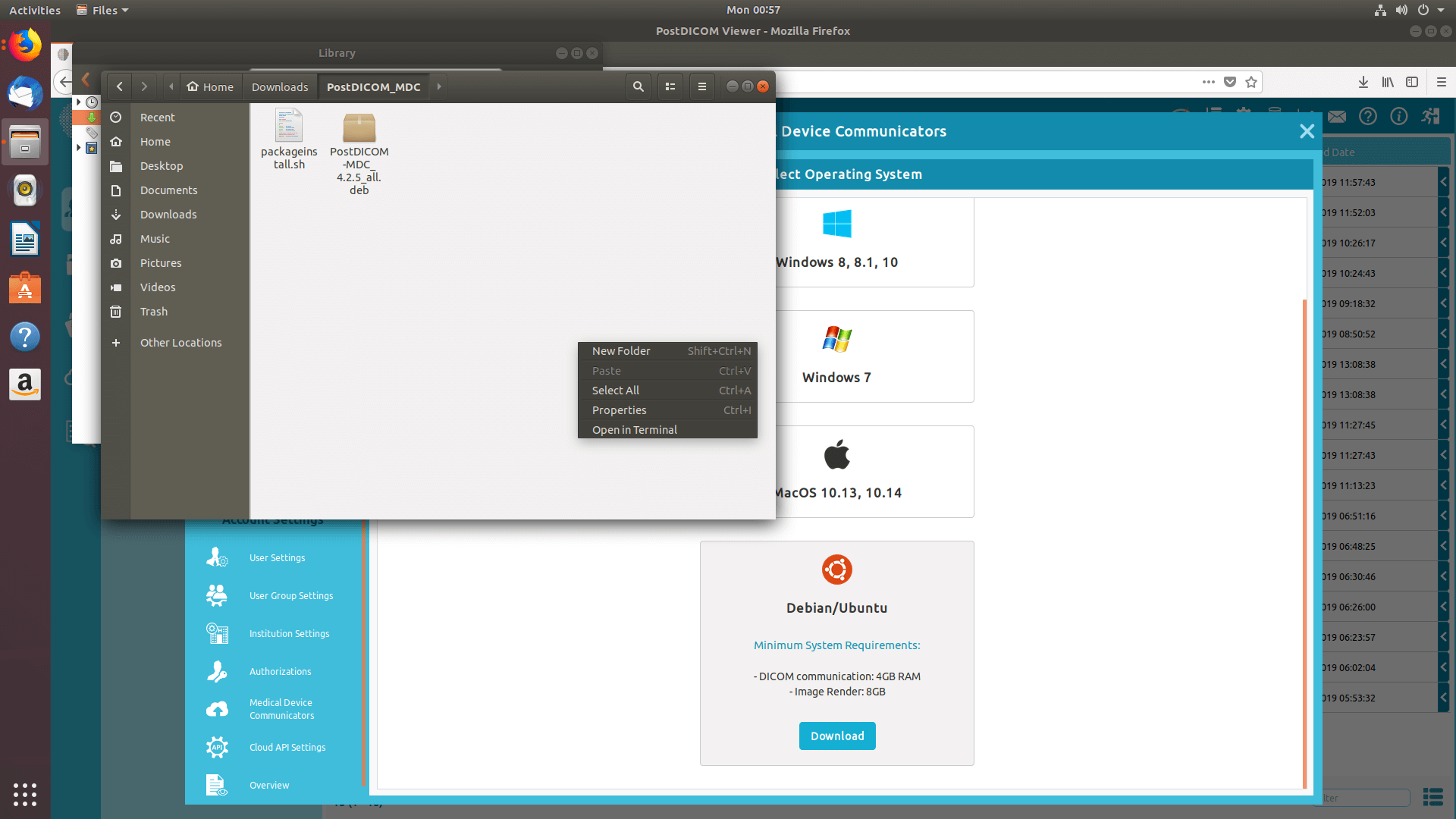
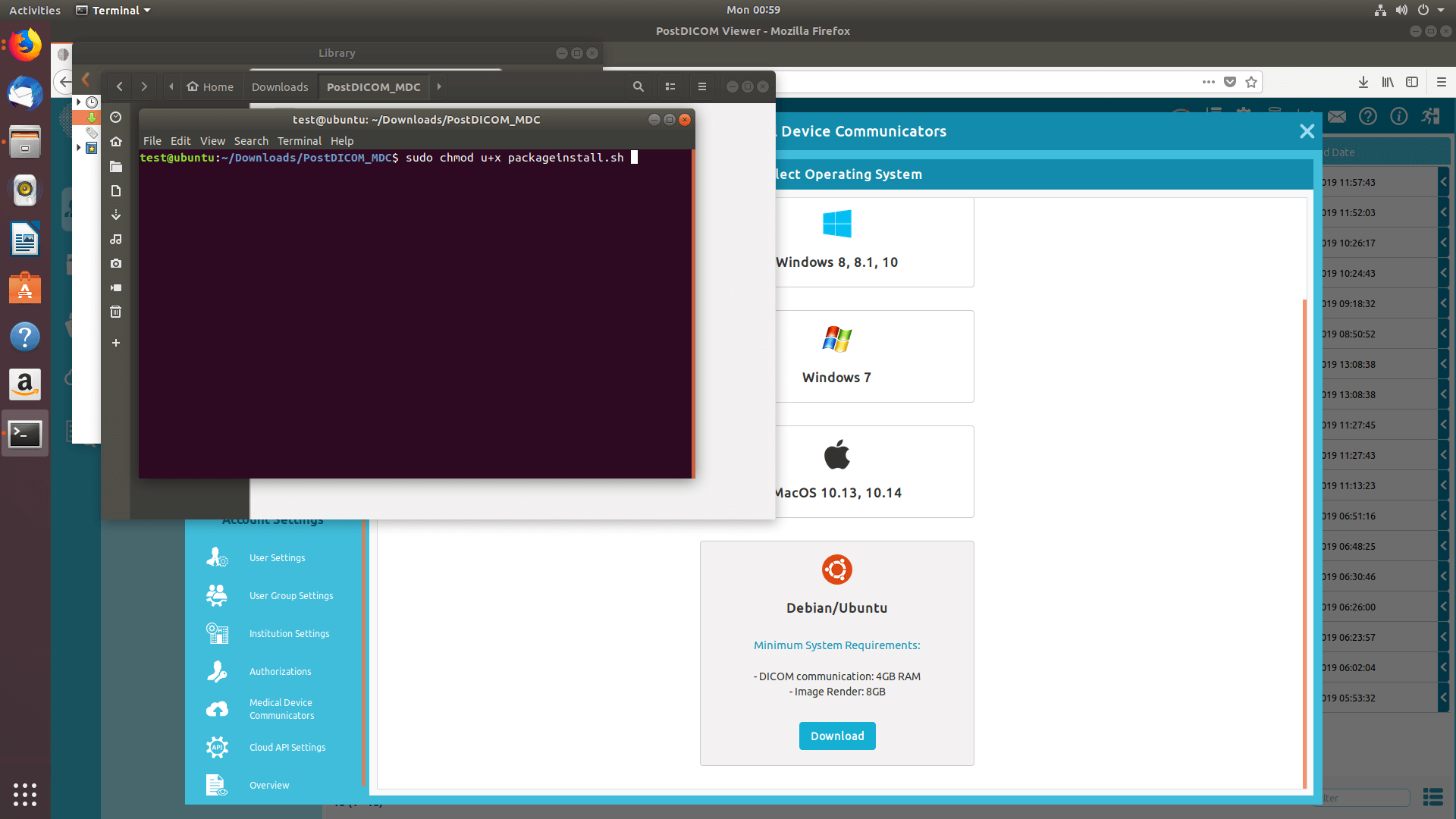
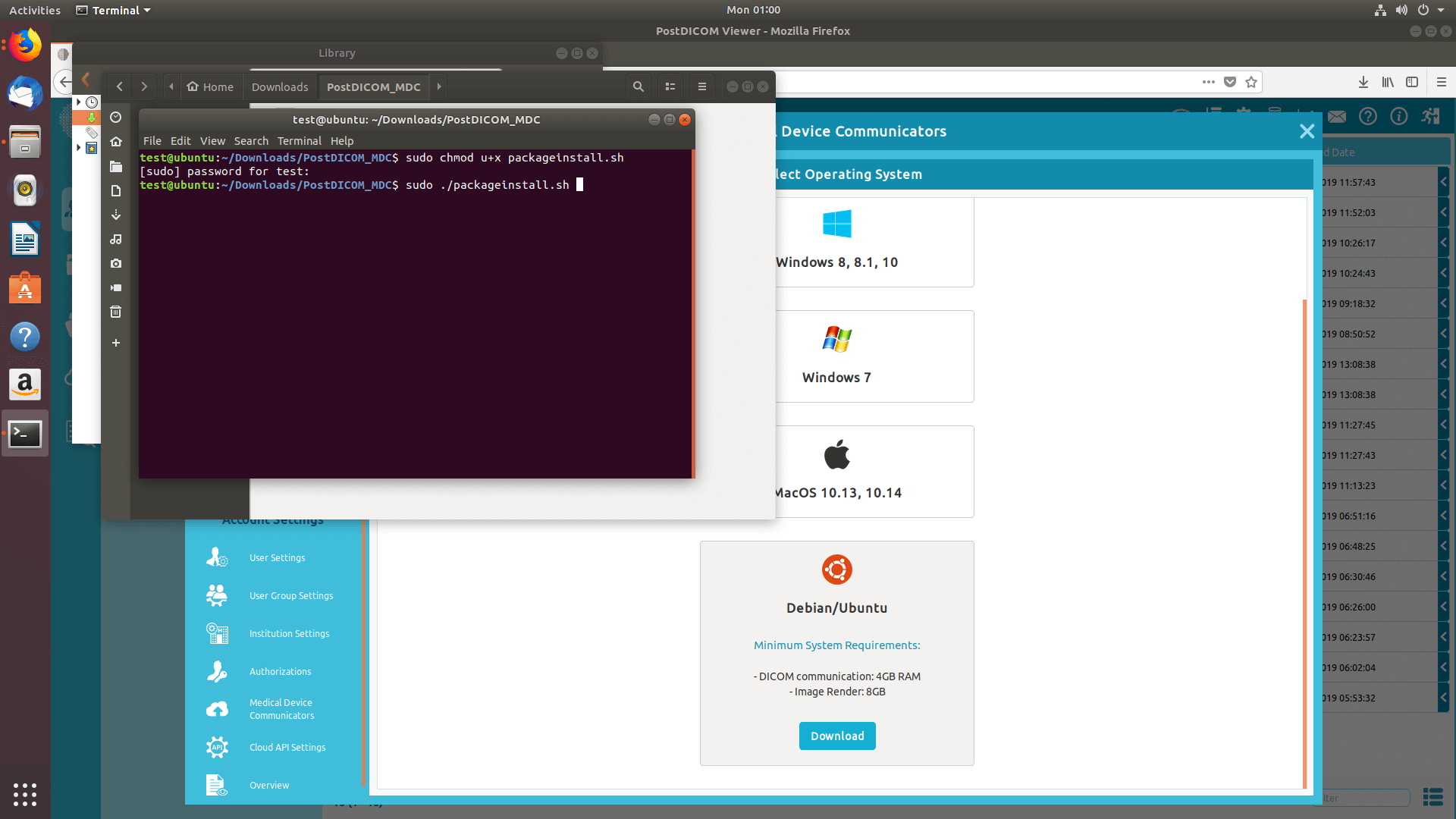
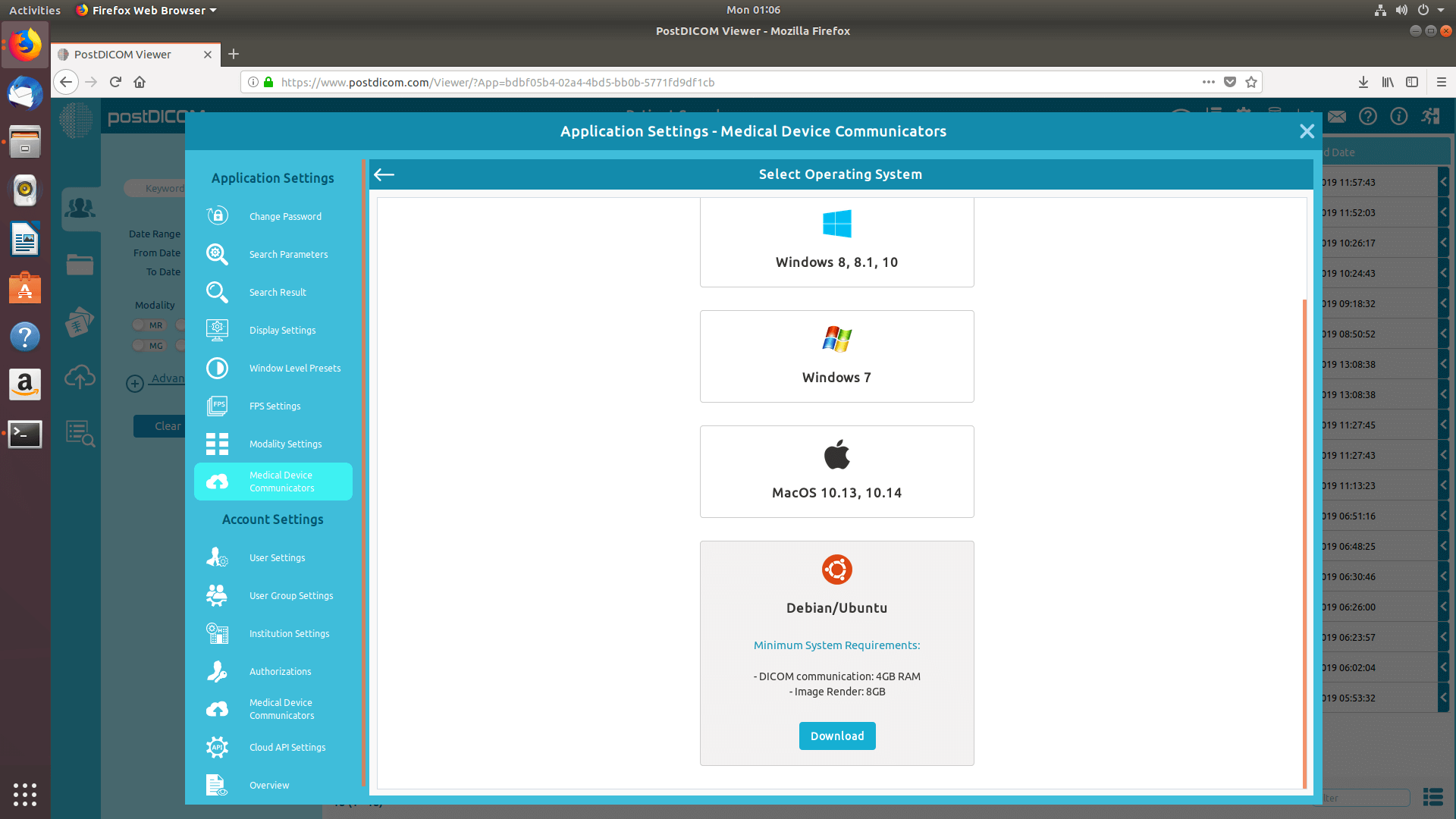
Verrà mostrato il modulo "Seleziona sistema operativo" e i sistemi operativi supportati saranno elencati nel modulo. Le applicazioni MeDiC possono essere eseguite su computer con Microsoft Windows 7, 8, 8.1 o 10. Inoltre, possono essere eseguite su computer Macintosh con Apple MacOS High Sierra o Mojave. I requisiti minimi per il sistema operativo corrispondente possono essere visualizzati cliccando sull'icona delle informazioni. Scelga il sistema operativo compatibile con il Suo computer.
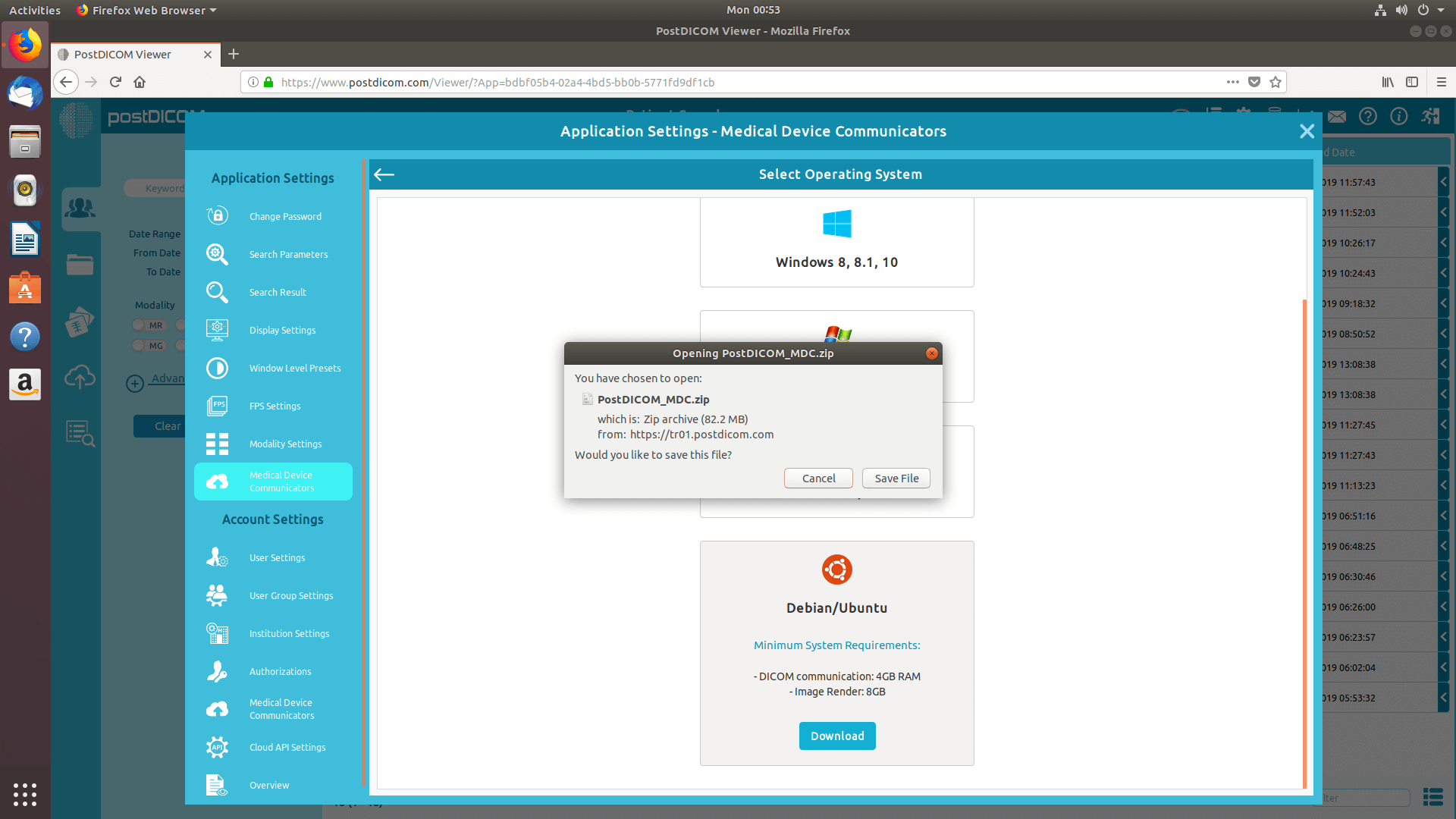
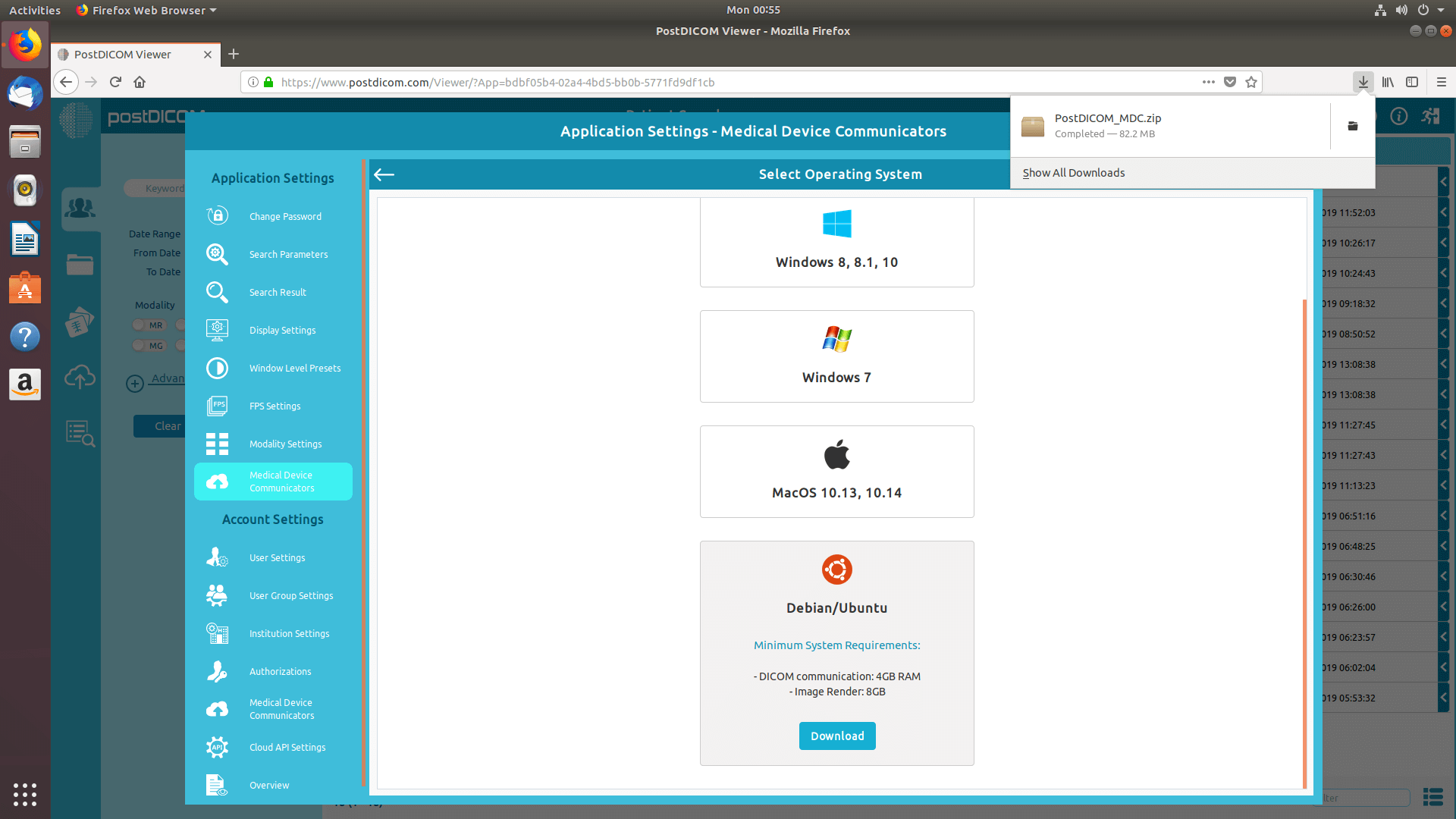
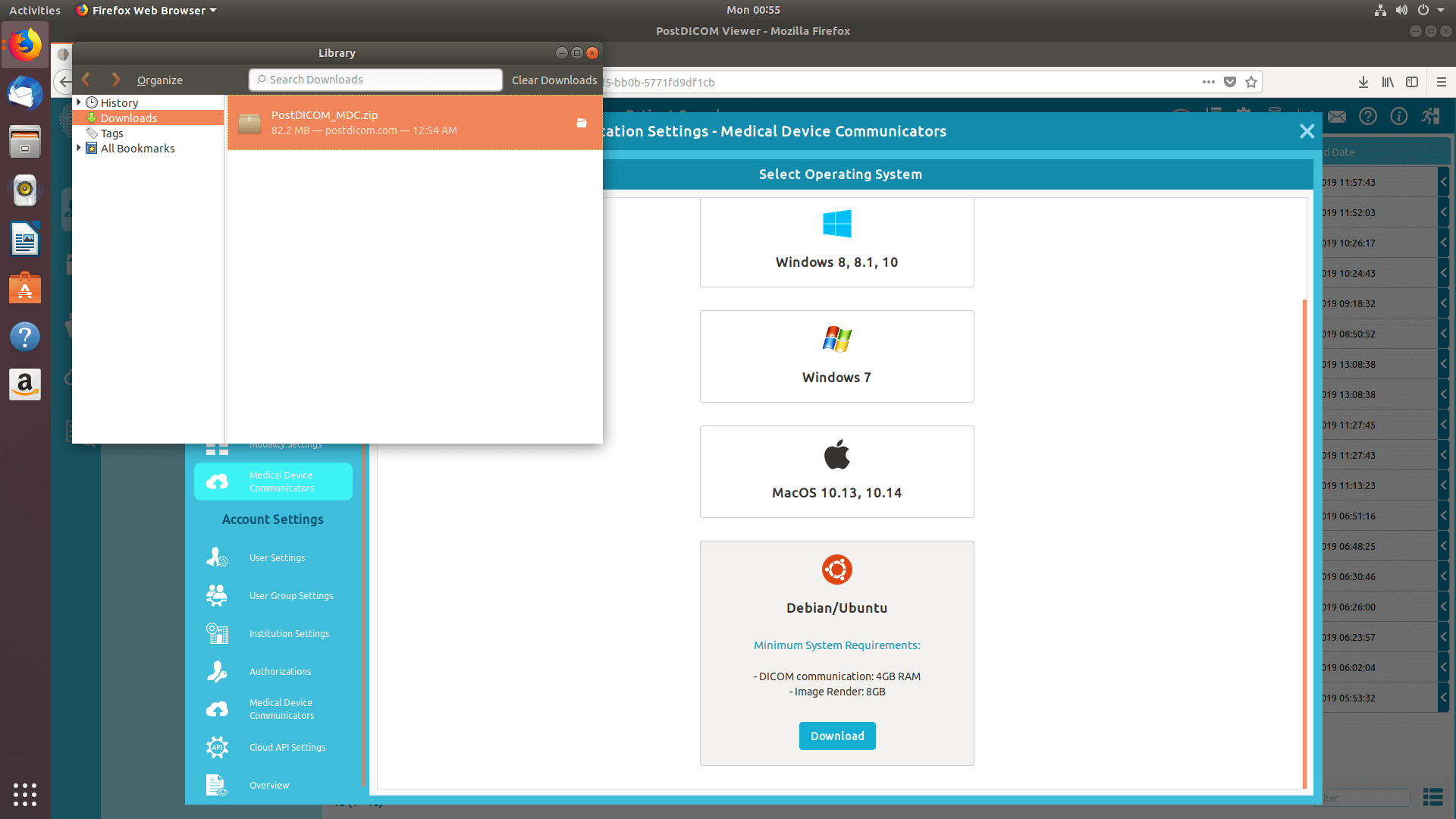
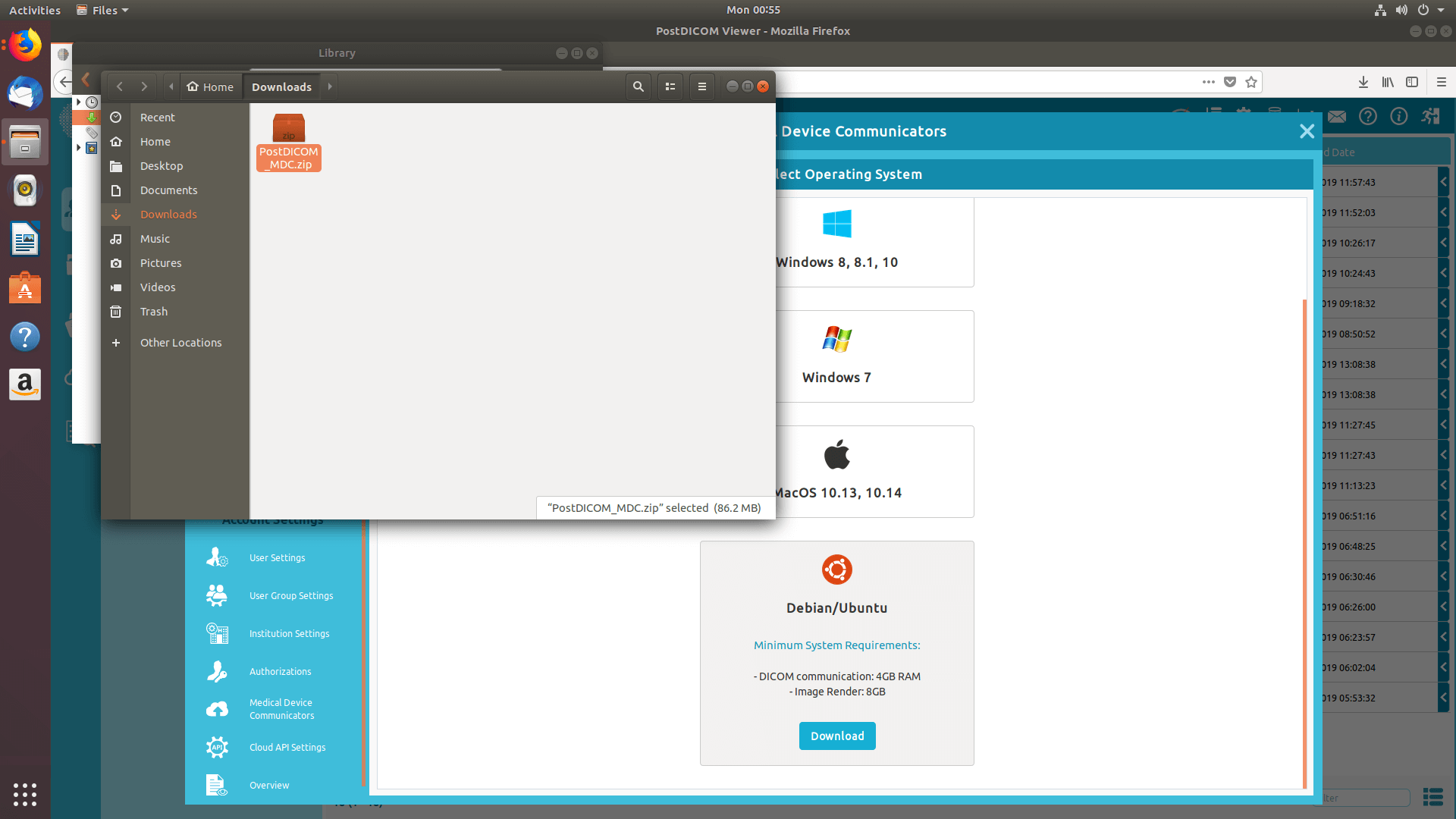
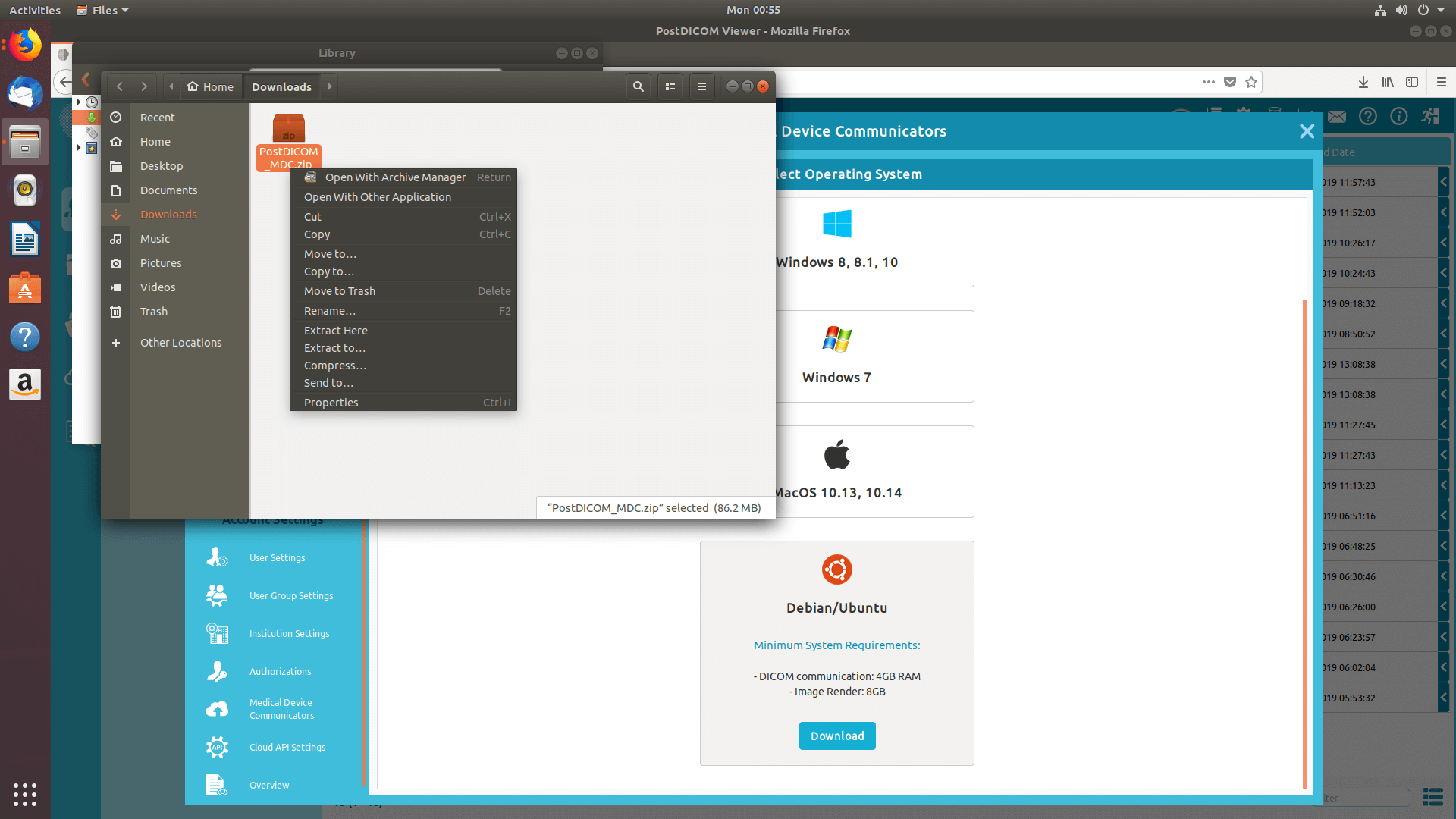
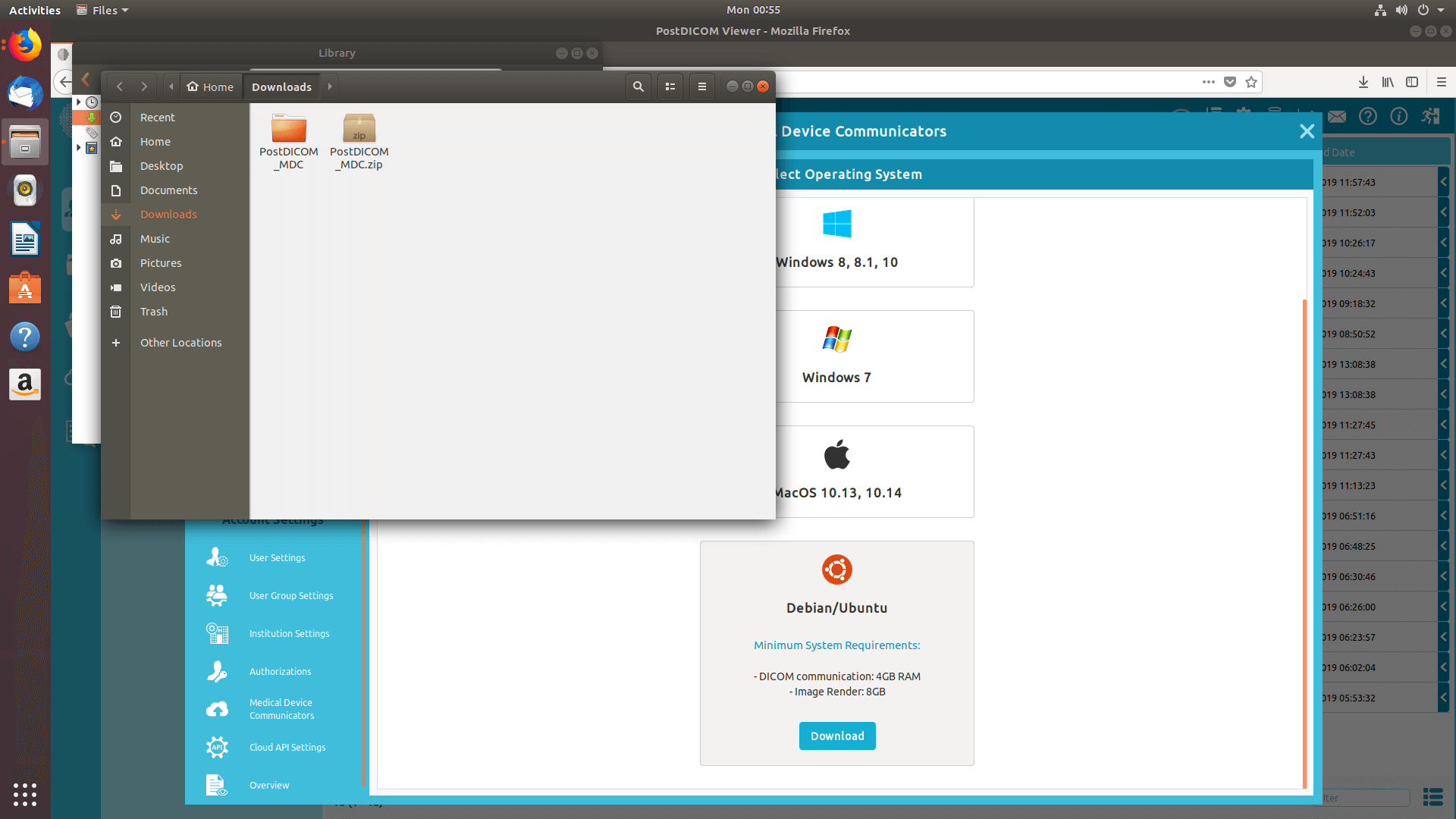
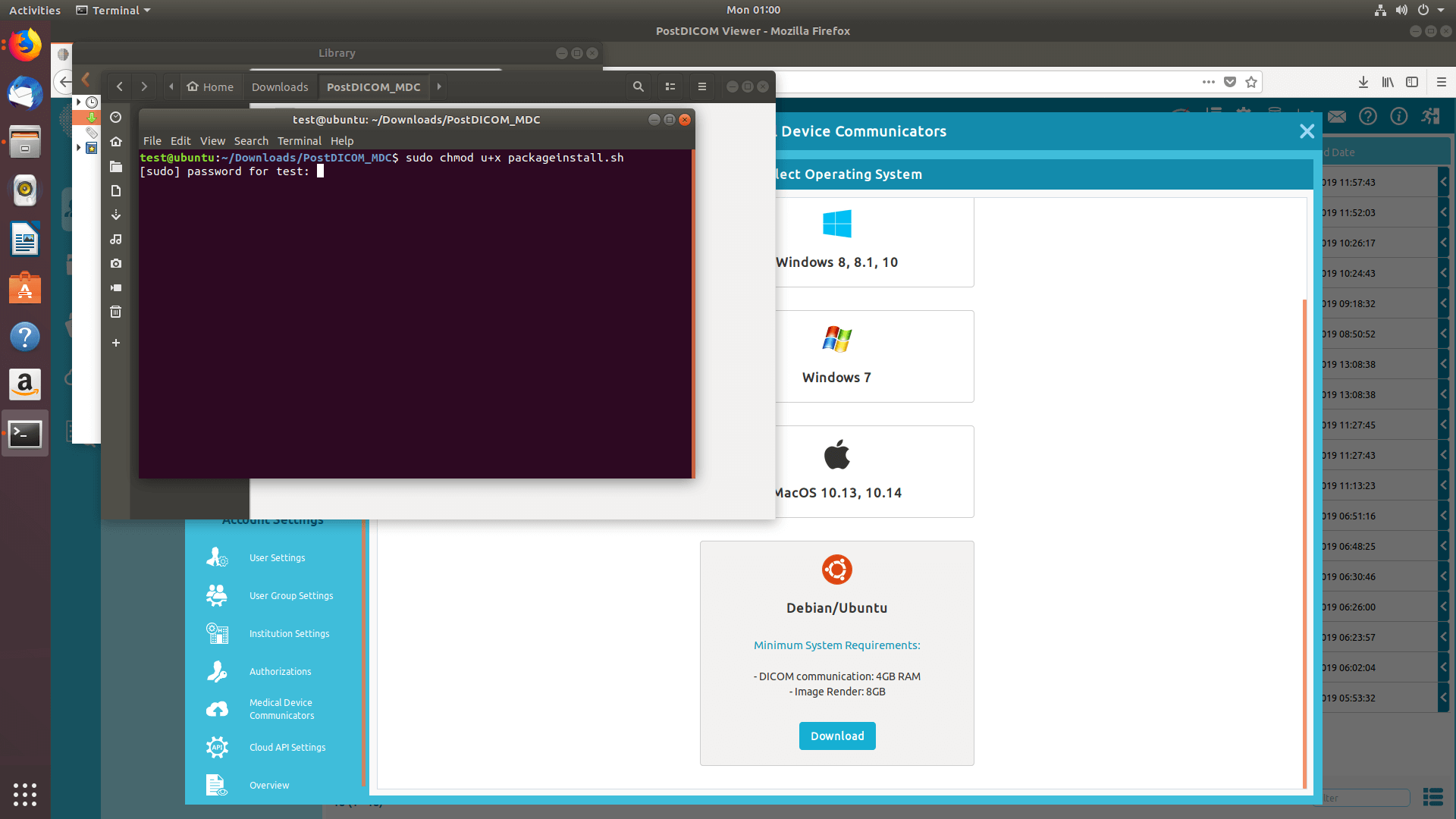
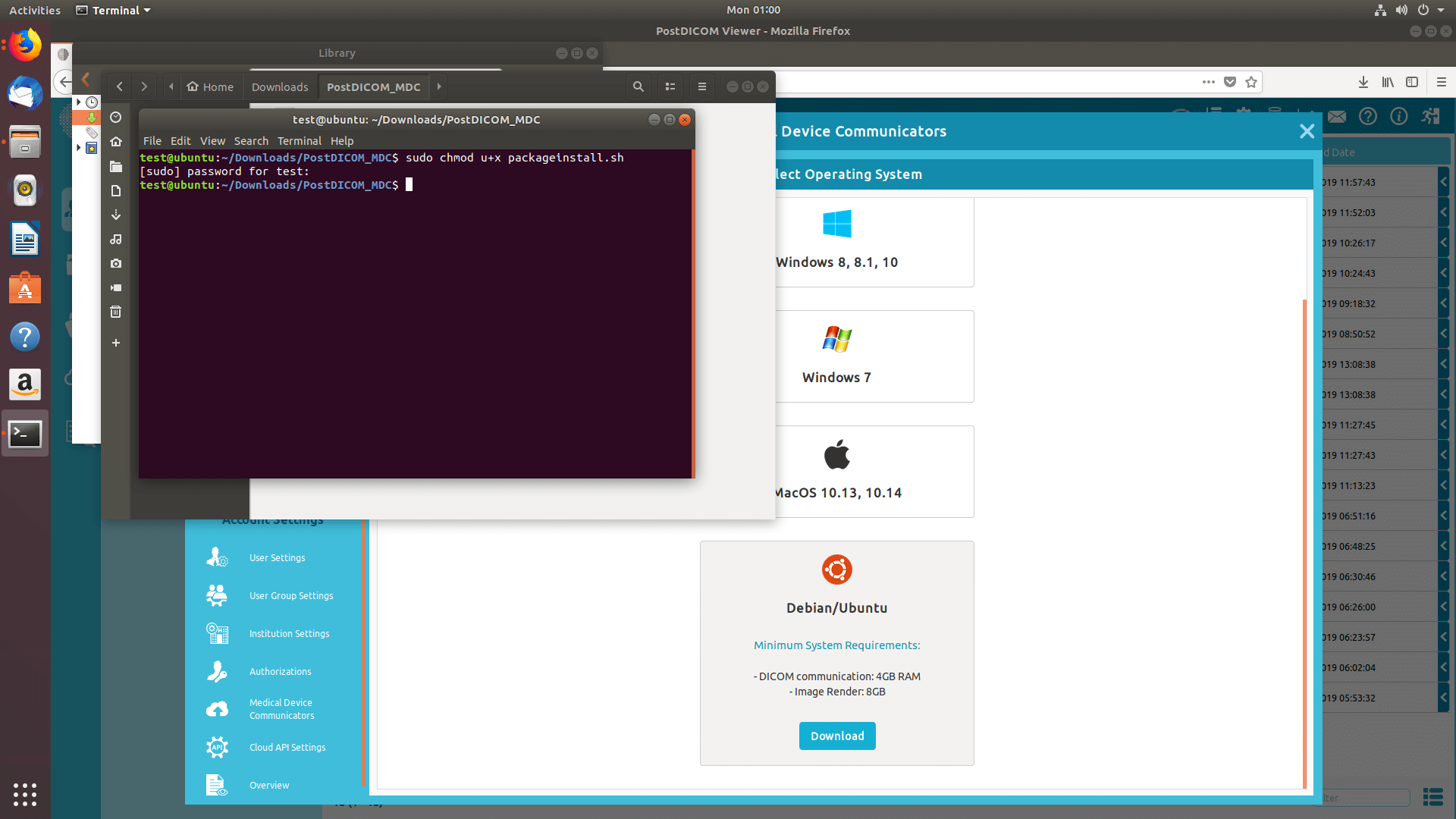
Clicchi sul sistema operativo per scaricare il setup di MeDiC sul Suo computer.
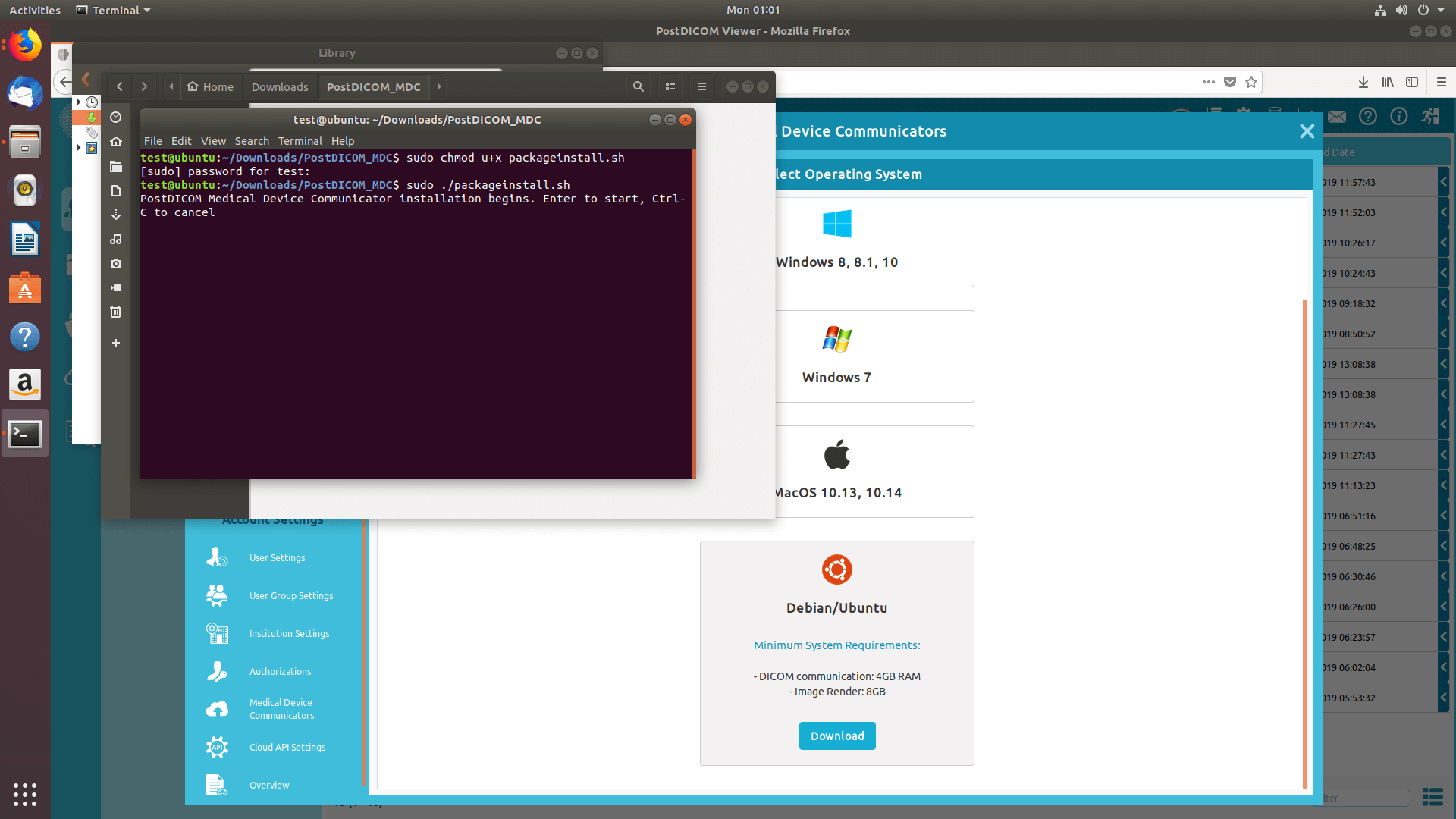
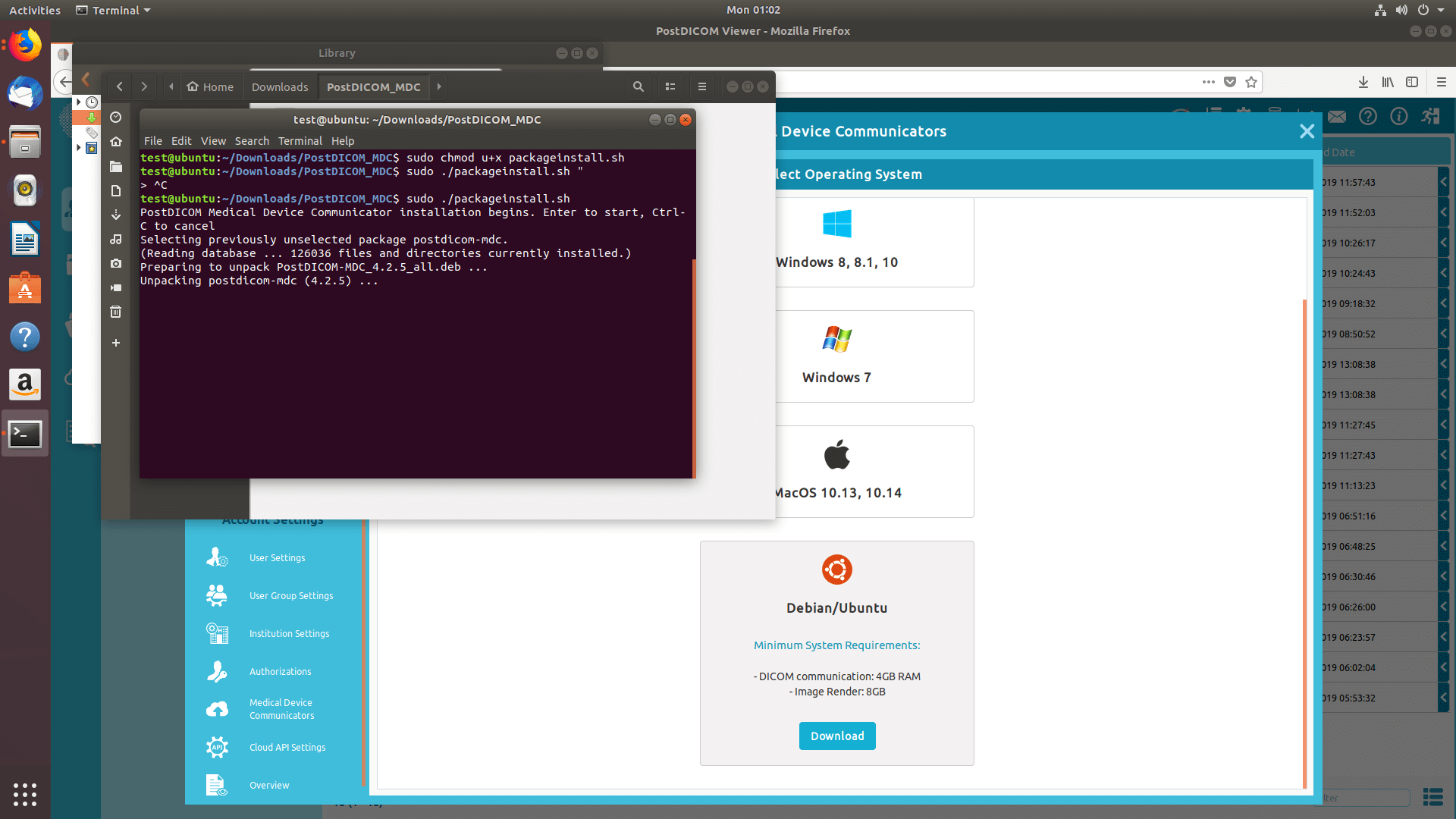
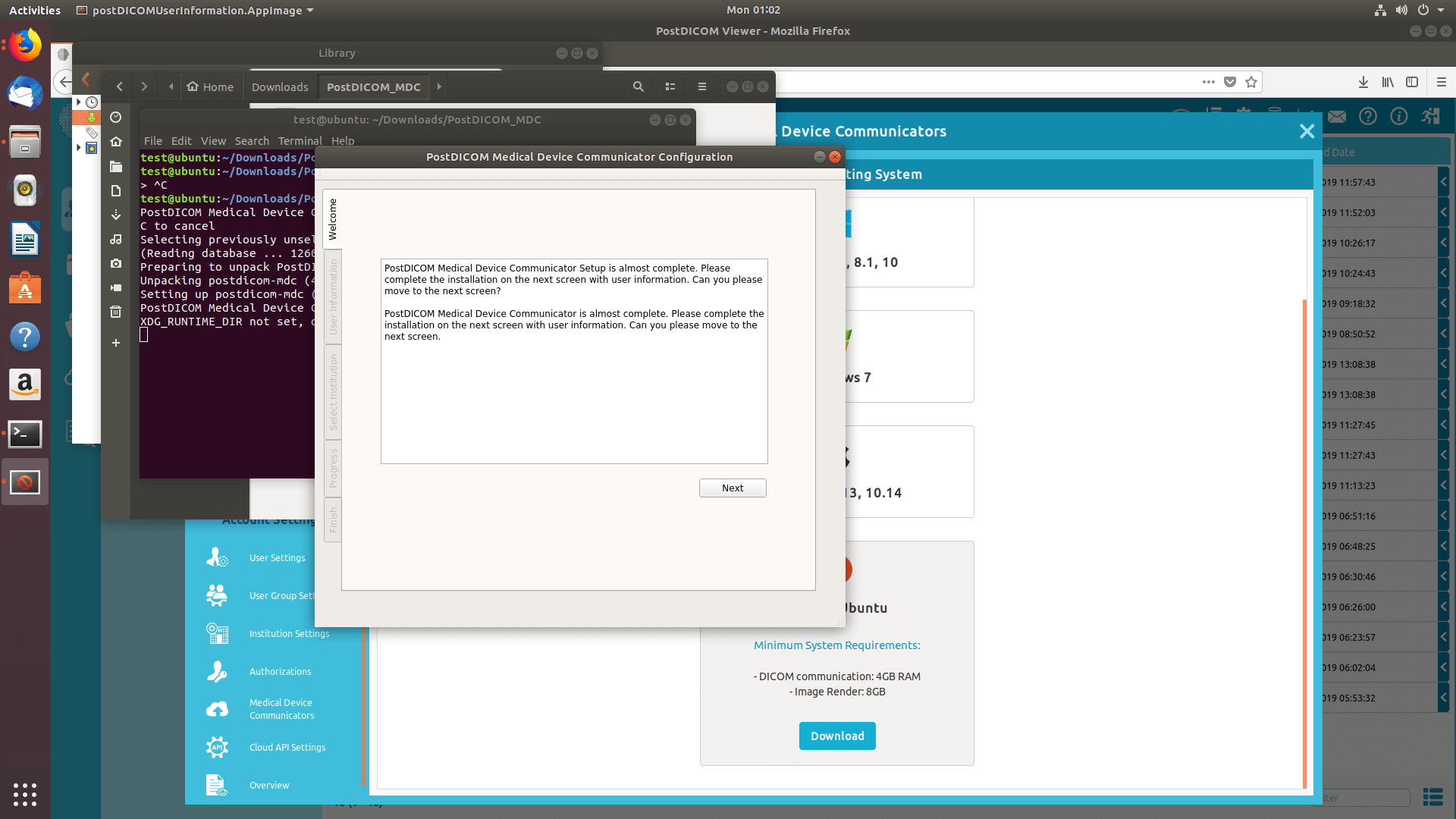
Una volta scaricato il file di setup, clicchi su "PostDICOM_MDC.exe" per eseguirlo. Si aprirà la pagina di Setup di PostDICOM Medical Device Communicator. Clicchi sul pulsante "Next" (Avanti).
Si aprirà la pagina di selezione della cartella di destinazione. Il software verrà installato nella cartella predefinita elencata nell'area di testo. Se desidera selezionare una posizione diversa, clicchi sul pulsante "Change". Una volta selezionata la cartella di setup, clicchi sul pulsante "Next".
Ora è pronto per installare PostDICOM MeDiC sul Suo computer. Clicchi sul pulsante "Next" per procedere con l'installazione.
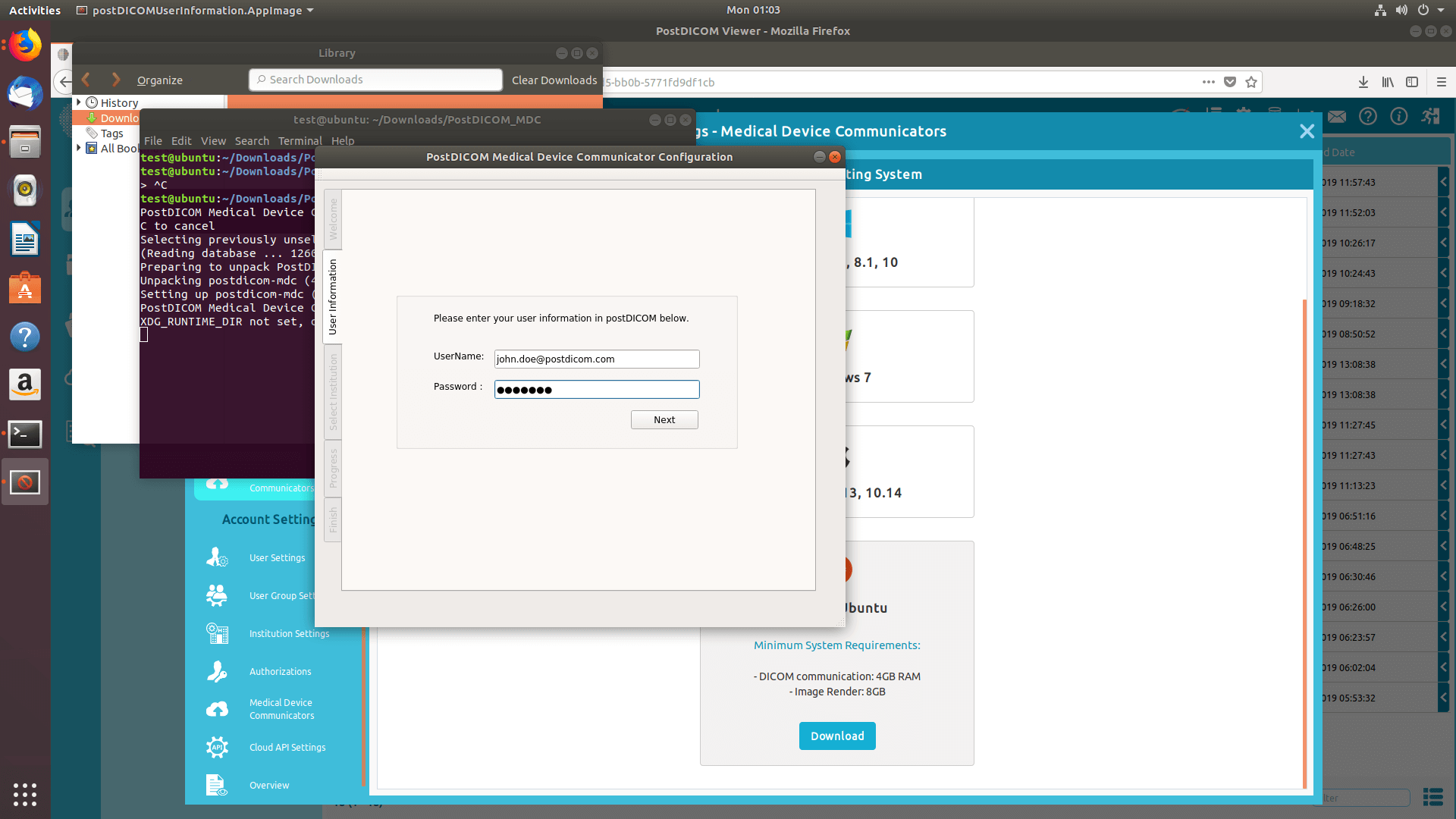
Inserisca il Suo indirizzo e-mail e la password PostDICOM e clicchi sul pulsante "Next".
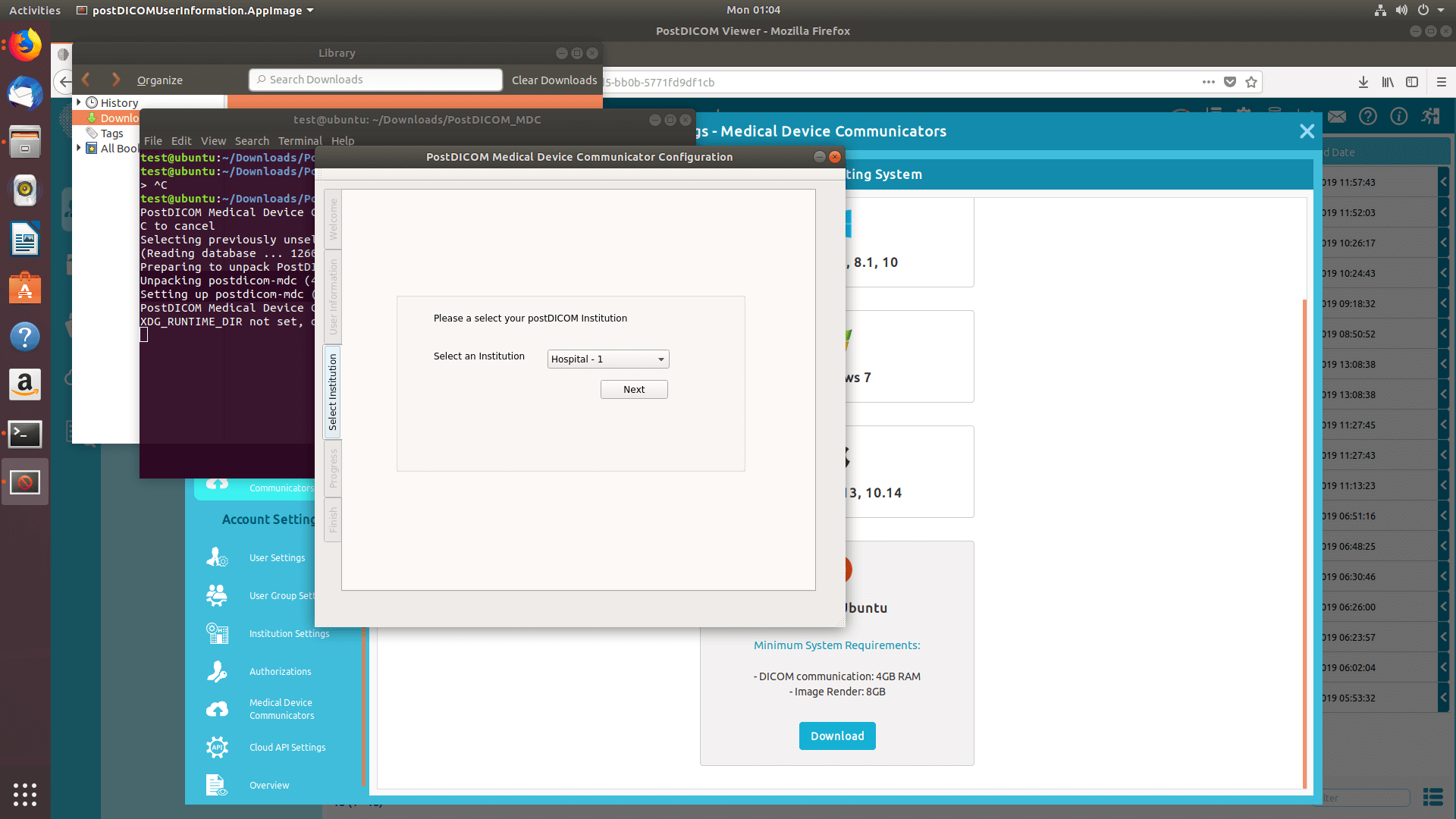
Se dispone di più di un'istituzione, proceda con cautela. Verrà visualizzato il Modulo di Selezione Istituzione in modo da poter selezionare l'istituzione corrente per questo MeDiC. Questo passaggio è molto importante. Infatti, ogni applicazione MeDiC può funzionare solo per un'Istituzione. Quando invia i Suoi file DICOM a questo MeDiC, ogni file ricevuto da questo MeDiC viene salvato solo nell'istituzione selezionata. Dopo aver selezionato l'istituzione corretta, clicchi sul pulsante "Next" per continuare.
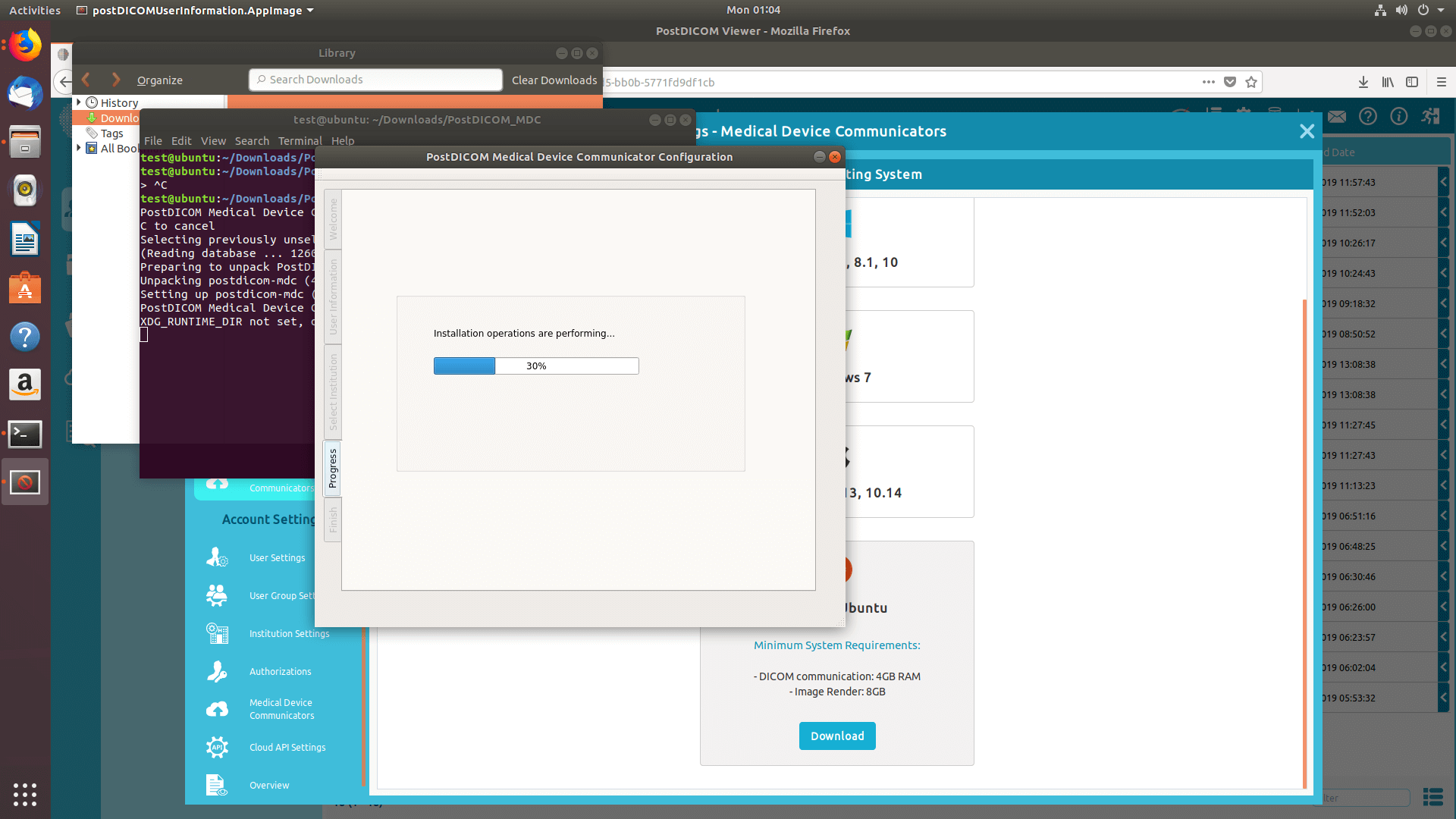
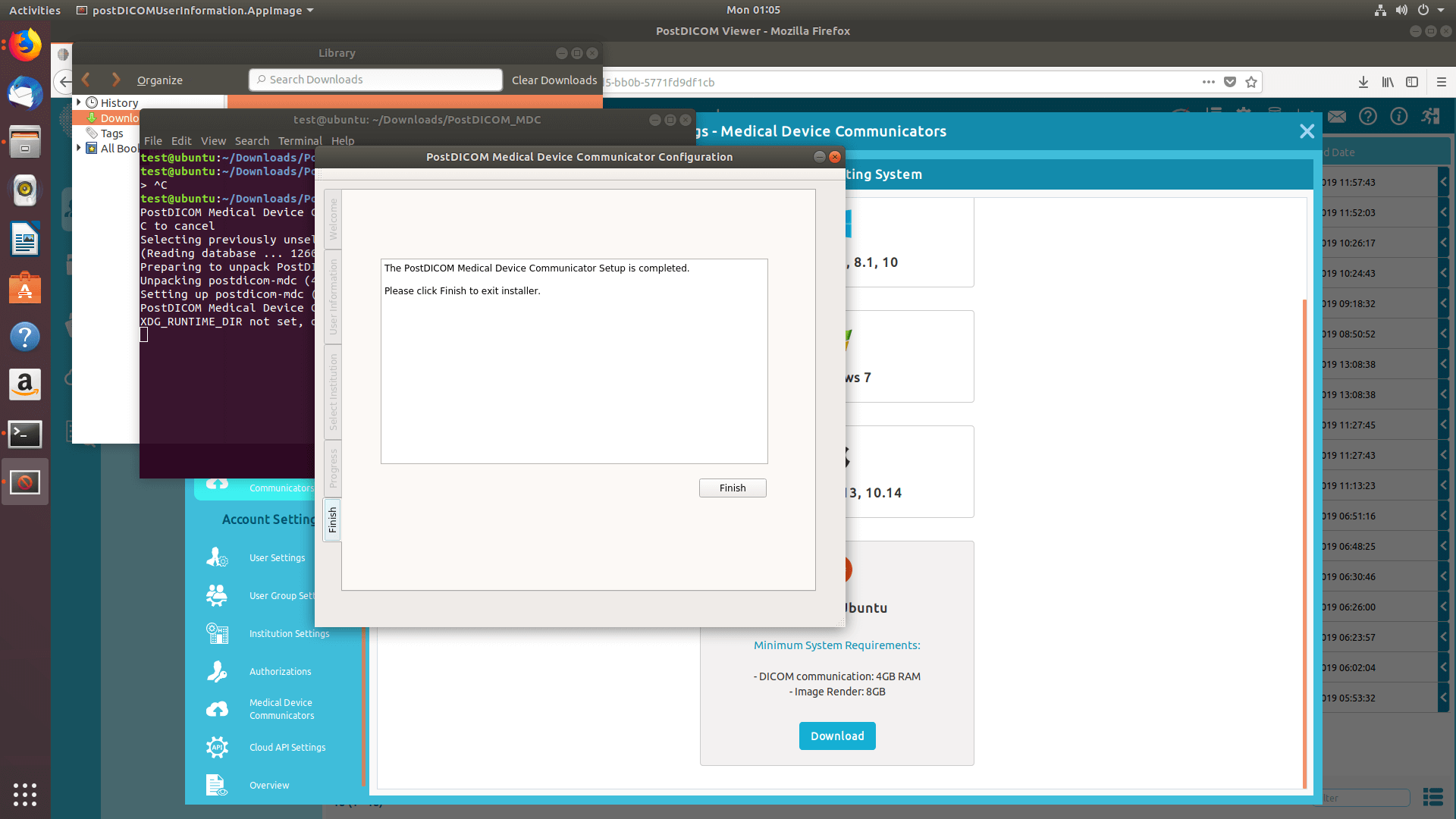
In pochi secondi, l'installazione di MeDiC sarà completata. Al termine, clicchi sul pulsante "Finish" per chiudere il programma di installazione.
Al termine dell'installazione, clicchi sul pulsante "Indietro" per elencare le Sue applicazioni MeDiC.
Vedrà il MeDiC appena installato nell'elenco Medical Device Communicators con il suo nome, l'ora di creazione, il sistema operativo, l'IP e le informazioni sullo stato. Se non vede la Sua applicazione MeDiC, clicchi sul pulsante "Aggiorna" per aggiornare l'elenco delle applicazioni MeDiC.
Immagine successiva.
Immagine successiva.
Immagine successiva.
Immagine successiva.
Immagine successiva.
Immagine successiva.
Immagine successiva.
Immagine successiva.
Immagine successiva.
Immagine successiva.
Immagine successiva.
Immagine successiva.