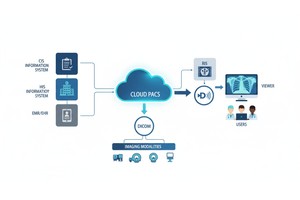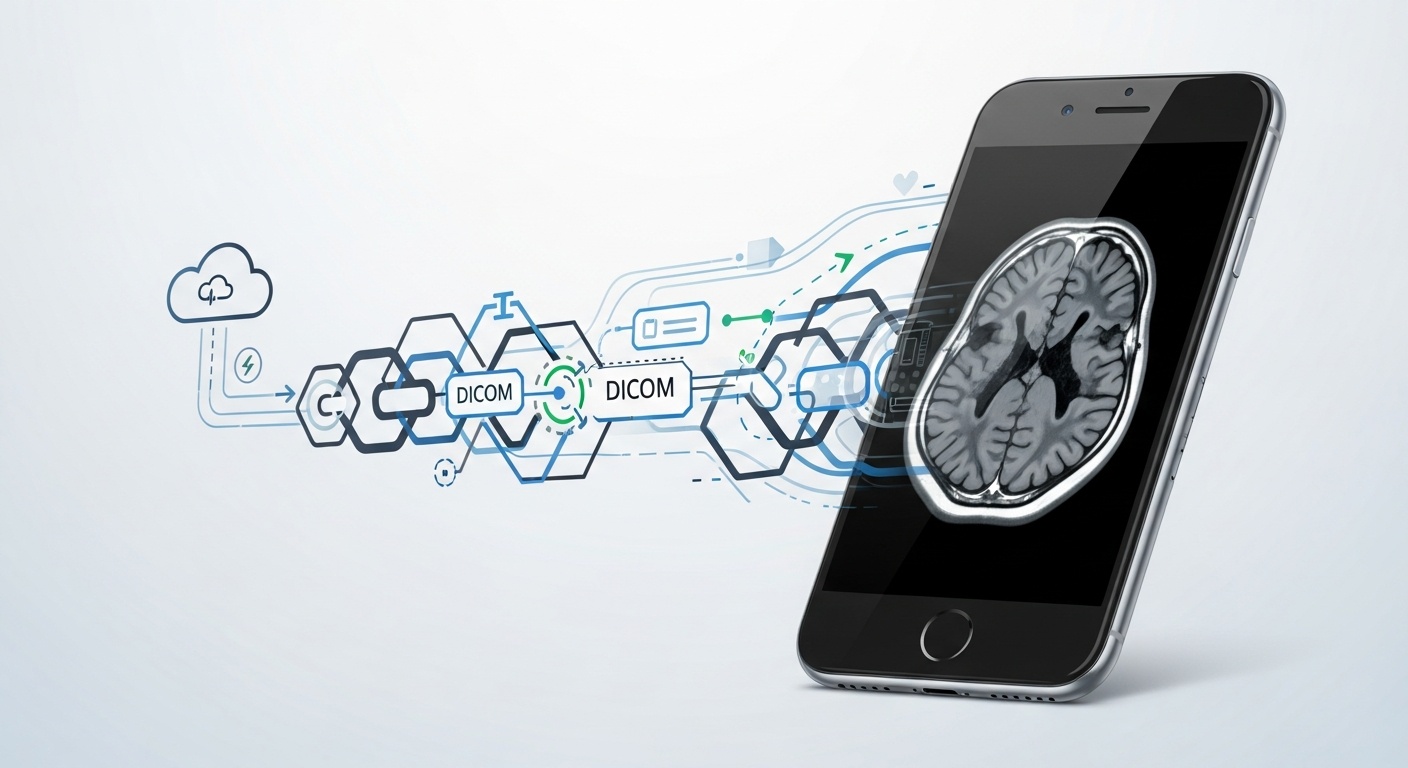
Las imágenes médicas se han convertido en una parte integral de la atención médica, y DICOM (Digital Imaging and Communications in Medicine) es el formato estándar mundial para almacenar y transmitir imágenes médicas. Si es un profesional de la salud, un estudiante o incluso un paciente que intenta ver los resultados de su escaneo, es probable que haya encontrado archivos con la extensión .DCM. Se trata de archivos DICOM y, aunque son fáciles de abrir en estaciones de trabajo PACS de escritorio o en software de radiología especializado, muchas personas tienen dificultades para acceder a ellos desde un iPhone.
La buena noticia es que con las aplicaciones modernas y los visores DICOM basados en la nube, puedes abrir archivos DCM e interactuar fácilmente con ellos directamente en tu iPhone. En esta guía completa, analizaremos qué son los archivos DCM, por qué puede resultar complicado abrirlos en iOS, las soluciones disponibles, las instrucciones paso a paso y cómo PostDICOM puede simplificar todo el proceso.
Un archivo DCM es esencialmente una imagen médica almacenada en formato DICOM. A diferencia de los archivos de imagen típicos, como JPG o PNG, un archivo DCM contiene no solo la imagen, sino también una gran cantidad de metadatos, incluida la información del paciente, los detalles del escaneo y las notas médicas. Esto hace que sea vital para un diagnóstico preciso y un mantenimiento adecuado de los registros de los pacientes.
Algunos ejemplos de escaneos basados en DICOM incluyen:
• Radiografías
• Tomografías computarizadas
• Resonancias magnéticas
• Ultrasonidos
• Escaneos de mascotas
Debido a esta complejidad, no puedes simplemente abrir un archivo DCM en la aplicación Fotos de tu iPhone. Necesitas un visor DICOM especializado capaz de decodificar tanto la imagen como los metadatos.
A diferencia de las computadoras de escritorio en las que los radiólogos suelen tener preinstalado el software PACS, los iPhones no están equipados de forma nativa para abrir archivos DICOM. Los principales desafíos incluyen:
1. Compatibilidad de archivos: iOS no admite DICOM de forma nativa.
2. Tamaño del archivo: las exploraciones médicas pueden ser grandes, especialmente las resonancias magnéticas o tomografías computarizadas de alta resolución.
3. Manejo de metadatos: a diferencia de las imágenes, los archivos DICOM incluyen datos demográficos de los pacientes y detalles del examen que deben leerse correctamente.
4. La HIPAA y los problemas de seguridad: cualquier aplicación móvil que gestione la información de los pacientes debe mantener altos niveles de seguridad de los datos.
Históricamente, estos desafíos han mantenido la visualización de DICOM vinculada a hospitales y máquinas especializadas, pero la computación en la nube y las aplicaciones de salud móviles están cambiando esta situación.
Hay aplicaciones especializadas disponibles en la App Store que te permiten abrir archivos DCM directamente en tu iPhone. Entre los ejemplos se incluyen:
• Osirix HD
• Horos Móvil
• Visor basado en la nube de Postdicom (accesible a través del navegador)
Estas aplicaciones están diseñadas para decodificar el estándar DICOM, mostrar imágenes de alta calidad y permitir manipulaciones como el zoom, la rotación y el ajuste del contraste.
En lugar de descargar aplicaciones de gran tamaño, puedes usar una solución basada en la nube como PostDICOM. Todo lo que necesitas es un navegador web en tu iPhone. Solo tienes que subir tu archivo DCM a la plataforma PostDICOM y te permitirá verlo, almacenarlo y compartirlo de forma segura desde cualquier dispositivo.
Este método tiene ventajas:
• Sin limitaciones de almacenamiento en su teléfono
• Entorno seguro que cumple con la HIPAA
• Posibilidad de compartir con otros profesionales de la salud al instante
Algunas personas intentan convertir archivos DCM a JPG o PNG para verlos en aplicaciones normales. Si bien esto puede permitir un acceso rápido a la imagen, elimina los metadatos, por lo que no es adecuada para fines clínicos. Este método solo debe usarse si las imágenes son para referencia personal, no para un diagnóstico.
1. Abre Safari (o tu navegador de iPhone preferido).
2. Vaya al sitio web de Postdicom.
3. Crea una cuenta gratuita o inicia sesión si ya tienes una.
4. Cargue sus archivos Dcm directamente desde su archivo adjunto de correo electrónico, almacenamiento en la nube (Google Drive, Icloud, Dropbox) o almacenamiento local.
5. Abra el archivo subido en el visor de Postdicom.
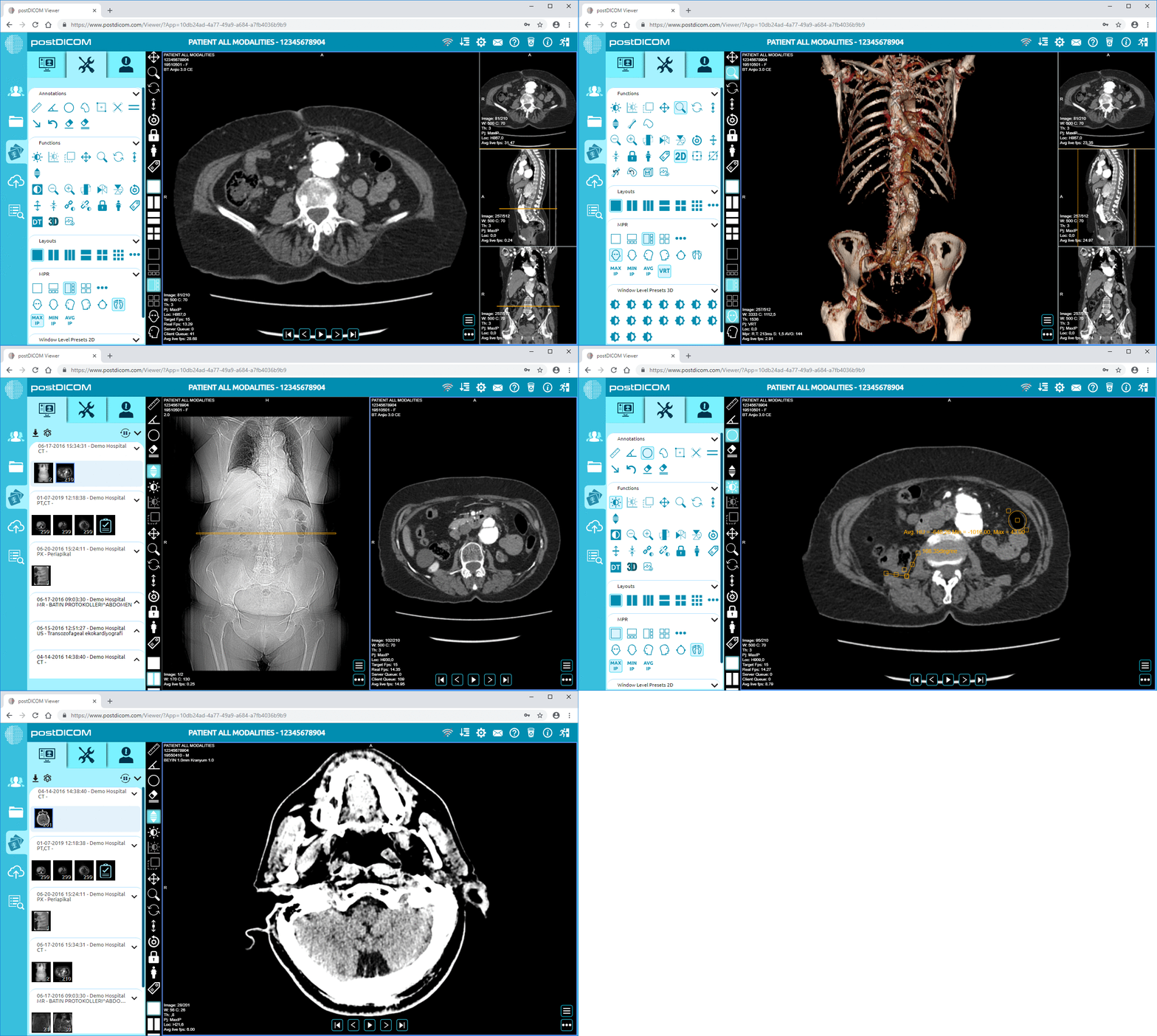
6. Utilice las herramientas integradas para hacer zoom, ajustar el brillo/contraste y analizar la imagen.
Con PostDICOM, no hay necesidad de preocuparse por instalar aplicaciones pesadas o perder los metadatos de los pacientes. Todo se almacena de forma segura en la nube y se puede acceder a él en cualquier momento.
 - Created by PostDICOM.jpg)
1. Accesibilidad en cualquier momento y lugar Puede acceder a sus imágenes médicas desde cualquier parte del mundo siempre que tenga una conexión a Internet. Esto es ideal para los médicos que viajan o para los pacientes que buscan un fácil acceso a sus informes.
2. Sin limitaciones de almacenamiento, los archivos dcm pueden ser enormes. En lugar de obstruir la memoria de su iPhone, Postdicom los almacena de forma segura en la nube.
3. Collaboration and SharingDoctors puede compartir de forma segura imágenes de Dicom con sus colegas para obtener una segunda opinión. Los pacientes pueden compartir sus escaneos con nuevos proveedores de atención médica sin tener que llevar consigo CD o unidades USB.
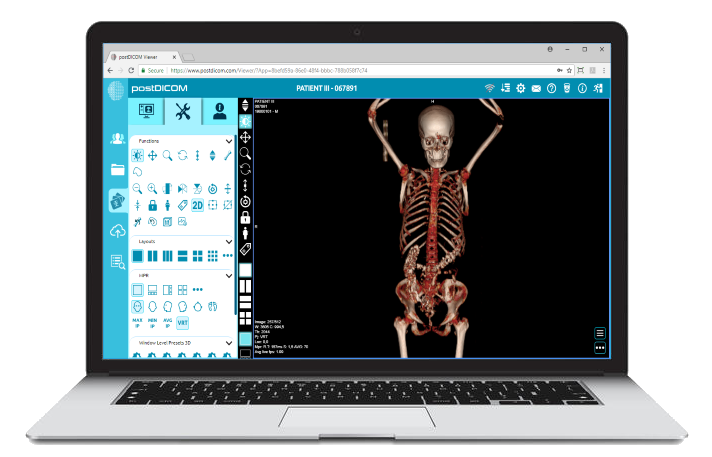
4. Visualización de imágenes de alta calidad El visor de Postdicom le permite manipular las imágenes como un sistema Pacs de un hospital, hacer zoom, panoramizar, girar, ajustar el brillo e incluso ver cortes de tomografía computarizada o resonancia magnética de varios fotogramas.
5. Seguridad y cumplimiento de los datos: postdi.com cumple con la HIPAA, lo que garantiza que los datos confidenciales de los pacientes estén seguros y protegidos.
Si bien PostDICOM es una excelente solución integral, aquí hay algunas alternativas:
• Osirix Hd: una aplicación móvil popular para ver DICOM, aunque más diseñada para radiólogos.
• Dicom Viewer Pro: visor ligero con herramientas básicas.
• Horos Mobile: solución de código abierto con funciones útiles.
Cada una tiene sus ventajas y desventajas, pero las plataformas basadas en la nube como PostDICOM destacan por su facilidad de uso, almacenamiento y seguridad.
1. El archivo no se abre Asegúrese de que está utilizando una aplicación Dicom Viewer dedicada o una solución en la nube. Compruebe que el archivo no se haya dañado durante la transferencia.
• Asegúrese de utilizar una aplicación Dicom Viewer dedicada o una solución en la nube.
• Compruebe que el archivo no se haya dañado durante la transferencia.
2. Asegúrese de utilizar una aplicación Dicom Viewer dedicada o una solución en la nube.
3. Compruebe que el archivo no se haya dañado durante la transferencia.
4. Archivo demasiado grande: suba el archivo a un visor en la nube en lugar de descargarlo directamente a su iPhone.
• Cargue el archivo a un visor en la nube en lugar de descargarlo directamente a su iPhone.
5. Sube el archivo a un visor en la nube en lugar de descargarlo directamente a tu iPhone.
6. Los problemas de privacidad siempre utilizan soluciones compatibles con la HIPAA, como Postdicom, cuando se trata de datos confidenciales.
• Utilice siempre soluciones que cumplan con la HIPAA, como Postdicom, cuando trate con datos confidenciales.
7. Utilice siempre soluciones que cumplan con la HIPAA, como Postdicom, cuando trate con datos confidenciales.
A medida que la atención médica se vuelva cada vez más digital y compatible con dispositivos móviles, es probable que las soluciones basadas en la nube sustituyan a los voluminosos sistemas PACS locales tradicionales. Ofrecen flexibilidad, seguridad y colaboración que se adaptan perfectamente a la práctica médica moderna.
PostDICOM está a la vanguardia de este cambio y ofrece una plataforma accesible para pacientes, médicos e instituciones. Ya no necesitas hardware caro ni estaciones de trabajo dedicadas; tu iPhone ahora es lo suficientemente potente cuando se combina con el soporte en la nube.
Abrir un archivo DCM en un iPhone no tiene por qué ser complicado. Tanto si es un radiólogo que necesita un acceso rápido desde cualquier lugar como si es un paciente que quiere ver sus escaneos, soluciones como PostDICOM hacen que el proceso sea sencillo y seguro. Con el acceso basado en la nube, no solo ve imágenes, sino que gana en flexibilidad, colaboración y tranquilidad.
Si quieres una forma sencilla, segura y sólida de ver los archivos DCM en tu iPhone, PostDICOM es tu mejor opción.
Empieza hoy mismo con la versión de prueba gratuita de PostDICOM y comprueba lo fácil que puede ser ver DICOM en el iPhone.
|
Cloud PACS y visor DICOM en líneaCargue imágenes DICOM y documentos clínicos a los servidores PostDICOM. Almacene, visualice, colabore y comparta sus archivos de imágenes médicas. |