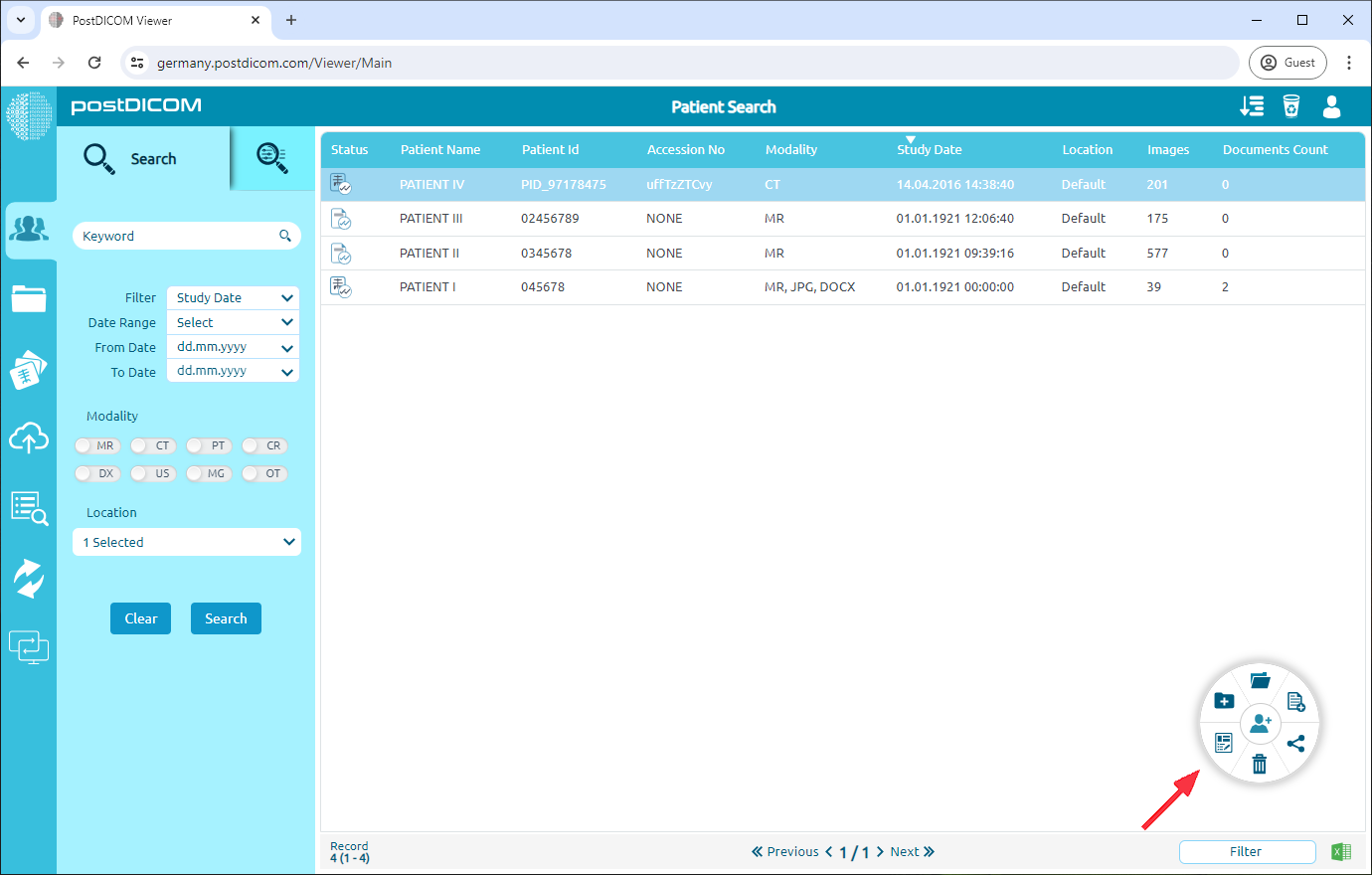
Du kan se ordreegenskaber på to forskellige måder. Den første er, efter du har valgt en patientordre, at klikke på ikonet "Egenskaber" i menuen.
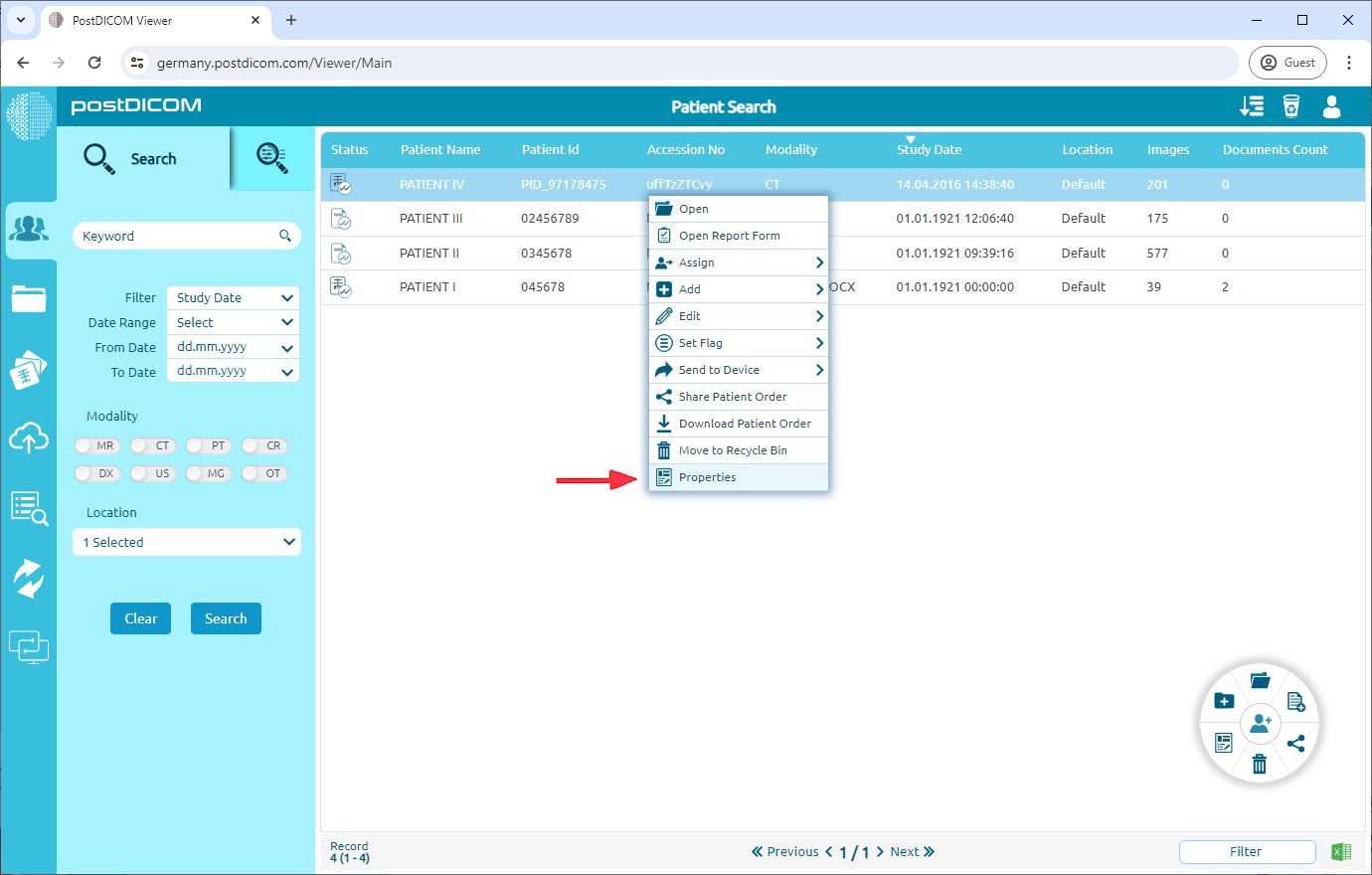
Den anden metode er at højreklikke på ordren og klikke på knappen "Egenskaber".
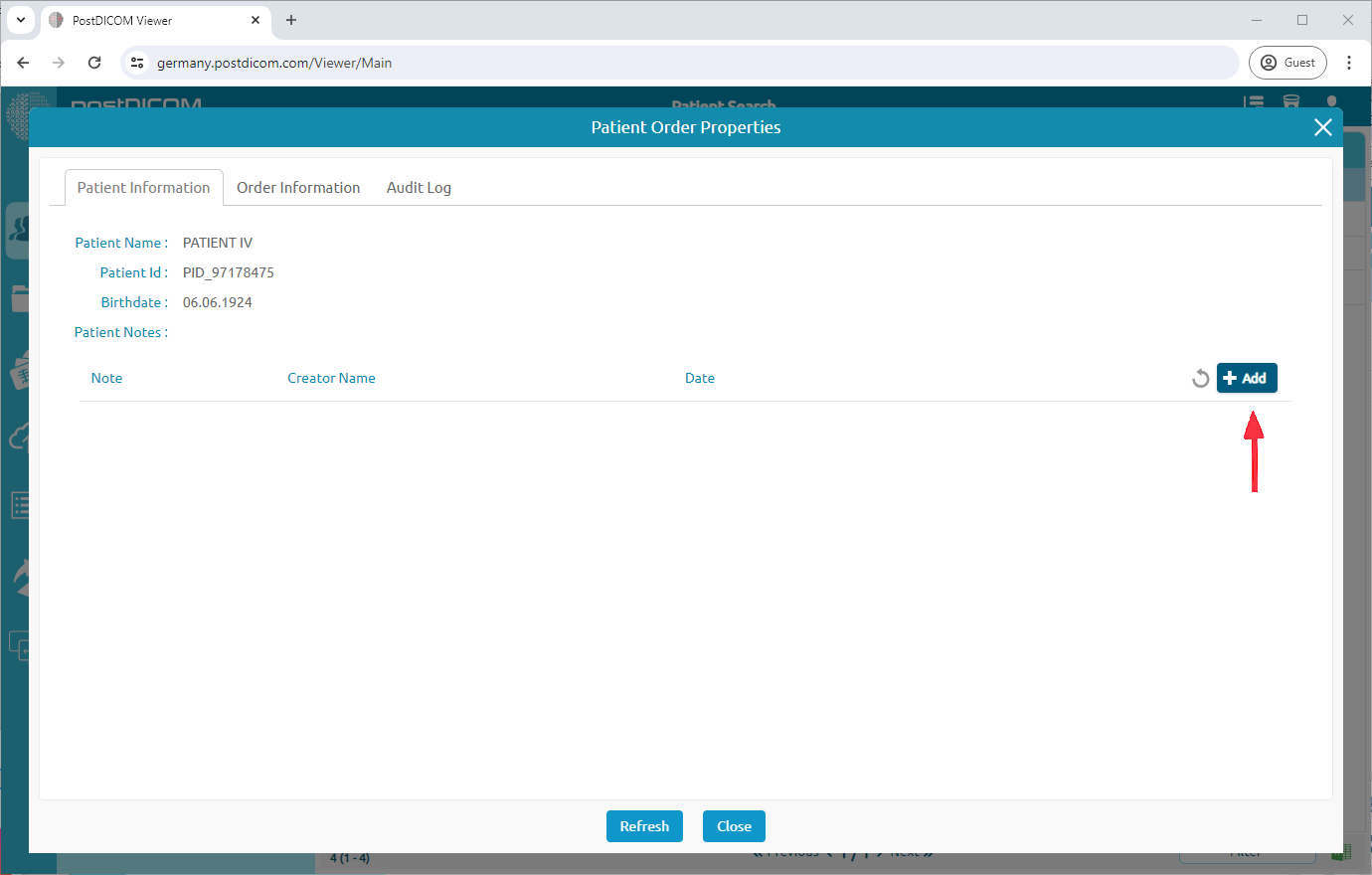
Når du åbner "Patientordreegenskaber", vil du se fanen "Patientinformation". Denne fane viser patientens detaljer.
Du kan også tilføje en note til patientinformationen. Klik på knappen "Tilføj" for at oprette en ny patientnote.
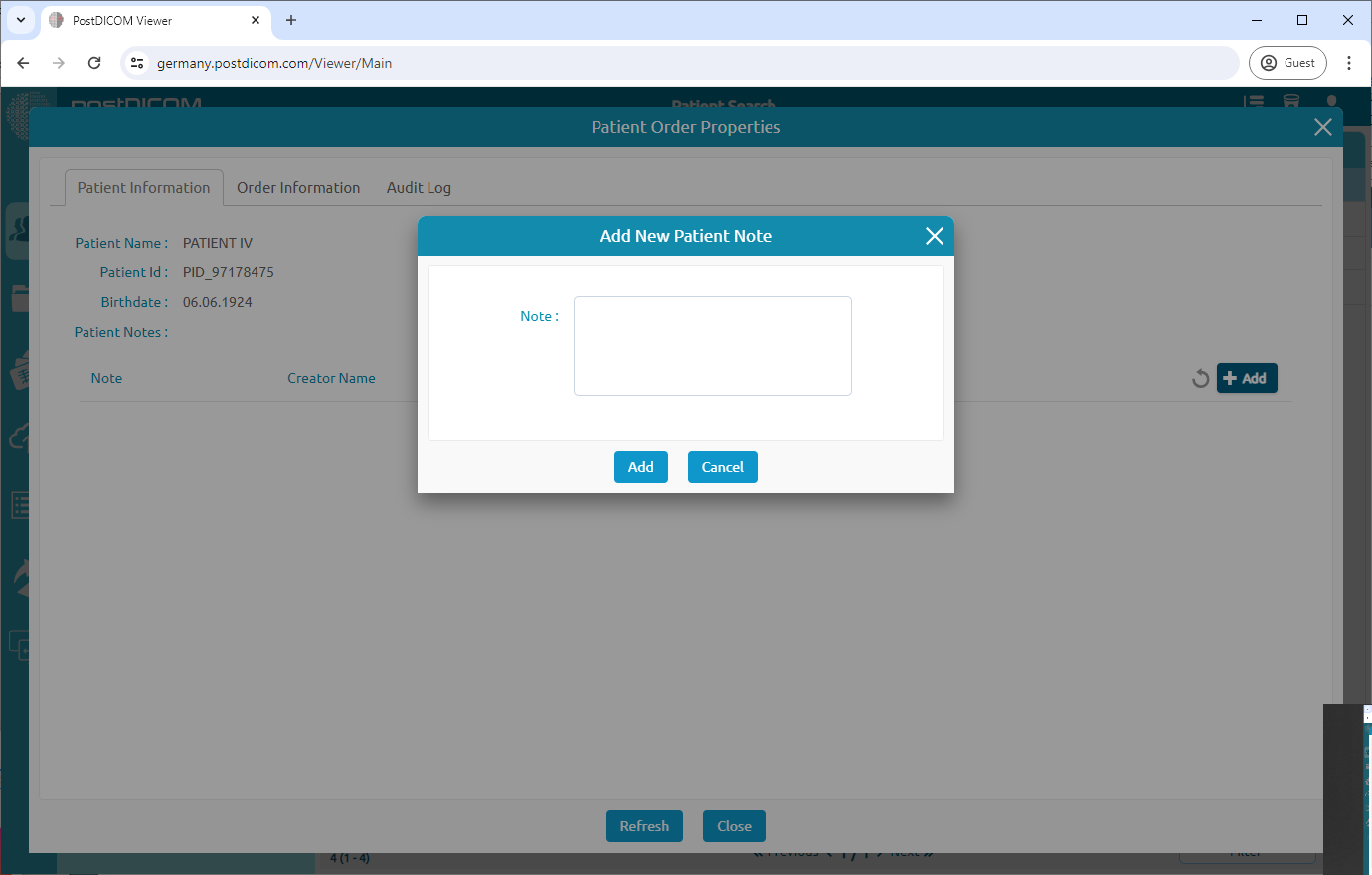
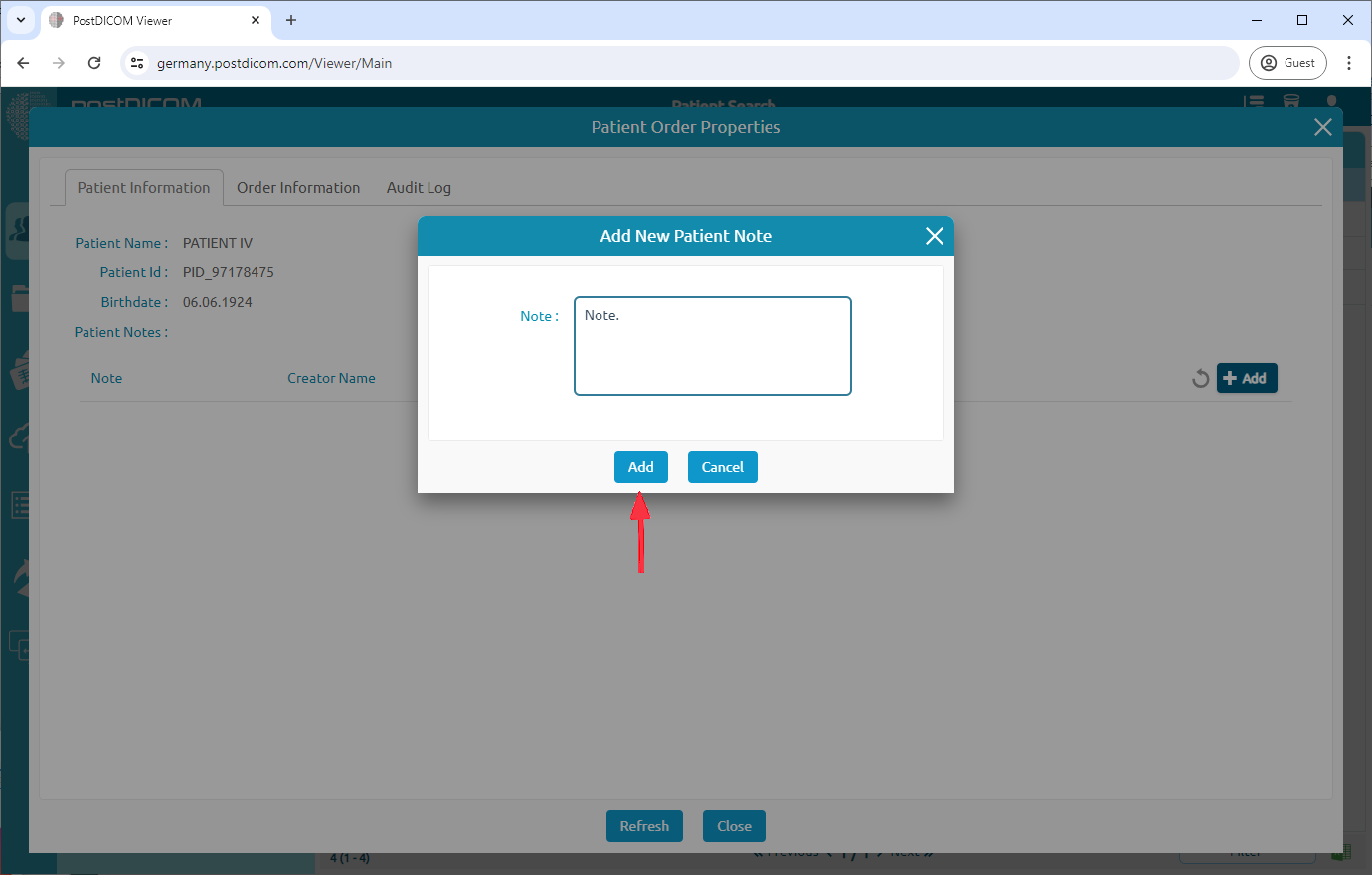
Vinduet "Tilføj ny patientnote" vil åbne.
Når du er færdig med at skrive din note, skal du klikke på "Tilføj" for at gemme den.
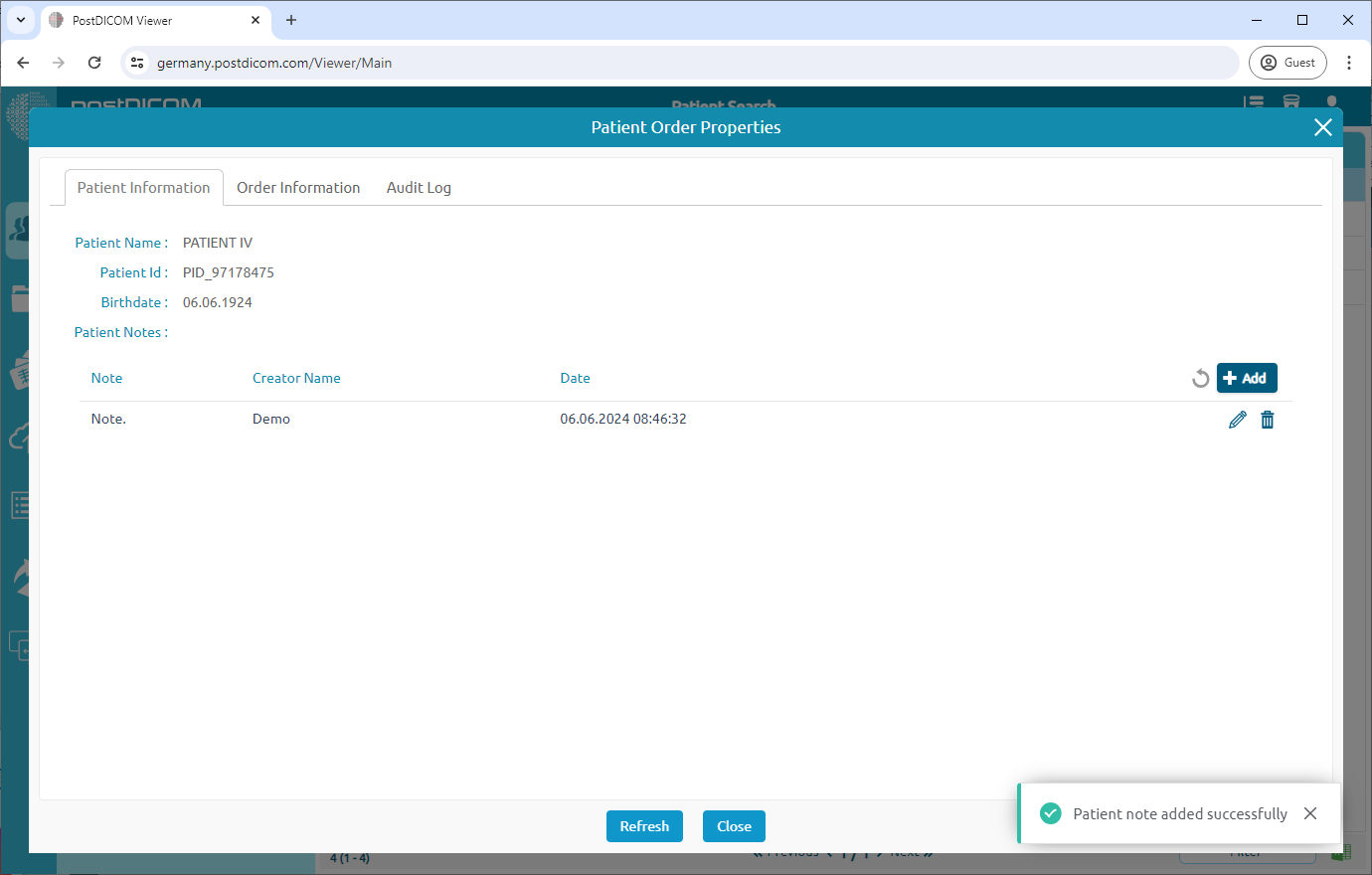
En succesmeddelelse vises, når din note er tilføjet. Du kan opdatere vinduet, hvis du ikke ser den med det samme.
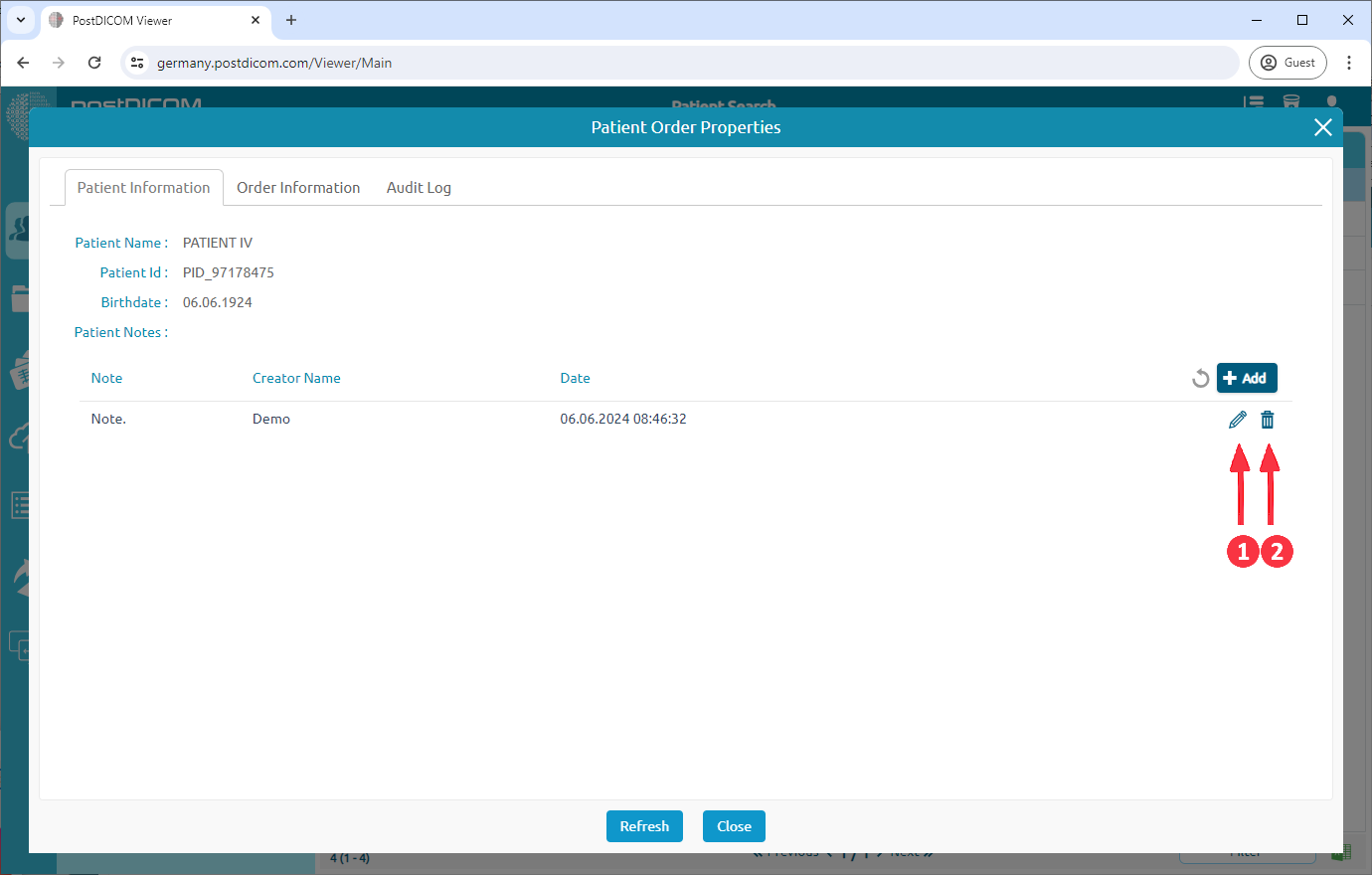
Du kan redigere noten ved at klikke på ikonet "Rediger note" eller slette noten ved at klikke på ikonet "Slet note".
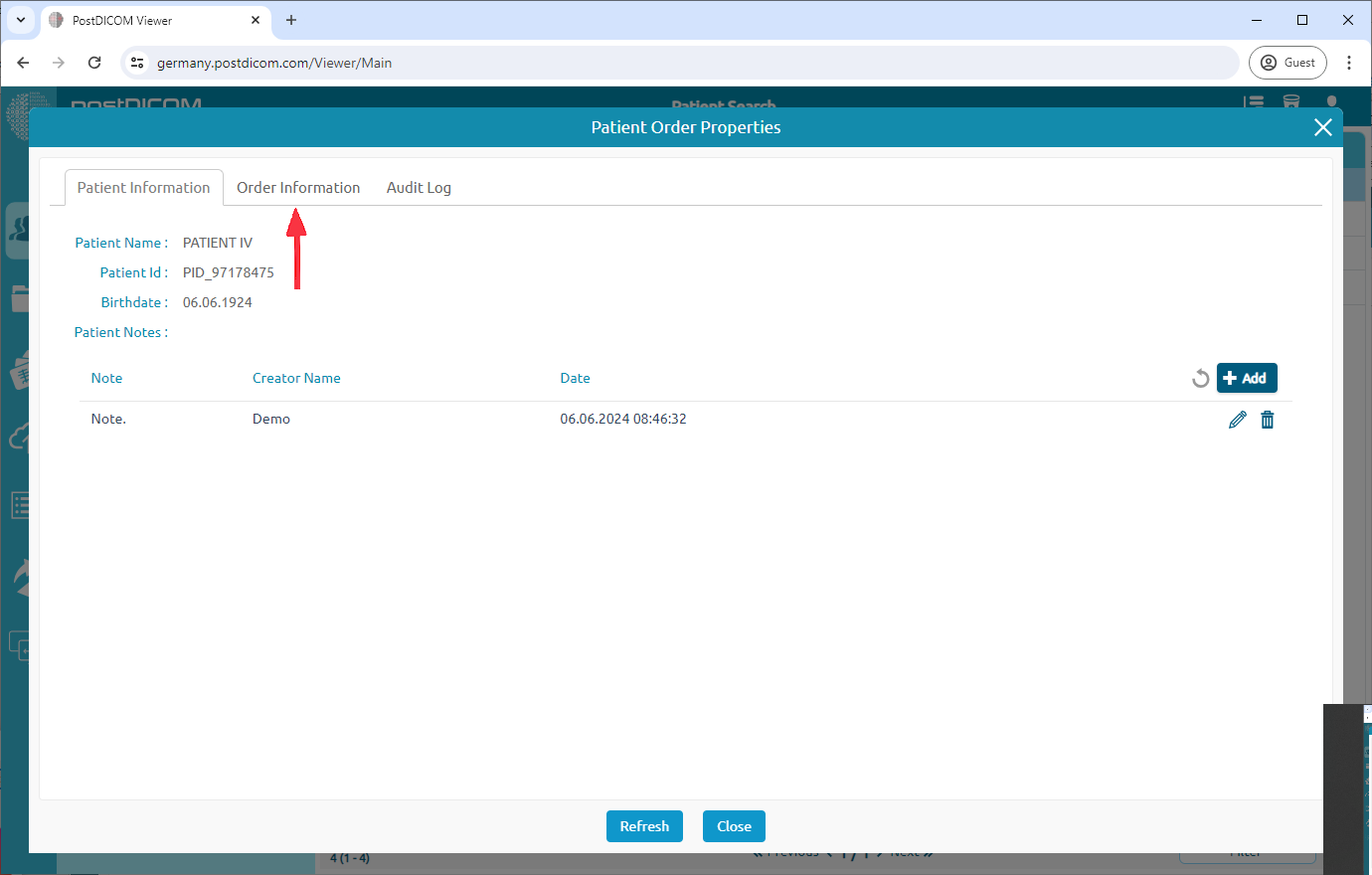
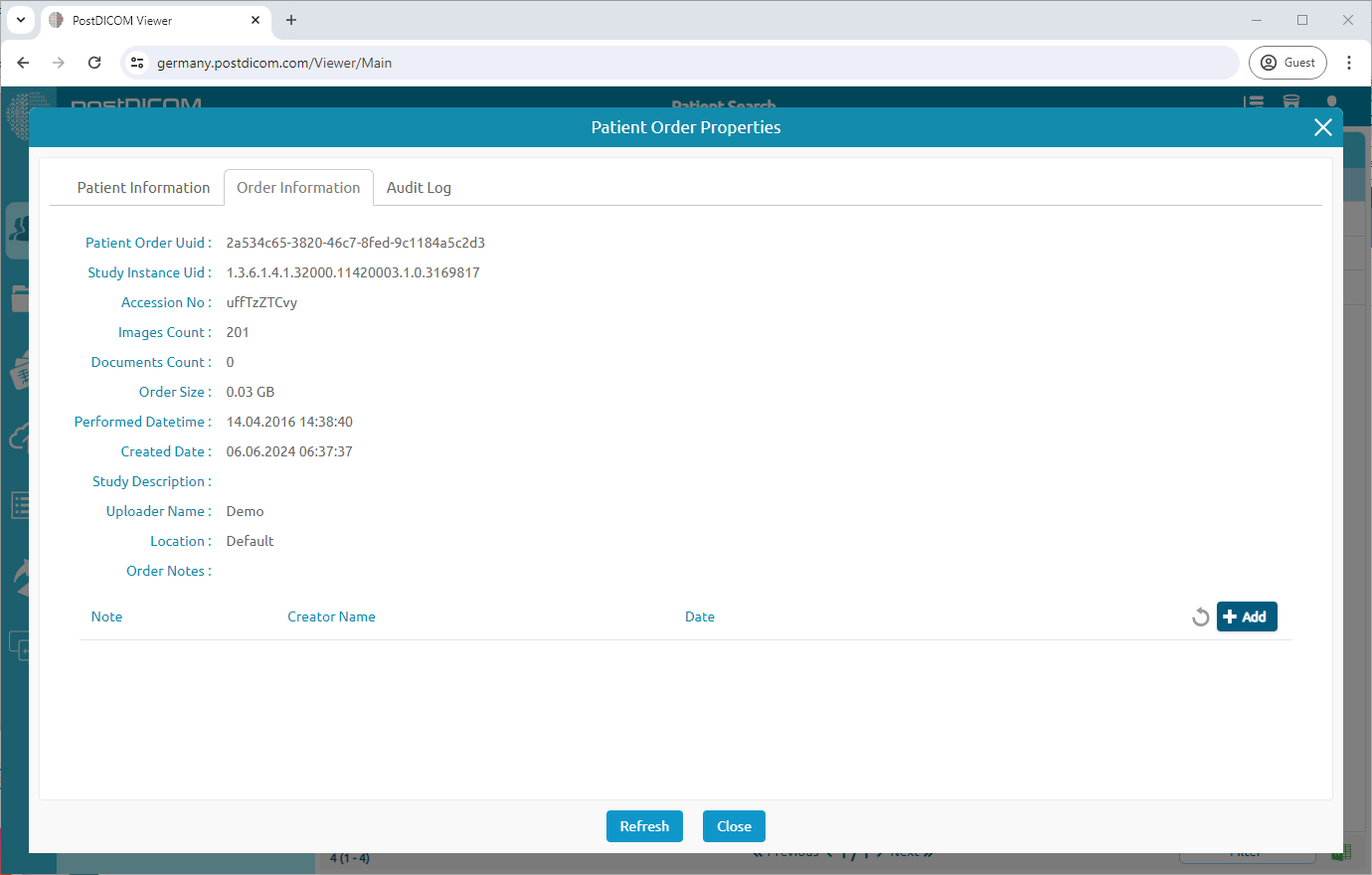
Klik på fanen "Ordreinformation" for at se detaljer om selve ordren.
Denne fane viser "Ordreinformation". I lighed med fanen patientinformation kan du også tilføje noter her.
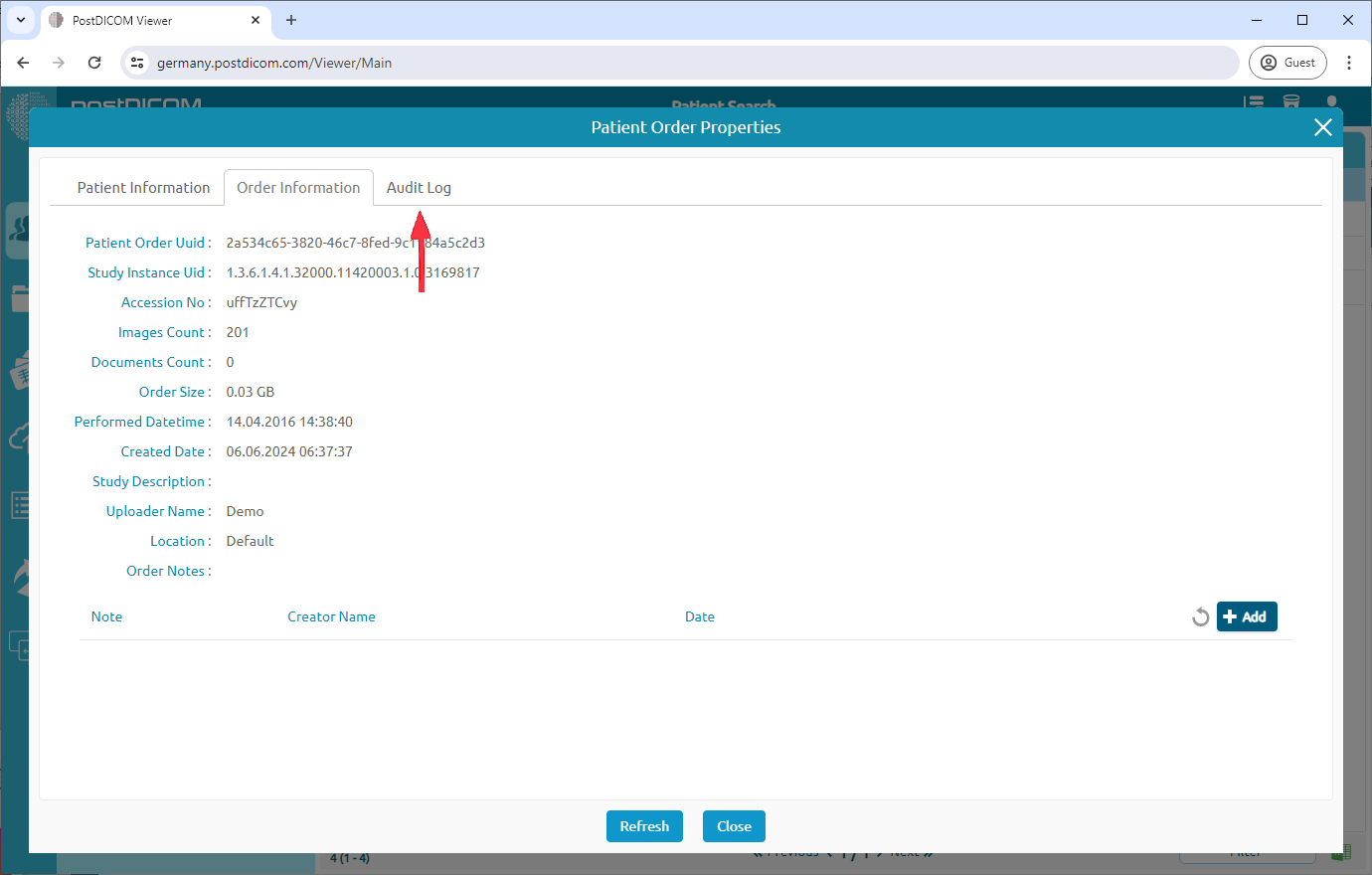
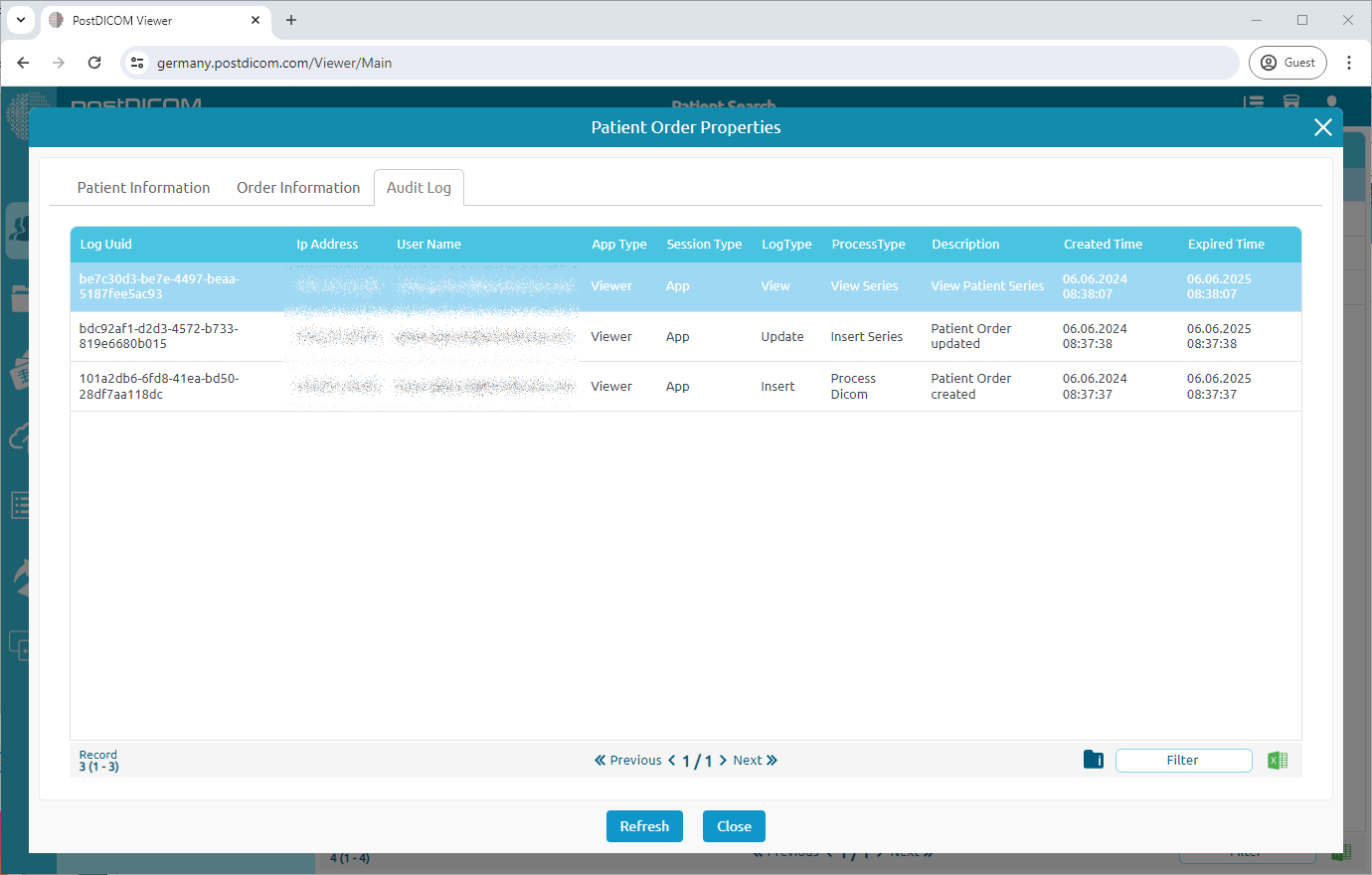
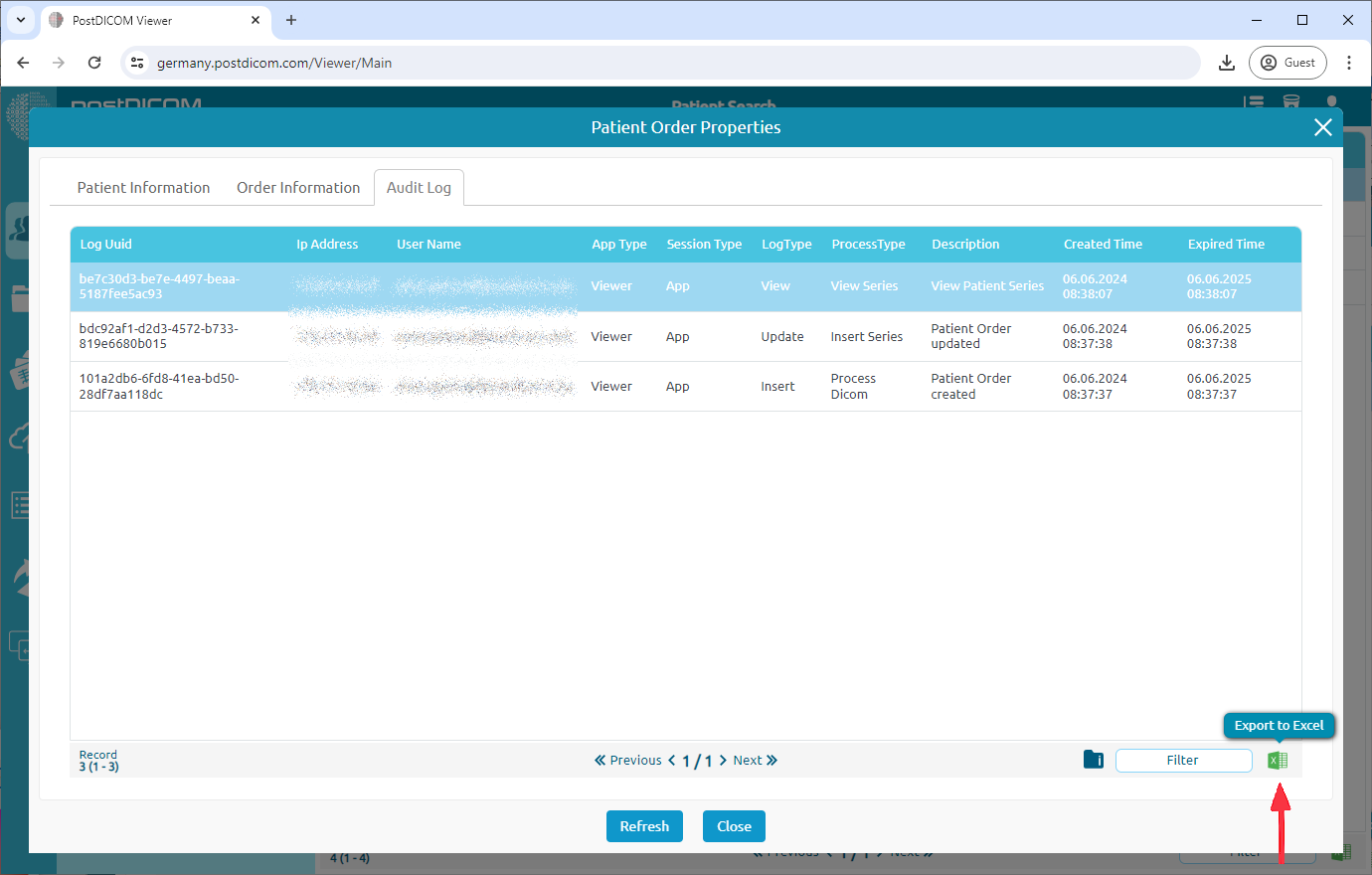
Klik på fanen "Auditlog" for at se en fortegnelse over aktiviteter relateret til ordren.
Denne skærm giver dig mulighed for at:
1-Filtrere logs,
2-Eksportere logs til Excel,
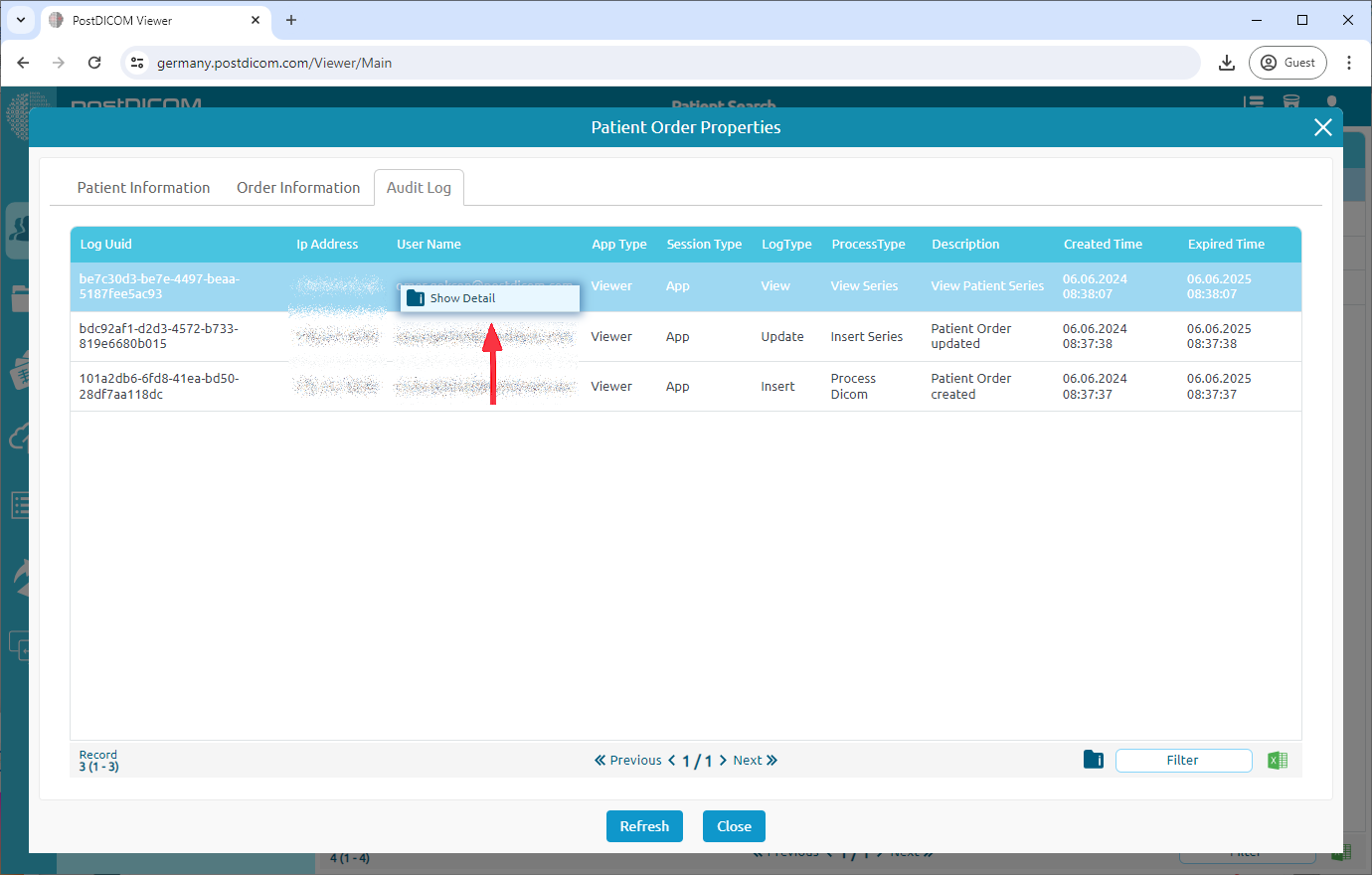
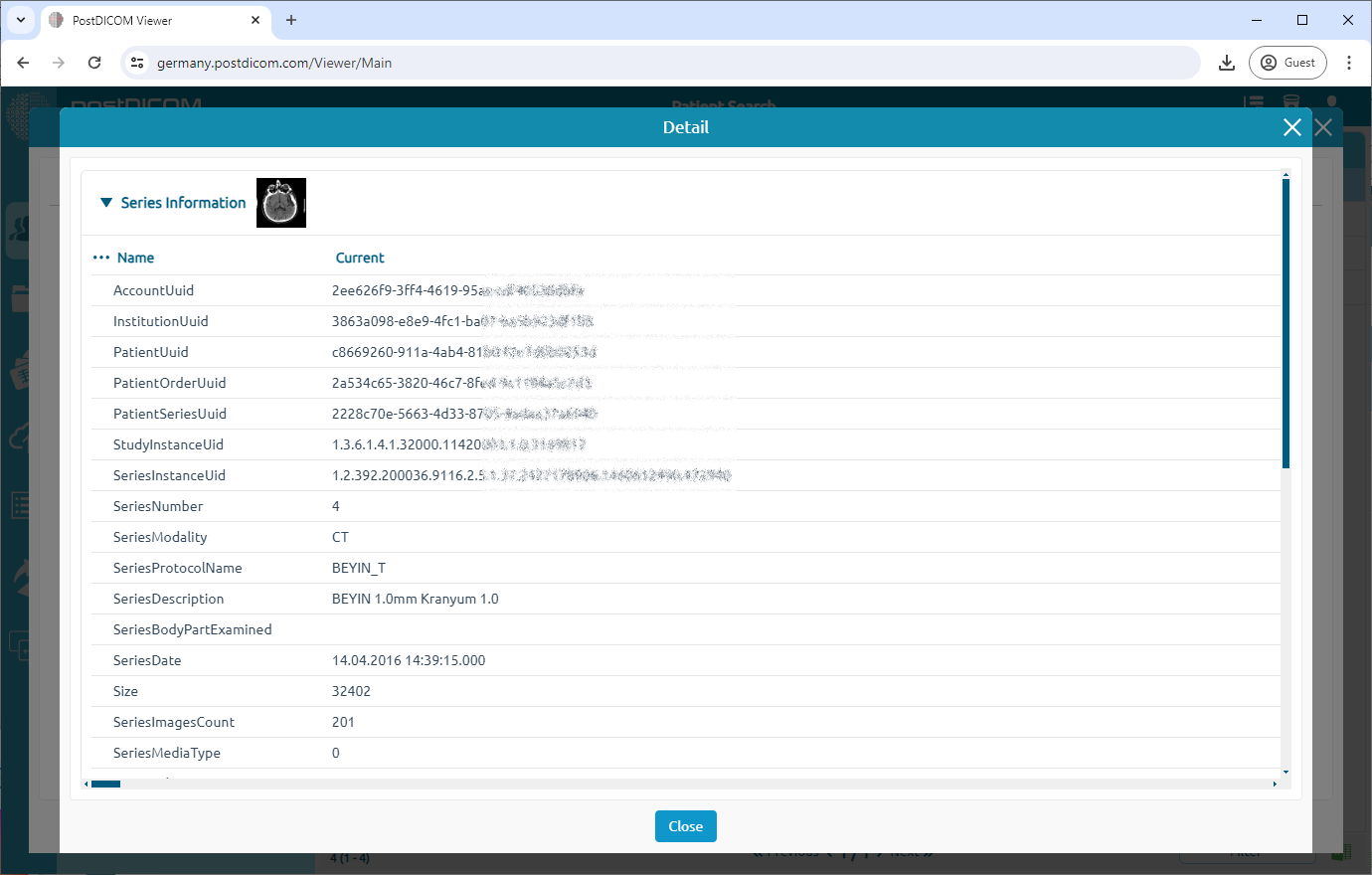
3-Vise detaljer om specifikke logs.
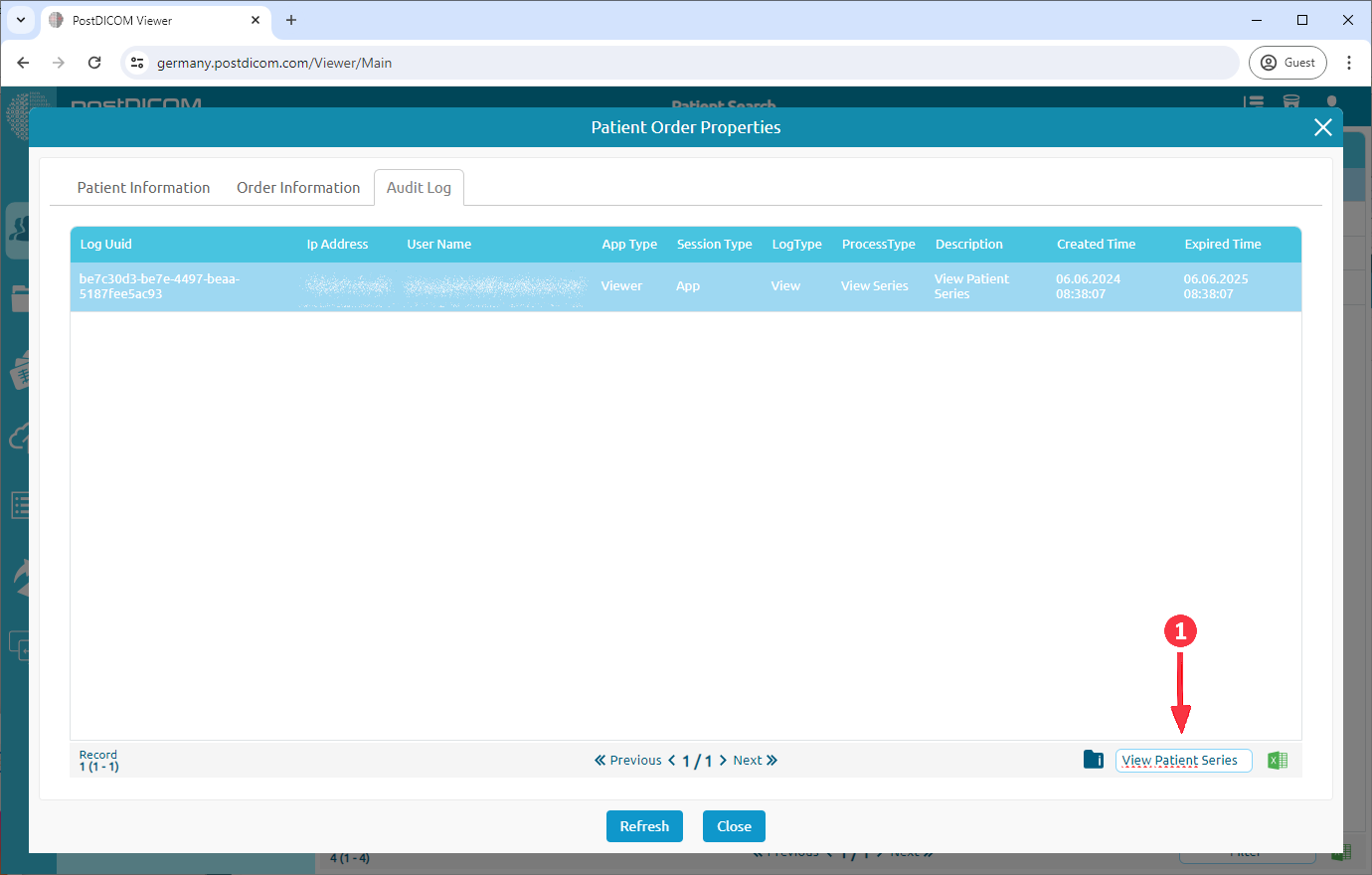
Filtrering af logs
Eksporter logs til Excel
Højreklik på den ønskede log og vælg "Vis detaljer".
Ved at klikke på "Vis detaljer" vises de specifikke detaljer for den valgte logpost.